
I rifiuti dei prodotti e i totali errati al momento del checkout sono due dei risultati più comuni di dati di spedizione mancanti o errati in un feed di Google Shopping. Product Feed Pro risolve questo problema leggendo la configurazione di spedizione di WooCommerce e passandola direttamente a Google Merchant Center. Se preferisci non gestire la spedizione nel tuo feed, puoi definirla invece all'interno di Merchant Center.
Questa guida ti illustra entrambi gli approcci.
Prerequisiti
- Zone e metodi di spedizione di WooCommerce configurati (WooCommerce → Impostazioni → Spedizione)
- Product Feed Pro o Product Feed Elite installato e attivo
Aggiungi costi di spedizione tramite il tuo feed di prodotti
Imposta la spedizione in WooCommerce
Prima che i tuoi prodotti possano trasmettere dati di spedizione accurati a Google Merchant Center, configura le impostazioni di spedizione di WooCommerce.
- Vai su WooCommerce → Impostazioni → Spedizione.
- Crea Zone di spedizione per definire aree geografiche: queste possono essere ampie come un intero paese o specifiche come un intervallo di codici postali.
- All'interno di ogni zona, aggiungi Metodi di spedizione come Tariffa fissa, Spedizione gratuita o Ritiro in zona. Configura tariffe, soglie e regole secondo necessità.
- Se hai prodotti di varie dimensioni o pesi, imposta le Classi di spedizione per un controllo più preciso delle tariffe.
- Ordina le zone dalla più specifica (codici postali locali) alla più generale ("Resto del mondo") in modo che WooCommerce corrisponda alla tariffa corretta.
Per istruzioni dettagliate, consulta Impostazione delle zone di spedizione sul sito di documentazione di WooCommerce.
Mappa la spedizione nel tuo feed
Una volta configurata la spedizione di WooCommerce, collegala al tuo feed di prodotti.
- Vai su Feed Prodotti → Gestisci Feed.
- Apri il feed che desideri aggiornare.
- Vai alla scheda Mappatura campi.
- Fai clic su + Aggiungi mappatura campi.
- Dal menu a discesa Attributi di Google Shopping, seleziona Spedizione (shipping).
- Dal menu a discesa Valore, seleziona Spedizione.
- Salva il feed e aggiornalo in modo che vengano inclusi i dati di spedizione aggiornati.

Con questa mappatura attiva, Product Feed Pro legge le tue tariffe di spedizione di WooCommerce e le passa a Google Merchant Center nel formato g:shipping corretto.
Plugin di spedizione di terze parti supportati
Product Feed Pro calcola anche le tariffe di spedizione da questi plugin di terze parti:
- Table Rate Shipping for WooCommerce (di WooCommerce)
- Table Rate Shipping for WooCommerce (di Bolder Elements)
- WooCommerce Advanced Free Shipping (di Jeroen Sormani)
Impostazioni di spedizione in Product Feed Pro
Puoi controllare come i metodi di spedizione vengono inclusi nel tuo feed da Product Feed → Impostazioni → Generali. Queste impostazioni si applicano ai feed di Google Shopping e Facebook.
| Impostazione | Cosa fa |
|---|---|
| Aggiungi costi di spedizione per tutti i paesi al tuo feed (solo Google Shopping / Facebook) | Include i dati di spedizione di tutte le zone di spedizione di WooCommerce, non solo del paese di destinazione del feed |
| Rimuovi tutte le altre classi di spedizione quando vengono soddisfatti i criteri di spedizione gratuita (solo Google Shopping / Facebook) | Quando si applica la spedizione gratuita, questa impostazione rimuove tutti gli altri metodi in modo che solo l'opzione gratuita appaia nel feed |
|---|
| Rimuovi la zona di spedizione gratuita dal tuo feed (solo Google Shopping / Facebook) | Esclude i metodi di spedizione gratuita dal feed |
|---|---|
| Rimuovi la zona di spedizione per il ritiro in loco dal tuo feed (solo Google Shopping / Facebook) | Esclude i metodi di ritiro in loco dal feed. Abilita questa opzione se il ritiro in loco non è rilevante per gli acquirenti online |
Aggiungi i costi di spedizione in Google Merchant Center
Se preferisci gestire le regole di spedizione direttamente in Merchant Center, segui questi passaggi.
Vai a Spedizione e resi
- In Google Merchant Center, vai su Spedizione e resi nel menu a sinistra.
- Fai clic su Inizia sotto Criteri di spedizione.
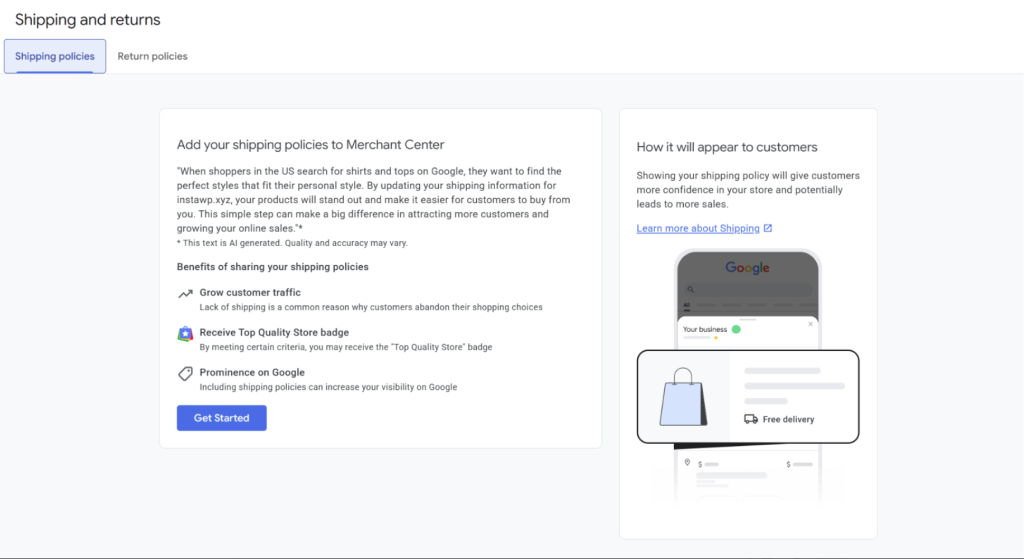
Crea una nuova norma di spedizione
- Inserisci un nome chiaro per la politica (ad es. Spedizione standard USA).
- Seleziona i paesi a cui si applica la norma.
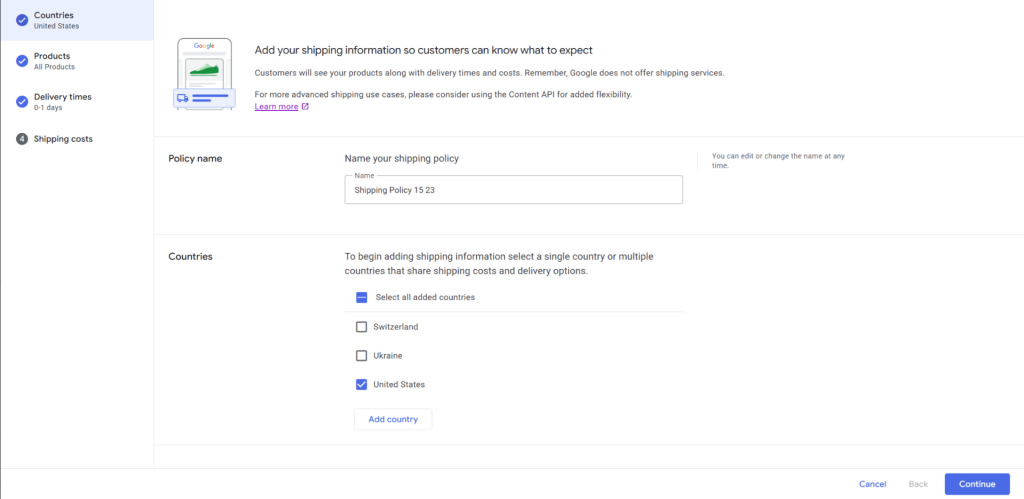
Scegli i prodotti coperti
- Seleziona Tutti i prodotti se questa norma si applica a tutto il negozio.
- Seleziona Prodotti specifici se desideri applicare la regola solo ai prodotti contrassegnati con un'etichetta di spedizione (vedi Utilizzo delle etichette di spedizione di seguito).
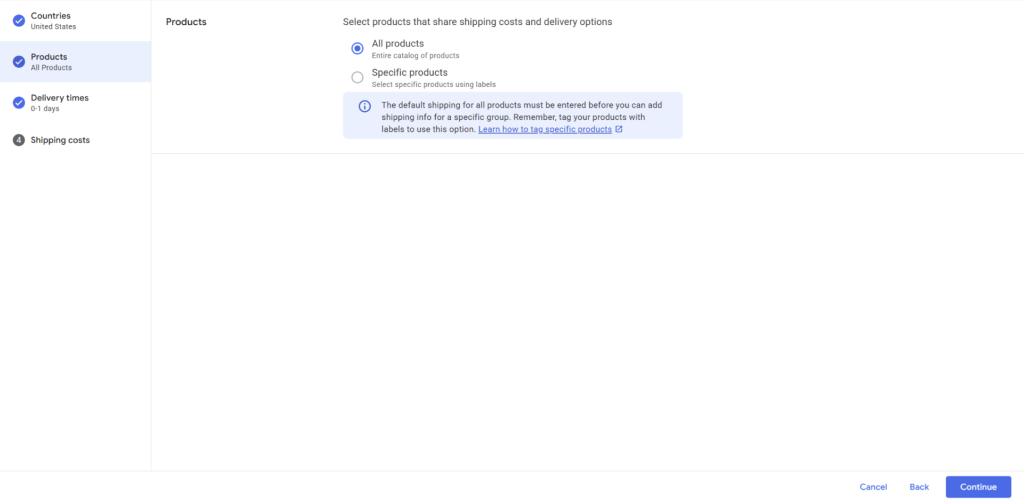
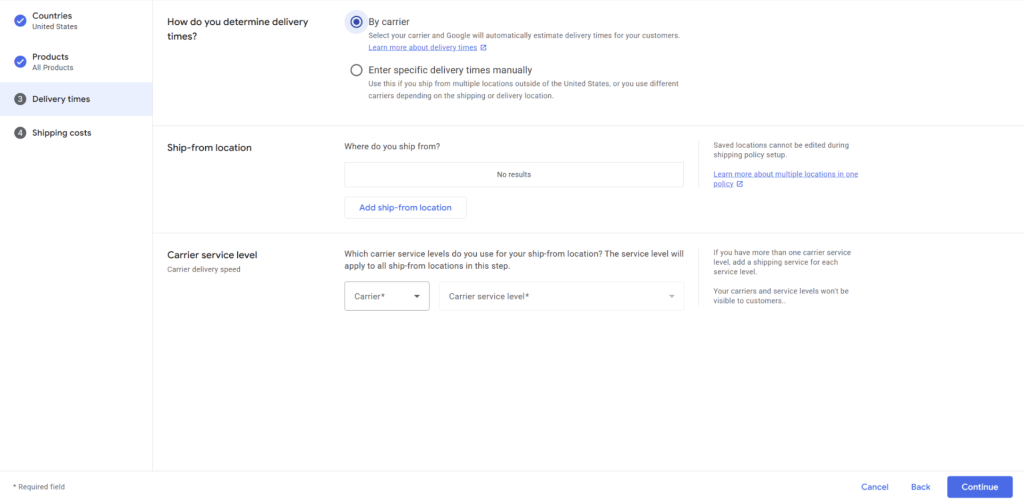
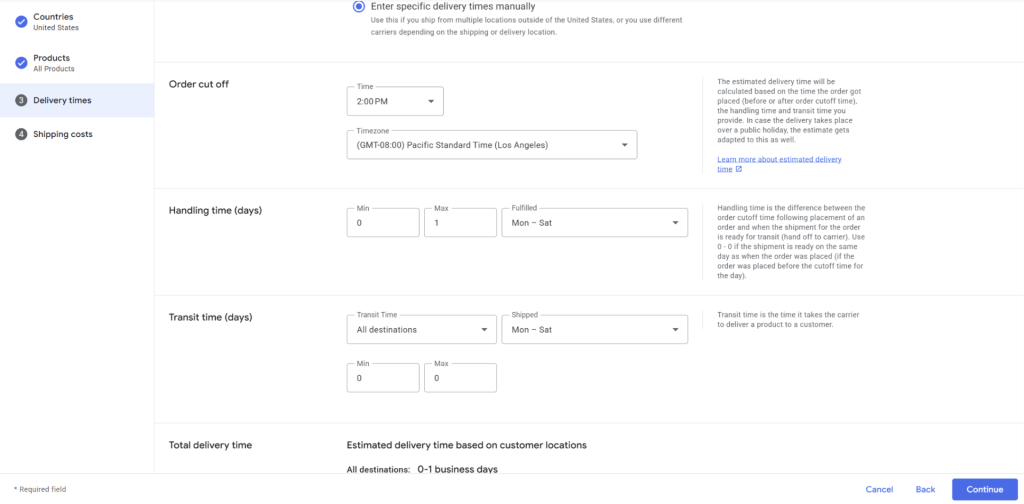
Definisci i tempi di consegna
Opzione A — Per corriere
- Seleziona Per corriere.
- Fai clic su Aggiungi luogo di spedizione e inserisci un nome per il luogo, l'indirizzo stradale, la città, la regione, il CAP, il tempo massimo di gestione e l'orario di chiusura degli ordini. Fai clic su Aggiungi.
- Scegli un corriere (ad es. UPS, FedEx, USPS — varia a seconda del paese) e un livello di servizio (ad es. Ground, 2-Day, Overnight).
Opzione B — Inserisci manualmente
- Seleziona Inserisci manualmente tempi di consegna specifici.
- Imposta l'orario di chiusura degli ordini, il tempo di gestione e il tempo di transito.
- Google calcola la finestra di consegna totale che vedranno gli acquirenti.
Definisci i costi di spedizione
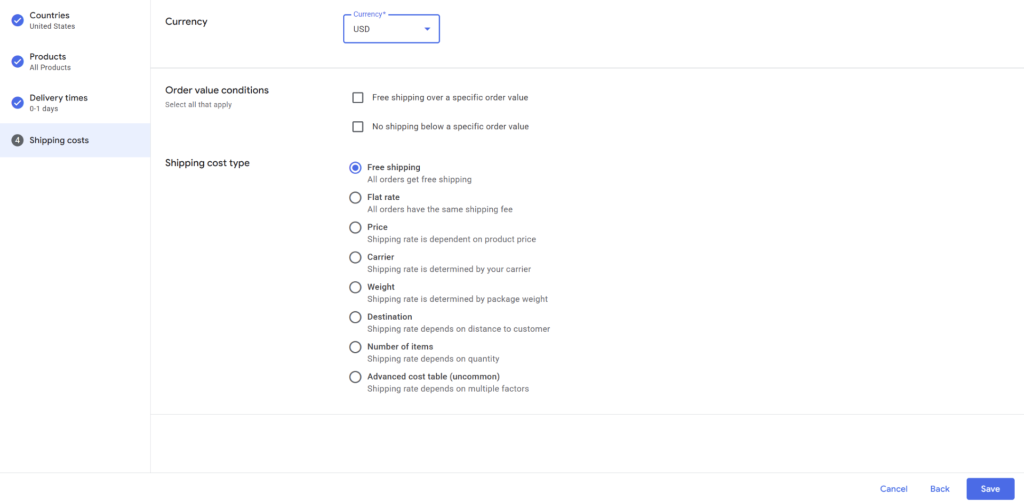
Scegli come verranno addebitati i clienti:
- Spedizione gratuita — tutte le spedizioni sono gratuite
- Tariffa fissa — un costo fisso per tutti gli ordini
- Basato sul prezzo — i costi dipendono dal valore dell'ordine (ad es. spedizione gratuita sopra i 50 $)
- Basato sul peso — le tariffe dipendono dal peso del prodotto o del pacco
- Calcolato dal corriere — tariffe in tempo reale dal tuo fornitore di spedizioni
- Basato sulla destinazione — le tariffe dipendono dalla località di consegna
- Basato sull'articolo — le tariffe dipendono dal numero di articoli
- Tabella costi avanzata — combina più regole per esigenze complesse
Salva e applica
- Rivedi la configurazione e fai clic su Salva.
- Le modifiche potrebbero richiedere fino a 24 ore per essere applicate a tutti i tuoi prodotti.
Utilizzo delle etichette di spedizione (facoltativo)
Le etichette di spedizione ti consentono di raggruppare i prodotti in modo da poter applicare diverse norme di spedizione in Google Merchant Center. Non compaiono sul tuo storefront né influiscono sul checkout di WooCommerce: sono utilizzate esclusivamente per la gestione del feed e delle norme.
Crea un attributo di etichetta di spedizione in WooCommerce
Utilizzi già le classi di spedizione di WooCommerce? Product Feed Pro legge automaticamente le tue assegnazioni di classi di spedizione, senza bisogno di un attributo personalizzato. Salta a Mappa l'etichetta di spedizione nel tuo feed e seleziona la tua classe di spedizione dal menu a discesa Valore anziché un attributo personalizzato.
Se non utilizzi le classi di spedizione di WooCommerce, puoi creare un attributo personalizzato:
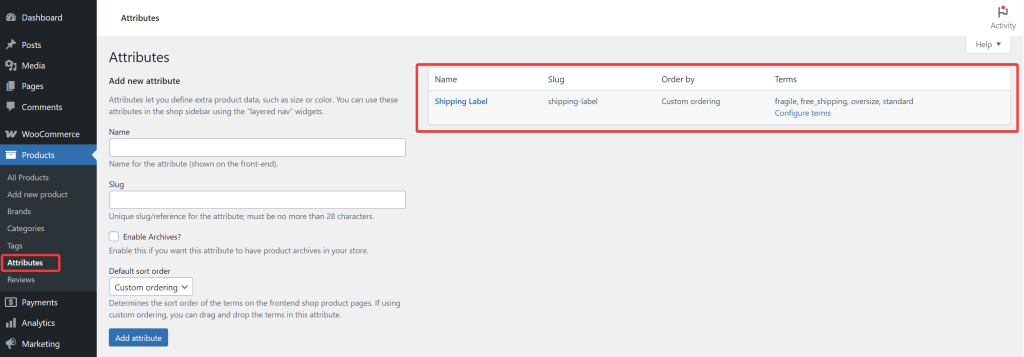
- Vai su Prodotti → Attributi nella tua bacheca di WordPress.
- Aggiungi un nuovo attributo chiamato Etichetta di spedizione con uno slug come
shipping-label. - Aggiungi termini che rappresentano i tuoi gruppi di prodotti, ad esempio:
standard,oversize,fragile,free_shipping.
Assegna etichette ai prodotti
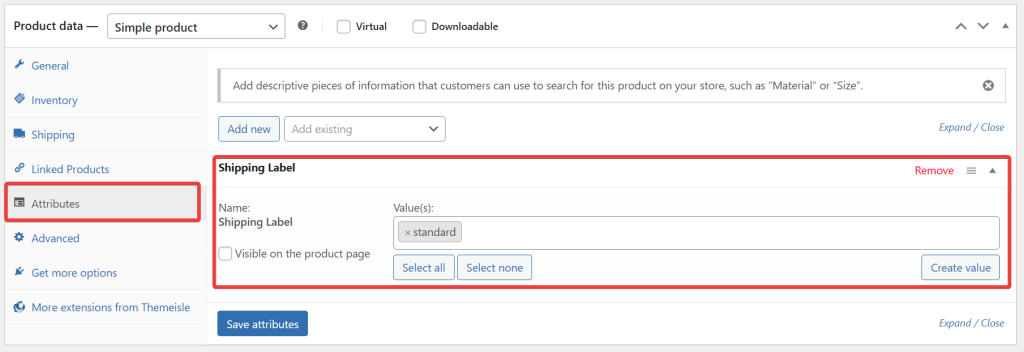
- Modifica un prodotto e apri la scheda Dati prodotto → Attributi.
- Seleziona Etichetta di spedizione dal menu a discesa e fai clic su Aggiungi.
- Nel campo Valore/i, scegli il termine corretto (ad es. Oversize per un divano, Standard per una maglietta).
- Lascia deselezionato Visibile nella pagina del prodotto: questo attributo è solo per l'uso nel feed.
- Fai clic su Aggiorna per salvare il prodotto.
Ripeti per tutti i prodotti che necessitano di un'etichetta.
Mappa l'etichetta di spedizione nel tuo feed
- Vai su Product Feed → Manage Feeds e apri il tuo feed.
- Vai alla scheda Mappatura campi.
- Fai clic su + Aggiungi mappatura campi.
- Dal menu a discesa Attributi di Google Shopping, seleziona Etichetta di spedizione.
- Dal menu a discesa Valore, seleziona il tuo attributo personalizzato di etichetta di spedizione.
- Salva e aggiorna il feed.

Applica le etichette in Merchant Center
- Quando crei o modifichi una norma di spedizione, scegli Prodotti specifici anziché Tutti i prodotti.
- Fai clic su Seleziona prodotti con etichette e scegli i valori della tua
shipping_label. - Completa la configurazione di tempi di consegna e costi di spedizione come descritto nella sezione Aggiungi costi di spedizione in Google Merchant Center sopra.

Serve ulteriore aiuto?
Se utilizzi Product Feed Elite, apri un ticket di supporto e il nostro team ti contatterà.
Se utilizzi Product Feed Pro, apri un nuovo argomento nel forum di supporto di WordPress.org.

