Revisionato da
Cos'è un feed di prodotti? Molti proprietari di negozi hanno difficoltà ad attirare più acquirenti, finché non iniziano a usare i feed di prodotti. È un peccato che più imprenditori non sappiano quanto possa essere utile questo strumento!
Un feed di prodotti è un elenco completo dei prodotti del tuo negozio online che i canali di vendita utilizzano per mostrarli ai loro clienti. Ma come aiuta a far sì che centinaia o addirittura migliaia di persone in più vedano il tuo negozio? E quale ruolo giocano giganti come Google, Facebook e Bing nell'aumentare le visualizzazioni, le visite e le vendite del tuo negozio?
Oggi copriremo tutto ciò che devi sapere sui feed di prodotti. Inoltre, ti forniremo una guida passo passo su come utilizzare AdTribes, un efficace plugin per feed di prodotti per WooCommerce, per creare, gestire e caricare il tuo feed.
Quindi, cos'è un feed di prodotti? Scoprilo!
Indice dei contenuti
- Cos'è un feed di prodotti?
- 1. Quali sono i vantaggi dei feed di dati dei prodotti?
- 2. Cosa puoi fare con i feed di dati dei prodotti?
- 3. Cosa contengono i feed di dati dei prodotti?
- 4. Come funzionano i feed di dati dei prodotti?
- 5. Come puoi assicurarti che un canale accetti il tuo feed di dati dei prodotti?
- 6. Come sono fatti i feed di dati dei prodotti?
- 7. Quali formati sono disponibili per i feed di dati dei prodotti?
- 1. Quali sono i vantaggi dei feed di dati dei prodotti?
- Confronto tra strumenti per feed di prodotti
- Come creare un feed di prodotti
- Come gestire un feed prodotti
- Come caricare il tuo feed di prodotti su un canale
- Conclusione
- Domande frequenti
Cos'è un feed di prodotti?
Conosciuto anche come feed di dati di prodotto o feed per lo shopping, un feed di prodotti è un file contenente l'elenco organizzato dei prodotti e dei loro dettagli di un'attività e-commerce, che consente a ciascun prodotto di essere presentato, promosso o confrontato attraverso canali di vendita online come Google Shopping o Facebook.
Un singolo feed può contenere informazioni su migliaia di prodotti e i loro vari attributi. Questi attributi includono in genere titoli dei prodotti, immagini dei prodotti e altro ancora.
In genere, un'attività invia questo feed a canali di vendita come piattaforme di social media, motori di ricerca e siti di comparazione prezzi. Questi canali quindi mostrano i prodotti alle rispettive basi di clienti. Di conseguenza, l'attività raggiunge un pubblico più ampio.
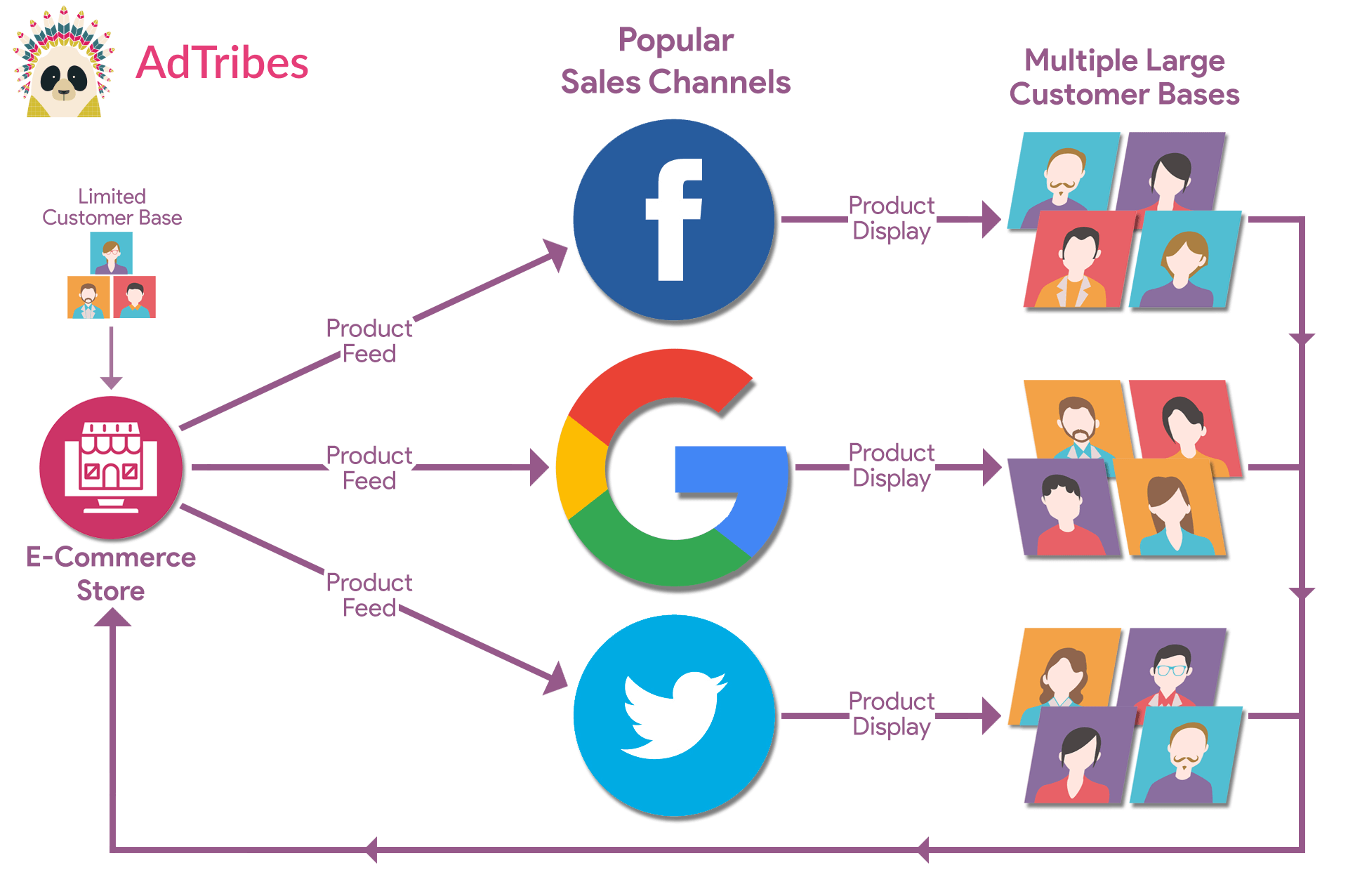
I feed di dati dei prodotti possono essere un enorme vantaggio per la tua attività e-commerce. Il che ci porta a...
1. Quali sono i vantaggi dei feed di dati dei prodotti?
Mentre "Cos'è un feed di prodotti?" è una domanda importante, è altrettanto fondamentale sapere perché dovresti creare feed di prodotti.
I feed di prodotti possono portare diversi vantaggi alla tua attività. In questo articolo, ci concentreremo sui tre più importanti:
i. Aumenta la tua portata, visibilità, traffico e vendite.
I feed di dati dei prodotti ti aiutano a presentare chiaramente i tuoi prodotti su molte piattaforme diverse. Ciò significa che più persone possono vederli, visitare il tuo sito web ed effettuare un acquisto.
Ad esempio, puoi creare un feed di Google Shopping e utilizzarlo su Google Shopping. Questo permette ai tuoi prodotti di apparire nei risultati di shopping di Google, non solo sul tuo sito web. Pertanto, puoi attrarre più acquirenti nel tuo negozio, aumentando potenzialmente le tue vendite.
Puoi anche creare un feed di prodotti per il Bing Merchant Center per preparare i tuoi prodotti WooCommerce per Bing Shopping.
Ecco un esempio dei molti canali popolari che possono condividere il tuo feed con le loro enormi basi di clienti:
- Google Shopping
- Shopping di Bing
- Snapchat
- TikTok
- Shopping.com
- Wish
- idealo
- Kogan
- PriceGrabber
- Kelkoo
I feed di prodotti stanno diventando utili anche per i nuovi flussi di lavoro di scoperta dello shopping basati sull'IA. Ad esempio, puoi creare un feed di prodotti OpenAI / ChatGPT per preparare dati strutturati dei prodotti WooCommerce per l'ecosistema di e-commerce di OpenAI.
ii) Automatizza gli aggiornamenti del catalogo prodotti
I feed di prodotto sono generalmente dinamici. Ciò significa che le modifiche alle scorte, ai prezzi e ad altri dettagli vengono aggiornate automaticamente su tutti i tuoi canali di vendita. Questo aiuta a mantenere accurate le tue inserzioni di prodotto senza doverle aggiornare manualmente.
Pertanto, l'automazione dei feed di prodotto ti fa risparmiare tempo e fatica, in modo da poterti concentrare su altre parti importanti della tua attività.
iii) Mantieni accurate le tue inserzioni di prodotti
Mantenendo accurato il tuo catalogo prodotti, i feed di prodotto possono aumentare la soddisfazione del cliente, migliorando la fedeltà e le vendite.
Inoltre, poiché il tuo feed di prodotto è la fonte principale di informazioni per i canali di vendita, è estremamente importante che tutto ciò che contiene sia accurato. Quando piattaforme come Facebook e Google vedono informazioni dettagliate e corrette nel tuo feed, è più probabile che lo accettino e mostrino i tuoi prodotti agli acquirenti.
2. Cosa puoi fare con i feed di dati dei prodotti?
Puoi fare molto con i feed di dati di prodotto, tra cui:
- Pubblicizza su Google, Facebook, Instagram e altri canali di shopping grandi e piccoli.
- Offri prodotti sui marketplace per migliorarne la visibilità e l'accessibilità.
- Avvia campagne che mostrano i tuoi annunci alle persone che hanno visualizzato i tuoi prodotti in precedenza.
- Condividi dati con rivenditori e distributori per aggiornamenti del sito senza interruzioni.
- ... e altro ancora!
3. Cosa contengono i feed di dati dei prodotti?
Un feed di dati di prodotto contiene normalmente informazioni sul prodotto rappresentate da attributi come:
- Titoli
- Descrizioni
- Prezzi
- Immagini
- Disponibilità
- SKU (Stock Keeping Unit)
- Marche
- ... e altro ancora!
Inoltre, i feed possono includere informazioni sulle categorie dei tuoi prodotti.
4. Come funzionano i feed di dati dei prodotti?
Ogni canale di vendita ha linee guida e specifiche uniche riguardo ai dettagli del prodotto che dovresti includere nel tuo feed di dati del prodotto. Pertanto, quando invii un feed, la piattaforma ricevente lo esamina attentamente per assicurarsi che soddisfi questi requisiti. Se li soddisfa, tale piattaforma può quindi esporre i tuoi prodotti in vari modi, tra cui:
- Elenco dei prodotti nelle pagine delle categorie
- Raccomandazioni basate sul comportamento dell'utente
- Risposte alle query di ricerca dei clienti
- Posizionamenti sponsorizzati o annunci
- Integrazione in post o annunci sui social media
5. Come puoi assicurarti che un canale accetti il tuo feed di dati dei prodotti?
Qual è la probabilità che il feed di un prodotto venga accettato da un particolare canale di shopping? Dipende tutto dalla qualità del tuo feed. Pertanto, assicurati di:
- Fornire al canale di vendita tutti i dati del prodotto richiesti
- Fornire informazioni accurate e aggiornate sui tuoi prodotti
- Utilizzare parole chiave pertinenti
- Condividere contenuti di qualità superiore
Ricorda: più ottimizzi il tuo feed di prodotti, prima potrai vendere di più!
6. Come sono fatti i feed di dati dei prodotti?
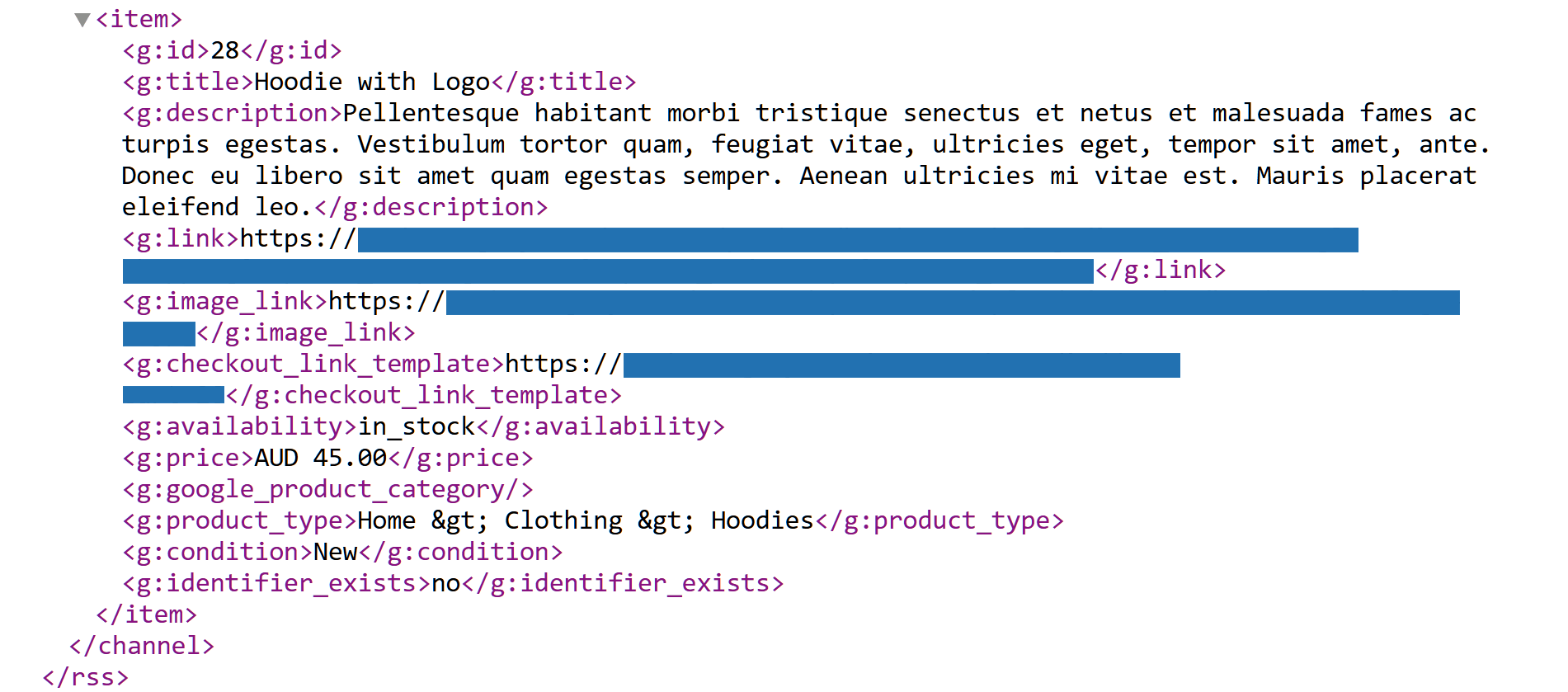
I feed di dati del prodotto di solito sono in formati come XML, CSV o TXT, contenenti dettagli essenziali come nomi dei prodotti, descrizioni, prezzi e altro. Ogni prodotto è rappresentato da un set di attributi, organizzati in modo che i canali di vendita possano leggerli e visualizzarli facilmente.
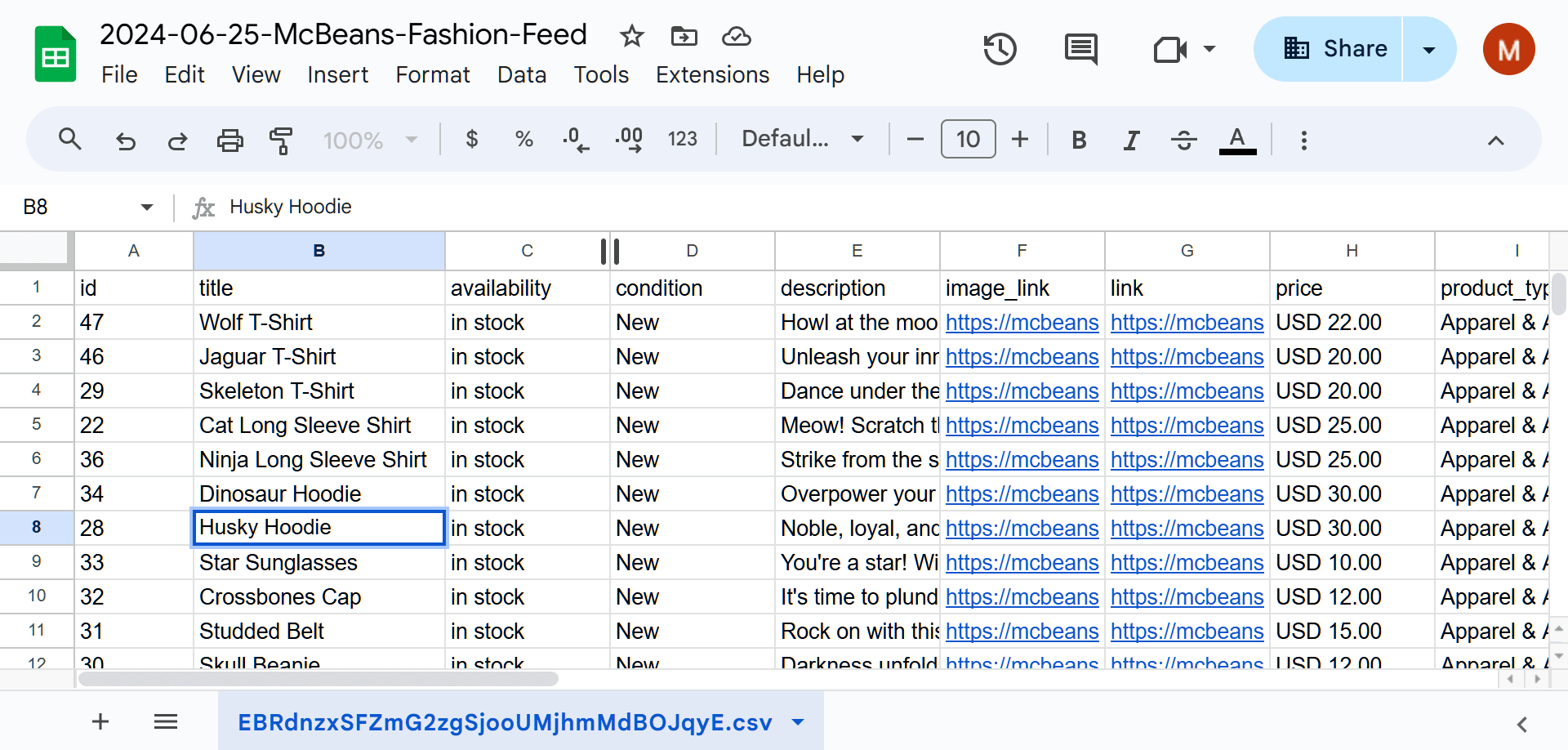
Ad esempio, quando aperto in un software di fogli di calcolo, un file CSV mostra colonne per ogni attributo e righe per ogni prodotto:
D'altra parte, un file XML appare comunemente come un documento di testo strutturato con tag che definiscono la gerarchia e gli attributi dei dati:
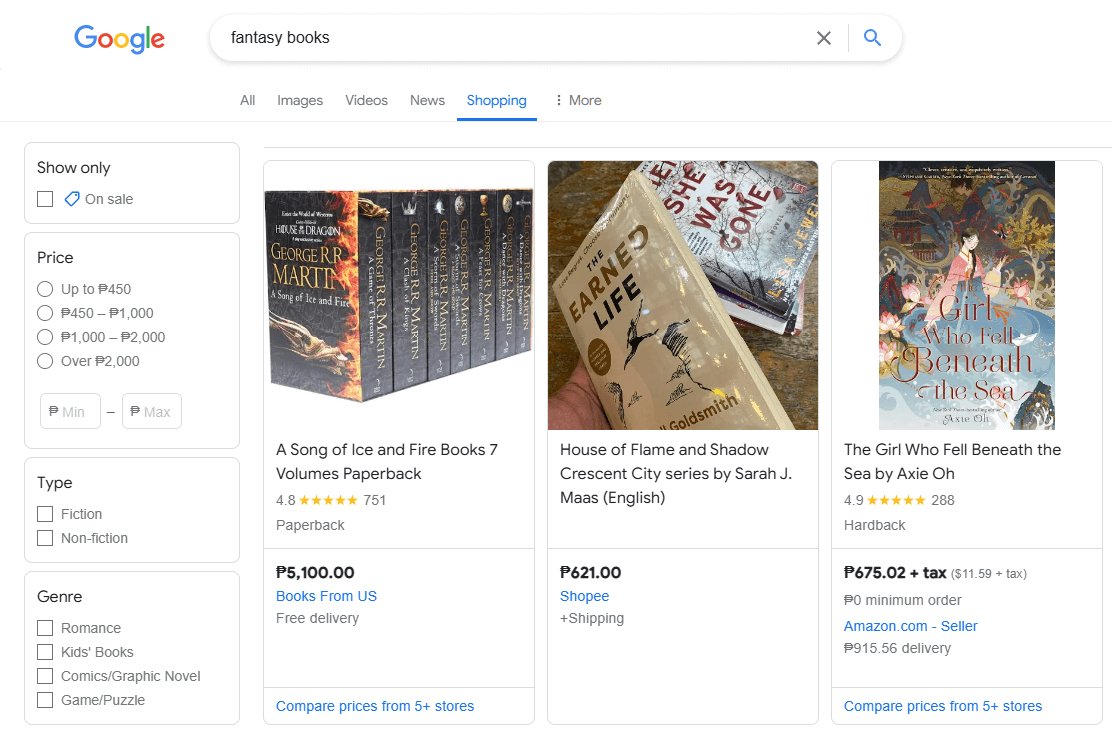
Ma come appare un feed di dati del prodotto una volta visualizzato da un canale di vendita?
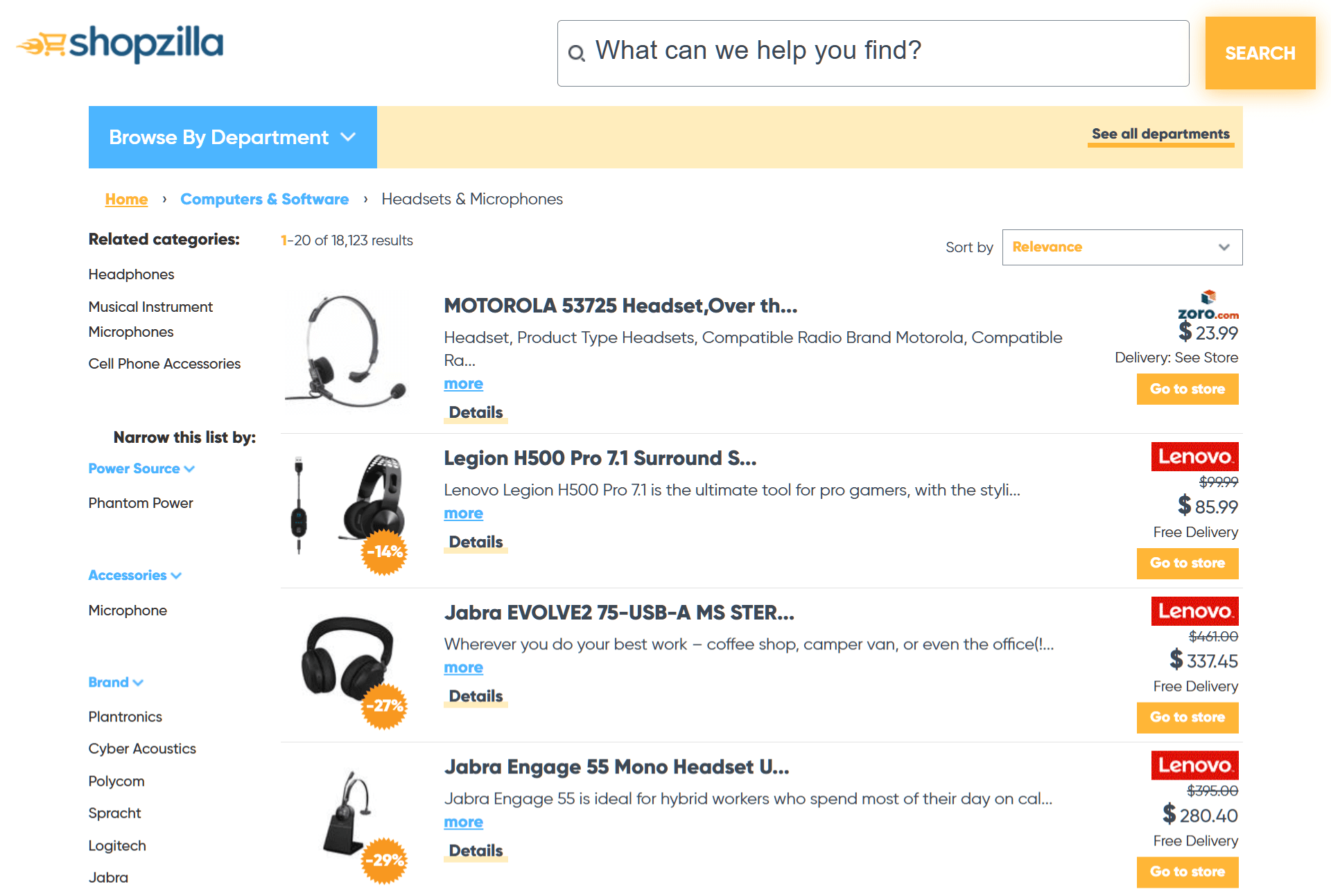
L'aspetto del tuo feed dipende dal canale di vendita che lo espone. Tuttavia, i feed generalmente assomigliano a elenchi di prodotti:
7. Quali formati sono disponibili per i feed di dati dei prodotti?
I feed solitamente assumono i seguenti formati:
- XML (Extensible Markup Language)
- CSV (Comma-Separated Values)
- TXT (Testo)
- TSV (Valori separati da tabulazione)
Confronto tra strumenti per feed di prodotti
Esistono diversi modi per creare un feed di prodotti. Alcuni proprietari di negozi iniziano con un foglio di calcolo, mentre altri utilizzano uno strumento dedicato per il feed per risparmiare tempo e ridurre gli aggiornamenti manuali. Per i negozi WooCommerce, un plugin come AdTribes Product Feed Pro può essere un'opzione pratica perché funziona direttamente all'interno di WordPress e WooCommerce.
Per esempi reali e modelli scaricabili, consulta la nostra pagina esempi e modelli di feed di prodotto.
Ecco un rapido confronto delle opzioni comuni per la configurazione del feed di prodotti:
| Funzionalità | AdTribes Product Feed Pro | DataFeedWatch | Foglio di calcolo manuale |
|---|---|---|---|
| Prezzo | Plugin gratuito disponibile | Strumento SaaS a pagamento; i prezzi variano in base al piano | Gratuito da creare, ma richiede molto tempo |
| Compatibilità WooCommerce | Costruito per WooCommerce e WordPress | Piattaforma esterna di gestione feed | Non nativo per WooCommerce |
| Canali supportati | Oltre 250 modelli di canali | Oltre 2.000 canali di shopping | Solitamente un feed o un canale alla volta |
| Aggiornamenti feed | Opzioni di aggiornamento pianificato, inclusa l'ora | Aggiornamenti feed automatizzati disponibili | Aggiornamenti manuali richiesti |
| Mappatura categorie | Opzioni di mappatura categorie integrate | Mappatura categorie disponibile | Mappatura manuale richiesta |
| Ideale per | Negozi WooCommerce che desiderano una configurazione del feed basata su plugin | Rivenditori che gestiscono feed su molte piattaforme o sistemi di negozi | Cataloghi molto piccoli o caricamenti di feed una tantum |
Se gestisci un negozio WooCommerce e vuoi evitare di mantenere manualmente i fogli di calcolo dei feed di prodotti, AdTribes Product Feed Pro ti offre un modo più semplice per generare e gestire i feed dai tuoi dati di prodotto esistenti. Nella prossima sezione, ti spiegheremo come creare un feed di prodotti utilizzando AdTribes.
Per un confronto affiancato delle principali opzioni specifiche per WooCommerce, consulta la nostra raccolta dei migliori plugin per feed di prodotti WooCommerce: copre AdTribes Product Feed Pro insieme a CTX Feed, RexTheme, WebToffee e DataFeedWatch.
Come creare un feed di prodotti
Un feed di dati di prodotto estende la portata del tuo negozio WooCommerce, consentendo a più acquirenti di vedere e acquistare le tue offerte. La domanda è: come se ne crea uno?
Prima di tutto, devi utilizzare uno strumento affidabile. Per questa guida, utilizzeremo AdTribes, un eccellente plugin per feed di prodotti per WooCommerce. Questo non solo ti permette di creare feed, ma anche di utilizzare strumenti di gestione dei feed di prodotti per assicurarti che il tuo catalogo prodotti sia presentato in modo efficace su diversi canali di vendita.
AdTribes offre una versione gratuita e una premium. Mentre entrambe sono dotate di molti strumenti fantastici, quest'ultima vanta funzionalità aggiuntive che ti consentono di migliorare ulteriormente i tuoi feed di dati di prodotto.
Accesso ad AdTribes
Per accedere ad AdTribes, naviga nella tua dashboard di WordPress e trova Product Feed Pro se stai usando la versione gratuita, o Product Feed Elite se stai usando quella premium.
Noterai che hai tre opzioni:
- Crea feed
- Gestisci feed
- Impostazioni
Per questa guida, ci concentreremo su Crea feed ma toccheremo anche Gestisci feed. Quindi procedi e fai clic su Crea Feed!
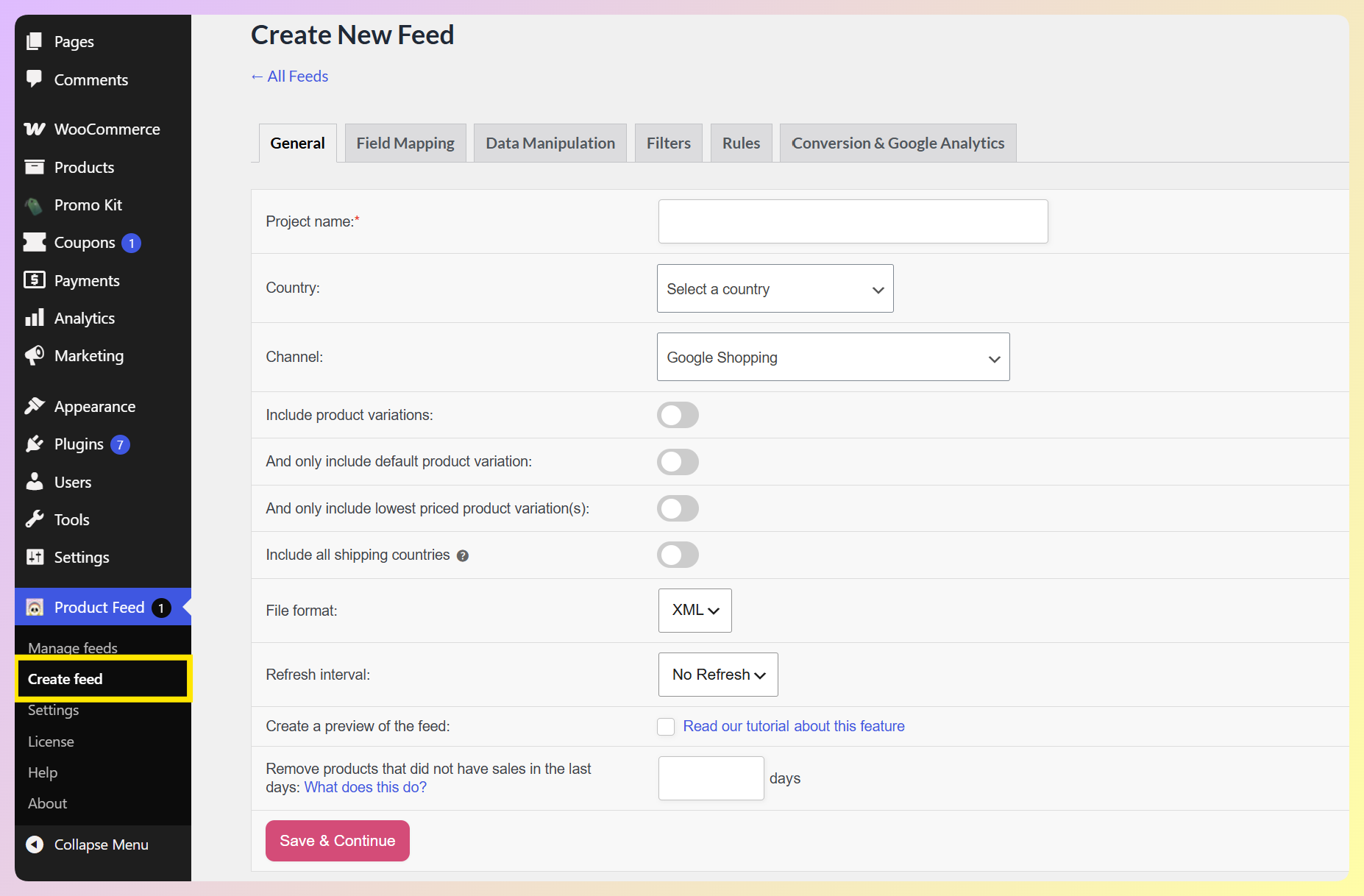
AdTribes ti guida nella creazione del feed come una serie di schede. Lavorerai attraverso sei passaggi principali: impostazioni generali del feed, mappatura dei campi, mappatura delle categorie, filtri del feed, regole del feed e impostazioni di conversione e Google Analytics. Ogni scheda configura una parte del tuo feed. La scheda di mappatura dei campi ora ha un builder aggiornato con un'anteprima live del tuo output mappato.
Gli utenti di Product Feed Elite ottengono anche una scheda opzionale Manipolazione dati. Rimane disattivata finché non la attivi nelle impostazioni del plugin, quindi l'abbiamo trattata come un'aggiunta di seguito anziché come un passaggio obbligatorio.
Passaggio 1. Impostazioni generali del feed
La pagina Impostazioni generali del feed ti consente di configurare i dettagli fondamentali del tuo feed, inclusi nome, canale, formato e altro.
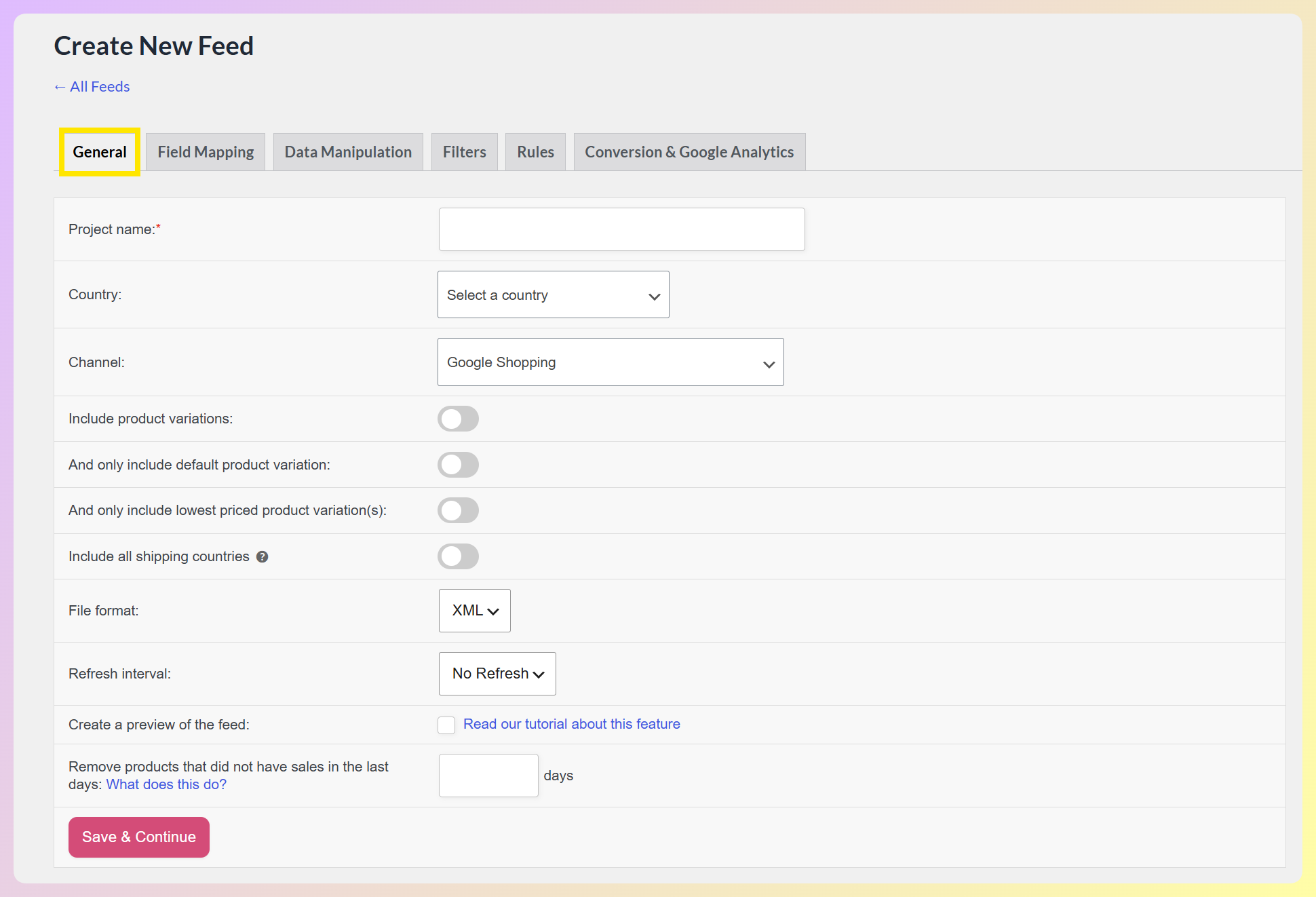
Esploriamo ogni dettaglio!
i. Nome del progetto
Qui puoi dare un nome al tuo feed di prodotti. Dato che probabilmente creerai molti feed per il tuo negozio, ti consigliamo di rendere unico ogni nome di progetto. Inoltre, è una buona idea che ogni nome indichi di cosa tratta il feed.
Ad esempio, se stai creando un feed di dati di prodotto per Google Shopping per il mercato spagnolo, potresti inserire "GS Spain" nel campo di immissione Nome del progetto. Inoltre, se vuoi che questo feed contenga solo articoli di moda, potresti chiamarlo "GS Spain Fashion".
Nota: il Nome del progetto deve essere compreso tra 3 e 30 caratteri.
ii. Paese
Cos'è un feed di prodotti? È una strategia che ti consente di raggiungere mercati specifici con le tue offerte. E puoi iniziare scegliendo il paese in cui desideri mostrare i tuoi elenchi di prodotti.
Facendo clic sul menu a discesa dell'opzione Paese, avrai accesso a un vasto elenco di paesi. Fai semplicemente clic sul tuo paese preferito.
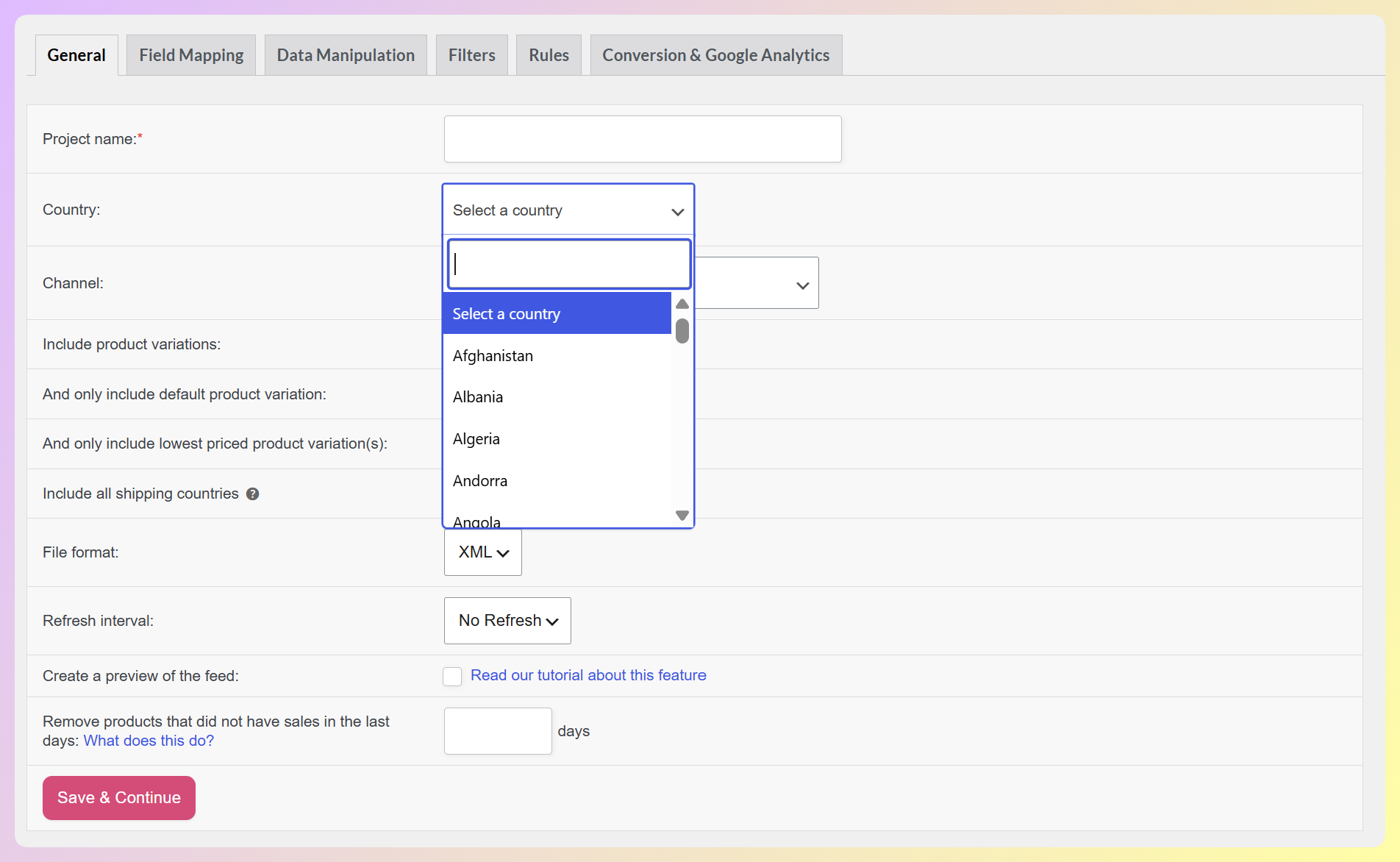
Ad esempio, nell'immagine sopra, abbiamo scelto la Spagna.
Tieni presente che il paese selezionato influenzerà le opzioni disponibili nel dettaglio successivo…
iii. Canale
Per concentrare ulteriormente il tuo mercato, devi scegliere il canale in cui verranno visualizzati i tuoi elenchi di prodotti.
Facendo clic sul menu a discesa dell'opzione Canale vengono visualizzati tutti i canali disponibili nel paese selezionato. In altre parole, questo elenco cambierà in base al paese scelto.
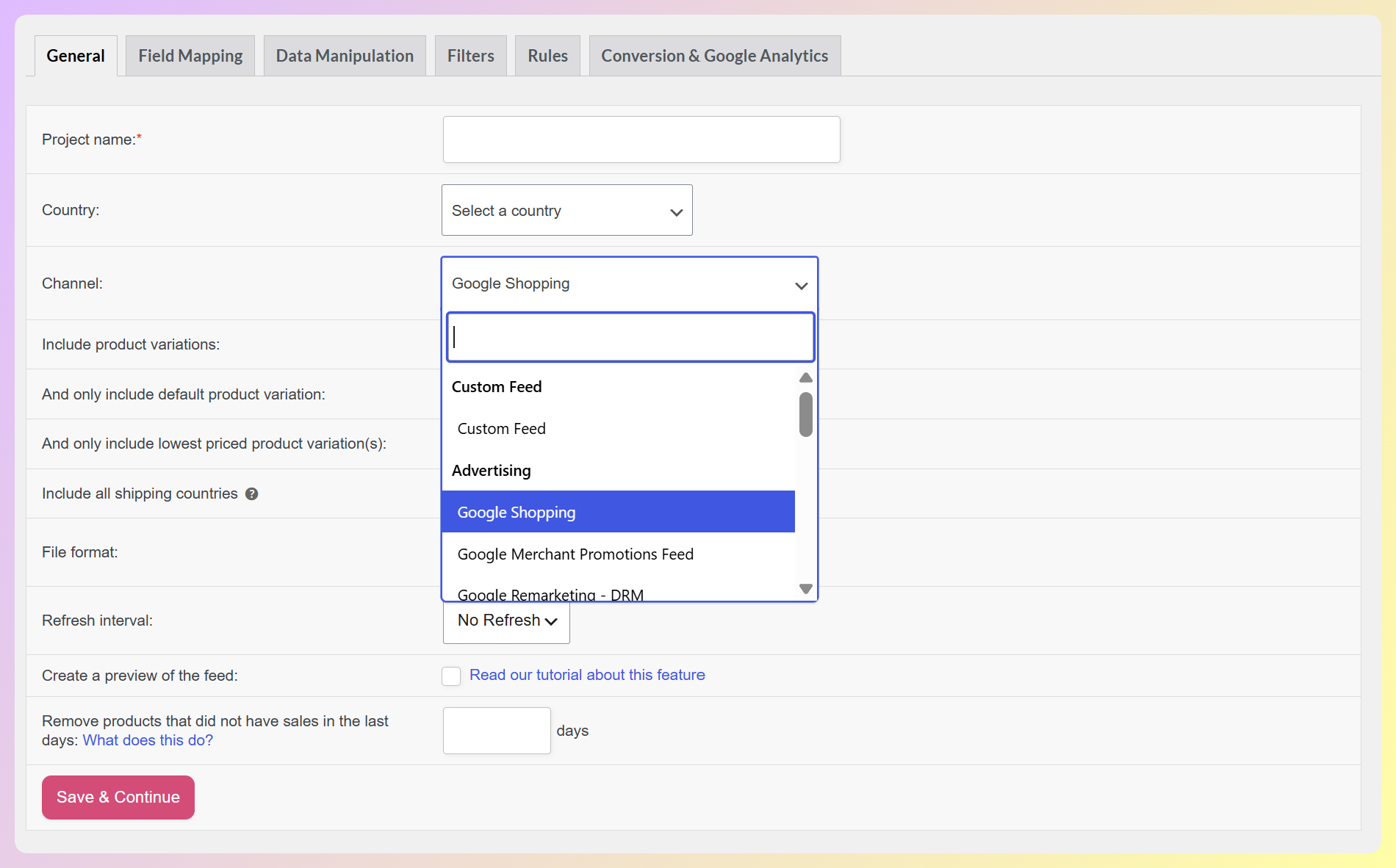
Per il nostro esempio, selezioneremo Google Shopping.
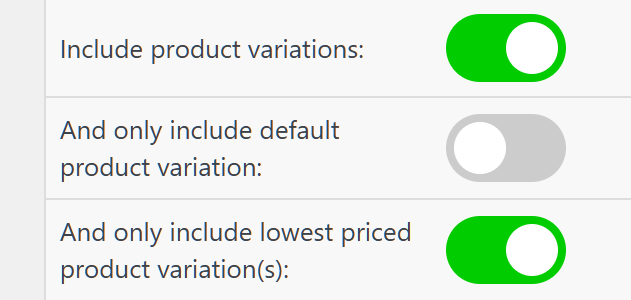
iv. Includi variazioni del prodotto
Per impostazione predefinita, WooCommerce ti consente di creare due tipi di prodotti: semplici e con variazioni.
Desideri che il tuo feed di dati del prodotto mostri entrambi i tipi? Quindi abilita questa opzione attivandola.
v. Includi solo la variazione predefinita del prodotto
Anche se puoi avere più di una variazione per prodotto, è spesso una buona idea impostarne una come predefinita. Quindi, cosa devi fare se vuoi che il tuo feed mostri solo questa variazione predefinita? Semplice: abilita questa opzione. Per maggiori informazioni, consulta questo documento.
Nota: affinché questa opzione funzioni, devi abilitare Includi variazioni del prodotto.
vi. Includi solo le variazioni del prodotto al prezzo più basso
Cosa succede se non hai impostato la variazione predefinita ma non vuoi che il tuo feed includa tutte le variazioni? In sostanza, puoi abilitare questa opzione per mostrare solo le tue variazioni al prezzo più basso. Leggi questo documento per saperne di più.
Nota: affinché questa opzione funzioni, devi abilitare Includi variazioni del prodotto.
vii. Formato del file
Un formato di file per i dati del prodotto è un modo per codificare le informazioni del prodotto da archiviare in un file del computer e da leggere da un canale.
Il plugin ti consente di creare feed in vari formati di file, tra cui:
- XML
- CSV
- TXT
- TSV
Per scegliere un formato, fai clic sul menu a discesa Formato del file e fai clic sul formato preferito. Consigliamo XML poiché è il più affidabile.
viii. Intervallo di aggiornamento
Se lo desideri, puoi istruire il plugin ad aggiornare il tuo feed a intervalli regolari. Il menu a discesa Intervallo di aggiornamento contiene le seguenti opzioni:
- Giornaliero
- Due volte al giorno
- Orario
- Settimanale
- Nessun aggiornamento
L'intervallo scelto dovrebbe dipendere da quanto traffico vede il tuo negozio. Vendi prodotti o cambi prezzi più volte al giorno? Allora consigliamo di aggiornare ogni ora. Altrimenti, le altre opzioni dovrebbero andare bene.
Vuoi godere della comodità dei feed di prodotti automatizzati? Allora usa questa opzione!
ix. Aggiorna solo quando i prodotti sono cambiati
Puoi abilitare questa opzione selezionando la sua casella di controllo.
Questa opzione può essere utilizzata al posto di Intervallo di aggiornamento. In sostanza, aggiorna il tuo feed di dati del prodotto solo quando apporti qualsiasi modifica al tuo feed, come quando aggiungi nuovi prodotti, cambi prezzi, ecc.
Per maggiori informazioni, leggi questo documento.
x. Anteprima del feed?
Quando abiliti l'opzione Crea un'anteprima del feed selezionando la sua casella di controllo, il plugin genera un campione del tuo feed di dati del prodotto contenente solo 5 prodotti. Questo è utile se vuoi generare rapidamente un feed per vedere se le modifiche apportate alle sue impostazioni producono l'effetto desiderato.
Tuttavia, non consigliamo di creare un'anteprima di un feed attivo, poiché potresti finire per presentare solo 5 prodotti agli acquirenti. Invece, dovresti visualizzare in anteprima una copia disattivata di un feed. Discutiamo come copiare i feed più avanti.
Per maggiori informazioni sulle anteprime dei feed, leggi questo documento.
xi. Opzioni aggiuntive per utenti Elite
Gli utenti Elite di Product Feed possono usufruire di un paio di opzioni aggiuntive. Ad esempio, puoi abilitare le integrazioni per il cambio di lingua e valuta. Queste ti permettono di cambiare la lingua e la valuta dei tuoi prodotti per adattarli meglio al paese che hai scelto per il tuo feed.
Dai un'occhiata a questo post del blog per saperne di più sull'integrazione WPML, e a questo post del blog se sei curioso riguardo all'integrazione Curcy Currency Switcher.
xii. Salva e continua
Una volta terminate le impostazioni delle Impostazioni generali del feed, fai clic sul pulsante Salva e continua per procedere alla fase successiva della creazione del feed di dati del prodotto!
Passaggio 2. Mappatura dei campi
La mappatura dei campi garantisce che i dettagli corretti del prodotto vengano inviati ai canali di vendita nel formato corretto che si aspettano. Questo aiuta i tuoi prodotti a comparire correttamente nei risultati di ricerca o negli annunci. In breve, è necessaria una mappatura dei campi corretta per creare un feed di prodotti ottimizzato.
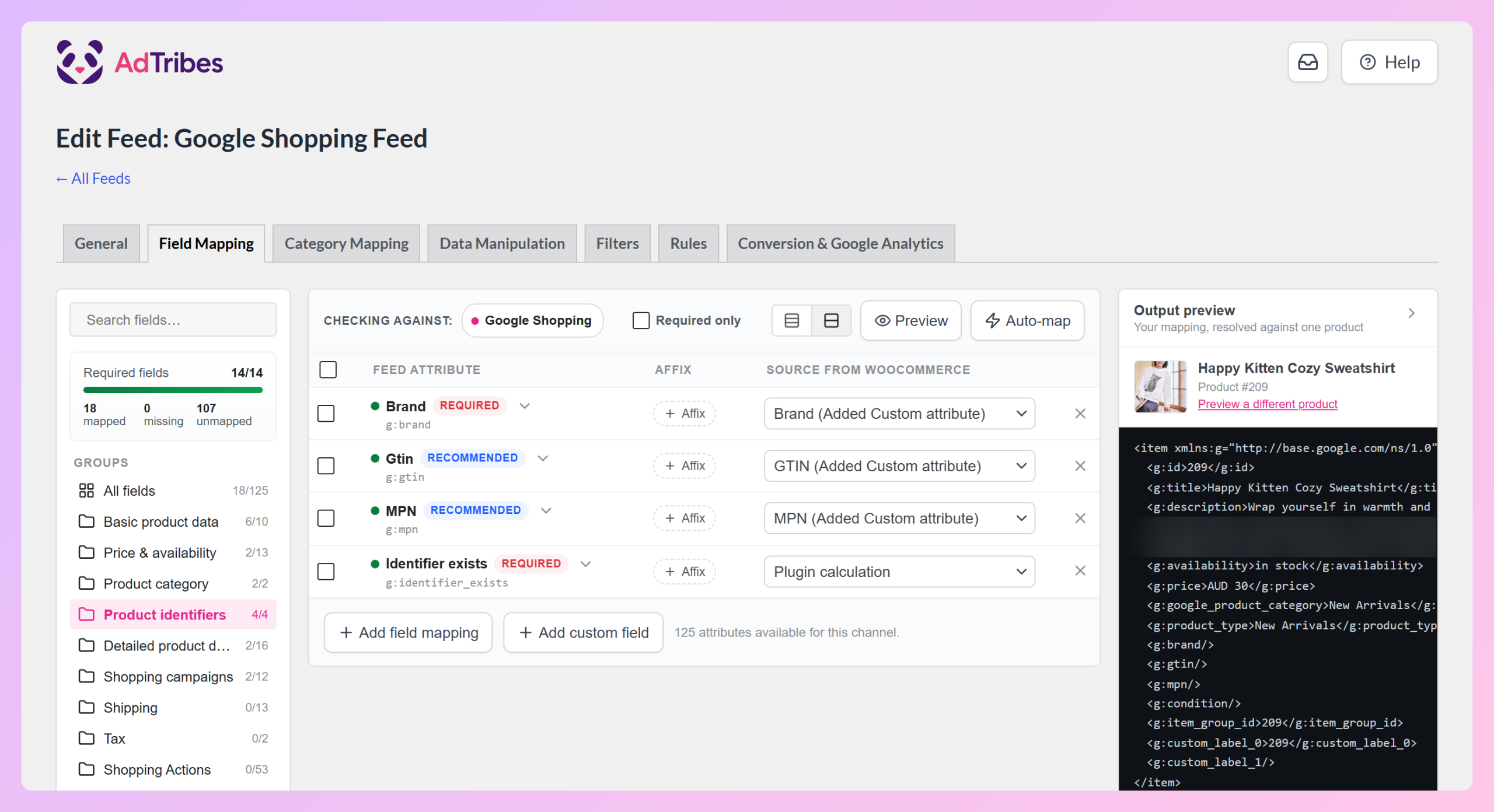
La fase di mappatura dei campi prevede la mappatura degli attributi del canale scelto ai tuoi dati WooCommerce. In altre parole, ogni Attributo del feed che il tuo canale accetta riceve una Sorgente da WooCommerce, che è il campo del negozio che lo compila.
Quindi, come si mappano i campi? La scheda Mappatura dei campi elenca gli attributi del tuo canale in gruppi, come Dati di base del prodotto, Prezzo e disponibilità e Identificatori del prodotto. Per ogni attributo, è sufficiente scegliere il campo corrispondente dal suo menu a discesa Sorgente da WooCommerce.
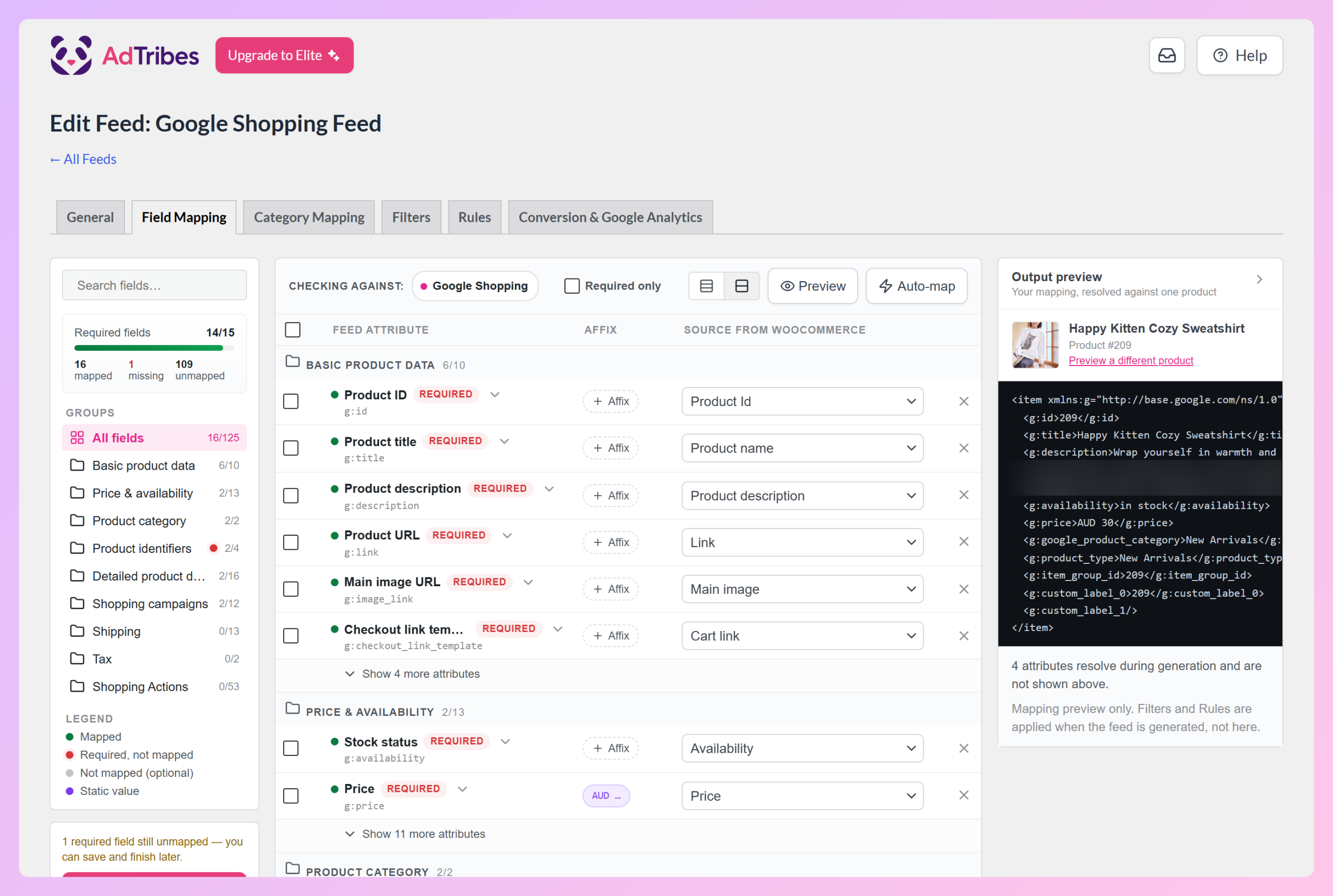
Fortunatamente, il plugin fa la maggior parte del lavoro per te per impostazione predefinita. Questo è il motivo per cui, quando raggiungi la pagina Mappatura dei campi, gli attributi principali del tuo canale hanno già una sorgente. Ad esempio, nell'immagine sopra, l'attributo "Titolo del prodotto" di Google è mappato al "Nome del prodotto" di WooCommerce.
La barra laterale a sinistra tiene anche il conto dei tuoi Campi obbligatori, in modo da poter vedere a colpo d'occhio quando uno necessita ancora di una sorgente. Se desideri una mano, il pulsante Mappa automaticamente compila le mappature suggerite per eventuali campi vuoti senza toccare quelli che hai impostato, mentre l'anteprima dell'output a destra mostra come appare la tua mappatura per un prodotto reale. La nostra guida alla mappatura dei campi illustra entrambi.
Mappando i campi con gli attributi, consenti al canale di marketing di comprendere i dati sui tuoi prodotti. Di conseguenza, il canale accetta i tuoi prodotti e li presenta sulla sua piattaforma. D'altra parte, una mappatura errata può causare errori, portando infine al rifiuto dei tuoi prodotti da parte del canale.
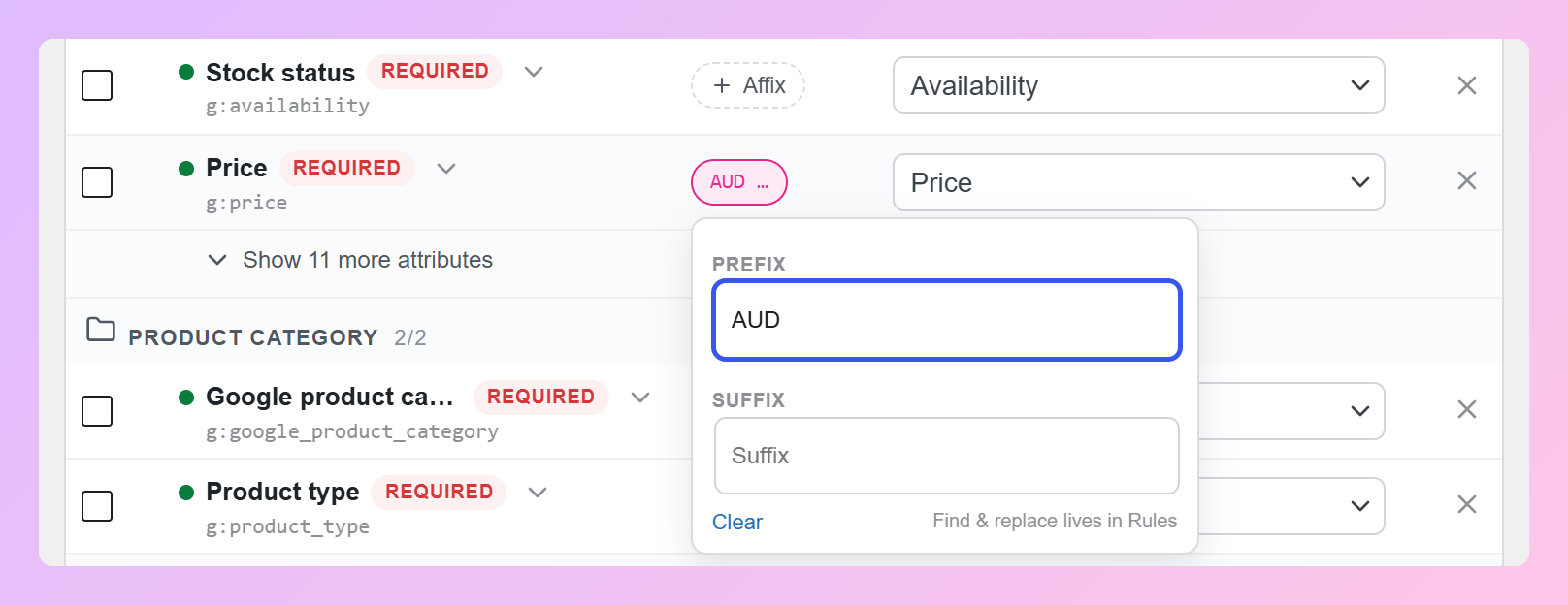
Inoltre, assicurati di inserire prefissi e suffissi appropriati ove applicabile. Fai semplicemente clic sul pulsante Prefisso/Suffisso su qualsiasi riga per impostarli. Ad esempio, per l'attributo "Prezzo", dovremmo cambiare il prefisso da AUD a EUR poiché abbiamo scelto la Spagna per il nostro feed.
Ora, discutiamo le tue altre opzioni di mappatura dei campi.
i. + Aggiungi mappatura campo
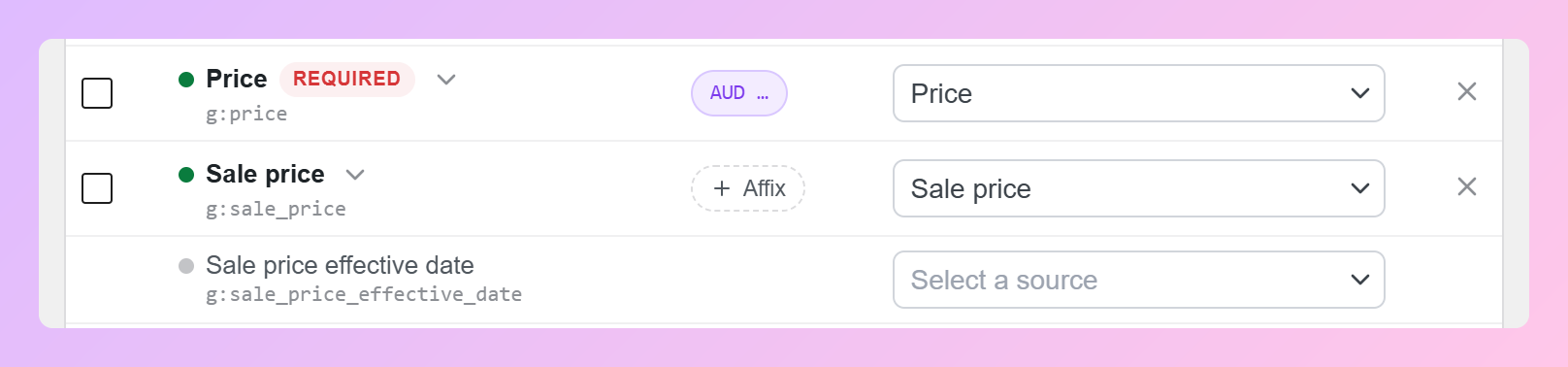
Se desideri mappare un attributo aggiuntivo, fai clic sul pulsante + Aggiungi mappatura campo. Questo mostra ogni attributo che il tuo canale accetta, non solo quelli in uso, in modo da poter trovare quello di cui hai bisogno e scegliere la sua sorgente.
Ad esempio, nell'immagine sottostante, abbiamo assegnato all'attributo Google Shopping "Prezzo in saldo" la sorgente WooCommerce "Prezzo in saldo".
ii. + Aggiungi campo personalizzato
Se desideri aggiungere i tuoi campi univoci, fai clic sul pulsante + Aggiungi campo personalizzato.
Per prima cosa, inserisci un nome per il tuo campo personalizzato nella nuova riga. Quindi, scegli la sua sorgente dal menu a discesa Sorgente da WooCommerce.
Ad esempio, nell'immagine sottostante, abbiamo creato un campo personalizzato denominato "product_tags" e scelto "Tag del prodotto" come sua sorgente.
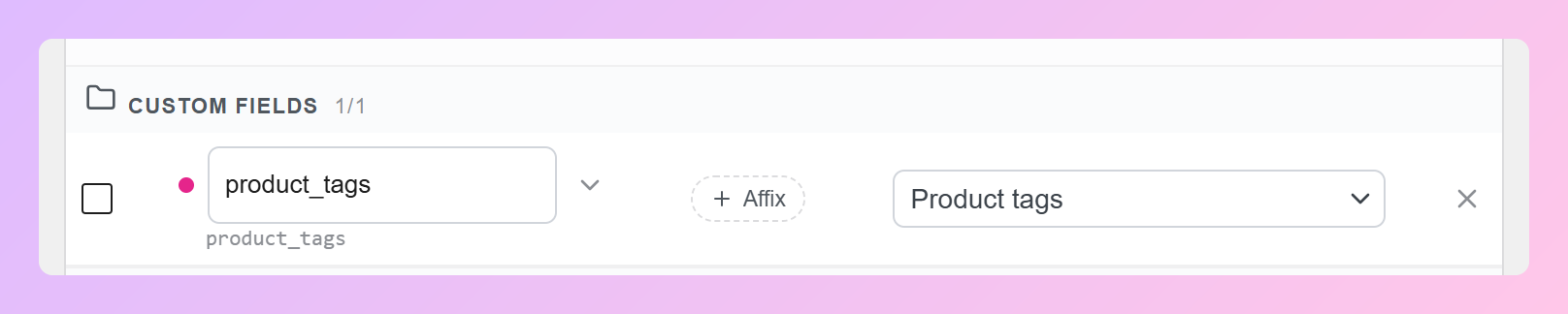
Prendi nota: i nomi dei campi personalizzati possono contenere solo lettere, underscore e trattini. Spazi bianchi, numeri e altri caratteri speciali non sono ammessi.
iii. Elimina
Vuoi rimuovere uno o più campi? Seleziona le caselle di controllo della riga, quindi fai clic sul pulsante Elimina. Questo li rimuove insieme ai dettagli di mappatura dal tuo feed.
Prendi nota: gli attributi contrassegnati come Richiesto sono necessari per il tuo canale. Pertanto, sconsigliamo di eliminarli.
iv. Valori statici
Supponiamo che tutti i tuoi prodotti abbiano un dettaglio comune che desideri includere nel tuo feed. Ad esempio, se ogni prodotto che vendi è blu, puoi aggiungere "blu" come tuo "Valore statico".
Continuando con il nostro esempio, trova prima l'attributo “Colore” (fai clic su + Aggiungi mappatura campo se non è ancora visibile). Quindi, seleziona “Valore statico” dal suo menu a discesa Origine da WooCommerce. Come mostrato di seguito, questo aggiunge un campo di immissione sottostante, dove puoi scrivere “Blu”.

Ora, il tuo feed includerà "blu" come dettaglio comune a tutti i tuoi prodotti.
v. Campi aggiuntivi per utenti Elite
Potresti aver notato che alcuni attributi nella scheda Mappatura campi non hanno ancora un'origine. Alcuni di essi, tra cui Marca, Gtin e MPN, vengono compilati utilizzando campi prodotto aggiuntivi esclusivi per gli utenti di Product Feed Elite.
Ad esempio, nell'immagine sottostante, abbiamo utilizzato il nostro stato di utenti Elite per mappare gli attributi di Google Shopping “Marca”, “Gtin” e “MPN” alle origini “Marca (Attributo personalizzato aggiunto)”, “GTIN (Attributo personalizzato aggiunto)” e “MPN (Attributo personalizzato aggiunto)” rispettivamente.
Dai un'occhiata a questo documento per maggiori informazioni su questa funzionalità.
vi. Salva modifiche
Una volta soddisfatto della mappatura dei campi, fai clic sul pulsante Salva modifiche per passare alla fase successiva! Puoi anche salvare una mappatura parzialmente completata e tornarci in seguito.
Passaggio 3: Mappatura delle categorie
Cos'è la fase di mappatura delle categorie di un feed di prodotti? È il passaggio che garantisce che i tuoi prodotti vengano inseriti nelle categorie corrette. Questo aiuta le persone a trovarli più velocemente e ne migliora la pertinenza, rendendolo cruciale per l'ottimizzazione del feed.
Fondamentalmente, comporta la mappatura delle tue categorie di prodotti alle appropriate categorie di prodotti del tuo canale preferito.
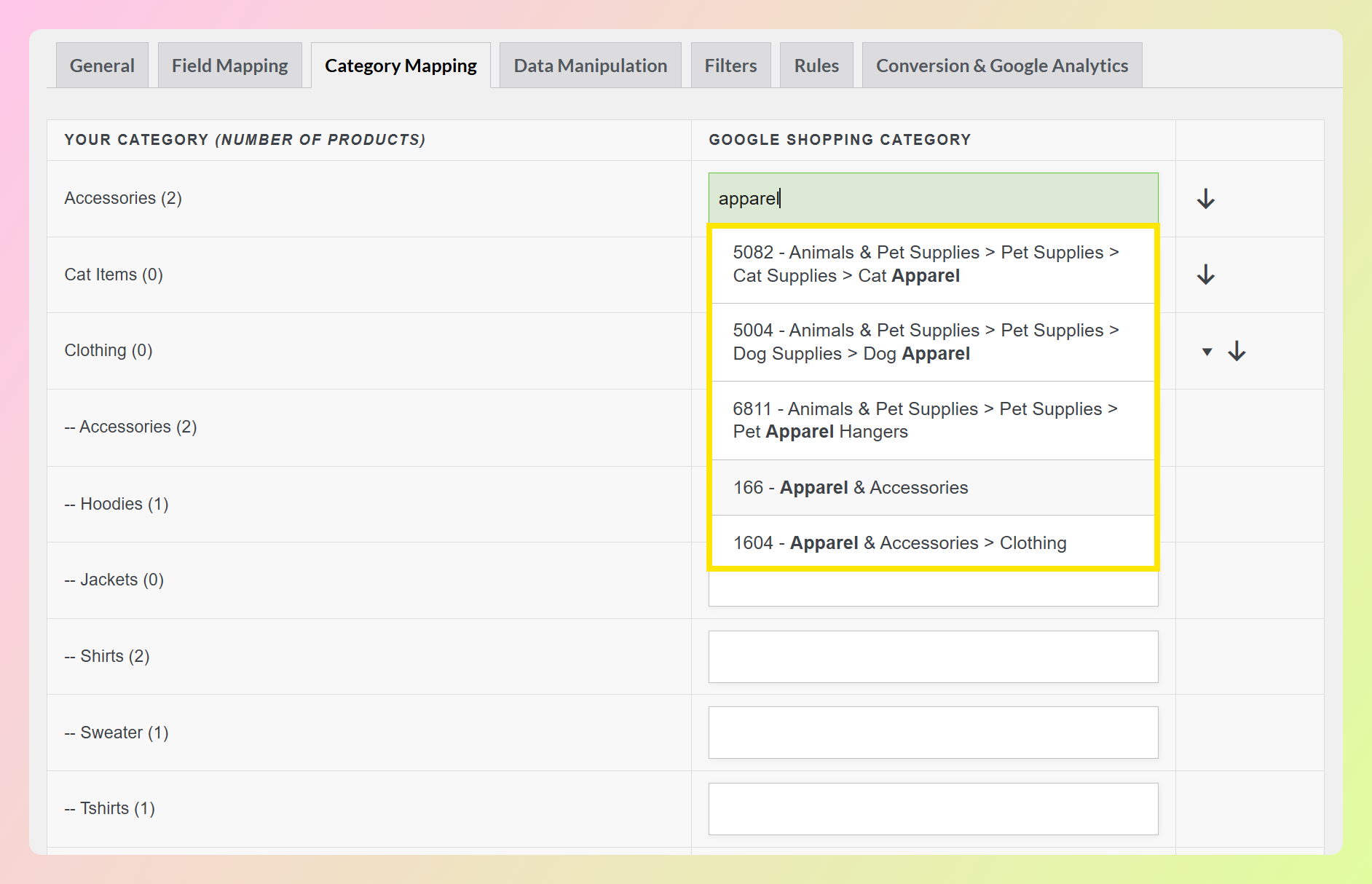
Sul lato sinistro ci sono le categorie del tuo negozio WooCommerce. Sul lato destro ci sono le categorie del tuo canale preferito. Per mappare le prime alle seconde, inserisci almeno 4 caratteri (spazi inclusi) in uno dei campi di immissione di quest'ultime. Il plugin suggerirà quindi automaticamente le categorie che potresti utilizzare. Scegli semplicemente quella più appropriata per la tua categoria di prodotto.
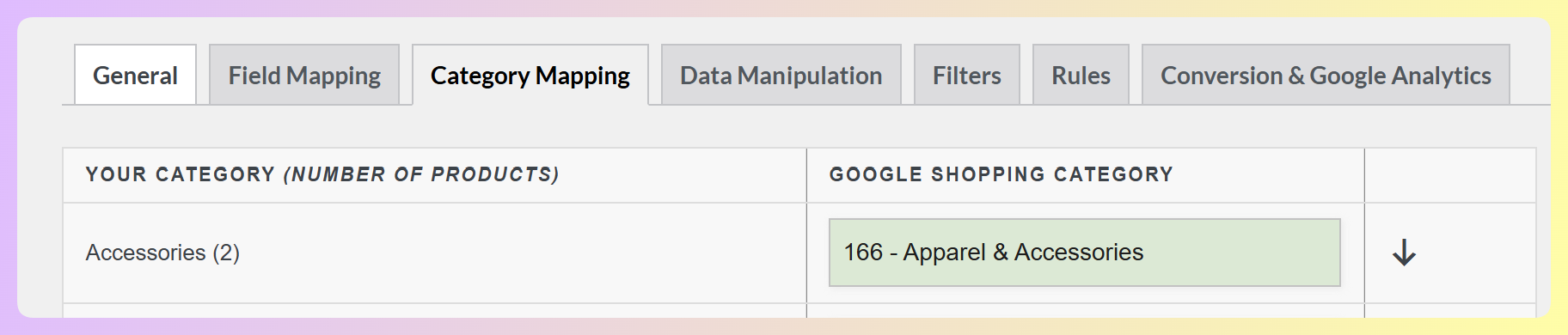
Ad esempio, Google ha varie categorie e sottocategorie di prodotti, che sono elencate qui. Se il tuo negozio WooCommerce ha una categoria "Accessori", puoi mapparla alla seguente categoria di Google:
166 – Abbigliamento e accessori
In alternativa, puoi scegliere qualcosa di ancora più definito, come:
502988 – Abbigliamento e Accessori > Accessori per abbigliamento > Accessori per capelli > Mollette, forcine e clip
Sebbene la maggior parte dei canali non richieda di mappare tutte le tue categorie, ti consigliamo vivamente di farlo. Ciò aumenterà le possibilità che i tuoi prodotti vengano mostrati ai clienti giusti. Di conseguenza, potrebbe migliorare le tue vendite.
Quando sei soddisfatto della mappatura delle categorie, fai clic sul pulsante Salva mappature per continuare al passaggio successivo.
Opzionale: Manipolazione dati (Product Feed Elite)
La manipolazione dei dati del prodotto è una funzionalità di Product Feed Elite che ti consente di ricostruire il valore di un attributo a partire dai tuoi altri dettagli del prodotto. Ad esempio, puoi combinare il tuo brand e il titolo del prodotto in un unico titolo più ricco, oppure sommare il tuo prezzo e il costo di spedizione in un unico campo.
Non è attivata per impostazione predefinita. Per utilizzarla, apri Product Feed Elite > Impostazioni > Generali e abilita Manipolazione dati del prodotto.
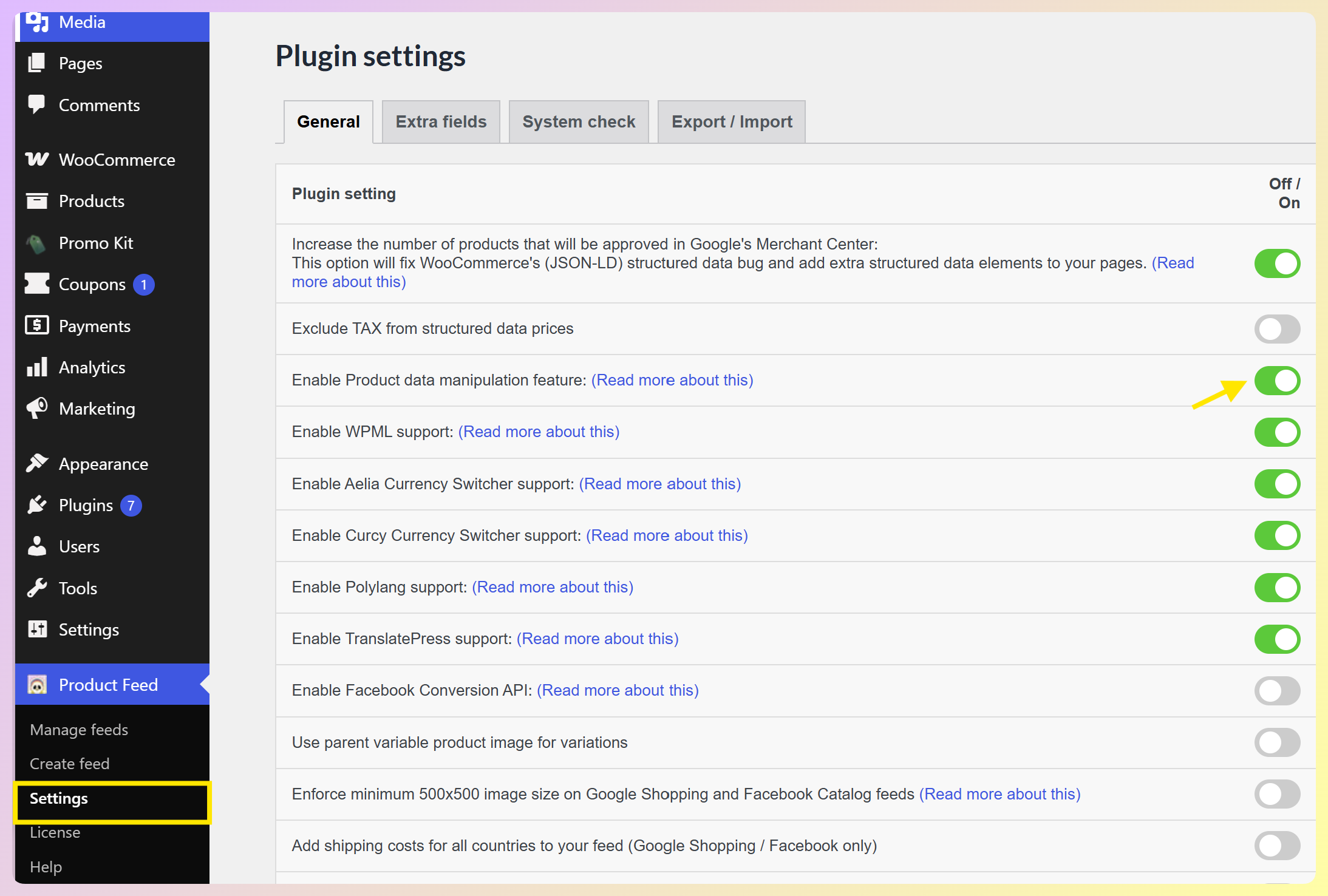
Una scheda Manipolazione dati appare quindi nell'editor del feed, tra Mappatura categorie e Filtri.
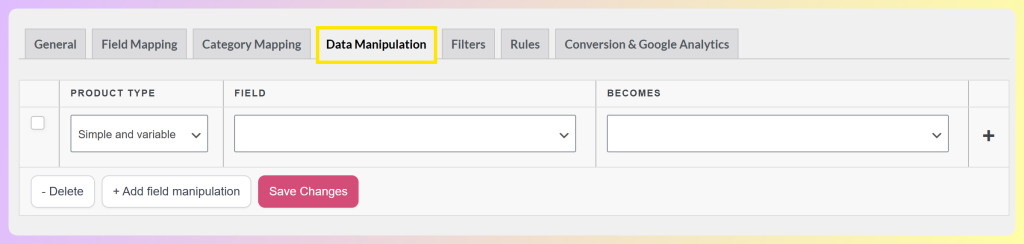
Ogni manipolazione ha tre parti: il Tipo di prodotto a cui si applica (semplice, variabile o entrambi), il Campo che vuoi modificare e cosa Diventa quel campo. Fai clic su + Aggiungi manipolazione campo per aggiungere una riga, imposta i tuoi valori, quindi fai clic su Salva modifiche.
Passaggio 4: Filtri del feed
Filtri controllano quali prodotti appaiono nel tuo feed. Ora hanno una loro scheda Filtri, che apre il Costruttore di filtri. Questo è utile quando vuoi mostrare solo determinati prodotti, come articoli sopra un certo prezzo o prodotti attualmente in saldo.
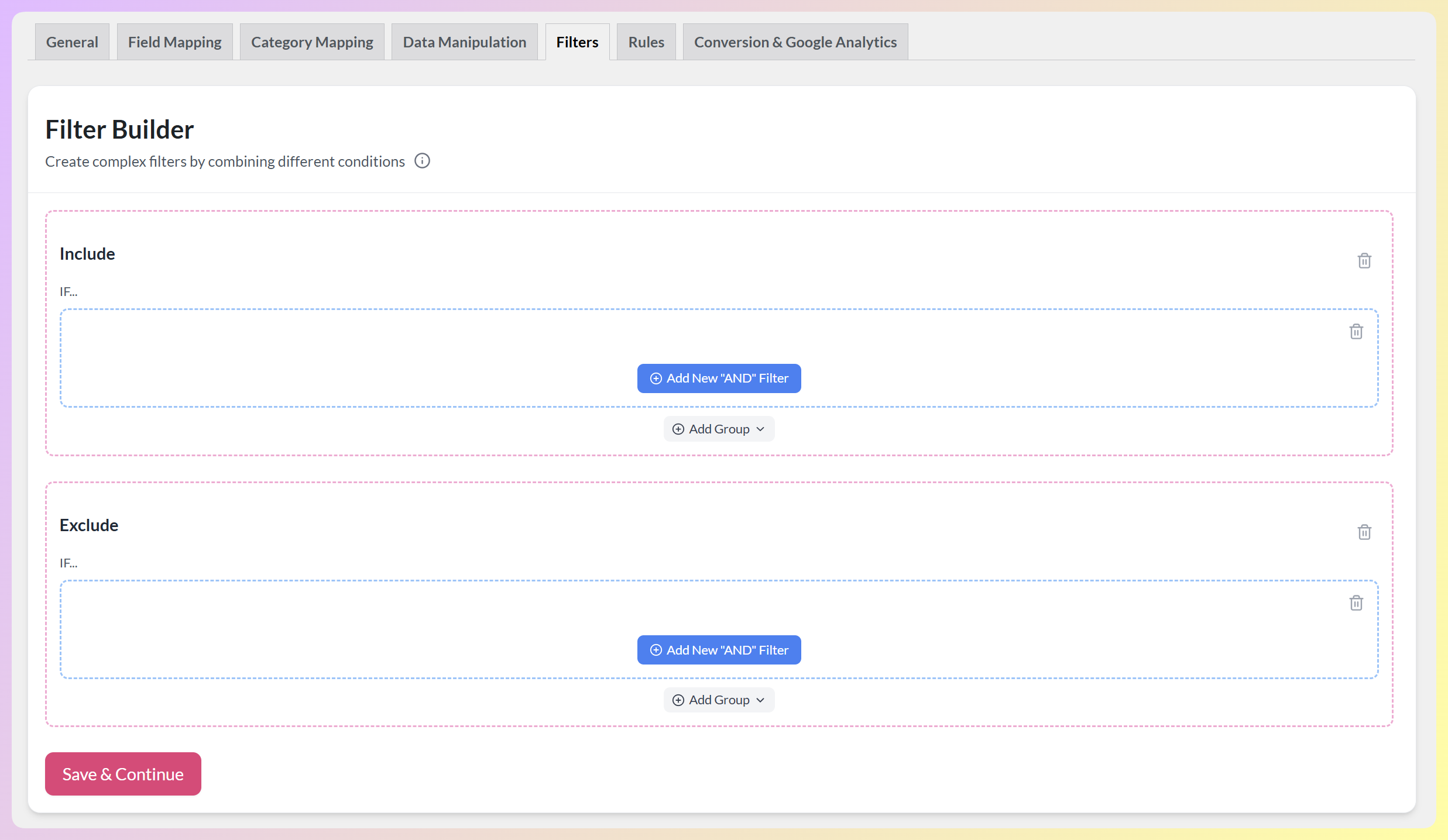
Il Costruttore di filtri ha due sezioni:
- Includi: mostra solo i prodotti che corrispondono alle tue condizioni.
- Escludi: escludi qualsiasi prodotto che corrisponde alle tue condizioni.
Ogni condizione segue uno schema simile a un IF: scegli un attributo, scegli un operatore e imposta un valore. Per aggiungere altre condizioni in una sezione, fai clic su + Aggiungi nuovo filtro “E”, poiché le condizioni nella stessa casella devono essere tutte vere. Per una logica più avanzata, usa Aggiungi gruppo per combinare set di condizioni.
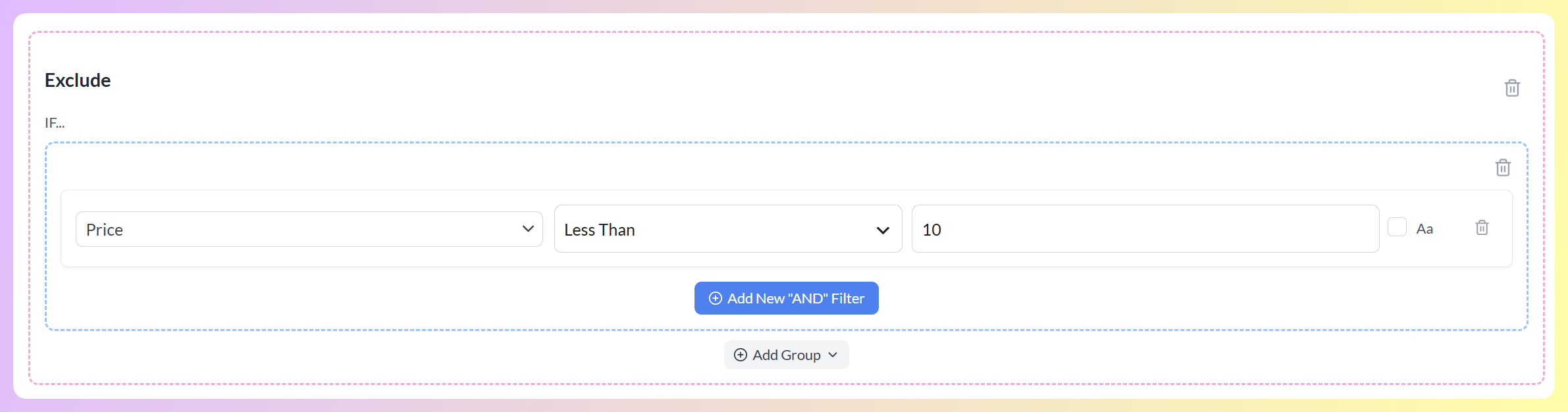
Nell'esempio seguente, impostiamo una condizione di Esclusione: "Prezzo" "Minore di" "10". Il nostro feed salta qualsiasi prodotto con un prezzo inferiore a 10 Euro e mostra solo quelli con un prezzo pari o superiore a 10 Euro.
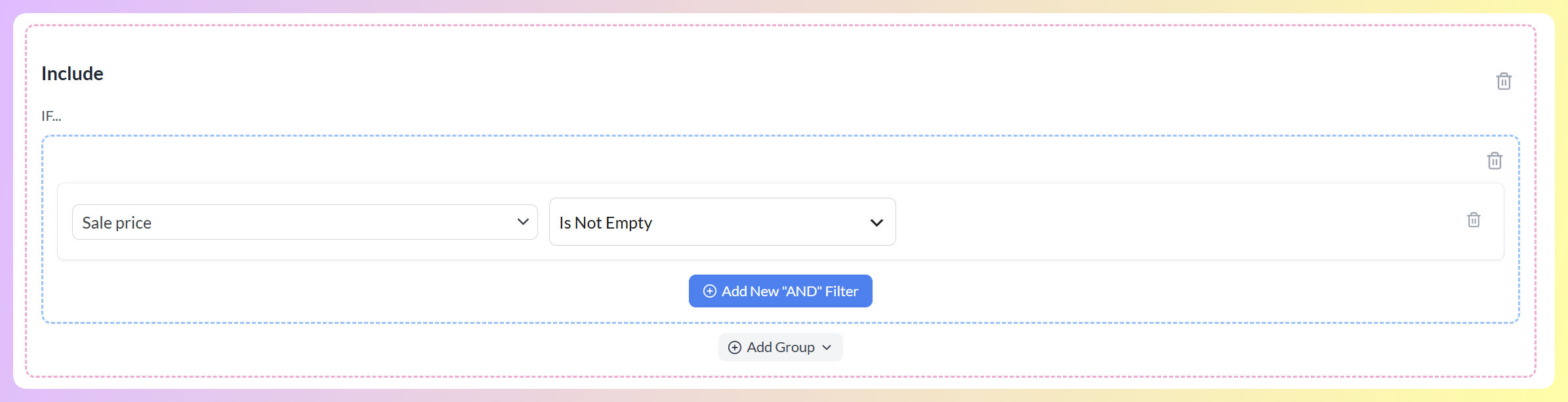
Questo prossimo esempio utilizza una condizione di Inclusione: "Prezzo di vendita" "Non è vuoto". Questo ci lascia con un feed che mostra solo i prodotti scontati, il che è ottimo per evidenziare le offerte durante i grandi eventi di saldi come Natale, Black Friday e Halloween.
Per ulteriori esempi, leggi questa guida alla creazione di filtri e questa sulla filtro per categoria. Quando i tuoi filtri sono pronti, fai clic su Salva e continua.
Passaggio 5: Regole del feed
Le regole si trovano anch'esse in una loro scheda e fanno qualcosa di diverso dai filtri. Invece di scegliere quali prodotti appaiono, le regole modificano i dettagli dei prodotti già presenti nel tuo feed. Puoi usarle per regolare prezzi, titoli, categorie e altro ancora. La scheda Regole apre il Costruttore di regole.
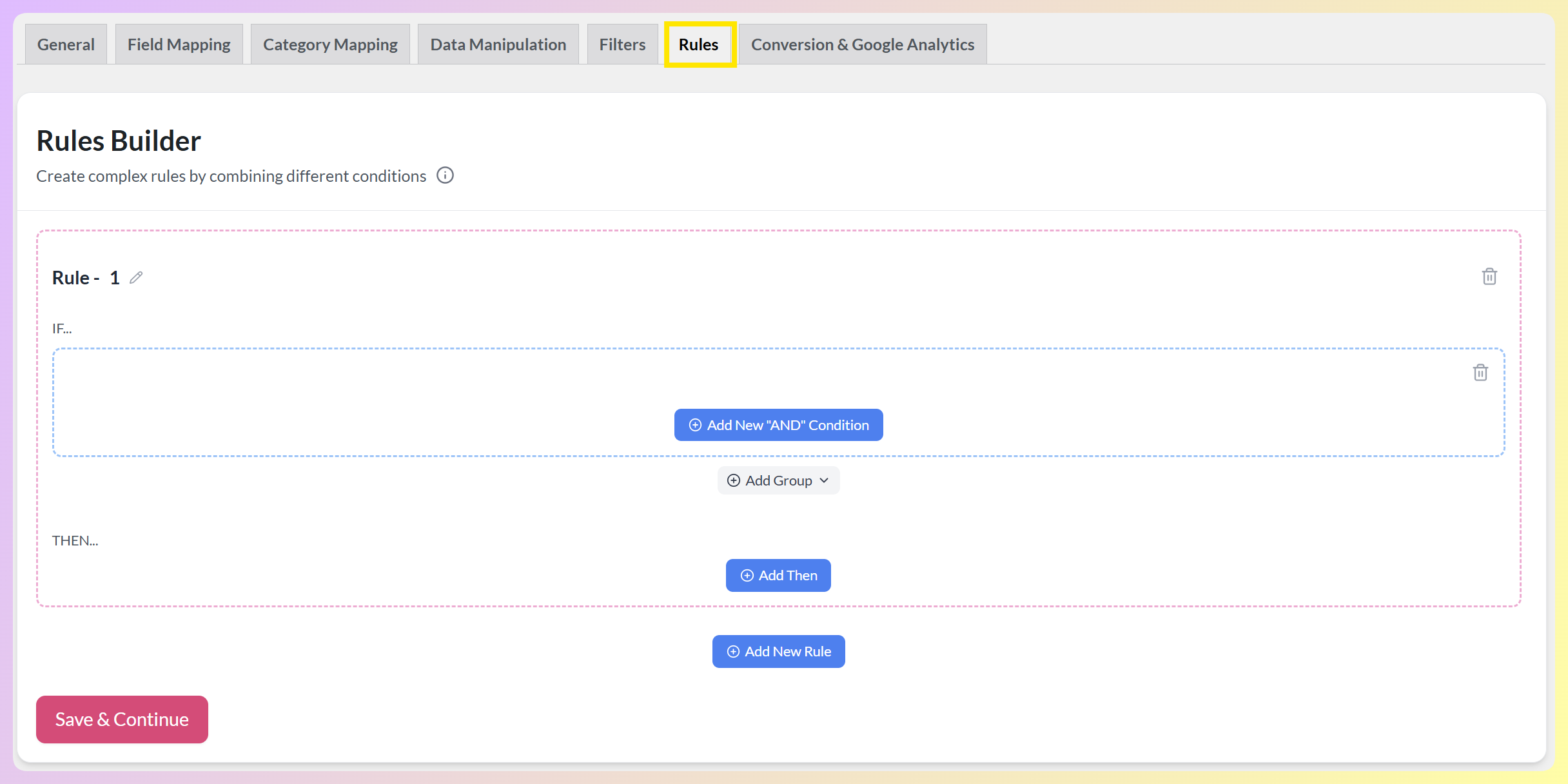
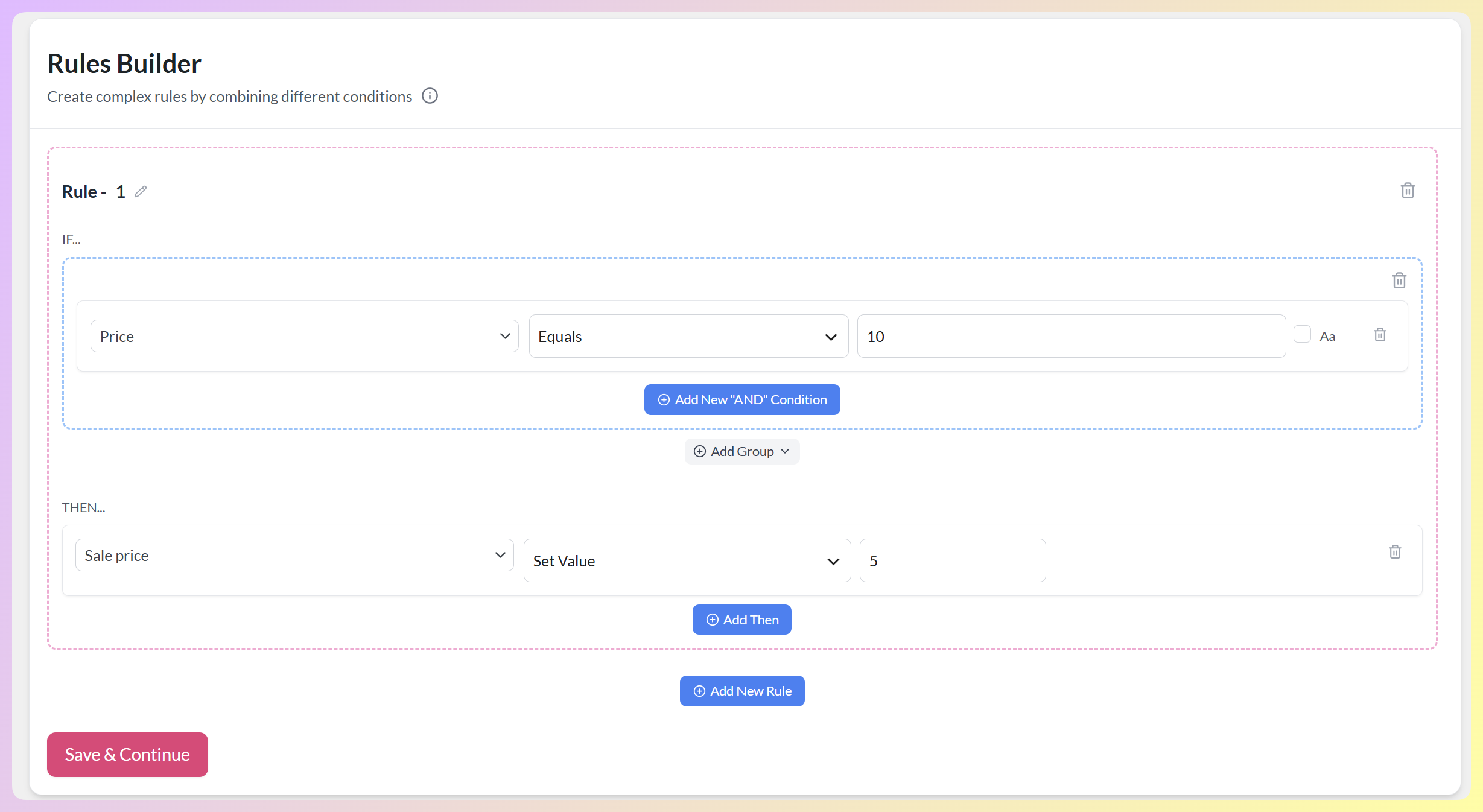
Ogni regola funziona come un'istruzione se-allora. Sotto SE, imposti le condizioni che un prodotto deve soddisfare. Sotto ALLORA, imposti cosa dovrebbe cambiare. Puoi rinominare una regola con l'icona della matita, impilare condizioni con + Aggiungi nuova condizione “E” e costruire diverse regole usando + Aggiungi nuova regola.
Nell'esempio seguente, diciamo al plugin: SE il "Prezzo" di un prodotto "È uguale a" "10", ALLORA "Imposta Valore" del suo "Prezzo di vendita" a "5". Qualsiasi prodotto con un prezzo di 10 Euro riceverà quindi un prezzo di vendita di 5 Euro nel feed.
Per ulteriori esempi, consulta questa guida alla creazione di regole. Per rimuovere un filtro o una regola, fai clic sulla sua icona del cestino. Una volta impostate le tue regole, fai clic su Salva e continua.
Passaggio 6: Impostazioni di conversione e Google Analytics
Siamo quasi pronti!
Tuttavia, prima di creare il nostro feed, tieni presente che è utile poter monitorare i risultati della tua campagna. Dopotutto, sapere quanto bene sta performando il tuo feed informa le tue decisioni su quali strategie implementare. Ad esempio, potrebbe aiutarti a determinare quali articoli vendono bene, permettendoti di apportare modifiche al feed che possono portare a maggiori profitti.
È qui che entra in gioco la pagina Impostazioni di conversione e Google Analytics.
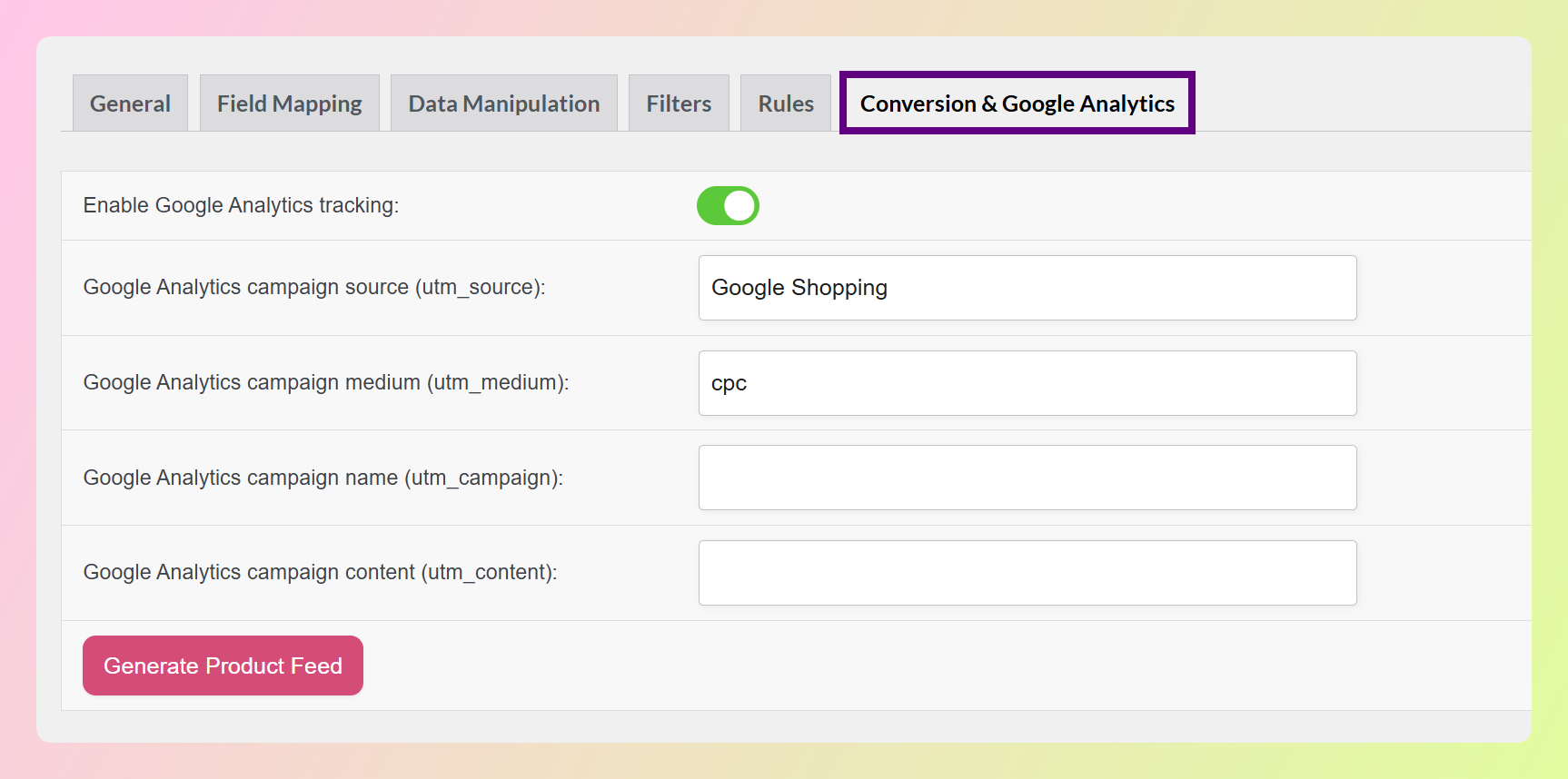
Per monitorare le prestazioni del tuo feed, attiva Abilita monitoraggio Google Analytics. Questo aggiunge i parametri UTM di Google Analytics agli URL dei tuoi prodotti.
Puoi impostare i valori per questi parametri UTM nei campi forniti. La maggior parte di essi è già compilata, quindi non è necessario modificarla.
Inoltre, puoi rimuovere i prodotti meno performanti dopo un determinato periodo di tempo. Inserisci semplicemente il numero di giorni preferito nel campo di inserimento.
E questo è tutto! Quando sei pronto per generare il tuo feed, fai clic sul pulsante Genera feed prodotti!
Come gestire un feed prodotti
Nel momento in cui generi un feed, verrai indirizzato alla pagina Gestisci feed. Questa elenca ogni feed che hai creato, insieme al suo formato, stato, quando è stato aggiornato l'ultima volta, intervallo di aggiornamento e URL del feed.
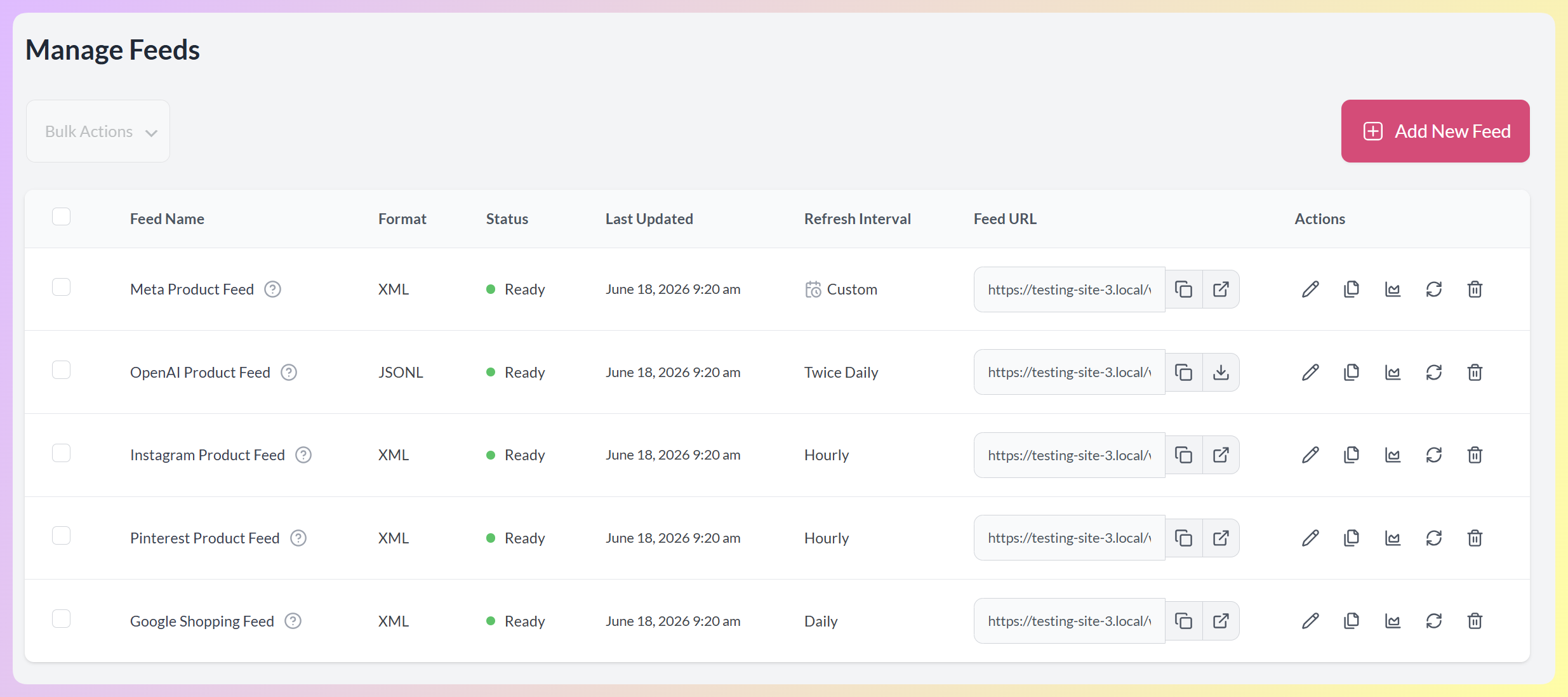
Per aggiungere un altro feed, fai clic su Aggiungi nuovo feed in alto a destra. Per lavorare su più feed contemporaneamente, seleziona le loro caselle di controllo e utilizza il menu Azioni collettive. La colonna URL feed ti consente di copiare l'URL di un feed, aprirlo in una nuova scheda o scaricare il file del feed.
Ogni feed ha anche un set di icone nella colonna Azioni. Ecco cosa fa ognuna di esse.

- Modifica feed (matita): apre l'editor del feed, dove puoi rivedere qualsiasi scheda per modificare le impostazioni generali, la mappatura dei campi, la mappatura delle categorie, i filtri, le regole e le impostazioni di conversione.
- Copia feed: crea una copia duplicata del feed. Aggiorna il tuo browser e la copia apparirà in fondo all'elenco.
- Conteggio prodotti (grafico): apre un grafico che mostra quanti prodotti erano presenti nel feed nelle ultime 30 rigenerazioni.
- Rigenera feed: ricostruisce manualmente il feed. I feed più grandi richiedono più tempo per essere completati.
- Elimina feed (cestino): rimuove definitivamente il feed.
Come caricare il tuo feed di prodotti su un canale
A cosa serve un feed prodotti se non lo invii a un canale di vendita?
Ricorda: devi caricare il tuo feed su una piattaforma affinché possa mostrare i tuoi prodotti agli acquirenti. In questa sezione, ti insegneremo come fare proprio questo.
Useremo Google Merchant come nostro esempio.
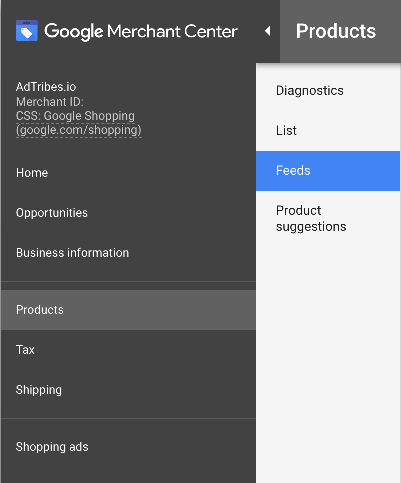
Accedi al tuo account Google Merchant Center. Quindi, fai clic su Prodotti > Feed e aggiungi un feed primario.
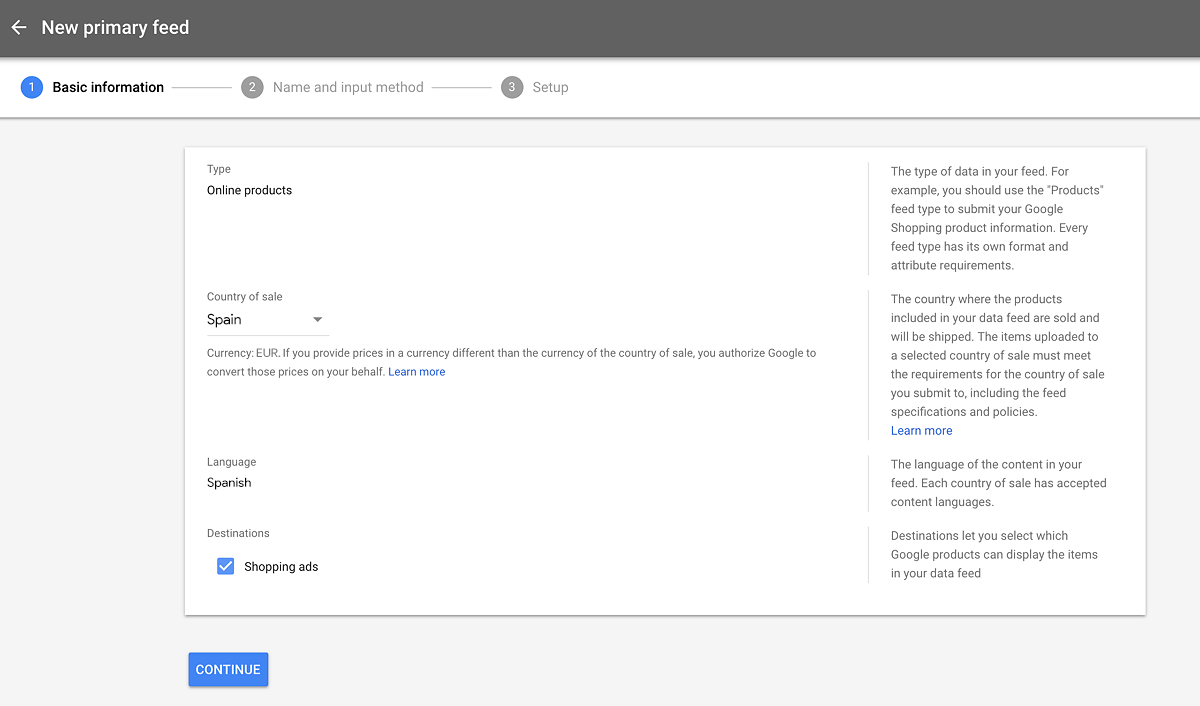
Successivamente, seleziona il tuo paese di vendita e la lingua:
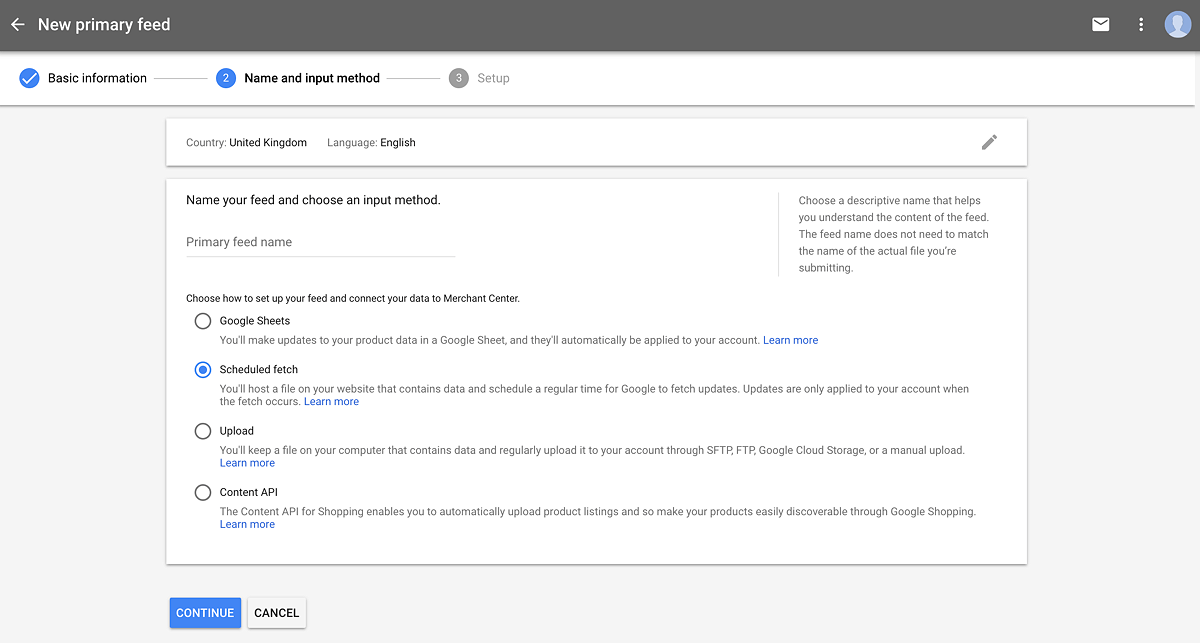
Quindi, seleziona l'opzione Recupero pianificato.
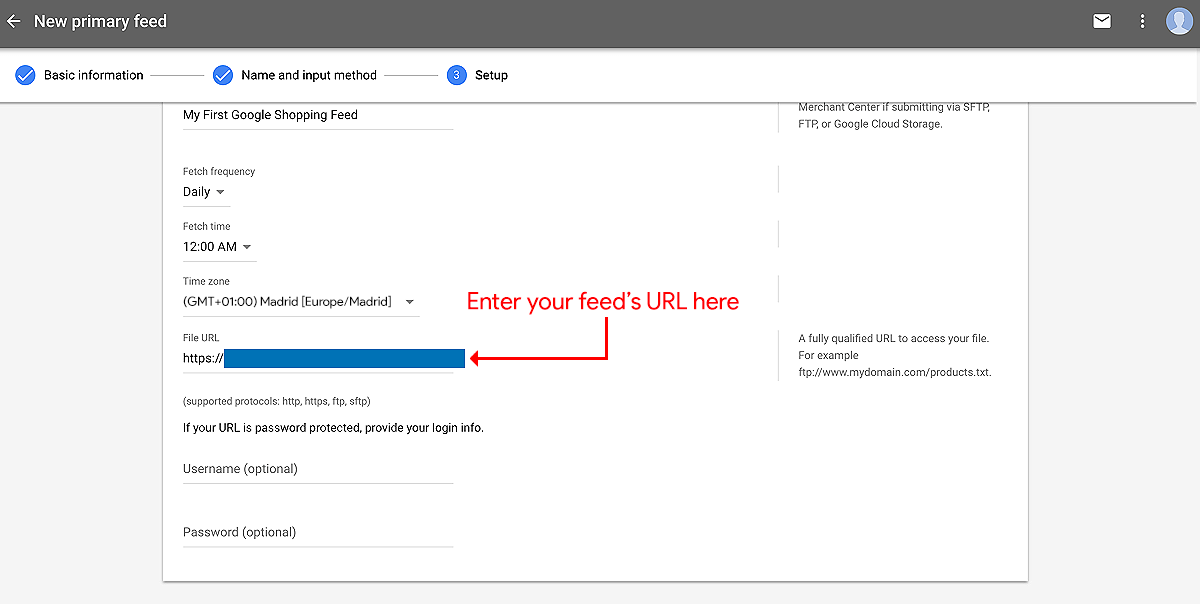
Ora, specifica la frequenza e l'orario in cui Google recupererà il tuo feed di prodotti. Quindi, incolla l'URL del tuo feed di prodotti nel campo File URL:
E questo è tutto! Hai appena creato il tuo primo feed di dati di prodotto e hai informato un canale di vendita su dove recuperare i tuoi prodotti.
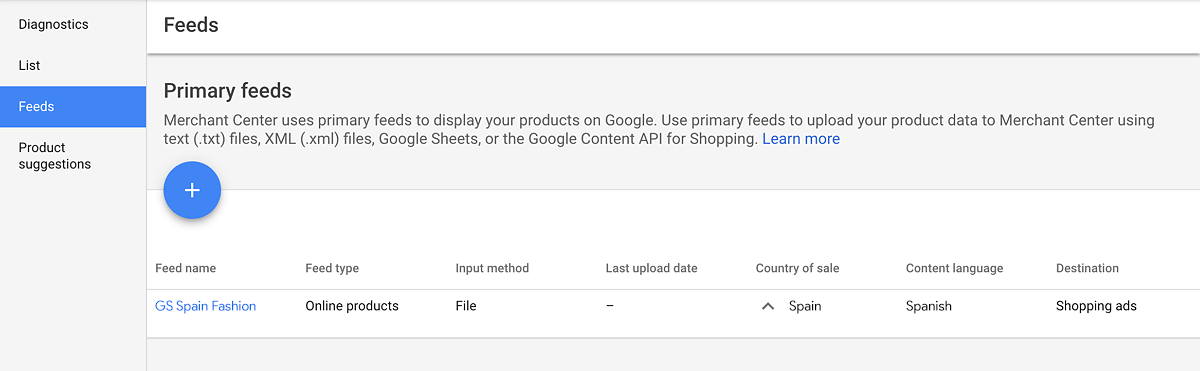
Congratulazioni! Il canale di vendita è ora pronto per esporre i tuoi prodotti ai suoi clienti!
Conclusione
Quindi, cos'è un feed di prodotti? È un elenco dettagliato dei tuoi prodotti che puoi condividere con piattaforme come Google e Facebook in modo che possano mostrare tali prodotti ai loro clienti. In altre parole, è una potente strategia che può aumentare drasticamente la tua portata, il traffico e le vendite, garantendo così la crescita e il successo della tua attività di e-commerce.
In questo articolo, abbiamo discusso i seguenti concetti cruciali sui feed di prodotti:
- I. Cos'è un feed di prodotti?
- I feed di dati di prodotto possono avvantaggiare la tua attività?
- Cosa puoi fare con i feed di dati di prodotto?
- Cosa contengono i feed di dati di prodotto?
- Come funzionano i feed di dati di prodotto?
- Come assicurarsi che un canale accetti il tuo feed di dati di prodotto?
- Come sono fatti i feed di dati di prodotto?
- Quali formati sono disponibili per i feed di dati di prodotto?
Inoltre, ti abbiamo fornito una guida passo passo su come creare, gestire e caricare un feed di dati di prodotto:
- II. Come creare un feed di prodotti
- III. Come gestire i feed di prodotti
- IV. Come caricare il tuo feed di prodotti su un canale
Speriamo di aver risposto alla domanda: "Cos'è un feed di prodotti?" Se desideri saperne di più, lascia un commento qui sotto!
Domande frequenti
Cos'è un feed di prodotti?
Un feed di prodotti è un file che elenca tutti i prodotti del tuo negozio online, insieme a dettagli importanti come il nome, il prezzo, l'immagine e la descrizione di ogni articolo.
Questo file ti aiuta a condividere i tuoi prodotti con altri canali di vendita come Google Shopping, Facebook, TikTok e altri. Invece di aggiungere i prodotti uno per uno a ciascun canale, il feed invia tutte le informazioni in una volta e le mantiene aggiornate per te.
Quali sono i vantaggi dei feed di prodotti?
I feed di prodotti ti aiutano a raggiungere più acquirenti, a risparmiare tempo con aggiornamenti automatici e a mantenere accurate le tue inserzioni in modo che i canali di vendita accettino e promuovano i tuoi prodotti.
A quali canali di vendita puoi inviare i tuoi feed di prodotti?
Puoi inviare i tuoi feed di prodotti a molti canali di vendita popolari, come Google Shopping, Facebook, Instagram, Bing Shopping, Pinterest, X, Snapchat, TikTok, Wish, Kogan, PriceGrabber e Kelkoo.