Revisionato da
Creare un feed personalizzato per i tuoi elenchi di prodotti è essenziale per le aziende di e-commerce che desiderano massimizzare la loro presenza online.
Perché? In parole povere, i feed personalizzati ti consentono di adattare le informazioni sui tuoi prodotti per soddisfare i requisiti specifici dei diversi canali di vendita. Pertanto, assicurano che i tuoi prodotti vengano visualizzati in modo accurato e facilmente scoperti dai potenziali clienti.
In questo articolo, ti guideremo attraverso il processo di creazione di un feed di prodotti personalizzato, evidenziando i passaggi chiave e le migliori pratiche per aiutarti a ottenere risultati ottimali.
Quindi, entriamo subito nel vivo!
Indice dei contenuti
Perché creare un feed personalizzato per i tuoi elenchi di prodotti?
Prima di poter comprendere l'importanza dei feed di prodotti personalizzati, è fondamentale capire una caratteristica chiave dei plugin per feed di prodotti: i modelli di feed di prodotti.
Un plugin per feed di prodotti o software è uno strumento utilizzato per creare, gestire e ottimizzare i feed di prodotti per varie piattaforme online, come motori di comparazione prezzi, marketplace e reti pubblicitarie.
Ora, un buon plugin per feed di prodotti offre modelli di feed, che semplificano il processo di configurazione dei feed per diversi canali di vendita. Questi modelli sono preconfigurati per soddisfare i requisiti specifici di tali canali, garantendo che i dati dei tuoi prodotti siano formattati correttamente e ottimizzati per visibilità e prestazioni.
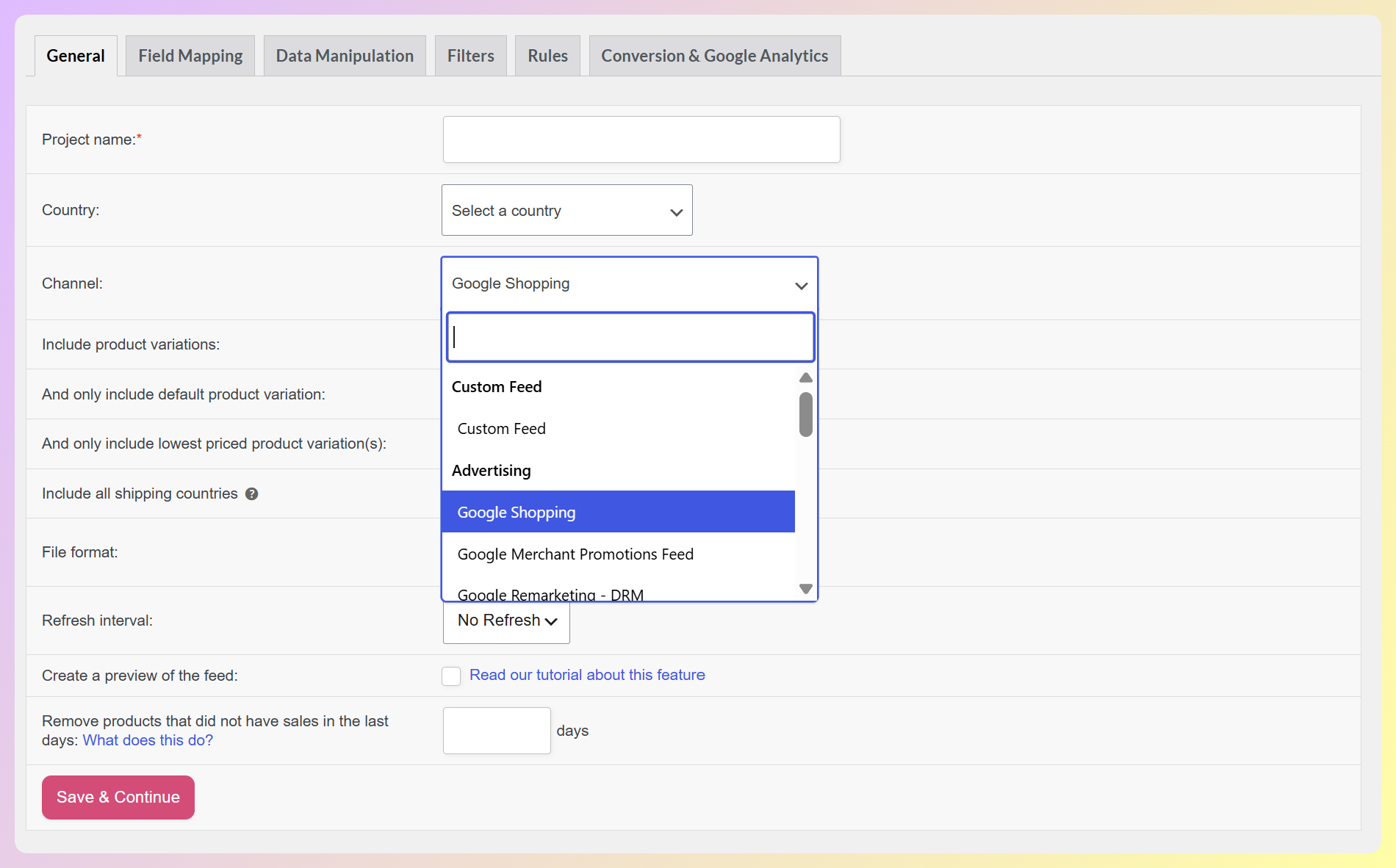
Tuttavia, a seconda della scelta del plugin, potrebbe non avere il modello per il canale di vendita a cui desideri inviare il tuo feed di prodotti. Tuttavia, ciò non significa che sia impossibile mostrare i tuoi elenchi di prodotti attraverso il tuo canale preferito.
Con un feed di prodotti personalizzato, puoi configurare il feed esattamente come desideri, anche in modo che soddisfi i requisiti del tuo canale di vendita preferito, anche se non è disponibile un modello preconfigurato. Questa flessibilità ti consente di adattare il feed alle specifiche e alle regole di formattazione uniche di qualsiasi piattaforma. Pertanto, garantisce che i tuoi dati di prodotto vengano visualizzati in modo accurato e ottimale.
Come creare un feed personalizzato per gli elenchi di prodotti
Se desideri creare un feed personalizzato per i tuoi prodotti, allora hai bisogno del miglior strumento disponibile. È qui che entra in gioco AdTribes.
Offrendo sia versioni gratuite che premium, AdTribes è una soluzione di feed di prodotti ai vertici delle classifiche per le piattaforme WooCommerce. E ha tutto ciò di cui hai bisogno per mostrare le tue offerte attraverso i canali di vendita di tutto il mondo, inclusa una funzione che ti consente di creare feed personalizzati.
Naturalmente, affinché AdTribes funzioni, devi prima assicurarti di avere già un negozio online basato su WordPress e WooCommerce.
Dopo aver scaricato, installato e attivato AdTribes, puoi accedere al plugin recandoti nella tua bacheca di WordPress e trovando Feed Prodotto nella barra laterale. Troverai lo stesso menu sia che tu stia usando la versione gratuita, AdTribes Product Feed Pro, sia quella premium, AdTribes Product Feed Elite.
Nota bene: Product Feed Elite vanta funzionalità aggiuntive che ti consentono di creare il feed personalizzato ideale per le tue offerte. Pertanto, nel tutorial seguente, assumeremo che tu stia utilizzando Product Feed Elite.
Ora che sai come accedere ad AdTribes, è ora di imparare a creare un feed personalizzato!
Passaggio 1: Configura le impostazioni generali del tuo feed personalizzato
Dopo aver navigato su Feed Prodotto, fai clic su Crea feed.
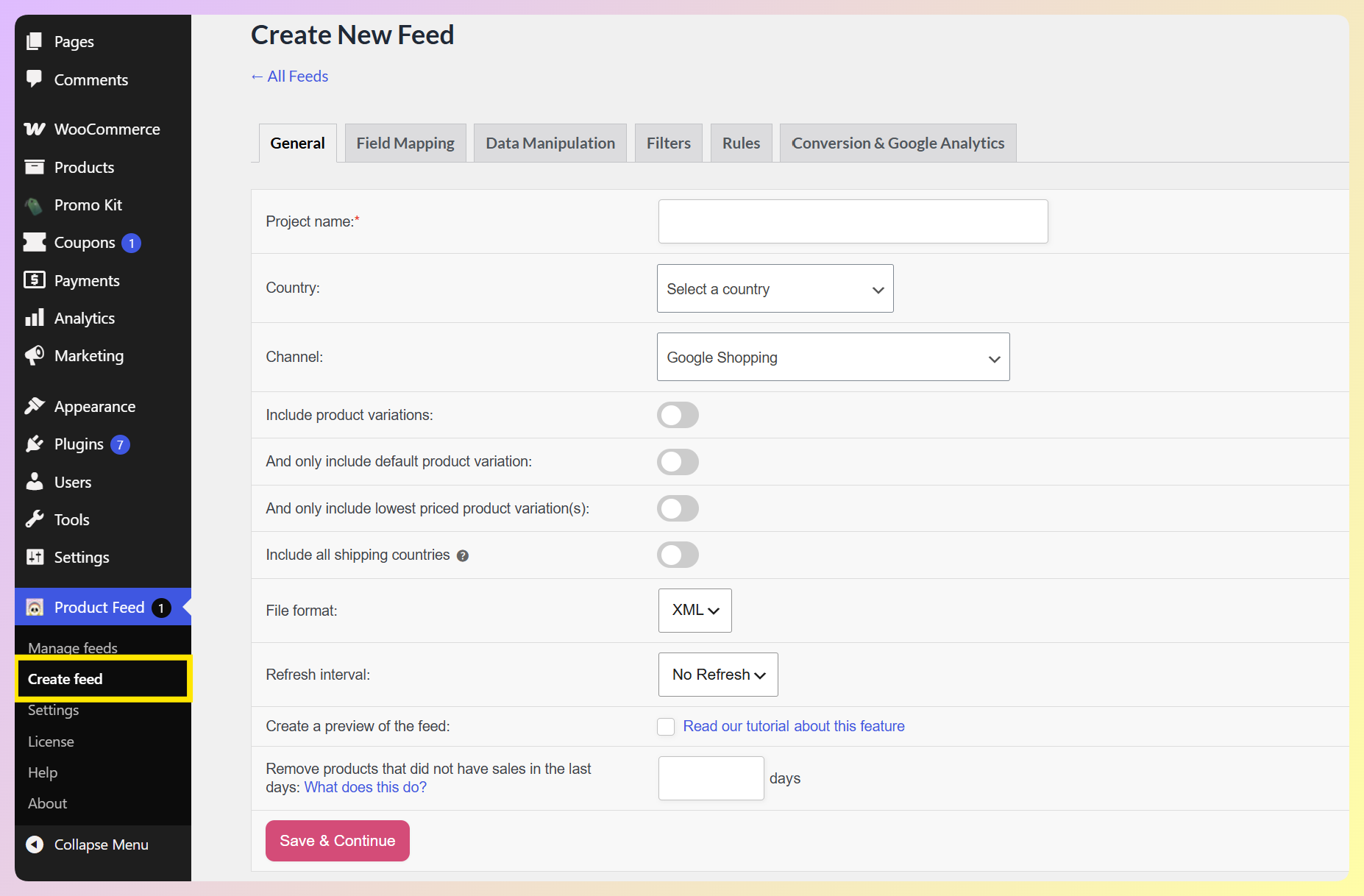
Qui, nella scheda Generale, devi configurare i dettagli fondamentali del tuo feed. Inizia dando al tuo feed un Nome progetto e selezionando la tua regione di destinazione dal menu a discesa Paese.
Successivamente, fai clic sul menu a discesa Canale. Hai molti canali tra cui scegliere, ma per questo tutorial, useremo "Feed personalizzato". Per trovarlo rapidamente, digita "Personalizzato" nella casella di ricerca.
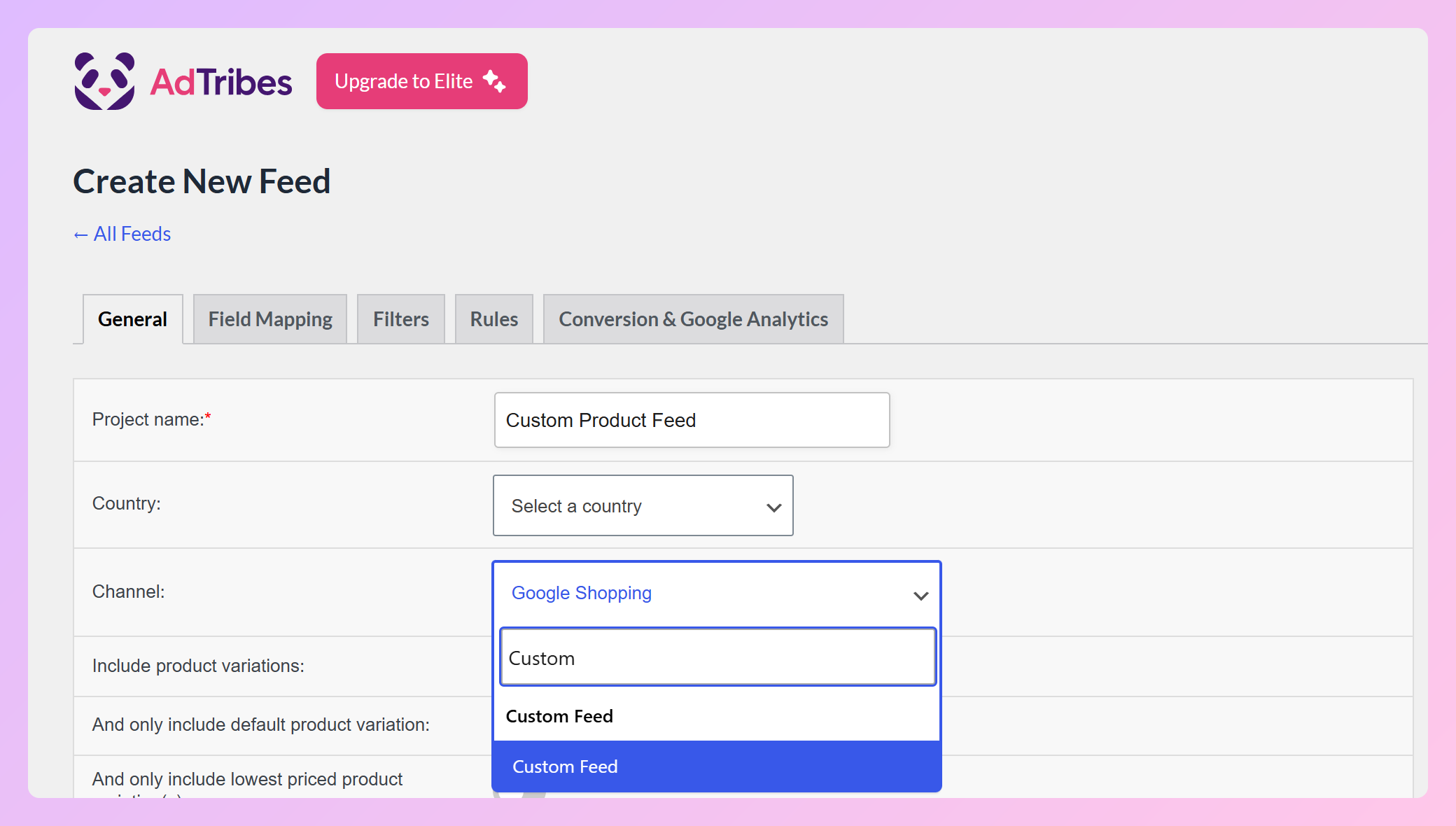
Naturalmente, devi anche decidere il Formato file che il tuo feed personalizzato dovrà avere. Ti consigliamo di scegliere "XML" dal menu a discesa poiché è il formato che la maggior parte dei canali accetta.
Per quanto riguarda le altre opzioni in questa pagina, la configurazione delle loro impostazioni dipende interamente da te.
Ad esempio, se desideri che il tuo feed personalizzato includa le varianti del prodotto, puoi attivare l'opzione Includi varianti del prodotto. Se desideri la stessa granularità anche nelle pagine del tuo negozio, consulta questa guida su come visualizzare ogni variante come prodotto a sé stante. Inoltre, è una buona idea determinare come desideri che il tuo feed venga aggiornato.
Una volta soddisfatto delle impostazioni Generali, fai clic sul pulsante Salva e continua per procedere al passaggio successivo.
Passaggio 2. Esegui la mappatura dei campi
Devi eseguire il mapping dei campi per garantire che i tuoi dati di prodotto siano allineati correttamente con il formato richiesto dal tuo canale di vendita preferito. Pertanto, nella scheda Mapping dei campi, dovrai associare ciascuno degli Attributi del feed del tuo feed personalizzato con una Sorgente da WooCommerce.
In pratica, tutto ciò che devi fare è scegliere il campo del negozio corrispondente dal menu a discesa Sorgente da WooCommerce di ciascun attributo. Ad esempio, l'attributo "ID prodotto" dovrebbe usare "ID prodotto" come sorgente.
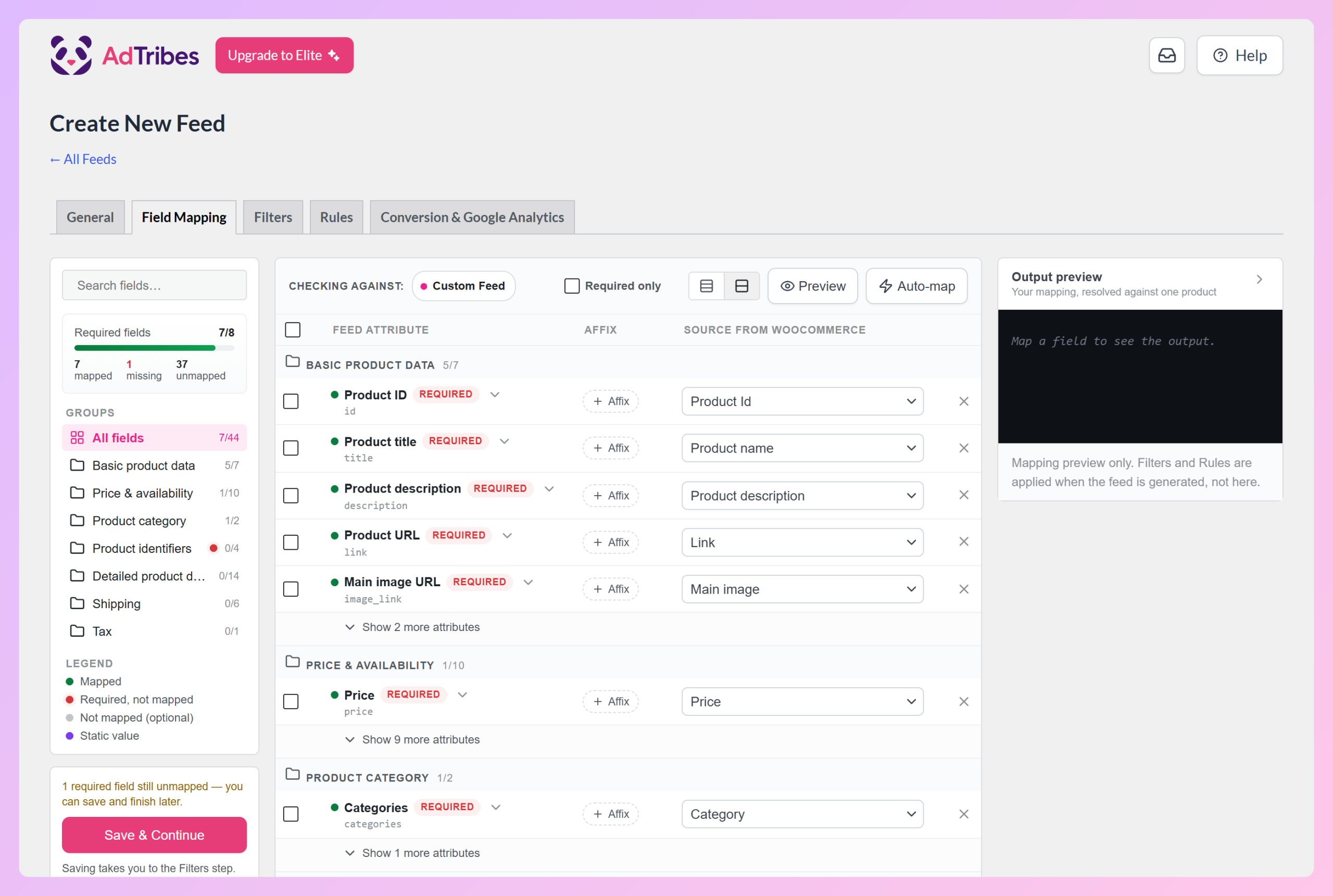
Fortunatamente, il plugin precompila la maggior parte dei campi con i mapping corretti, quindi devi solo completare quelli rimanenti. Il contatore Campi obbligatori nella barra laterale mostra quanti ne necessitano ancora una sorgente.
Ad esempio, nell'immagine sopra, 7 degli 8 campi obbligatori sono mappati e l'attributo "Marca" nel gruppo Identificatori prodotto necessita ancora di una sorgente. Se utilizzi i marchi integrati di WooCommerce, apri il menu a discesa Sorgente da WooCommerce di Marca e scegli "Marchi". Per facilitare la ricerca, digita le prime lettere, come "marca", per filtrare l'elenco.
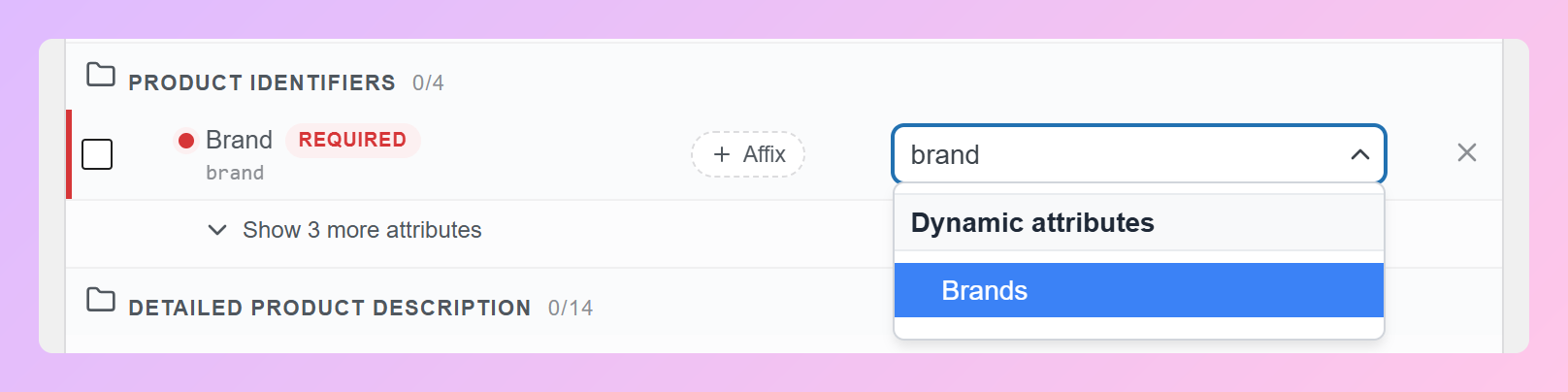
Tieni presente che se preferisci utilizzare campi identificatori dedicati, i campi aggiuntivi di AdTribes Product Feed Elite aggiungono campi Brand, GTIN e MPN ai tuoi prodotti, che puoi quindi scegliere come origine.
Aggiunta di campi
Consigliamo di aggiungere campi extra al tuo feed personalizzato in modo che contenga gli attributi richiesti dal tuo canale di vendita preferito.
Per aggiungere un campo extra, fai clic sul pulsante + Aggiungi mappatura campo. Questo mostra ogni attributo offerto dal modello Feed Personalizzato, non solo quelli in uso, in modo da poter scegliere un'origine per ciascuno di cui hai bisogno. Aggiungi tutti i campi extra di cui hai bisogno.
Inoltre, puoi creare campi personalizzati facendo clic sul pulsante + Aggiungi campo personalizzato. Questo aggiunge una nuova riga in cui assegni un nome al tuo attributo e quindi scegli la sua origine dal menu a discesa.
Prendi nota: i nomi dei campi personalizzati possono contenere solo lettere, underscore e trattini. Spazi bianchi, numeri e altri caratteri speciali non sono ammessi.
Se devi eliminare dei campi, seleziona le caselle di controllo della loro riga, seguite dal pulsante Elimina.
Fai clic sul pulsante Salva e continua per passare alla fase successiva.
Passaggio 3: Utilizza filtri e regole (facoltativo)
Sebbene questa fase sia completamente facoltativa, può essere estremamente utile. Dopo tutto, le schede Filtri e Regole ti concedono un elevato grado di controllo sulle informazioni visualizzate dal tuo feed.
Da un lato, i filtri ti consentono di manipolare il tuo feed in modo che i tuoi canali di vendita scelti mostrino solo prodotti specifici. Dall'altro, le regole ti consentono di modificare i dettagli dei tuoi prodotti.
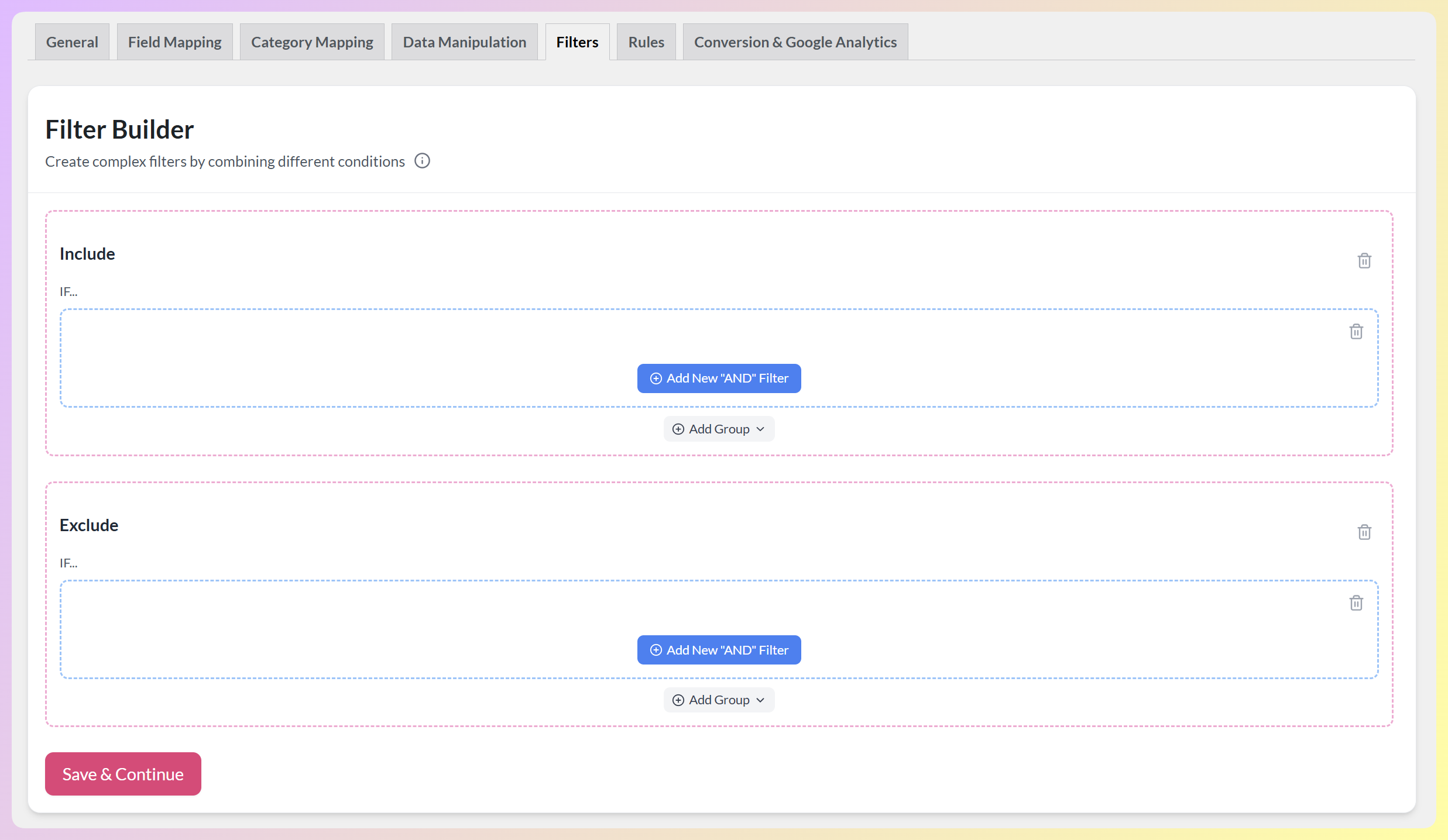
Ad esempio, puoi creare un filtro di esclusione che rimuove i prodotti al di sotto di un certo prezzo e una regola che conferisce a prodotti specifici un prezzo in saldo, come negli esempi seguenti. Filtri e regole sono particolarmente utili per evidenziare offerte speciali durante i principali eventi di vendita come Natale, Black Friday, San Valentino e altro ancora.
Per creare un filtro, apri la scheda Filtri e fai clic su Aggiungi nuovo filtro “AND” nella sezione Includi o Escludi. Puoi anche fare clic su Aggiungi gruppo per combinare le condizioni. Per ulteriori informazioni ed esempi sui filtri, consulta questo documento e anche questo.
Per creare una regola, apri la scheda Regole, imposta le tue condizioni, quindi scegli cosa succede nella parte “ALLORA” della regola. Fai clic su Aggiungi nuova regola per aggiungerne un'altra. Per ulteriori informazioni ed esempi sulle regole, leggi questo documento.
Se desideri eliminare un filtro o una regola, fai clic sulla sua icona a forma di cestino.
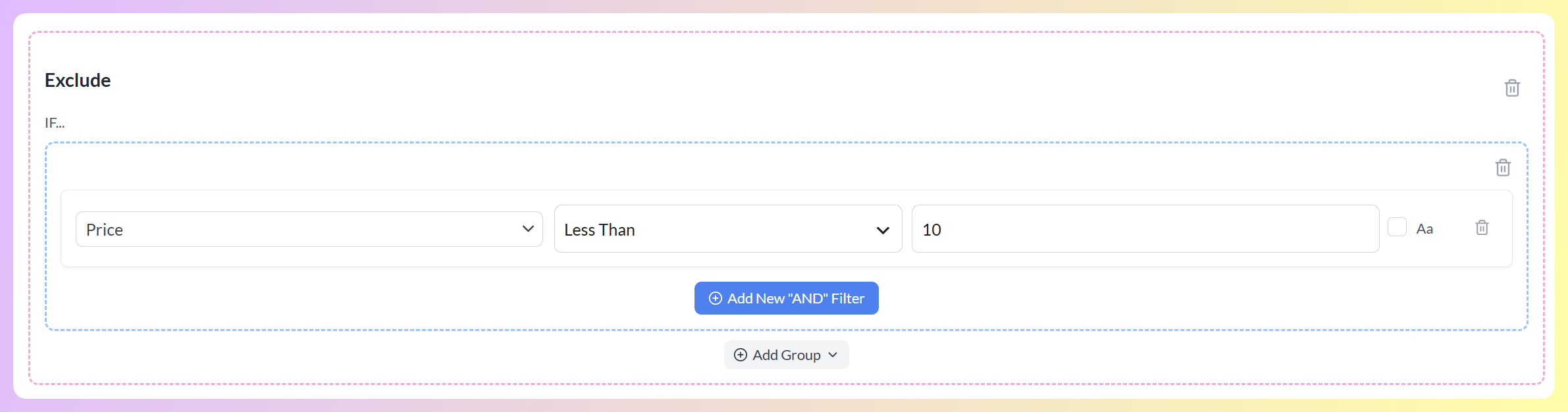
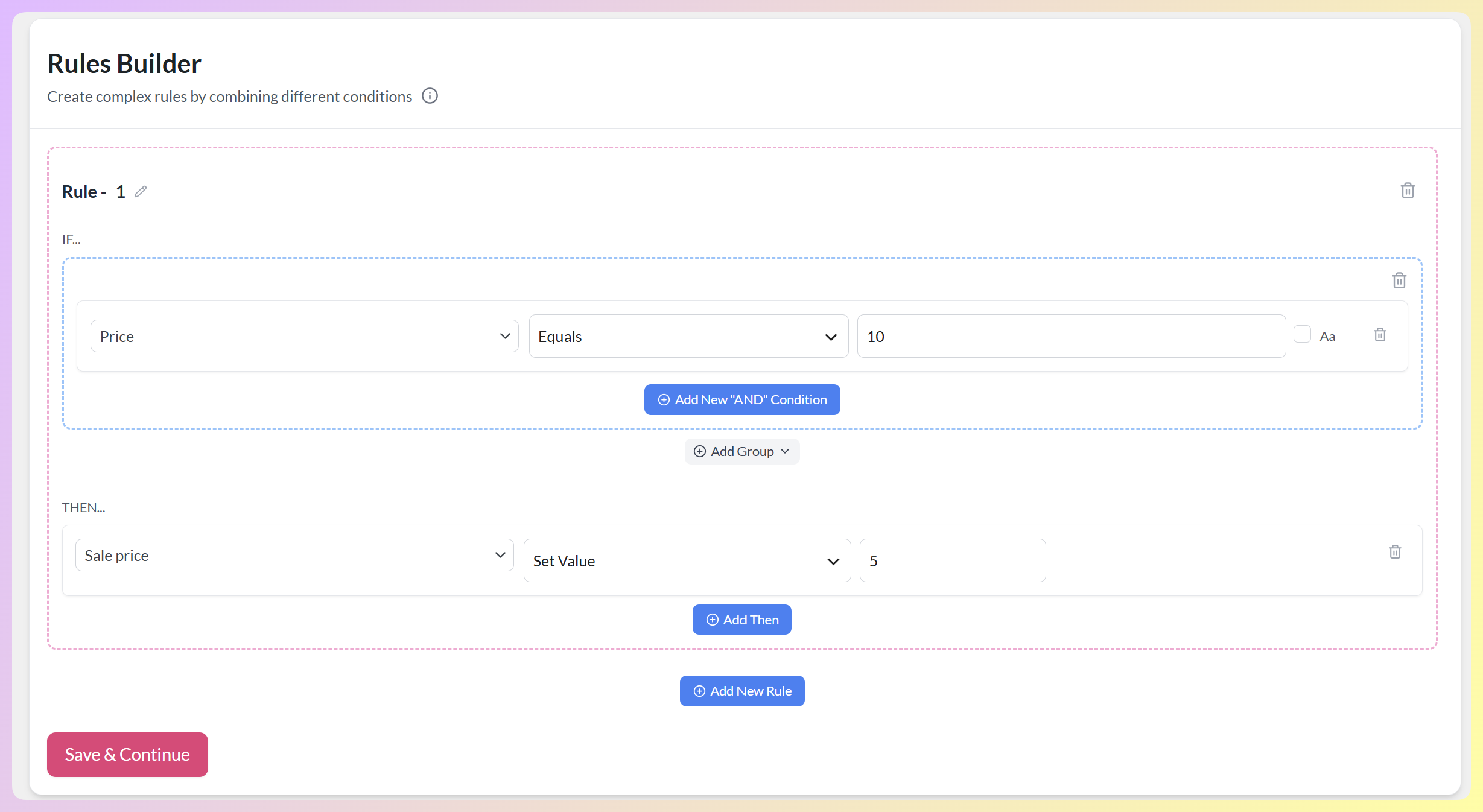
Non sei sicuro da dove iniziare? La nostra guida ai feed di prodotti illustra entrambi le schede in modo più dettagliato.
Fai clic sul pulsante Salva e continua per procedere alla fase successiva.
Passaggio 4: Configura le impostazioni di conversione e Google Analytics (facoltativo)
Questo è un altro passaggio facoltativo. Tuttavia, può anche essere di grande aiuto, poiché la scheda Conversioni e Google Analytics ti consente di monitorare i risultati della tua campagna.
Per abilitare il monitoraggio, attiva semplicemente l'opzione Abilita monitoraggio Google Analytics tracking:
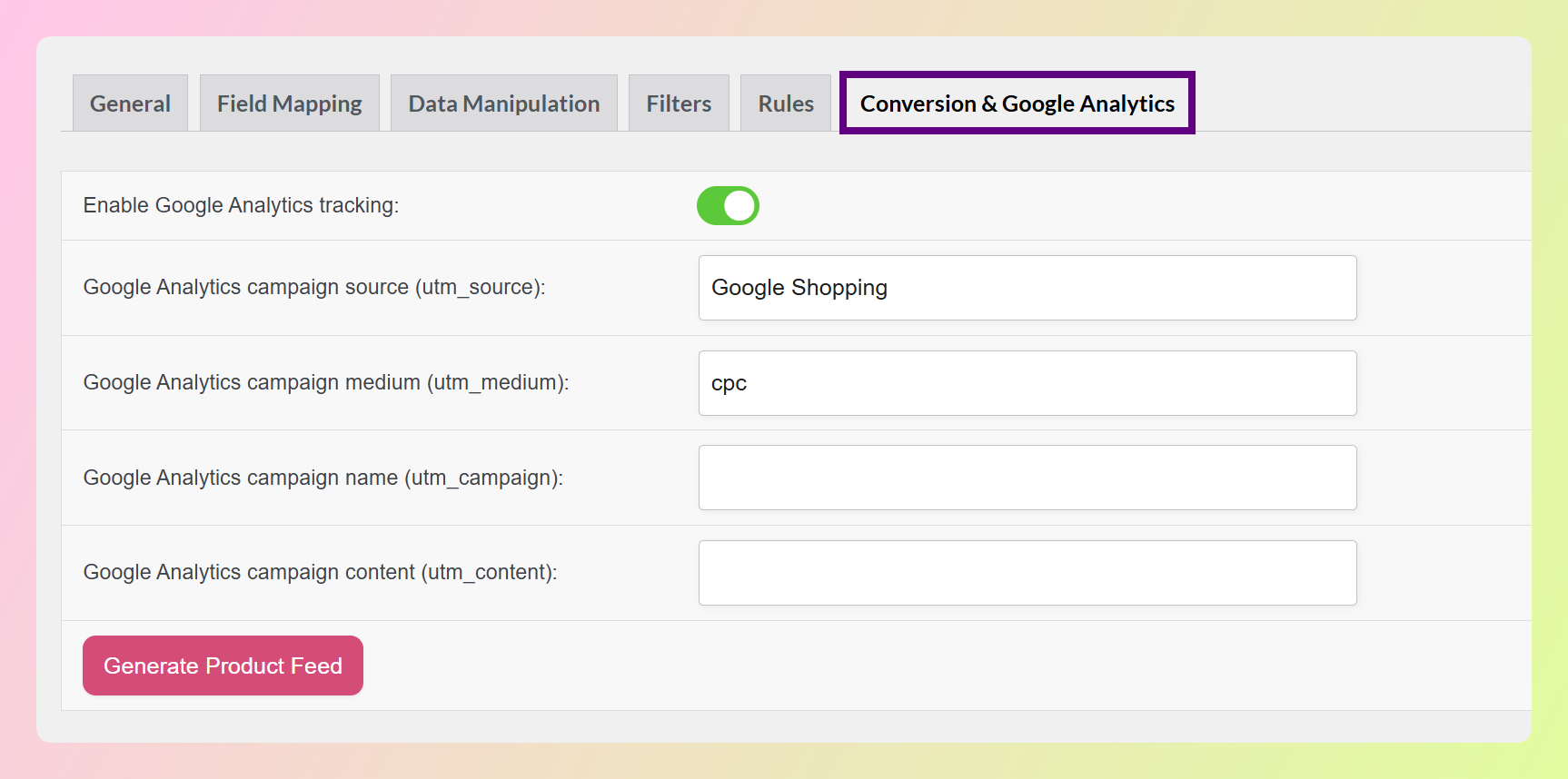
Quindi, devi impostare i valori per i parametri UTM nei campi disponibili.
Al termine, fai clic sul pulsante Genera feed prodotti. E il gioco è fatto! Hai appena creato il tuo feed personalizzato. Inoltre, è pronto per il lancio!
Come caricare il tuo feed personalizzato su un canale di vendita
Naturalmente, creare un feed personalizzato è inutile se non lo invii a un canale di vendita per la presentazione. Fortunatamente, il processo di invio è semplice e veloce.
Passaggio 1: Acquisisci l'URL del tuo feed personalizzato
Subito dopo aver utilizzato AdTribes per generare il tuo feed personalizzato, verrai reindirizzato alla pagina Gestisci feed del plugin. Questa include un elenco di tutti i feed che hai creato.
Trova il feed che hai appena creato. Il suo URL è elencato nella colonna URL del feed e puoi fare clic sull'icona di copia accanto ad esso.
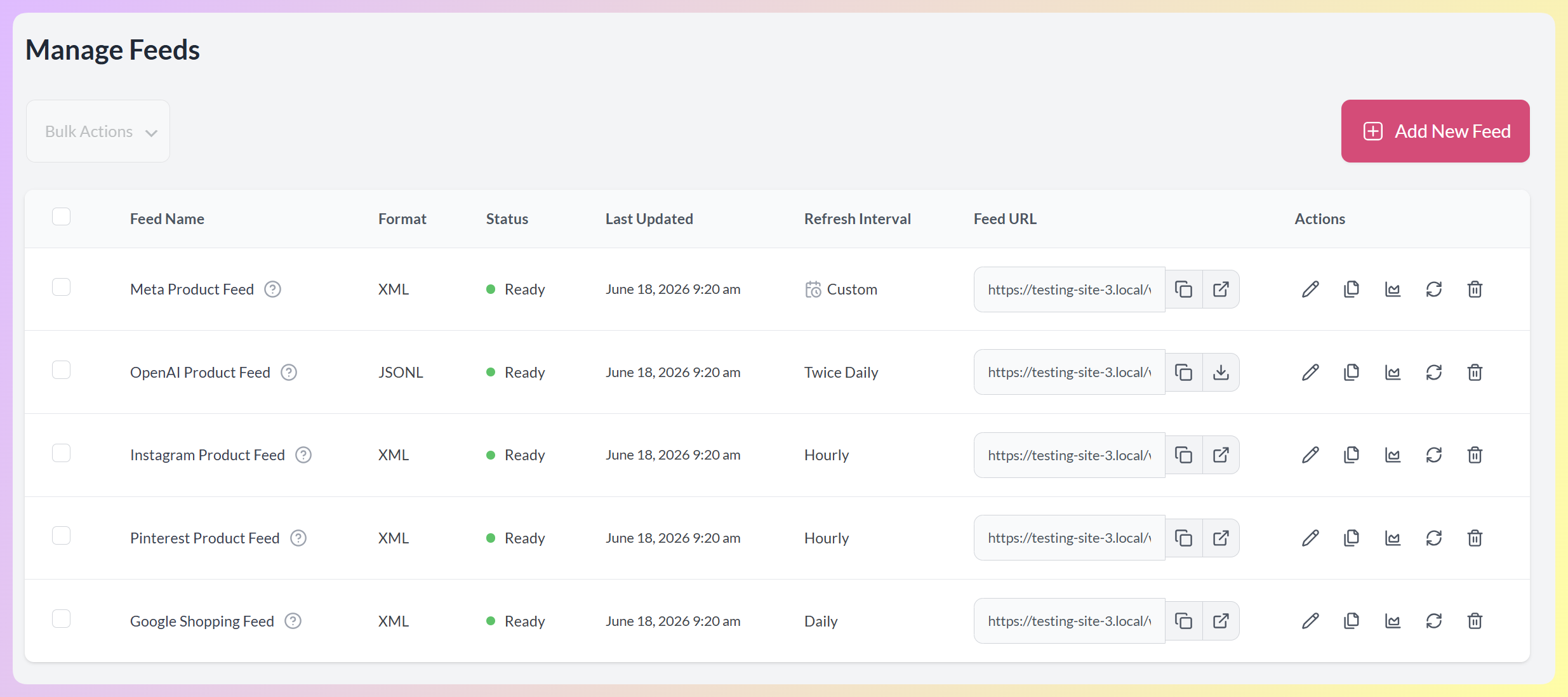
Ora, copia questo URL del feed!
Passaggio 2: Carica il tuo feed personalizzato su un canale di vendita
Successivamente, accedi al tuo canale di vendita preferito e individua la pagina in cui puoi caricare i feed dei prodotti. Quindi, inserisci semplicemente l'URL del tuo feed personalizzato nel sistema. Nella maggior parte dei casi, ciò richiederà l'incolla dell'URL copiato in un campo.
Inoltre, dovrai probabilmente inserire altri dettagli, come la tua regione di destinazione e la sua lingua e valuta. Per garantire il successo della tua campagna, familiarizza con i requisiti e le linee guida del canale scelto e fai del tuo meglio per rispettarli.
Congratulazioni! Il canale di vendita è ora pronto per presentare le tue offerte alla sua base di clienti!
Desideri maggiori informazioni su come creare feed di prodotti? Dai un'occhiata al nostro articolo, “Cos'è un feed di prodotti e come crearne uno? (Guida definitiva).” Questa guida completa copre l'intero processo di creazione del feed di prodotti in dettaglio. Inoltre, fornisce varie strategie su come garantire il successo della tua campagna.
Conclusione
La creazione di un feed personalizzato per i tuoi elenchi di prodotti è un modo potente per garantire che i tuoi prodotti si distinguano su vari canali di vendita. Seguendo i passaggi delineati in questa guida, puoi facilmente configurare e ottimizzare il tuo feed personalizzato per soddisfare le specifiche uniche delle tue piattaforme preferite. Ciò non solo migliora la visibilità dei tuoi prodotti, ma aumenta anche le tue prestazioni di vendita complessive.
Per riassumere, per utilizzare AdTribes per creare un feed personalizzato per le tue offerte, osserva i seguenti passaggi:
- Configura le impostazioni generali del tuo feed personalizzato
- Esegui il mapping dei campi
- Utilizza filtri e regole
- Configura le impostazioni di conversione e Google Analytics
Per caricare il tuo feed personalizzato su un canale di vendita, devi:
- Acquisire l'URL del tuo feed personalizzato
- Caricare il tuo feed personalizzato su un canale di vendita
Hai domande sui feed di prodotti personalizzati? Facci sapere nella sezione commenti!