Een oude downloadlink uit uw bestel-e-mail kan bijvoorbeeld na een nieuwe release stoppen met werken. U kunt de nieuwste versie van uw plugins altijd ophalen uit uw AdTribes-account. Deze handleiding laat u ook zien hoe u de versie controleert die u hebt geïnstalleerd en of er een update beschikbaar is.
Download uw plugins vanuit uw account
Uw account heeft altijd een werkende link.
- Klik op Inloggen in het bovenste menu van onze site.
- Log in op uw account.
- Open het tabblad Downloads. Hierin staat elk product waartoe u toegang hebt, met uw licentiegegevens.
- Download de plugin die u nodig hebt.
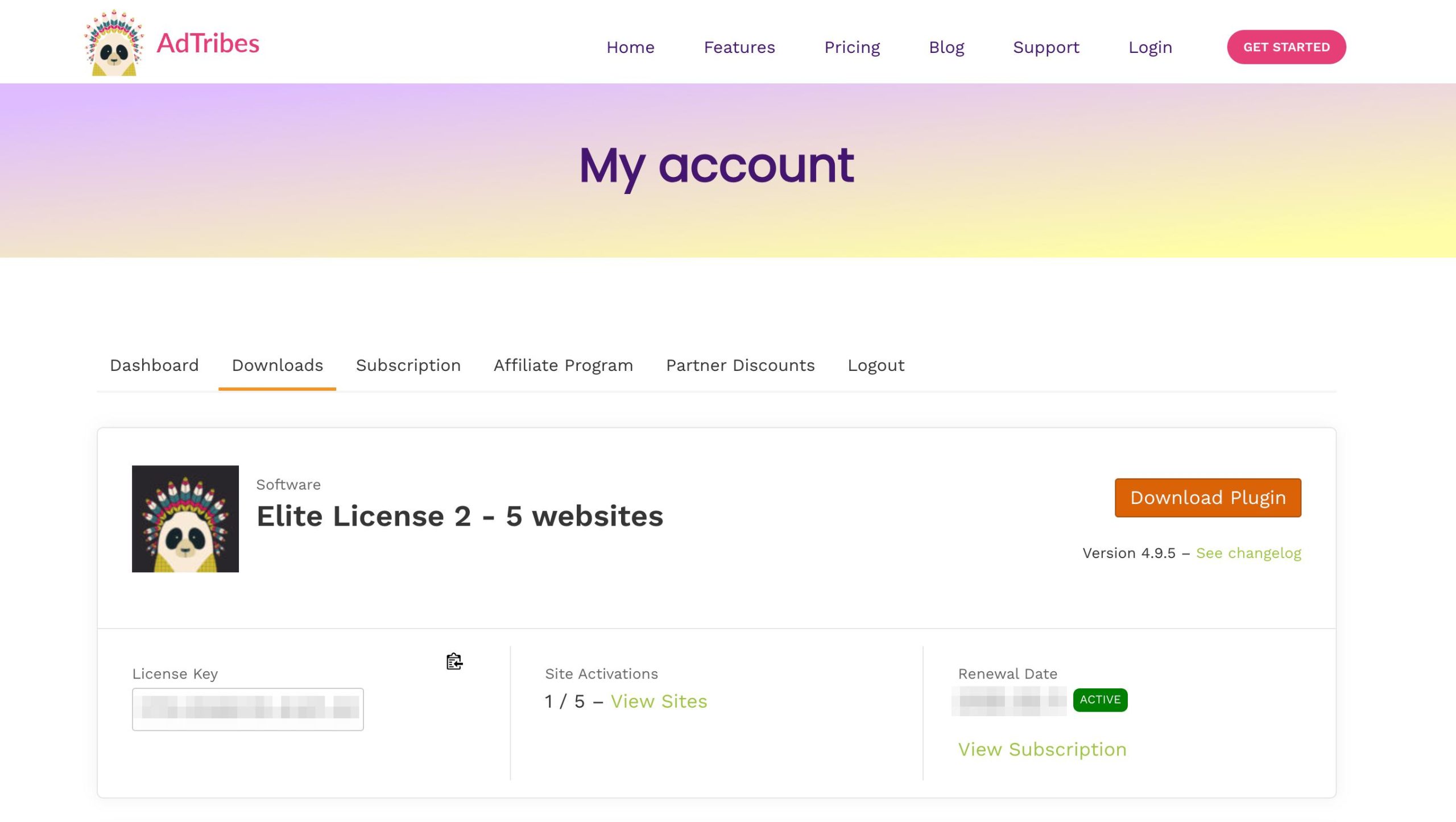
Deze links verwijzen altijd naar de nieuwste versie.
Controleer uw geïnstalleerde versie en of er een update beschikbaar is
Weet u niet zeker of uw site de nieuwste release draait? U kunt de geïnstalleerde versie op twee plaatsen in uw WordPress-admin controleren.
Op het scherm Plugins
- Ga in uw WordPress-admin naar Plugins → Geïnstalleerde Plugins.
- Zoek Product Feed PRO for WooCommerce en, als u het gebruikt, Product Feed ELITE for WooCommerce. De versie wordt weergegeven in de kolom Beschrijving, naast de naam van de auteur.
Wanneer er een nieuwere release bestaat, toont WordPress een melding onder de plugin die begint met Er is een nieuwe versie van. Geen melding betekent meestal dat u al de nieuwste release hebt. WordPress controleert ongeveer elke 12 uur op plugin-updates. Om nu te controleren, gaat u naar Dashboard → Updates en klikt u op Opnieuw controleren. Voor Product Feed Elite vereist de melding ook een actieve licentie. Zie hieronder.

In de Product Feed systeemcontrole
- Ga in uw WordPress-admin naar Product Feed → Instellingen.
- Open het tabblad Systeemcontrole.
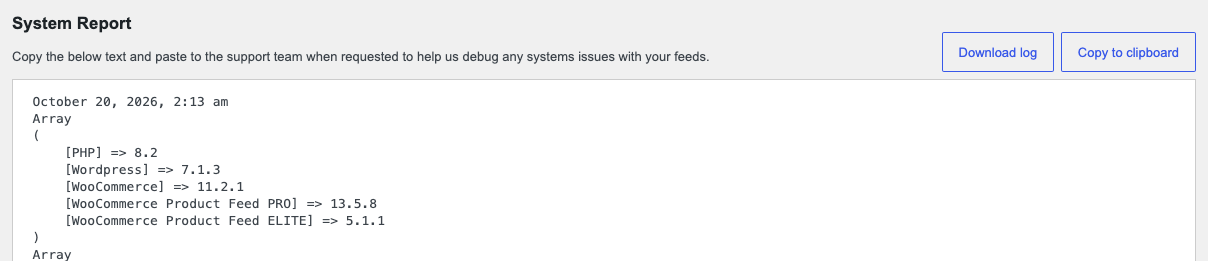
- Scroll naar beneden naar het vak Systeemrapport.
De regel WooCommerce Product Feed PRO toont uw Product Feed Pro-versie. Als Product Feed Elite actief is, toont de regel WooCommerce Product Feed ELITE de versie ervan.
Ondersteuning kan ook om dit rapport vragen. Zie hoe u uw debug-logboek naar de ondersteuning stuurt.
Vergelijk uw versie met de nieuwste release
Product Feed Pro en Product Feed Elite zijn twee afzonderlijke plugins, en elk heeft zijn eigen versienummer. Vergelijk elke plugin met zijn eigen wijzigingslogboek, nooit met het nummer van de andere plugin.
- Product Feed Pro: zie het Product Feed Pro wijzigingslogboek op WordPress.org.
- Product Feed Elite: zie het Product Feed Elite wijzigingslogboek.
Hoe elke plugin zijn updates ontvangt
De gratis Product Feed Pro-plugin wordt bijgewerkt vanaf WordPress.org, net als elke andere gratis plugin.
Product Feed Elite controleert alleen op updates terwijl de licentie actief is op uw site. Met een actieve licentie wordt de update-melding weergegeven op hetzelfde Plugins-scherm. Als uw licentie is verlopen, wordt de update-melding niet weergegeven. Zie Wat gebeurt er als mijn licentie verloopt? en Hoe haal ik mijn licentiesleutels op?.
Product Feed Elite draait bovenop Product Feed Pro, dus houd beide plugins geïnstalleerd, actief en up-to-date.
Heeft u een eerdere versie nodig?
De sectie Downloads geeft u altijd de nieuwste release. Als u een specifieke eerdere versie van Product Feed Elite nodig heeft, neem contact op met ons supportteam en vertel ons het exacte versienummer dat u nodig heeft, dan sturen we u die versie.
Gebruikt u de gratis Product Feed PRO for WooCommerce plugin? U kunt zelf een eerdere release downloaden van WordPress.org. Open de Product Feed PRO for WooCommerce pluginpagina, klik onderaan op Geavanceerde weergave en kies de gewenste versie onder Vorige versies. De gratis WP Rollback plugin kan deze ook terugzetten vanaf uw Pluginsscherm.
Zodra u het bestand heeft, maak een back-up van uw site. Ga vervolgens naar Plugins → Plugin Toevoegen (Nieuwe Plugin Toevoegen of Nieuwe Toevoegen op oudere WordPress-versies) en klik bovenaan de pagina op Plugin Uploaden. Upload de ZIP en kies Huidige vervangen door geüploade.
Als de kolom Automatische Updates op uw Plugins-scherm Automatische updates uitschakelen voor de plugin weergeeft, klik erop zodat de plugin niet terug wordt bijgewerkt naar de nieuwste release.
Als u problemen heeft met inloggen op uw account, probeer dan uw wachtwoord opnieuw in te stellen. Als dat niet werkt, neem contact op met de ondersteuning.
Hulp nodig?
Als u een vraag heeft of tegen problemen aanloopt, staan we klaar om u te helpen.
- Premium-gebruikers: Open een supportticket
- Gratis gebruikers: Bezoek het Product Feed Pro communityforum