
Productafkeuringen en misleidende checkout-totalen zijn twee van de meest voorkomende gevolgen van ontbrekende of onjuiste verzendgegevens in een Google Shopping-feed. Product Feed Pro lost dit op door uw WooCommerce-verzendconfiguratie te lezen en deze rechtstreeks door te geven aan Google Merchant Center. Als u verzending liever niet in uw feed beheert, kunt u deze in plaats daarvan definiëren in Merchant Center.
Deze handleiding leidt u door beide benaderingen.
Vereisten
- WooCommerce verzendzones en -methoden geconfigureerd (WooCommerce → Instellingen → Verzending)
- Product Feed Pro of Product Feed Elite geïnstalleerd en actief
Verzendkosten toevoegen via uw productfeed
Verzending instellen in WooCommerce
Voordat uw producten nauwkeurige verzendgegevens kunnen doorgeven aan Google Merchant Center, moet u uw WooCommerce-verzendinstellingen configureren.
- Ga naar WooCommerce → Instellingen → Verzending.
- Maak Verzendzones om geografische gebieden te definiëren — deze kunnen zo breed zijn als een heel land of zo specifiek als een postcodebereik.
- Voeg binnen elke zone Verzendmethoden toe, zoals Vaste prijs, Gratis verzending of Lokale afhaling. Configureer tarieven, drempels en regels naar behoefte.
- Als u producten van verschillende groottes of gewichten heeft, stel dan Verzendklassen in voor meer precieze tariefcontrole.
- Rangschik zones van meest specifiek (lokale postcodes) naar meest algemeen ('Rest van de wereld'), zodat WooCommerce de juiste tarief toepast.
Zie Verzendzones instellen op de documentatiesite van WooCommerce voor gedetailleerde instructies.
Verzending in uw feed mappen
Nadat de WooCommerce-verzending is geconfigureerd, koppelt u deze aan uw productfeed.
- Ga naar Product Feed → Manage Feeds.
- Open de feed die u wilt bijwerken.
- Ga naar het tabblad Veldtoewijzing.
- Klik op + Veldtoewijzing toevoegen.
- Selecteer in de vervolgkeuzelijst Google Shopping-attributen de optie Verzending (shipping).
- Selecteer in de vervolgkeuzelijst Waarde de optie Verzending.
- Sla de feed op en vernieuw deze, zodat de bijgewerkte verzendgegevens zijn opgenomen.

Met deze toewijzing leest Product Feed Pro uw WooCommerce-verzendtarieven en geeft deze door aan Google Merchant Center in het juiste g:shipping-formaat.
Ondersteunde externe verzendplugins
Product Feed Pro berekent ook verzendkosten van deze externe plugins:
- Table Rate Shipping for WooCommerce (van WooCommerce)
- Table Rate Shipping for WooCommerce (van Bolder Elements)
- WooCommerce Advanced Free Shipping (van Jeroen Sormani)
Verzendinstellingen in Product Feed Pro
U kunt beheren hoe verzendmethoden worden opgenomen in uw feed via Product Feed → Instellingen → Algemeen. Deze instellingen zijn van toepassing op Google Shopping- en Facebook-feeds.
| Instelling | Wat het doet |
|---|---|
| Voeg verzendkosten voor alle landen toe aan uw feed (alleen Google Shopping / Facebook) | Bevat verzendgegevens van alle WooCommerce verzendzones, niet alleen het doelland van de feed |
| Verwijder alle andere verzendklassen wanneer de criteria voor gratis verzending zijn voldaan (alleen Google Shopping / Facebook) | Wanneer gratis verzending van toepassing is, verwijdert deze instelling alle andere methoden zodat alleen de gratis optie in de feed verschijnt |
|---|
| Verwijder de gratis verzendzone uit uw feed (alleen Google Shopping / Facebook) | Sluit gratis verzendmethoden uit van de feed |
|---|---|
| Verwijder de lokale ophaalzone uit uw feed (alleen Google Shopping / Facebook) | Sluit lokale ophaalmethoden uit van de feed. Schakel dit in als lokaal ophalen niet relevant is voor online shoppers |
Verzendkosten toevoegen in Google Merchant Center
Als u verzendregels liever rechtstreeks in Merchant Center beheert, volg dan deze stappen.
Ga naar Verzending en retourzendingen
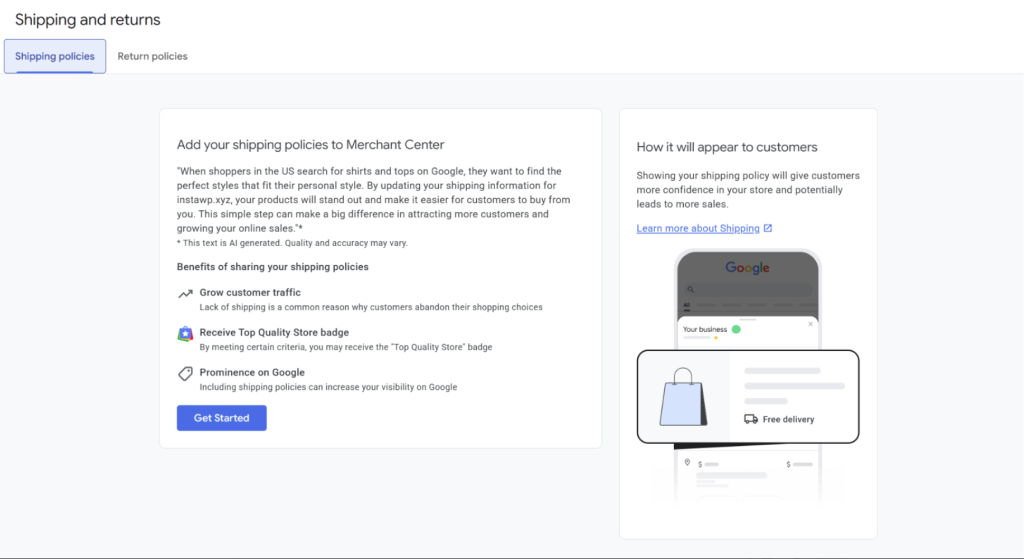
- Ga in Google Merchant Center naar Verzending en retourzendingen in het linkermenu.
- Klik op Aan de slag onder Verzendbeleid.
Een nieuw verzendbeleid maken
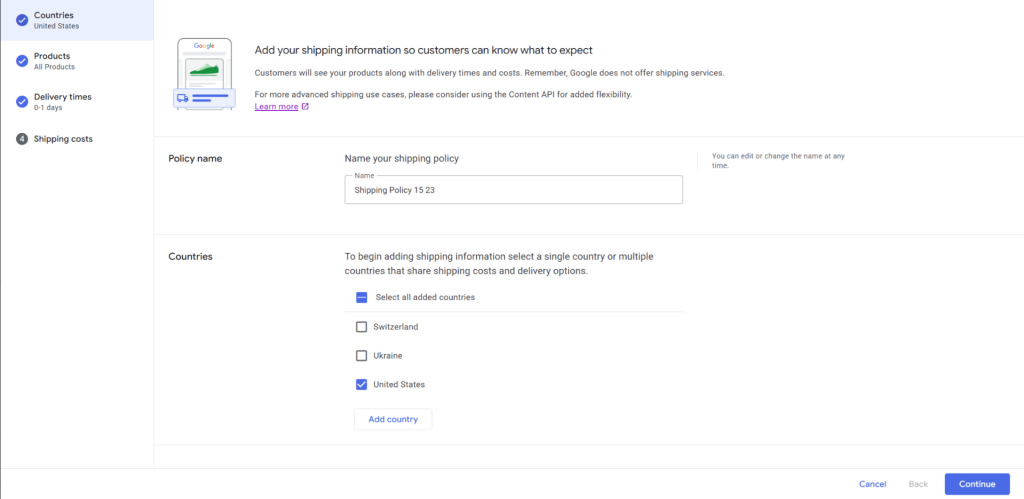
- Voer een duidelijke beleidsnaam in (bijv. Standaardverzending VS).
- Selecteer de landen waarop het beleid van toepassing is.
Producten selecteren die worden gedekt
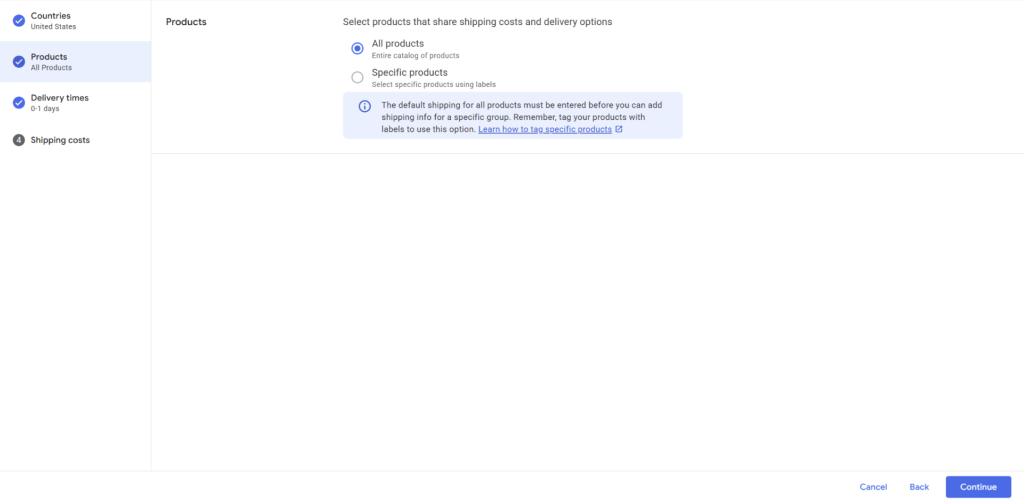
- Selecteer Alle producten als dit beleid voor de hele winkel geldt.
- Selecteer Specifieke producten als u de regel alleen wilt toepassen op producten die zijn getagd met een verzendlabel (zie Verzendlabels gebruiken hieronder).
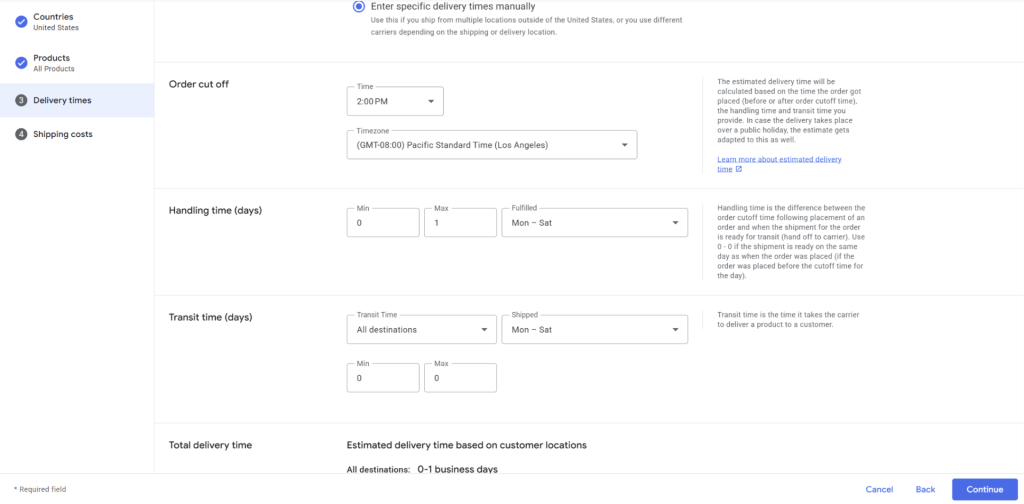
Levertijden definiëren
Optie A — Per vervoerder
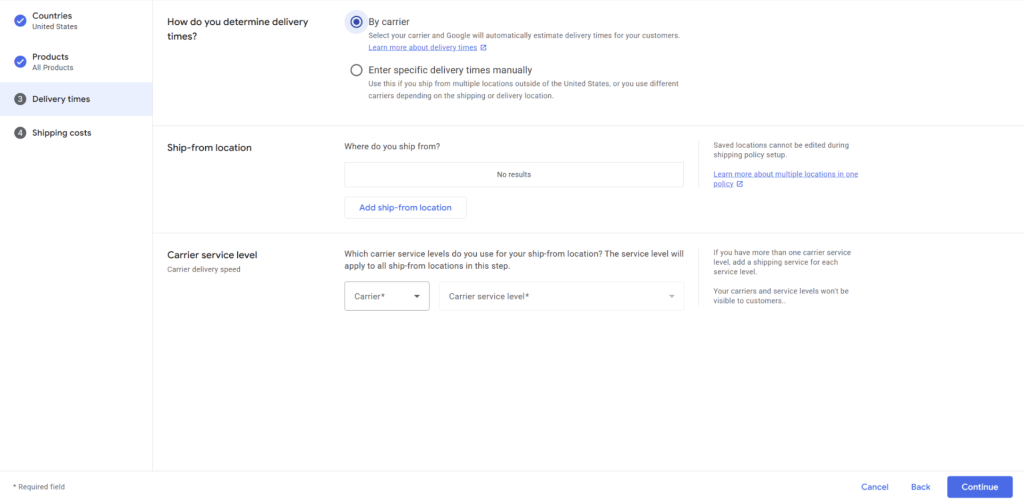
- Selecteer Per vervoerder.
- Klik op Locatie van verzending toevoegen en voer een locatienaam, straatadres, stad, regio, postcode, maximale afhandeltijd en bestelafsnijdtijd in. Klik op Toevoegen.
- Kies een vervoerder (bijv. UPS, FedEx, USPS — verschilt per land) en een serviceniveau (bijv. Ground, 2-Day, Overnight).
Optie B — Handmatig invoeren
- Selecteer Specifieke levertijden handmatig invoeren.
- Stel de bestelafsnijdtijd, afhandeltijd en transittijd in.
- Google berekent het totale leveringsvenster dat shoppers zullen zien.
Verzendkosten definiëren
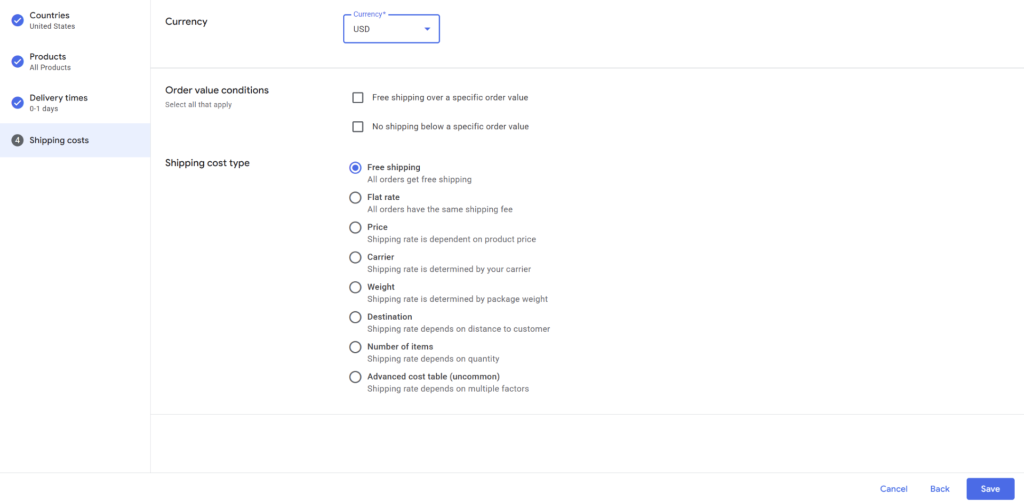
Kies hoe klanten worden belast:
- Gratis verzending — alle bestellingen worden gratis verzonden
- Vast tarief — één vast tarief voor alle bestellingen
- Prijsgebaseerd — kosten zijn afhankelijk van de bestelwaarde (bijv. gratis verzending boven €50)
- Gewichtsgebaseerd — kosten zijn afhankelijk van het product- of pakketgewicht
- Door de vervoerder berekend — realtime tarieven van uw verzendprovider
- Bestemmingsgebaseerd — kosten zijn afhankelijk van de bezorglocatie
- Artikelgebaseerd — kosten zijn afhankelijk van het aantal artikelen
- Geavanceerde kostentabel — combineer meerdere regels voor complexe behoeften
Opslaan en toepassen
- Bekijk uw instellingen en klik op Opslaan.
- Het kan tot 24 uur duren voordat wijzigingen worden toegepast op uw producten.
Verzendlabels gebruiken (optioneel)
Verzendlabels stellen u in staat producten te groeperen, zodat u verschillende verzendbeleidsregels kunt toepassen in Google Merchant Center. Ze worden niet weergegeven op uw website of hebben geen invloed op de WooCommerce-checkout — ze worden puur gebruikt voor feed- en beleidsbeheer.
Maak een verzendlabel-attribuut in WooCommerce
Gebruikt u al WooCommerce verzendklassen? Product Feed Pro leest uw verzendklasse-toewijzingen automatisch — er is geen aangepast attribuut nodig. Ga naar Wijs het verzendlabel toe in uw feed en selecteer uw verzendklasse uit de dropdown Waarde in plaats van een aangepast attribuut.
Als u geen WooCommerce verzendklassen gebruikt, kunt u een aangepast attribuut maken:
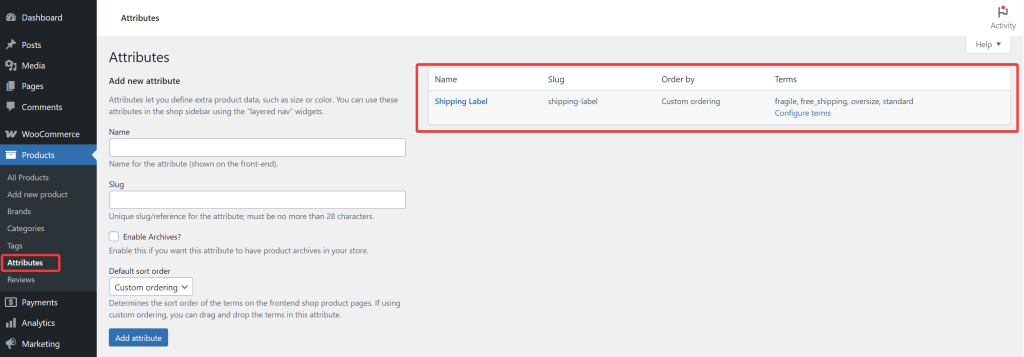
- Ga naar Producten → Attributen in uw WordPress-dashboard.
- Voeg een nieuw attribuut toe met de naam Verzendlabel met een slug zoals
shipping-label. - Voeg termen toe die uw productgroepen vertegenwoordigen, bijvoorbeeld:
standaard,oversize,breekbaar,gratis_verzending.
Wijs labels toe aan producten
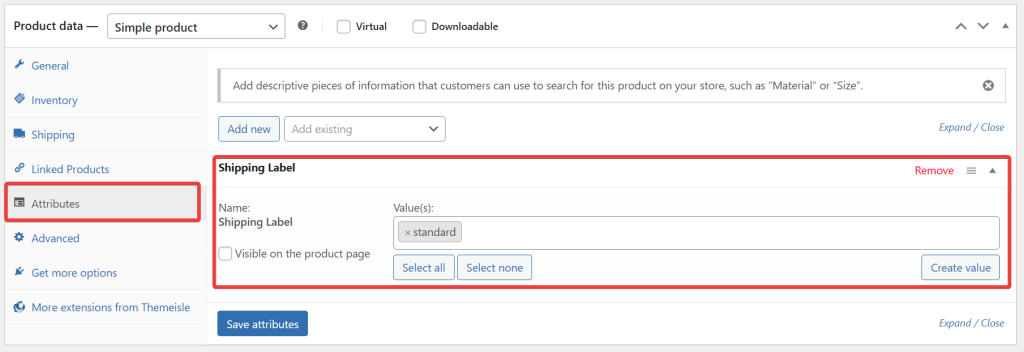
- Bewerk een product en open het tabblad Productgegevens → Attributen.
- Selecteer Verzendlabel uit de dropdown en klik op Toevoegen.
- Kies in het veld Waarde(n) de juiste term (bijv. Oversize voor een bank, Standaard voor een T-shirt).
- Laat Zichtbaar op de productpagina uitgeschakeld — dit attribuut is alleen voor feedgebruik.
- Klik op Bijwerken om het product op te slaan.
Herhaal dit voor alle producten die een label nodig hebben.
Wijs het verzendlabel toe in uw feed
- Ga naar Productfeed → Feeds beheren en open uw feed.
- Ga naar het tabblad Veldtoewijzing.
- Klik op + Veldtoewijzing toevoegen.
- Selecteer vanuit de dropdown Google Shopping-attributen de optie Verzendlabel.
- Selecteer vanuit de dropdown Waarde uw aangepaste verzendlabel-attribuut.
- Sla de feed op en vernieuw deze.

Pas labels toe in Merchant Center
- Kies bij het maken of bewerken van een verzendbeleid Specifieke producten in plaats van Alle producten.
- Klik op Producten met labels selecteren en kies uw
shipping_label-waarden. - Voltooi de instellingen voor levertijden en verzendkosten zoals beschreven in de Verzendkosten toevoegen in Google Merchant Center-sectie hierboven.

Meer hulp nodig?
Als u Product Feed Elite gebruikt, open dan een supportticket en ons team neemt contact met u op.
Als u Product Feed Pro gebruikt, open dan een nieuw onderwerp in het WordPress.org supportforum.

