
Een goed geoptimaliseerde productfeed is de absolute basis van elke succesvolle Google Shopping-campagne. Het is het databestand dat Google alles vertelt over je producten, inclusief wat ze zijn, hun prijzen en waar ze te koop zijn. Zonder een nauwkeurige en uitgebreide feed kunnen je producten niet verschijnen in relevante zoekopdrachten.
AdTribes Product Feed Pro maakt het eenvoudiger om een Google Shopping-productfeed voor WooCommerce te maken. Het helpt bij het koppelen van je productgegevens aan de vereiste velden van Google Merchant Center en geeft je een feed-URL die je rechtstreeks aan Google kunt indienen, zonder handmatig een feedbestand te hoeven maken.
Deze handleiding leidt je door het hele proces van het maken en indienen van je eerste productfeed voor Google Shopping, van gegevensvoorbereiding tot het oplossen van veelvoorkomende problemen. Of je nu een verkoper bent, een beginner in digitale marketing, of een bureau dat een nieuwe klant opzet, deze stapsgewijze tutorial helpt je goed op weg.
Heb je een breder overzicht nodig voordat je begint? Bekijk onze handleiding Vereisten voor Google Shopping-feeds en de beste plugins.
De productfeed begrijpen: het "wat" en "waarom"
Voordat je begint, is het cruciaal om te begrijpen wat je aan het bouwen bent.
- Wat is een productfeed? Een productfeed is een gestructureerd databestand (meestal in .txt-, .xml- of .csv-indeling) dat een lijst van je producten en hun attributen bevat. Elk product is een rij, en elk attribuut (zoals titel, prijs, ID) is een kolom.
- Waarom is het zo belangrijk? Uw feed vermeldt uw producten niet alleen; het definieert ze voor de algoritmen van Google. De kwaliteit en de details van uw gegevens bepalen rechtstreeks:
- Voor welke zoekopdrachten je producten verschijnen
- Wie ziet je advertenties (via doelgroepgerichte targeting)?
- Je klikfrequentie (CTR) en conversiepercentage.
- Of je producten goedgekeurd of afgekeurd zijn door Google.
Wat u nodig heeft voordat u begint
Je kunt geen feed maken zonder dat deze twee elementen eerst zijn ingesteld:
- Een Google Merchant Center-account: Hier upload en beheer je je productfeed. Het is het centrum voor al je productgegevens.
- Een Google Ads-account: Hier maak en beheer je de Shopping-campagnes die de productgegevens uit je Merchant Center gebruiken. Zorg ervoor dat je Merchant Center- en Ads-accounts correct zijn gekoppeld.
Je feed bouwen
Om een nieuwe feed te maken, open je je WordPress Dashboard en ga je naar Product Feed Pro (of Elite) → Manage Feeds, klik vervolgens op Add New Feed.
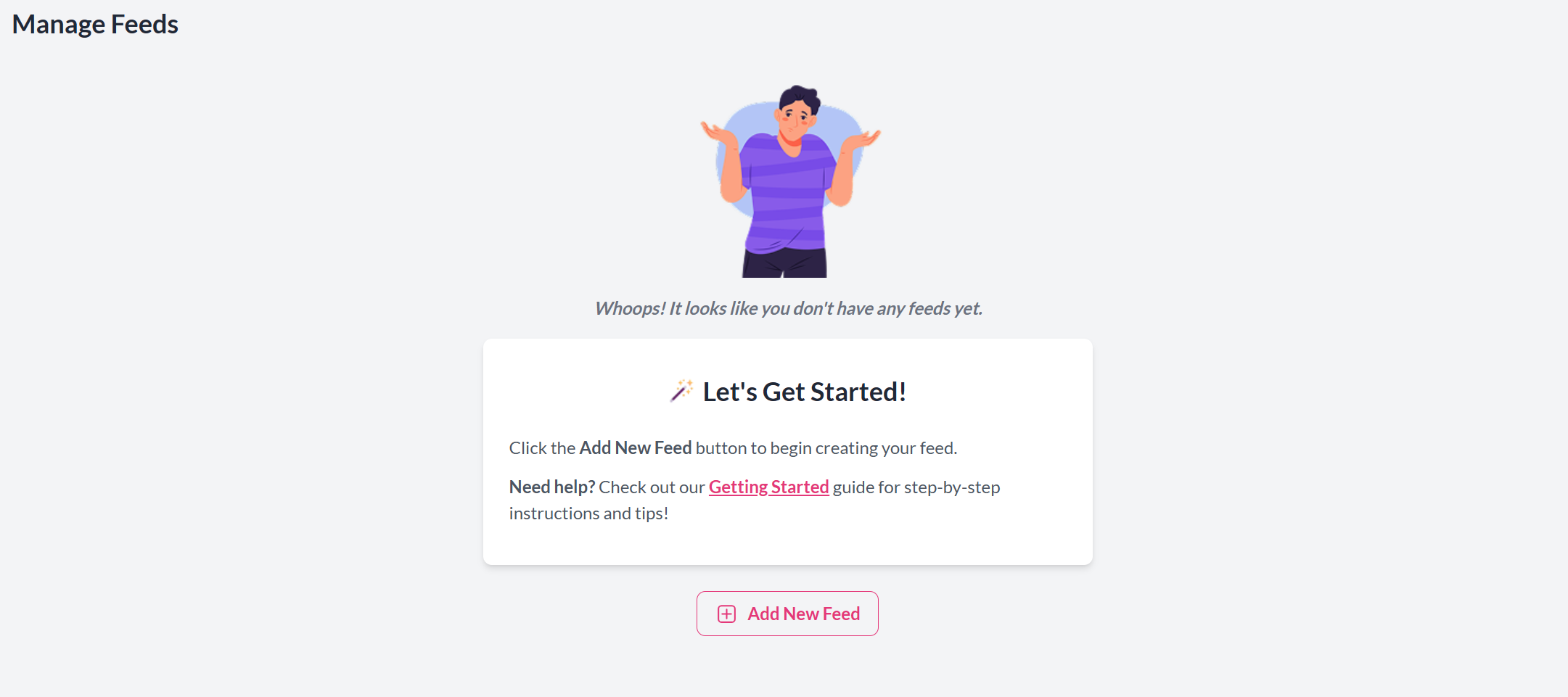
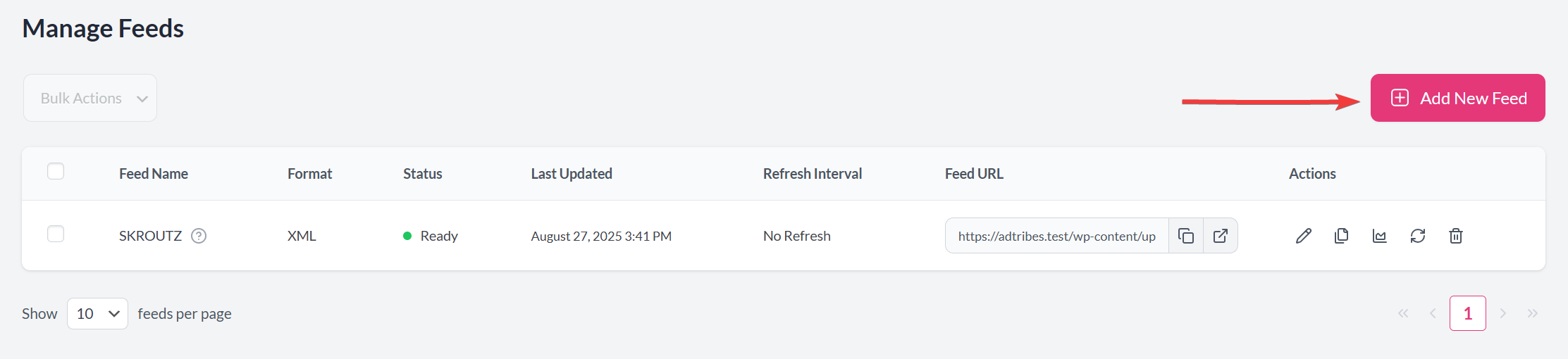
Als snelkoppeling kun je ook rechtstreeks naar Product Feed Pro (of Elite) → Create Feed gaan.
Algemene Instellingen
In deze stap definieer je de basisconfiguratie van je productfeed, zoals de naam, het doelland, het verkoopkanaal en de updatefrequentie. Dit formulier vormt de basis voor hoe je feed wordt gegenereerd en beheerd.
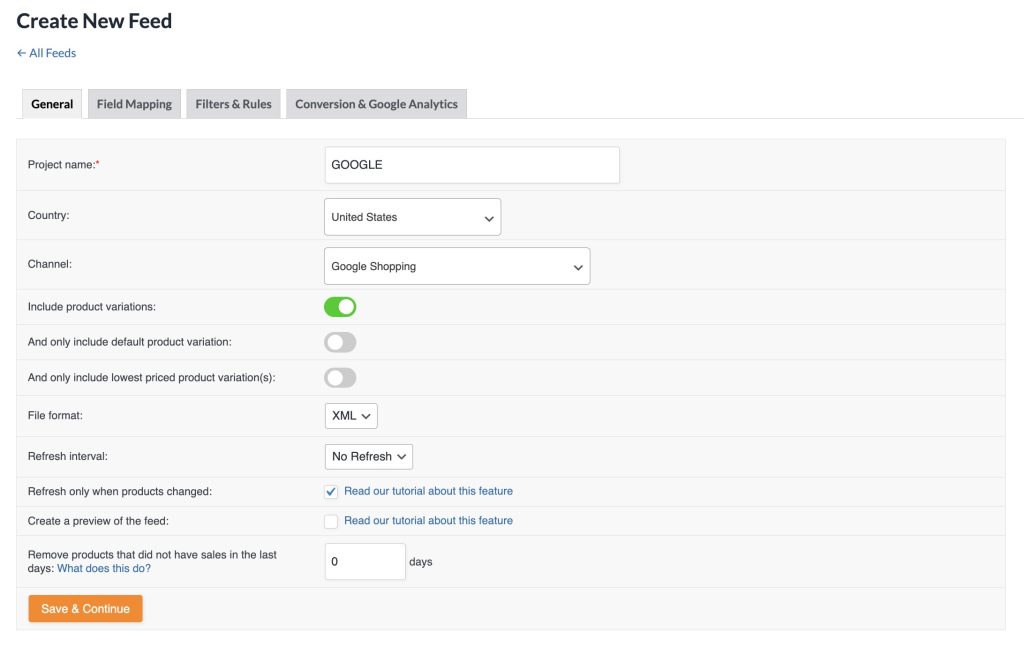
- Projectnaam: Geef je feed een duidelijke naam (bijv. GOOGLE).
- Land: Selecteer het doelland (bijv. Verenigde Staten).
- Kanaal: Kies het verkoopkanaal → Google Shopping.
- Productvariaties opnemen: Schakel in om alle productvariaties op te nemen.
- Alleen standaardproductvariatie opnemen: Beperk de feed tot de standaardvariatie.
- Alleen de goedkoopste variatie(s) opnemen: Neem alleen de goedkoopste variatie per product op.
- Alle verzendlanden opnemen: Schakel in als producten internationaal worden verzonden.
- Bestandsindeling: Selecteer XML (aanbevolen), CSV of TXT.
- Vernieuwingsinterval: Bepaal hoe vaak de feed wordt bijgewerkt (elk uur, dagelijks of geen vernieuwing).
- Alleen vernieuwen als producten veranderen: Werk de feed alleen bij wanneer productgegevens veranderen.
- Maak een voorbeeld van de feed: Genereer een testfeed ter beoordeling voordat u deze indient.
- Verwijder producten zonder verkopen: Sluit producten uit die niet binnen een bepaald aantal dagen zijn verkocht.
Klik op Opslaan & Doorgaan om naar de volgende stap te gaan.
Veldtoewijzing
Wanneer u de stap Veldtoewijzing bereikt, ziet u een lijst met Google Shopping-attributen aan de linkerkant, met velden voor Voorvoegsel en Waarde aan de rechterkant. Standaard koppelt de plugin de belangrijkste productattributen vooraf aan de vereiste Google-attributen, maar u moet deze altijd controleren en aanpassen aan uw behoeften.
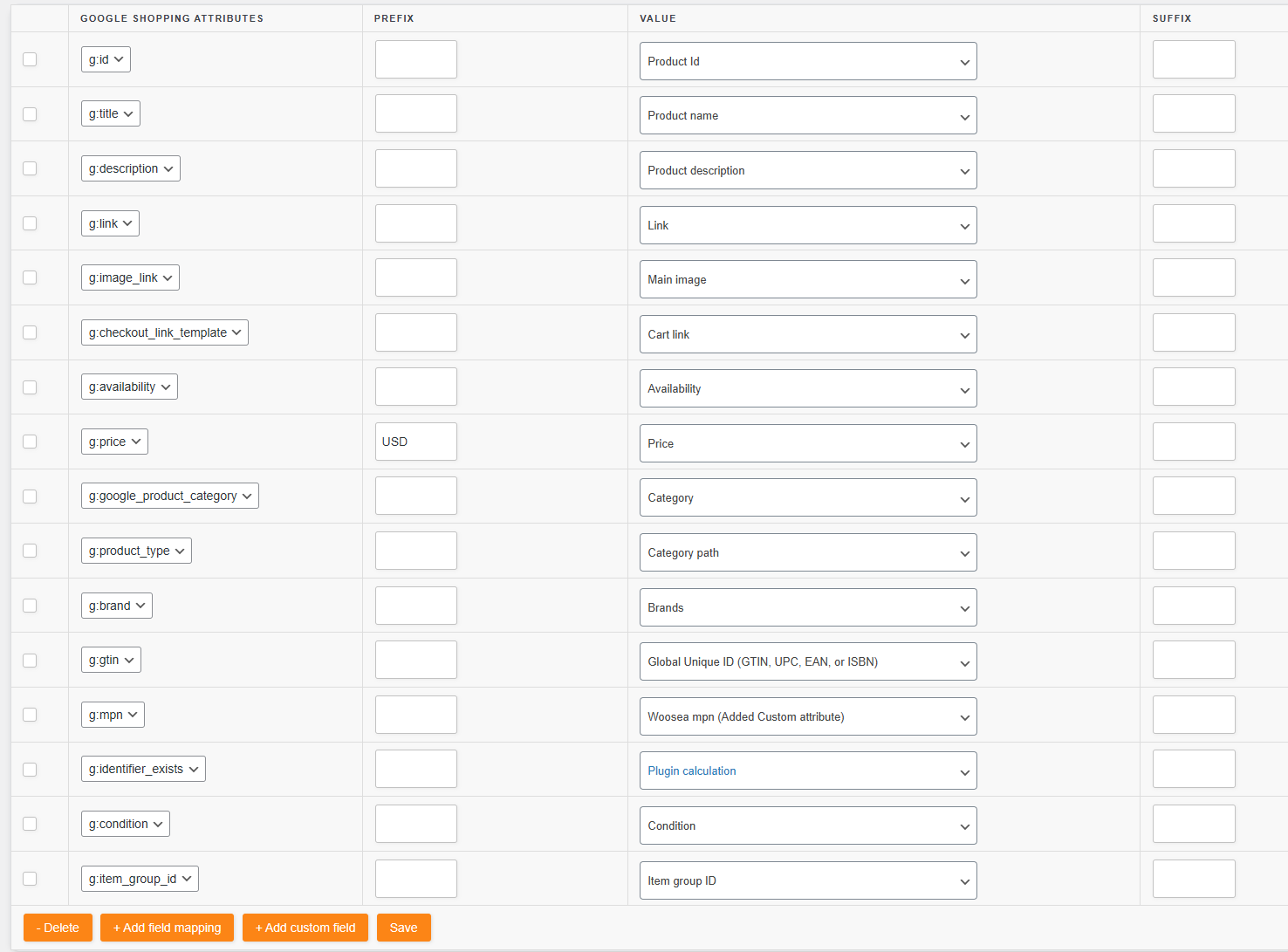
| Google Shopping-attribuut | Vereiste | Standaardtoewijzing (Waarde) | Beste praktijk | Doel |
|---|---|---|---|---|
| g:id | Vereist | Product-ID | Gebruik nooit SKU, tenzij altijd uniek/statisch. Verander de waarde niet in de loop van de tijd. | Unieke productidentifier voor Google. |
| g:title | Vereist | Productnaam | Komt overeen met de titel van de bestemmingspagina; variatiedetails (kleur/maat) worden automatisch toegevoegd. Geen promotietekst. Toewijzen aan Productnaam. | Verschijnt in advertenties/vermeldingen; beïnvloedt CTR en relevantie. |
| g:description | Vereist | Productbeschrijving | Geef prioriteit aan voor de koper relevante feiten; vermijd repetitieve/marketingjargon. | Informeert shoppers; verhoogt de advertentierelevantie. |
| g:link | Vereist | Koppeling | Voegt een schone product-URL toe. Voegt automatisch UTM-parameters toe indien ingeschakeld. | Verwijst shoppers naar uw productpagina. |
| g:image_link | Vereist | Hoofdafbeelding | Behoud de standaardtoewijzing en gebruik duidelijke, hoogwaardige afbeeldingen. | Belangrijke drijfveer voor klikken/goedkeuringen. |
| g:checkout_link_template | Optioneel | Winkelwagenlink | Verwijst gebruikers naar de kassa met een vooraf geladen product. | |
| g:availability | Vereist | Beschikbaarheid | Stelt de voorraadstatus automatisch in in het Google Shopping-formaat | Zorgt voor klantvertrouwen/voorkomt verkeerde verkoop. |
| g:prijs | Vereist | Prijs | Houd de standaardwaarde, tenzij u verkoopprijzen gebruikt (toewijzen aan Normale prijs + Verkoopprijs toevoegen) of btw-afhandeling (toewijzen aan Prijs incl. btw of Prijs excl. btw). | Waarde gebruikt voor advertentieweergave en prijsrangschikking. |
| g:google_product_categorie | Optioneel | Categorie | Nodig voor het toewijzen van winkelcategorieën aan de taxonomie van Google; vereist om afkeuringen te voorkomen. | Verhoogt de precisie van doelgroepsegmentatie. |
| g:product_type | Optioneel | Categoriepad | Komt overeen met de categorieweergave van uw site, bijv. "Elektronica > Accessoires > Opladers". | Verbetert campagnebeheer en rapportage. |
| g:merk | Vereist voor alle nieuwe producten (behalve films, boeken en muziek). Optioneel voor andere | Merken | Toewijzen aan "Merken" (dynamisch attribuut), wat de merken-taxonomie van WooCommerce is | Maakt productgroepering en winkelzichtbaarheid mogelijk. |
| g:gtin | Vereist (Alleen als uw product geen door de fabrikant toegewezen GTIN heeft) Optioneel voor alle andere producten | Globale unieke ID (GTIN, UPC, EAN of ISBN) | Toewijzen aan Globale Unieke ID. Gebruik nooit SKU. Gebruik MPN als er geen GTIN is. Als geen van beide bestaat, stelt de plugin automatisch identifier_exists=no in | Identificeert wereldwijd unieke items voor matching. |
| g:mpn | Vereist (Alleen als uw product geen door de fabrikant toegewezen GTIN heeft) Optioneel voor alle andere producten | Woosea mpn | Toewijzen aan MPN-attribuut. Gebruik geen interne SKU's. Indien afwezig, stelt de plugin automatisch identifier_exists=no in | Vereist door Google als er geen GTIN is |
| g:identifier_exists | Optioneel | Pluginberekening | Laat de standaardwaarde staan. Plugin stelt automatisch "ja" of "nee" in op basis van GTIN, Merk en MPN. Optioneel, maar helpt afkeuring te voorkomen als er iets ontbreekt. | Informeert Google over de beschikbaarheid van identifiers. |
| g:condition | Vereist voor gebruikte/opgeknapte producten; optioneel voor nieuwe. | Conditie | Houd de standaardwaarde als "nieuw", of wijs toe aan Woosea condition als u extra velden gebruikt. | Zorgt voor een correcte weergave in de winkel. |
| g:item_group_id | Vereist | Artikelgroep-ID | Houd de standaardinstelling aan. Vereist om varianten onder één hoofditem te groeperen. | Koppelt varianten voor kleding en vergelijkbare groeperingen. |
Aanvullende opmerkingen:
- Merk, GTIN en MPN vereisen handmatige mapping.
- Voeg een extra veld toe via “+ Veldmapping Toevoegen” (bijv. additional_image_link, sale_price). Volg Google’s specificaties voor productgegevens.
- Selecteer voor vaste waarden (bijv. kleur) “Statische Waarde” en voer deze in.
Opmerking: Extra velden (bijv. Woosea MPN, Woosea Conditie) en de productattributen Global Unique ID (GTIN, UPC, EAN, ISBN) zijn alleen beschikbaar in de Elite versie.
Klik op Opslaan & Doorgaan om verder te gaan naar de stap voor categorietoewijzing
Categorieën Koppelen
Koppel uw WooCommerce-categorieën aan Google's taxonomie om ervoor te zorgen dat producten in relevante zoekopdrachten verschijnen. Links ziet u uw categorieën; typ aan de rechterkant ten minste vier tekens om Google's overeenkomsten automatisch voor te stellen. Koppel alle categorieën voor betere prestaties, lagere CPC en hogere verkopen. De plugin voegt Google's taxonomie-ID's toe aan de feed.
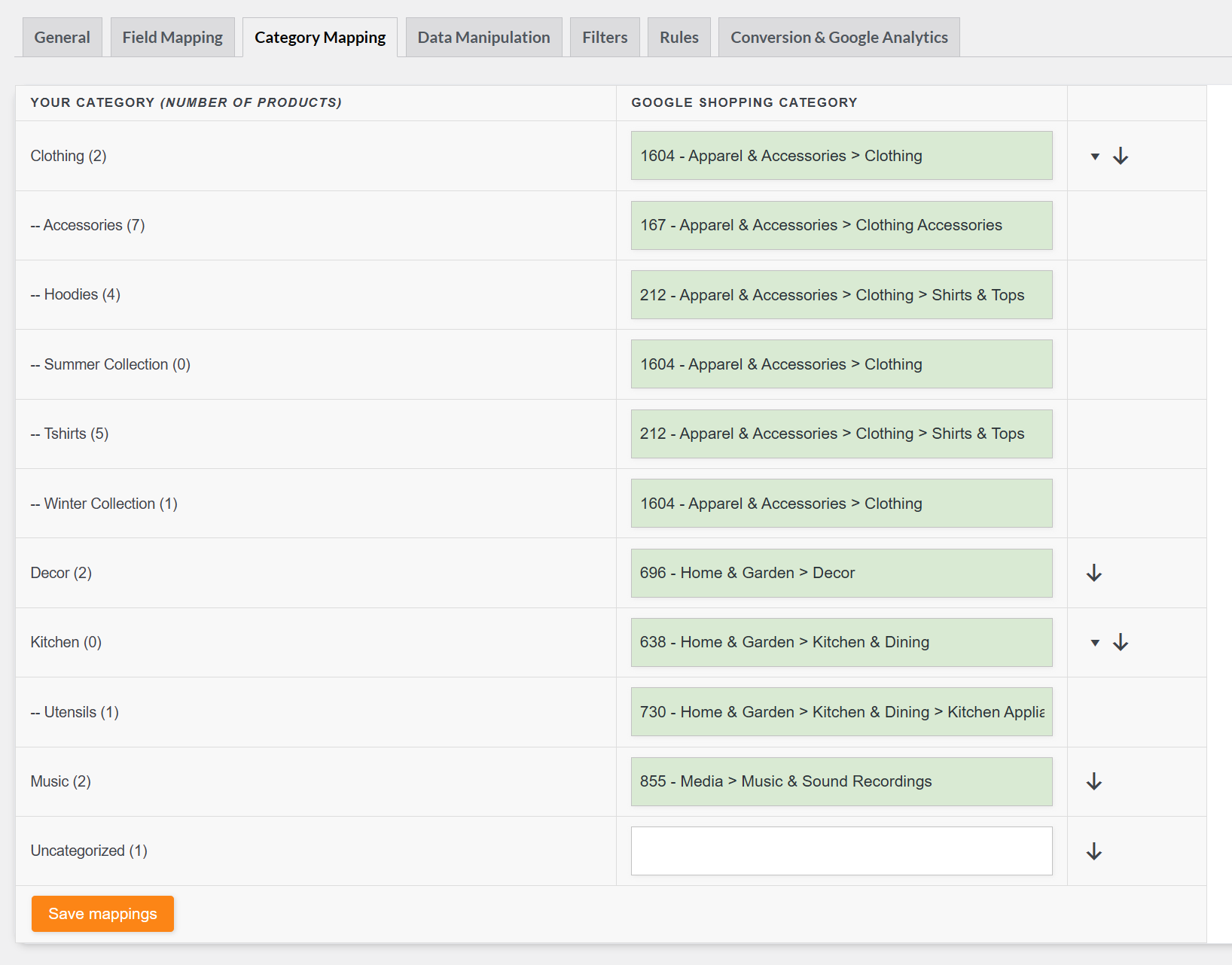
Klik op Opslaan & Doorgaan om verder te gaan naar de stap Filters
Filters
Filters stellen u in staat uw productfeed aan te passen door producten op te nemen of uit te sluiten op basis van voorwaarden die zijn ingesteld in de Filter Builder. Dit zorgt ervoor dat alleen de meest relevante producten naar Google Merchant Center worden verzonden, zodat u het juiste publiek bereikt en verspilde uitgaven aan producten die niet geschikt zijn voor Shopping-advertenties vermindert.
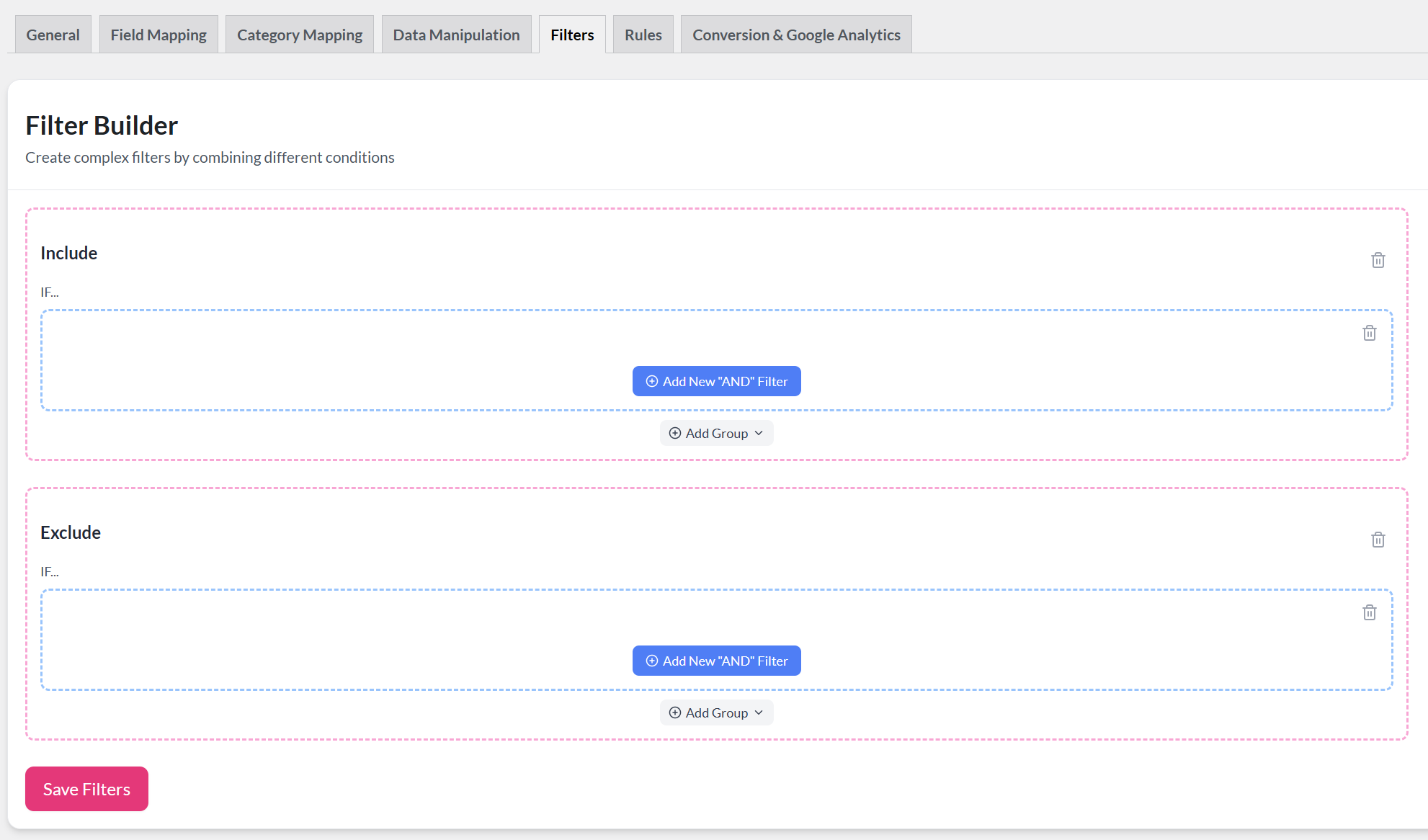
Veelvoorkomende toepassingen zijn:
- Uitsluiten van artikelen die niet op voorraad zijn of een lage marge hebben
- Alleen producten uit specifieke categorieën of merken opnemen
- Filteren op prijsbereik, voorraadstatus of aangepaste attributen
Voor stapsgewijze begeleiding, zie Hoe filters te maken voor uw productfeed. U kunt ook aanvullende toepassingen en voorbeelden hier bekijken: Kennisbank Filters & Regels.
Regels
Met Regels kunt u productgegevens in uw feed dynamisch aanpassen met behulp van “ALS… DAN…” logica via de Rules Builder. Met deze functie kunt u uw feed aanpassen voor Google Merchant Center zonder de originele gegevens in uw winkel te wijzigen.
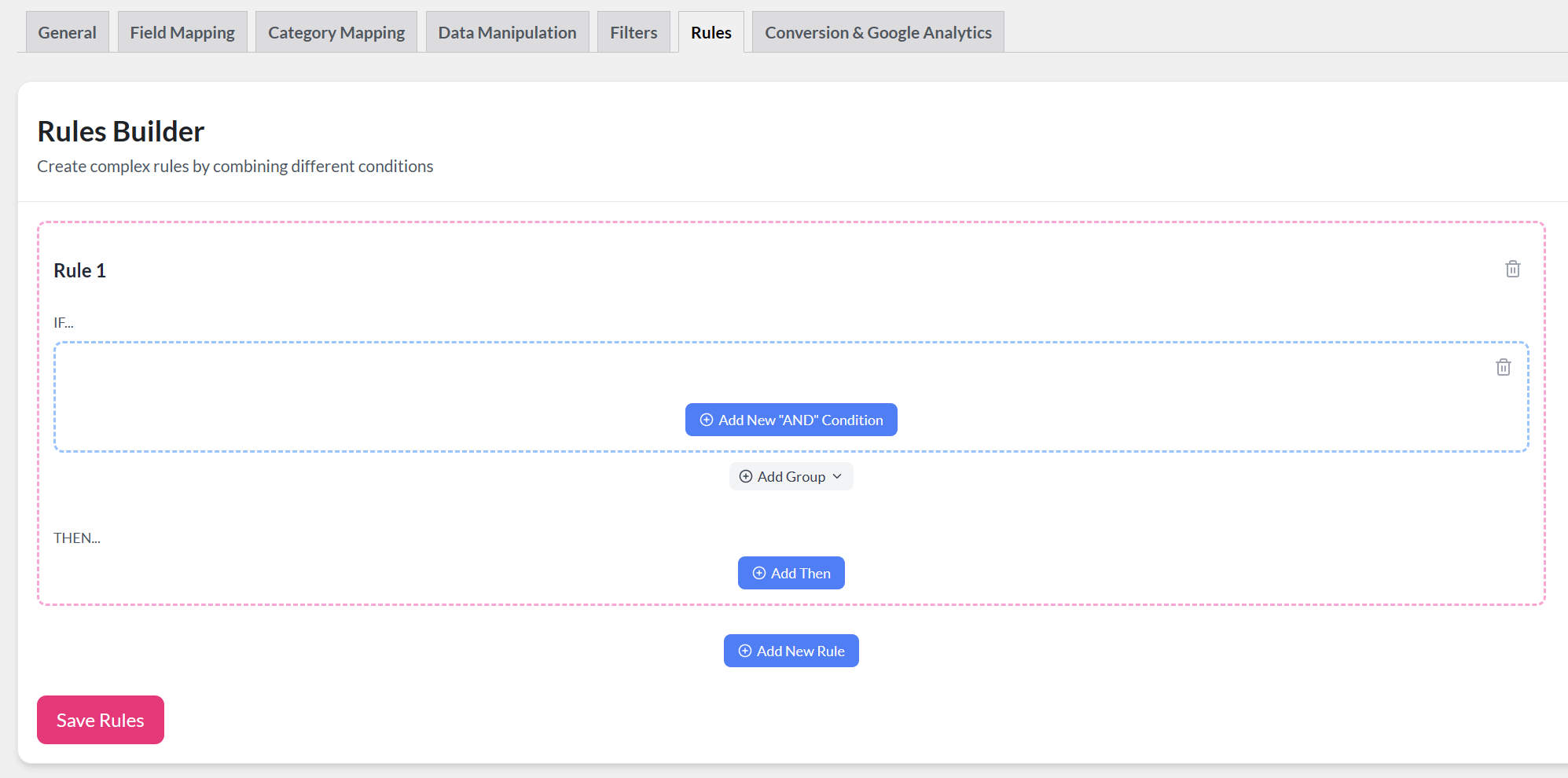
Met regels kunt u:
- Waarden toevoegen of wijzigen (bijv. "Koop Nu:" voorvoegen aan producttitels)
- Prijzen aanpassen voor bepaalde categorieën of merken
- Attributen zoals kleurnamen standaardiseren (bijv. "zw" converteren naar "Zwart")
- Fallback-waarden instellen wanneer velden leeg zijn
Regels zijn bijzonder krachtig in combinatie met filters, zodat uw feed nauwkeurig, consistent en geoptimaliseerd blijft voor Shopping-advertenties.
Zie voor stapsgewijze instructies Hoe regels te maken. U kunt ook praktische toepassingen hier bekijken: Kennisbank Filters & Regels.
Conversie & Google Analytics
Om de prestaties van producten in Google Analytics te volgen, schakelt u UTM-parameters in uw feedinstellingen in. Dit zorgt ervoor dat elke product-URL trackingtags bevat, zodat u klikken, conversies en ROI van Google Shopping kunt meten.
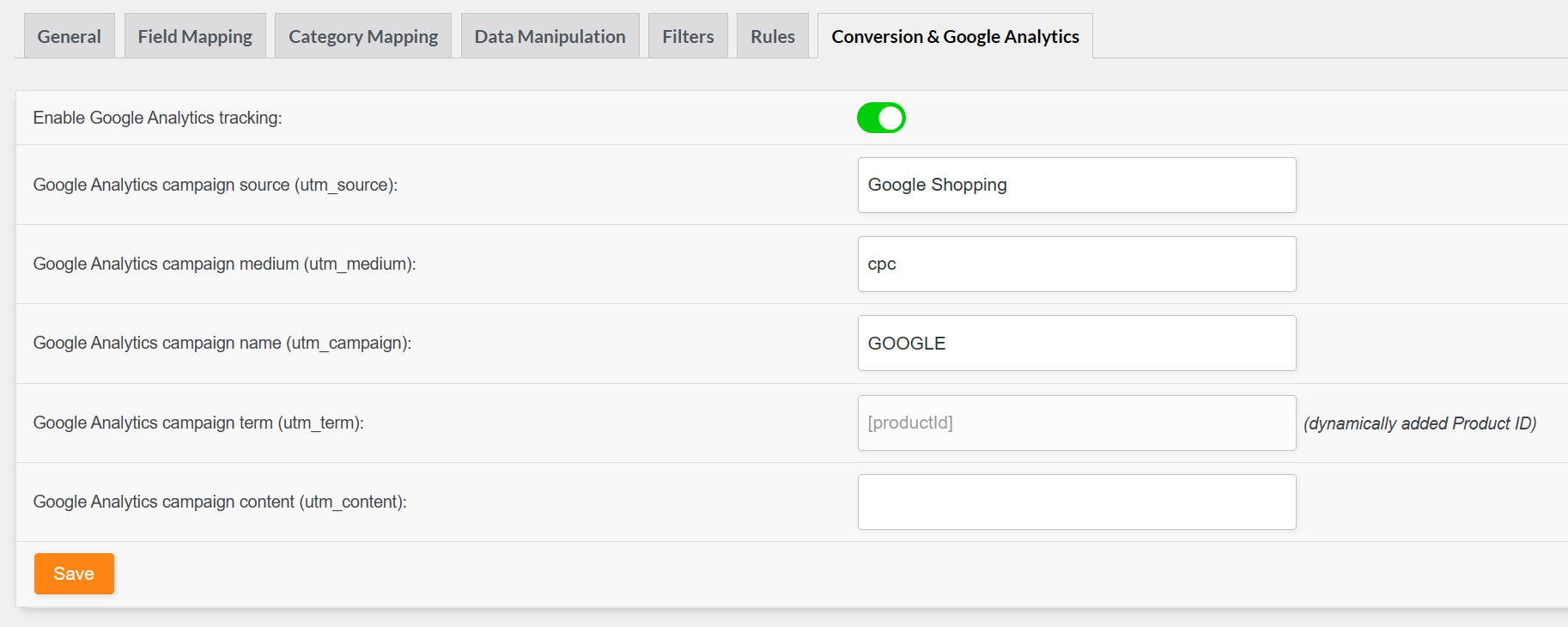
U kunt de volgende parameters configureren:
- utm_source – Standaard ingesteld op Google Shopping (kanaalnaam). Kan naar elke waarde worden gewijzigd.
- utm_medium – Meestal ingesteld op cpc (betaalde advertenties) of shopping (gratis vermeldingen). Kan naar behoefte worden aangepast.
- utm_campaign – Gebruikt voor campagne groepering (bijv. shopping_campaign). Standaard de feedtitel, maar kan worden gewijzigd.
- utm_term – Vastgezet op [productId] voor tracking op productniveau. Dit kan niet worden gewijzigd.
- utm_content – Gebruikt om productgroepen, categorieën of promoties te onderscheiden. Geen standaardwaarde.
Zodra de parameters zijn ingesteld, genereer uw productfeed. U kunt deze vervolgens beheren onder “Feeds beheren”, waar u:
- Feedstatus controleren – zien of een feed Klaar is en de laatste update tijd controleren.
- Feed URL bekijken en kopiëren – de link kopiëren om in te dienen bij Google Merchant Center of direct openen.
- Feedinstellingen bewerken – configuratie aanpassen met het ✏️ (bewerken) icoon.
- Feed dupliceren – snel instellingen klonen voor een nieuwe feed met het 📄 (kopiëren) icoon.
- Feeds handmatig vernieuwen – een update starten met het 🔄️ (vernieuwen) icoon.
- Feeds verwijderen – oude of ongebruikte feeds verwijderen met het 🗑️ (prullenbak) icoon.
Dit overzicht zorgt ervoor dat u al uw feeds eenvoudig vanaf één plek kunt onderhouden, monitoren en bijwerken, terwijl ze gesynchroniseerd blijven met Google Merchant Center.
Uploaden naar Google Merchant Center
Het uploaden van uw productfeed naar Google Merchant Center (GMC) voltooit de installatie, waardoor Google uw feedgegevens kan verwerken en uw producten in aanmerking komen voor Shopping-advertenties, gratis vermeldingen en meer.
Volg deze stappen om uw feed te uploaden:
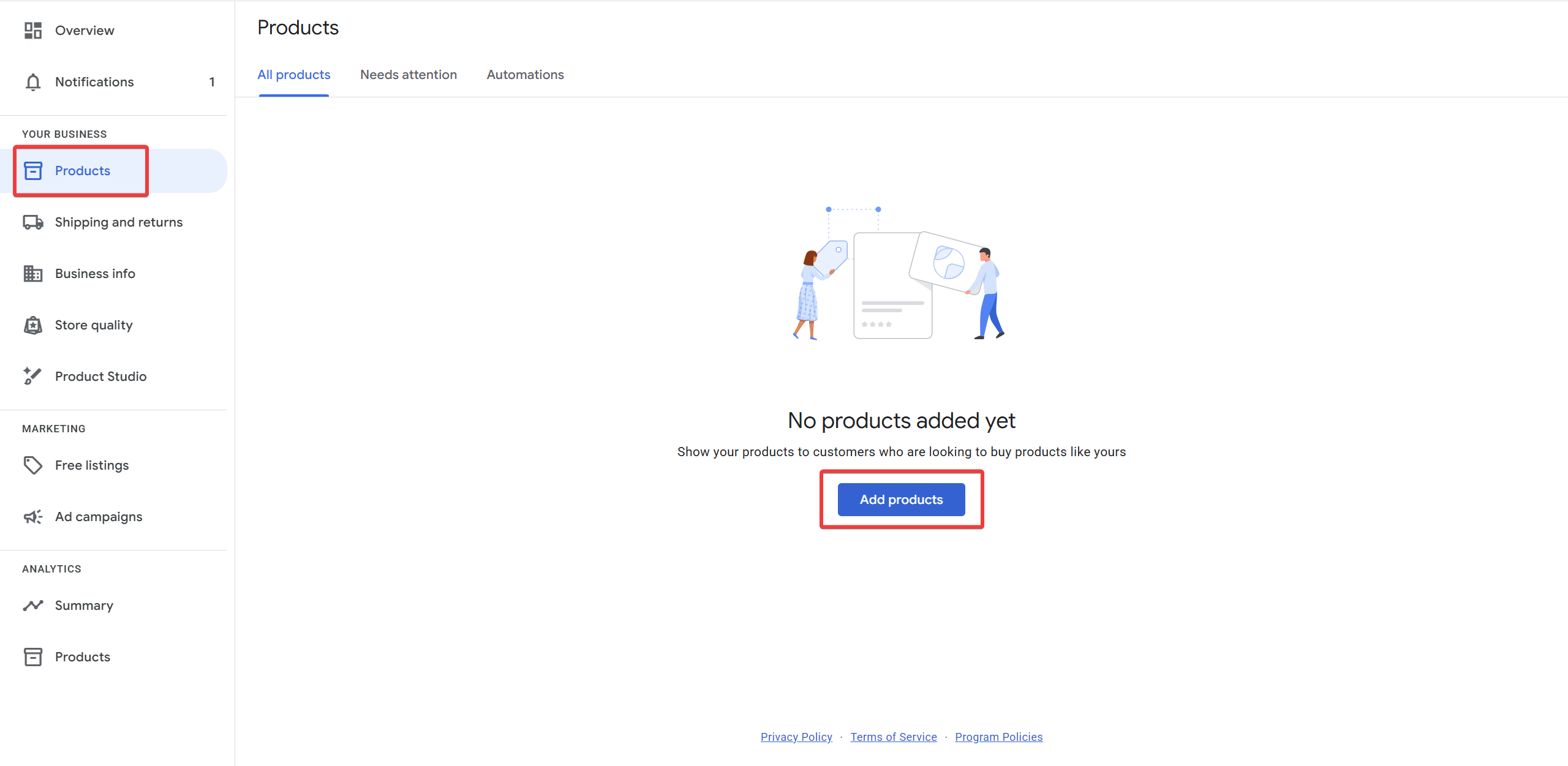
- Ga naar merchants.google.com en log in met uw Google-account
- Navigeer naar het menu Producten in de linkerzijbalk.
- Klik vervolgens op de knop Producten toevoegen om uw feedbestand toe te voegen.
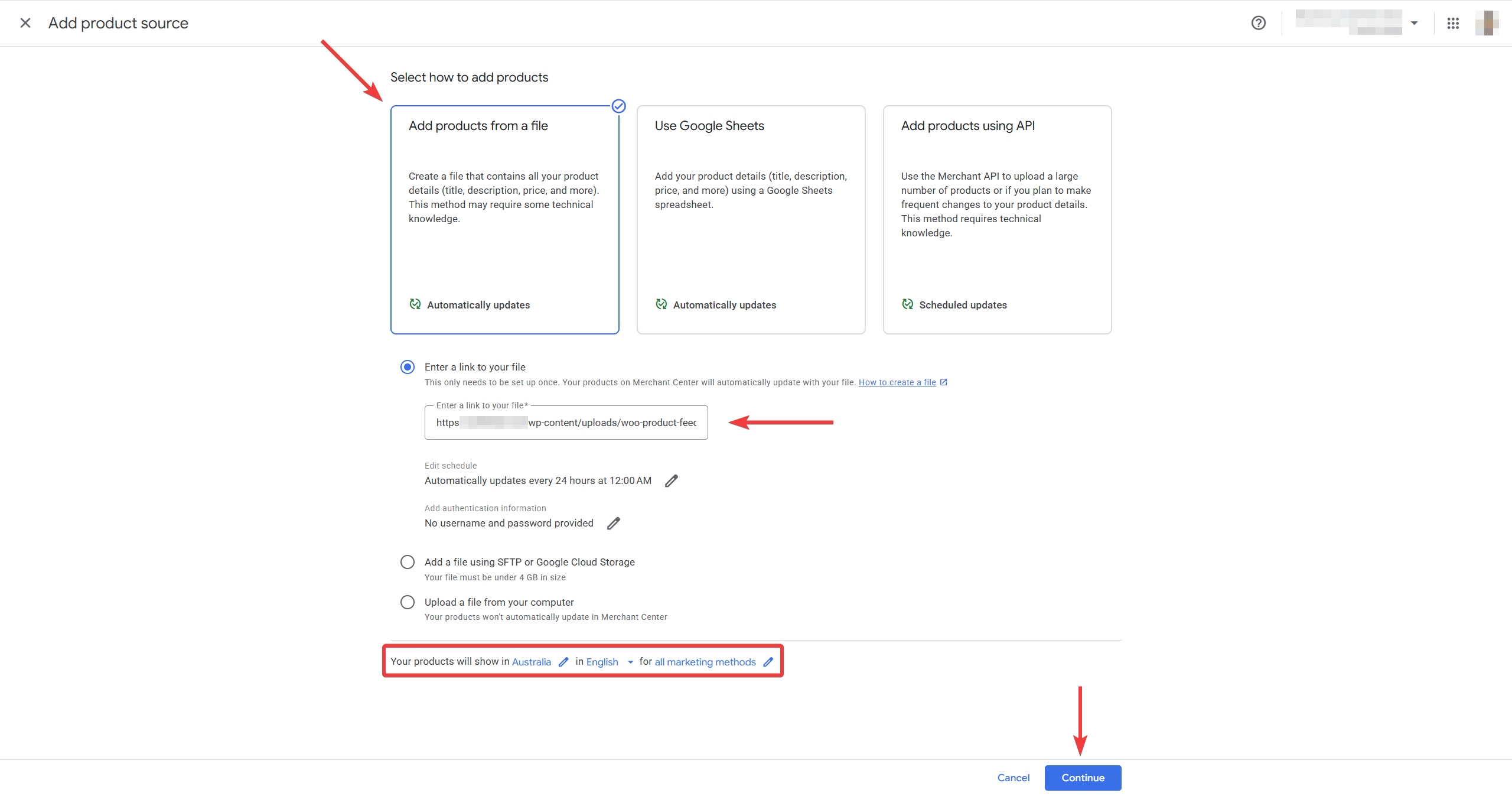
- Kies de optie Producten toevoegen vanuit een bestand
- Voer uw feedlink in het veld “Voer een link naar uw bestand in” in
- Klik op het potlood icoon onder Schema bewerken om in te stellen hoe vaak Google uw feed moet ophalen. Opties zijn elke 24 uur, wekelijks of maandelijks.
- Sla de sectie Authenticatiegegevens toevoegen over, tenzij uw feed-URL inloggegevens vereist.
- Selecteer uw doelland, taal en marketingkanalen (Shopping-advertenties, gratis vermeldingen, etc.).
- Klik op Doorgaan om te bevestigen en te uploaden.
Na het voltooien van deze stappen:
- U wordt naar de productbron detailpagina geleid, waar uw feed begint met verwerken.
- Binnen ongeveer 30 minuten verschijnen volledige diagnostische gegevens onder Producten → Diagnostiek. Dit rapport toont eventuele fouten, waarschuwingen of afkeuringen voor uw producten
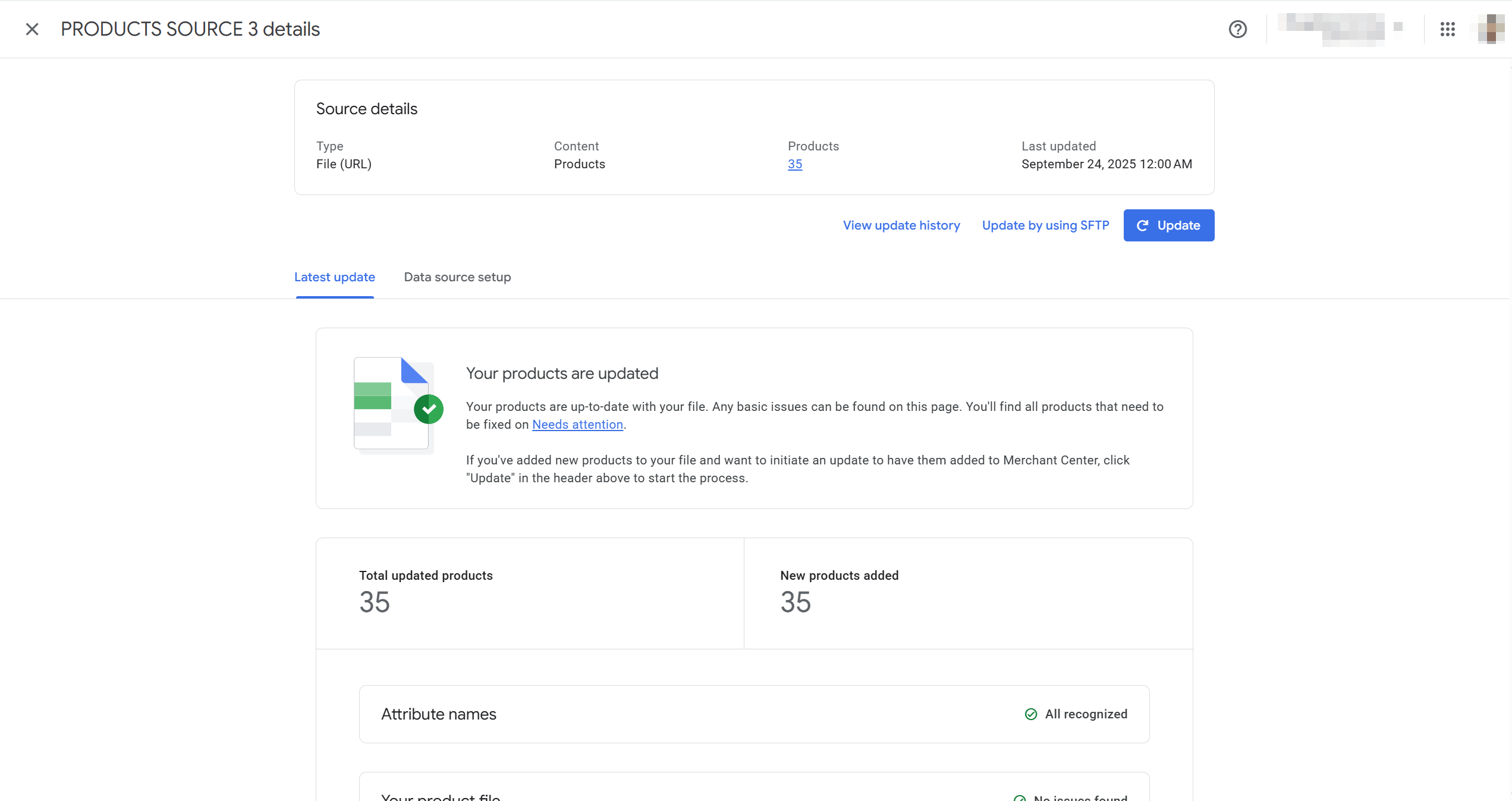
Dat is alles! Zodra uw producten zijn goedgekeurd, verschijnen ze in Google Shopping op basis van uw campagne- en advertentie-instellingen.
Gefeliciteerd! U heeft uw eerste Google Shopping-productfeed succesvol ingesteld en geüpload met Product Feed Pro voor WooCommerce. Dit zou ervoor moeten zorgen dat uw producten worden goedgekeurd en zichtbaar zijn in Google Shopping, wat de zichtbaarheid en verkoop stimuleert. Houd uw Merchant Center in de gaten voor eventuele problemen en optimaliseer op basis van prestatiegegevens.
Veelgestelde vragen
Wat heb ik nodig voordat ik een Google Shopping-feed in WooCommerce maak?
U heeft een WooCommerce-winkel nodig met uw producten ingesteld, een Google Merchant Center-account en een productfeed-plugin zoals AdTribes Product Feed Pro. Een Google Ads-account is optioneel als u van plan bent betaalde Shopping-advertenties te draaien, maar het is niet vereist om te beginnen met gratis vermeldingen in Merchant Center.
Hoe lang duurt het voordat een WooCommerce Google Shopping-feed is goedgekeurd?
Het hangt af van wat Google beoordeelt. Beoordelingen kunnen een paar werkdagen duren voor Shopping-advertenties, terwijl sommige andere functies, zoals gratis vermeldingen, langer kunnen duren. Gedurende die tijd kunnen producten in Merchant Center worden weergegeven als 'in behandeling' of 'in afwachting'.
Hoe los ik Google Merchant Center-feedfouten op in WooCommerce?
De meest voorkomende problemen hebben meestal betrekking op ontbrekende product-ID's, prijsverschillen of onvolledige attribuuttoewijzing. Begin met te controleren of uw productgegevens exact overeenkomen met uw winkel, controleer vervolgens uw veldtoewijzing voor vereiste Google-attributen. Als u extra feedcontroles nodig heeft, bevat AdTribes Product Feed Elite de Feed Validator in de Plus- en Business-abonnementen, die kan helpen problemen eerder op te sporen voordat u indient.
Hoe vaak moet mijn WooCommerce Google Shopping-feed worden bijgewerkt?
Een dagelijkse update is een goede basislijn voor de meeste winkels, vooral als uw prijzen of beschikbaarheid regelmatig veranderen. AdTribes Product Feed Pro laat u feedvernieuwingen plannen, en AdTribes Product Feed Elite voegt meer geavanceerde vernieuwingsintervalopties toe wanneer u een strakkere controle nodig heeft.
Kan ik verzendkosten toevoegen aan mijn WooCommerce Google Shopping-feed?
Ja. Verzending kan via uw feed worden ingediend of op accountniveau in Merchant Center worden geconfigureerd, afhankelijk van hoe u uw instellingen beheert. Als u meer controle nodig heeft over verzendgegevens in uw feeds, ondersteunt AdTribes verzendinformatie die is opgehaald uit WooCommerce-instellingen, inclusief verzendzones en -klassen.
Verdere hulp nodig?
Als u verdere hulp nodig heeft met de Google Shopping-feed, maak dan gerust een nieuw ticket aan om contact op te nemen met ons ondersteuningsteam.
Houd er rekening mee dat het ticketondersteuningssysteem exclusief is voor Product Feed ELITE gebruikers.
Als u alleen de Product Feed Pro plugin gebruikt, kunt u gerust een nieuw onderwerp openen in het WordPress.org forum.

