
Niet elk product hoort in elke feed. Een marktplaats accepteert mogelijk slechts één categorie, een promotie moet mogelijk producten buiten de voorraad verwijderen, of de regels van een kanaal sluiten mogelijk alles onder een bepaalde prijs uit. Het handmatig samestellen van die lijst product voor product breekt op het moment dat je catalogus groeit voorbij een handvol items. De Filter Builder in Product Feed Pro laat je producten opnemen of uitsluiten van een feed met behulp van voorwaarden, zodat de juiste producten automatisch blijven (of eruit gaan) naarmate je catalogus verandert.
Wat is de Filter Builder?
De Filter Builder is een visuele tool waarmee je krachtige Inclusie en Exclusie regels voor je productfeed kunt maken.
- De Opnemen-sectie laat je filters definiëren om aan te geven welke producten moeten worden opgenomen in je feed.
- De Exclusie sectie laat je filters instellen om aan te geven welke producten moeten worden uitgesloten van je feed.
Beide secties ondersteunen het toevoegen van meerdere voorwaarden en het combineren ervan met logische operatoren (EN/OF) voor flexibele, geavanceerde filtering.
Toegang tot de Filter Builder
Om toegang te krijgen tot de Filter Builder:
- Navigeer naar het scherm Product Feed → Beheer feeds.
- Bewerk een bestaande feed of maak een nieuwe aan.
- Klik op het tabblad Filters.
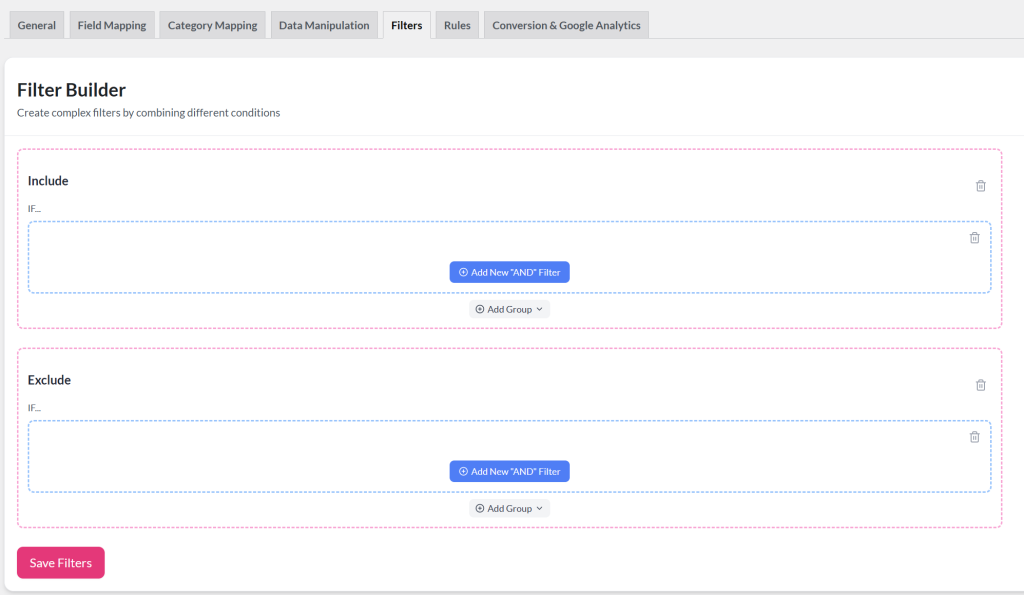
De interface begrijpen
De Filter Builder-interface maakt het eenvoudig om complexe filterlogica visueel op te bouwen. Hier is wat elk element doet:
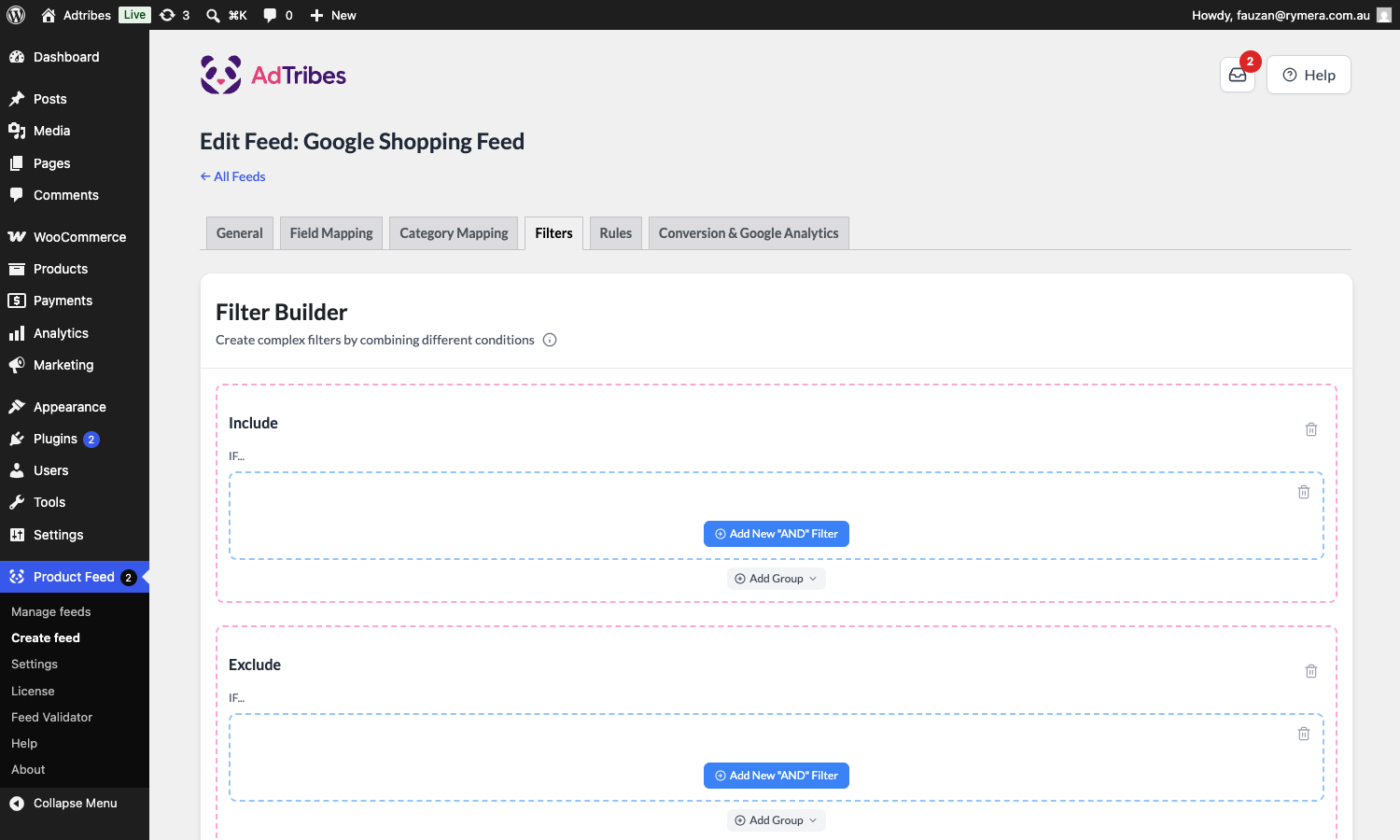
- Nieuwe "EN" Filterknop toevoegen: Voeg individuele filtervoorwaarden toe die allemaal waar moeten zijn binnen dezelfde groep (logische EN).
- Groep toevoegen dropdown: Maak aparte groepen filters, die gecombineerd kunnen worden met logische OF. Elke groep kan meerdere "EN" filters bevatten, waardoor je volledige controle hebt over geavanceerde logica zoals "(Voorwaarde A EN Voorwaarde B) OF (Voorwaarde C EN Voorwaarde D)".
- Verwijderingspictogrammen (prullenbak): Verwijder ongewenste individuele filters of volledige groepen op elk moment.
- Visuele lay-out: De Opnemen en Uitsluiten secties zijn georganiseerd in duidelijk gelabelde panelen, zodat je snel je filters kunt vinden en bewerken.
Beschikbare filtervoorwaarden
Twee van deze voorwaarden vereisen Product Feed Elite: In Lijst en Tussen. De Operator dropdown biedt de volgende voorwaarden:
| Operator | Beschrijving | Beschikbaar op |
|---|---|---|
| Bevat | Waarde bevat de opgegeven tekst. | Pro & Elite |
| Bevat niet | Waarde bevat niet de opgegeven tekst. | Pro & Elite |
| Gelijk aan | Waarde komt exact overeen met de opgegeven tekst of getal. | Pro & Elite |
| Niet gelijk aan | Waarde komt niet exact overeen met de opgegeven tekst of getal. | Pro & Elite |
| Groter dan | Numerieke waarde is groter dan het opgegeven getal. | Pro & Elite |
| Kleiner dan | Numerieke waarde is kleiner dan het opgegeven getal. | Pro & Elite |
| Groter dan of gelijk aan | Numerieke waarde is groter dan of gelijk aan het opgegeven getal. | Pro & Elite |
| Kleiner dan of gelijk aan | Numerieke waarde is kleiner dan of gelijk aan het opgegeven getal. | Pro & Elite |
| Is leeg | Attribuut heeft geen waarde. | Pro & Elite |
| Is niet leeg | Attribuut heeft een waarde. | Pro & Elite |
| Karaktertelling Groter Dan | Karaktertelling van waarde is groter dan het opgegeven getal. | Alleen voor Elite |
| Karaktertelling Groter Dan of Gelijk Aan | Karaktertelling van waarde is groter dan of gelijk aan het opgegeven getal. | Alleen voor Elite |
| Karaktertelling Kleiner Dan | Karaktertelling van waarde is kleiner dan het opgegeven getal. | Alleen voor Elite |
| Karaktertelling Kleiner Dan of Gelijk Aan | Karaktertelling van waarde is kleiner dan het opgegeven getal. | Alleen voor Elite |
| In Lijst | Waarde komt overeen met een item in een door komma's gescheiden lijst (bijv. 101, 245, 389). Zie Hoe In Lijst en Tussen voorwaarden te gebruiken in Elite. | Alleen voor Elite |
| Tussen | Numerieke waarde valt binnen een inclusief bereik (bijv. 10,50). Zie Hoe gebruik je In Lijst en Tussen voorwaarden in Elite. | Alleen voor Elite |
Opnamefilters maken
- Klik onder de sectie Opnemen op Nieuwe "EN" Filter toevoegen.
- Er verschijnt een nieuwe filterrij met dropdowns voor Attribuut (bijv. Productprijs, Categorie, Voorraadstatus), Operator (zie Beschikbare filtervoorwaarden hierboven) en Waarde (bijv. 10, "Schoenen", "Op voorraad").
- Selecteer het attribuut waarop je wilt filteren.
- Kies een operator die overeenkomt met je filterlogica.
- Voer de waarde in waarmee producten moeten overeenkomen om te worden opgenomen.
- Om meer voorwaarden binnen dezelfde groep toe te voegen (logische EN), klik nogmaals op Nieuwe "EN" Filter Toevoegen.
- Om een aparte groep voorwaarden toe te voegen (logische OF tussen groepen), klik op Groep toevoegen en herhaal stappen 2-5 in de nieuwe groep.
Voorbeeld
Neem producten op als:
- Categorie is gelijk aan “Zomer Collectie”
- EN Voorraadstatus is gelijk aan “op voorraad”
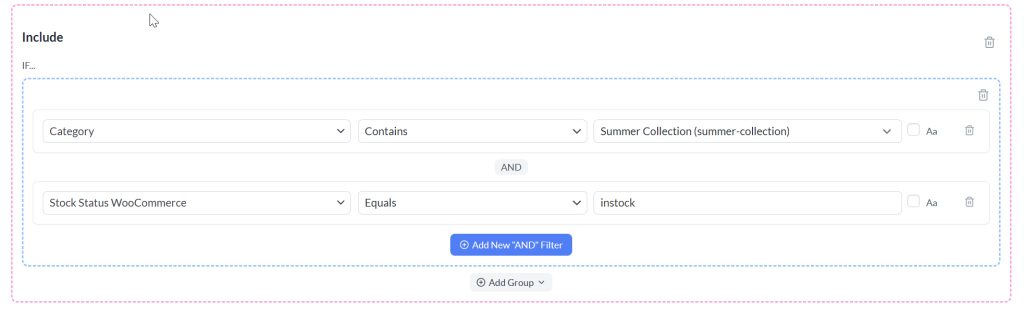
Dit betekent dat alleen producten in de categorie “Zomer Collectie” die ook op voorraad zijn, worden opgenomen.
Uitsluitingsfilters maken
- Scroll naar de sectie Uitsluiten.
- Klik op Nieuwe "EN" Filter Toevoegen om voorwaarden toe te voegen voor producten die u uit de feed wilt verwijderen.
- Configureer het filter door het attribuut, de operator en de waarde te selecteren.
- Voeg meer filters of groepen toe op dezelfde manier als de Inclusie sectie, om uw uitsluitingslogica te verfijnen.
Voorbeeld
Sluit producten uit als:
- Productprijs minder dan 5
- OF Voorraadstatus is gelijk aan “niet op voorraad”
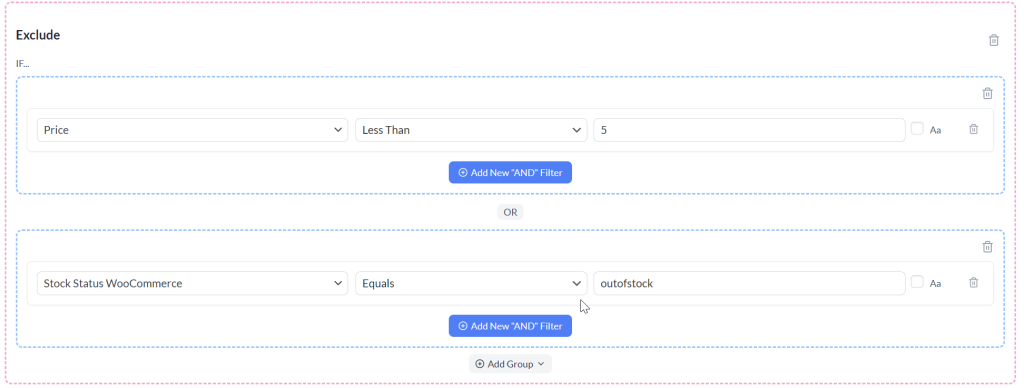
Deze opstelling verwijdert goedkope producten onder de 5 valuta-eenheden en alle producten die niet op voorraad zijn.
Tips voor het bouwen van effectieve filters
- Gebruik Inclusief filters om uw feed te beperken tot specifieke producten die u wilt laten zien.
- Gebruik Uitsluitingsfilters om ongewenste producten te verwijderen, zoals stopgezette artikelen of producten die niet relevant zijn voor een specifieke campagne.
- Combineer filters en groepen zorgvuldig: filters binnen een groep gebruiken EN logica, en meerdere groepen gebruiken OF logica.
- Test uw filters eerst op een kleine productfeed om te bevestigen dat ze naar verwachting werken.
Uw filters opslaan
Zodra u al uw filters hebt geconfigureerd:
- Controleer de Inclusie en Uitsluiting secties op nauwkeurigheid.
- Klik op de knop Filters Opslaan onderaan de Filter Builder.
- Genereer of update uw feed om de nieuwe filterregels toe te passen.
Filter gebruiksscenario's
Verken deze veelvoorkomende scenario's om te zien hoe u filters kunt maken die zijn afgestemd op uw behoeften. Deze handleidingen bieden stapsgewijze voorbeelden en praktische tips:
- Hoe producten die niet op voorraad zijn uit te sluiten van de productfeed?
- Hoe varianten uit uw productfeed te verwijderen wanneer ze niet op voorraad zijn
- Hoe filters toe te voegen op basis van de aanmaakdatum van het product
- Hoe voeg je aanbevolen producten toe aan je productfeed?
- Hoe sluit je verborgen producten uit van je productfeed?
- Hoe neem je slechts een paar producten op in je productfeed?
- Hoe maak je een productfeed voor één specifieke categorie
Verdere hulp nodig?
Als u verdere hulp nodig heeft of problemen ondervindt met filters, kunt u gerust een supportticket openen om contact op te nemen met ons supportteam.
Houd er rekening mee dat het ticketondersteuningssysteem exclusief is voor Product Feed Elite-gebruikers.
Als u alleen de Product Feed Pro plugin gebruikt, kunt u gerust een nieuw onderwerp openen in het WordPress.org forum.


Reacties
CS = case sensitive
IS = bij het aanmaken van een regel wordt deze kolom gevuld met een dropdown zodat je kunt zeggen. Als attribuut Y (iets) IS dan attribuut X (iets)
Met vriendelijke groet,
Joris
Reacties zijn gesloten.