
ChatGPT toont nu productaanbevelingen wanneer iemand zoekt naar iets om te kopen. Wanneer een gebruiker vraagt "wat is de beste wandelschoen onder €150?" of "zoek een cadeau voor een koffieliefhebber", kan ChatGPT echte producten retourneren, compleet met afbeeldingen, prijzen en een directe aankooplink. Om uw WooCommerce-winkel in die resultaten te krijgen, moet u OpenAI een gestructureerde productfeed geven.
Product Feed Pro for WooCommerce (en de premium upgrade, Product Feed Elite) heeft een ingebouwde OpenAI channel template. Het koppelt uw winkelgegevens aan elk veld dat ChatGPT verwacht, bouwt het feedbestand, houdt het bij volgens een schema en geeft u een URL om te registreren bij het handelspartnersportaal van OpenAI.
Het instellen van een OpenAI-feed kost slechts een paar stappen, van het maken van de feed tot het indienen ervan bij OpenAI, zonder dat er code nodig is.
Wat is een OpenAI productfeed?
Een OpenAI Product Feed is een gestructureerde export van de producten van uw winkel in een machine-leesbaar formaat (JSONL.GZ, CSV.GZ, TSV.GZ) dat OpenAI-systemen gebruiken om producten te begrijpen en aan te bevelen.
Je kunt het zien als de "digitale catalogus" van je winkel voor ChatGPT.
Waarom verbinding maken met OpenAI?
Door je WooCommerce winkel te verbinden met OpenAI help je om:
- Bereik shoppers op het moment dat ze ChatGPT om een aankoopaanbeveling vragen
- Houd uw prijzen, voorraad en productgegevens accuraat op AI-gestuurde platforms
- Gestructureerde productinformatie te verstrekken aan OpenAI's shopping tools
Wat je nodig hebt voordat je begint
Zorg ervoor dat het volgende aanwezig is voordat u begint:
- WooCommerce geïnstalleerd en actief, met gepubliceerde producten die titels, beschrijvingen, afbeeldingen en prijzen hebben.
- Product Feed Pro (versie 13.5.6 of hoger) of Product Feed Elite geïnstalleerd en geactiveerd. Eerdere versies gebruiken pre-GA veldnamen die niet overeenkomen met de huidige specificaties van OpenAI.
- Een merk attribuut ingesteld op uw producten. OpenAI vereist dit voor elk item. Als u nog geen merkgegevens hebt toegevoegd, zie Hoe GTIN, MPN, Merk en andere productattributen toe te voegen.
- Een OpenAI-handelaarsaccount. U hebt dit nodig om uw feed-URL te registreren zodra deze is gegenereerd. Meld u aan op chatgpt.com/merchants. Zie de OpenAI Agentic Commerce ontwikkelaarsdocumentatie voor technische vereisten.
Stappen om uw feed in te stellen
Stap 1: Configureer de algemene instellingen
- Open uw WordPress-dashboard.
- Ga naar Product Feed → Beheer feeds.
- Klik op Nieuwe feed toevoegen om de wizard voor het maken van feeds te openen.
- Open in de wizard de vervolgkeuzelijst Kanaal en selecteer OpenAI Product Feed. De plugin laadt automatisch de OpenAI-specifieke veldsjabloon.
- Vul de algemene instellingen voor uw feed in, gebruikmakend van de onderstaande tabel als leidraad:
| Instelling | Wat in te voeren |
|---|---|
| Feednaam | Iets duidelijks zoals OpenAI Feed – US zodat u het later kunt vinden. |
| Land | De markt die u target. Stem dit af op het geregistreerde land van uw OpenAI-handelaarsaccount. |
| Productvariaties opnemen | Schakel dit in als u variabele producten verkoopt (bijv. shirts in verschillende maten of kleuren). Elke variant krijgt een eigen rij in de feed. |
| Bestandsformaat | JSONL.GZ (voorkeur), CSV.GZ of TSV.GZ. OpenAI vereist gecomprimeerde feeds. Gebruik JSONL.GZ tenzij u een specifieke behoefte hebt aan CSV.GZ of TSV.GZ; dit zorgt voor maximale compatibiliteit en snellere verwerking door de systemen van OpenAI. CSV.GZ en TSV.GZ werken ook; CSV.GZ is gemakkelijker handmatig te inspecteren. |
| Vernieuwingsinterval | Uurlijks of Dagelijks is geschikt voor de meeste winkels. Kies uurlijks als uw voorraad of prijzen vaak veranderen. |
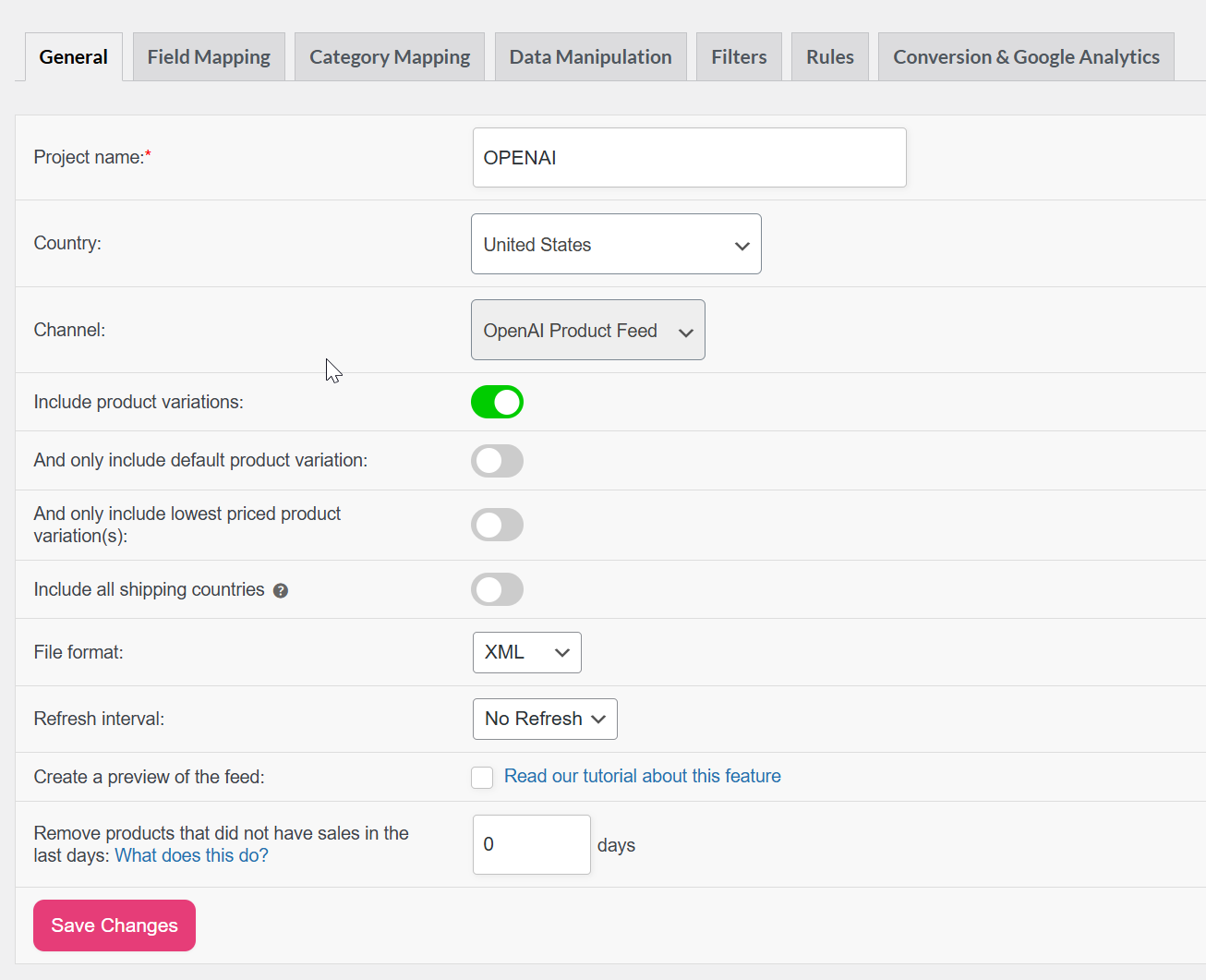
Als u klaar bent, klikt u op Opslaan & Doorgaan.
Zie Volledige gids voor de algemene instellingen van een feed voor meer details over de opties in het tabblad Algemeen.
Stap 2: Wijs de vereiste attributen toe
De onderstaande tabellen behandelen elk attribuut dat OpenAI als vereist markeert, gegroepeerd per type. Controleer ze allemaal voordat u opslaat.
Basis productgegevens
| OpenAI-attribuut | Voorgestelde toewijzing | Opmerkingen |
|---|---|---|
| Product-ID (item_id) | Product ID of SKU | Moet stabiel zijn. Verander het niet na indiening. OpenAI gebruikt het om producten in de loop van de tijd te volgen. Automatisch ingevuld door de plugin. |
| Producttitel (title) | Productnaam | Dit is wat wordt weergegeven in ChatGPT-resultaten. Houd het duidelijk en nauwkeurig. Automatisch ingevuld. |
| Productbeschrijving (description) | Productbeschrijving | Moet verschillen van de titel en het product nauwkeurig beschrijven. Automatisch ingevuld. |
| Product-URL (url) | Koppeling | Moet verwijzen naar een live productpagina op uw domein. Automatisch ingevuld. |
| GTIN (gtin) | Globale unieke ID (GTIN, UPC, EAN of ISBN) | De EAN, UPC of ISBN van het product. Gebruik alleen de door de fabrikant toegewezen waarde. |
| MPN (mpn) | MPN (Aangepast attribuut) | Onderdeelnummer van de fabrikant. Gebruik dit als u geen GTIN heeft. |
Media
| OpenAI-attribuut | Voorgestelde toewijzing | Opmerkingen |
|---|---|---|
| Hoofd-afbeeldings-URL (image_url) | Hoofdafbeelding | Gebruik een afbeelding van hoge kwaliteit. Minimale aanbevolen grootte is 500×500 px. Automatisch ingevuld. |
Prijs & promoties
| OpenAI-attribuut | Voorgestelde toewijzing | Opmerkingen |
|---|---|---|
| Prijs (price) | Prijs | Automatisch ingevuld met de valuta. Formaat: 29,99 USD (een getal, een spatie, dan de ISO-valutacode). |
Beschikbaarheid & voorraad
| OpenAI-attribuut | Voorgestelde toewijzing | Opmerkingen |
|---|---|---|
| Voorraadstatus (availability) | Beschikbaarheid | Automatisch ingevuld vanuit WooCommerce-voorraad. Geaccepteerde waarden: in_stock, out_of_stock, backorder, unknown |
Artikelinformatie
| OpenAI-attribuut | Voorgestelde toewijzing | Opmerkingen |
|---|---|---|
| Productcategorie (product_category) | Categoriepad | Wordt toegewezen aan uw WooCommerce-productcategorieën. Gebruik indien mogelijk het volledige categorietraject. |
| Merk (brand) | Merken of Vaste waarde | Vereist voor elk product. Wijs toe aan uw merkattribuut, of gebruik een Statische Waarde met uw winkelnaam. |
| Gewicht (weight) | Gewicht | Automatisch ingevuld als het gewicht is ingesteld op het WooCommerce-product. |
| Materiaal (material) | Vaste waarde | Optioneel. Map naar een productattribuut als u materiaalgegevens bijhoudt, of gebruik een Statische Waarde voor uw meest voorkomende materiaal. Laat ongemapt als het niet relevant is voor uw catalogus. |
Varianten
| OpenAI-attribuut | Voorgestelde toewijzing | Opmerkingen |
|---|---|---|
| Artikelgroep-ID (group_id) | Artikelgroep-ID | Groepeer alle varianten van hetzelfde product. Automatisch ingevuld vanuit de ID van het bovenliggende product. |
Verzending
| OpenAI-attribuut | Voorgestelde toewijzing | Opmerkingen |
|---|---|---|
| Verzending (shipping) | Verzending | Automatisch ingevuld vanuit uw WooCommerce-verzendzones. |
Winkelierinformatie
| OpenAI-attribuut | Voorgestelde toewijzing | Opmerkingen |
|---|---|---|
| Verkopersnaam (seller_name) | Sitenaam | Uw winkelnaam. Automatisch ingevuld. |
| Verkoper URL (seller_url) | Winkel URL | De startpagina-URL van uw winkel. Automatisch ingevuld. |
| Privacybeleid (seller_privacy_policy) | URL van de privacybeleidpagina (WordPress) | Automatisch ingevuld. Als leeg, ga naar WP Admin → Instellingen → Privacy om uw privacybeleidspagina toe te wijzen. |
| Servicevoorwaarden (seller_tos) | URL van de pagina Algemene Voorwaarden (WooCommerce) | Automatisch ingevuld. Selecteer handmatig de pagina uit de keuzelijst in het tabblad WP Admin → WooCommerce → Instellingen → Geavanceerd → Pagina-instelling als deze niet is ingevuld. |
Retourneringen
| OpenAI-attribuut | Voorgestelde toewijzing | Opmerkingen |
|---|---|---|
| Retourbeleid (return_policy) | Paginanaam | Selecteer de pagina met uw retourbeleid uit de paginaselectie. |
| Retourtermijn (return_deadline_in_days) | Statische waarde | Voer het aantal dagen in dat klanten hebben om artikelen te retourneren, bijv. 30. |
Geotagging
| OpenAI-attribuut | Voorgestelde toewijzing | Opmerkingen |
|---|---|---|
| Doellanden (target_countries) | Land | Vereist. De landen waar uw producten beschikbaar zijn. Automatisch ingevuld vanuit de instelling Land op het tabblad Algemeen. Gebruik ISO 3166-1 alpha-2 codes (bijv. US, AU, GB). Scheid meerdere landen met komma's. |
| Winkel Land (store_country) | Land | Vereist. Het thuisland van uw winkel. Automatisch ingevuld vanuit de instelling Land op het tabblad Algemeen. |
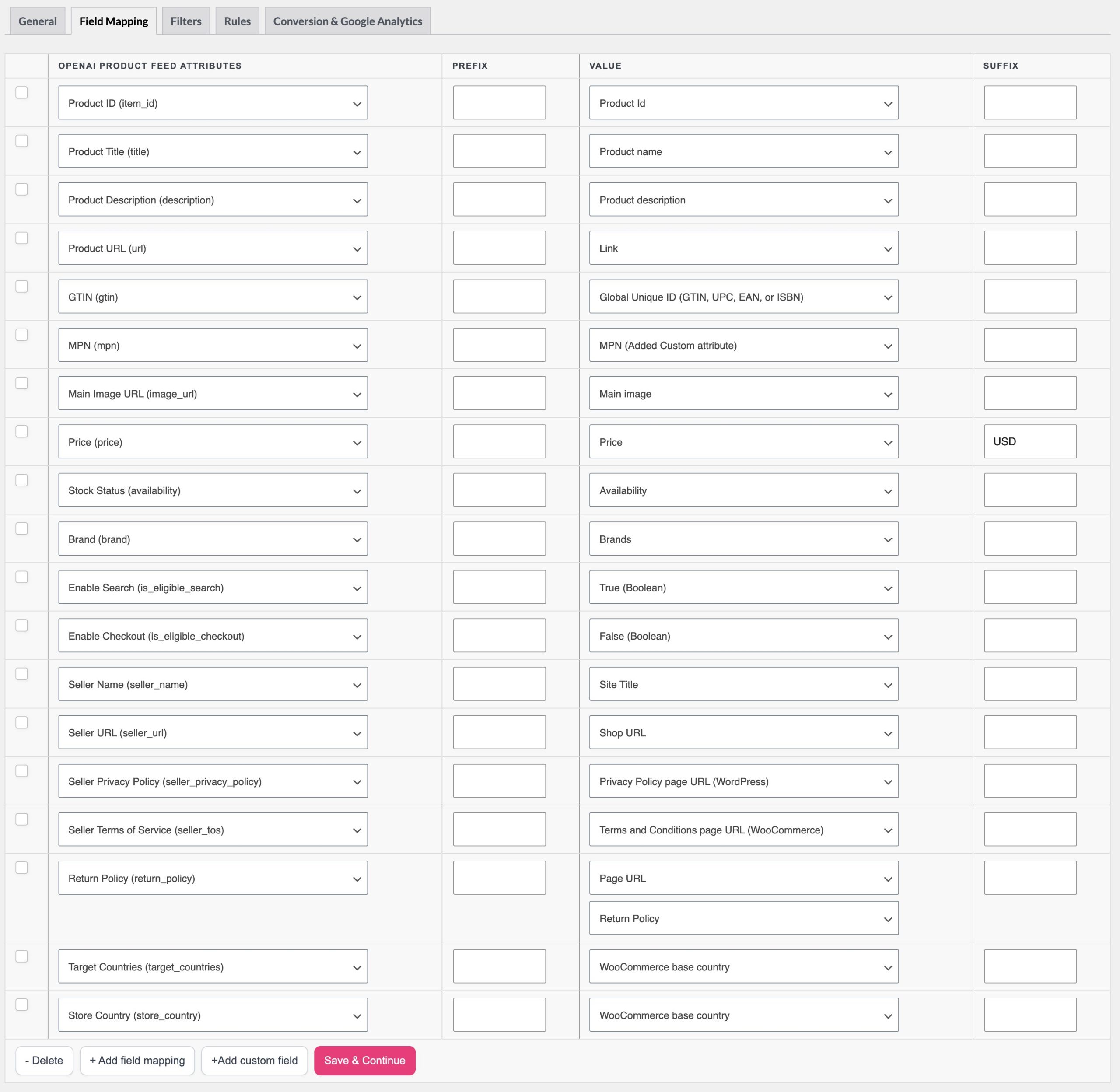
Als seller_privacy_policy of seller_tos niet automatisch zijn ingevuld, gebruik dan de attribuutkiezer om ze te verwijzen naar de juiste WordPress-pagina's op uw site.
Meer waarden/productkenmerken vindt u in dit artikel: Volledige lijst met productkenmerken voor mapping
Stap 3: Wijs aanbevolen attributen toe (optioneel)
Aanbevolen attributen zijn niet strikt vereist, maar ze verbeteren aanzienlijk hoe ChatGPT uw producten weergeeft en rangschikt. Vul zoveel mogelijk van deze gegevens in als uw producten ondersteunen:
| OpenAI-attribuut | Voorgestelde toewijzing | Opmerkingen |
|---|---|---|
| Extra Afbeeldings-URL (additional_image_urls) | Extra afbeelding 1 (max. 10) | Geeft ChatGPT rijkere visuele context voor uw product. Maximaal 10 extra afbeeldingen ondersteund. |
| Actieprijs (sale_price) | Actieprijs | Laat ChatGPT de gereduceerde prijs tonen aan shoppers die actief deals vergelijken. Hetzelfde formaat als price (bijv. 19,99 USD). |
| Conditie (condition) | Conditie | Helpt ChatGPT producten te matchen met zoekopdrachten die filteren op conditie. Gebruik new voor de meeste winkels. Geaccepteerd: new, used, refurbished. |
| Kleur (color) | Kleurattribuut | Verbetert resultaten voor kleurspecifieke zoekopdrachten (bijv. 'rode jurk'). Alleen woordbeschrijvingen. Geen hex-codes (bijv. Forest Green, niet #228B22). |
| Maat (size) | Maatattribuut | Verbetert resultaten voor zoekopdrachten gefilterd op maat. Wijs toe aan uw WooCommerce-maatattribuut. Belangrijk voor kleding. |
| Geslacht (gender) | Geslachtattribuut | Helpt ChatGPT om geslachtsspecifieke zoekopdrachten te targeten. Geaccepteerd: male, female, unisex. |
| Leeftijdsgroep (age_group) | Leeftijdsgroepattribuut | Helpt ChatGPT producten te matchen met leeftijdsgeschikte zoekopdrachten. Geaccepteerd: newborn, infant, toddler, kids, adult |
Voor hulp bij het toevoegen van kleur, maat, merk of conditie aan uw producten, zie de handleiding voor merk- en GTIN-instellingen.
Stap 4: Controleer de OpenAI-vlaggen (optioneel)
Scroll naar beneden naar de sectie OpenAI Flags in uw attribuutmapping. Deze velden zijn vereist door OpenAI, maar de plugin vult automatisch veilige standaardwaarden in voor al deze velden. Het beoordelen ervan is optioneel voor de meeste winkels.
| Vlag | Standaard | Wat het doet |
|---|---|---|
is_eligible_search | waar | Regelt of uw producten verschijnen in ChatGPT-zoekresultaten. Laat dit op true staan. Als u dit op false zet, worden uw producten volledig uit ChatGPT verwijderd. |
is_eligible_checkout | onwaar | Regelt of klanten een aankoop direct in ChatGPT kunnen voltooien (Instant Checkout). Om dit in te schakelen, moet u ook de Agentic Commerce Protocol-integratie van OpenAI voltooien en een goedgekeurde betalingsprovider zoals Stripe verbinden. Laat dit op false staan totdat u die instelling hebt voltooid. |
is_eligible_ads | waar | Regelt of uw producten in aanmerking komen om te verschijnen in advertentieplaatsingen die door ChatGPT worden aangedreven. Standaard ingesteld op true. Zet op false om u af te melden. |
Twee van deze vlaggen, Enable search en Enable checkout, zijn ook beschikbaar als extra velden per product via de plugin Product Feed Elite. De vlag voor advertentiegeschiktheid blijft alleen op feedniveau.
U kunt ze inschakelen via Product Feed → Instellingen → Extra velden.

Zodra ingeschakeld, verschijnen de velden in de producteditor, zodat u zoeken en afrekenen per product kunt in- en uitschakelen.
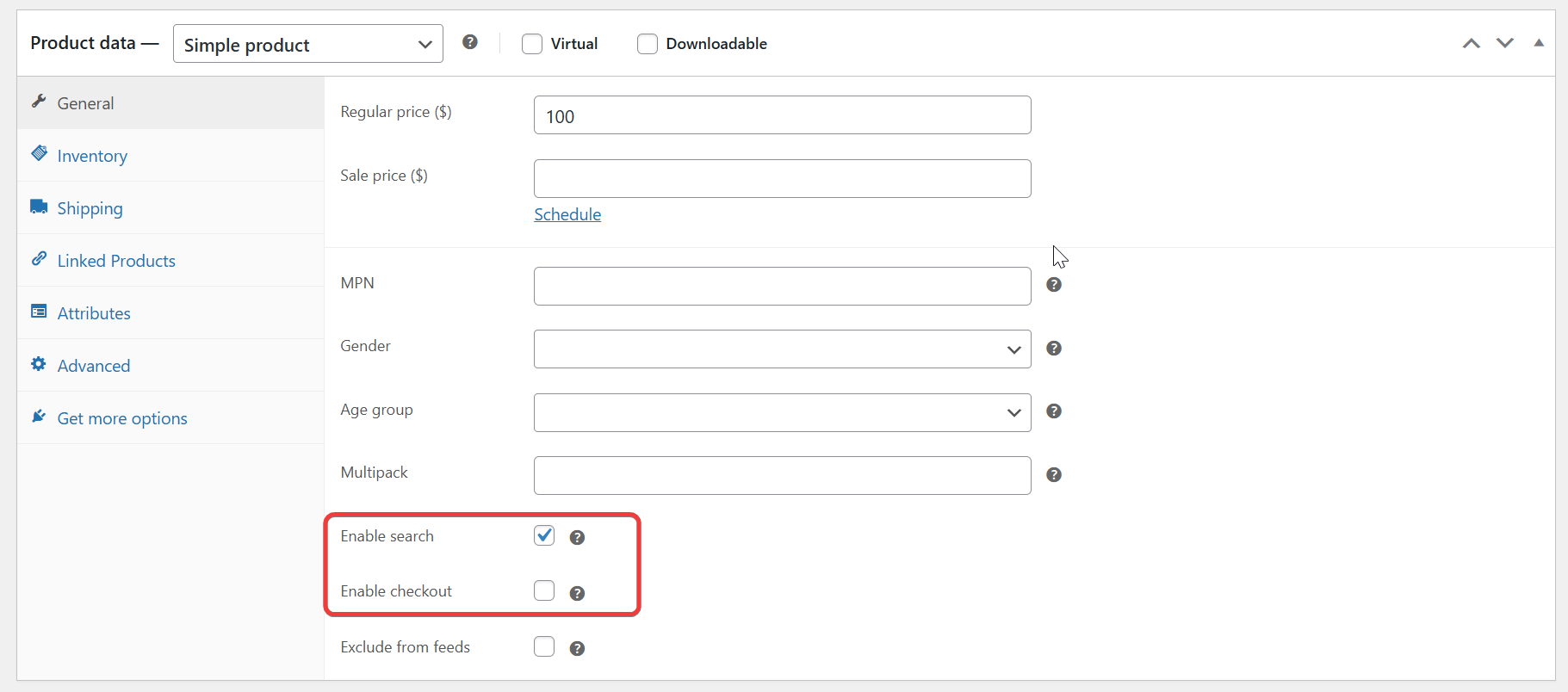
Als je de OpenAI-vlaggen al hebt ingesteld binnen elk product, kun je die aangepaste velden in de feed mappen, zodat de waarden die je per product hebt toegewezen correct worden doorgegeven. Dit zorgt ervoor dat de feed de productniveau-instellingen gebruikt die je hebt geconfigureerd, in plaats van één enkele globale waarde.

Stap 5: Filters of regels toevoegen (optioneel)
Als je bepaalde producten wilt uitsluiten van je ChatGPT-feed, bijvoorbeeld producten die niet op voorraad zijn, specifieke categorieën of producten onder een minimumprijs, stel dat dan in tijdens de stap Filters. Op dezelfde manier kun je Regels gebruiken om attribuutwaarden ter plekke aan te passen, zoals het voorvoegen van je merknaam aan elke titel.
Zie Hoe maak je filters voor je productfeed en Hoe maak je regels voor meer details.
Stap 6: Conversie & Google Analytics (optioneel)
Met deze stap kunt u trackingparameters toevoegen aan uw product-URL's, zodat u verkeer en prestaties kunt meten zodra uw producten via AI-gestuurde platforms verschijnen.
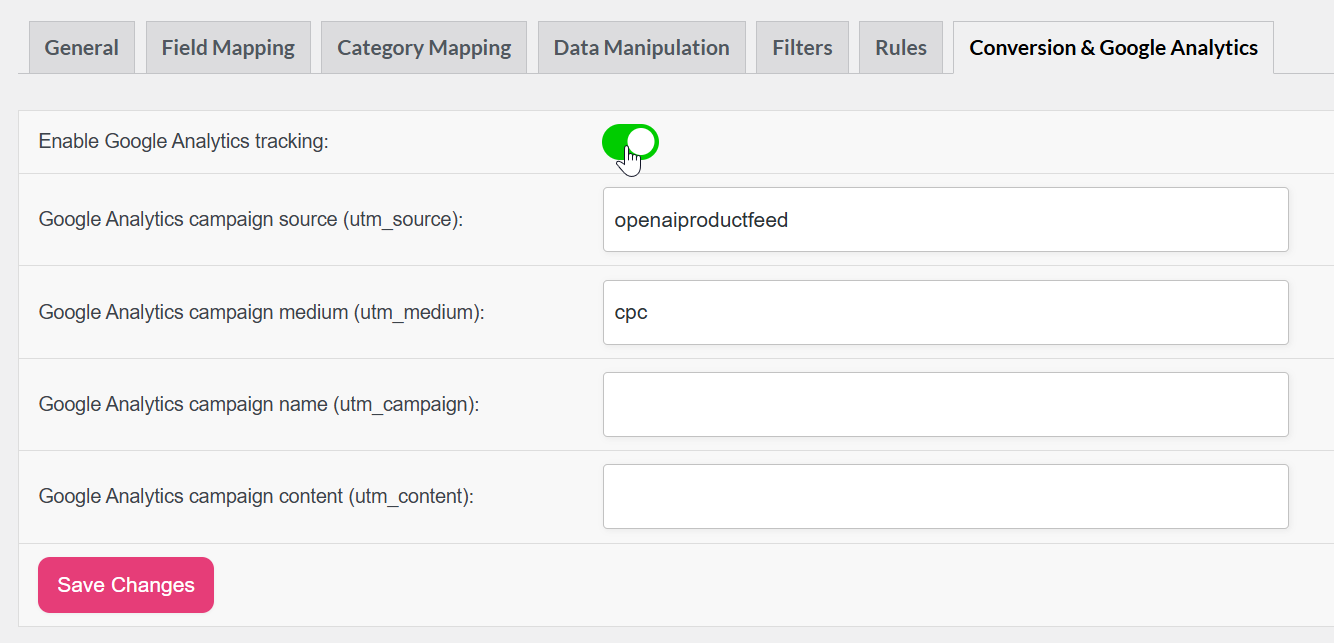
Onder het tabblad Conversie & Google Analytics kun je:
- UTM-parameters toevoegen (bijv.
utm_source=openaiproductfeed&utm_medium=cpc) aan uw productkoppelingen. - Feed-gestuurde bezoeken volgen in Google Analytics of GA4.
- Evalueer welke AI-gestuurde aanbevelingen de meeste betrokkenheid opleveren.
Stap 7: Genereer de feed en kopieer de URL
Als u tevreden bent met de mapping, klikt u op Generate Product Feed. De plugin verwerkt uw catalogus en maakt het feedbestand aan. Wanneer de generatie is voltooid, opent u de feeddetails en kopieert u de Feed URL die daar wordt weergegeven: dat is het HTTPS-adres dat u aan OpenAI zult geven.
Houd er rekening mee dat de URL HTTPS moet gebruiken. OpenAI accepteert geen gewone HTTP. Plaats uw feed ook niet achter een login of een firewallregel die externe crawlers blokkeert. De plugin vernieuwt het bestand automatisch op basis van het interval dat u in Stap 1 hebt ingesteld, zodat OpenAI altijd verse gegevens ophaalt.
Dien je feed in bij OpenAI
Nadat je je feed hebt gegenereerd, stuur je deze naar OpenAI ter beoordeling en indexering. Je producten kunnen dan verschijnen in de winkelresultaten van ChatGPT.
- Ga naar chatgpt.com/merchants en vul de handel aanvraag in. U heeft goedkeuring nodig voordat u feeds kunt uploaden.
- Na goedkeuring geeft OpenAI u een veilige uploadlink en inloggegevens. Gebruik deze om uw productfeed veilig te verzenden.
- Upload uw JSONL.GZ, CSV.GZ of TSV.GZ feedbestand gemaakt met Product Feed Pro (zie de rij Bestandsformaat in Stap 1 voor advies over welke te kiezen). Zorg ervoor dat uw bestand belangrijke details bevat zoals item_id, title, description, url, price en availability.
- OpenAI controleert uw feed automatisch om er zeker van te zijn dat het formaat en de gegevens correct zijn. U kunt dagelijks of wekelijks updates uploaden, afhankelijk van hoe vaak uw producten veranderen.
- Wanneer uw feed de validatie doorstaat, worden uw producten toegevoegd aan het AI-winkelsysteem van ChatGPT, waar klanten ze kunnen vinden en bekijken via natuurlijke conversatie.
Voor volledige technische details, bezoek de OpenAI Agentic Commerce documentatie.
Probleemoplossing
is_eligible_search op true staat en dat alle vereiste velden (vooral brand, gtin of mpn, image_url en availability) zijn gemapt en ingevuld.group_id is gemapt. Zonder dit worden variabele productvarianten niet correct gegroepeerd.Veelgestelde vragen
is_eligible_checkout instellen op true in de sectie OpenAI Flags, maar dat alleen is niet voldoende. U moet ook de Agentic Commerce Protocol-integratie van OpenAI voltooien en een goedgekeurde betalingsprovider verbinden. Neem contact op met het commerce team van OpenAI voor details over het onboardingproces voor de kassa.Meer hulp nodig?
Product Feed Elite-gebruikers: open een supportticket, en het team zal ernaar kijken.
Product Feed Pro-gebruikers: plaats een nieuw onderwerp op het supportforum van WordPress.org, en het team zal u daar antwoorden.
Voor vragen specifiek over OpenAI's merchant onboarding of feed-indiening, is de OpenAI Agentic Commerce-documentatie de beste plek om te beginnen.

