

 Przeczytane przez
AdTribes Product Feed Elite oferuje teraz dwa nowe sposoby tworzenia bardziej ukierunkowanych filtrów i reguł. Dzięki opcji „Na liście” możesz dopasowywać wiele wartości w warunkach kanału produktów, wprowadzając je jako jedną listę rozdzielaną przecinkami. Dzięki opcji „Pomiędzy” możesz dopasowywać wartości liczbowe mieszczące się w podanym minimum i maksimum.
Ułatwia to targetowanie wybranej grupy identyfikatorów produktów, SKU lub innych dokładnych wartości pól bez tworzenia osobnego warunku dla każdego z nich. Możesz również objąć kompletny zakres cen, ilości w magazynie lub wagi jednym wierszem.
W tym przewodniku pokażemy, jak oba warunki działają w konstruktorach Filtrów i Reguł, a następnie przeprowadzimy Cię przez proces ich konfiguracji.
Jak działają nowe warunki „Na liście” i „Pomiędzy”
„Na liście” i „Pomiędzy” pojawiają się w środkowej liście rozwijanej każdego wiersza warunku, obok opcji takich jak „Zawiera”, „Równe” i „Większe niż”. Każdy z nich sprawdza, czy produkt pasuje do wprowadzonych przez Ciebie wartości.
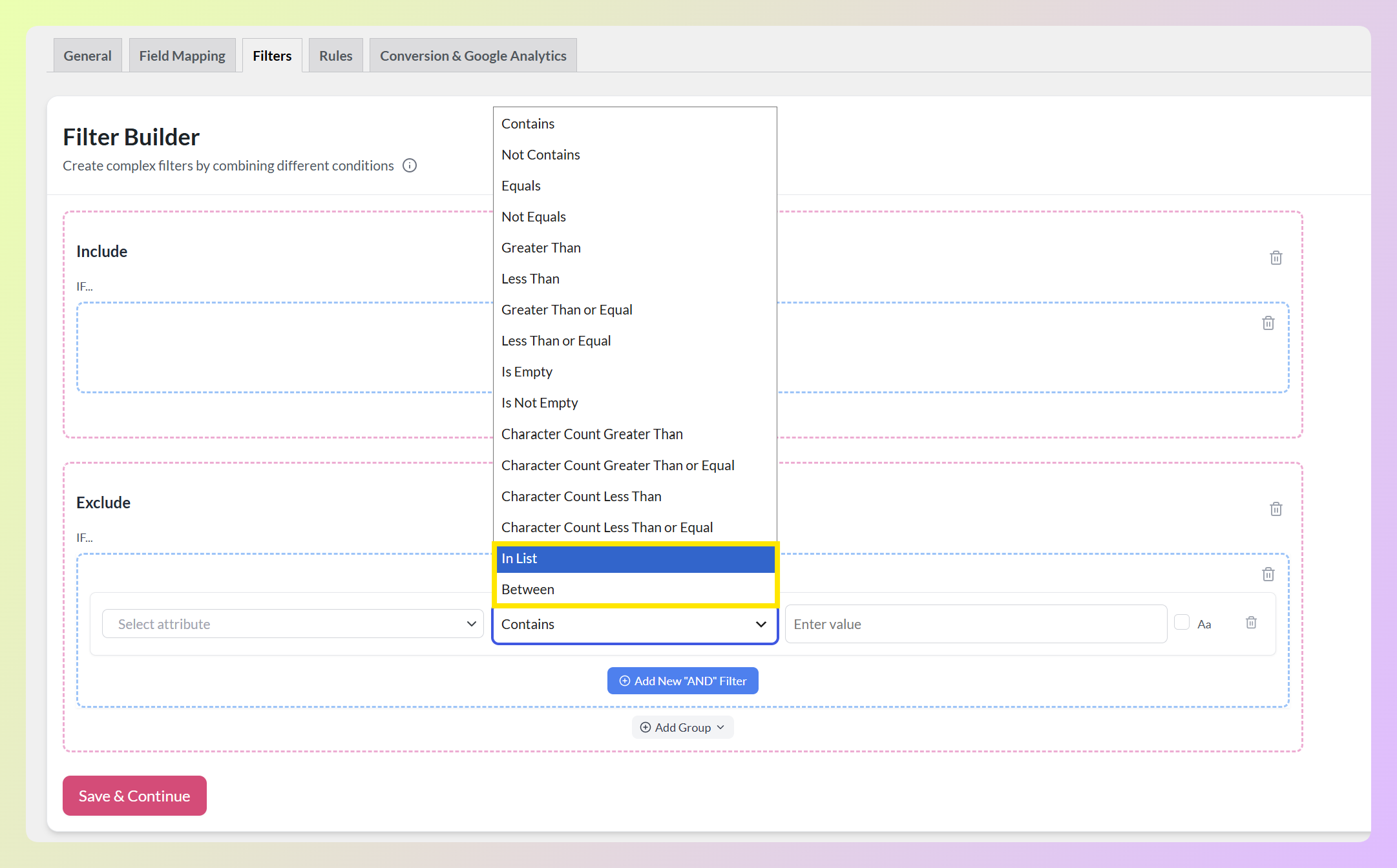
- In List pasuje, gdy wybrane pole jest równe dowolnej wartości z rozdzielanej przecinkami listy, którą wpiszesz.
- Between pasuje, gdy pole numeryczne mieści się w określonym zakresie.
Oba warunki pomagają uniknąć tworzenia wielu podobnych wierszy. In List zastępuje powtarzające się warunki dokładnego dopasowania jedną listą rozdzielaną przecinkami, podczas gdy Between obejmuje dolny i górny zakres liczbowy w jednym warunku.
Jak działa pole wartości
Wiersz warunku zachowuje ten sam układ, z jednym polem wartości dla Twojego wpisu. In List używa znanego polecenia Enter value.
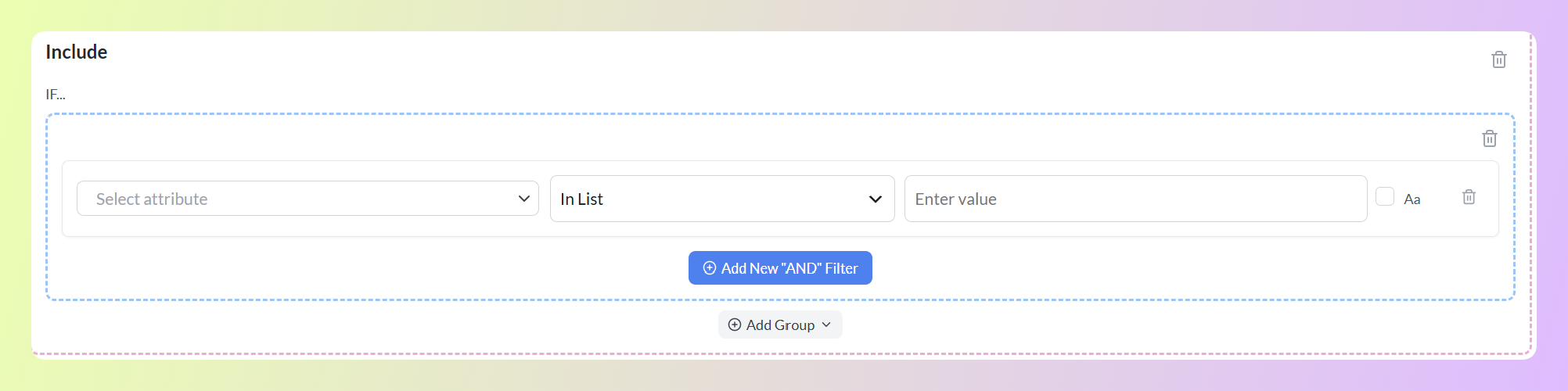
Between wyświetla Min,Max (np. 100,200), aby wyjaśnić wymagany format.

Dla In List oddziel każdą wartość przecinkiem. Between oczekuje dwóch wartości numerycznych: minimum i maksimum zakresu. Dodatkowe spacje wokół wpisów są ignorowane, więc 101, 245 , 389 działa tak samo jak 101,245,389.
Gdzie możesz ich użyć
Oba warunki są dostępne w zakładkach Filters i Rules. Różnica polega na tym, co się dzieje, gdy produkt pasuje:
| Gdzie tego używasz | Co decyduje dopasowanie |
|---|---|
| Zakładka Filters | Czy produkt jest uwzględniany w pliku lub wykluczany z niego. |
| Zakładka Rules | Czy wybrana akcja THEN jest wykonywana dla tego produktu. |
Załóżmy, że prowadzisz promocję na wybraną grupę produktów. W zakładce Filters, wiersz In List zawierający te identyfikatory produktów może ograniczyć plik do tej grupy. W zakładce Rules, ten sam warunek może zastosować wybraną akcję tylko do tych produktów.
Oba warunki są dostępne we wszystkich planach Product Feed Elite: Growth, Plus i Business.
Jak dopasować listę wartości za pomocą In List
Zacznijmy od pliku, który powinien zawierać tylko określoną grupę produktów. Przejdź do swojego panelu WordPress > Product Feed, kliknij Edit na pliku, nad którym chcesz pracować, i otwórz zakładkę Filters.
Filter Builder ma oddzielne sekcje Include i Exclude. Include kontroluje, które produkty mogą wejść do pliku, podczas gdy Exclude usuwa produkty, które pasują do jego warunków. Każda sekcja ma swój obszar IF, a warunki można dodawać za pomocą Add New “AND” Filter.
Dodaj wiersz w sekcji Include, wybierz atrybut, na który chcesz dopasować, a następnie wybierz In List z listy rozwijanej warunków. W tym przykładzie wybraliśmy Brand.
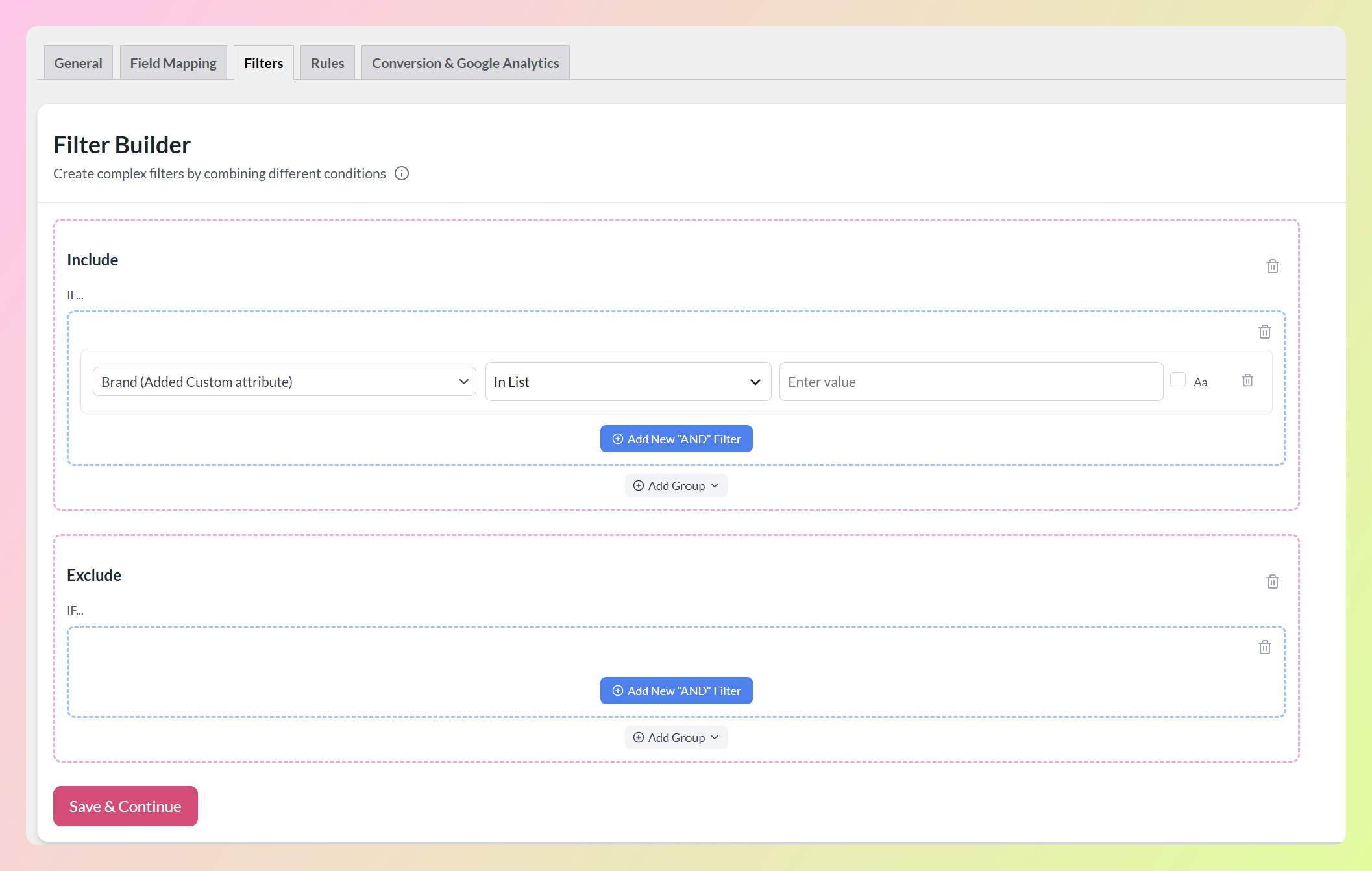
Teraz wpisz nazwy marek w polu Enter value, oddzielając je przecinkami. W naszym przykładzie wpisaliśmy Nike,Adidas,Puma.
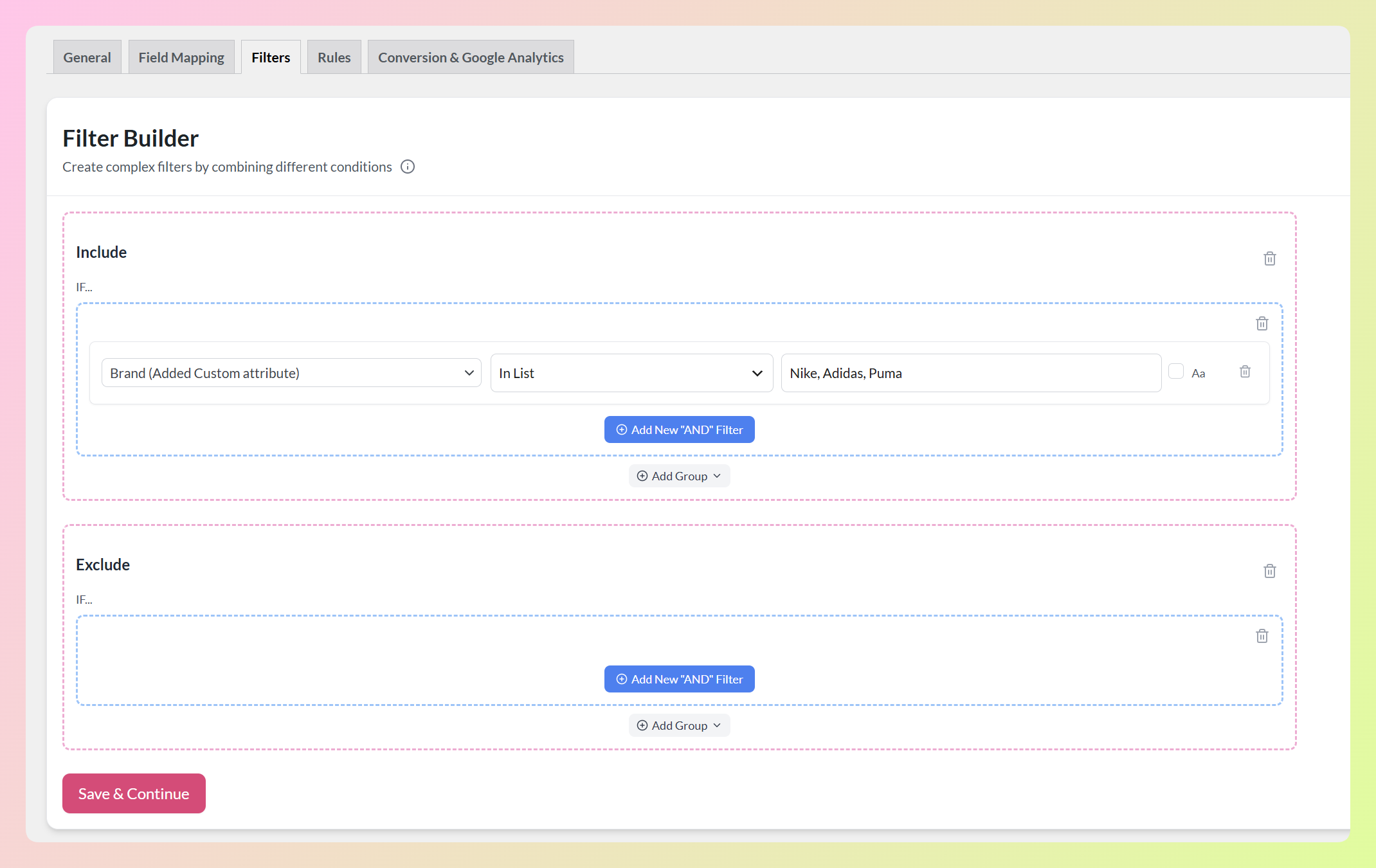
Uzupełniony wiersz brzmi: Marka, Na liście, a następnie trzy marki, które chcemy uwzględnić. Produkty z pasującą wartością Marka spełniają ten warunek Uwzględnij.
Na liście sprawdza każdy wpis jako całą wartość, a nie dopasowanie częściowe. Na przykład Nike pasuje do wartości Marka Nike, ale nie będzie pasować do dłuższej wartości, która zawiera tylko to słowo. Aby dopasować częściowo, użyj opcji Zawiera. Pole wyboru Aa na końcu wiersza kontroluje rozróżnianie wielkości liter.
Możesz używać Na liście z dowolnym dostępnym atrybutem, nie tylko z ID produktu. Jest to szczególnie przydatne w przypadku pól z jasnymi wartościami, które chcesz dopasować dokładnie, takimi jak identyfikatory produktów, SKU lub nazwy marek.
🎯 POTĘŻNA WSKAZÓWKA: Na liście działa również w sekcji Wyklucz. Na przykład możesz wprowadzić kilka nazw marek w jednym wierszu, gdy chcesz wykluczyć wszystkie te marki z danego pliku.
Ten sam warunek jest dostępny w zakładce Reguły, gdzie możesz go użyć do określenia, do których produktów ma zastosowanie akcja WTEDY. Tam przycisk brzmi Dodaj nowy warunek „I”, ale wiersz warunku działa tak samo.
Jak dopasować zakres liczb za pomocą Między
Między działa podobnie, ale jest przeznaczony do zakresów numerycznych zamiast list dokładnych wartości. W sekcji Uwzględnij na karcie Filtry dodaj nowy filtr i wybierz atrybut numeryczny, którego chcesz użyć. W tym przykładzie wybraliśmy Cena. Następnie wybierz Między z listy rozwijanej warunków.
Pole wartości wyświetla teraz Min,Max (np. 100,200), pokazując format, którego oczekuje warunek. Wprowadź minimalną i maksymalną wartość oddzieloną przecinkiem.
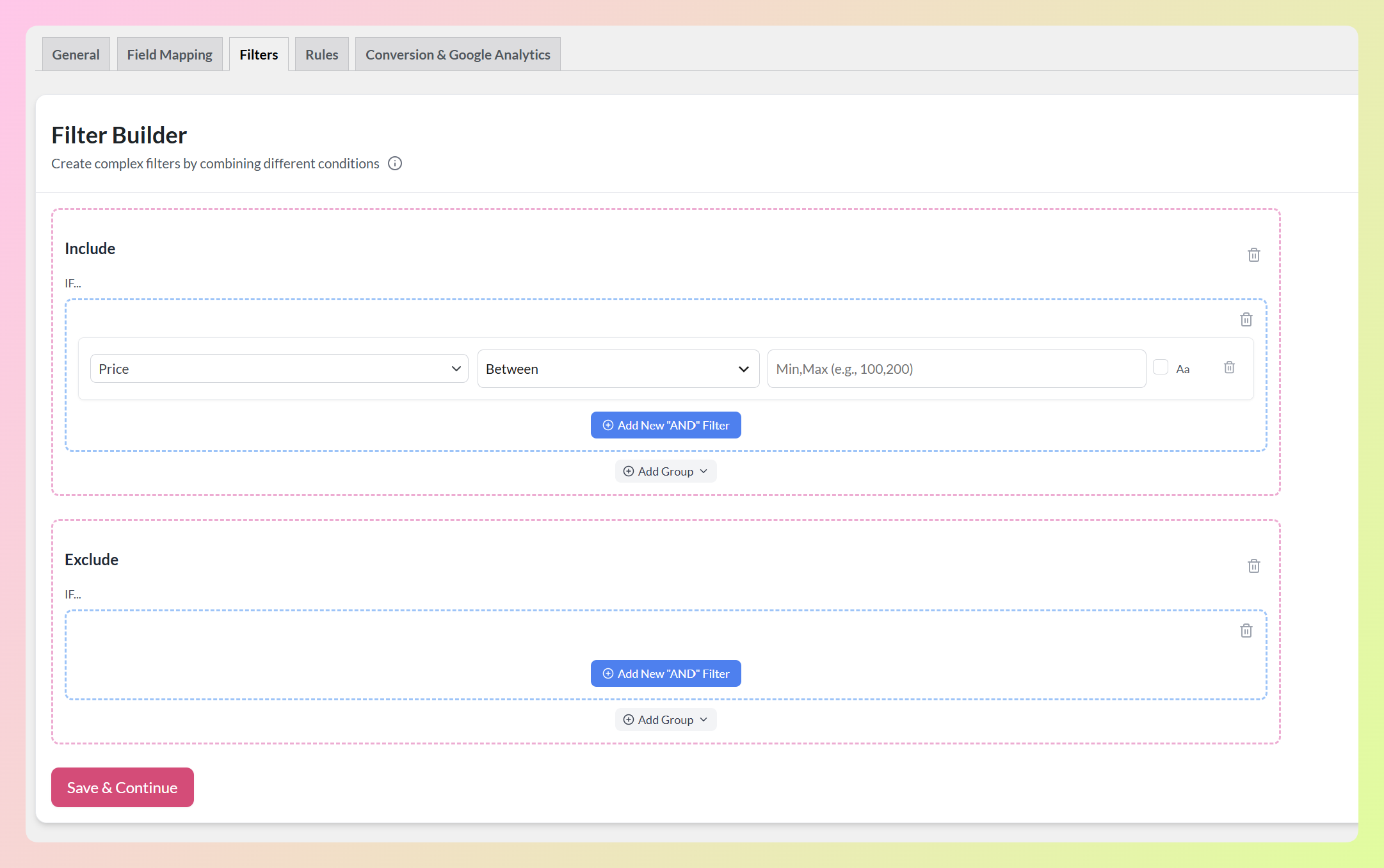
W naszym przykładzie wprowadziliśmy 100,200. Uzupełniony wiersz brzmi: Cena, Między i 100,200.
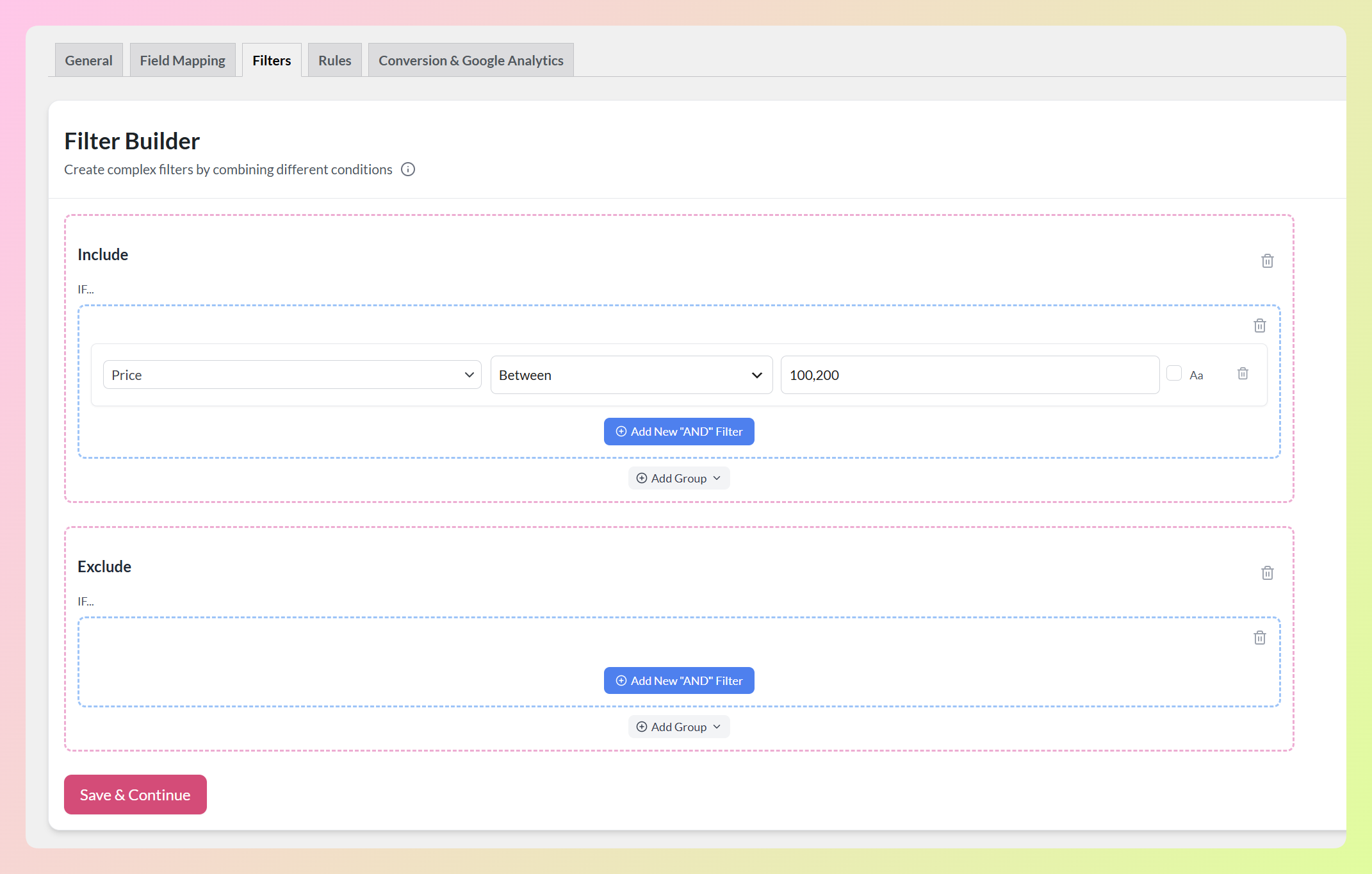
Produkty w cenie od 100 do 200 spełniają ten warunek Uwzględnij, podczas gdy produkty spoza zakresu nie. Oba krańce zakresu liczą się jako dopasowanie, więc produkty w cenie dokładnie 100 lub dokładnie 200 również są uwzględniane.
Możesz również używać Między z innymi atrybutami numerycznymi, takimi jak cena promocyjna, ilość w magazynie lub waga. Dzięki temu jest to przydatne, gdy chcesz określić produkty w określonym zakresie numerycznym.
Jeśli wprowadzisz najpierw większą liczbę, Między nadal odczyta zamierzony zakres. Na przykład 200,100 działa tak samo jak 100,200.
Często zadawane pytania
Czy mogę używać „Na liście” i „Pomiędzy” zarówno w Filtrach, jak i Regułach?
Tak. Oba pojawiają się na liście rozwijanej warunków w zakładce Filtry i zakładce Reguły. W Filtrach dopasowanie decyduje, czy produkt jest uwzględniany w kanale, czy z niego wykluczany. W Regułach dopasowanie decyduje, czy akcja WTEDY jest wykonywana na tym produkcie.
Czy mogę zamiast tego wpisać listę rozdzielaną przecinkami w warunku „Równe”?
„Równe” porównuje całą wartość dokładnie tak, jak ją wpiszesz, więc lista rozdzielana przecinkami byłaby traktowana jako jedna długa wartość, a nie kilka. „Na liście” jest stworzone do dopasowywania do listy, więc wybierz je z listy rozwijanej warunków, a Twoje wartości zostaną odczytane jako osobne wpisy.
Czy „Na liście” dopasowuje częściowy tekst?
Nie, każdy wpis jest dopasowywany w całości. To sprawia, że Twoje listy są przewidywalne, ponieważ krótki wpis nie może przypadkowo dopasować się do dłuższej wartości. Jeśli chcesz dopasowywać częściowo, użyj zamiast tego warunku „Zawiera”.
Czy warunek „Pomiędzy” obejmuje wartość minimalną i maksymalną?
Tak. Oba końce zakresu liczą się jako dopasowanie, więc zakres 100–200 obejmuje produkty o wartości dokładnie 100 i dokładnie 200, a także wszystko pomiędzy.
Z jakimi atrybutami mogę używać warunku „Pomiędzy”?
Możesz używać „Pomiędzy” z atrybutami zawierającymi wartości liczbowe, takimi jak cena, cena promocyjna, ilość w magazynie lub waga. Aby dopasować wiele dokładnych wartości zamiast zakresu liczbowego, użyj „Na liście”.
Ile wartości mogę umieścić w warunku „Na liście”?
„Na liście” nie ma ustalonego limitu elementów. Dodaj wartości istotne dla Twojego filtra lub reguły, oddziel je przecinkami i aktualizuj listę, gdy tylko zmieni się wybór Twoich produktów.
Czy te warunki zmieniają moje dane produktów WooCommerce?
Nie. Filtry i reguły działają na Twoim kanale podczas jego generowania, więc zmieniają to, co otrzymuje Twój kanał, a nie produkty przechowywane w Twoim sklepie. Są one również ustawiane na kanał, więc warunek w jednym kanale nie wpłynie na inne.
Podsumowanie
Na liście i Między ułatwiają zarządzanie warunkami pliku produktu. Na liście dopasowuje zestaw dokładnych wartości w jednym wierszu, podczas gdy Między obejmuje zakres numeryczny przy użyciu minimum i maksimum. Dzięki temu filtry i reguły są łatwiejsze do skanowania, przeglądania i aktualizowania w późniejszym czasie.
W tym przewodniku nauczyliśmy się:
- Jak działają nowe warunki Na liście i Między
- Jak dopasować listę wartości za pomocą Na liście
- Jak dopasować zakres liczb za pomocą „Pomiędzy”
W Product Feed Elite 5.1.0 obie warunki są gotowe do użycia w kreatorach Filtrów i Reguł. Wypróbuj „Na liście”, gdy następnym razem będziesz musiał wybrać kilka dokładnych wartości, lub „Pomiędzy”, gdy chcesz objąć zakres numeryczny.
Masz pytania dotyczące tej aktualizacji? Daj nam znać w komentarzach. Chętnie pomożemy!


