
Duże katalogi mogą sprawić, że generowanie Product Feed Pro będzie powolne lub przekroczy limity czasu i pamięci serwera. Aby tego uniknąć, wtyczka dzieli generowanie pliku na partie i przetwarza jedną partię na raz. Ten artykuł omawia, jak wtyczka automatycznie wybiera rozmiar partii, jak samoczynnie się dostosowuje podczas działania pliku oraz jak ustawić ręczny rozmiar partii, jeśli kiedykolwiek potrzebujesz stałej wartości.
Wymagania dotyczące wersji
| Funkcja | Wymaga |
|---|---|
| Adaptacyjne rozmiary partii | Product Feed Pro 13.5.7 lub nowszy |
| Rozmiar partii i limit pokazane w Zarządzaj plikami | Product Feed Pro 13.5.9 lub nowszy |
| Ustawienie ręcznego rozmiaru partii | Wszystkie wersje |
Jak wtyczka wybiera rozmiar partii
Przed każdym uruchomieniem Product Feed Pro szacuje początkowy rozmiar partii na podstawie liczby opublikowanych produktów w Twoim sklepie:
| Opublikowane produkty | Początkowy rozmiar partii |
|---|---|
| Do 1000 | 200 produktów na partię |
| 1001 do 5000 | 300 produktów na partię |
| 5001 do 10000 | 500 produktów na partię |
| 10001 do 50000 | 1000 produktów na partię |
| Ponad 50000 | 1500 produktów na partię |
Adaptacyjne rozmiary partii (Product Feed Pro 13.5.7+)
Począwszy od wersji Product Feed Pro 13.5.7, generowanie pliku nie trzyma się już jednego stałego rozmiaru partii przez całe uruchomienie. Każda partia jest mierzona pod kątem czasu i szczytowego użycia pamięci, a następna partia jest dostosowywana na podstawie tego, co Twój host właśnie udowodnił, że jest w stanie obsłużyć. Jest to kluczowa funkcja Product Feed Pro, więc ma zastosowanie niezależnie od tego, czy Product Feed Elite jest aktywny.
Budżet czasowy: Każda partia celuje w 60% budżetu czasowego obliczonego na podstawie własnych limitów Twojego serwera, dzięki czemu wolny host nadal robi stałe postępy zamiast przekraczać czas.
Wzrost i pamięć: Rozmiar partii może wzrosnąć do 2x na krok, ale zmniejsza się w razie potrzeby. Jeśli szczytowe użycie pamięci przez partię zbliży się do limitu pamięci Twojego hosta, następna partia jest natychmiast zmniejszana o połowę, niezależnie od czasu.
Uczenie się między uruchomieniami: Gdy partia zakończy się w pełni w ramach budżetu czasowego, wtyczka zapisuje ten rozmiar dla pliku. Następne uruchomienie rozpoczyna się blisko tego nauczonego rozmiaru, zamiast wracać do powyższej tabeli, dzięki czemu powtarzające się uruchomienia na tym samym hoście stają się coraz bardziej wydajne.
Odzyskiwanie po awarii: Jeśli partia ulegnie awarii (przekroczy czas lub wyczerpie pamięć), wtyczka zmniejsza rozmiar partii o połowę i ustawia tymczasowy limit, aby przyszłe partie nie próbowały ponownie przy rozmiarze, który właśnie zawiódł. Każde w pełni zakończone uruchomienie po tym podnosi ten limit o 25%, dzięki czemu odzyskuje stopniowo, zamiast od razu wracać do starego rozmiaru.
Adaptacyjne skalowanie głównie oszczędza czas, zmniejszając liczbę partii, ponieważ każda partia wymaga własnego uruchomienia WordPress i, w przypadku sklepów o niskim natężeniu ruchu, oczekiwania na WP-Cron. Pełny obraz dużych katalogów można znaleźć w Ultimate guide to scaling feeds for 10K+ products.
Zobacz rozmiar partii i limit w Zarządzaj plikami (Product Feed Pro 13.5.9+)
Od wersji Product Feed Pro 13.5.9 nie potrzebujesz już logowania debugowania, aby zobaczyć, co robi adaptacyjne skalowanie. Ekran Zarządzaj plikami pokazuje to dla każdego pliku.
- Przejdź do Product Feed → Manage feeds.
- Najedź kursorem na ikonę pomocy obok nazwy pliku.
- Poszukaj linii opisanych poniżej w etykiecie narzędzia.
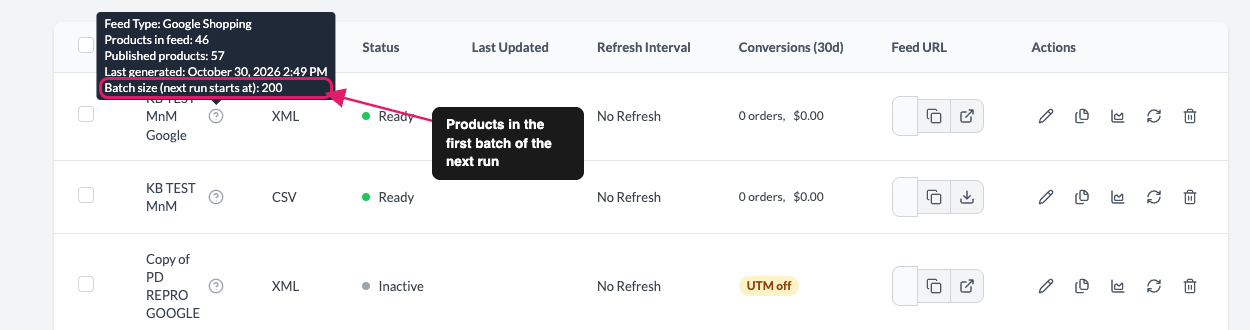
Rozmiar partii (następne uruchomienie zaczyna się od): liczba produktów w pierwszej partii następnego uruchomienia. Gdy plik jest generowany, ta linia wyświetla Rozmiar partii (bieżące uruchomienie): i pokazuje używany rozmiar partii.
Limit rozmiaru partii: najwyższy rozmiar partii dozwolony po awarii, pokazany jako „(ustawiony przez poprzednią awarię)”. Pojawia się tylko wtedy, gdy aktywny jest limit nauczony przez awarię.
Awarie z rzędu: ile uruchomień z rzędu zakończyło się awarią. Pojawia się tylko wtedy, gdy liczba jest większa od zera.
Jeśli aktywny jest limit nauczony przez awarię, a plik nie jest generowany, obok Statusu pliku pojawia się również ikona ostrzeżenia. Najedź na nią, aby zobaczyć bieżący limit.

Limit stopniowo się odzyskuje, gdy odświeżenia zakończą się pomyślnie, zgodnie z opisem w sekcji odzyskiwania po awarii powyżej. Aby usunąć go wcześniej, kliknij ikonę ostrzeżenia, aby go zresetować. Reset czyści limit, nauczony rozmiar partii i liczbę awarii, a także pozwala na wznowienie pliku z wstrzymanym automatycznym generowaniem, dzięki czemu następne uruchomienie rozpoczyna się od czystego stanu.
Ustaw ręczny rozmiar partii
Adaptacyjne skalowanie działa dobrze dla większości sklepów. Ustaw ręczny rozmiar partii tylko wtedy, gdy już wiesz, że Twój host ma twarde ograniczenie, na przykład współdzielony host z restrykcyjnym limitem pamięci, którego chcesz znacznie nie przekroczyć.
- Przejdź do Product Feed → Settings.
- Na karcie General włącz Change products per batch number.
- Wprowadź pożądaną wartość w polu Insert batch size:, które się pojawi.
- Kliknij Zapisz obok pola Wstaw rozmiar partii:.

Nowa wartość jest używana począwszy od następnego odświeżenia, ręcznego lub zaplanowanego.
Wybór wartości: Zacznij od niższej (100-300), jeśli Twój feed przekracza limit czasu lub napotyka błąd pamięci, i podnoś ją (1000+) dopiero po potwierdzeniu, że Twój serwer obsługuje bieżący rozmiar bez błędów. Zawsze testuj ponownie po zmianie.
Automatyczne generowanie kanału danych wstrzymane
Jeśli zaplanowane generowanie kanału danych ulegnie awarii 3 razy z rzędu, Product Feed Pro wstrzymuje automatyczne uruchamianie tego kanału i wyświetla komunikat ostrzegawczy na stronach Kanału danych, zatytułowany Product Feed Pro: automatyczne generowanie kanału danych wstrzymane., aby nie zawodziło po cichu w tle. Dotyczy to tylko zaplanowanego generowania (cron), a nie ręcznego odświeżania, które wyzwalasz ze strony Zarządzaj kanałami danych.
Aby to naprawić, zmniejsz ręcznie rozmiar partii (powyżej) lub po prostu wyzwól ręczne odświeżanie. Jedno w pełni zakończone uruchomienie czyści licznik awarii, usuwa komunikat i pozwala na wznowienie zaplanowanego generowania.
Sprawdzanie decyzji wsadowych w logach
Product Feed Pro zapisuje dwa różne rodzaje wpisów w WooCommerce → Status → Logs pod źródłem woo-product-feed-pro:
- Ostrzeżenia o awariach i wstrzymaniu generowania pojawiają się bezwarunkowo. Nie musisz nic włączać, aby je zobaczyć.
- Decyzje dotyczące rozmiaru wsadowego (wybrany rozmiar dla każdej partii i dlaczego) pojawiają się tylko wtedy, gdy w ustawieniach wtyczki włączono opcję Włącz logowanie.
Jeśli kanał danych jest stale wstrzymywany, sprawdź WooCommerce → Status → Logi, nawet jeśli nie włączyłeś logowania. Włącz logowanie tylko wtedy, gdy potrzebujesz szczegółowych informacji o każdej partii.
Rozwiązywanie problemów
max_execution_time serwera i limit pamięci są wystarczająco wysokie dla Twojego katalogu. Zobacz Pomoc, mój plik danych nie aktualizuje się lub jest zablokowany podczas przetwarzania!, aby uzyskać pełne kroki diagnostyczne.Często zadawane pytania
Potrzebujesz pomocy?
Jeśli korzystasz z Product Feed Elite, otwórz zgłoszenie wsparcia, a nasz zespół wsparcia pomoże Ci dostosować rozmiar partii do Twojej konfiguracji.
Jeśli korzystasz z darmowej wtyczki Product Feed Pro, otwórz nowy temat na forum wsparcia WordPress.org.

