
ChatGPT wyświetla teraz rekomendacje produktów, gdy ktoś szuka czegoś do kupienia. Kiedy użytkownik pyta „jaki jest najlepszy but trekkingowy poniżej 150 USD?” lub „znajdź mi prezent dla miłośnika kawy”, ChatGPT może zwrócić rzeczywiste produkty, wraz ze zdjęciami, cenami i bezpośrednim linkiem do zakupu. Aby Twoje produkty ze sklepu WooCommerce znalazły się w tych wynikach, musisz dostarczyć OpenAI ustrukturyzowany kanał produktów.
Product Feed Pro for WooCommerce (oraz jego płatna aktualizacja, Product Feed Elite) ma wbudowany szablon kanału OpenAI. Mapuje on dane Twojego sklepu do każdego pola, którego oczekuje ChatGPT, tworzy plik kanału, aktualizuje go zgodnie z harmonogramem i udostępnia adres URL do rejestracji w portalu sprzedawcy OpenAI.
Konfiguracja kanału OpenAI wymaga tylko kilku kroków, od utworzenia kanału po przesłanie go do OpenAI, bez potrzeby kodowania.
Czym jest kanał produktów OpenAI?
Kanał produktów OpenAI to ustrukturyzowany eksport produktów Twojego sklepu w formacie czytelnym maszynowo (JSONL.GZ, CSV.GZ, TSV.GZ), który systemy OpenAI wykorzystują do zrozumienia i rekomendowania produktów.
Możesz myśleć o tym jako o „cyfrowym katalogu” Twojego sklepu dla ChatGPT.
Dlaczego warto połączyć się z OpenAI?
Połączenie Twojego sklepu WooCommerce z OpenAI pomoże Ci:
- Docierać do kupujących w momencie, gdy proszą ChatGPT o rekomendację zakupu
- Utrzymywać dokładność cen, stanów magazynowych i danych produktów na platformach opartych na sztucznej inteligencji
- Dostarczać ustrukturyzowane informacje o produktach do narzędzi zakupowych OpenAI
Czego potrzebujesz przed rozpoczęciem
Upewnij się, że przed rozpoczęciem masz następujące elementy:
- Zainstalowany i aktywny WooCommerce, z opublikowanymi produktami, które mają tytuły, opisy, obrazy i ceny.
- Zainstalowany i aktywowany Product Feed Pro (wersja 13.5.6 lub nowsza) lub Product Feed Elite. Wcześniejsze wersje używają nazw pól przed GA, które nie pasują do aktualnej specyfikacji OpenAI.
- Ustawiony atrybut marki dla Twoich produktów. OpenAI wymaga tego dla każdego produktu. Jeśli jeszcze nie dodałeś danych marki, zobacz Jak dodać GTIN, MPN, markę i inne atrybuty produktu.
- Konto sprzedawcy OpenAI. Będzie Ci potrzebne do zarejestrowania adresu URL kanału po jego wygenerowaniu. Złóż wniosek na stronie chatgpt.com/merchants. Wymagania techniczne znajdziesz w dokumentacji deweloperskiej OpenAI Agentic Commerce.
Kroki konfiguracji kanału
Krok 1: Skonfiguruj ustawienia ogólne
- Otwórz panel administracyjny WordPress.
- Przejdź do Product Feed → Manage feeds.
- Kliknij Add New Feed, aby otworzyć kreatora tworzenia kanału.
- W kreatorze otwórz listę rozwijaną Channel i wybierz OpenAI Product Feed. Wtyczka automatycznie załaduje szablon pól specyficzny dla OpenAI.
- Wypełnij ustawienia ogólne dla swojego kanału, korzystając z poniższej tabeli jako przewodnika:
| Ustawienie | Co wprowadzić |
|---|---|
| Nazwa kanału | Coś jasnego, na przykład OpenAI Feed – US, aby można było go później znaleźć. |
| Kraj | Rynek, na który celujesz. Dopasuj go do kraju zarejestrowanego konta sprzedawcy OpenAI. |
| Uwzględnij warianty produktów | Włącz tę opcję, jeśli sprzedajesz produkty zmienne (np. koszulki w różnych rozmiarach lub kolorach). Każda wariant będzie miała swój własny wiersz w pliku. |
| Format pliku | JSONL.GZ (preferowany), CSV.GZ lub TSV.GZ. OpenAI wymaga skompresowanych plików. Użyj JSONL.GZ, chyba że masz konkretny powód, aby użyć CSV.GZ lub TSV.GZ; zapewnia to maksymalną kompatybilność i szybsze przetwarzanie przez systemy OpenAI. CSV.GZ i TSV.GZ również działają; CSV.GZ jest łatwiejszy do ręcznej inspekcji. |
| Interwał odświeżania | Co godzinę lub Codziennie pasuje do większości sklepów. Wybierz co godzinę, jeśli Twój stan magazynowy lub ceny często się zmieniają. |
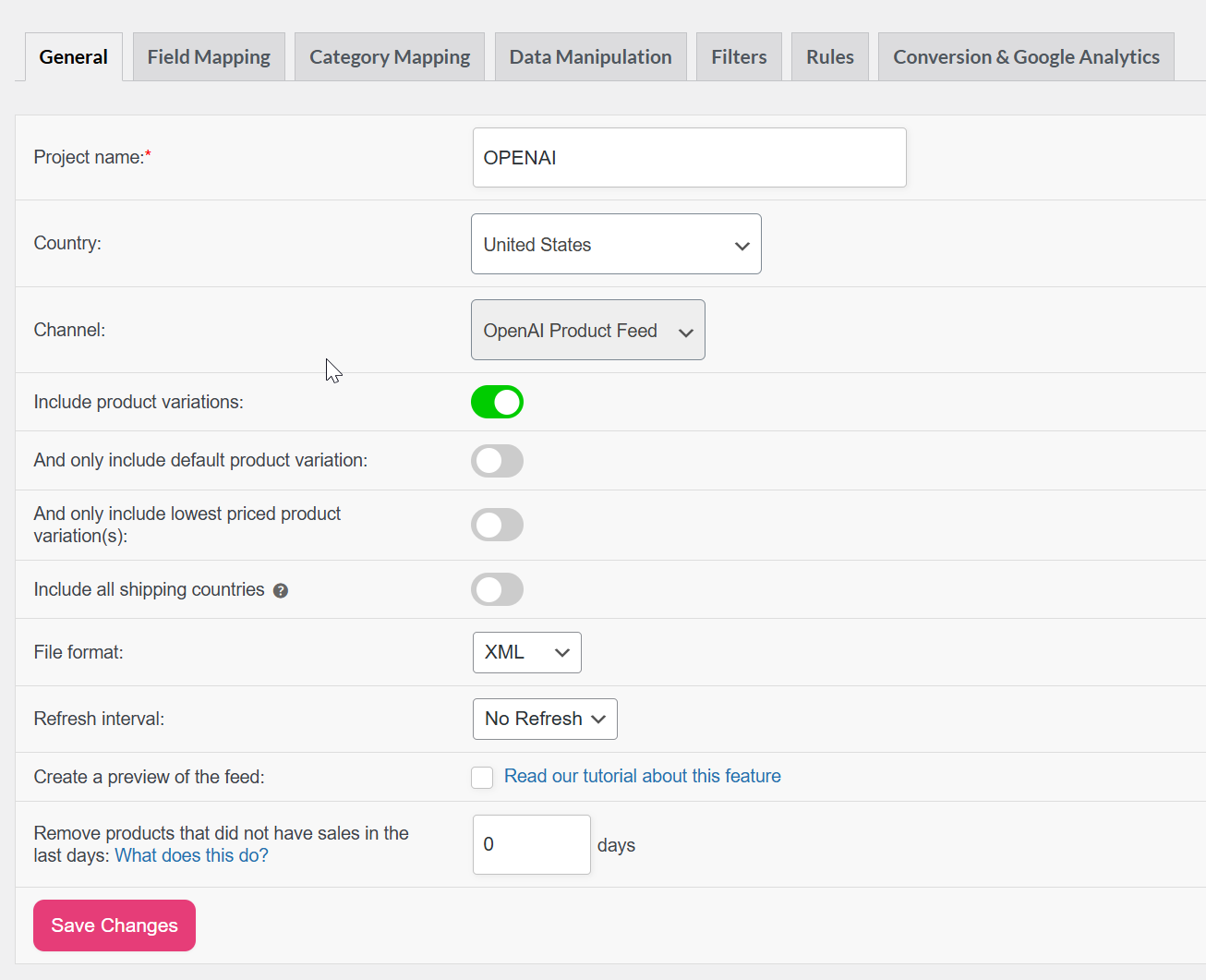
Po zakończeniu kliknij Zapisz i Kontynuuj.
Więcej szczegółów na temat opcji dostępnych w zakładce Ogólne znajdziesz w Kompletnym przewodniku po ustawieniach ogólnych pliku.
Krok 2: Mapuj wymagane atrybuty
Poniższe tabele obejmują wszystkie atrybuty oznaczone przez OpenAI jako wymagane, pogrupowane według typu. Przejrzyj każdy z nich przed zapisaniem.
Podstawowe dane produktu
| Atrybut OpenAI | Sugerowane Mapowanie | Uwagi |
|---|---|---|
| ID produktu (item_id) | ID produktu lub SKU | Musi być stabilne. Nie zmieniaj go po przesłaniu. OpenAI używa go do śledzenia produktów w czasie. Automatycznie wypełniane przez wtyczkę. |
| Tytuł produktu (title) | Nazwa produktu | To jest to, co pojawia się w wynikach ChatGPT. Utrzymuj je jasne i dokładne. Automatycznie wypełniane. |
| Opis produktu (description) | Opis produktu | Powinien różnić się od tytułu i dokładnie opisywać produkt. Automatycznie wypełniane. |
| URL produktu (url) | Link | Musi wskazywać na aktywną stronę produktu w Twojej domenie. Automatycznie wypełniane. |
| GTIN (gtin) | Globalny unikalny identyfikator (GTIN, UPC, EAN lub ISBN) | EAN, UPC lub ISBN produktu. Używaj tylko wartości przypisanej przez producenta. |
| MPN (mpn) | MPN (Atrybut niestandardowy) | Numer części producenta. Używaj go, gdy nie masz GTIN. |
Multimedia
| Atrybut OpenAI | Sugerowane Mapowanie | Uwagi |
|---|---|---|
| Główny URL obrazu (image_url) | Główny obraz | Użyj obrazu wysokiej jakości. Minimalny zalecany rozmiar to 500x500 px. Automatycznie wypełniane. |
Cena i promocje
| Atrybut OpenAI | Sugerowane Mapowanie | Uwagi |
|---|---|---|
| Cena (price) | Cena | Automatycznie wypełniane z walutą. Format: 29,99 USD (liczba, spacja, a następnie kod waluty ISO). |
Dostępność i zapasy
| Atrybut OpenAI | Sugerowane Mapowanie | Uwagi |
|---|---|---|
| Status zapasów (dostępność) | Dostępność | Automatycznie wypełniane z zapasów WooCommerce. Akceptowane wartości: in_stock, out_of_stock, backorder, unknown |
Informacje o produkcie
| Atrybut OpenAI | Sugerowane Mapowanie | Uwagi |
|---|---|---|
| Kategoria produktu (product_category) | Ścieżka kategorii | Mapuje na kategorie produktów WooCommerce. Użyj pełnej ścieżki kategorii, jeśli to możliwe. |
| Marka (brand) | Marki lub Wartość statyczna | Wymagane dla każdego produktu. Mapuj na swój atrybut marki lub użyj wartości statycznej z nazwą Twojego sklepu. |
| Waga (weight) | Waga | Automatycznie wypełniane, jeśli waga jest ustawiona w produkcie WooCommerce. |
| Materiał (material) | Wartość statyczna | Opcjonalnie. Mapuj na atrybut produktu, jeśli śledzisz dane materiałowe, lub użyj wartości statycznej dla najczęściej używanego materiału. Pozostaw nieprzypisane, jeśli nie dotyczy Twojego katalogu. |
Warianty
| Atrybut OpenAI | Sugerowane Mapowanie | Uwagi |
|---|---|---|
| Identyfikator grupy produktów (group_id) | Identyfikator grupy elementów | Grupuj wszystkie warianty tego samego produktu. Automatycznie wypełniane z identyfikatora produktu nadrzędnego. |
Realizacja
| Atrybut OpenAI | Sugerowane Mapowanie | Uwagi |
|---|---|---|
| Wysyłka (shipping) | Wysyłka | Automatycznie wypełniane ze stref wysyłki WooCommerce. |
Informacje o sprzedawcy
| Atrybut OpenAI | Sugerowane Mapowanie | Uwagi |
|---|---|---|
| Nazwa sprzedawcy (seller_name) | Tytuł strony | Nazwa Twojego sklepu. Automatycznie wypełniane. |
| Adres URL sprzedawcy (seller_url) | URL sklepu | Adres URL strony głównej Twojego sklepu. Automatycznie wypełniane. |
| Polityka prywatności (seller_privacy_policy) | URL strony Polityki prywatności (WordPress) | Automatycznie wypełniane. Jeśli puste, przejdź do WP Admin → Ustawienia → Prywatność, aby przypisać stronę z polityką prywatności. |
| Warunki korzystania z usługi (seller_tos) | URL strony Regulaminu (WooCommerce) | Automatycznie wypełniane. Ręcznie wybierz stronę z selektora stron w zakładce WP Admin → WooCommerce → Ustawienia → Zaawansowane → Ustawienia stron, jeśli nie została wypełniona. |
Zwroty
| Atrybut OpenAI | Sugerowane Mapowanie | Uwagi |
|---|---|---|
| Polityka zwrotów (return_policy) | URL strony | Wybierz stronę z polityką zwrotów z selektora stron. |
| Termin zwrotu (return_deadline_in_days) | Wartość statyczna | Wprowadź liczbę dni, w ciągu których klienci mogą zwracać produkty, np. 30. |
Oznaczanie geograficzne
| Atrybut OpenAI | Sugerowane Mapowanie | Uwagi |
|---|---|---|
| Kraje docelowe (target_countries) | Kraj | Wymagane. Kraje, w których Twoje produkty są dostępne. Automatycznie wypełniane z ustawienia Kraj w zakładce Ogólne. Użyj kodów ISO 3166-1 alpha-2 (np. US, AU, GB). Oddziel wiele krajów przecinkami. |
| Kraj sklepu (store_country) | Kraj | Wymagane. Kraj, w którym znajduje się Twój sklep. Automatycznie wypełniane z ustawienia Kraj w zakładce Ogólne. |
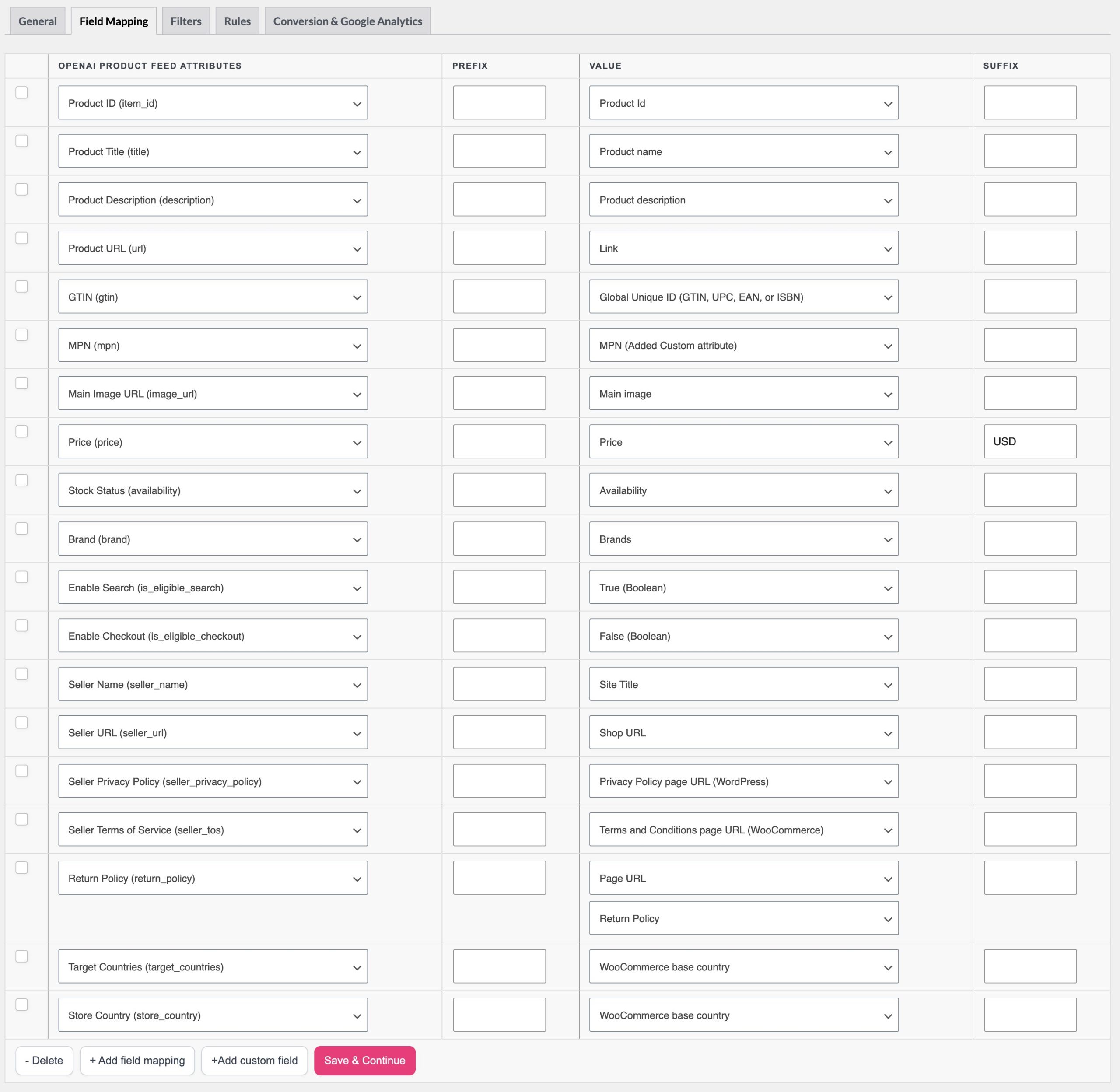
Jeśli seller_privacy_policy lub seller_tos nie zostały automatycznie wypełnione, użyj selektora atrybutów, aby wskazać poprawne strony WordPress na Twojej witrynie.
Więcej wartości/atrybutów produktu znajdziesz w tym artykule: Kompletna lista atrybutów produktu do mapowania
Krok 3: Mapowanie zalecanych atrybutów (opcjonalnie)
Zalecane atrybuty nie są ściśle wymagane, ale znacznie poprawiają sposób, w jaki ChatGPT wyświetla i ocenia Twoje produkty. Wypełnij jak najwięcej tych danych, na ile pozwalają Twoje produkty:
| Atrybut OpenAI | Sugerowane Mapowanie | Uwagi |
|---|---|---|
| Dodatkowy adres URL obrazu (additional_image_urls) | Dodatkowy obraz 1 (do 10) | Zapewnia ChatGPT bogatszy kontekst wizualny Twojego produktu. Obsługuje do 10 dodatkowych obrazów. |
| Cena promocyjna (sale_price) | Cena promocyjna | Pozwól ChatGPT pokazywać obniżoną cenę kupującym aktywnie porównującym oferty. Ten sam format co price (np. 19,99 USD). |
| Stan (condition) | Stan | Pomaga ChatGPT dopasowywać produkty do zapytań filtrujących według stanu. Użyj new dla większości sklepów. Akceptowane: new, used, refurbished. |
| Kolor (color) | Atrybut koloru | Poprawia wyniki dla zapytań dotyczących konkretnych kolorów (np. „czerwona sukienka”). Tylko opisy słowne. Brak kodów szesnastkowych (np. Forest Green, a nie #228B22). |
| Rozmiar (size) | Atrybut rozmiaru | Poprawia wyniki dla zapytań zakupowych filtrowanych według rozmiaru. Mapuj do swojego atrybutu rozmiaru WooCommerce. Ważne dla odzieży. |
| Płeć (gender) | Atrybut płci | Pomaga ChatGPT kierować zapytania zakupowe dotyczące konkretnej płci. Akceptowane: male, female, unisex. |
| Grupa wiekowa (age_group) | Atrybut grupy wiekowej | Pomaga ChatGPT dopasowywać produkty do zapytań odpowiednich dla wieku. Akceptowane: newborn, infant, toddler, kids, adult |
Aby uzyskać pomoc w dodawaniu koloru, rozmiaru, marki lub stanu do swoich produktów, zapoznaj się z przewodnikiem konfiguracji marki i GTIN.
Krok 4: Przejrzyj flagi OpenAI (opcjonalnie)
Przewiń w dół do sekcji Flagi OpenAI w mapowaniu atrybutów. Te pola są wymagane przez OpenAI, ale wtyczka automatycznie wypełnia bezpieczne wartości domyślne dla wszystkich z nich. Przeglądanie ich jest opcjonalne dla większości sklepów.
| Flaga | Domyślne | Co robi |
|---|---|---|
kwalifikuje_się_do_wyszukiwania | prawda | Kontroluje, czy Twoje produkty pojawiają się w wynikach wyszukiwania ChatGPT. Pozostaw to jako true. Ustawienie na false całkowicie usuwa Twoje produkty z ChatGPT. |
kwalifikuje_się_do_płatności | false | Kontroluje, czy klienci mogą dokończyć zakup bezpośrednio w ChatGPT (Błyskawiczne Zamówienie). Aby to włączyć, musisz również ukończyć integrację protokołu Agentic Commerce Protocol firmy OpenAI i podłączyć zatwierdzonego dostawcę płatności, takiego jak Stripe. Pozostaw jako false, dopóki nie zakończysz tej konfiguracji. |
kwalifikuje_się_do_reklam | prawda | Kontroluje, czy Twoje produkty kwalifikują się do wyświetlania w miejscach reklamowych zasilanych przez ChatGPT. Domyślnie true. Ustaw na false, aby zrezygnować. |
Dwie z tych flag, Włącz wyszukiwanie i Włącz płatności, są również dostępne jako dodatkowe pola dla poszczególnych produktów za pośrednictwem wtyczki Product Feed Elite. Flaga kwalifikowalności reklam pozostaje tylko na poziomie kanału.
Możesz je włączyć w sekcji Product Feed → Ustawienia → Pola dodatkowe.

Po włączeniu pola pojawią się w edytorze produktów, dzięki czemu możesz przełączać wyszukiwanie i płatności dla poszczególnych produktów.
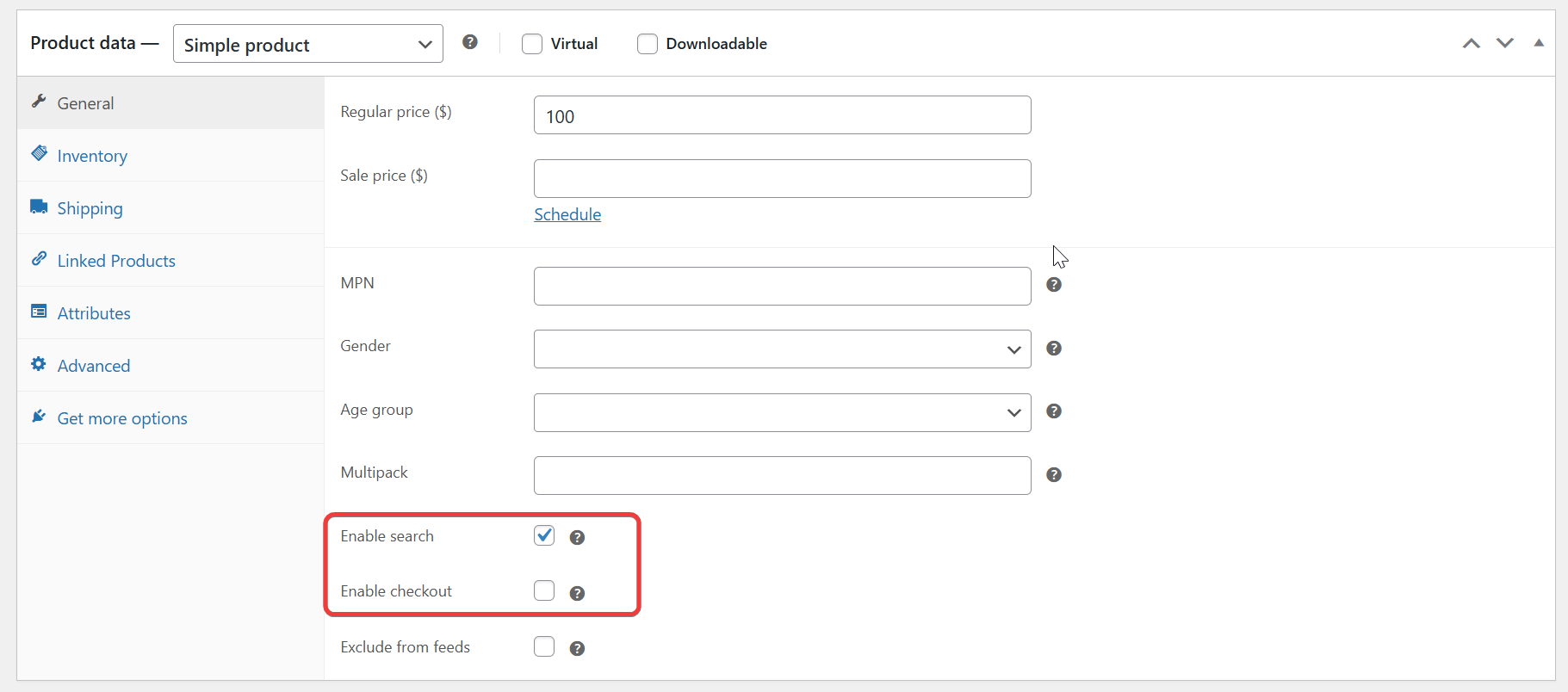
Jeśli już ustawiłeś flagi OpenAI w każdym produkcie, możesz zmapować te niestandardowe pola w kanale, aby wartości przypisane dla poszczególnych produktów były poprawnie przekazywane. Zapewnia to, że kanał używa ustawień na poziomie produktu, które skonfigurowałeś, zamiast pojedynczej wartości globalnej.

Krok 5: Dodaj filtry lub reguły (opcjonalnie)
Jeśli chcesz wykluczyć niektóre produkty z kanału ChatGPT, na przykład produkty niedostępne, określone kategorie lub produkty poniżej minimalnej ceny, skonfiguruj to w kroku Filtry. Podobnie, możesz użyć Reguł do modyfikowania wartości atrybutów w locie, na przykład dodając nazwę Twojej marki na początku każdego tytułu.
Zobacz Jak tworzyć filtry dla swojego kanału produktów i Jak tworzyć reguły, aby uzyskać szczegółowe informacje.
Krok 6: Konwersja i Google Analytics (opcjonalnie)
Ten krok pozwala dodać parametry śledzenia do adresów URL Twoich produktów, abyś mógł mierzyć ruch i wydajność, gdy Twoje produkty pojawią się na platformach opartych na sztucznej inteligencji.
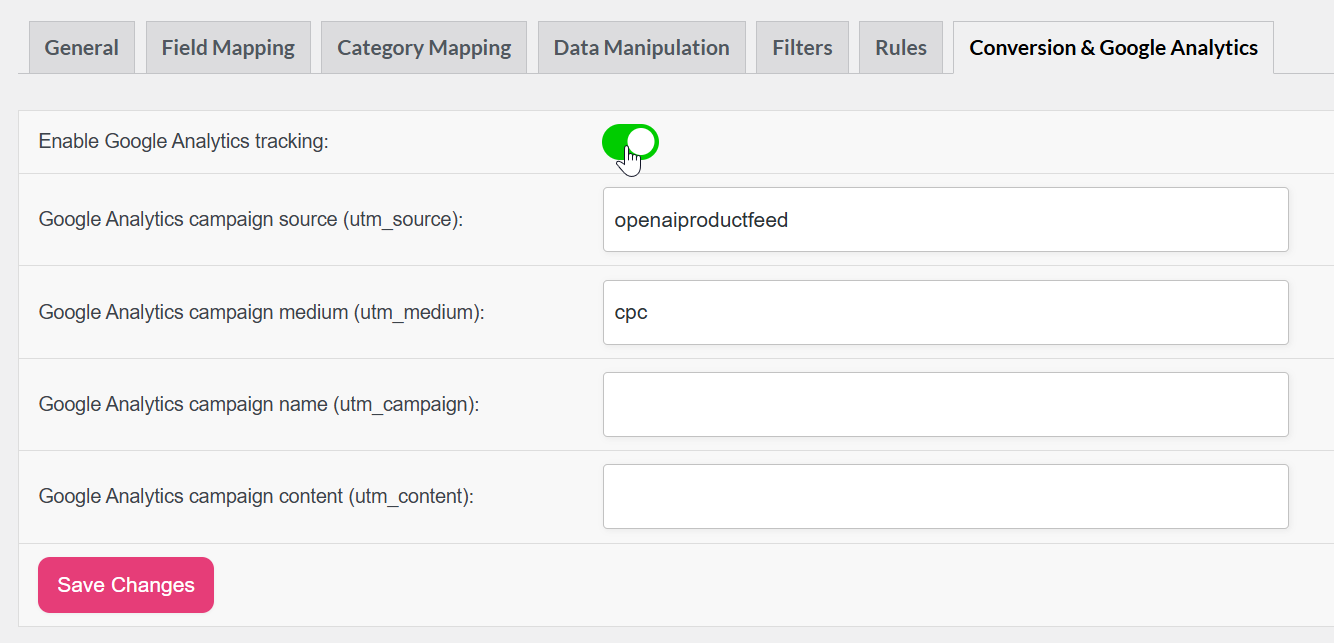
W zakładce Konwersja i Google Analytics możesz:
- Dołączać parametry UTM (np.
utm_source=openaiproductfeed&utm_medium=cpc) do linków produktów. - Śledzić wizyty z kanału w Google Analytics lub GA4.
- Oceniać, które rekomendacje oparte na sztucznej inteligencji przynoszą najwięcej zaangażowania.
Krok 7: Wygeneruj kanał i skopiuj adres URL
Gdy będziesz zadowolony z mapowania, kliknij Wygeneruj kanał produktów. Wtyczka przetworzy Twój katalog i utworzy plik kanału. Po zakończeniu generowania otwórz szczegóły kanału i skopiuj wyświetlony tam Adres URL kanału: to jest adres HTTPS, który podasz OpenAI.
Pamiętaj, że adres URL musi używać HTTPS. OpenAI nie zaakceptuje zwykłego HTTP. Ponadto nie umieszczaj swojego kanału za logowaniem ani regułą zapory sieciowej, która blokuje zewnętrzne roboty indeksujące. Wtyczka automatycznie odświeża plik zgodnie z interwałem ustawionym w Kroku 1, dzięki czemu OpenAI zawsze pobiera świeże dane.
Prześlij swój feed do OpenAI
Po wygenerowaniu feedu, prześlij go do OpenAI w celu weryfikacji i indeksacji. Twoje produkty mogą następnie pojawić się w wynikach zakupów ChatGPT.
- Przejdź do chatgpt.com/merchants i wypełnij wniosek dla sprzedawcy. Potrzebujesz zatwierdzenia przed przesłaniem feedów.
- Po zatwierdzeniu OpenAI poda Ci bezpieczny link do przesłania oraz dane logowania. Użyj ich, aby bezpiecznie wysłać swój feed produktów.
- Prześlij swój plik feedu w formacie JSONL.GZ, CSV.GZ lub TSV.GZ utworzony za pomocą Product Feed Pro (patrz wiersz Format pliku w Kroku 1, aby uzyskać wskazówki, który wybrać). Upewnij się, że Twój plik zawiera kluczowe szczegóły, takie jak item_id, title, description, url, price i availability.
- OpenAI automatycznie sprawdzi Twój feed, aby upewnić się, że format i dane są poprawne. Możesz przesyłać aktualizacje codziennie lub co tydzień, w zależności od tego, jak często zmieniają się Twoje produkty.
- Gdy Twój feed przejdzie walidację, Twoje produkty zostaną dodane do systemu zakupów AI ChatGPT, gdzie klienci będą mogli je znaleźć i przeglądać poprzez naturalną rozmowę.
Pełne szczegóły techniczne znajdziesz w dokumentacji OpenAI Agentic Commerce.
Rozwiązywanie problemów
is_eligible_search ma wartość true i czy wszystkie wymagane pola (zwłaszcza brand, gtin lub mpn, image_url i availability) są zmapowane i wypełnione.group_id jest zmapowane. Bez tego warianty produktów zmiennych nie będą poprawnie grupowane.Często zadawane pytania
is_eligible_checkout na true w sekcji OpenAI Flags, ale to samo w sobie nie wystarczy. Musisz również ukończyć integrację z protokołem Agentic Commerce Protocol firmy OpenAI i połączyć zatwierdzonego dostawcę płatności. Skontaktuj się z zespołem ds. handlu firmy OpenAI, aby uzyskać szczegółowe informacje na temat procesu wdrażania płatności.Potrzebujesz więcej pomocy?
Użytkownicy Product Feed Elite: otwórz zgłoszenie wsparcia, a zespół się tym zajmie.
Użytkownicy Product Feed Pro: opublikuj nowy temat na forum wsparcia WordPress.org, a zespół odpowie Ci tam.
W przypadku pytań dotyczących wdrażania sprzedawcy przez OpenAI lub przesyłania plików, dokumentacja OpenAI Agentic Commerce jest najlepszym miejscem do rozpoczęcia.

