
Czasami kanał produktów może się zawiesić podczas procesu generowania. Może się to zdarzyć z kilku powodów, a pierwotna przyczyna nie zawsze jest oczywista. Poniżej przedstawiono najczęstsze problemy i sposoby ich rozwiązania.
1. Błąd zaplanowanej akcji
Wtyczka używa Action Scheduler do generowania i przetwarzania kanałów. Jeśli kanał utknie, może to być spowodowane nieudaną zaplanowaną akcją.
Jak sprawdzić:
- Przejdź do WP Admin → WooCommerce → Status → Zaplanowane akcje.
- W zakładce In Progress sprawdź, czy jakaś akcja kanału jest uruchomiona.
- Jeśli nie, sprawdź zakładkę Failed.
- Poszukaj zdarzenia z hakiem
adt_pfp_as_generate_product_feed_batch, które odpowiada identyfikatorowi Twojego zawieszonego kanału.
Jeśli znajdziesz błąd podobny do poniższego:
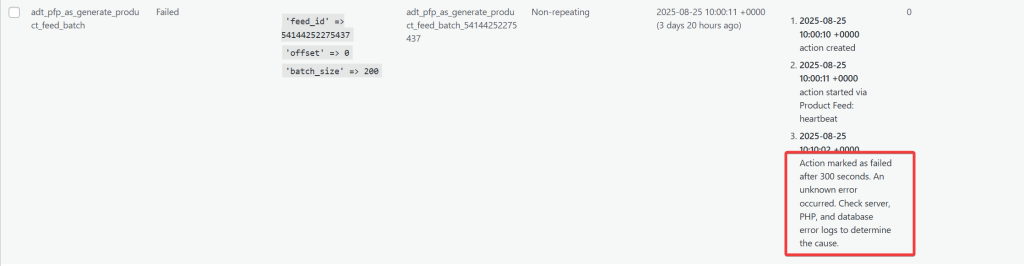
- Często wskazuje to na zbyt niski parametr
max_execution_timeTwojego serwera (poniżej 300 sekund). - Zwiększ go w konfiguracji hostingu (Twój dostawca hostingu może pomóc).
2. Automatyczne generowanie kanału wstrzymane
Począwszy od wersji Product Feed Pro 13.5.7, adaptacyjne dostosowywanie rozmiaru partii automatycznie śledzi nieudane próby generowania. Jeśli zaplanowane generowanie kanału nie powiedzie się trzy razy z rzędu, wtyczka wstrzymuje harmonogram tego kanału i wyświetla to powiadomienie na własnych stronach administracyjnych wtyczki:
Kilka rzeczy wartych uwagi na temat tego powiadomienia:
- Ręczne odświeżanie zawsze działa, nawet gdy kanał jest wstrzymany. Blokowany jest tylko harmonogram automatyczny.
- Jedno udane wykonanie wznawia harmonogram i samo usuwa powiadomienie. Nie ma przycisku do jego zresetowania.
- Anulowanie wykonania kanału nie jest liczone jako awaria.
- Błąd danych lub logiki powoduje, że kanał przechodzi w stan Błąd zamiast wywoływać to wstrzymanie, ponieważ nie jest to problem zasobów serwera.
Aby rozwiązać problem:
- Odśwież kanał ręcznie i sprawdź, czy się zakończył.
- Jeśli ponownie się nie powiedzie, przejdź do WooCommerce → Status → Logi i otwórz log ze źródłem woo-product-feed-pro. Rejestruje on decyzje wtyczki dotyczące rozmiaru partii i odzyskiwanie po awarii.
- Poproś swojego hostingodawcę o zwiększenie limitu pamięci PHP lub
max_execution_time. - Jeśli nadal się nie zakończy, ustaw mniejszy, stały rozmiar partii w ustawieniach wtyczki. Pamiętaj, że wyłącza to adaptacyjne dostosowywanie rozmiaru partii dla tego kanału. Szczegółowe instrukcje znajdziesz w Konfiguracja rozmiaru partii kanału produktów.
3. Brakujące rozszerzenie PHP dla kanałów XML
Począwszy od Product Feed Pro 13.5.8, wtyczka sprawdza rozszerzenia PHP potrzebne do tworzenia kanałów opartych na XML przed rozpoczęciem generowania. Jeśli na serwerze brakuje xmlwriter, dom lub simplexml, status kanału zmienia się na Błąd, a generowanie zostaje zatrzymane, zamiast cicho zakończyć się bez wygenerowania kanału.
Dotyczy to tylko kanałów w formacie XML, takich jak Google Shopping, Facebook i inne kanały RSS/XML. Kanały CSV, TXT i TSV nie są objęte tym ograniczeniem.
Jak sprawdzić:
- Poszukaj powiadomienia administratora na stronach samej wtyczki (na przykład Zarządzaj kanałami) o treści „Product Feed Pro: brak wymaganego rozszerzenia PHP”. Nazwa brakującego rozszerzenia (lub rozszerzeń) jest podana.

- Możesz również przejść do WooCommerce → Status → Logi i otworzyć log o źródle woo-product-feed-pro. Poszukaj wpisu zaczynającego się od „Skipping feed generation: this server is missing the PHP extension(s) required to write XML feeds.” Ten wpis jest zawsze rejestrowany, nawet jeśli ustawienie Włącz logowanie jest wyłączone.
Aby rozwiązać problem:
- Poproś swojego dostawcę hostingu o włączenie brakującego rozszerzenia (lub rozszerzeń) PHP.
- Odśwież kanał ręcznie po włączeniu rozszerzenia. Będzie on przetwarzany normalnie, bez potrzeby wprowadzania dalszych zmian w konfiguracji.
4. Rozmiar partii
Jeśli widzisz błędy przekroczenia limitu czasu (takie jak nieudane zaplanowane zadanie w sekcji 1), Twój serwer może mieć trudności z przetwarzaniem zbyt wielu produktów naraz. Często zdarza się to, gdy domyślny rozmiar partii jest ustawiony wyżej niż dostępne zasoby serwera mogą obsłużyć.
Aby to rozwiązać, spróbuj zmniejszyć rozmiar partii w ustawieniach wtyczki Product Feed. Mniejszy rozmiar partii zmniejsza obciążenie serwera podczas generowania kanału i pomaga zapobiegać utknięciu procesu.
Szczegółowe instrukcje znajdziesz w Konfiguracja rozmiaru partii kanału produktu.
5. Konflikt motywu/wtyczki
Konflikty z innymi motywami lub wtyczkami są częstą przyczyną utkniętych kanałów.
Test konfliktu wtyczek:
- Dezaktywuj wszystkie wtyczki oprócz Product Feed Pro, Product Feed Elite (jeśli zainstalowano) i WooCommerce.
- Sprawdź, czy problem został rozwiązany.
- Jeśli tak, aktywuj wtyczki jedna po drugiej i testuj po każdej aktywacji, aby znaleźć konfliktującą wtyczkę.
Test konfliktu motywu:
- Przełącz się na domyślny motyw (np. Twenty Twenty lub Storefront).
- Sprawdź, czy kanał przetwarza się poprawnie.
Jeśli znajdziesz konflikt, skontaktuj się z naszym zespołem wsparcia, podając szczegóły.
6. Błędy krytyczne
Błąd krytyczny może zatrzymać proces generowania pliku danych.
Jak sprawdzić:
- Przejdź do WP Admin → WooCommerce → Status → Logi.
- Otwórz najnowszy log
fatal-errors. - Poszukaj wpisów związanych z
woo-product-feed-prolubwoo-product-feed-elite.
Jeśli znajdziesz błąd, udostępnij log naszemu zespołowi wsparcia.
Postępując zgodnie z tymi krokami, zazwyczaj można ustalić, czy problem dotyczy limitów hostingu, rozmiaru paczki czy konfliktów z innymi wtyczkami lub motywami.
7. Wyłącz żądania generowania kanałów HTTP
Jeśli Twój plik danych ciągle się zawiesza lub nie kończy się poprawnie, pomocne może być przełączenie sposobu generowania pliku danych. Wtyczka zawiera opcję o nazwie „Wyłącz żądania generowania pliku danych przez HTTP”, która zmienia sposób przetwarzania pliku danych.
Po włączeniu ta opcja wymusza generowanie pliku danych całkowicie po stronie serwera, zamiast być inicjowane przez przeglądarkę. Może to zapobiec przekroczeniu limitu czasu lub niekompletnym plikom danych, szczególnie w przypadku większych sklepów lub wolniejszych środowisk hostingowych.
Aby ją włączyć:
- Przejdź do Product Feed → Ustawienia → Ogólne.
- Znajdź opcję „Wyłącz żądania generowania pliku danych przez HTTP”.
- Zaznacz pole, aby je aktywować, a następnie zapisz ustawienia.
Więcej o tym, co robi ta opcja i kiedy jej używać, znajdziesz tutaj: Co robi „Wyłącz żądania generowania pliku danych przez HTTP”?
Problem nie znajduje się na liście
Jeśli żadne z powyższych rozwiązań nie naprawi Twojego problemu, śmiało utwórz nowe zgłoszenie, aby skontaktować się z naszym zespołem wsparcia.
Pamiętaj, że system zgłoszeń jest wyłącznie dla użytkowników Product Feed ELITE.
Jeśli używasz tylko wtyczki Product Feed Pro, możesz otworzyć nowy temat na forum WordPress.org.

