
Nie każdy produkt pasuje do każdego kanału. Rynek może akceptować tylko jedną kategorię, promocja może wymagać usunięcia produktów niedostępnych w magazynie, lub zasady kanału mogą wykluczać wszystko poniżej określonej ceny. Ręczne kuratorowanie tej listy produkt po produkcie załamuje się w momencie, gdy Twój katalog przekroczy kilkanaście pozycji. Filter Builder w Product Feed Pro pozwala na uwzględnianie lub wykluczanie produktów z kanału za pomocą warunków, dzięki czemu właściwe produkty pozostają (lub są usuwane) automatycznie w miarę zmian w Twoim katalogu.
Czym jest Filter Builder?
Filter Builder to wizualne narzędzie, które pozwala tworzyć potężne reguły Uwzględnij i Wyklucz dla Twojego kanału produktów.
- Sekcja Include pozwala na definiowanie filtrów określających, które produkty powinny zostać uwzględnione w Twoim kanale.
- Sekcja Wyklucz pozwala ustawić filtry określające, które produkty powinny zostać wykluczone z Twojego kanału.
Obie sekcje obsługują dodawanie wielu warunków i łączenie ich za pomocą operatorów logicznych (AND/OR) dla elastycznego, zaawansowanego filtrowania.
Dostęp do Filter Builder
Aby uzyskać dostęp do Filter Builder:
- Przejdź do ekranu Kanał produktów → Zarządzaj kanałami.
- Edytuj istniejący kanał lub utwórz nowy.
- Kliknij zakładkę Filtry.
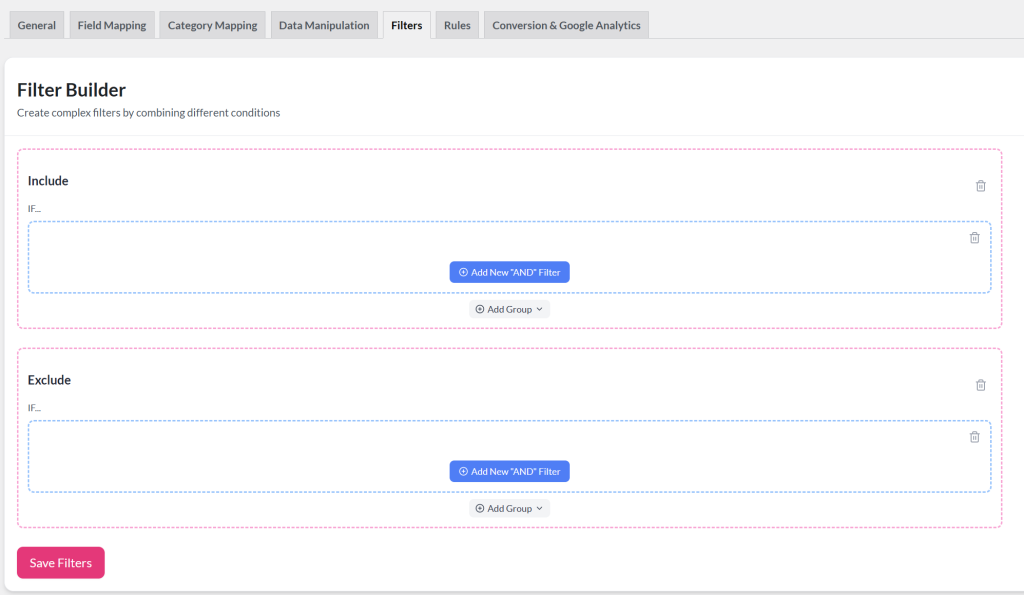
Zrozumienie interfejsu
Interfejs Filter Builder ułatwia wizualne budowanie złożonej logiki filtrowania. Oto, co robi każdy element:
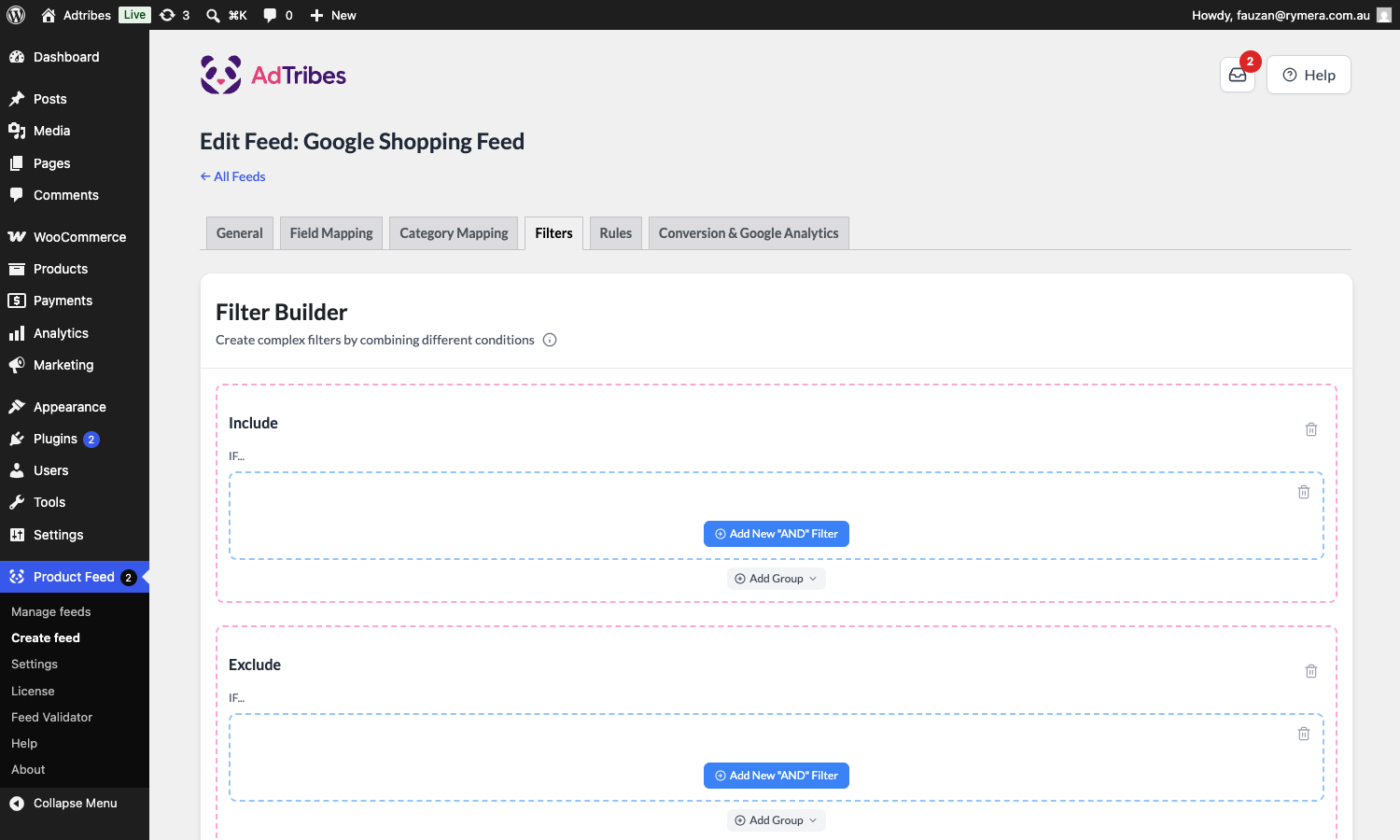
- Dodaj nowy filtr „AND”: Dodaj indywidualne warunki filtru, które muszą być spełnione w tej samej grupie (logiczne AND).
- Dodaj grupę (rozwijane menu): Twórz oddzielne grupy filtrów, które można łączyć za pomocą logiki LUB. Każda grupa może zawierać wiele filtrów „AND”, dając Ci pełną kontrolę nad zaawansowaną logiką, taką jak „(Warunek A I Warunek B) LUB (Warunek C I Warunek D)”.
- Ikony usuwania (kosz): Usuwaj niechciane indywidualne filtry lub całe grupy w dowolnym momencie.
- Układ wizualny: Sekcje Include i Exclude są zorganizowane w jasno oznakowane panele, dzięki czemu możesz szybko znaleźć i edytować swoje filtry.
Dostępne warunki filtrowania
Dwa z tych warunków wymagają Product Feed Elite: In List i Between. Rozwijane menu Operator oferuje następujące warunki:
| Operator | Opis | Dostępne w |
|---|---|---|
| Zawiera | Wartość zawiera podany tekst. | Pro i Elite |
| Nie zawiera | Wartość nie zawiera podanego tekstu. | Pro i Elite |
| Równa się | Wartość jest dokładnie taka sama jak podany tekst lub liczba. | Pro i Elite |
| Nie równa się | Wartość nie jest dokładnie taka sama jak podany tekst lub liczba. | Pro i Elite |
| Większe niż | Wartość liczbowa jest większa niż podana liczba. | Pro i Elite |
| Mniejsze niż | Wartość liczbowa jest mniejsza niż podana liczba. | Pro i Elite |
| Większe lub równe | Wartość liczbowa jest większa lub równa podanej liczbie. | Pro i Elite |
| Mniejsze lub równe | Wartość liczbowa jest mniejsza lub równa podanej liczbie. | Pro i Elite |
| Jest puste | Atrybut nie ma wartości. | Pro i Elite |
| Nie jest puste | Atrybut ma wartość. | Pro i Elite |
| Liczba znaków większa niż | Liczba znaków wartości jest większa niż podana liczba. | Tylko Elite |
| Liczba znaków większa lub równa | Liczba znaków wartości jest większa lub równa podanej liczbie. | Tylko Elite |
| Liczba znaków mniejsza niż | Liczba znaków wartości jest mniejsza niż podana liczba. | Tylko Elite |
| Liczba znaków mniejsza lub równa | Liczba znaków wartości jest mniejsza niż podana liczba. | Tylko Elite |
| W liście | Wartość pasuje do dowolnego elementu z listy rozdzielanej przecinkami (np. 101, 245, 389). Zobacz Jak używać warunków „W liście” i „Pomiędzy” w Elite. | Tylko Elite |
| Pomiędzy | Wartość liczbowa mieści się w zakresie (włącznie) (np. 10,50). Zobacz Jak używać warunków In List i Between w Elite. | Tylko Elite |
Tworzenie filtrów uwzględniających
- W sekcji Include kliknij Dodaj nowy filtr „AND”.
- Pojawia się nowy wiersz filtra z rozwijanymi menu dla Attribute (np. Cena produktu, Kategoria, Status magazynowy), Operator (patrz Dostępne warunki filtrowania powyżej) i Value (np. 10, „Buty”, „W magazynie”).
- Wybierz atrybut, na podstawie którego chcesz filtrować.
- Wybierz operator pasujący do Twojej logiki filtrowania.
- Wprowadź wartość, z którą produkty powinny się zgadzać, aby zostały uwzględnione.
- Aby dodać więcej warunków w tej samej grupie (logiczne AND), kliknij ponownie Dodaj nowy filtr „AND”.
- Aby dodać osobną grupę warunków (logiczne LUB między grupami), kliknij Dodaj grupę i powtórz kroki 2-5 w nowej grupie.
Przykład
Uwzględnij produkty, jeśli:
- Kategoria jest równa „Kolekcja letnia”
- ORAZ Status magazynowy jest równy „w magazynie”
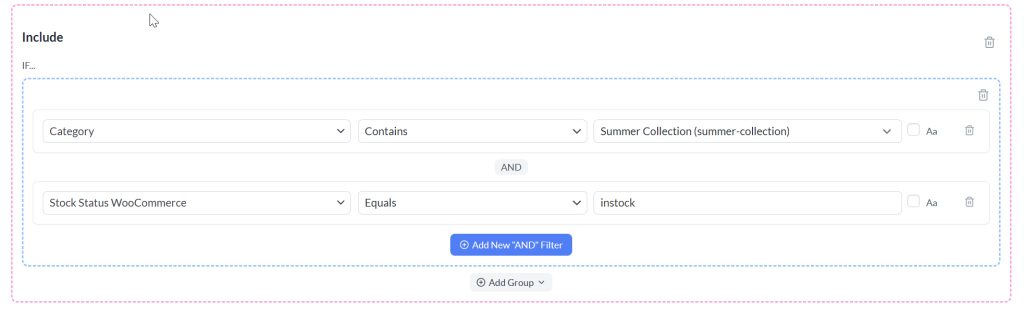
Oznacza to, że uwzględniane są tylko produkty z kategorii „Kolekcja letnia”, które są również w magazynie.
Tworzenie filtrów wykluczających
- Przewiń do sekcji Wyklucz.
- Kliknij Dodaj nowy filtr „AND”, aby zacząć dodawać warunki dla produktów, które chcesz usunąć z kanału.
- Skonfiguruj filtr, wybierając atrybut, operator i wartość.
- Dodaj więcej filtrów lub grup w taki sam sposób, jak w sekcji Dołącz, aby doprecyzować logikę wykluczania.
Przykład
Wyklucz produkty, jeśli:
- Cena produktu jest niższa niż 5
- LUB Status magazynowy jest równy „brak w magazynie”
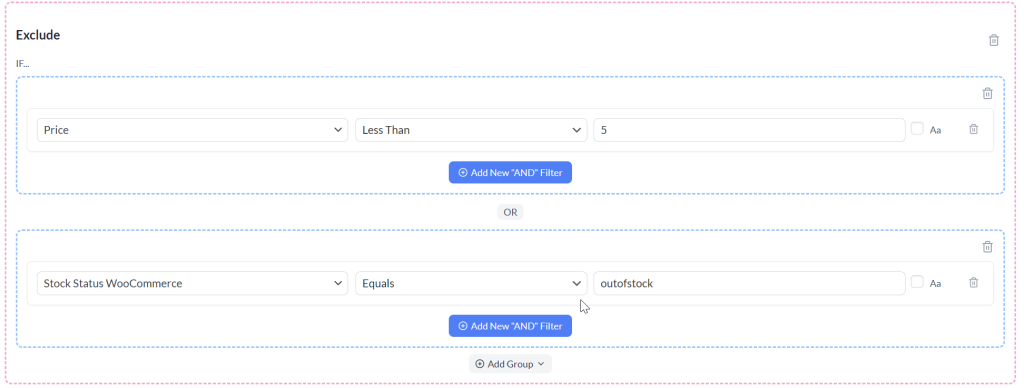
Ten zestaw usuwa tanie produkty poniżej 5 jednostek waluty i wszystkie produkty niedostępne.
Wskazówki dotyczące tworzenia skutecznych filtrów
- Użyj filtrów Uwzględnij, aby zawęzić kanał do konkretnych produktów, które chcesz zaprezentować.
- Użyj filtrów Wyklucz, aby wyeliminować niechciane produkty, takie jak wycofane pozycje lub te nieistotne dla konkretnej kampanii.
- Ostrożnie łącz filtry i grupy: filtry w grupie używają logiki ORAZ, a wiele grup używa logiki LUB.
- Przetestuj swoje filtry najpierw na małym kanale produktów, aby potwierdzić, że działają zgodnie z oczekiwaniami.
Zapisywanie filtrów
Po skonfigurowaniu wszystkich filtrów:
- Sprawdź sekcje Uwzględnij i Wyklucz pod kątem dokładności.
- Kliknij przycisk Zapisz filtry u dołu Kreatora filtrów.
- Wygeneruj lub zaktualizuj swój plik danych, aby zastosować nowe reguły filtrowania.
Przypadki użycia filtrów
Zapoznaj się z tymi typowymi scenariuszami, aby dowiedzieć się, jak tworzyć filtry dostosowane do Twoich potrzeb. Te przewodniki zawierają przykłady krok po kroku i praktyczne wskazówki:
- Jak wykluczyć niedostępne produkty z kanału produktów?
- Jak usunąć wariacje z kanału produktów, gdy są niedostępne
- Jak dodać filtry na podstawie daty utworzenia produktu
- Jak dodać produkty promowane do kanału produktów?
- Jak wykluczyć ukryte produkty z kanału produktów?
- Jak uwzględnić tylko kilka produktów w swoim kanale produktów?
- Jak stworzyć kanał produktów dla jednej konkretnej kategorii
Potrzebujesz dalszej pomocy?
Jeśli potrzebujesz dalszej pomocy lub masz problem z filtrami, możesz otworzyć zgłoszenie do pomocy technicznej, aby skontaktować się z naszym zespołem wsparcia.
Należy pamiętać, że system zgłoszeń jest wyłącznie dla użytkowników Product Feed Elite.
Jeśli używasz tylko wtyczki Product Feed Pro, możesz otworzyć nowy temat na forum WordPress.org.


Komentarze
CS = rozróżnia wielkość liter
IS = podczas tworzenia reguły ta kolumna jest wypełniana listą rozwijaną, dzięki czemu można powiedzieć: Jeśli atrybut Y jest (czymś), to atrybut X IS (czymś)
Wszystkiego dobrego,
Joris
Komentarze są zamknięte.