
Dobrze zoptymalizowany kanał produktów jest absolutną podstawą każdej udanej kampanii Google Shopping. Jest to plik danych, który mówi Google wszystko o Twoich produktach, w tym, czym są, jakie są ich ceny i gdzie je kupić. Bez dokładnego i kompleksowego kanału Twoje produkty nie mogą pojawić się w odpowiednich wyszukiwaniach.
AdTribes Product Feed Pro ułatwia tworzenie kanału produktów Google Shopping dla WooCommerce. Pomaga mapować dane produktów do wymaganych pól Google Merchant Center i zapewnia adres URL kanału, który można przesłać bezpośrednio do Google, bez ręcznego tworzenia pliku kanału od podstaw.
Ten przewodnik przeprowadzi Cię przez cały proces tworzenia i przesyłania pierwszego pliku danych produktu dla Google Shopping, od przygotowania danych po rozwiązywanie typowych problemów. Niezależnie od tego, czy jesteś sprzedawcą, początkującym w marketingu cyfrowym, czy agencją konfigurującą nowego klienta, ten samouczek krok po kroku pozwoli Ci zacząć we właściwy sposób.
Potrzebujesz szerszego przeglądu przed rozpoczęciem? Zapoznaj się z naszym przewodnikiem Wymagania dotyczące plików danych produktu Google Shopping i najlepsze wtyczki.
Zrozumienie pliku danych produktu: „Co” i „Dlaczego”
Zanim zaczniesz, kluczowe jest zrozumienie, co tworzysz.
- Co to jest plik danych produktu? Plik danych produktu to ustrukturyzowany plik danych (zazwyczaj w formacie .txt, .xml lub .csv) zawierający listę Twoich produktów i ich atrybutów. Każdy produkt to wiersz, a każdy atrybut (taki jak tytuł, cena, identyfikator) to kolumna.
- Dlaczego jest tak ważny? Twój plik danych nie tylko wymienia Twoje produkty; definiuje je dla algorytmów Google. Jakość i szczegółowość Twoich danych bezpośrednio określają:
- W jakich wyszukiwaniach pojawiają się Twoje produkty
- Kto widzi Twoje reklamy (poprzez targetowanie odbiorców)?
- Twój wskaźnik klikalności (CTR) i współczynnik konwersji.
- Czy Twoje produkty są zatwierdzane lub odrzucane przez Google.
Czego potrzebujesz przed rozpoczęciem
Nie możesz utworzyć pliku danych bez wcześniejszego skonfigurowania tych dwóch elementów:
- Konto Google Merchant Center: Tutaj będziesz przesyłać i zarządzać swoim plikiem danych produktu. Jest to centrum wszystkich Twoich danych produktowych.
- Konto Google Ads: Tutaj będziesz tworzyć i zarządzać kampaniami Shopping, które wykorzystują dane produktów z Twojego Merchant Center. Upewnij się, że Twoje konta Merchant Center i Ads są prawidłowo połączone.
Tworzenie pliku danych
Aby utworzyć nowy plik danych, otwórz pulpit nawigacyjny WordPress i przejdź do Product Feed Pro (lub Elite) → Zarządzaj plikami danych, a następnie kliknij Dodaj nowy plik danych.
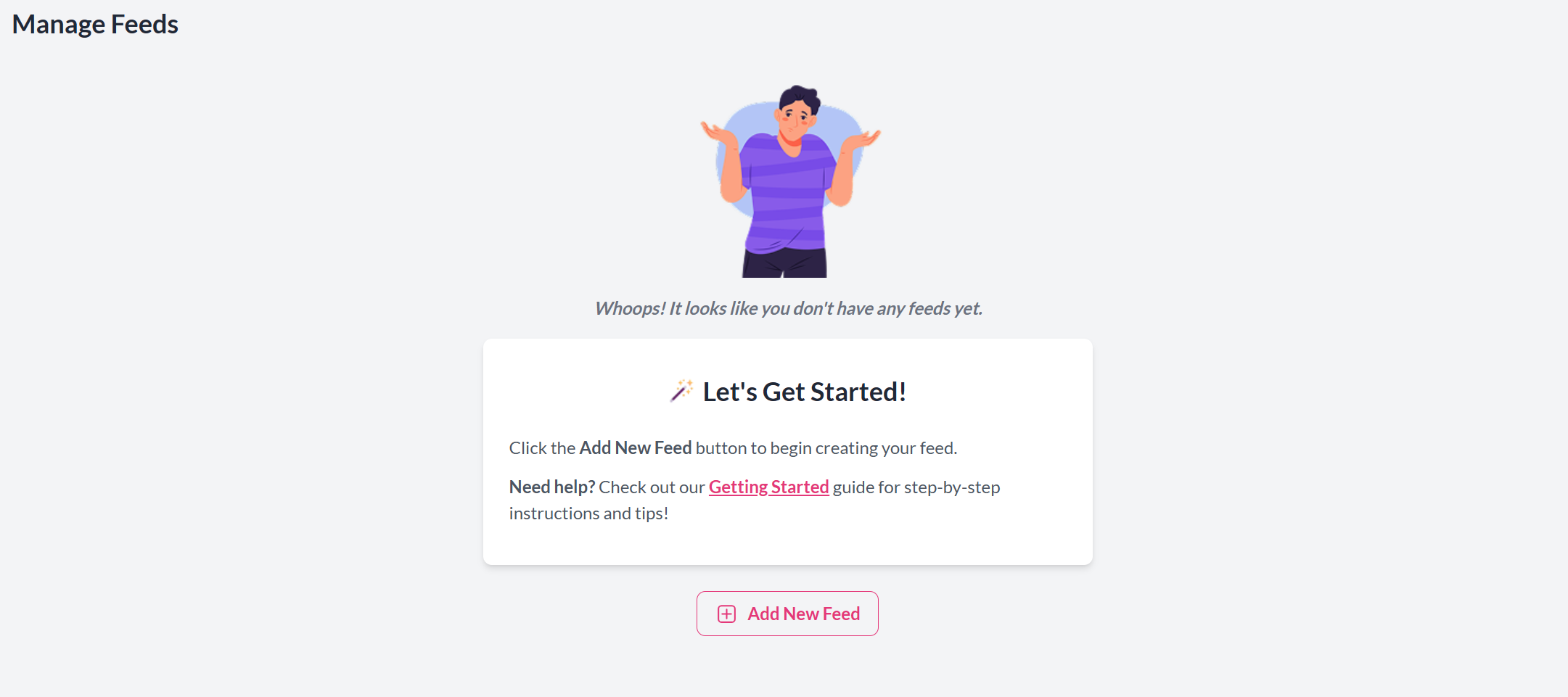
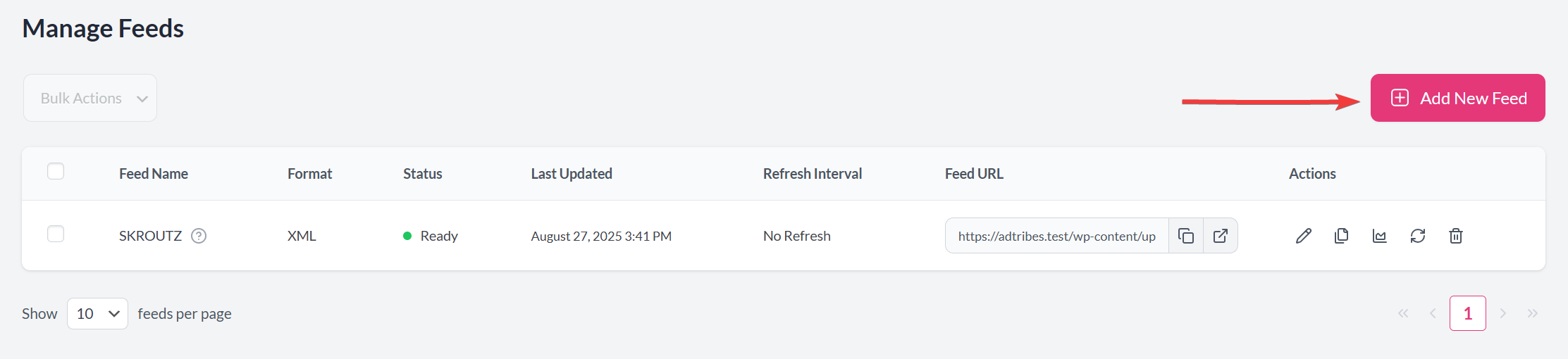
Jako skrót, możesz również przejść bezpośrednio do Product Feed Pro (lub Elite) → Utwórz plik danych.
Ustawienia ogólne
Na tym etapie zdefiniujesz podstawową konfigurację swojego pliku danych produktu, taką jak jego nazwa, kraj docelowy, kanał sprzedaży i częstotliwość aktualizacji. Ten formularz stanowi podstawę sposobu generowania i zarządzania plikiem danych.
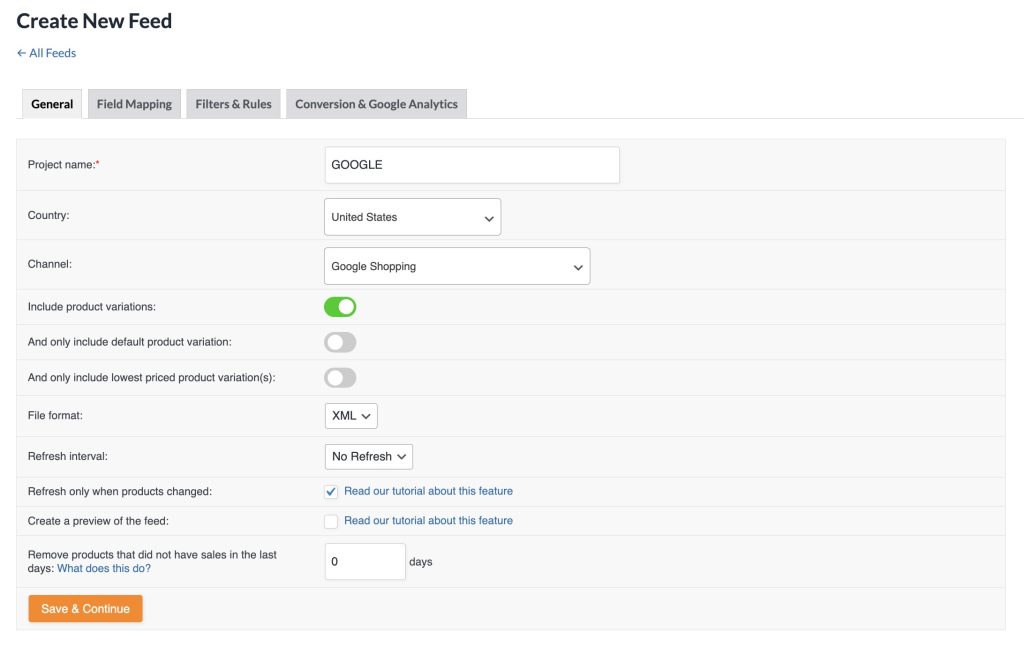
- Nazwa projektu: Nadaj swojemu plikowi danych jasną nazwę (np. GOOGLE).
- Kraj: Wybierz kraj docelowy (np. Stany Zjednoczone).
- Kanał: Wybierz kanał sprzedaży → Google Shopping.
- Uwzględnij warianty produktów: Włącz uwzględnianie wszystkich wariantów produktów.
- Uwzględnij tylko domyślny wariant produktu: Ogranicz plik danych do domyślnego wariantu.
- Uwzględnij tylko najtańszy wariant(y): Uwzględnij tylko najtańszy wariant na produkt.
- Uwzględnij wszystkie kraje wysyłki: Włącz, jeśli produkty są wysyłane międzynarodowo.
- Format pliku: Wybierz XML (zalecane), CSV lub TXT.
- Interwał odświeżania: Zdecyduj, jak często aktualizowany jest plik (co godzinę, codziennie lub brak odświeżania).
- Odświeżaj tylko po zmianie produktów: Aktualizuj plik tylko wtedy, gdy dane produktów ulegną zmianie.
- Utwórz podgląd pliku: Wygeneruj testowy plik do przeglądu przed przesłaniem.
- Usuń produkty bez sprzedaży: Wyklucz produkty, które nie zostały sprzedane w określonej liczbie dni.
Kliknij Zapisz i kontynuuj, aby przejść do następnego kroku.
Mapowanie pól
Po dotarciu do kroku Mapowanie pól zobaczysz listę atrybutów Google Shopping po lewej stronie, z polami Prefiks i Wartość po prawej. Domyślnie wtyczka wstępnie mapuje najważniejsze atrybuty produktu z wymaganymi atrybutami Google, ale zawsze należy je przejrzeć i dostosować do własnych potrzeb.
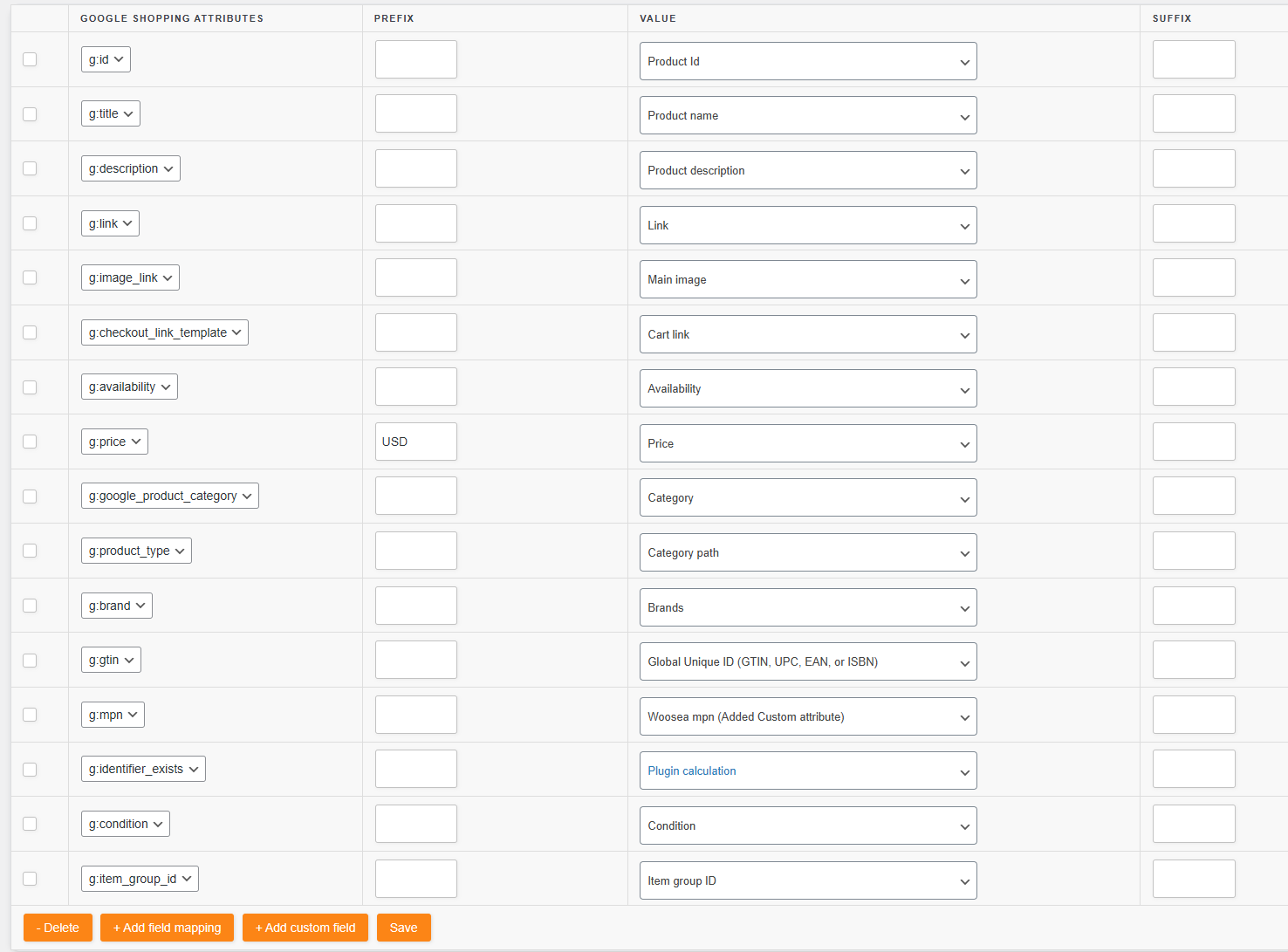
| Atrybut Google Shopping | Wymaganie | Domyślne mapowanie (wartość) | Najlepsza praktyka | Cel |
|---|---|---|---|---|
| g:id | Wymagane | ID produktu | Nigdy nie używaj SKU, chyba że jest zawsze unikalne/statyczne. Nie zmieniaj wartości w czasie. | Unikalny identyfikator produktu dla Google. |
| g:title | Wymagane | Nazwa produktu | Dopasuj tytuł strony docelowej; szczegóły wariacji (kolor/rozmiar) zostaną automatycznie dodane. Brak tekstu promocyjnego. Mapuj na Nazwę produktu. | Wyświetla się w reklamach/listach; wpływa na CTR i trafność. |
| g:description | Wymagane | Opis produktu | Priorytetyzuj fakty istotne dla kupującego; unikaj powtarzającego się żargonu marketingowego. | Informuje kupujących; zwiększa trafność reklam. |
| g:link | Wymagane | Link | Dodaje czysty adres URL produktu. Automatycznie dodaje parametry UTM, jeśli są włączone. | Przekierowuje kupujących na stronę Twojego produktu. |
| g:image_link | Wymagane | Główne zdjęcie | Zachowaj domyślne mapowanie i używaj wysokiej jakości, wyraźnych obrazów. | Kluczowy czynnik wpływający na kliknięcia/zatwierdzenia. |
| g:checkout_link_template | Opcjonalne | Link do koszyka | Przekierowuje użytkowników do kasy z wstępnie załadowanym produktem. | |
| g:availability | Wymagane | Dostępność | Automatycznie ustawia status zapasów w formacie Google Shopping | Zapewnia pewność klienta/unika błędnej sprzedaży. |
| g:price | Wymagane | Cena | Zachowaj domyślne, chyba że używasz cen promocyjnych (mapuj do Ceny regularnej + dodaj Cenę promocyjną) lub obsługi VAT (mapuj do Ceny z VAT lub Ceny bez VAT). | Wartość używana do wyświetlania reklam i rankingu cen. |
| g:google_product_category | Opcjonalne | Kategoria | Potrzebne do mapowania kategorii sklepu do taksonomii Google; wymagane, aby uniknąć odrzuceń. | Zwiększa precyzję targetowania odbiorców. |
| g:product_type | Opcjonalne | Ścieżka kategorii | Dopasuj strukturę kategorii swojej witryny, np. „Elektronika > Akcesoria > Ładowarki”. | Poprawia zarządzanie kampaniami i raportowanie. |
| g:brand | Wymagane dla wszystkich nowych produktów (z wyjątkiem filmów, książek i muzyki). Opcjonalne dla innych | Marki | Mapuj do „Marki” (atrybut dynamiczny), która jest taksonomią WooCommerce dla marek | Umożliwia grupowanie produktów i widoczność w handlu detalicznym. |
| g:gtin | Wymagane (Tylko jeśli Twój produkt nie ma przypisanego przez producenta numeru GTIN) Opcjonalne dla wszystkich innych produktów | Globalny unikalny identyfikator (GTIN, UPC, EAN lub ISBN) | Mapuj do Globalnego unikalnego identyfikatora. Nigdy nie używaj SKU. Użyj MPN, jeśli nie ma GTIN. Jeśli żadne z nich nie istnieje, wtyczka automatycznie ustawi identifier_exists=no | Identyfikuje globalnie unikalne przedmioty do dopasowania. |
| g:mpn | Wymagane (Tylko jeśli Twój produkt nie ma przypisanego przez producenta numeru GTIN) Opcjonalne dla wszystkich innych produktów | Woosea mpn | Mapuj do atrybutu MPN. Nie używaj wewnętrznych SKU. Jeśli nie istnieje, wtyczka automatycznie ustawi identifier_exists=no | Wymagane przez Google, jeśli nie ma GTIN |
| g:identifier_exists | Opcjonalne | Obliczenia wtyczki | Pozostaw domyślne. Wtyczka automatycznie ustawia „tak” lub „nie” na podstawie GTIN, marki i MPN. Opcjonalne, ale pomaga uniknąć odrzucenia, jeśli którekolwiek z nich brakuje. | Informuje Google o dostępności identyfikatora. |
| g:condition | Wymagane dla produktów używanych/odnowionych; opcjonalne dla nowych. | Stan | Zachowaj domyślne „nowy” lub zmapuj do stanu Woosea, jeśli używasz dodatkowych pól. | Zapewnia prawidłową reprezentację w zakupach. |
| g:item_group_id | Wymagane | Identyfikator grupy elementów | Zachowaj domyślne. Wymagane dla wariantów do grupowania pod jednym rodzicem. | Łączy warianty dla odzieży i podobnych grupowań. |
Dodatkowe uwagi:
- Marka, GTIN i MPN wymagają ręcznego mapowania.
- Dodaj dodatkowe pole za pomocą „+ Dodaj mapowanie pola” (np. additional_image_link, sale_price). Postępuj zgodnie z specyfikacją danych produktu Google.
- Dla wartości stałych (np. kolor) wybierz „Wartość statyczna” i wprowadź.
Uwaga: Dodatkowe pola (np. Woosea MPN, Woosea Stan) oraz atrybuty produktu Globalny unikalny identyfikator (GTIN, UPC, EAN, ISBN) są dostępne tylko w wersji Elite.
Kliknij Zapisz i kontynuuj, aby przejść do kroku mapowania kategorii
Mapowanie kategorii
Zmapuj swoje kategorie WooCommerce do taksonomii Google, aby produkty pojawiały się w odpowiednich wyszukiwaniach. Po lewej stronie zobaczysz swoje kategorie; po prawej wpisz co najmniej cztery znaki, aby automatycznie zasugerować dopasowania Google. Zmapuj wszystkie kategorie dla lepszej wydajności, niższych kosztów kliknięcia i wyższej sprzedaży. Wtyczka wstawia identyfikatory taksonomii Google do pliku.
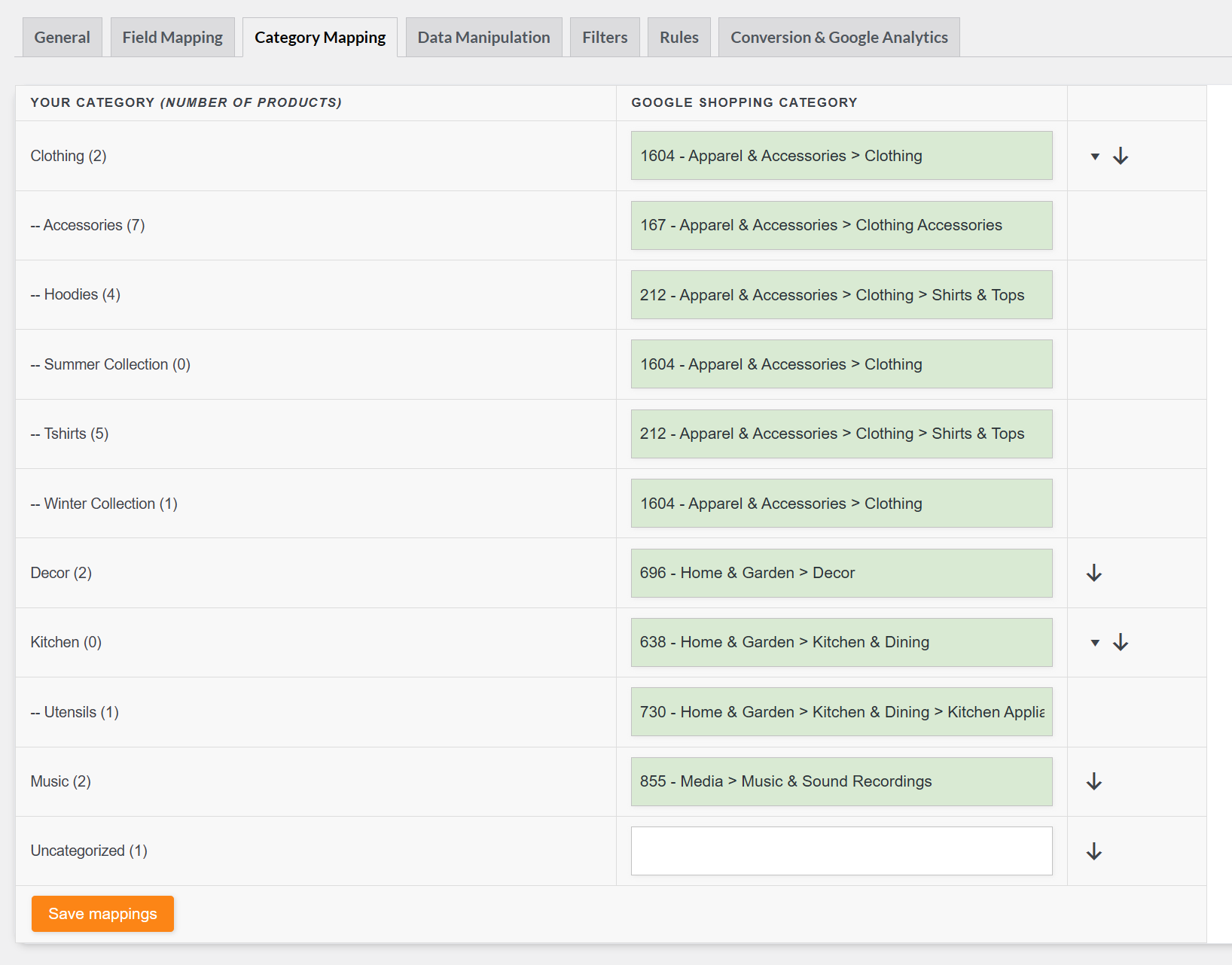
Kliknij Zapisz i kontynuuj, aby przejść do kroku Filtry
Filtry
Filtry pozwalają dostosować plik produktów poprzez włączanie lub wykluczanie produktów na podstawie warunków ustawionych w Kreatorze Filtrów. Zapewnia to, że tylko najbardziej odpowiednie produkty są wysyłane do Google Merchant Center, pomagając dotrzeć do właściwej grupy odbiorców i zmniejszyć niepotrzebne wydatki na produkty, które nie nadają się do reklam w Zakupach.
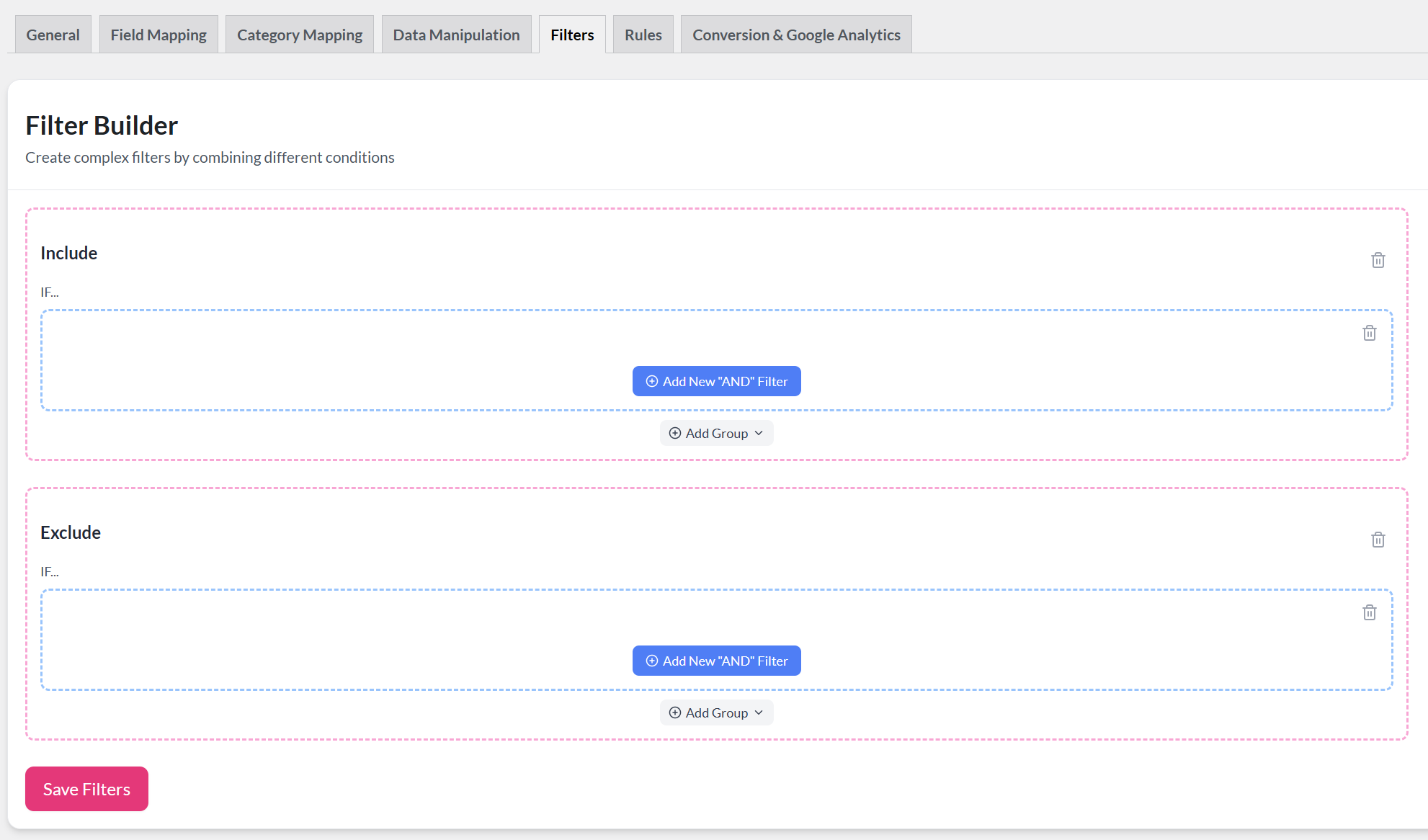
Typowe przypadki użycia obejmują:
- Wykluczanie produktów niedostępnych lub o niskiej marży
- Włączanie tylko produktów z określonych kategorii lub marek
- Filtrowanie według zakresu cen, statusu magazynowego lub niestandardowych atrybutów
Aby uzyskać wskazówki krok po kroku, zobacz Jak tworzyć filtry dla swojego pliku produktów. Możesz również zapoznać się z dodatkowymi przypadkami użycia i przykładami tutaj: Baza wiedzy o filtrach i regułach.
Reguły
Dzięki Regułom możesz dynamicznie dostosowywać dane produktów w swoim pliku za pomocą logiki „JEŚLI… WTEDY…” za pośrednictwem Kreatora Reguł. Ta funkcja pozwala dostosować plik do Google Merchant Center bez zmiany oryginalnych danych w Twoim sklepie.
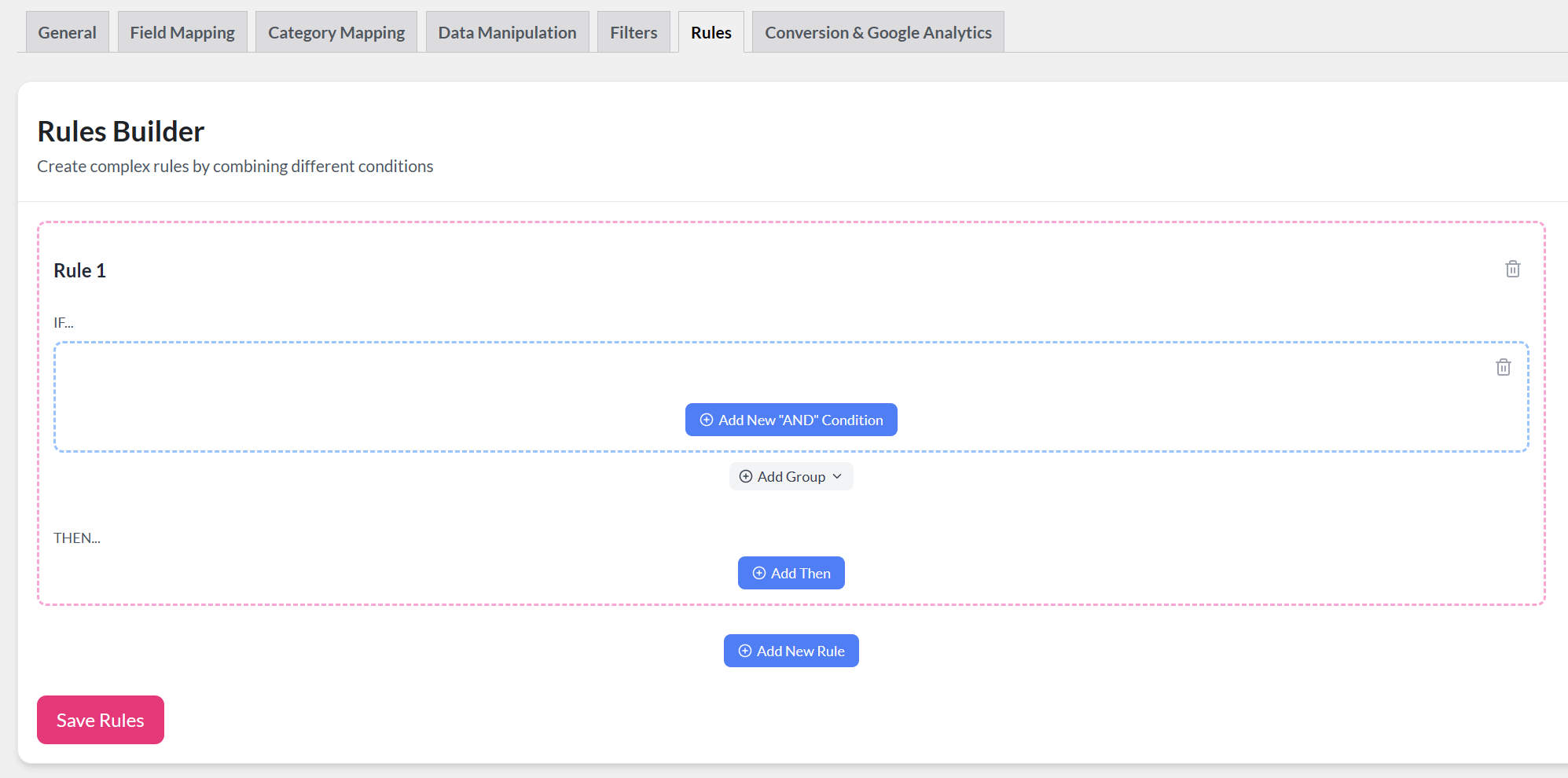
Dzięki regułom możesz:
- Dodawać lub zmieniać wartości (np. dodać „Kup teraz:” przed tytułami produktów)
- Dostosowywać ceny dla określonych kategorii lub marek
- Standaryzować atrybuty, takie jak nazwy kolorów (np. zamienić „blk” na „Black”)
- Ustawiać wartości domyślne, gdy pola są puste
Reguły są szczególnie potężne w połączeniu z filtrami, zapewniając, że Twój feed pozostaje dokładny, spójny i zoptymalizowany pod kątem reklam zakupowych.
Instrukcje krok po kroku znajdziesz w sekcji Jak tworzyć reguły. Praktyczne przypadki użycia możesz również przejrzeć tutaj: Baza wiedzy o filtrach i regułach.
Konwersje i Google Analytics
Aby śledzić wydajność produktów w Google Analytics, włącz parametry UTM w ustawieniach swojego feedu. Zapewni to, że każdy adres URL produktu będzie zawierał tagi śledzenia, dzięki czemu będziesz mógł mierzyć kliknięcia, konwersje i zwrot z inwestycji z Google Shopping.
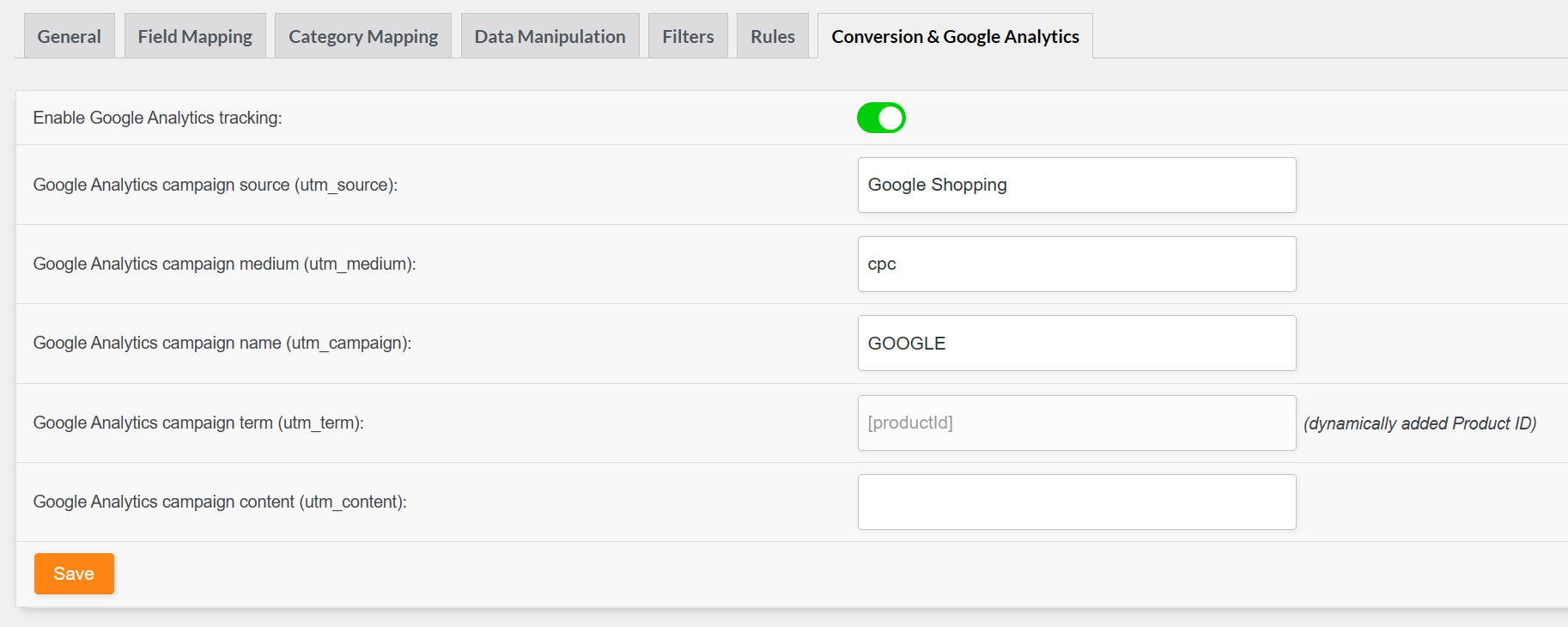
Możesz skonfigurować następujące parametry:
- utm_source – Domyślnie Google Shopping (nazwa kanału). Można zmienić na dowolną wartość.
- utm_medium – Zwykle ustawiane na cpc (płatne reklamy) lub shopping (bezpłatne oferty). Można dostosować w razie potrzeby.
- utm_campaign – Używane do grupowania kampanii (np. shopping_campaign). Domyślnie jest to tytuł feedu, ale można go zmienić.
- utm_term – Ustawione na stałe na [productId] do śledzenia na poziomie produktu. Nie można tego zmienić.
- utm_content – Używane do rozróżniania grup produktów, kategorii lub promocji. Brak wartości domyślnej.
Po ustawieniu parametrów wygeneruj swój feed produktów. Następnie możesz nim zarządzać w sekcji „Zarządzaj feedami”, gdzie możesz:
- Monitorować stan feedu – sprawdzać, czy feed jest Gotowy i kiedy nastąpiła ostatnia aktualizacja.
- Wyświetlać i kopiować adres URL feedu – skopiować link do przesłania do Google Merchant Center lub otworzyć go bezpośrednio.
- Edytować ustawienia feedu – dostosować konfigurację za pomocą ikony ✏️ (edytuj).
- Duplikować feed – szybko sklonować ustawienia dla nowego feedu za pomocą ikony 📄 (kopiuj).
- Odświeżać feedy ręcznie – wywołać aktualizację za pomocą ikony 🔄️ (odśwież).
- Usuwać feedy – usunąć stare lub nieużywane feedy za pomocą ikony 🗑️ (kosz).
Ten przegląd zapewnia łatwe utrzymanie, monitorowanie i aktualizowanie wszystkich Twoich feedów z jednego miejsca, jednocześnie synchronizując je z Google Merchant Center.
Przesyłanie do Google Merchant Center
Przesłanie Twojego feedu produktów do Google Merchant Center (GMC) finalizuje konfigurację, umożliwiając Google przetworzenie danych z Twojego feedu i sprawienie, że Twoje produkty będą kwalifikować się do reklam zakupowych, bezpłatnych ofert i innych.
Wykonaj następujące kroki, aby przesłać swój feed:
- Przejdź do merchants.google.com i zaloguj się na swoje konto Google
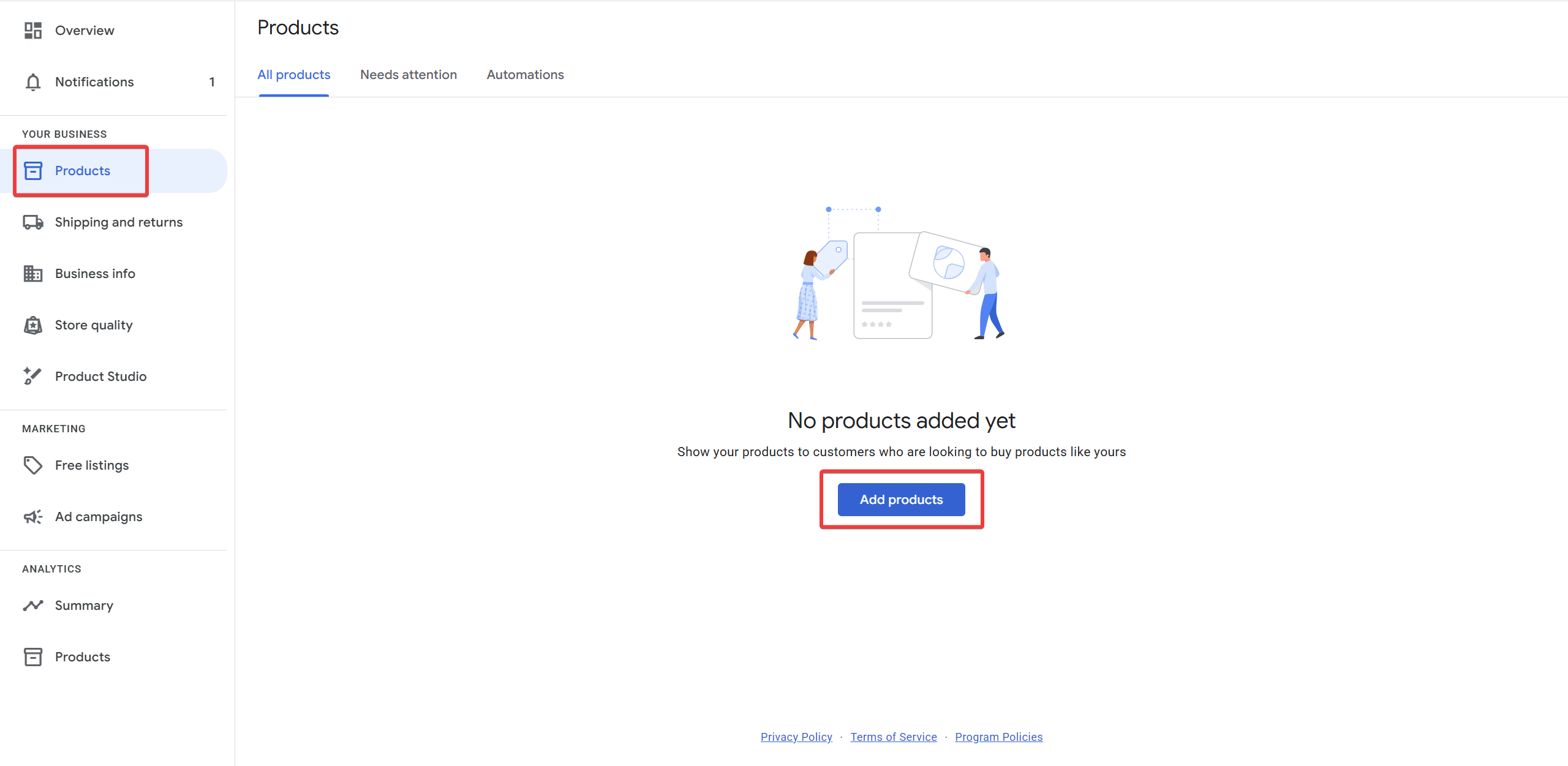
- Przejdź do menu Produkty z lewego paska bocznego.
- Następnie kliknij przycisk Dodaj produkty, aby dodać plik swojego feedu.
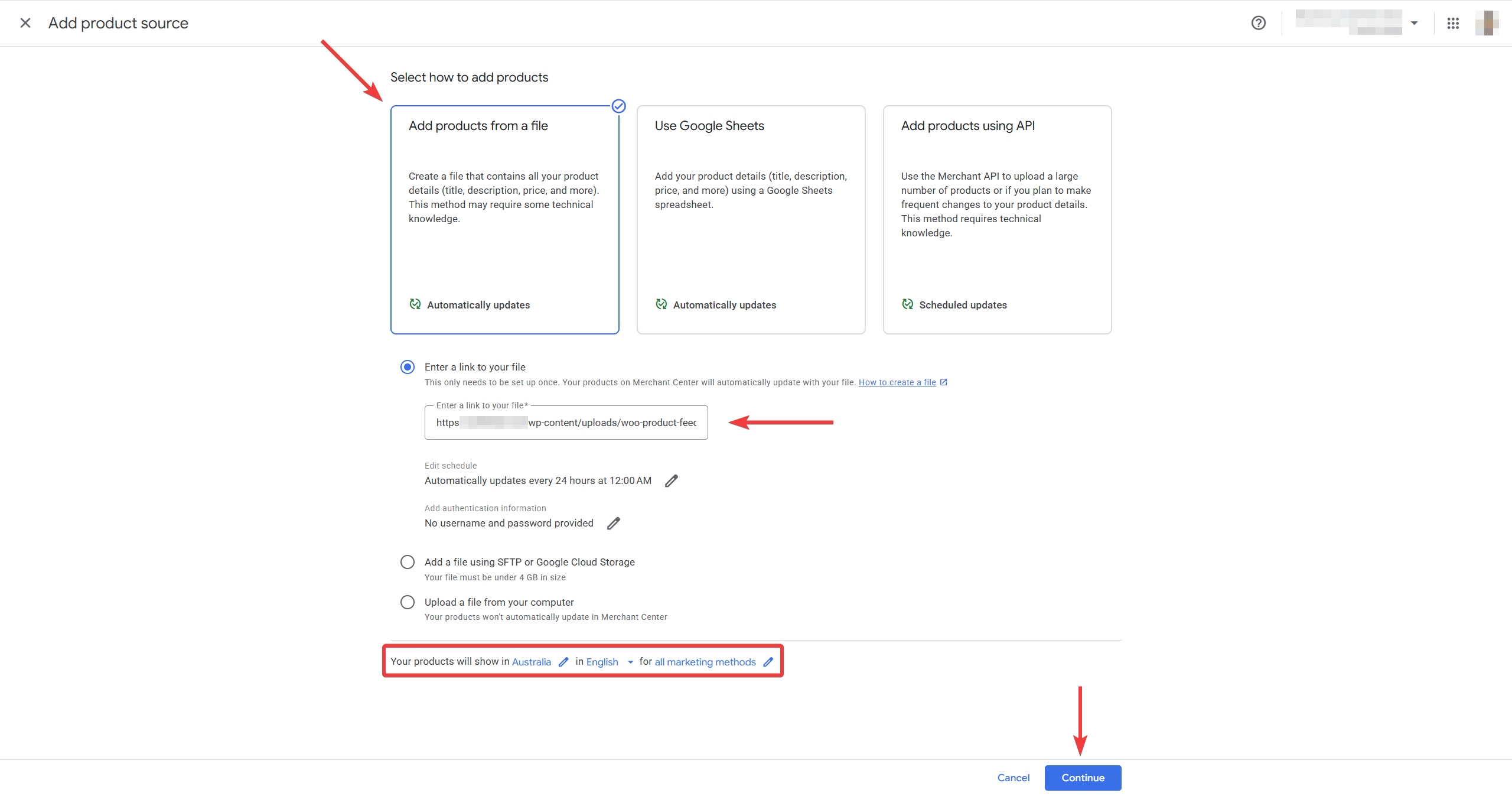
- Wybierz opcję Dodaj produkty z pliku
- Wpisz link do swojego pliku w polu „Wprowadź link do swojego pliku”
- Kliknij ikonę pisaka w sekcji Edytuj harmonogram, aby ustawić, jak często Google ma pobierać Twój plik. Opcje obejmują co 24 godziny, co tydzień lub co miesiąc.
- Pomiń sekcję Dodaj informacje uwierzytelniające, chyba że adres URL Twojego pliku wymaga danych logowania.
- Wybierz kraj docelowy, język i kanały marketingowe (reklamy produktowe, darmowe oferty itp.).
- Kliknij Kontynuuj, aby potwierdzić i przesłać.
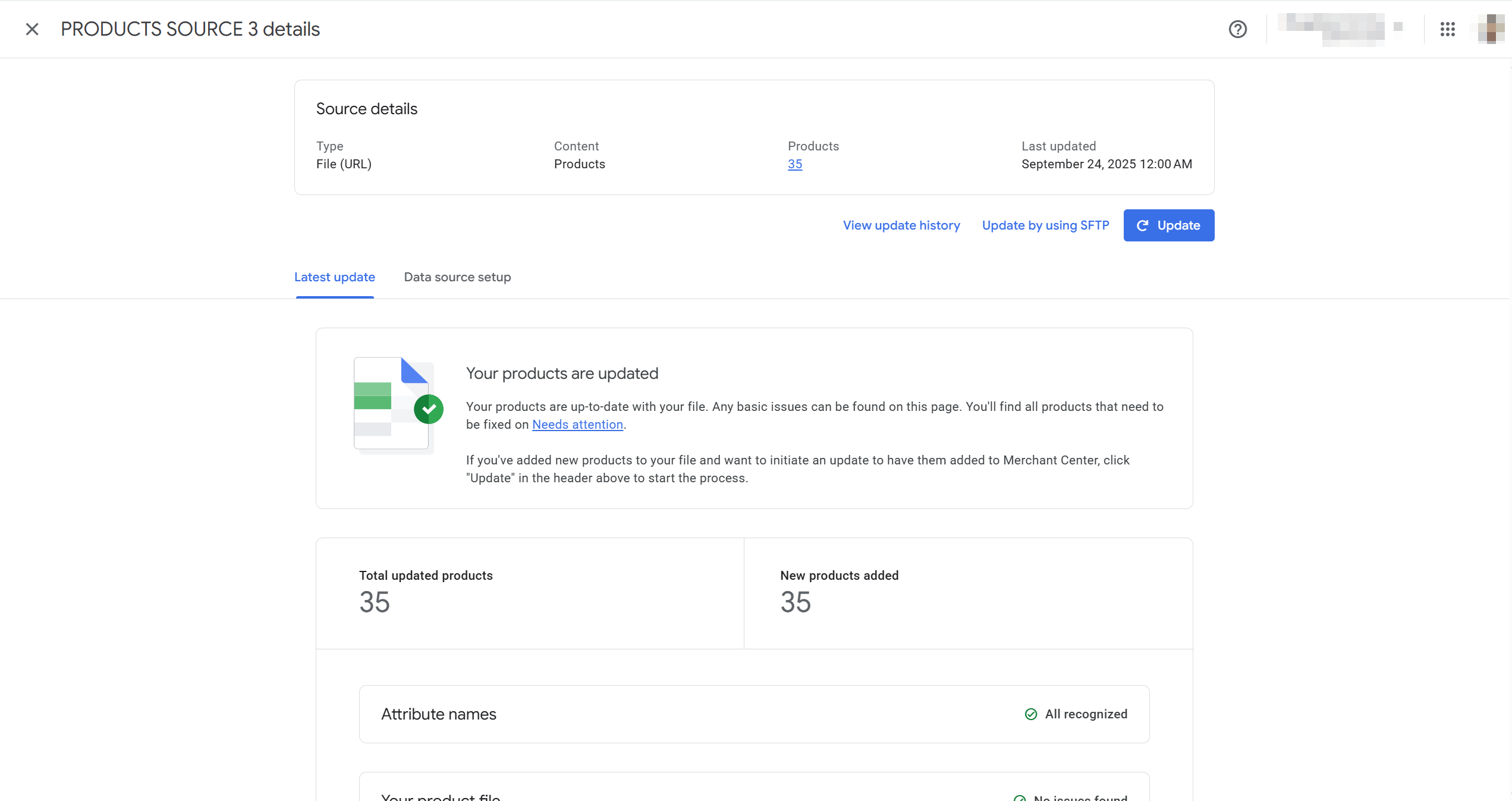
Po wykonaniu tych kroków:
- Zostaniesz przeniesiony na stronę szczegółów źródła produktu, gdzie rozpocznie się przetwarzanie Twojego pliku.
- W ciągu około 30 minut pełne diagnostyki pojawią się w sekcji Produkty → Diagnostyka. Ten raport pokazuje wszelkie błędy, ostrzeżenia lub odrzucenia Twoich produktów.
To wszystko! Po zatwierdzeniu Twoje produkty zaczną pojawiać się w Google Shopping zgodnie z ustawieniami kampanii i ofert.
Gratulacje! Pomyślnie skonfigurowałeś i przesłałeś swój pierwszy plik produktów Google Shopping za pomocą Product Feed Pro for WooCommerce. Powinno to zapewnić zatwierdzenie i widoczność Twoich produktów w Google Shopping, zwiększając ich zasięg i sprzedaż. Monitoruj swoje Centrum Sprzedawcy pod kątem wszelkich problemów i optymalizuj na podstawie danych o wydajności.
Często zadawane pytania
Co jest potrzebne przed utworzeniem kanału Google Shopping w WooCommerce?
Będziesz potrzebować sklepu WooCommerce z skonfigurowanymi produktami, konta Google Merchant Center i wtyczki do plików produktów, takiej jak AdTribes Product Feed Pro. Konto Google Ads jest opcjonalne, jeśli planujesz prowadzić płatne reklamy produktowe, ale nie jest wymagane do rozpoczęcia pracy z darmowymi ofertami w Centrum Sprzedawcy.
Jak długo trwa zatwierdzenie kanału Google Shopping w WooCommerce?
To zależy od tego, co Google przegląda. Przeglądy mogą potrwać kilka dni roboczych w przypadku reklam Shopping, podczas gdy niektóre inne funkcje, takie jak darmowe oferty, mogą potrwać dłużej. W tym czasie produkty mogą pojawić się jako w trakcie przeglądu lub oczekujące w Merchant Center.
Jak naprawić błędy kanału Google Merchant Center w WooCommerce?
Najczęstsze problemy zazwyczaj obejmują brakujące identyfikatory produktów, rozbieżności cenowe lub niekompletne mapowanie atrybutów. Zacznij od sprawdzenia, czy dane Twoich produktów dokładnie odpowiadają danym w Twoim sklepie, a następnie przejrzyj mapowanie pól dla wymaganych atrybutów Google. Jeśli potrzebujesz dodatkowych kontroli pliku, AdTribes Product Feed Elite zawiera walidator plików w planach Plus i Business, który może pomóc wyłapać problemy wcześniej, przed przesłaniem.
Jak często powinien aktualizować się kanał Google Shopping w WooCommerce?
Codzienna aktualizacja jest dobrym punktem wyjścia dla większości sklepów, zwłaszcza jeśli ceny lub dostępność produktów zmieniają się regularnie. AdTribes Product Feed Pro pozwala zaplanować odświeżanie pliku, a AdTribes Product Feed Elite dodaje bardziej zaawansowane opcje interwału odświeżania, gdy potrzebujesz ściślejszej kontroli.
Czy mogę dodać koszty wysyłki do mojego kanału Google Shopping w WooCommerce?
Tak. Wysyłka może być przesłana za pośrednictwem kanału lub skonfigurowana na poziomie konta Merchant Center, w zależności od sposobu zarządzania konfiguracją. Jeśli potrzebujesz większej kontroli nad danymi wysyłki w swoich kanałach, AdTribes obsługuje informacje o wysyłce pobierane z ustawień WooCommerce, w tym strefy i klasy wysyłki.
Potrzebujesz dalszej pomocy?
Jeśli potrzebujesz dalszej pomocy z plikiem Google Shopping, możesz utworzyć nowe zgłoszenie , aby skontaktować się z naszym zespołem wsparcia.
Należy pamiętać, że system zgłoszeń jest wyłącznie dla użytkowników Product Feed ELITE .
Jeśli używasz tylko wtyczki Product Feed Pro , zapraszamy do otwarcia nowego tematu na forum WordPress.org.

