
Sometimes a product feed may get stuck during the feed-generating process. This can happen for several reasons, and the root cause isn’t always obvious. Below are the most common issues and how to resolve them.
1. Schedule action failure
The plugin uses Action Scheduler to generate and process feeds. If a feed is stuck, it may be due to a failed scheduled action.
How to check:
- Go to WP Admin → WooCommerce → Status → Scheduled Actions.
- Under the In Progress tab, see if there’s a feed action running.
- If not, check the Failed tab.
- Look for an event with the hook
adt_pfp_as_generate_product_feed_batchthat matches your stuck feed ID.
If you find an error like below:
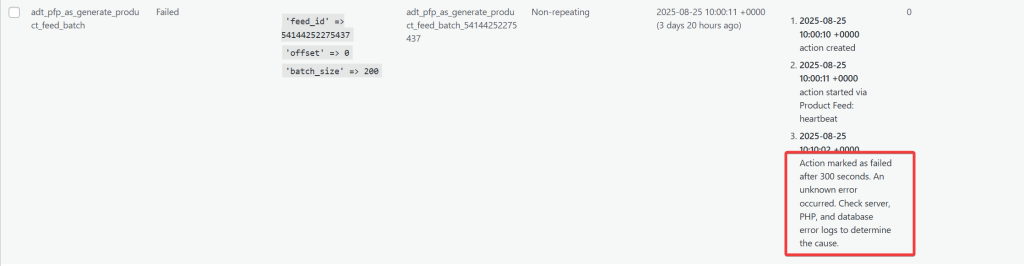
- It often indicates your server’s
max_execution_timeis too low (less than 300 seconds). - Increase it in your hosting configuration (your hosting provider can help).
2. Automatic feed generation paused
Starting in Product Feed Pro 13.5.7, adaptive batch sizing keeps track of crashed generation runs automatically. If a feed’s scheduled generation crashes three times in a row, the plugin pauses that feed’s schedule and shows this notice on the plugin’s own admin pages:
A few things worth knowing about this notice:
- A manual refresh always runs, even while a feed is paused. Only the automatic schedule is blocked.
- One successful run resumes the schedule and clears the notice by itself. There’s no button to reset it.
- Cancelling a feed run doesn’t count as a crash.
- A data or logic error puts the feed into the Error status instead of triggering this pause, since that isn’t a server-resource problem.
To resolve it:
- Refresh the feed manually and see if it completes.
- If it fails again, go to WooCommerce → Status → Logs and open the log with source woo-product-feed-pro. It records the plugin’s batch-size decisions and crash recovery.
- Ask your host to raise the PHP memory limit or
max_execution_time. - If it still won’t complete, set a smaller fixed batch size in the plugin settings. Keep in mind this turns off adaptive batch sizing for that feed. For detailed instructions, see Batch size configuration product feed.
3. Missing PHP extension for XML feeds
Starting in Product Feed Pro 13.5.8, the plugin checks for the PHP extensions it needs to build XML-based feeds before generation starts. If your server is missing xmlwriter, dom, or simplexml, the feed’s status changes to Error and generation stops, instead of failing silently with no feed produced.
This only affects feeds in an XML-based format, such as Google Shopping, Facebook, and other RSS/XML channels. CSV, TXT, and TSV feeds aren’t affected.
How to check:
- Look for an admin notice on the plugin’s own pages (for example, Manage feeds) reading “Product Feed Pro: a required PHP extension is missing.” It names the missing extension(s).

- You can also go to WooCommerce → Status → Logs and open the log with source woo-product-feed-pro. Look for an entry starting “Skipping feed generation: this server is missing the PHP extension(s) required to write XML feeds.” This entry is always logged, even if the Enable logging setting is off.
To resolve it:
- Ask your hosting provider to enable the missing PHP extension(s).
- Refresh the feed manually once the extension is enabled. It processes normally with no further configuration changes needed.
4. Batch size
If you’re seeing timeout errors (like the failed scheduled action in section 1), your server may be struggling to process too many products at once. This often happens when the default batch size is set higher than your server’s available resources can handle.
To resolve this, try reducing the batch size in the Product Feed plugin settings. A smaller batch size lowers the server load during feed generation and helps prevent the process from getting stuck.
For detailed instructions, see Batch size configuration product feed.
5. Theme/plugin conflict
Conflicts with other themes or plugins are a common cause of stuck feeds.
Plugin conflict test:
- Deactivate all plugins except Product Feed Pro, Product Feed Elite (if installed), and WooCommerce.
- Check if the issue is resolved.
- If yes, reactivate plugins one by one and test after each activation to find the conflicting plugin.
Theme conflict test:
- Switch to a default theme (e.g., Twenty Twenty or Storefront).
- Check if the feed processes correctly.
If you find a conflict, contact our support team with the details.
6. Fatal errors
A fatal error may stop the feed process.
How to check:
- Go to WP Admin → WooCommerce → Status → Logs.
- Open the latest
fatal-errorslog. - Look for entries related to
woo-product-feed-proorwoo-product-feed-elite.
If you find an error, share the log with our support team.
By following these steps, you can usually determine if the issue is related to hosting limits, batch size, or conflicts with other plugins or themes.
7. Disable HTTP feed generation requests
If your feed keeps getting stuck or doesn’t complete properly, it might help to switch how the feed is generated. The plugin includes an option called “Disable HTTP feed generation requests” that changes the way feed processing works.
When enabled, this option forces feed generation to happen entirely on the server side rather than being triggered by your browser. This can prevent timeouts or incomplete feeds, especially on larger stores or slower hosting environments.
To enable it:
- Go to Product Feed → Settings → General.
- Find the option “Disable HTTP feed generation requests”.
- Check the box to activate it, then save your settings.
You can learn more about what this option does and when to use it here: What Does “Disable HTTP Feed Generation Requests” Do?
Issue not in the list
If none of the above fixes your issue, feel free to create a new ticket to reach out to our support team.
Please note that the ticket support system is exclusive to Product Feed ELITE users.
If you’re using only the Product Feed Pro plugin, feel free to open a new topic in the WordPress.org forum.

