

 Revisado por
La mayoría de los propietarios de tiendas WooCommerce invierten tiempo y dinero reales en los feeds de productos, pero nunca miden lo que realmente obtienen a cambio. Configuran feeds, ejecutan anuncios de compras y ven llegar los ingresos sin saber qué feeds generan beneficios y cuáles agotan silenciosamente el presupuesto.
Si no puedes medir el ROI de tu feed de productos, no puedes mejorarlo. Esta guía cubre exactamente qué métricas rastrear, cómo configurar la atribución adecuada utilizando parámetros UTM y GA4, y cómo diagnosticar un feed de bajo rendimiento para que puedas solucionarlo en lugar de adivinar.
Ya sea que estés ejecutando feeds para Google Shopping, Facebook, Bing o varios canales a la vez, el marco de medición es el mismo. Vamos a repasarlo.
Por qué es importante medir el ROI del feed de productos
Conocer el ROI de tu feed de productos te dice si cada canal vale la inversión y dónde asignar más presupuesto. Sin medición, estás tomando decisiones basadas en la intuición en lugar de en datos.
Los feeds de productos cuestan dinero de dos maneras. Primero, está el gasto publicitario directo en canales como Google Shopping y Meta. Segundo, está el costo de tiempo de configurar feeds, mantener datos de productos y administrar campañas. Ambos deben generar suficientes ingresos para justificar la inversión.
La medición también revela qué productos y categorías se comportan de manera diferente en los distintos canales. Un producto que se vende bien en Google Shopping puede tener un rendimiento inferior en Facebook, o viceversa. Sin un seguimiento a nivel de canal, tratas todos los feeds como un gran grupo y pierdes oportunidades de trasladar el gasto a donde mejor convierte.
Cuando mides a nivel de canal, campaña y producto, se vuelve mucho más fácil ver qué funciona y dónde ajustar. En lugar de adivinar, puedes tomar decisiones sobre los feeds basadas en datos de rendimiento reales.
Métricas clave para el rendimiento del feed de productos
Rastrear el rendimiento del feed de productos es más fácil cuando te centras en las métricas que se conectan más directamente con los beneficios. Aquí tienes cinco métricas prácticas para empezar.
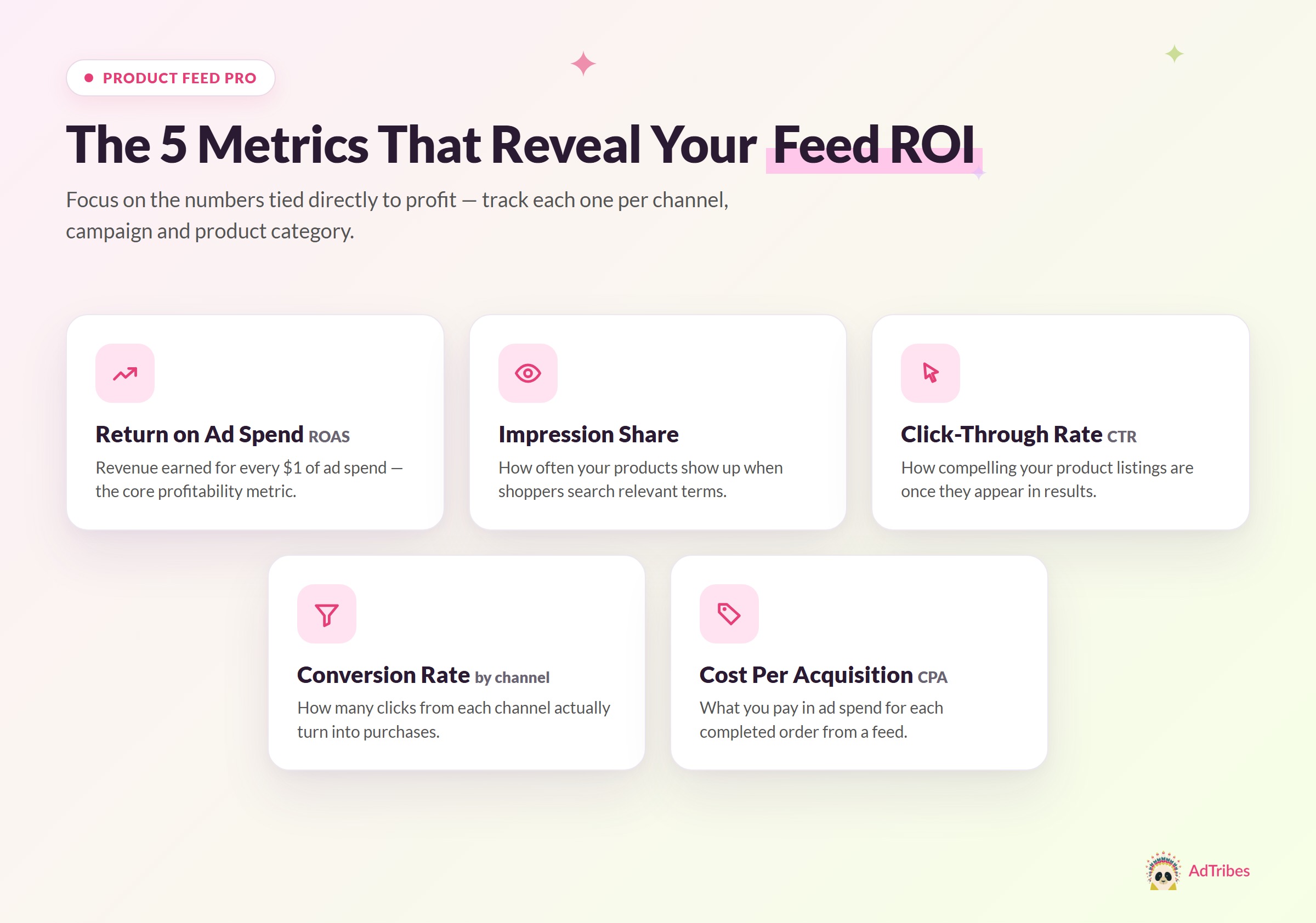
El retorno de la inversión publicitaria (ROAS) es la métrica principal. Mide cuántos ingresos obtienes por cada dólar gastado en publicidad a través de un canal de feed. Un ROAS de 4.0 significa que cada $1 de gasto publicitario genera $4 en ingresos. Calcúlalo por canal, por campaña y por categoría de producto para encontrar tus mejores y peores resultados.
La cuota de impresiones te dice con qué frecuencia aparecen tus productos cuando los compradores buscan términos relevantes. Una cuota de impresiones baja significa que tus productos no aparecen, lo que indica problemas de calidad del feed, pujas bajas o límites de presupuesto. Esta métrica está disponible en Google Ads y Microsoft Advertising.
Tasa de clics (CTR) por producto mide lo atractivo que resulta tu listado de productos una vez que aparecen. Si las impresiones son altas pero el CTR es bajo, es posible que tus títulos, imágenes o precios no sean lo suficientemente competitivos para las búsquedas en las que aparecen tus productos. Dado que el CTR varía mucho según la categoría y el canal, compara el rendimiento con el historial de tu propia cuenta y con productos similares en la misma campaña.
Tasa de conversión por canal rastrea con qué frecuencia los clics de cada canal de feed resultan en una compra en tu tienda. Esta métrica te ayuda a detectar si un canal está enviando tráfico cualificado o clics que no se traducen en ventas. Un canal con un CTR alto pero una tasa de conversión baja puede necesitar una mejor segmentación, páginas de producto más sólidas o datos de feed más precisos.
Coste por adquisición (CPA) te indica cuánto pagas en gasto publicitario por cada pedido completado de un canal de feed. A diferencia del ROAS, el CPA te proporciona un coste fijo por pedido que es fácil de comparar con el margen medio de tus pedidos. Si tu CPA es superior a tu beneficio medio por pedido, estás perdiendo dinero en cada venta.
Cómo configurar el seguimiento con parámetros UTM en AdTribes Product Feed Pro
Los parámetros UTM son etiquetas que añades a las URL de tus productos dentro del feed. Ayudan a Google Analytics a identificar qué plataforma, campaña y canal enviaron a cada visitante a tu tienda.
AdTribes Product Feed Pro te permite configurar parámetros UTM directamente en cada feed. No necesitas editar manualmente las URL de los productos una por una. Configúralos una vez en la configuración del feed y se añadirán a cada URL de producto de ese feed.
Para configurar esto, abre el feed que deseas rastrear y ve a la pestaña Conversión y Google Analytics. Activa Habilitar seguimiento de Google Analytics, luego revisa o actualiza los campos UTM para ese feed.
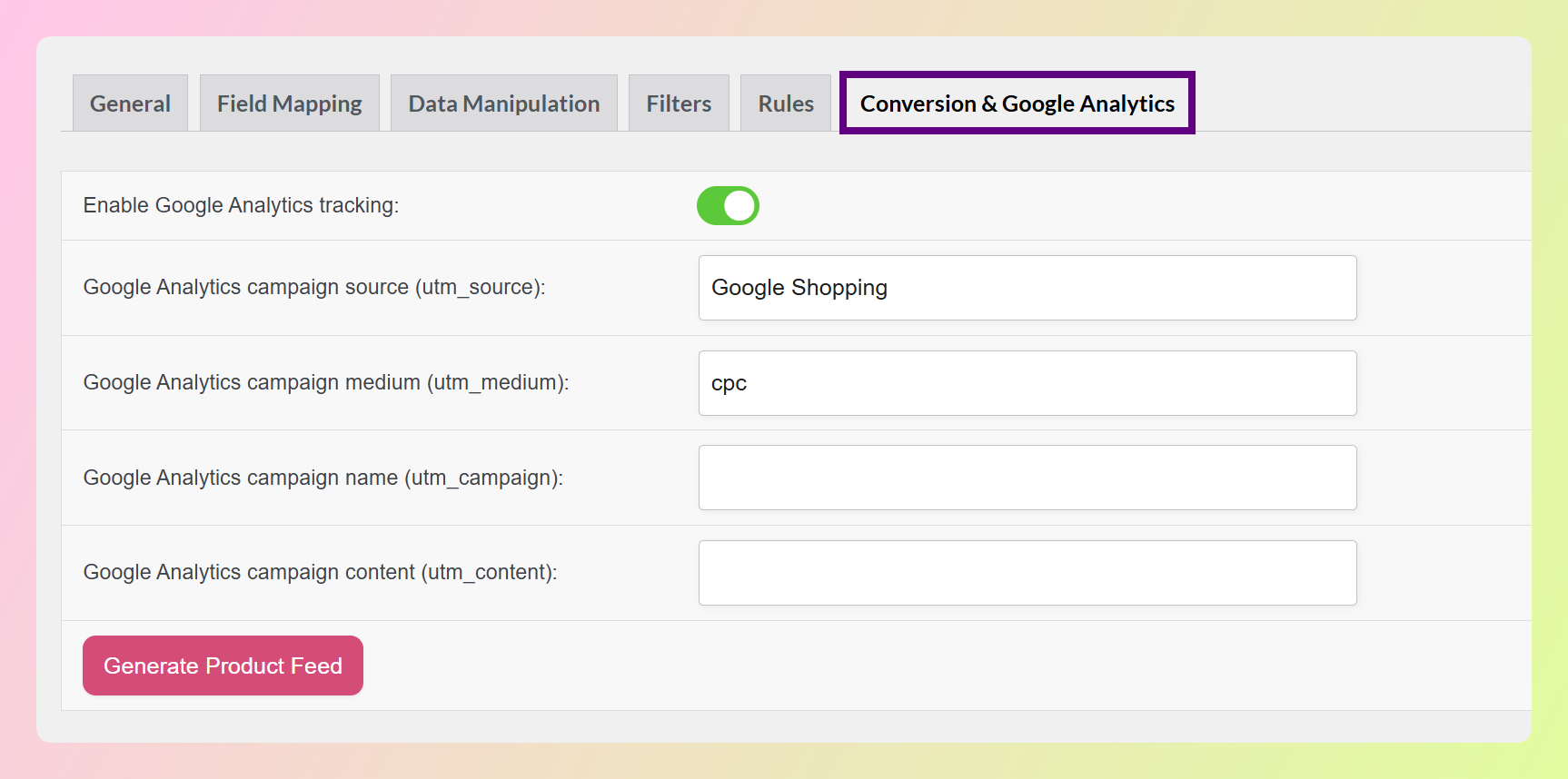
Los parámetros UTM que puedes usar incluyen:
- utm_source – la plataforma que envía tráfico, como “google”, “facebook” o “bing”
- utm_medium – el tipo de canal de marketing, como “cpc” para tráfico de pago u “organic” para listados gratuitos
- utm_campaign – el nombre de tu campaña, como “shopping_spring_2026”
- utm_content – un valor opcional que puede ayudar a distinguir diferentes versiones de feed o variaciones de campaña
Ejemplo de URL antes de los parámetros UTM:https://yourstore.com/product/blue-running-shoes/
Ejemplo de URL después de los parámetros UTM:https://yourstore.com/product/blue-running-shoes/?utm_source=google&utm_medium=cpc&utm_campaign=shopping_spring_2026
Después de guardar tu configuración, regenera el feed para que los valores de seguimiento actualizados puedan incluirse en las URL de tus productos.
Un detalle importante: utiliza convenciones de nomenclatura coherentes en todos tus feeds. Si llamas a Google “google” en un feed y “Google” en otro, GA4 los trata como fuentes separadas. Elige un formato (minúsculas, sin espacios) y cíñete a él.
Para las tiendas que ejecutan feeds a múltiples canales, nuestra guía de optimización de feeds cubre formas adicionales de adaptar tus feeds a cada canal.
Uso de Google Analytics 4 para medir los ingresos impulsados por el feed
GA4 es donde los datos de tráfico etiquetados con UTM se unen en informes más útiles. Una vez que sus feeds tengan los parámetros UTM adecuados, GA4 puede agrupar ese tráfico por fuente, medio y campaña para que pueda comprender mejor qué contribuye cada canal de feed.
Paso 1: Verifique que los datos UTM se estén enviando.
Vaya a Informes > Adquisición > Adquisición de tráfico en GA4. Filtre por los valores de utm_source que configuró en sus feeds. Debería ver sesiones que llegan de cada canal de feed. Si falta una fuente, revise la configuración de la URL del feed en AdTribes Product Feed Pro.
Paso 2: Cree una exploración personalizada para el ROI del feed.
Vaya a Explorar > Crear nueva exploración. Agregue estas dimensiones: Fuente de la sesión, Medio de la sesión, Campaña de la sesión. Agregue estas métricas: Sesiones, Ingresos por compras, Compras de comercio electrónico, Tasa de eventos clave de la sesión. Filtre para incluir solo sus fuentes de feed.
Esta exploración le brinda una vista única de los ingresos, las compras y la tasa de eventos clave por canal de feed, lo que facilita la comparación del rendimiento en sus campañas.
Paso 3: Configure la agrupación de canales para informes más limpios.
Los grupos de canales predeterminados de GA4 pueden no separar su tráfico de feed de la manera que necesita. Cree un grupo de canales personalizado que aísle "Google Shopping" de "Google Organic" y "Facebook Shopping" de "Facebook Social". Esto evita que los datos de su feed de pago se mezclen en categorías de canales más amplias.
Paso 4: Seguimiento a nivel de producto.
Los informes de comercio electrónico de GA4 desglosan los ingresos por artículo. Cruza tus artículos de mayores ingresos en GA4 con los productos de cada feed para identificar qué productos específicos generan el mayor retorno por canal. Los productos que se venden bien orgánicamente pero tienen un rendimiento inferior en los feeds de pago pueden necesitar ajustes en las reglas del feed. Si estás ejecutando una tienda multifornecedor, aquí te explicamos cómo configurar GA4 para un marketplace multifornecedor para que los ingresos también se puedan segmentar por proveedor, no solo por producto.
Consejo práctico: Una vez que su seguimiento UTM esté configurado, revise el rendimiento del feed regularmente en lugar de tratar todo el tráfico de compras como un solo grupo. Puede descubrir que un canal genera ingresos más fuertes, otro trae clics de menor calidad o ciertos grupos de productos merecen más presupuesto que otros.
Cómo diagnosticar un feed de bajo rendimiento
Cuando un feed no genera el ROI que espera, el problema se divide en una de estas tres categorías. Cada una tiene síntomas distintos y soluciones diferentes. Diagnosticar correctamente le evita perder el tiempo en la solución incorrecta.
Las bajas impresiones apuntan a problemas de calidad del feed
Si sus productos no aparecen en los resultados de compras, el feed en sí suele ser el problema. Las causas comunes incluyen:
- Productos desaprobados: revise Merchant Center en busca de violaciones de políticas o campos obligatorios faltantes
- Mapeo de categorías incorrecto: los productos mapeados a la taxonomía incorrecta de Google se filtran de las búsquedas relevantes
- Atributos clave faltantes: GTIN, marca, color, tamaño y otros campos que Google utiliza para la coincidencia
- Errores de obtención del feed: el canal no puede acceder a la URL de su feed o el formato del archivo no es válido
Empieza revisando los diagnósticos de productos de tu canal. Tanto Google Merchant Center como Facebook Commerce Manager tienen paneles que muestran las razones de rechazo por producto. Soluciona esos primero antes de mirar cualquier otra cosa.
Las reglas de feed de AdTribes Product Feed Pro pueden solucionar la mayoría de los problemas de calidad de datos a nivel de feed. Mapea categorías, completa atributos faltantes y corrige el formato sin editar WooCommerce.
Un CTR bajo apunta a problemas de título, imagen o precio
Si las impresiones son buenas pero la gente no hace clic, tus listados de productos no son lo suficientemente atractivos en comparación con los competidores en los mismos resultados.
Revisa esto en orden:
- Títulos – ¿son lo suficientemente descriptivos? ¿Incluyen marca, color, tamaño y características clave? Compara tus títulos con lo que aparece en el carrusel de compras para el mismo término de búsqueda.
- Imágenes – ¿son claras, bien iluminadas y fáciles de entender? Una fotografía de producto limpia ayuda a los compradores a evaluar el artículo rápidamente.
- Precios – ¿eres competitivo? Si los listados similares son notablemente más baratos, el precio puede afectar si los compradores hacen clic.
La optimización del título suele ser uno de los puntos de partida más fáciles porque los títulos de los productos ayudan a los compradores a entender lo que están viendo antes de hacer clic. Un título bien estructurado que incluya el nombre de la marca y los atributos clave del producto suele ser más útil que un título vago o demasiado corto. La calidad de la imagen es otro factor importante a revisar, especialmente si tus productos están recibiendo impresiones pero no suficientes clics.
Las conversiones bajas apuntan a problemas en la página de destino
Si estás obteniendo impresiones y clics pero los compradores no compran, el problema está en tu tienda, no en el feed. El feed hizo su trabajo al conseguir el clic. Ahora la página de destino necesita cerrar la venta.
Asesinos comunes de conversiones:
- Velocidad de carga lenta de la página – los compradores pueden comparar productos rápidamente, por lo que las páginas lentas pueden facilitarles la salida
- Desajuste de precio – si el precio de la página de destino no coincide con lo que mostró el anuncio, los compradores pueden perder la confianza o abandonar la página
- Mala experiencia móvil – muchos compradores navegan y compran desde dispositivos móviles, por lo que las páginas de productos deben ser fáciles de usar en pantallas más pequeñas
- Agotado al llegar – si tu feed no excluye o actualiza los productos agotados lo suficientemente rápido, los compradores llegan a un callejón sin salida
- Páginas de producto débiles – reseñas faltantes, imágenes de baja calidad, información de envío poco clara
Revisa el informe de páginas de destino de tu GA4 filtrado por tráfico del feed. Observa la tasa de rebote y el tiempo medio de interacción. Las páginas con altas tasas de rebote y bajos tiempos de interacción son las que necesitan atención primero.
Para las tiendas que ejecutan anuncios de Google Shopping, la calidad de la página de destino también puede afectar el rendimiento de la campaña. Una página de producto relevante, rápida y confiable ofrece a los compradores una mejor experiencia post-clic y puede respaldar mejores resultados publicitarios a lo largo del tiempo.
Preguntas Frecuentes
¿Qué es un buen ROAS para los feeds de productos de WooCommerce?
Un ROAS “bueno” depende de tus márgenes, costes publicitarios, costes operativos y objetivos de crecimiento. Empieza por calcular tu ROAS de equilibrio: divide 1 entre tu margen de beneficio en formato decimal. Por ejemplo, si tu margen de beneficio es del 25%, tu ROAS de equilibrio es 4,0 antes de tener en cuenta otros costes. A partir de ahí, puedes decidir si un feed es lo suficientemente rentable como para escalarlo o necesita más optimización.
¿Con qué frecuencia debo revisar el rendimiento del feed de productos?
Revisa las métricas generales (ROAS, CPA, ingresos totales) semanalmente. Haz un análisis más profundo del rendimiento a nivel de producto y canal mensualmente. Realiza una auditoría completa del feed, comprobando las no aprobaciones, los atributos que faltan y las oportunidades de optimización, trimestralmente. Los eventos estacionales importantes (Black Friday, vuelta al cole) justifican revisiones adicionales antes y después.
¿Puedo rastrear el rendimiento de los listados gratuitos por separado de los anuncios de Shopping de pago?
Sí. Utiliza diferentes valores de `utm_medium` para el tráfico gratuito y de pago. Configura los feeds de pago como “cpc” y los feeds de listados gratuitos como “organic” o “free_listing”. En GA4, estos pueden aparecer como entradas separadas para que puedas comparar el rendimiento de los listados gratuitos con las campañas de Shopping de pago de forma más clara.
¿Necesito feeds separados para rastrear diferentes campañas?
No necesariamente. Los parámetros UTM gestionan el seguimiento a nivel de campaña dentro de un único feed. Sin embargo, si deseas probar datos de productos fundamentalmente diferentes (títulos, descripciones o productos incluidos diferentes), crear feeds separados en AdTribes Product Feed Pro y asignar a cada uno valores de campaña UTM únicos es el enfoque más limpio. Esto también te permite pausar o ajustar una versión sin afectar a la otra.
Empieza a medir el ROI de tu feed hoy mismo
Medir el ROI del feed de productos no es opcional si deseas aumentar tus ingresos impulsados por el feed. Las tiendas que rastrean sus números toman mejores decisiones sobre en qué canales invertir, qué productos promocionar y dónde enfocar los esfuerzos de optimización.
Empieza por lo básico. Añade parámetros UTM a cada feed que ejecutes a través de AdTribes Product Feed Pro. Configura una exploración de GA4 que muestre los ingresos, las compras y la tasa de eventos clave por canal de feed. Revísala semanalmente.
Una vez que tengas suficientes datos limpios para revisar, podrás empezar a ver qué feeds funcionan bien y cuáles necesitan trabajo. A partir de ahí, utiliza el marco de diagnóstico de esta guía para mejorar los feeds de bajo rendimiento e invertir con más confianza en los canales que funcionan.
Obtén AdTribes Product Feed Pro gratis y empieza a rastrear el ROI de tu feed con la atribución UTM adecuada desde el primer día.


