Revisado por
¿Qué es una fuente de productos? Hemos visto que muchos propietarios de tiendas tienen dificultades para conseguir más compradores, hasta que empiezan a usar fuentes de productos. ¡Es una pena que más emprendedores no sepan lo útil que puede ser esta herramienta!
Una fuente de productos es una lista completa de los productos de tu tienda online que los canales de venta utilizan para mostrárselos a sus clientes. Pero, ¿cómo ayuda esto a que cientos o incluso miles de personas más vean tu tienda? ¿Y qué papel juegan gigantes como Google, Facebook y Bing en el aumento de las visualizaciones, visitas y ventas de tu tienda?
Hoy, cubriremos todo lo que necesitas saber sobre las fuentes de productos. Además, te daremos una guía paso a paso sobre cómo usar AdTribes, un eficaz plugin de fuentes de productos para WooCommerce, para crear, gestionar y subir tu fuente.
Entonces, ¿qué es una fuente de productos? ¡Vamos a descubrirlo!
Tabla de Contenidos
- ¿Qué es un feed de productos?
- 1. ¿Cuáles son los beneficios de los feeds de datos de productos?
- 2. ¿Qué puedes hacer con las fuentes de datos de productos?
- 3. ¿Qué contienen las fuentes de datos de productos?
- 4. ¿Cómo funcionan las fuentes de datos de productos?
- 5. ¿Cómo te aseguras de que un canal acepte tu fuente de datos de productos?
- 6. ¿Cómo son las fuentes de datos de productos?
- 7. ¿Qué formatos están disponibles para las fuentes de datos de productos?
- 1. ¿Cuáles son los beneficios de los feeds de datos de productos?
- Comparativa de herramientas de feed de productos
- Cómo crear un catálogo de productos
- Cómo gestionar un feed de productos
- Cómo subir tu feed de productos a un canal
- Conclusión
- Preguntas Frecuentes
¿Qué es un feed de productos?
También conocido como feed de datos de productos o feed de compras, un feed de productos es un archivo que contiene la lista organizada de productos y sus detalles de un negocio de comercio electrónico, lo que permite que cada producto se muestre, promocione o compare a través de canales de venta en línea como Google Shopping o Facebook.
Un solo feed puede contener información sobre miles de productos y sus diversos atributos. Estos atributos suelen incluir títulos de productos, imágenes de productos y más.
Normalmente, una empresa envía este feed a canales de venta como plataformas de redes sociales, motores de búsqueda y sitios de comparación de precios. Estos canales muestran entonces los productos a sus respectivas bases de clientes. Como resultado, la empresa llega a un público más amplio.
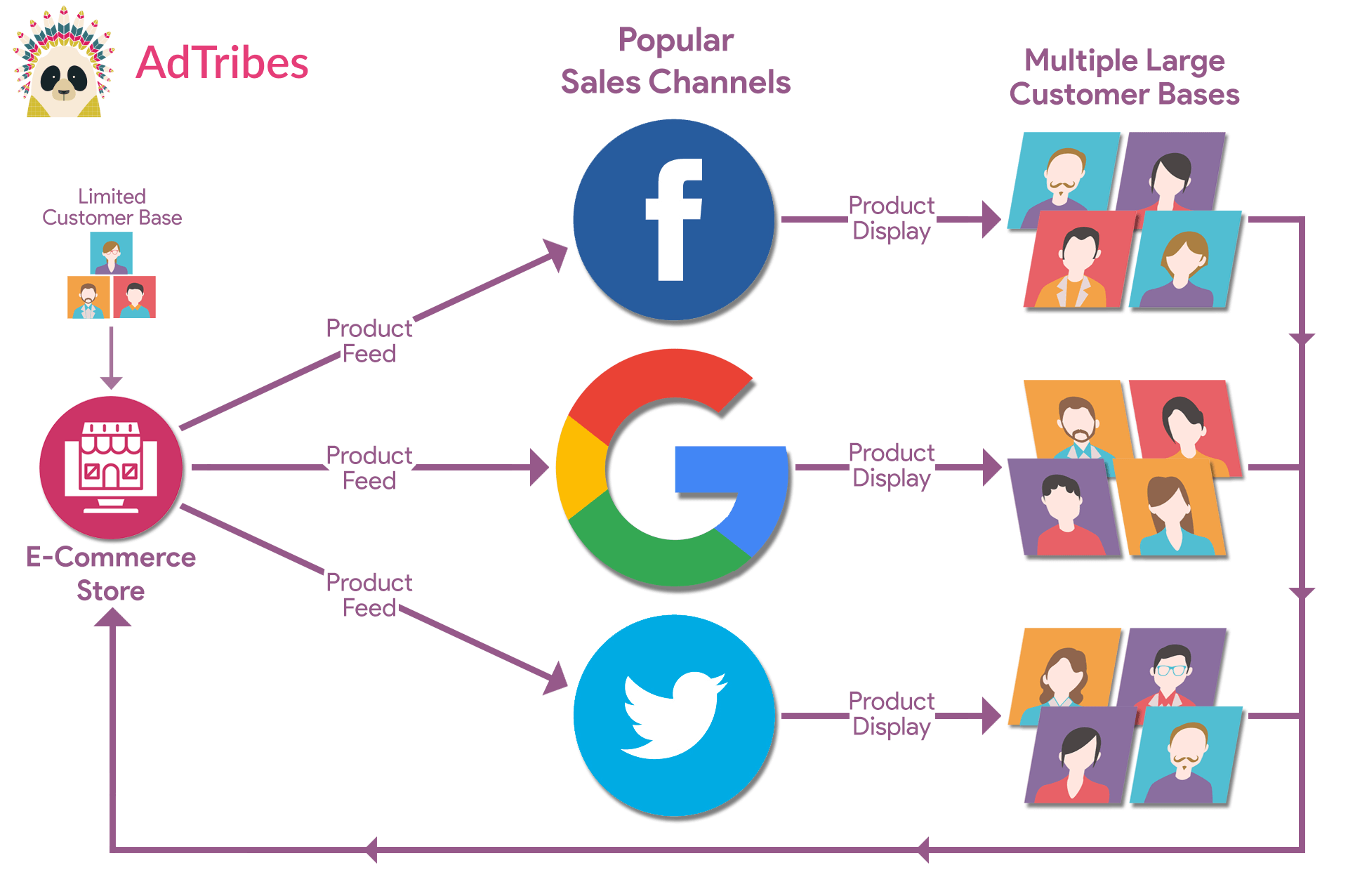
Los feeds de datos de productos pueden ser una gran ventaja para tu negocio de comercio electrónico. Lo que nos lleva a...
1. ¿Cuáles son los beneficios de los feeds de datos de productos?
Si bien "¿Qué es un feed de productos?" es una pregunta importante, es igualmente crucial saber *por qué* deberías crear feeds de productos.
Los feeds de productos pueden aportar varios beneficios a tu negocio. En este artículo, nos centraremos en los tres más importantes:
i. Aumenta tu alcance, visibilidad, tráfico y ventas.
Los feeds de datos de productos te ayudan a mostrar tus productos claramente en muchas plataformas diferentes. Esto significa que más personas pueden verlos, visitar tu sitio web y realizar una compra.
Por ejemplo, puedes crear un feed de Google Shopping y usarlo en Google Shopping. Esto permite que tus productos aparezcan en los resultados de compra de Google, no solo en tu propio sitio web. Por lo tanto, puedes atraer a más compradores a tu tienda, lo que podría aumentar tus ventas.
También puedes crear un feed de productos de Bing Merchant Center para preparar tus productos de WooCommerce para Bing Shopping.
Aquí tienes una muestra de los *muchos* canales populares que pueden compartir tu feed con sus enormes bases de clientes:
- Google Shopping
- Bing Shopping
- Snapchat
- TikTok
- Shopping.com
- Wish
- idealo
- Kogan
- PriceGrabber
- Kelkoo
Los feeds de productos también están resultando útiles para los flujos de trabajo más nuevos de descubrimiento de compras con IA. Por ejemplo, puedes crear un feed de productos de OpenAI / ChatGPT para preparar datos estructurados de productos de WooCommerce para el ecosistema de comercio de OpenAI.
ii) Automatiza las actualizaciones del catálogo de productos
Los feeds de productos son generalmente dinámicos. Esto significa que los cambios en el stock, los precios y otros detalles se actualizan automáticamente en todos tus canales de venta. Esto ayuda a mantener tus listados de productos precisos sin necesidad de actualizarlos manualmente.
Por lo tanto, la automatización de los feeds de productos te ahorra tiempo y esfuerzo, para que puedas centrarte en otras partes importantes de tu negocio.
iii) Mantén tus listados de productos precisos
Al mantener tu catálogo de productos preciso, los feeds de productos pueden aumentar la satisfacción del cliente, mejorando la lealtad y las ventas.
Además, dado que tu feed de productos es la fuente principal de información para los canales de venta, es extremadamente importante que todo lo que contenga sea preciso. Cuando plataformas como Facebook y Google ven información detallada y correcta en tu feed, es más probable que lo acepten y muestren tus productos a los compradores.
2. ¿Qué puedes hacer con las fuentes de datos de productos?
Puedes hacer *mucho* con los feeds de datos de productos, incluyendo:
- Anunciarte en Google, Facebook, Instagram y otros canales de compras, grandes y pequeños.
- Ofrecer productos en marketplaces para mejorar su visibilidad y accesibilidad.
- Iniciar campañas que muestren tus anuncios a personas que han visto tus productos anteriormente.
- Comparte datos con minoristas y distribuidores para actualizaciones de sitio sin interrupciones.
- ¡... y más!
3. ¿Qué contienen las fuentes de datos de productos?
Un feed de datos de producto normalmente contiene información del producto representada por atributos como:
- Títulos
- Descripciones
- Precios
- Imágenes
- Disponibilidad
- SKU (Unidad de Mantenimiento de Stock)
- Marcas
- ¡... y más!
Además, los feeds pueden incluir información sobre las categorías de tus productos.
4. ¿Cómo funcionan las fuentes de datos de productos?
Cada canal de ventas tiene directrices y especificaciones únicas con respecto a los detalles del producto que debes incluir en tu feed de datos de producto. Por lo tanto, cuando envías un feed, la plataforma receptora lo examina detenidamente para asegurarse de que cumple con estos requisitos. Si lo hace, dicha plataforma puede exhibir tus productos de diversas maneras, incluyendo:
- Listados de productos en páginas de categoría
- Recomendaciones basadas en el comportamiento del usuario
- Respuestas a las consultas de búsqueda de los clientes
- Ubicaciones patrocinadas o anuncios
- Integración en publicaciones o anuncios de redes sociales
5. ¿Cómo te aseguras de que un canal acepte tu fuente de datos de productos?
¿Cuál es la probabilidad de que un feed de producto sea aceptado por un canal de compras en particular? Todo depende de la calidad de tu feed. Por lo tanto, asegúrate de:
- Suministrar al canal de ventas todos los datos de producto que requiere
- Proporciona información precisa y actualizada sobre tus productos
- Usa palabras clave relevantes
- Comparte contenido de calibre superior
Recuerda: ¡cuanto más optimices tu feed de productos, antes podrás vender más!
6. ¿Cómo son las fuentes de datos de productos?
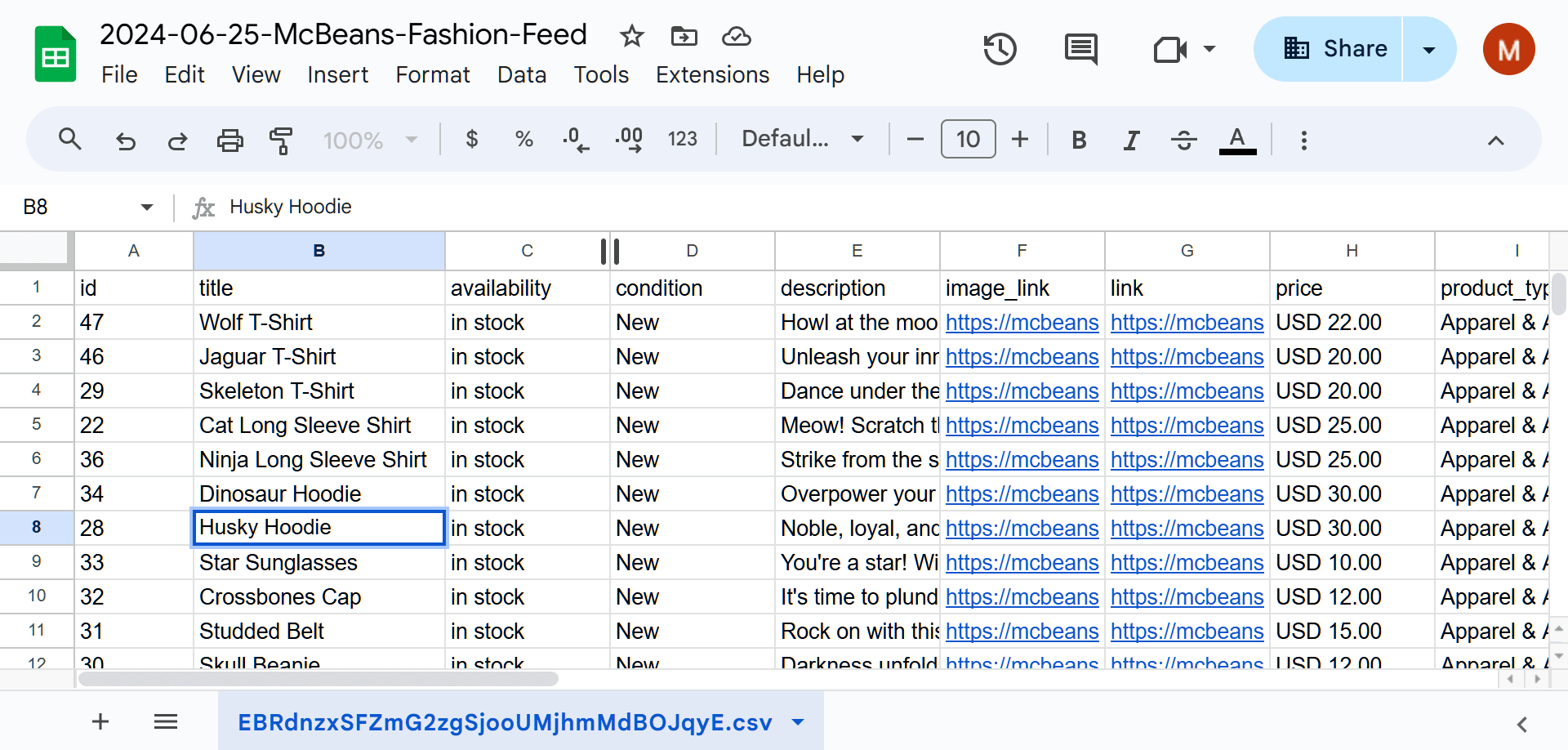
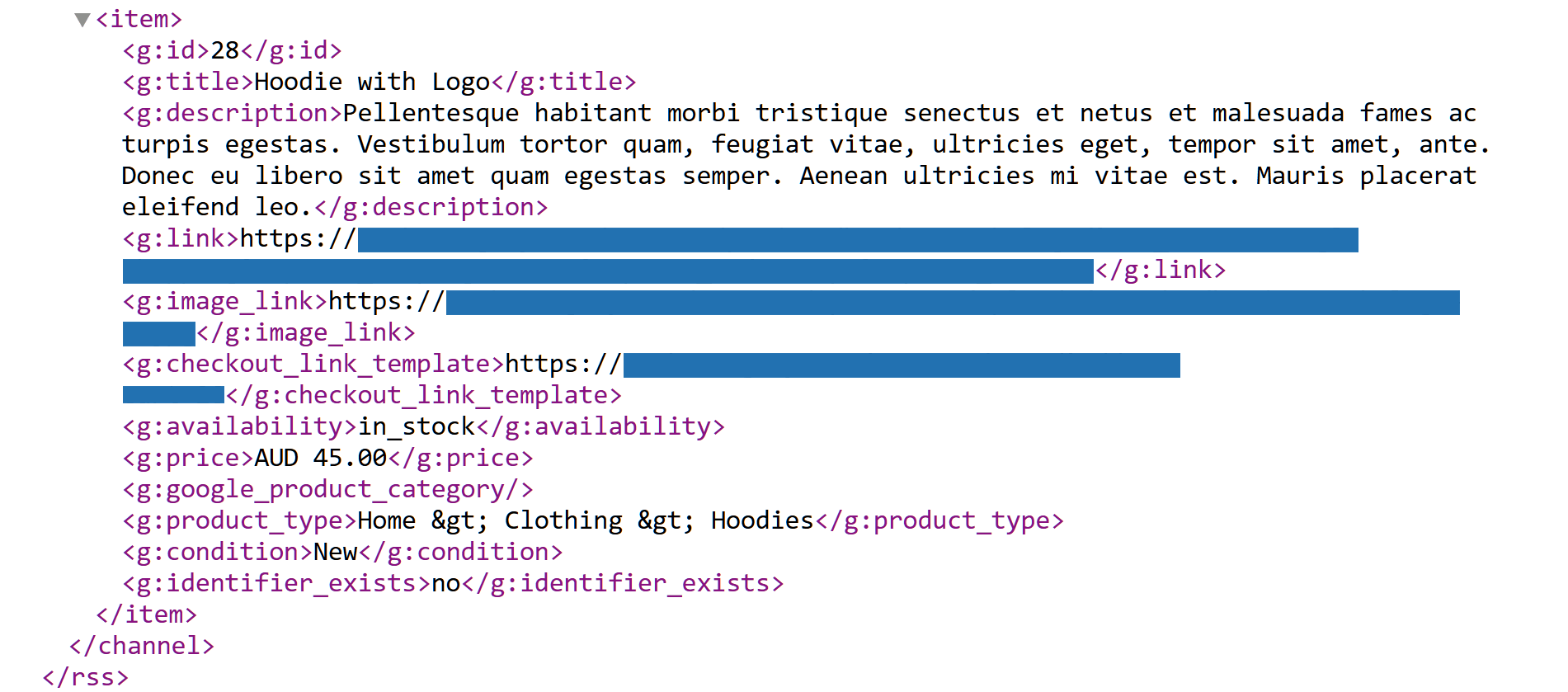
Los feeds de datos de productos suelen venir en formatos como XML, CSV o TXT, que contienen detalles esenciales como nombres de productos, descripciones, precios y más. Cada producto se representa mediante un conjunto de atributos, organizados de forma que los canales de venta puedan leerlos y mostrarlos fácilmente.
Por ejemplo, al abrirse en un programa de hojas de cálculo, un archivo CSV muestra columnas para cada atributo y filas para cada producto:
Por otro lado, un archivo XML suele aparecer como un documento de texto estructurado con etiquetas que definen la jerarquía y los atributos de los datos:
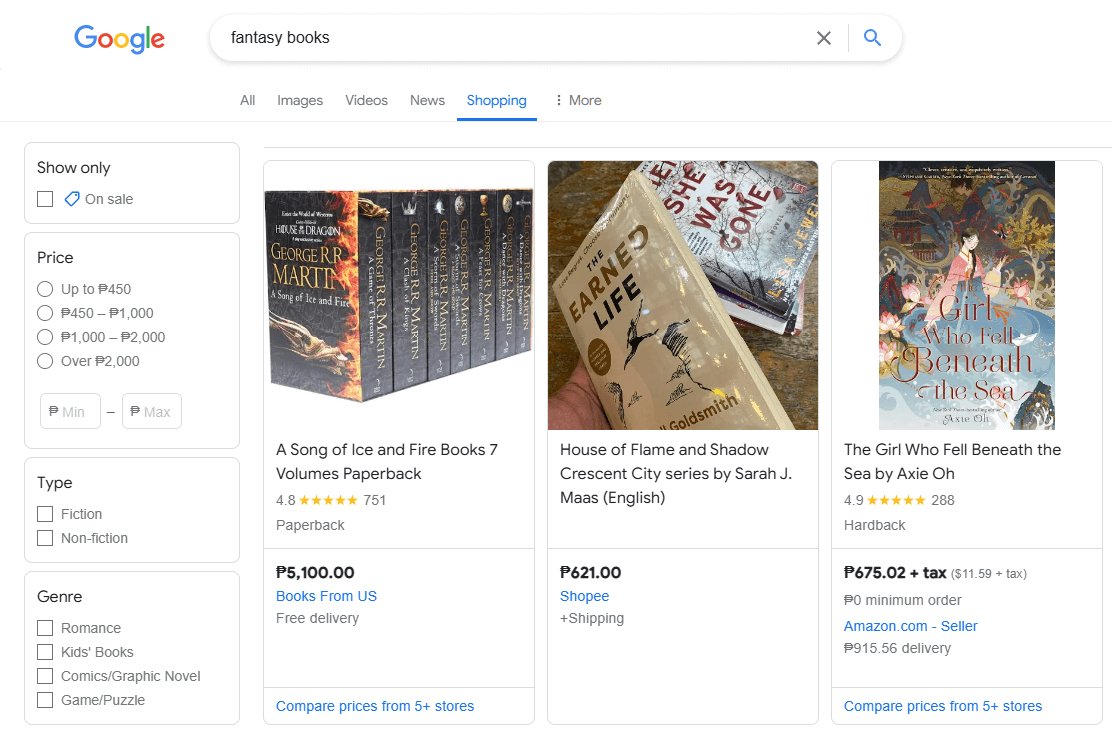
¿Pero cómo se ve un feed de datos de productos una vez que un canal de venta lo muestra?
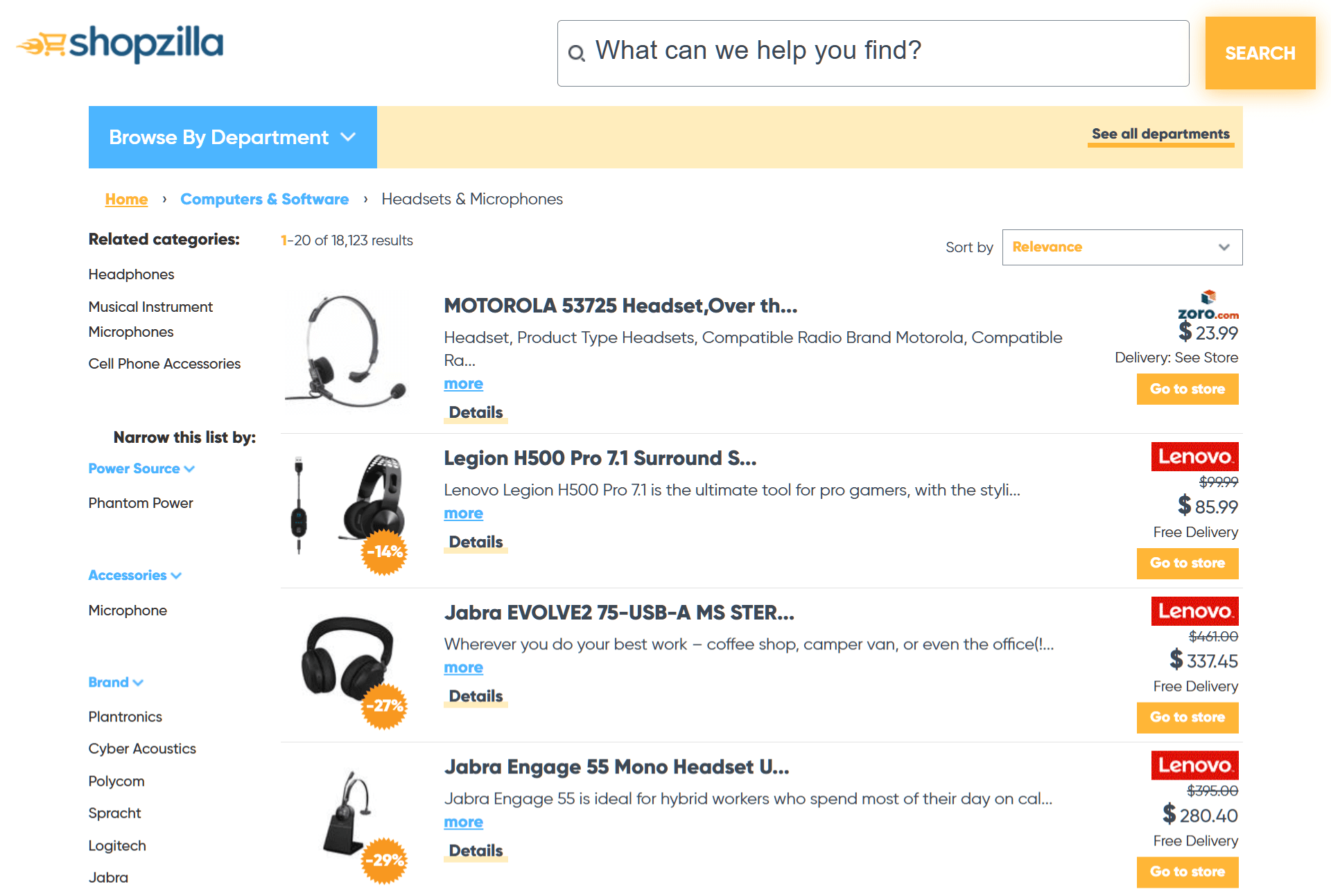
La apariencia de tu feed depende del canal de venta que lo exhiba. Sin embargo, los feeds generalmente se ven como listados de productos:
7. ¿Qué formatos están disponibles para las fuentes de datos de productos?
Los feeds suelen adoptar los siguientes formatos:
- XML (Lenguaje de Marcado Extensible)
- CSV (Valores Separados por Comas)
- TXT (Texto)
- TSV (Valores Separados por Tabulaciones)
Comparativa de herramientas de feed de productos
Existen diferentes formas de crear un feed de productos. Algunos propietarios de tiendas empiezan con una hoja de cálculo, mientras que otros utilizan una herramienta de feed dedicada para ahorrar tiempo y reducir las actualizaciones manuales. Para las tiendas WooCommerce, un plugin como AdTribes Product Feed Pro puede ser una opción práctica porque funciona directamente dentro de WordPress y WooCommerce.
Para ver ejemplos reales y plantillas descargables, consulta nuestra página de ejemplos y muestras del feed de productos.
Aquí tienes una comparación rápida de las opciones comunes de configuración de feeds de productos:
| Característica | AdTribes Product Feed Pro | DataFeedWatch | Hoja de cálculo manual |
|---|---|---|---|
| Precio | Plugin gratuito disponible | Herramienta SaaS de pago; los precios varían según el plan | Gratuito de crear, pero requiere mucho tiempo |
| Ajuste para WooCommerce | Creado para WooCommerce y WordPress | Plataforma externa de gestión de feeds | No nativo de WooCommerce |
| Canales admitidos | Más de 250 plantillas de canal | Más de 2.000 canales de compras | Normalmente un feed o canal a la vez |
| Actualizaciones de feed | Opciones de actualización programada, incluyendo cada hora | Actualizaciones de feed automatizadas disponibles | Se requieren actualizaciones manuales |
| Mapeo de categorías | Opciones integradas de mapeo de categorías | Mapeo de categorías disponible | Se requiere mapeo manual |
| Ideal para | Tiendas WooCommerce que desean una configuración de feed basada en plugins | Minoristas que gestionan catálogos en múltiples plataformas o sistemas de tiendas | Catálogos muy pequeños o cargas de catálogo únicas |
Si tienes una tienda WooCommerce y quieres evitar mantener hojas de cálculo de catálogos de productos manualmente, AdTribes Product Feed Pro te ofrece una forma más sencilla de generar y gestionar catálogos a partir de tus datos de producto existentes. En la siguiente sección, te explicaremos cómo crear un catálogo de productos usando AdTribes.
Para una comparación lado a lado de las principales opciones específicas de WooCommerce, consulta nuestro resumen de los mejores plugins de feed de productos de WooCommerce, que incluye AdTribes Product Feed Pro junto con CTX Feed, RexTheme, WebToffee y DataFeedWatch.
Cómo crear un catálogo de productos
Un feed de datos de productos amplía el alcance de tu tienda WooCommerce, permitiendo que más compradores vean y adquieran tus ofertas. La pregunta es: ¿cómo creas uno?
Primero lo primero, debes usar una herramienta fiable. Para esta guía, usaremos AdTribes, un plugin de catálogos de productos de primera categoría para WooCommerce. Esto no solo te permite crear catálogos, sino también usar herramientas de gestión de catálogos de productos para asegurarte de que tu catálogo de productos se muestre de manera efectiva en diferentes canales de venta.
AdTribes ofrece una versión gratuita y otra premium. Si bien ambas vienen con muchas herramientas geniales, esta última cuenta con funciones adicionales que te permiten mejorar aún más tus catálogos de datos de productos.
Acceso a AdTribes
Para acceder a AdTribes, navega a tu panel de WordPress y busca Product Feed Pro si estás usando la versión gratuita, o Product Feed Elite si estás usando la premium.
Notarás que tienes tres opciones:
- Crear catálogo
- Gestionar catálogos
- Ajustes
Para esta guía, nos centraremos en Crear catálogo, pero también mencionaremos Gestionar catálogos. Así que adelante, ¡haz clic en Crear Catálogo!
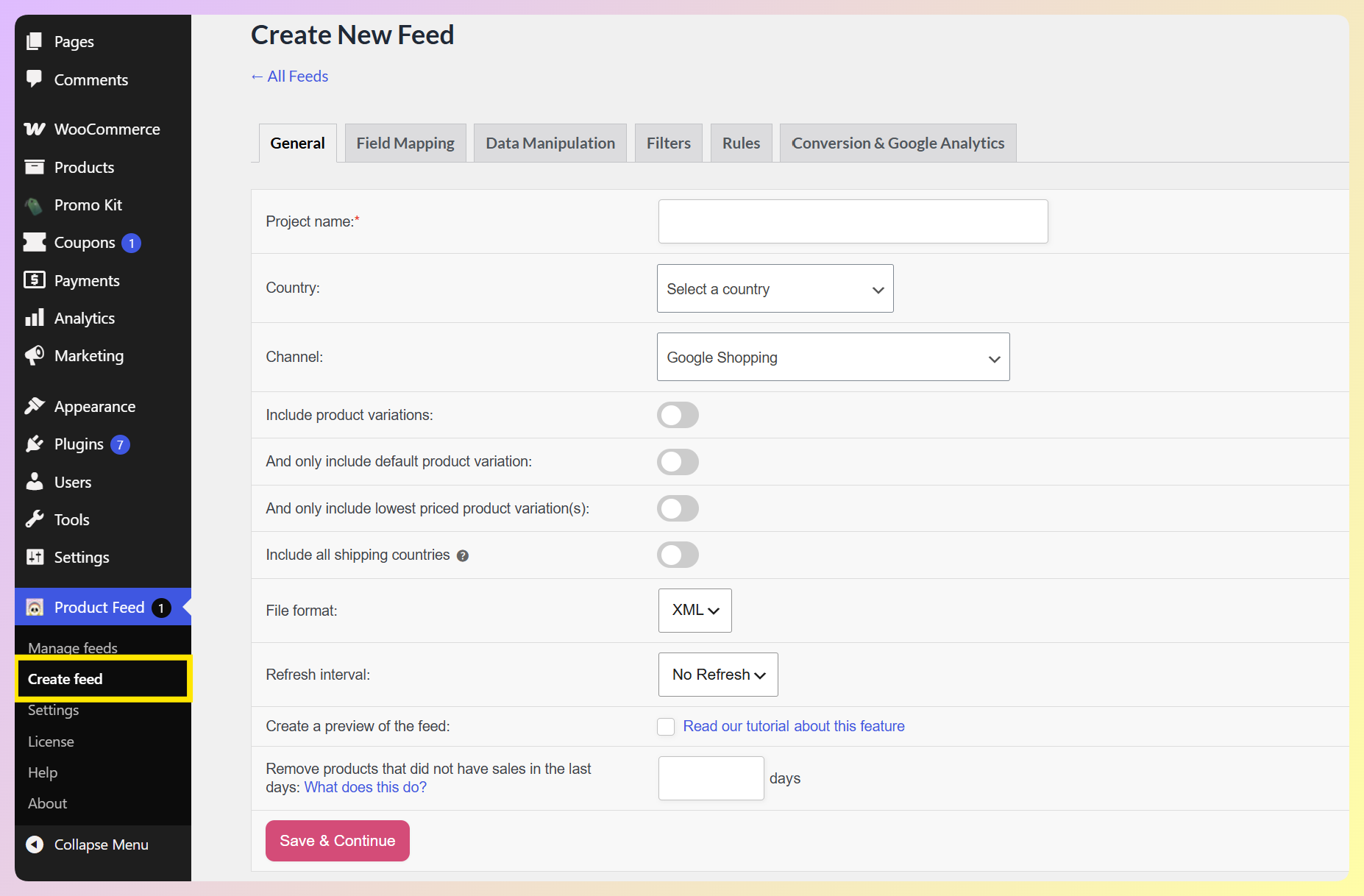
AdTribes te guía en la creación de tu feed mediante una serie de pestañas. Trabajarás en seis pasos principales: configuración general del feed, mapeo de campos, mapeo de categorías, filtros de feed, reglas de feed y configuración de conversiones y Google Analytics. Cada pestaña configura una parte de tu feed. La pestaña de mapeo de campos ahora tiene un constructor mejorado con una vista previa en vivo de tu salida mapeada.
Los usuarios de Product Feed Elite también obtienen una pestaña opcional de Manipulación de datos. Permanece desactivada hasta que la actives en la configuración del plugin, por lo que la hemos cubierto como un extra a continuación en lugar de como un paso obligatorio.
Paso 1. Ajustes generales del catálogo
La página de Ajustes generales del catálogo te permite configurar los detalles fundamentales de tu catálogo, incluyendo su nombre, canal, formato y más.
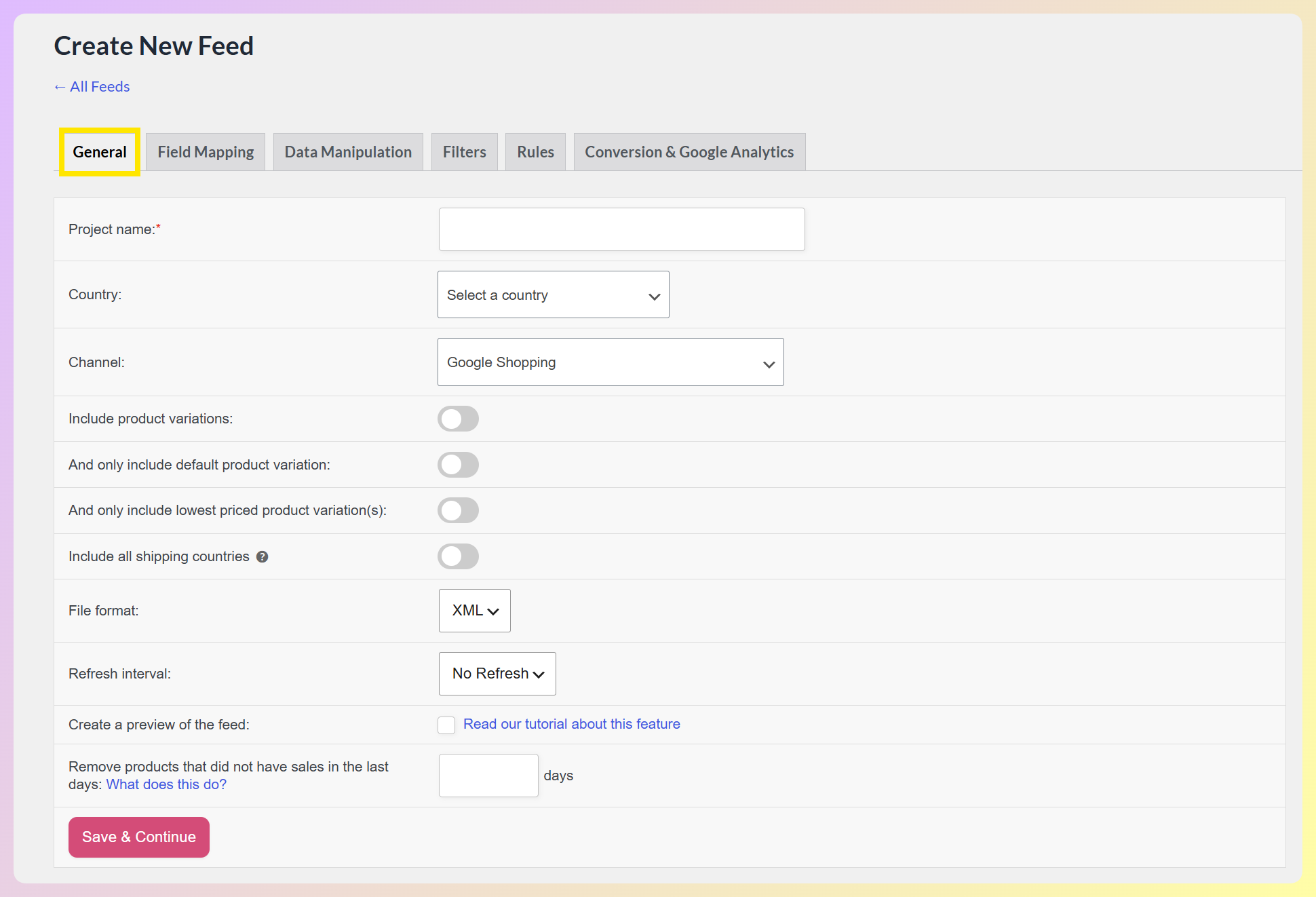
¡Exploremos cada detalle!
i. Nombre del proyecto
Aquí, puedes darle un nombre a tu catálogo de productos. Dado que probablemente crearás muchos catálogos para tu tienda, recomendamos que cada nombre de proyecto sea único. Además, es una buena idea que cada nombre indique de qué trata el catálogo.
Por ejemplo, si estás creando un catálogo de datos de productos para Google Shopping para el mercado español, podrías introducir “GS España” en el campo de entrada Nombre del proyecto. Además, si quieres que este catálogo incluya solo artículos de moda, podrías nombrarlo “GS España Moda”.
Toma nota: el Nombre del proyecto debe tener entre 3 y 30 caracteres.
ii. País
¿Qué es un catálogo de productos? Es una estrategia que te permite dirigir ofertas específicas a mercados concretos. Y puedes empezar eligiendo el país donde quieres mostrar tus listados de productos.
Al hacer clic en el menú desplegable de la opción País, accederás a una lista enorme de países. Simplemente haz clic en tu país preferido.
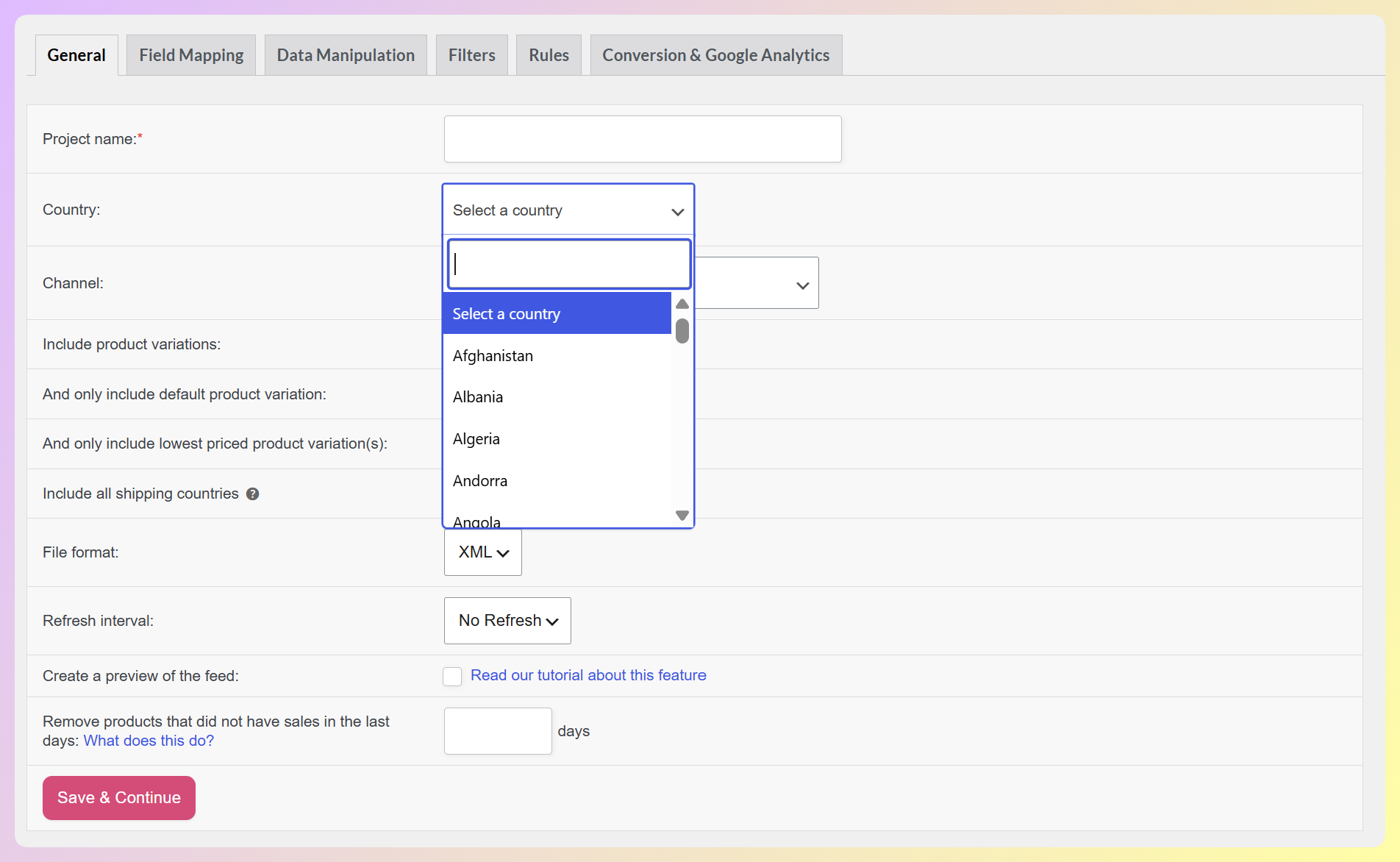
Por ejemplo, en la imagen de arriba, elegimos España.
Ten en cuenta que el país seleccionado afectará la lista de opciones del siguiente detalle…
iii. Canal
Para enfocar aún más tu mercado, debes elegir el canal donde aparecerán las listas de tus productos.
Al hacer clic en el menú desplegable de la opción Canal, se muestran todos los canales disponibles en tu país seleccionado. En otras palabras, esta lista cambiará según el país que elijas.
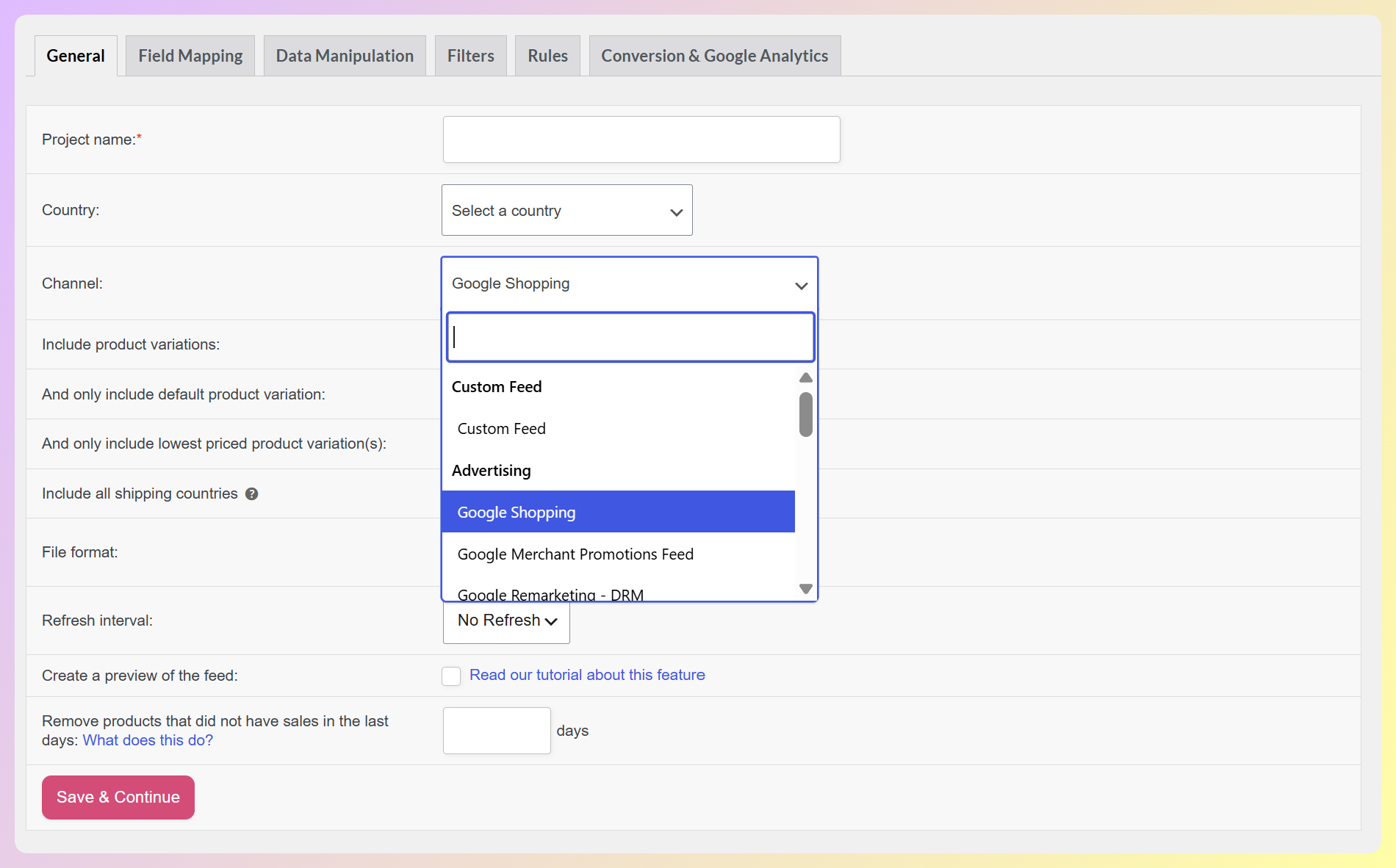
Para nuestro ejemplo, seleccionaremos Google Shopping.
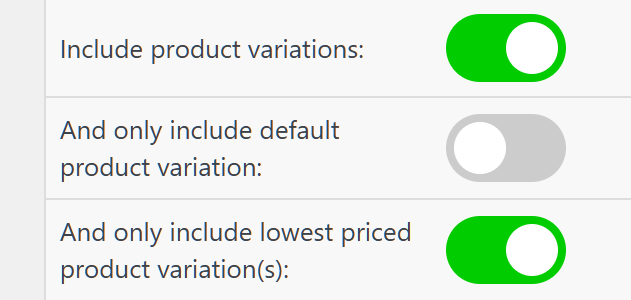
iv. Incluir variaciones de producto
Por defecto, WooCommerce te permite crear dos tipos de productos: simples y de variaciones.
¿Deseas que tu feed de datos de producto muestre ambos tipos? Entonces activa esta opción.
v. Incluir solo la variación de producto predeterminada
Si bien puedes tener más de una variación por producto, a menudo es una buena idea establecer una de ellas como predeterminada. Entonces, ¿qué debes hacer si quieres que tu feed muestre solo esta variación predeterminada? Simple: activa esta opción. Para más información, consulta este documento.
Nota: Para que esta opción funcione, debes tener activado Incluir variaciones de producto.
vi. Incluir solo la(s) variación(es) de producto de menor precio
¿Qué pasa si no has establecido la variación predeterminada pero no quieres que tu feed incluya todas las variaciones? Básicamente, puedes activar esta opción para mostrar solo tus variaciones de menor precio. Lee este documento para saber más.
Nota: Para que esta opción funcione, debes tener activado Incluir variaciones de producto.
vii. Formato de archivo
Un formato de archivo de datos de producto es una forma de codificar la información del producto para que se almacene en un archivo de computadora y sea leído por un canal.
El plugin te permite crear feeds en varios formatos de archivo, incluyendo:
- XML
- CSV
- TXT
- TSV
Para elegir un formato, haz clic en el menú desplegable Formato de archivo y selecciona tu formato preferido. Recomendamos XML ya que es el más fiable.
viii. Intervalo de actualización
Si lo deseas, puedes indicar al plugin que actualice tu feed a intervalos regulares. El menú desplegable Intervalo de actualización contiene las siguientes opciones:
- Diariamente
- Dos veces al día
- Cada hora
- Semanalmente
- Sin actualización
El intervalo que elijas debe depender de la actividad de tu tienda. ¿Vendes productos o cambias precios varias veces al día? Entonces, te recomendamos actualizar cada hora. De lo contrario, las otras opciones deberían ser suficientes.
¿Quieres disfrutar de la comodidad de los feeds de productos automatizados? ¡Entonces usa esta opción!
ix. Actualizar solo cuando los productos cambien
Puedes habilitar esta opción marcando su casilla.
Esta opción se puede usar en lugar del Intervalo de actualización. Básicamente, actualiza tu feed de datos de productos solo cuando realizas algún cambio en tu feed, como cuando agregas nuevos productos, cambias precios, etc.
Para más información, lea este documento.
¿x. Vista previa del feed?
Cuando habilitas la opción Crear una vista previa del feed marcando su casilla, el plugin genera una muestra de tu feed de datos de productos que contiene solo 5 productos. Esto es útil si deseas generar rápidamente un feed para ver si los cambios que has realizado en su configuración producen el efecto deseado.
Sin embargo, no recomendamos crear una vista previa de un feed activo, ya que podrías terminar presentando solo 5 productos a los compradores. En su lugar, deberías previsualizar una copia desactivada de un feed. Hablamos de cómo copiar feeds más abajo.
Para obtener más información sobre las vistas previas de feeds, lee este documento.
xi. Opciones adicionales para usuarios Elite
Los usuarios de Product Feed Elite disfrutan de un par de opciones adicionales. Por ejemplo, puedes habilitar integraciones de selector de idioma y moneda. Estas te permiten cambiar el idioma y la moneda de tus productos para que se adapten mejor al país que elegiste para tu feed.
Echa un vistazo a esta publicación de blog para saber más sobre la integración con WPML, y a esta publicación de blog si tienes curiosidad sobre la integración con Curcy Currency Switcher.
xii. Guardar y continuar
Una vez que hayas terminado de configurar los Ajustes generales del feed, haz clic en el botón Guardar y continuar para pasar a la siguiente fase de creación del feed de datos de productos.
Paso 2. Mapeo de campos
El mapeo de campos asegura que los detalles correctos del producto se envíen a los canales de venta en el formato correcto que esperan. Esto ayuda a que tus productos aparezcan correctamente en los resultados de búsqueda o anuncios. En resumen, necesitas un mapeo de campos adecuado para crear un feed de producto optimizado.
La fase de mapeo de campos implica mapear los atributos de tu canal elegido a tus datos de WooCommerce. En otras palabras, cada Atributo de feed que tu canal acepta recibe una Fuente de WooCommerce, que es el campo de la tienda que lo rellena.
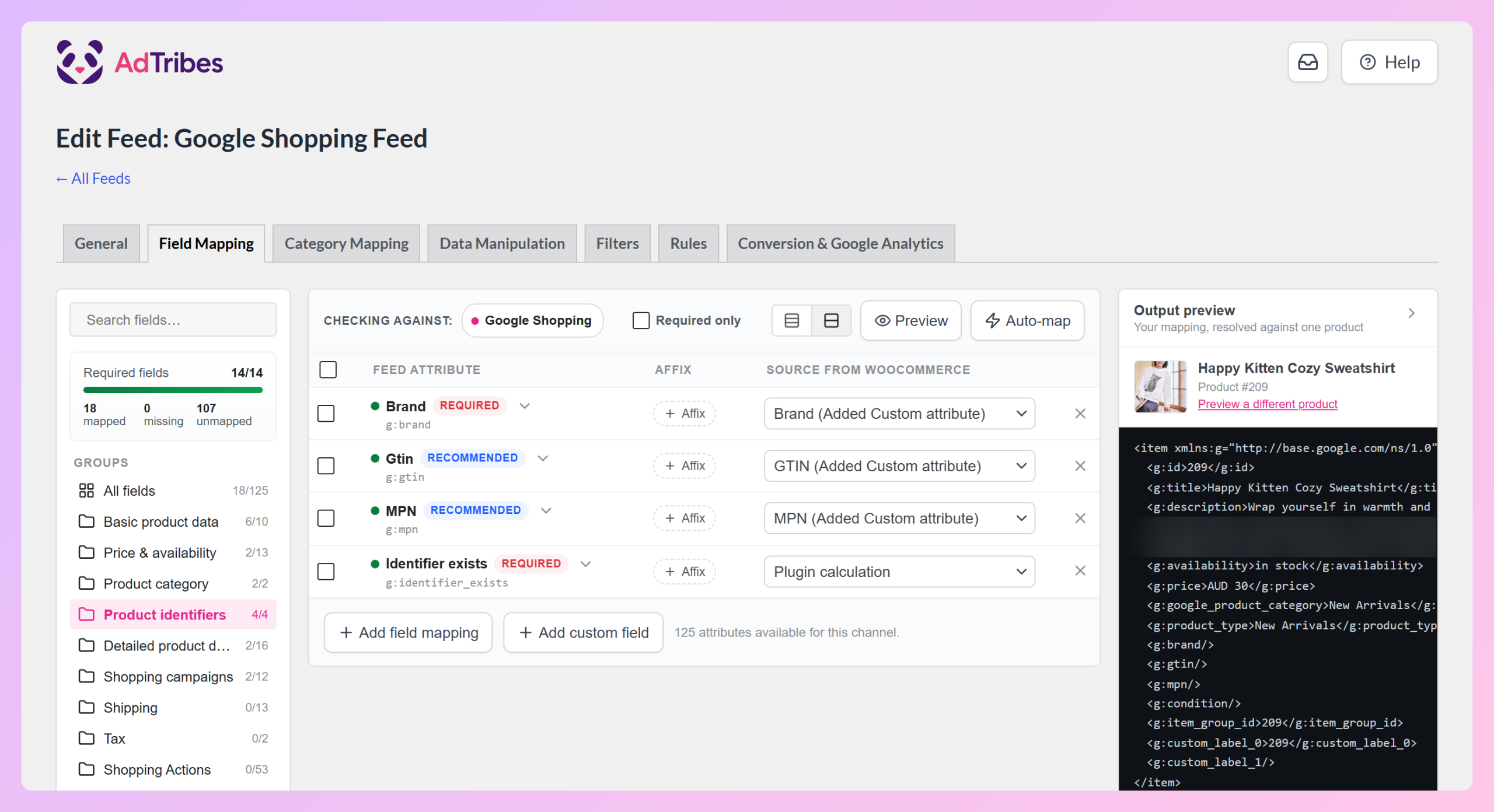
¿Entonces, cómo mapeas los campos? La pestaña Mapeo de campos enumera los atributos de tu canal en grupos, como Datos básicos del producto, Precio y disponibilidad, e Identificadores del producto. Para cada atributo, simplemente elige el campo coincidente de su menú desplegable Fuente de WooCommerce.
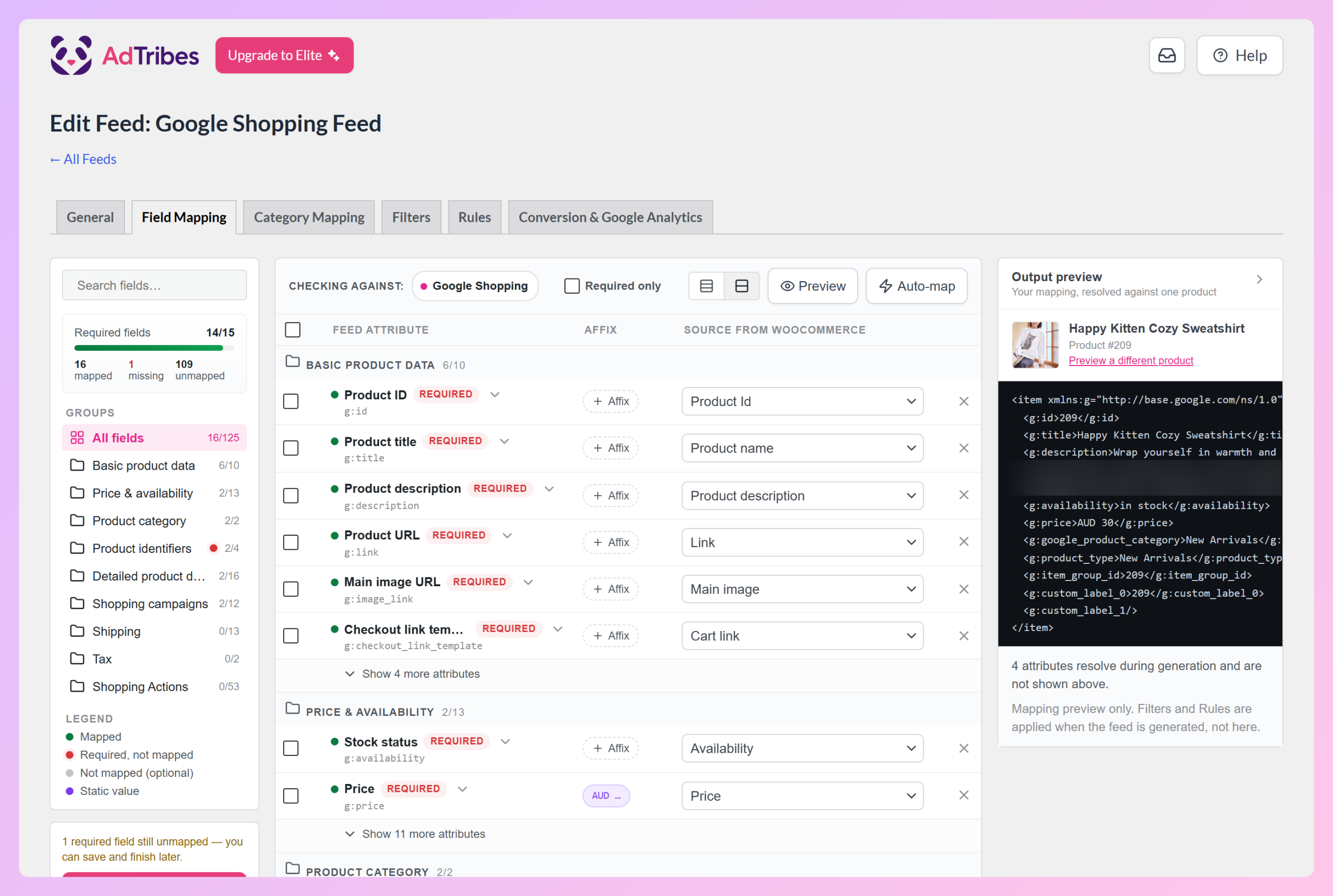
Afortunadamente, el plugin hace la mayor parte del trabajo por ti por defecto. Es por eso que, cuando llegas a la página de Mapeo de campos, los atributos principales de tu canal ya tienen una fuente. Por ejemplo, en la imagen de arriba, el atributo "Título del producto" de Google está mapeado al "Nombre del producto" de WooCommerce.
La barra lateral de la izquierda también lleva la cuenta de tus Campos requeridos, para que puedas ver de un vistazo cuándo uno todavía necesita una fuente. Si deseas ayuda, el botón Autocompletar rellena los mapeos sugeridos para cualquier campo vacío sin tocar los que has establecido, mientras que la vista previa de salida de la derecha muestra cómo se ve tu mapeo para un producto real. Nuestra guía de mapeo de campos recorre ambos.
Al hacer coincidir campos con atributos, permites que el canal de marketing entienda los datos sobre tus productos. Como resultado, el canal acepta tus productos y los presenta en su plataforma. Por otro lado, una asignación inexacta puede causar errores, lo que en última instancia lleva a que el canal rechace tus productos.
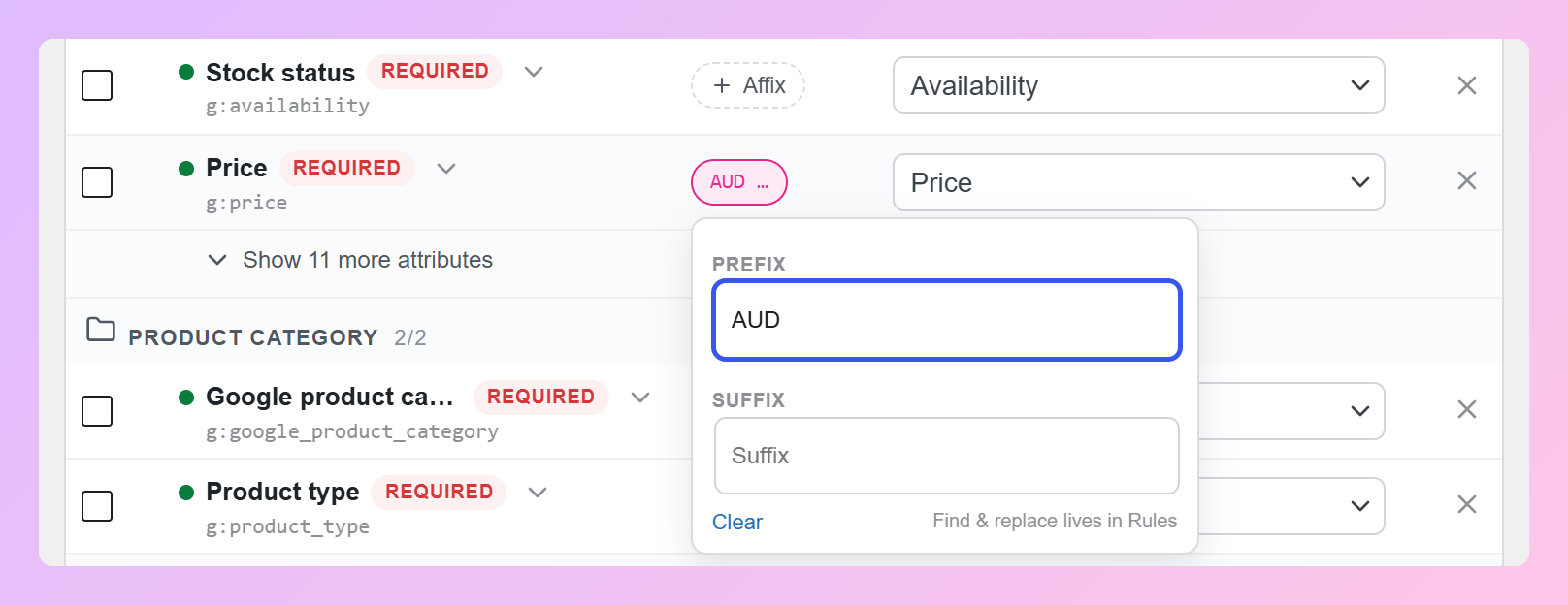
Además, asegúrate de introducir prefijos y sufijos apropiados siempre que sea aplicable. Simplemente haz clic en el botón Afijo en cualquier fila para establecerlos. Por ejemplo, para el atributo "Precio", deberíamos cambiar el prefijo de AUD a EUR ya que elegimos España para nuestro feed.
Ahora, hablemos de tus otras opciones de asignación de campos.
i. + Añadir asignación de campo
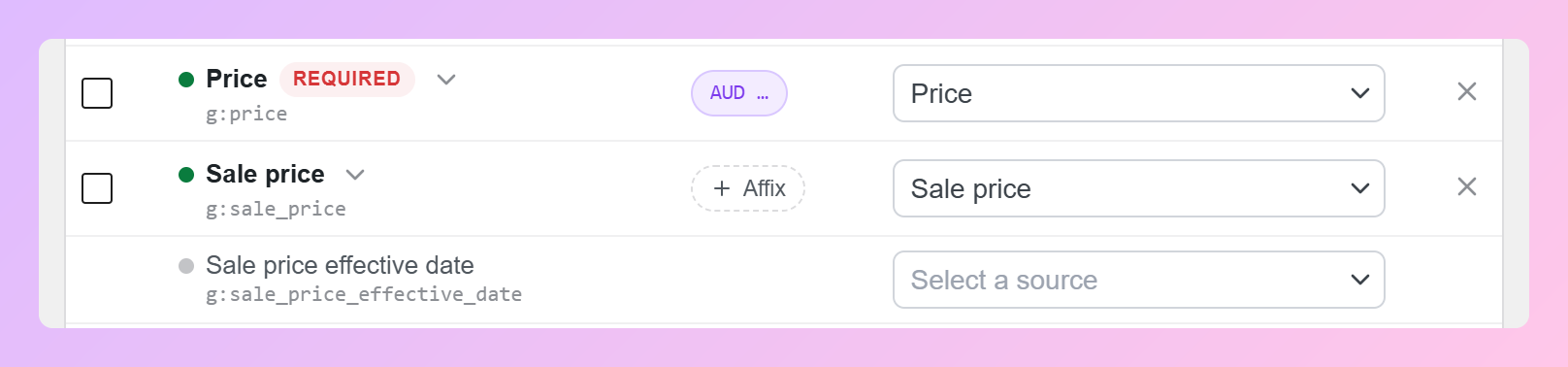
Si deseas mapear un atributo adicional, haz clic en el botón + Añadir mapeo de campos. Esto muestra cada atributo que tu canal acepta, no solo los que están en uso, para que puedas encontrar el que necesitas y elegir su fuente.
Por ejemplo, en la imagen de abajo, le dimos al atributo "Precio de oferta" de Google Shopping la fuente "Precio de oferta" de WooCommerce.
ii. + Añadir campo personalizado
Si deseas añadir tus propios campos únicos, haz clic en el botón + Añadir campo personalizado.
Primero, introduce un nombre para tu campo personalizado en la nueva fila. Luego, elige su fuente del menú desplegable Fuente de WooCommerce.
Por ejemplo, en la imagen de abajo, creamos un campo personalizado llamado "product_tags" y elegimos "Etiquetas de producto" como su fuente.
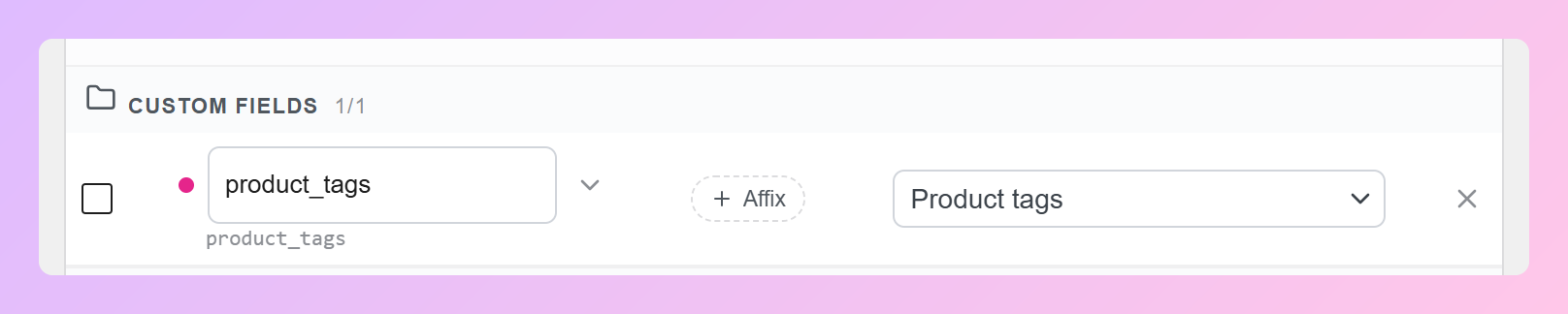
Toma nota: los nombres de campos personalizados solo pueden usar letras, guiones bajos y guiones. No se permiten espacios en blanco, números ni otros caracteres especiales.
iii. Eliminar
¿Quieres eliminar uno o más campos? Marca las casillas de sus filas, seguido del botón Eliminar. Esto los elimina a ellos y sus detalles de asignación de tu feed.
Toma nota: los atributos marcados como Requeridos son necesarios por tu canal. Por lo tanto, no recomendamos eliminarlos.
iv. Valores estáticos
Digamos que todos tus productos tienen un detalle común que quieres que tu feed incluya. Por ejemplo, si cada producto que vendes es azul, puedes agregar "azul" como tu "Valor estático".
Continuando con nuestro ejemplo, primero busca el atributo “Color” (haz clic en + Añadir mapeo de campos si aún no aparece). Luego, selecciona “Valor estático” en su menú desplegable Fuente de WooCommerce. Como se muestra a continuación, esto añade un campo de entrada debajo, donde puedes escribir “Azul”.

Ahora, tu feed incluirá "azul" como un detalle común a todos tus productos.
v. Campos adicionales para usuarios Elite
Es posible que hayas notado que algunos atributos en la pestaña Mapeo de campos aún no tienen una fuente. Algunos de ellos, como Marca, Gtin y MPN, se rellenan utilizando campos de producto adicionales que son exclusivos para los usuarios de Product Feed Elite.
Por ejemplo, en la imagen de abajo, usamos nuestro estado como usuarios Élite para mapear los atributos de Google Shopping “Marca”, “Gtin” y “MPN” a las fuentes “Marca (Atributo personalizado añadido)”, “GTIN (Atributo personalizado añadido)” y “MPN (Atributo personalizado añadido)” respectivamente.
Consulta este documento para obtener más información sobre esta función.
vi. Guardar cambios
Una vez que estés satisfecho con tu mapeo de campos, haz clic en el botón Guardar cambios para pasar a la siguiente fase. También puedes guardar un mapeo parcialmente terminado y volver a él más tarde.
Paso 3: Mapeo de categorías
¿Qué es la fase de mapeo de categorías de un feed de productos? Es el paso que garantiza que tus productos se coloquen en las categorías correctas. Esto ayuda a las personas a encontrarlos más rápido y mejora su relevancia, lo que lo hace crucial para la optimización del feed.
Básicamente, implica mapear tus categorías de productos a las categorías de productos apropiadas de tu canal preferido.
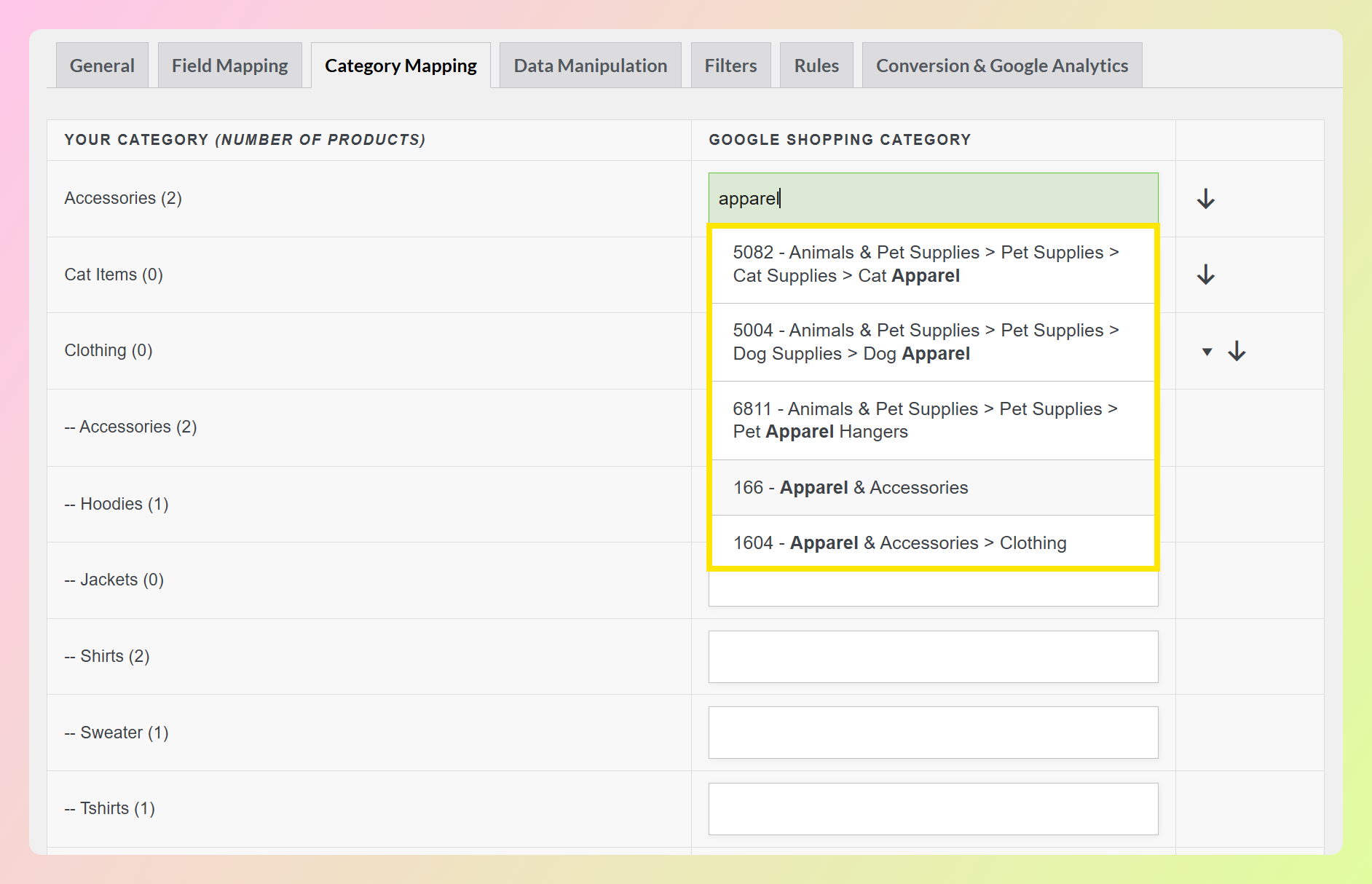
En el lado izquierdo están las categorías de tu tienda WooCommerce. En el lado derecho están las categorías de tu canal preferido. Para mapear las primeras a las segundas, introduce al menos 4 caracteres (incluye espacios) en uno de los campos de entrada de estas últimas. El plugin sugerirá automáticamente categorías que podrías usar. Simplemente elige la que sea más apropiada para tu categoría de producto.
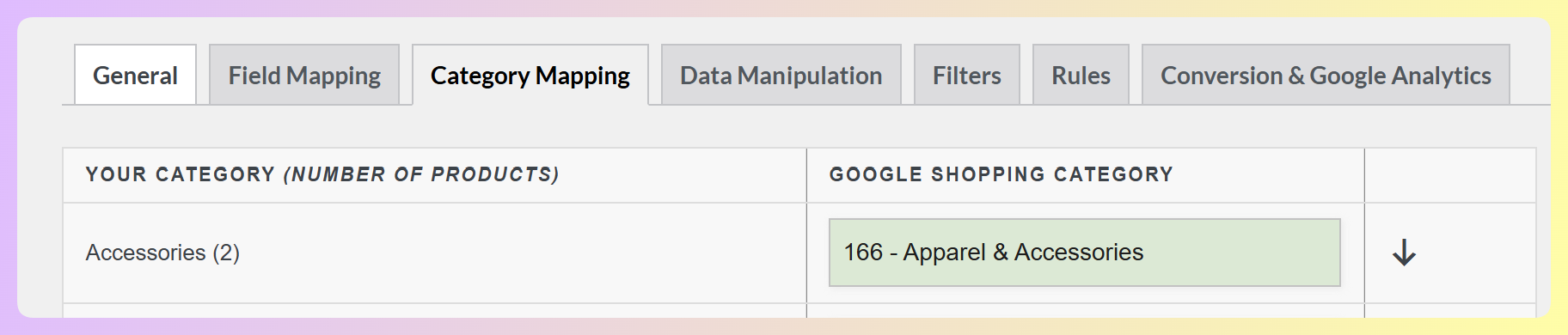
Por ejemplo, Google tiene varias categorías y subcategorías de productos, que están listadas aquí. Si tu tienda WooCommerce tiene una categoría “Accesorios”, puedes mapearla a la siguiente categoría de Google:
166 – Ropa y Accesorios
Alternativamente, puedes elegir algo aún más definido, como:
502988 – Ropa y Accesorios > Accesorios de Ropa > Accesorios para el Cabello > Horquillas, Pinzas y Clips
Aunque la mayoría de los canales no requieren que mapees todas tus categorías, te recomendamos encarecidamente que lo hagas. Esto aumentará las posibilidades de que tus productos se muestren a los clientes adecuados. Como resultado, podría mejorar tus ventas.
Cuando estés satisfecho con el mapeo de tus categorías, haz clic en el botón Guardar mapeos para continuar con el siguiente paso.
Opcional: Manipulación de datos (Product Feed Elite)
La manipulación de datos de productos es una función de Product Feed Elite que te permite reconstruir el valor de un atributo a partir de tus otros detalles de producto. Por ejemplo, puedes combinar tu marca y el título del producto en un título único y más completo, o sumar tu precio y el coste de envío en un solo campo.
No está activada por defecto. Para usarla, abre Product Feed Elite > Ajustes > General y activa Manipulación de datos de productos.
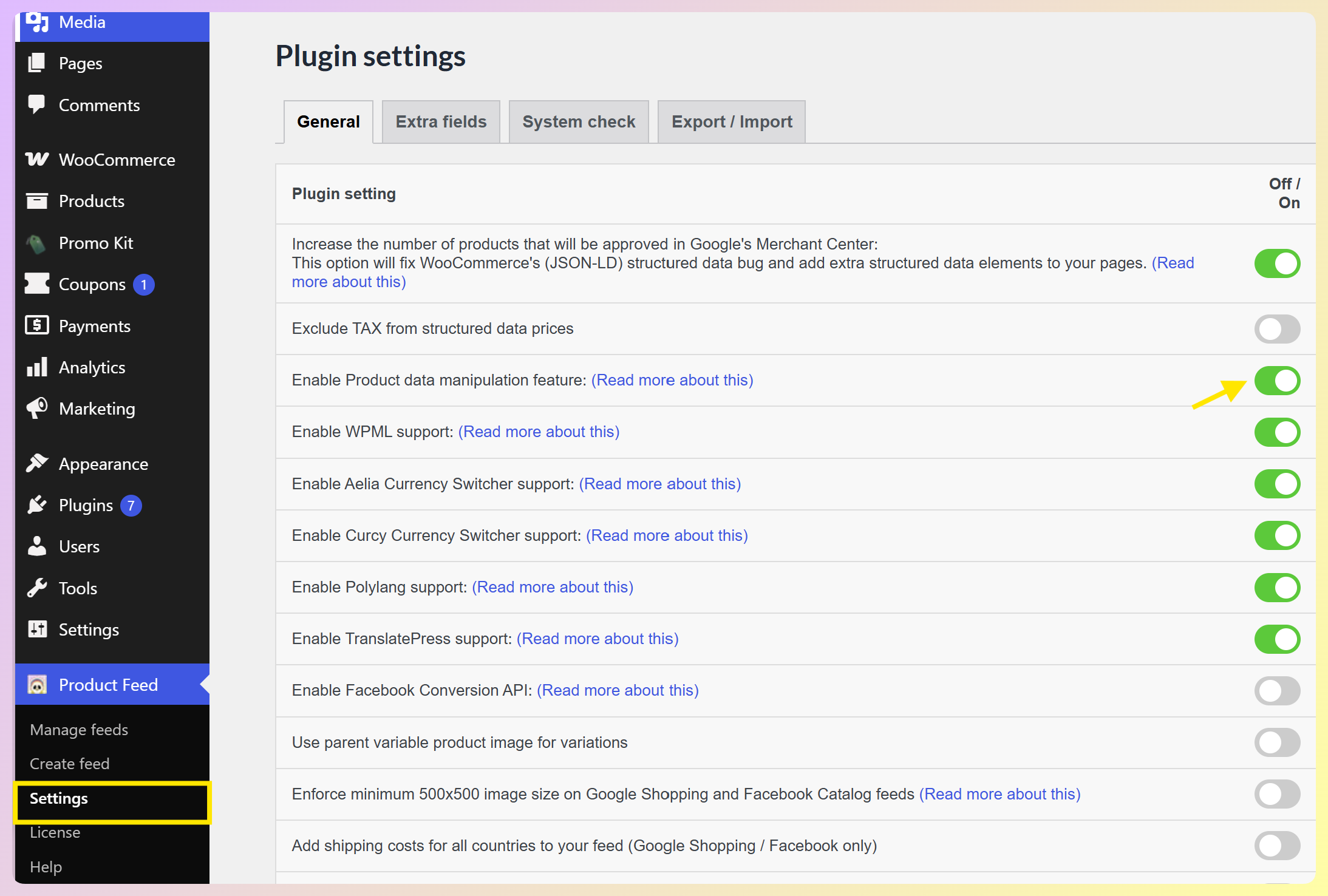
Aparece entonces una pestaña de Manipulación de datos en el editor de feeds, entre Mapeo de categorías y Filtros.
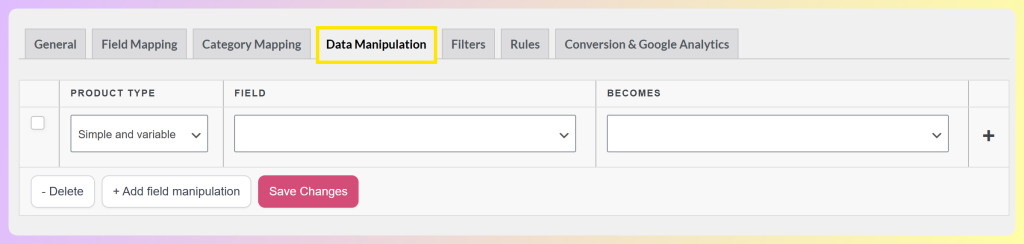
Cada manipulación tiene tres partes: el Tipo de producto al que se aplica (simple, variable o ambos), el Campo que deseas cambiar y en qué se Convierte ese campo. Haz clic en + Añadir manipulación de campo para agregar una fila, establece tus valores y luego haz clic en Guardar cambios.
Paso 4: Filtros del feed
Los filtros controlan qué productos aparecen en tu feed. Ahora tienen su propia pestaña de Filtros, que abre el Constructor de filtros. Esto es útil cuando solo quieres mostrar ciertos productos, como artículos por encima de un precio determinado o productos que están actualmente en oferta.
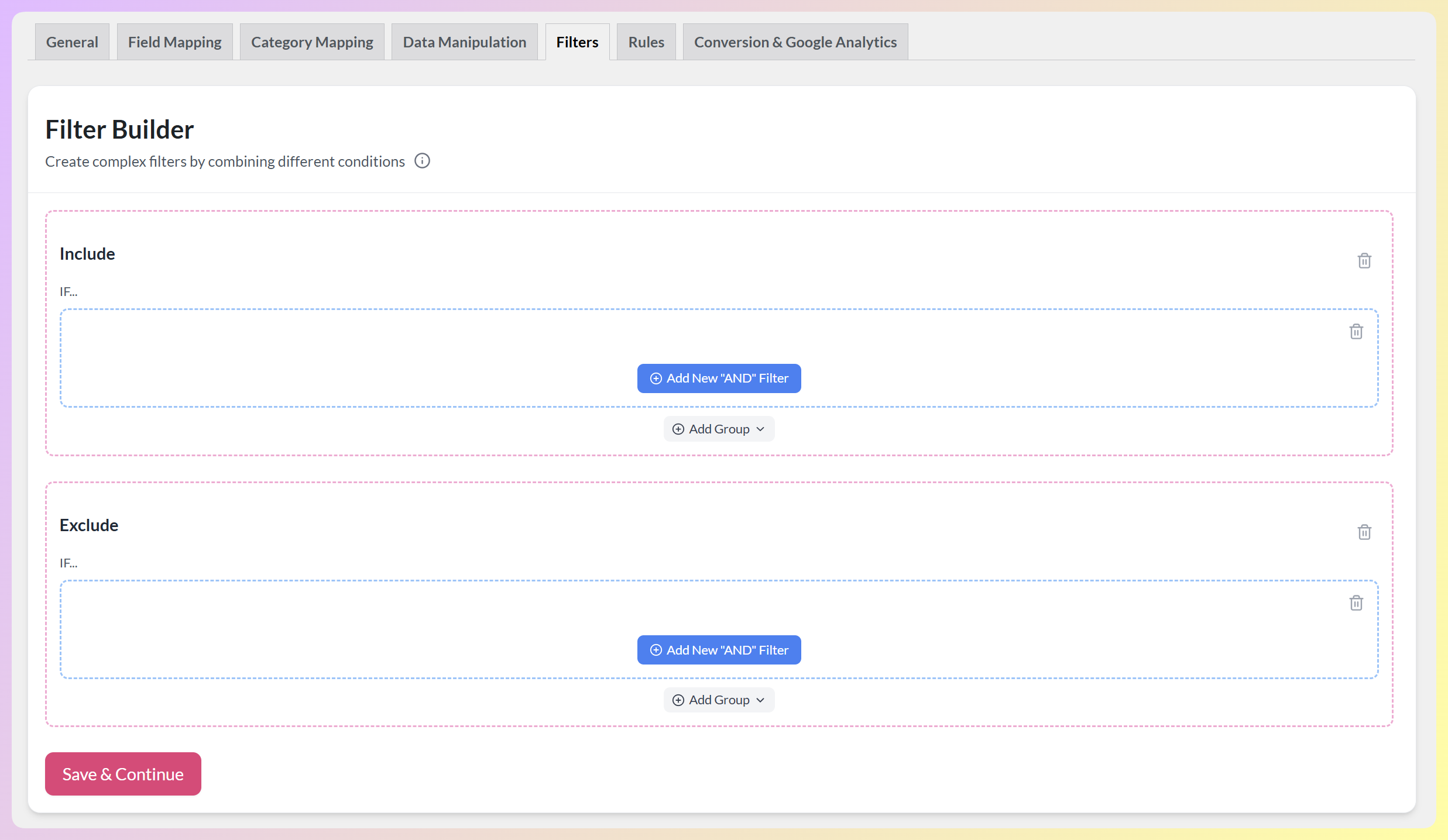
El Constructor de filtros tiene dos secciones:
- Incluir: muestra solo los productos que coinciden con tus condiciones.
- Excluir: deja fuera cualquier producto que coincida con tus condiciones.
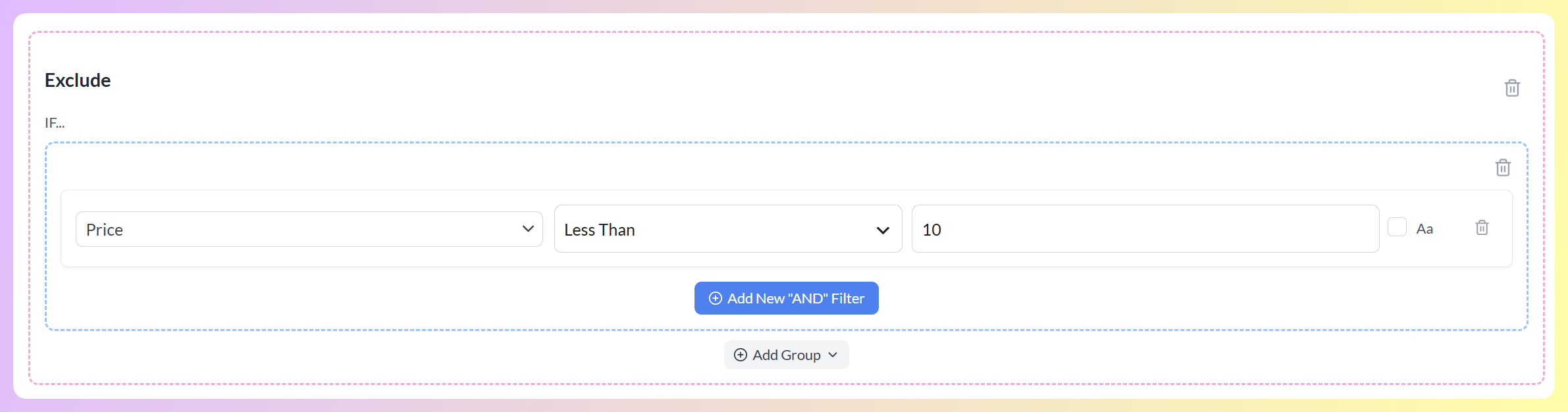
Cada condición sigue un patrón de tipo "si": elige un atributo, selecciona un operador y establece un valor. Para apilar más condiciones en una sección, haz clic en + Añadir nuevo filtro “Y”, ya que las condiciones en la misma caja deben ser todas verdaderas. Para una lógica más avanzada, usa Añadir grupo para combinar conjuntos de condiciones.
En el ejemplo a continuación, establecemos una condición de Excluir: "Precio" "Menor que" "10". Nuestro feed omite cualquier producto con un precio inferior a 10 euros y solo muestra aquellos con un precio de 10 euros o superior.
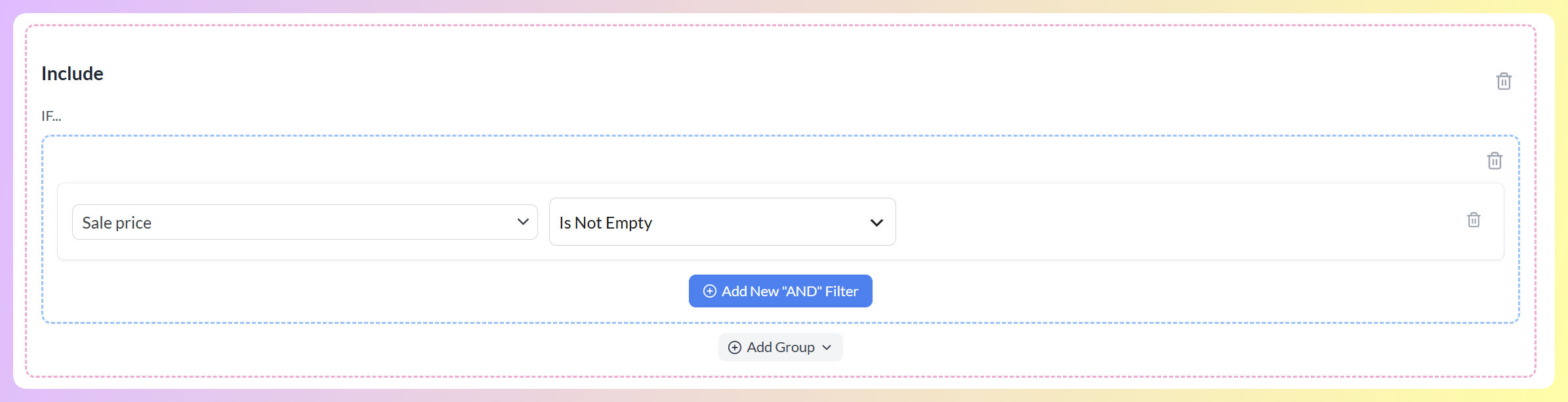
Este siguiente ejemplo utiliza una condición de Incluir: "Precio de oferta" "No está vacío". Esto nos deja con un feed que solo muestra productos con descuento, lo cual es genial para destacar ofertas durante grandes eventos de rebajas como Navidad, Black Friday y Halloween.
Para más ejemplos, lee esta guía sobre cómo crear filtros y esta sobre filtrar por categoría. Cuando tus filtros estén listos, haz clic en Guardar y continuar.
Paso 5: Reglas del feed
Las reglas también se encuentran en su propia pestaña y hacen algo diferente a los filtros. En lugar de elegir qué productos aparecen, las reglas cambian los detalles de los productos que ya están en tu feed. Puedes usarlas para ajustar precios, títulos, categorías y más. La pestaña Reglas abre el Constructor de reglas.
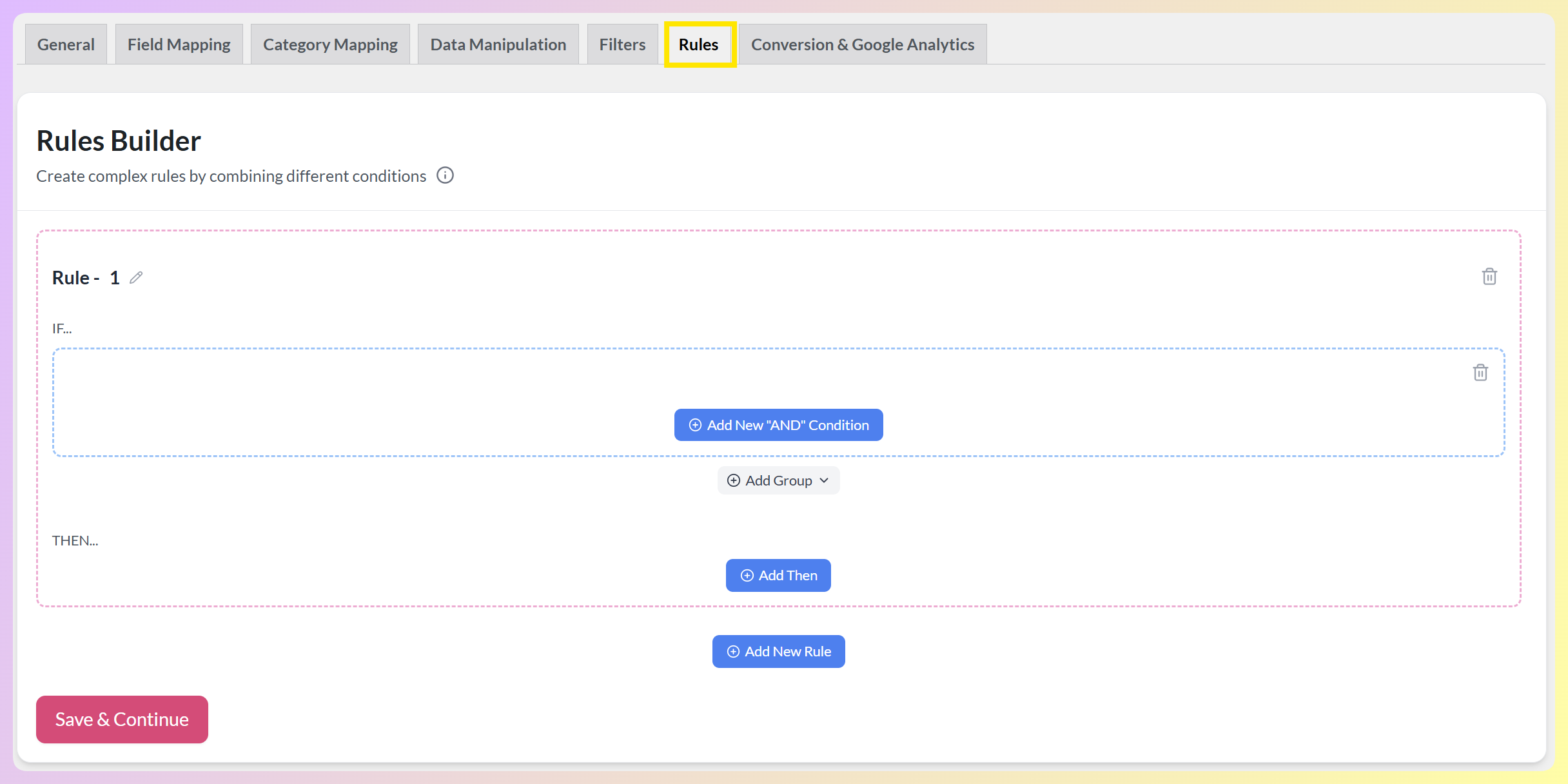
Cada regla funciona como una declaración si-entonces. Debajo de SI, estableces las condiciones que un producto debe cumplir. Debajo de ENTONCES, estableces qué debe cambiar. Puedes renombrar una regla con el icono del lápiz, apilar condiciones con + Añadir nueva condición “Y” y construir varias reglas usando + Añadir nueva regla.
En el ejemplo a continuación, le decimos al plugin: SI el "Precio" de un producto "Es igual a" "10", ENTONCES "Establecer valor" de su "Precio de oferta" a "5". Cualquier producto con un precio de 10 euros obtendrá entonces un precio de oferta de 5 euros en el feed.
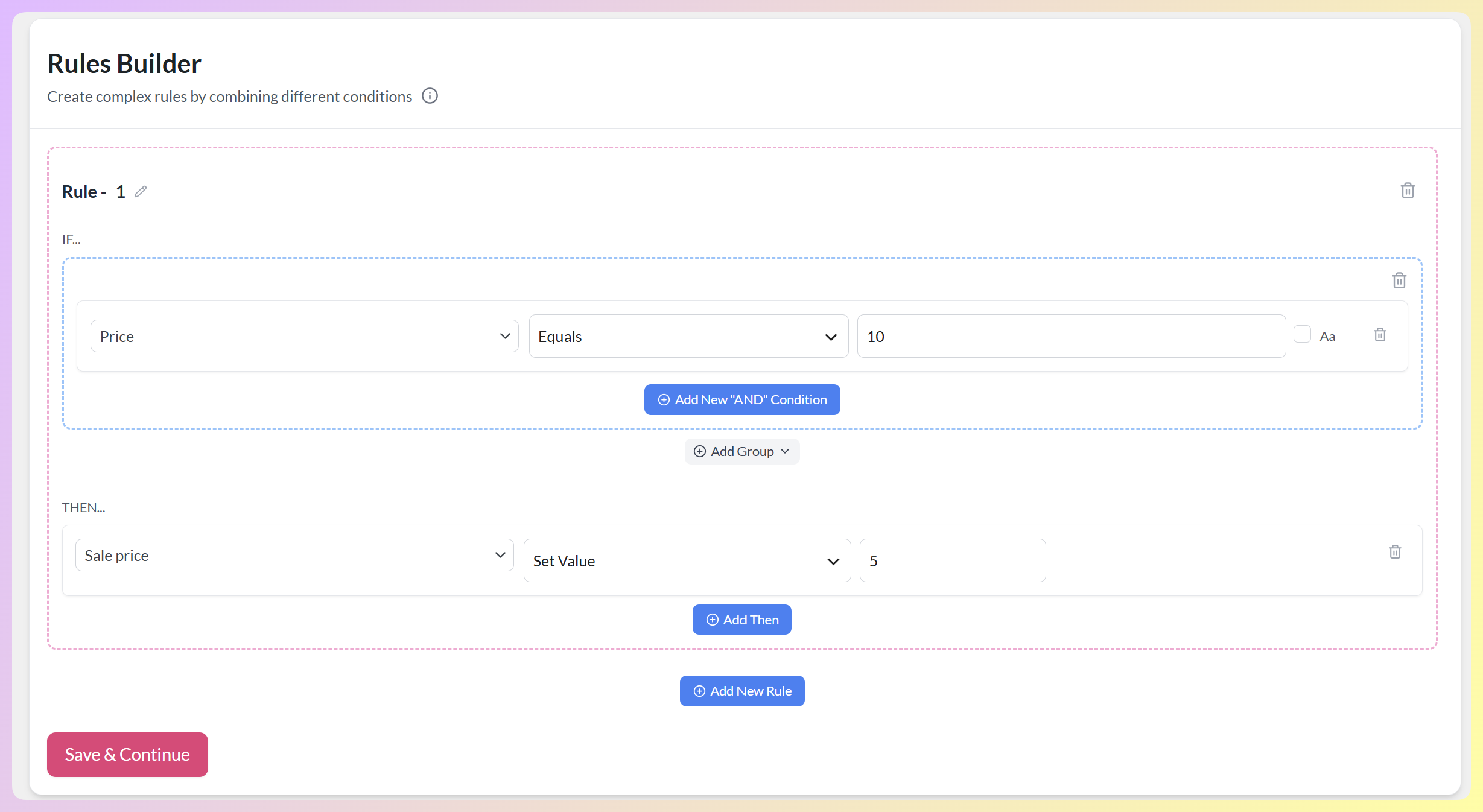
Para más ejemplos, consulta esta guía sobre cómo crear reglas. Para eliminar un filtro o una regla, haz clic en su icono de papelera. Una vez que tus reglas estén establecidas, haz clic en Guardar y continuar.
Paso 6: Configuración de conversión y Google Analytics
¡Casi hemos terminado!
Sin embargo, antes de crear nuestro feed, ten en cuenta que ayuda poder rastrear los resultados de tu campaña. Después de todo, saber qué tan bien está funcionando tu feed informa tus decisiones sobre qué estrategias implementar. Por ejemplo, podría ayudarte a determinar qué artículos se venden bien, lo que te permitiría hacer ajustes en el feed que pueden generar más ganancias.
Aquí es donde entra la página de Configuración de conversiones y Google Analytics.
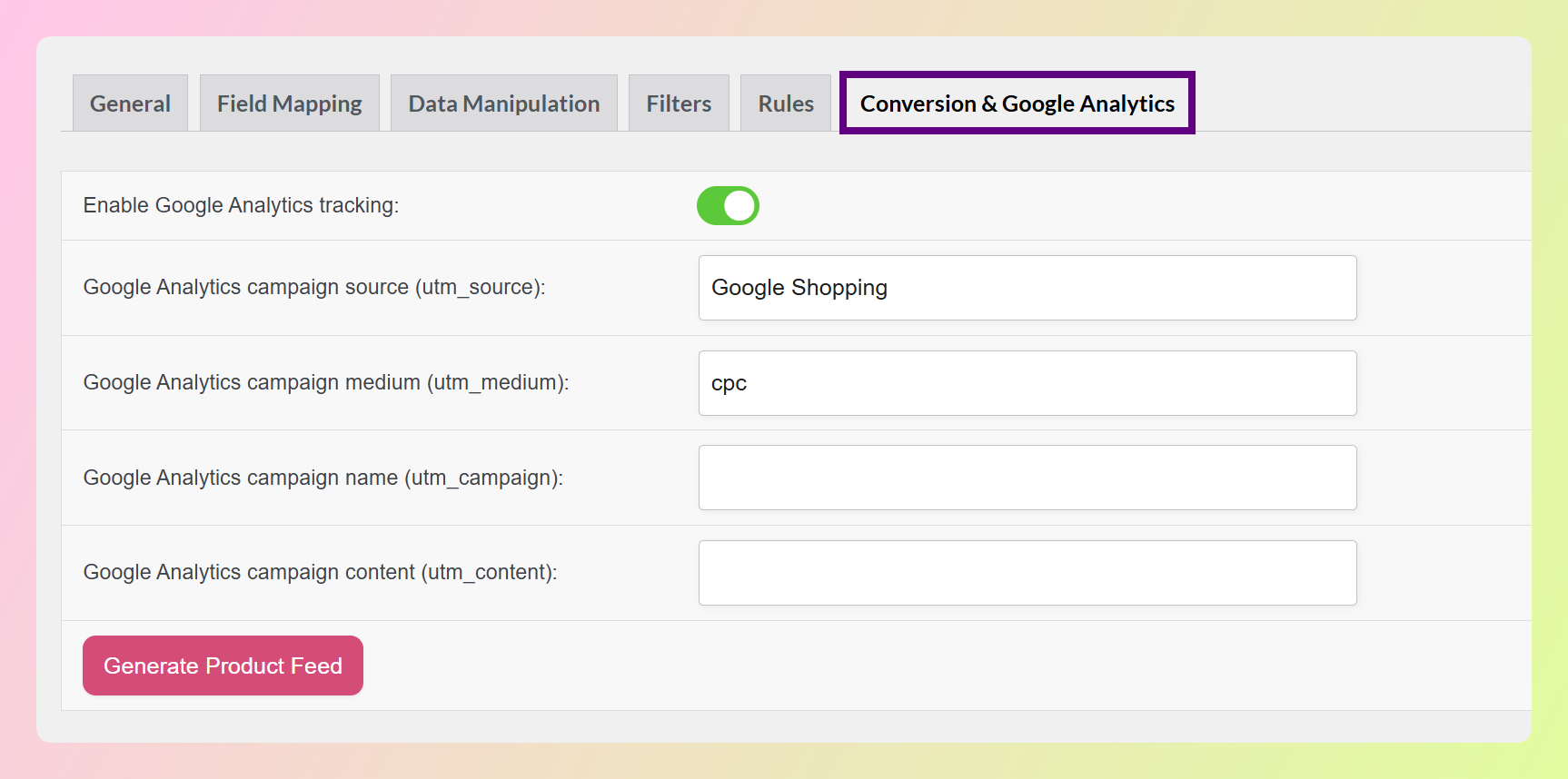
Para rastrear el rendimiento de tu feed, activa Habilitar seguimiento de Google Analytics. Esto agrega parámetros UTM de Google Analytics a las URL de tus productos.
Puedes establecer los valores para estos parámetros UTM en los campos proporcionados. La mayoría ya están completos, por lo que realmente no tienes que cambiar nada.
Además, puedes eliminar productos no rentables después de un período de tiempo determinado. Simplemente introduce el número de días preferido en el campo de entrada.
¡Y eso es todo! Cuando esté listo para generar su feed, haga clic en el botón Generar feed de productos.
Cómo gestionar un feed de productos
En el momento en que generes un feed, serás dirigido a la página Gestionar Feeds. Esta lista todos los feeds que has creado, junto con su formato, estado, cuándo se actualizó por última vez, su intervalo de actualización y su URL de feed.
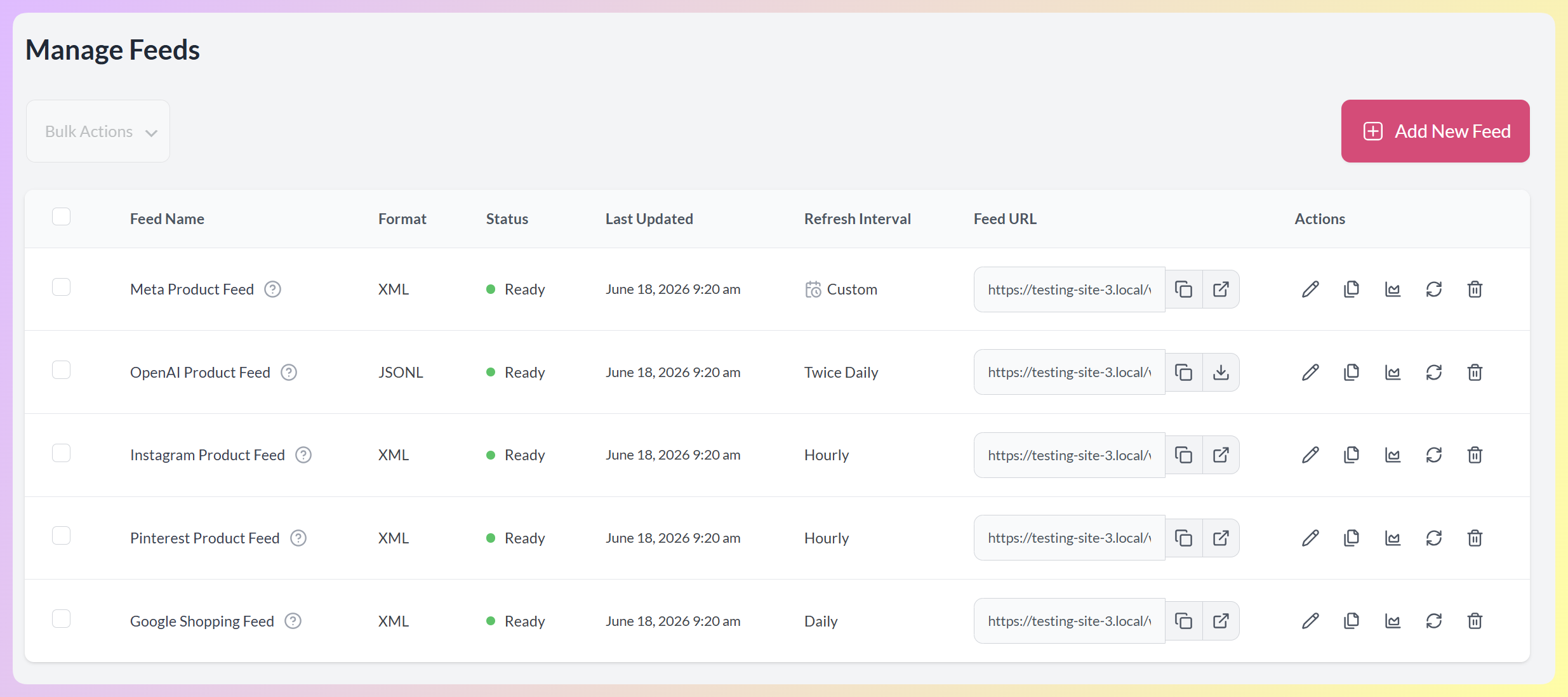
Para añadir otro feed, haz clic en Añadir Nuevo Feed en la parte superior derecha. Para trabajar en varios feeds a la vez, marca sus casillas y utiliza el menú Acciones en Lote. La columna de la URL del Feed te permite copiar la URL de un feed, abrirla en una nueva pestaña o descargar el archivo del feed.
Cada feed también tiene un conjunto de iconos en la columna Acciones. Aquí te explicamos lo que hace cada uno.

- Editar feed (lápiz): abre el editor de feeds, donde puedes volver a visitar cualquier pestaña para cambiar tu configuración general, mapeo de campos, mapeo de categorías, filtros, reglas y configuración de conversión.
- Copiar feed: crea un duplicado del feed. Actualiza tu navegador y la copia aparecerá al final de la lista.
- Recuento de productos (gráfico): abre un gráfico que muestra cuántos productos había en el feed durante sus últimas 30 actualizaciones.
- Actualizar feed: reconstruye manualmente el feed. Los feeds más grandes tardan más en completarse.
- Eliminar feed (papelera): elimina permanentemente el feed.
Cómo subir tu feed de productos a un canal
¿De qué sirve un feed de productos si no lo envía a un canal de ventas?
Recuerde: necesita subir su feed a una plataforma para que muestre sus productos a los compradores. En esta sección, le enseñaremos cómo hacer precisamente eso.
Usaremos Google Merchant como nuestro ejemplo.
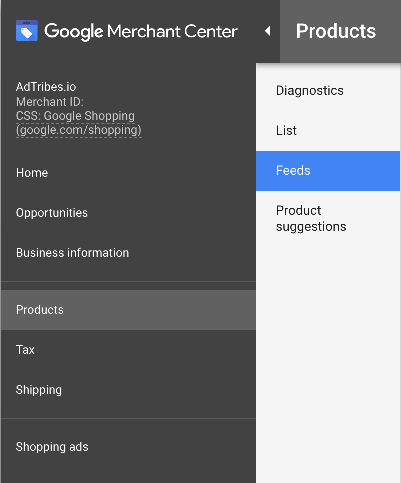
Inicie sesión en su cuenta de Google Merchant Center. Luego, haga clic en Productos > Feeds y agregue un feed principal.
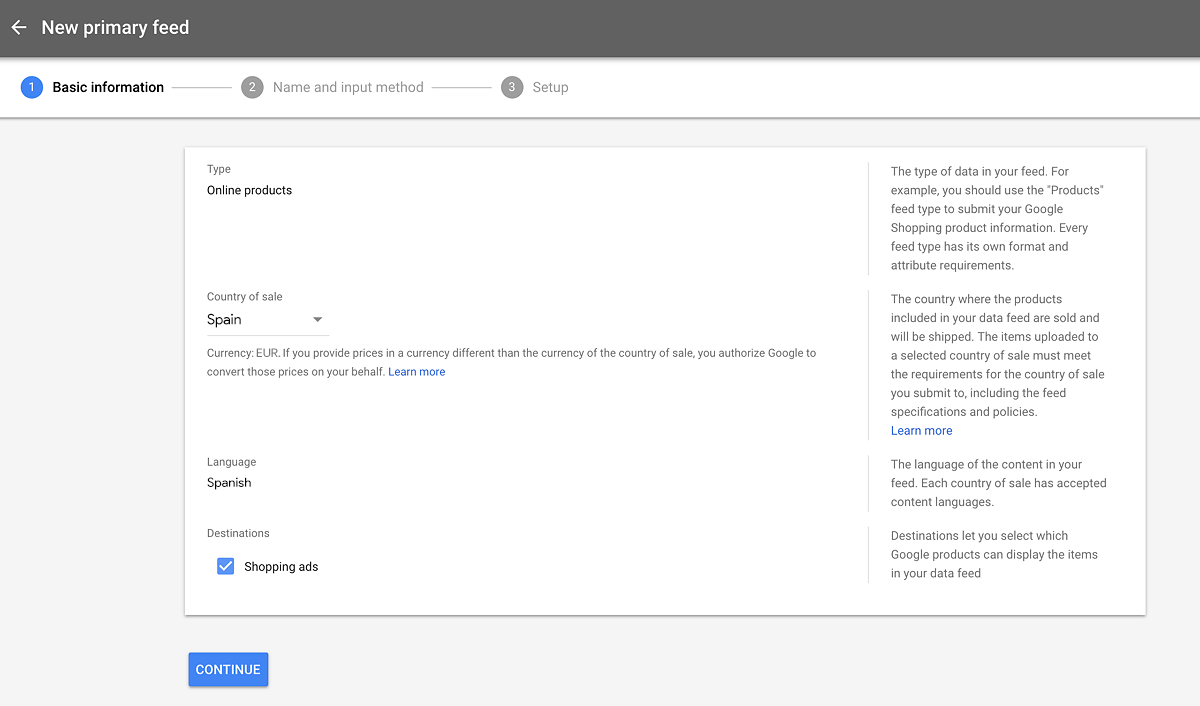
A continuación, seleccione su país de venta e idioma:
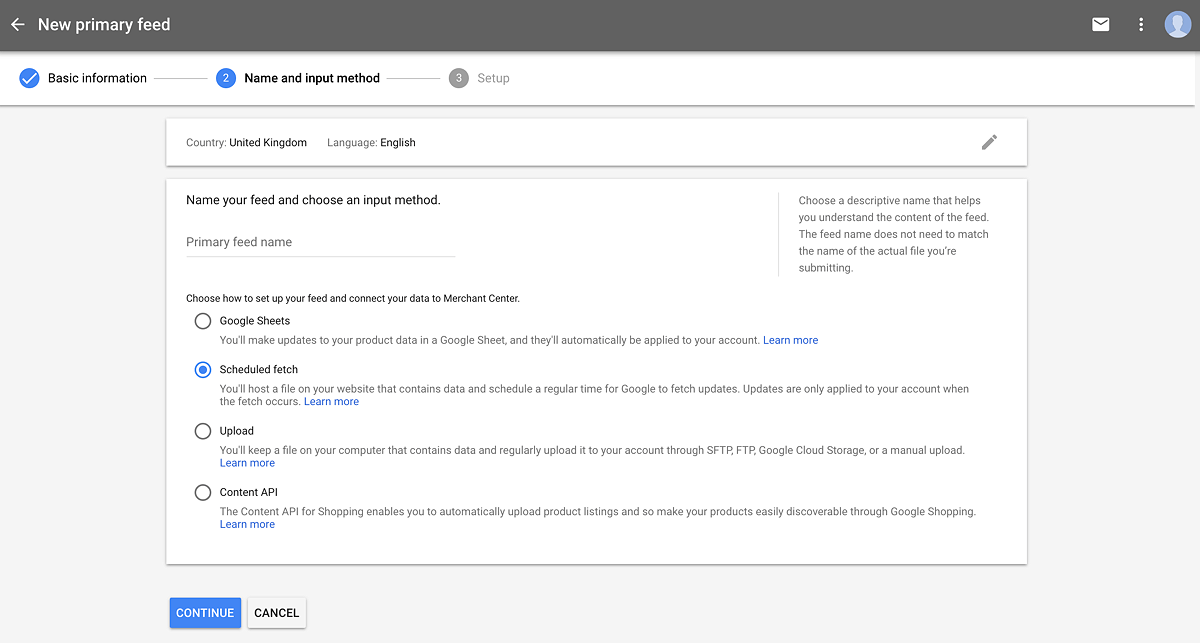
A continuación, selecciona la opción de Obtención programada.
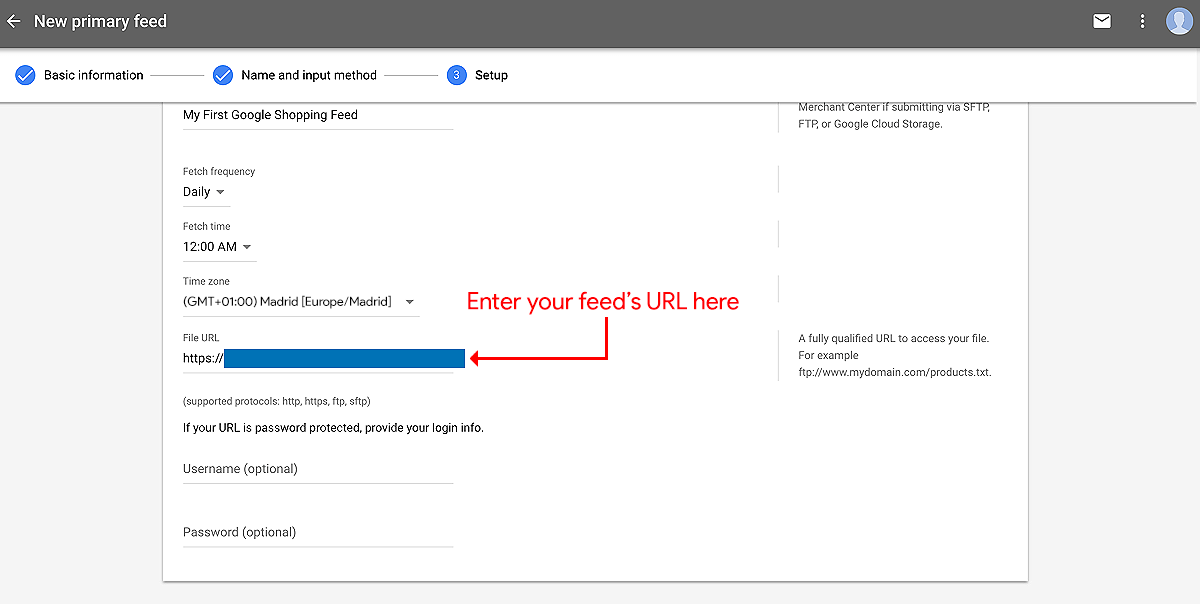
Ahora, especifica la frecuencia y la hora para que Google obtenga tu feed de productos. A continuación, pega la URL de tu feed de productos en el campo URL del archivo:
¡Y eso es todo! Acabas de crear tu primer feed de datos de productos e informar a un canal de ventas de dónde obtener tus productos.
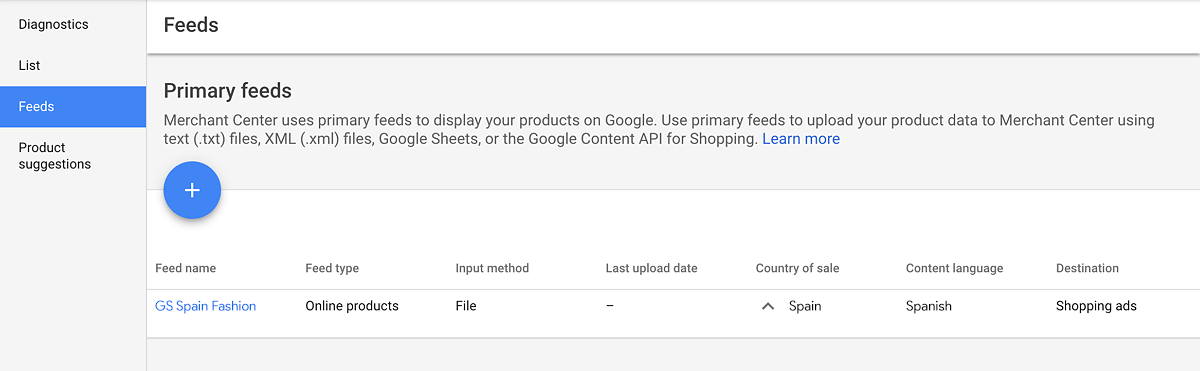
¡Enhorabuena! ¡El canal de ventas ya está listo para exhibir tus productos a sus clientes!
Conclusión
Entonces, ¿qué es un feed de productos? Es una lista detallada de tus productos que puedes compartir con plataformas como Google y Facebook para que puedan mostrar dichos productos a sus clientes. En otras palabras, es una estrategia potente que puede aumentar drásticamente tu alcance, tráfico y ventas, garantizando así el crecimiento y el éxito de tu negocio de comercio electrónico.
En este artículo, hemos analizado los siguientes conceptos cruciales sobre los feeds de productos:
- I. ¿Qué es un feed de productos?
- ¿Pueden los feeds de datos de productos beneficiar a tu negocio?
- ¿Qué puedes hacer con los feeds de datos de productos?
- ¿Qué contienen los feeds de datos de productos?
- ¿Cómo funcionan los feeds de datos de productos?
- ¿Cómo te aseguras de que un canal acepte tu feed de datos de productos?
- ¿Cómo se ven los feeds de datos de productos?
- ¿Qué formatos están disponibles para los feeds de datos de productos?
Además, te hemos proporcionado un tutorial paso a paso sobre cómo crear, gestionar y subir un feed de datos de productos:
- II. Cómo crear un feed de productos
- III. Cómo gestionar los feeds de productos
- IV. Cómo subir tu feed de productos a un canal
Esperamos haber respondido a la pregunta: "¿Qué es un feed de productos?" Si deseas saber más, ¡deja un comentario abajo!
Preguntas Frecuentes
¿Qué es una fuente de datos de productos?
Un feed de productos es un archivo que enumera todos los productos de tu tienda online, junto con detalles importantes como el nombre, el precio, la imagen y la descripción de cada artículo.
Este archivo te ayuda a compartir tus productos con otros canales de venta como Google Shopping, Facebook, TikTok y más. En lugar de añadir productos uno por uno a cada canal, el feed envía toda la información a la vez y la mantiene actualizada por ti.
¿Cuáles son los beneficios de los feeds de productos?
Los feeds de productos te ayudan a llegar a más compradores, ahorrar tiempo con actualizaciones automáticas y mantener tus listados precisos para que los canales de venta acepten y promocionen tus productos.
¿A qué canales de venta puedes enviar tus feeds de productos?
Puedes enviar tus feeds de productos a muchos canales de venta populares, como Google Shopping, Facebook, Instagram, Bing Shopping, Pinterest, X, Snapchat, TikTok, Wish, Kogan, PriceGrabber y Kelkoo.