Revisado por
Crear un feed personalizado para tus listados de productos es esencial para las empresas de comercio electrónico que desean maximizar su presencia en línea.
¿Por qué? En pocas palabras, los feeds personalizados te permiten adaptar la información de tus productos para cumplir con los requisitos específicos de los diferentes canales de venta. Por lo tanto, aseguran que tus productos se muestren con precisión y sean fácilmente descubiertos por clientes potenciales.
En este artículo, te guiaremos a través del proceso de creación de un feed de productos personalizado, destacando los pasos clave y las mejores prácticas para ayudarte a lograr resultados óptimos.
¡Así que vamos a ello!
Tabla de Contenidos
¿Por qué crear un feed personalizado para tus listados de productos?
Antes de poder entender la importancia de los feeds de productos personalizados, es crucial comprender una característica clave de los plugins de feeds de productos: las plantillas de feeds de productos.
Un plugin o software de feed de productos es una herramienta que se utiliza para crear, gestionar y optimizar feeds de productos para diversas plataformas en línea, como motores de búsqueda de comparación de precios, marketplaces y redes publicitarias.
Ahora bien, un buen plugin de feed de productos ofrece plantillas de feed, que agilizan el proceso de configuración de feeds para diferentes canales de venta. Estas plantillas están preconfiguradas para cumplir con los requisitos específicos de dichos canales, asegurando que los datos de sus productos tengan el formato correcto y estén optimizados para su visibilidad y rendimiento.
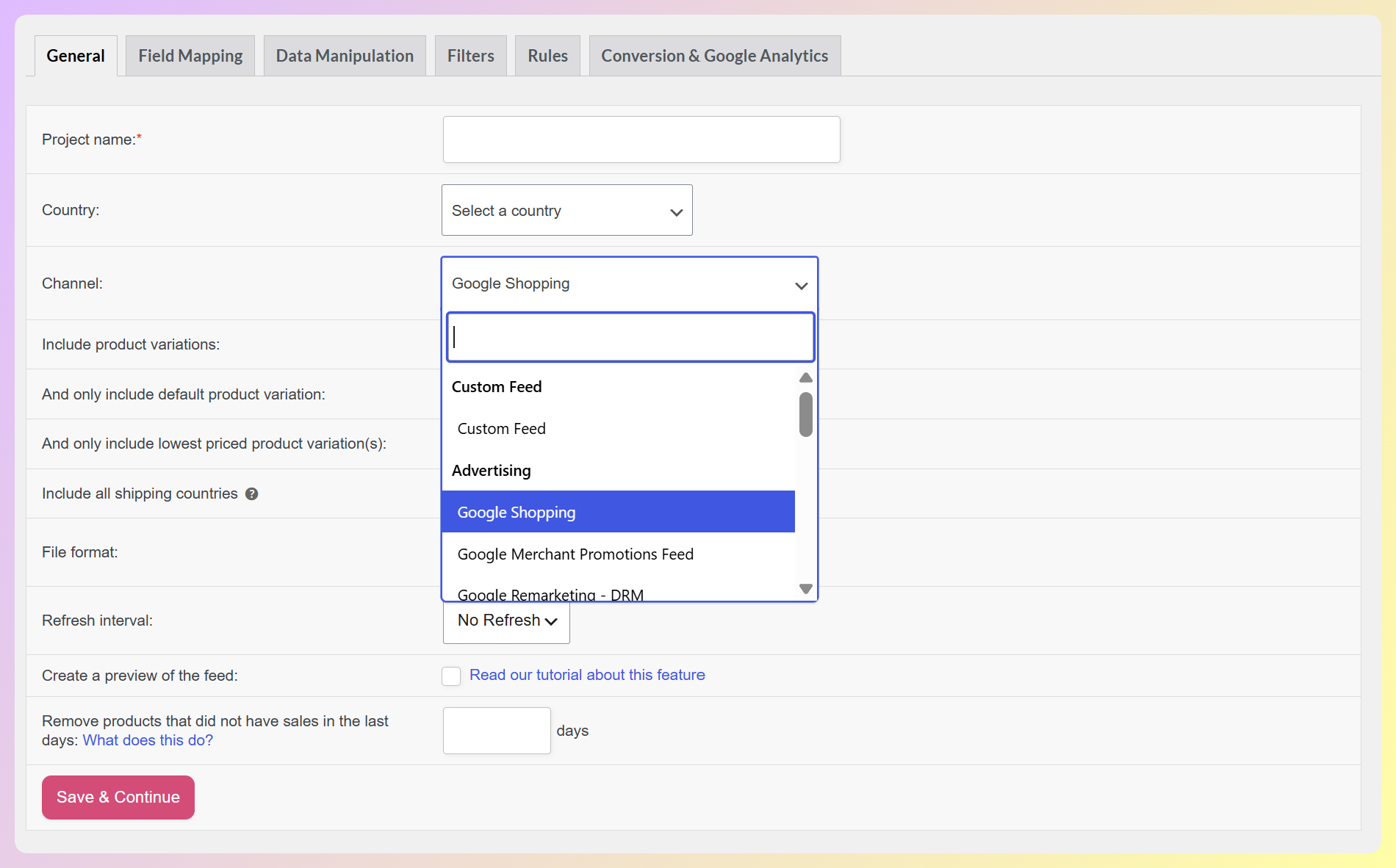
Sin embargo, dependiendo de su elección de plugin, es posible que no tenga la plantilla para el canal de ventas al que desea enviar su feed de productos. No obstante, esto no significa que sea imposible mostrar sus listados de productos a través de su canal preferido.
Con un feed de productos personalizado, puedes configurar el feed exactamente como lo necesitas, incluso de tal manera que cumpla con los requisitos de tu canal de ventas preferido, aunque no haya una plantilla preconfigurada disponible. Esta flexibilidad te permite adaptar el feed a las especificaciones y reglas de formato únicas de cualquier plataforma. Por lo tanto, asegura que tus datos de producto se muestren de forma precisa y óptima.
Cómo crear un feed personalizado para listados de productos
Si desea crear un feed personalizado para sus productos, necesita la mejor herramienta disponible. Aquí es donde entra AdTribes.
Ofreciendo versiones gratuitas y premium, AdTribes es una solución de feed de productos de primer nivel para plataformas WooCommerce. Y tiene todo lo que necesitas para mostrar tus ofertas a través de canales de venta en todo el mundo, incluida una función que te permite crear feeds personalizados.
Por supuesto, para que AdTribes funcione, primero debes asegurarte de que ya tienes una tienda en línea impulsada por WordPress y WooCommerce.
Una vez que hayas descargado, instalado y activado AdTribes, puedes acceder al plugin yendo a tu panel de WordPress y encontrando Product Feed en la barra lateral. Encontrarás el mismo menú, ya sea que estés usando la versión gratuita, AdTribes Product Feed Pro, o la premium, AdTribes Product Feed Elite.
Tenga en cuenta: Product Feed Elite cuenta con funciones adicionales que le permiten crear el feed personalizado ideal para sus ofertas. Por lo tanto, en el siguiente tutorial, asumiremos que está utilizando Product Feed Elite.
Ahora que sabe cómo acceder a AdTribes, ¡es hora de aprender a crear un feed personalizado!
Paso 1: Configurar los ajustes generales de su feed personalizado
Después de navegar a Product Feed, haz clic en Create feed.
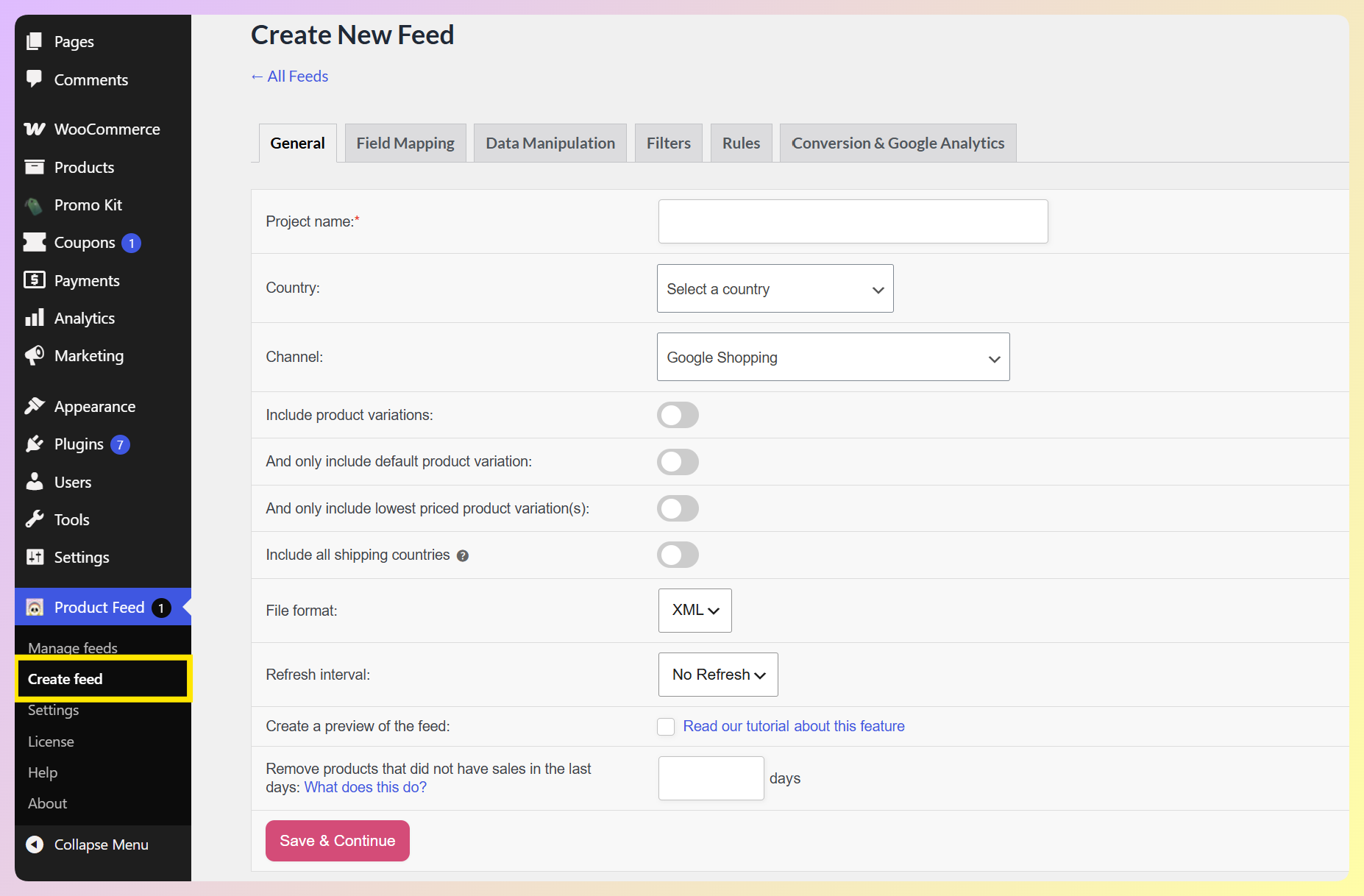
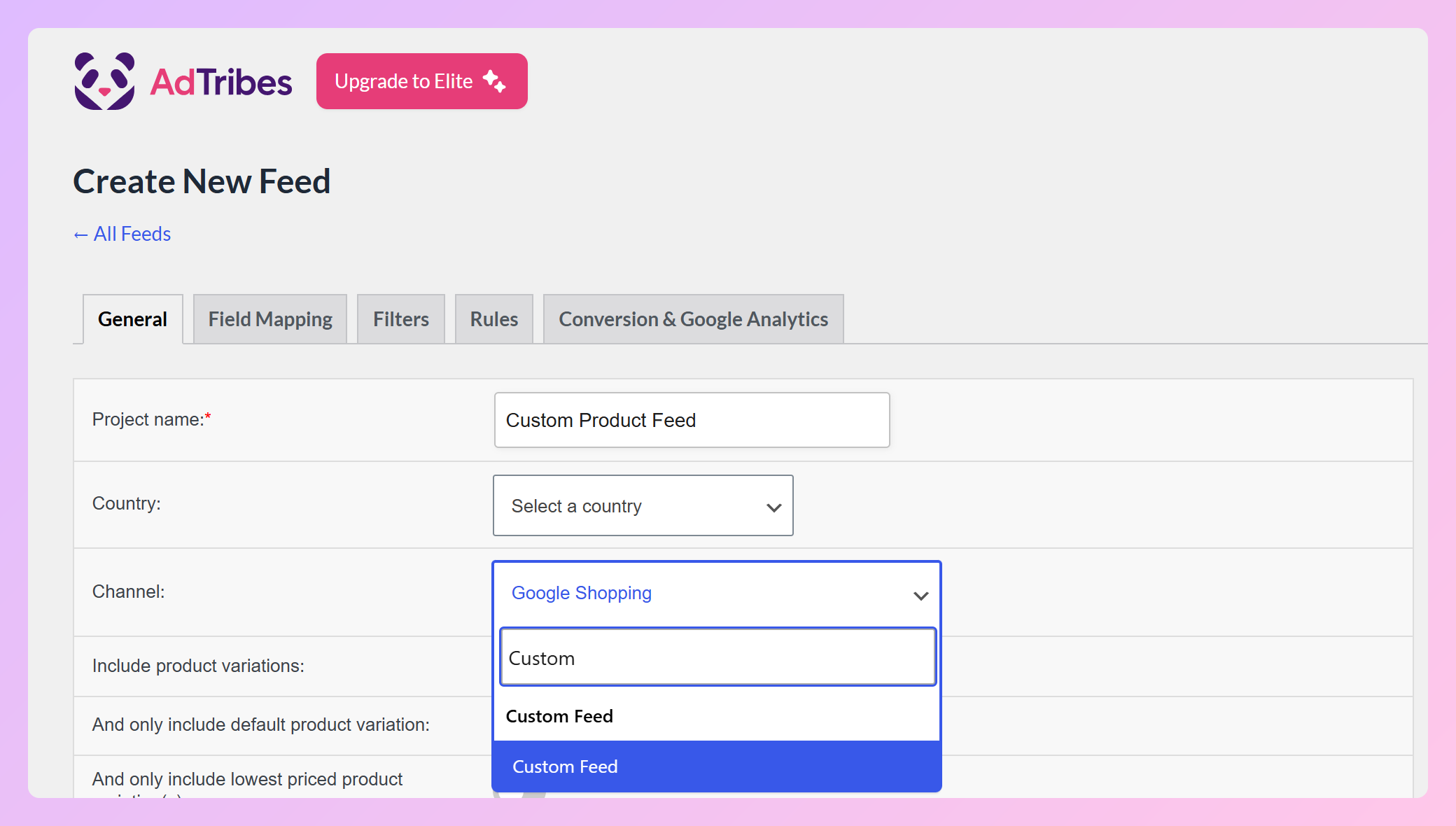
Aquí, en la pestaña General, debes configurar los detalles fundamentales de tu feed. Comienza dando a tu feed un Project name y seleccionando tu región de destino en el menú desplegable Country.
A continuación, haz clic en el menú desplegable Channel. Tienes muchos canales para elegir, pero para este tutorial, usaremos "Custom Feed". Para encontrarlo rápidamente, escribe "Custom" en el cuadro de búsqueda.
Por supuesto, también debes decidir el Formato de archivo que tendrá tu feed personalizado. Recomendamos elegir "XML" del menú desplegable, ya que es el formato que la mayoría de los canales aceptan.
En cuanto a las otras opciones de esta página, cómo configures sus ajustes depende completamente de ti.
Por ejemplo, si desea que su feed personalizado incluya variaciones de producto, puede activar la opci ilde{A}^{3}n Incluir variaciones de producto. Si tambi ilde{A}n desea esa misma granularidad en las p ilde{A}ginas de su tienda, consulte esta gu ilde{A}a sobre mostrar cada variaci ilde{A}^{3}n como su propio producto. Adem ilde{A}s, es una buena idea determinar c ilde{A}^{3}mo desea que se actualice su feed.
Una vez que estés satisfecho con tu configuración General, haz clic en el botón Save & continue para proceder al siguiente paso.
Paso 2. Realizar la asignación de campos
Debes realizar el mapeo de campos para asegurar que tus datos de producto se alineen correctamente con el formato requerido de tu canal de ventas preferido. Por lo tanto, en la pestaña Field Mapping, estarás emparejando cada uno de los Feed attributes de tu feed personalizado con una Source from WooCommerce.
Básicamente, todo lo que tienes que hacer es elegir el campo de tienda coincidente de cada menú desplegable Source from WooCommerce del atributo. Por ejemplo, el atributo "Product ID" debería usar "Product Id" como su fuente.
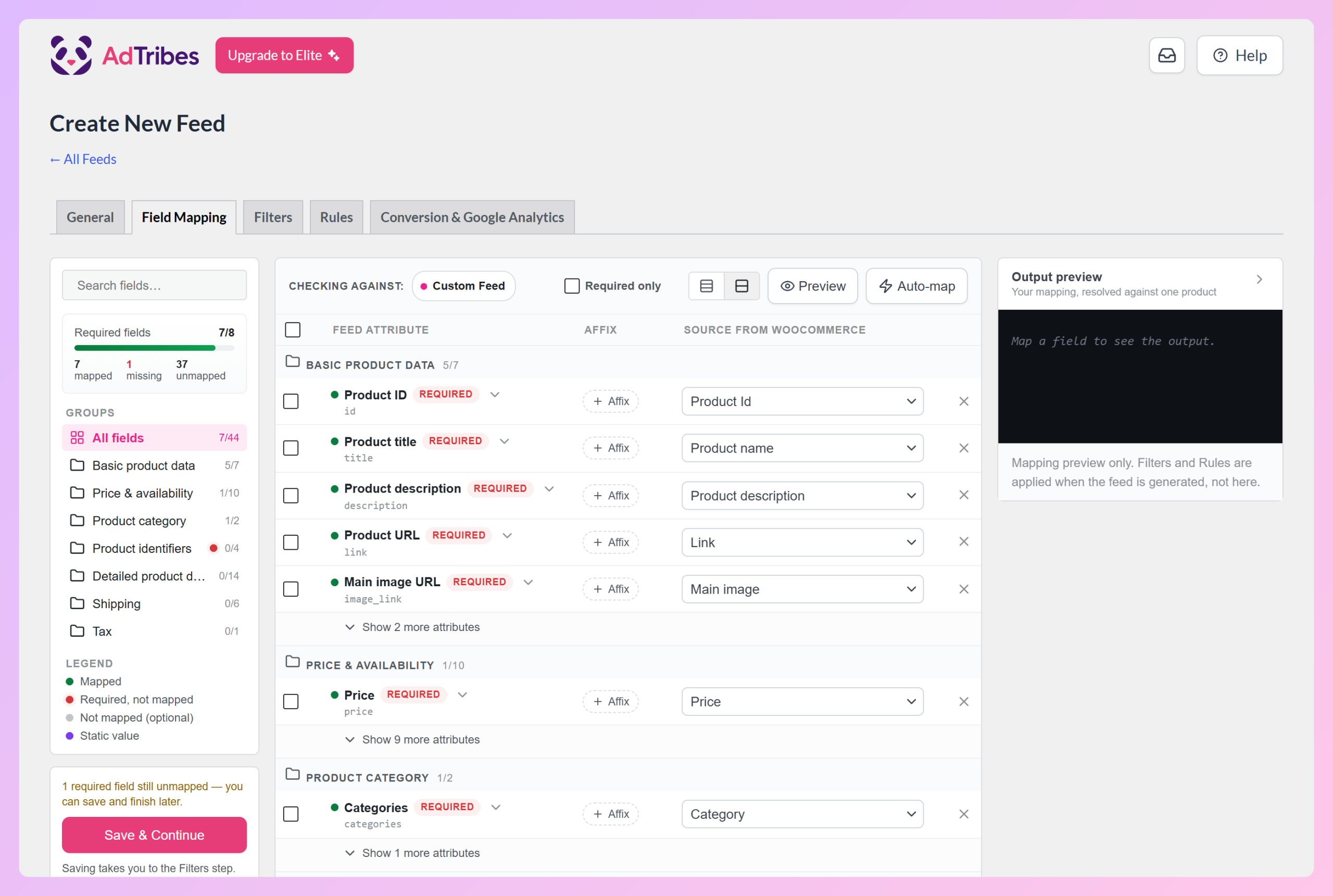
Afortunadamente, el plugin pre-rellena la mayoría de los campos con los mapeos correctos, por lo que solo tienes que completar los restantes. El contador Required fields en la barra lateral muestra cuántos todavía necesitan una fuente.
Por ejemplo, en la imagen de arriba, 7 de 8 campos requeridos están mapeados, y el atributo "Brand" en el grupo Product identifiers todavía necesita una fuente. Si usas las marcas integradas de WooCommerce, abre el menú desplegable Source from WooCommerce de Brand y elige "Brands". Para facilitar tu búsqueda, escribe las primeras letras, como "brand", para filtrar la lista.
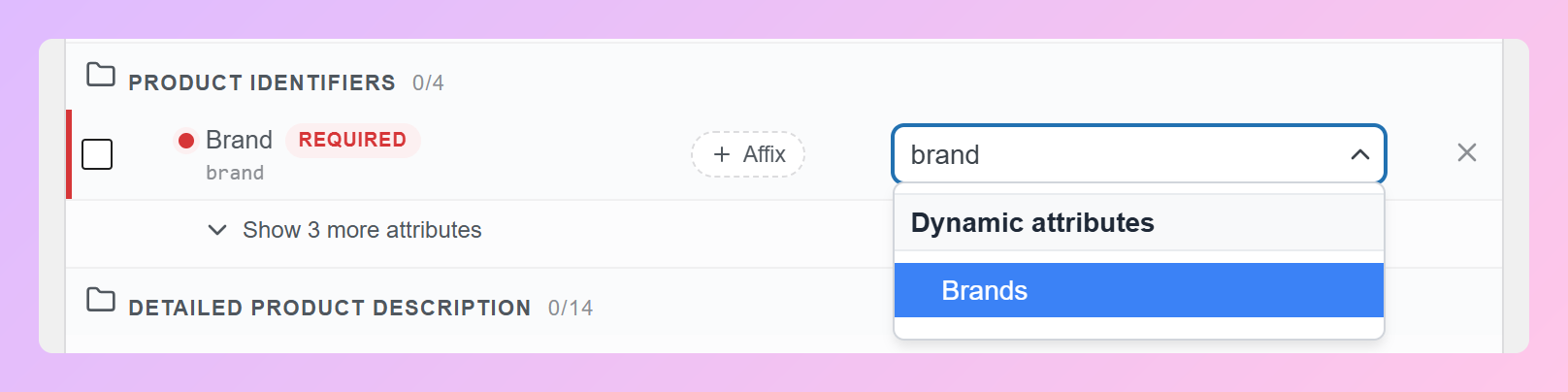
Tenga en cuenta que si prefiere utilizar campos de identificador dedicados, los campos adicionales de AdTribes Product Feed Elite añaden campos de marca, GTIN y MPN a sus productos, que luego puede seleccionar como fuentes.
Añadir campos
Recomendamos añadir campos adicionales a su feed personalizado para que contenga los atributos requeridos por su canal de venta preferido.
Para añadir un campo adicional, haga clic en el botón + Añadir mapeo de campo. Esto muestra cada atributo que ofrece la plantilla de Feed Personalizado, no solo los que están en uso, para que pueda elegir una fuente para cada uno que necesite. Añada tantos campos adicionales como necesite.
Además, puede crear campos personalizados haciendo clic en el botón + Añadir campo personalizado. Esto añade una nueva fila donde nombra su propio atributo y luego elige su fuente en el menú desplegable.
Toma nota: los nombres de campos personalizados solo pueden usar letras, guiones bajos y guiones. No se permiten espacios en blanco, números ni otros caracteres especiales.
Si necesita eliminar algún campo, marque las casillas de verificación de su fila, seguidas del botón Eliminar.
Haga clic en el botón Guardar y Continuar para pasar al siguiente paso.
Paso 3: Usa filtros y reglas (opcional)
Aunque este paso es completamente opcional, puede ser extremadamente útil. Después de todo, las pestañas Filtros y Reglas le otorgan un gran control sobre la información que muestra su feed.
Por un lado, los filtros te permiten manipular tu feed para que los canales de venta elegidos muestren solo productos específicos. Por otro lado, las reglas te permiten alterar detalles sobre tus productos.
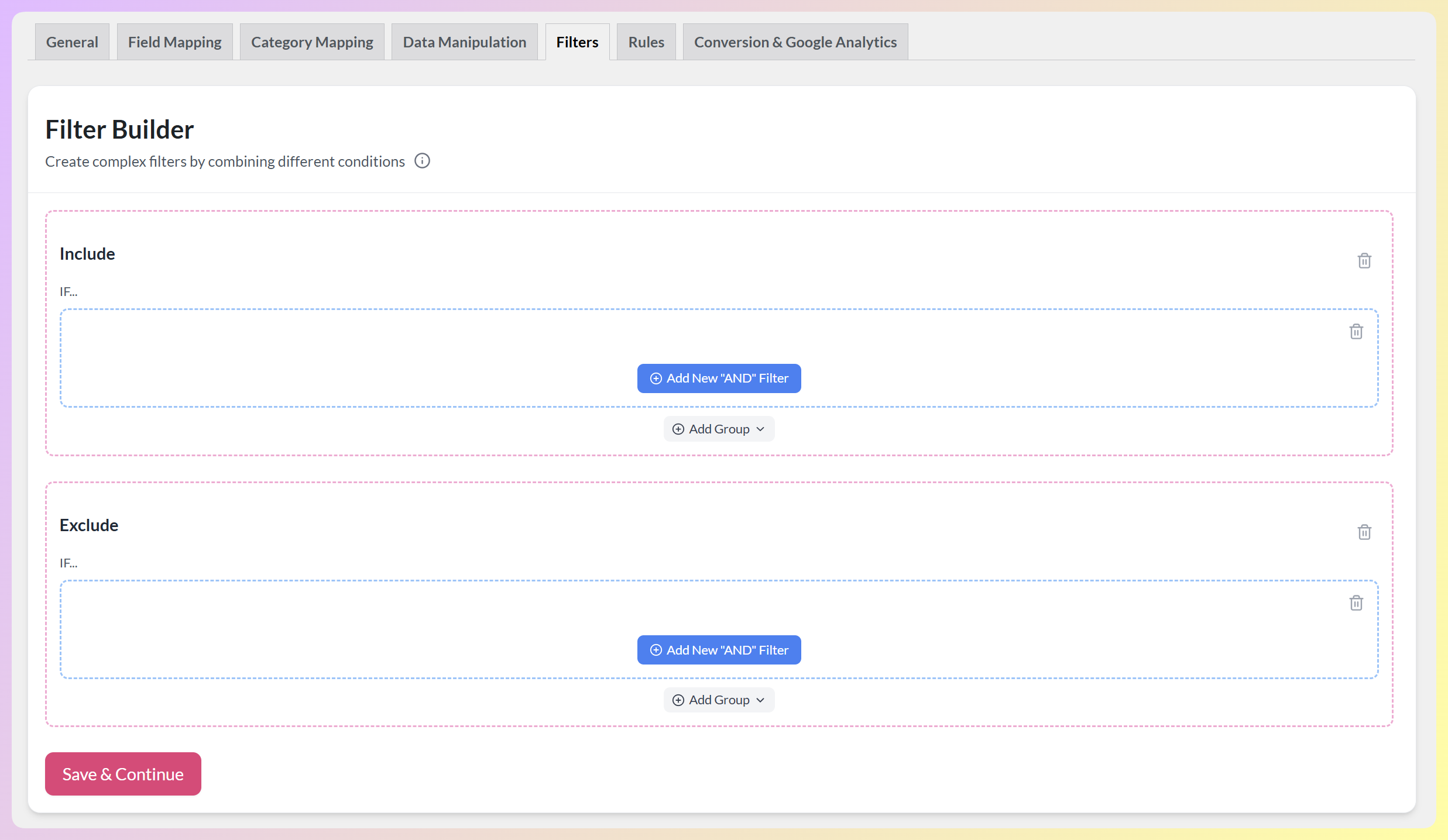
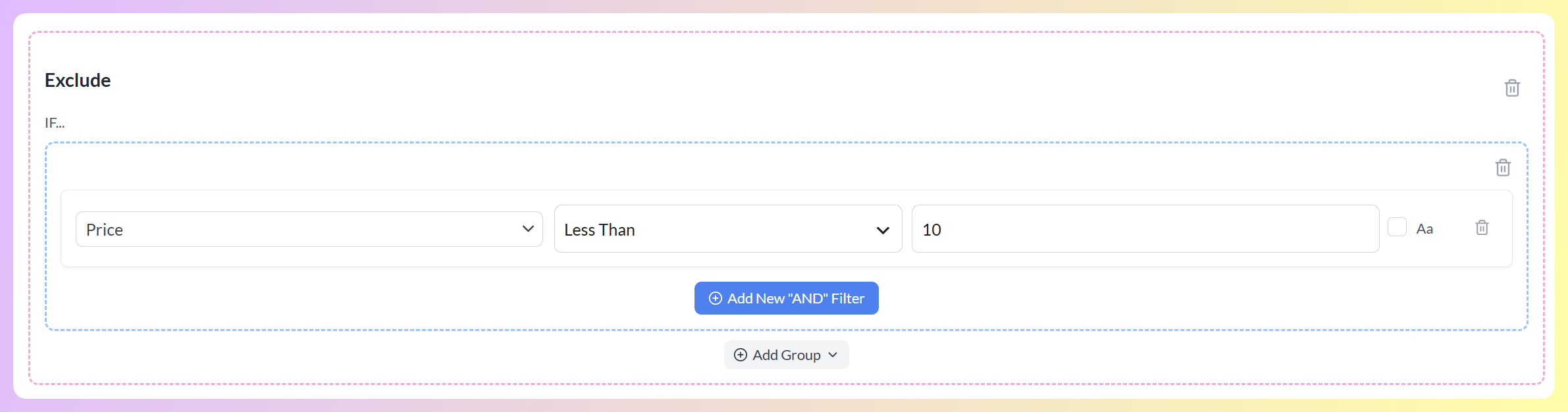
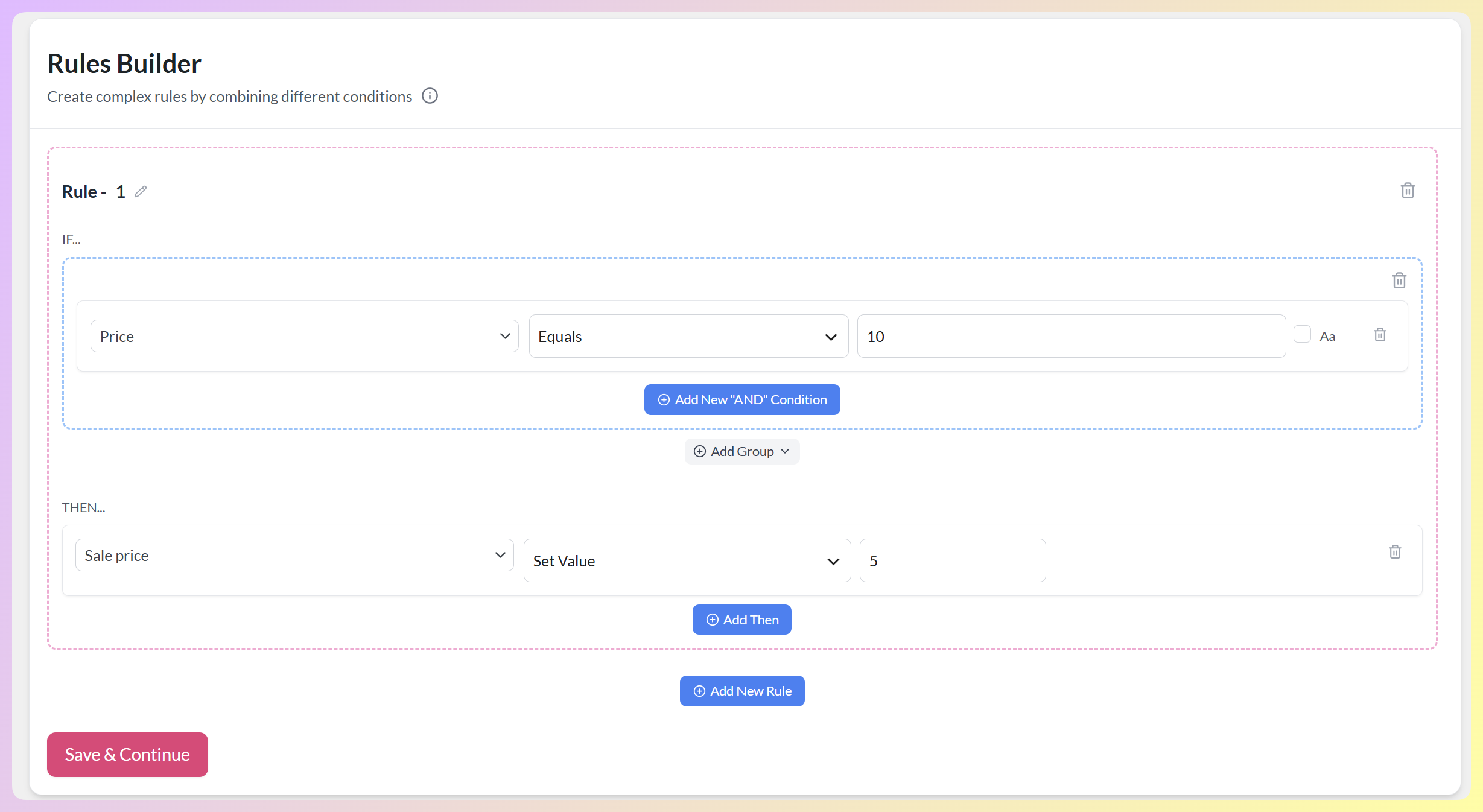
Por ejemplo, puede crear un filtro de Exclusión que elimine productos por debajo de un cierto precio, y una regla que otorgue a productos específicos un precio de oferta, como en los ejemplos a continuación. Los filtros y las reglas son particularmente útiles para destacar ofertas especiales durante eventos de ventas importantes como Navidad, Black Friday, San Valentín y más.
Para crear un filtro, abra la pestaña Filtros y haga clic en Añadir nuevo filtro “Y” en la sección Incluir o Excluir. También puede hacer clic en Añadir grupo para combinar condiciones. Para más información y ejemplos sobre filtros, consulte este documento, así como este otro.
Para crear una regla, abra la pestaña Reglas, establezca sus condiciones, luego elija qué sucede en la parte “ENTONCES” de la regla. Haga clic en Añadir nueva regla para añadir otra. Para más información y ejemplos sobre reglas, lea este documento.
Si desea eliminar un filtro o una regla, haga clic en su icono de papelera.
¿No está seguro por dónde empezar? Nuestra guía de feeds de productos detalla ambas pestañas con más detalle.
Haga clic en el botón Guardar y Continuar para proceder al siguiente paso.
Paso 4: Configura tus ajustes de Conversión y Google Analytics (opcional)
Este es otro paso opcional. Sin embargo, también puede ser de gran ayuda, ya que la pestaña Conversión y Google Analytics le permite rastrear los resultados de su campaña.
Para habilitar el seguimiento, simplemente activa la opción Habilitar seguimiento de Google Analytics:
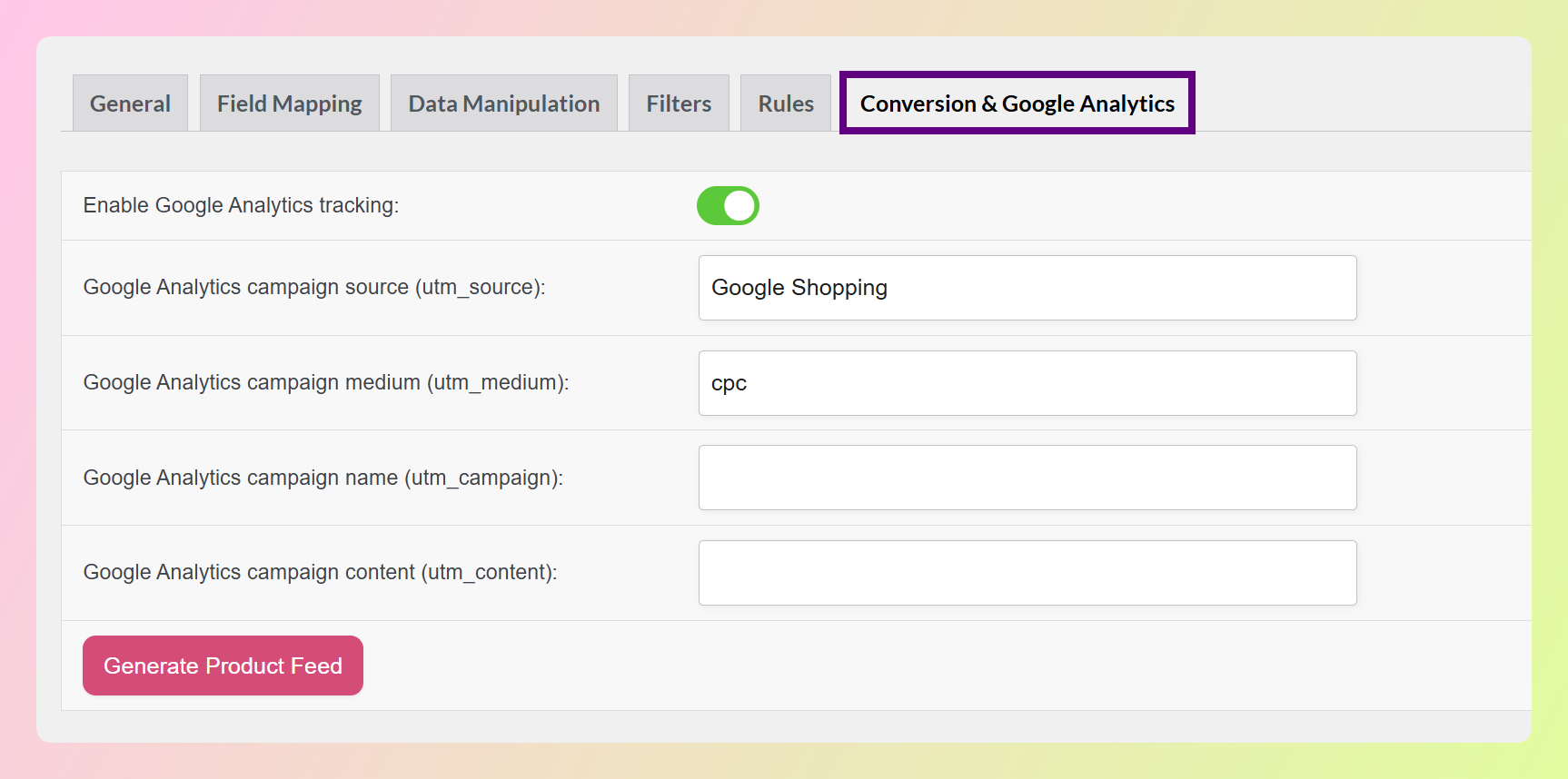
Luego, tienes que establecer los valores para los parámetros UTM en los campos disponibles.
Cuando hayas terminado, haz clic en el botón Generar feed de productos. ¡Y eso es todo! Acabas de crear tu propio feed personalizado. Es más, ¡está listo para lanzarse!
Cómo subir tu feed personalizado a un canal de ventas
Por supuesto, crear un feed personalizado no tiene sentido si no lo envías a un canal de ventas para su exhibición. Afortunadamente, el proceso de envío es simple y rápido.
Paso 1: Obtén la URL de tu feed personalizado
Inmediatamente después de usar AdTribes para generar tu feed personalizado, serás redirigido a la página Administrar feeds del plugin. Esto incluye una lista de todos los feeds que has creado.
Busque el feed que acaba de crear. Su URL aparece en la columna URL del Feed, y puede hacer clic en el icono de copiar junto a ella.
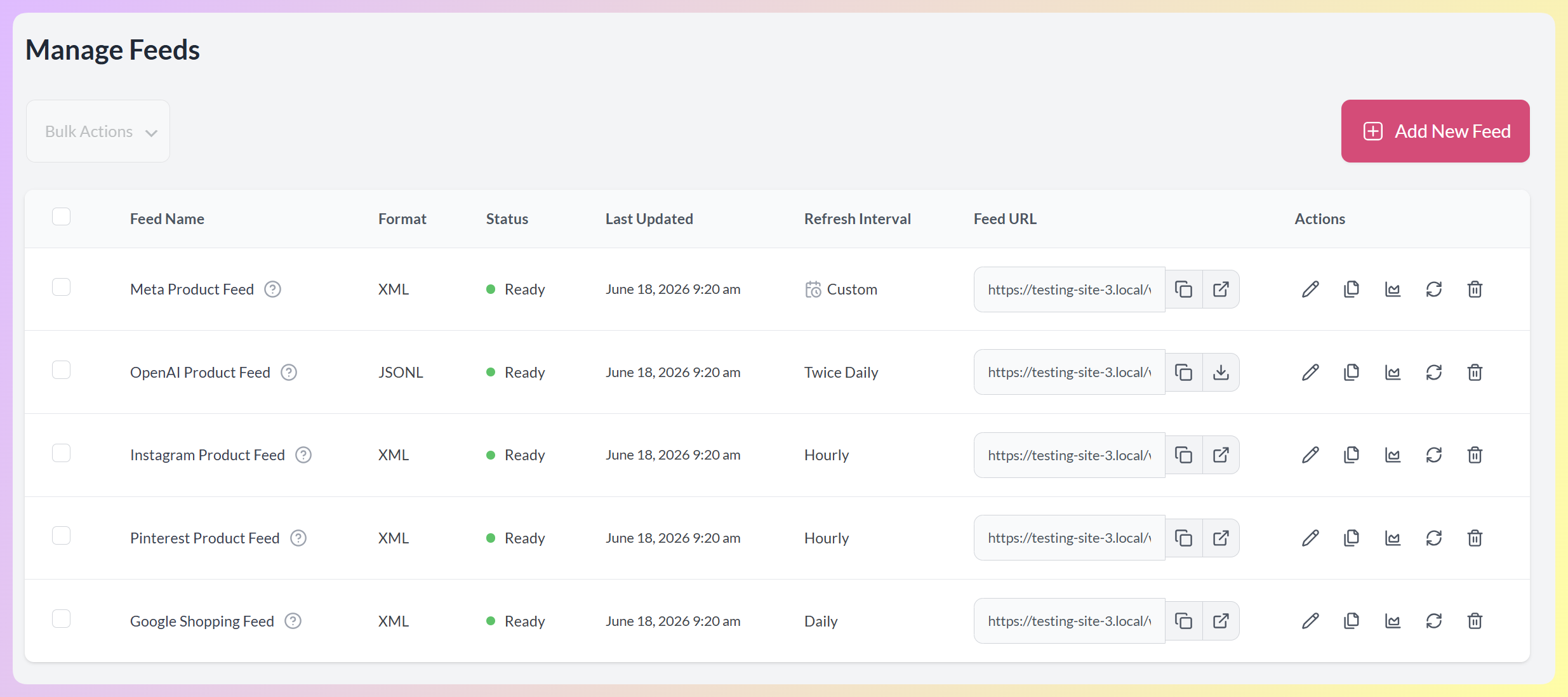
¡Ahora, copia esta URL del feed!
Paso 2: Sube tu feed personalizado a un canal de venta
A continuación, inicia sesión en tu canal de ventas preferido y localiza la página donde puedes subir feeds de productos. Luego, simplemente introduce la URL de tu feed personalizado en el sistema. En la mayoría de los casos, esto requerirá pegar tu URL copiada en un campo.
Además, es probable que tengas que introducir otros detalles, como tu región de destino y su idioma y divisa. Para garantizar el éxito de tu campaña, familiarízate con los requisitos y directrices de tu canal elegido y haz todo lo posible por cumplirlos.
¡Enhorabuena! ¡El canal de ventas está ahora listo para mostrar tus ofertas a su base de clientes!
¿Te gustaría más información sobre cómo crear feeds de productos? Entonces consulta nuestro artículo, “¿Qué es un feed de productos y cómo se crea? (Guía definitiva)”. Esta guía completa cubre todo el proceso de creación de feeds de productos con gran detalle. Además, proporciona varias estrategias sobre cómo garantizar el éxito de tu campaña.

Conclusión
Crear un feed personalizado para tus listados de productos es una forma potente de asegurar que tus productos destaquen en varios canales de ventas. Siguiendo los pasos descritos en esta guía, puedes configurar y optimizar fácilmente tu feed personalizado para cumplir las especificaciones únicas de tus plataformas preferidas. Esto no solo mejora la visibilidad de tus productos, sino que también aumenta tu rendimiento general de ventas.
Para recapitular, para usar AdTribes para crear un feed personalizado para tus ofertas, observa los siguientes pasos:
- Configura los ajustes generales de tu feed personalizado
- Realiza el mapeo de campos
- Utiliza filtros y reglas
- Configura tus ajustes de Conversión y Google Analytics
Para subir tu feed personalizado a un canal de ventas, debes:
¿Tienes alguna pregunta sobre feeds de productos personalizados? ¡Háznoslo saber en la sección de comentarios!