

 Revisado por
Empezar con los anuncios de Google Shopping para WooCommerce no es excesivamente complicado, pero hay más elementos en juego de los que la mayoría de las guías hacen parecer.
Necesitarás una cuenta de Google Merchant Center, un feed de productos configurado correctamente y una campaña de Google Ads. Si fallas en alguno de estos tres puntos, tus productos no se mostrarán, serán rechazados o se mostrarán para búsquedas incorrectas y convertirán mal.
Google Shopping puede ser un canal de adquisición sólido para tiendas WooCommerce, pero los resultados dependen en gran medida de la calidad del feed, los datos del producto, la configuración de las pujas y la competitividad de tu categoría. Si la configuración de tu Merchant Center o los datos de tu feed son incorrectos, los productos pueden ser limitados, rechazados o mostrados en búsquedas menos relevantes.
La mayoría de las guías se centran en la configuración de la cuenta o el lanzamiento de la campaña, pero dedican menos tiempo al feed en sí. Esta guía cubre las tres partes: Merchant Center, la configuración de tu feed de Google Shopping para WooCommerce en AdTribes y el lanzamiento de la campaña, porque la calidad del feed tiene un gran impacto en las aprobaciones, la concordancia de búsquedas y el rendimiento de la campaña.
Al final de esta guía, tendrás:
- Una cuenta de Google Merchant Center verificada
- Un feed de productos estructurado correctamente conectado a GMC a través de AdTribes
- Una campaña de Google Shopping activa
¡Vamos directamente a ello!
Lo que necesitarás antes de empezar
Antes de empezar, confirma que tienes:
- Una tienda WooCommerce con productos publicados y comprables
- Una cuenta de Google (Gmail o Google Workspace): esta será tu cuenta de inicio de sesión de GMC y Google Ads
- Una cuenta de Google Merchant Center (creación gratuita en merchants.google.com)
- Una cuenta de Google Ads (gratuita para crear; requiere información de facturación para publicar anuncios)
- Imágenes de productos que cumplen los requisitos de Google: al menos 100 x 100 píxeles para la mayoría de los productos que no son de ropa y 250 x 250 píxeles para ropa, con imágenes claras que eviten marcas de agua o superposiciones promocionales
- Una página de política de devoluciones y reembolsos en tu sitio web; Google exige que sea visible
- Información de envío; la configurarás en Merchant Center; conoce tus tarifas/zonas de envío antes de empezar
Si tu tienda es nueva y no has completado esta lista de verificación, hazlo primero. Puedes configurar Merchant Center y el feed de AdTribes ahora, pero los anuncios no se publicarán hasta que se cumplan todos los requisitos.
Parte 1: Configurar Google Merchant Center
Google Merchant Center (GMC) es donde Google lee y gestiona los datos de tus productos, conectando tu tienda WooCommerce a los anuncios de Shopping y a las fichas de productos gratuitas en Google, así como a las campañas de Google Ads creadas en torno a ese inventario.
Paso 1: Crea tu cuenta de Merchant Center
Ve a merchants.google.com e inicia sesión con tu cuenta de Google. Haz clic en Empezar y sigue las instrucciones:
- Introduce el nombre de tu empresa (usa el nombre de tu tienda tal como lo conocen los clientes)
- Selecciona el país de tu empresa; esto determina qué funciones de Google Shopping están disponibles para ti
- Elige si vendes en línea, en una tienda física o en ambos
Paso 2: Completa la información de tu empresa
En el panel de GMC, ve a Información de la empresa y rellena:
- Nombre y dirección de la empresa; usa detalles precisos de la empresa que los clientes también puedan encontrar en tu sitio web
- Correo electrónico y teléfono de atención al cliente; añade datos de contacto válidos que los clientes puedan usar para contactarte
- Zona horaria y divisa; elige la configuración que coincida con tu tienda y mercado objetivo
Paso 3: Verifica y reclama tu sitio web
Merchant Center necesita que verifiques y reclames tu sitio web antes de que los datos de tus productos puedan usarse de forma fiable para los anuncios de Shopping y las fichas gratuitas. En Información de la empresa > Sitio web, introduce la URL de tu tienda y elige el método de verificación que mejor se adapte a tu configuración:
- Tu plataforma de comercio electrónico; si tu plataforma ofrece una opción de verificación directa
- Verificación por correo electrónico; si puedes recibir correos electrónicos en una dirección asociada a tu dominio
- Etiqueta HTML o archivo HTML; si puedes editar el encabezado de tu sitio o subir archivos a tu servidor
- Google Tag Manager; si tienes acceso de administrador a GTM
- Google Analytics; si tienes acceso de administrador a la propiedad de GA conectada
Después de verificar, haz clic en Reclamar; esto vincula tu dominio exclusivamente a tu cuenta de GMC.
Paso 4: Configurar los ajustes de envío
En Envíos y devoluciones, agrega al menos un servicio de envío para tu país de destino. Los detalles de envío deben estar claros y ser fáciles de entender para los clientes, ya que la información de envío faltante o inconsistente puede causar problemas en el Centro de Comerciantes. Si vendes en más de un mercado, consulta nuestra guía para ejecutar Google Shopping en varios países para ver cómo la configuración de envío y moneda puede diferir según el mercado.
Configurar:
- Nombre del servicio de envío (p. ej., "Envío estándar ES")
- Países a los que envías
- Tiempo de entrega (días de tránsito mín./máx.)
- Tarifas de envío (tarifa fija, envío gratuito o tarifa por tabla)
Si ofreces envío gratuito a partir de un umbral (p. ej., gratuito a partir de 50 €), configúralo como una condición de "Valor mínimo del pedido".
Paso 5: Configurar la política de devoluciones
En Envíos y devoluciones > Devoluciones, añade tu política de devoluciones:
- Plazo de devolución (p. ej., 30 días)
- Coste de envío de la devolución (gratuito o a cargo del cliente)
- Método de reembolso
Esto debe coincidir con lo que figura en la página de política de devoluciones de tu sitio web. Las discrepancias pueden activar una advertencia de la política de tergiversación.
Parte 2: Crea tu feed de productos de WooCommerce con AdTribes
Este es el paso que la mayoría de las guías de Google Shopping omiten, y donde la mayoría de las tiendas de WooCommerce encuentran problemas.
Tu feed de productos es el archivo que informa a Google sobre tus productos: títulos, descripciones, precios, imágenes, disponibilidad, GTINs y docenas de otros atributos. La calidad de este archivo determina directamente qué búsquedas activan tus anuncios, si tus productos son aprobados y qué tan bien la IA de Google puede optimizar tus campañas.
Dado que los plugins estándar a veces omiten variables complejas del catálogo, configurar un proceso fiable y personalizado para exportar productos de WooCommerce a Google Merchant Center garantiza que tus campos personalizados y variaciones específicas se sincronicen perfectamente sin errores de formato manual.
La plantilla de feed de Google Shopping de AdTribes te ofrece un punto de partida más rápido con campos mapeados y estructura específica del canal. Si tienes un plan Plus o Business, también puedes usar Feed Validator para validar feeds XML compatibles antes de enviarlos.
Si te expandes más allá de Google Shopping, también puedes crear un feed de productos de ChatGPT (OpenAI) con AdTribes. Esto te proporciona un feed separado y listo para el canal para el descubrimiento de compras con IA, manteniendo intacto tu feed XML de Google Shopping.
Paso 1: Instalar AdTribes
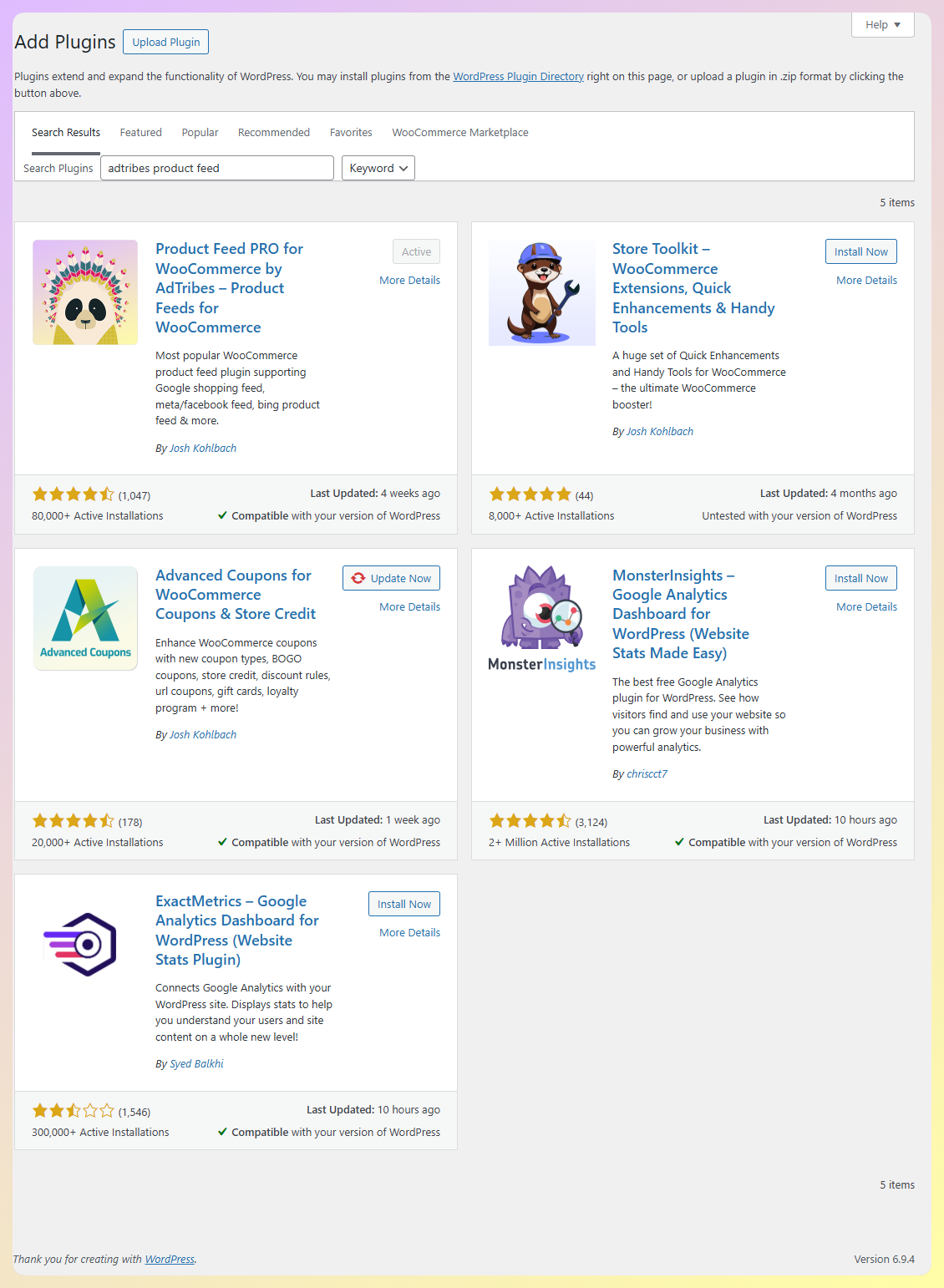
En tu panel de WordPress, ve a Plugins > Añadir nuevo y busca "AdTribes Product Feed". Instala y activa el plugin gratuito.
Product Feed Pro te proporciona las herramientas principales para crear un feed de Google Shopping para WooCommerce y mantenerlo actualizado según un horario. Si necesitas campos de producto adicionales, intervalos de actualización personalizados, integraciones más amplias o acceso a Feed Validator, actualiza a Product Feed Elite. Feed Validator está disponible en los planes Plus y Business.
Paso 2: Crear un nuevo feed
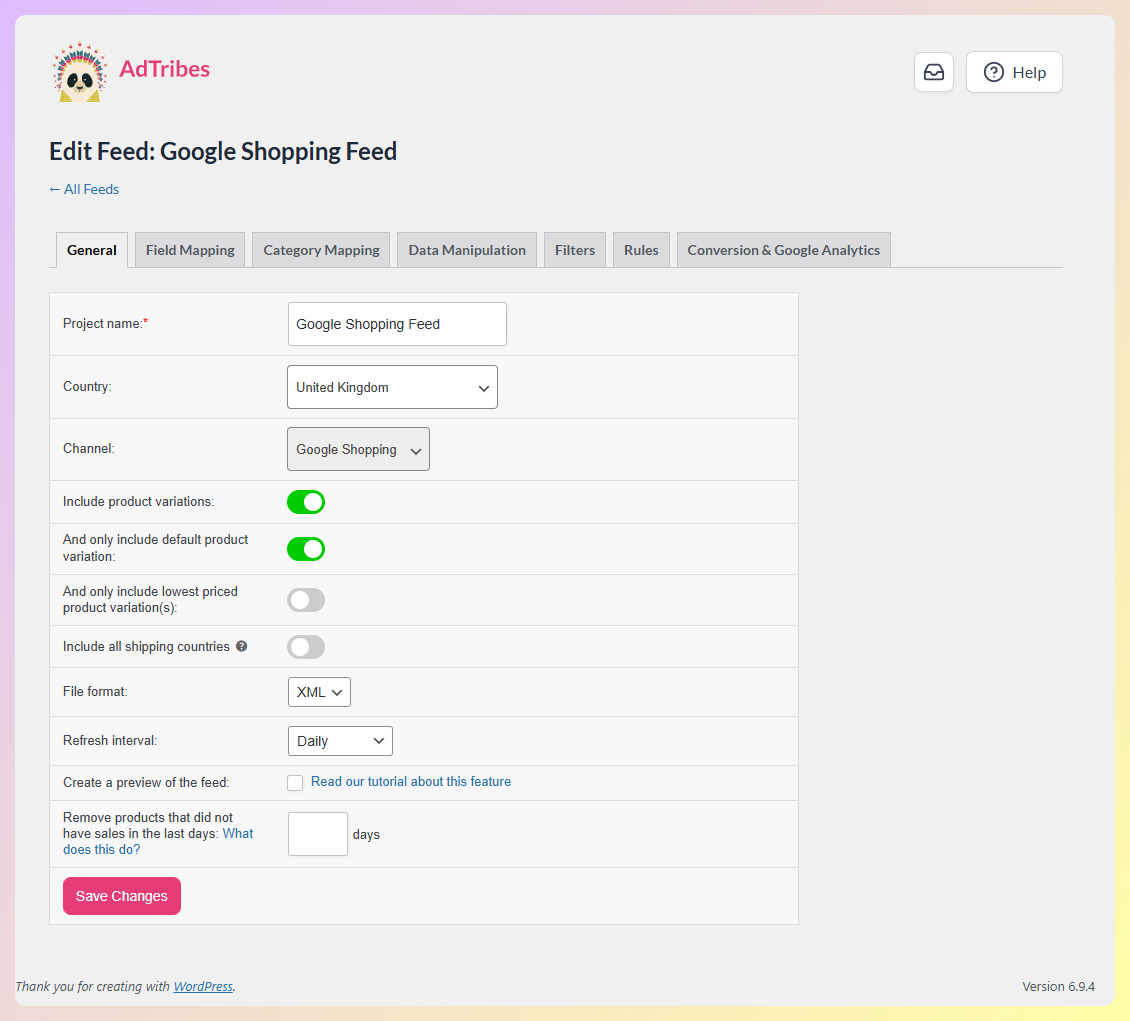
En tu panel de WordPress, navega a AdTribes > Gestionar Feeds > Añadir Nuevo Feed.
- Canal: Selecciona "Google Shopping" de la biblioteca de plantillas
- Nombre del feed: Dale un nombre descriptivo (p. ej., "Google Shopping ES — Catálogo principal")
- Formato del feed: XML (formato preferido de Google para la recuperación programada)
Paso 3: Mapear tus campos de producto
AdTribes pre-mapea automáticamente muchos campos de tus datos de producto de WooCommerce. Revisa y completa los campos clave:
Campos clave para revisar cuidadosamente en la configuración de tu feed de Google Shopping de WooCommerce:
id— el SKU de tu producto de WooCommerce o ID de publicación (mapeado automáticamente)title— el nombre de tu producto (mapeado automáticamente; optimízalo; consulta la sección de optimización del feed)description— la descripción de tu producto (mapeado automáticamente desde la descripción corta o larga)link— la URL de la página de tu producto (mapeado automáticamente)image_link— la URL de la imagen de tu producto (mapeado automáticamente)availability— in_stock / out_of_stock / preorder (mapeado automáticamente desde el estado de stock de WooCommerce)price— el precio de tu producto con divisa (mapeado automáticamente)brand— importante para muchos productos; usa la marca real o el nombre de tu tienda para artículos de marca blanca
Recomendado encarecidamente (mejora la tasa de aprobación y el rendimiento):
gtin— código de barras/UPC/EAN (mapea desde tu campo GTIN; usa los campos GTIN de AdTribes si aún no están en WooCommerce)mpn— Número de Pieza del Fabricante (para productos sin GTIN)condition— nuevo / usado / reacondicionadoproduct_type— la ruta de la categoría de tu WooCommercegoogle_product_category— el ID de la taxonomía de Google para tu tipo de producto
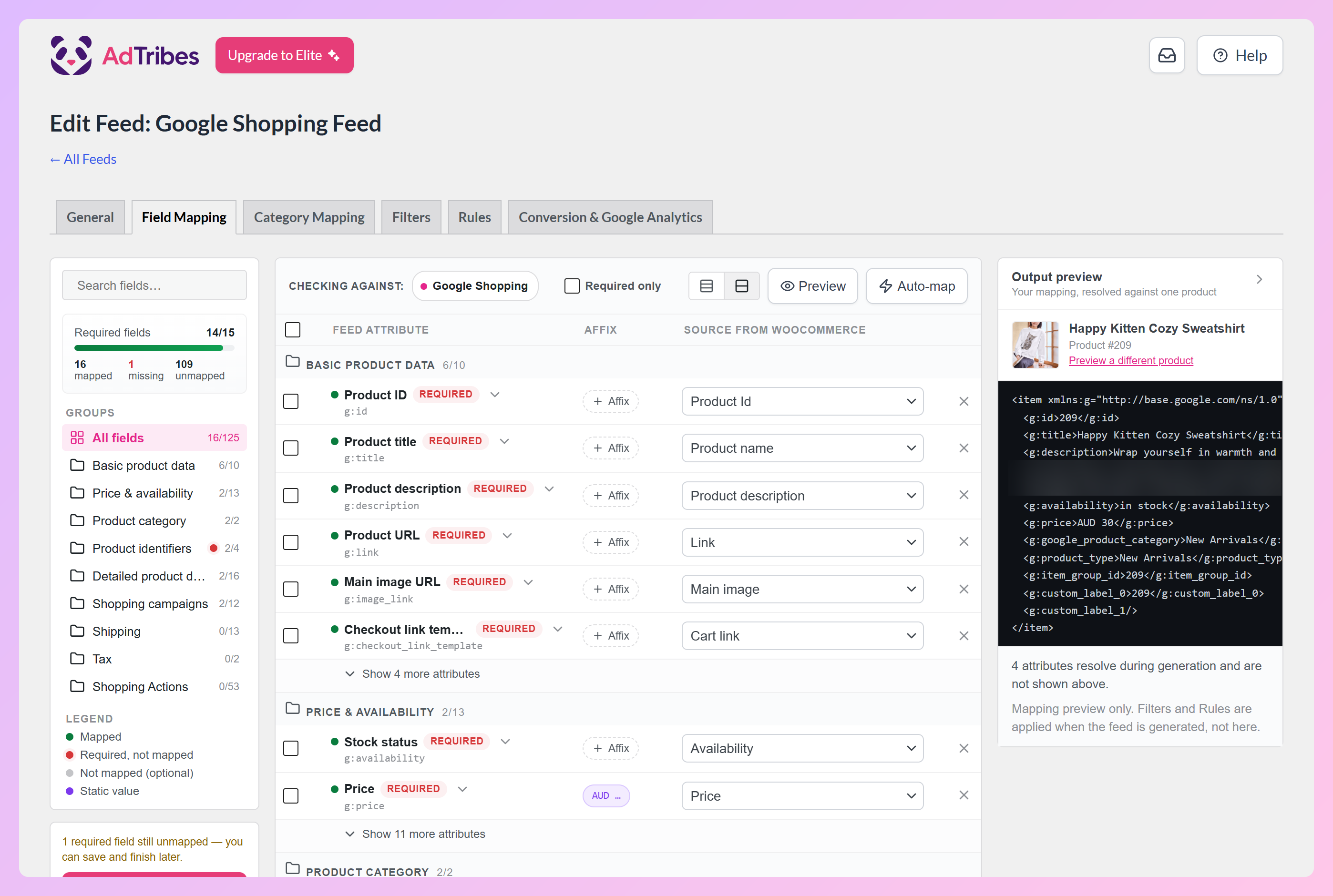
El contador de Campos obligatorios en la parte superior de la pestaña Mapeo de campos muestra qué campos obligatorios de Google aún faltan, y Auto-mapear completa campos comunes con un solo clic.
Paso 4: Usa reglas de feed para corregir lagunas de datos
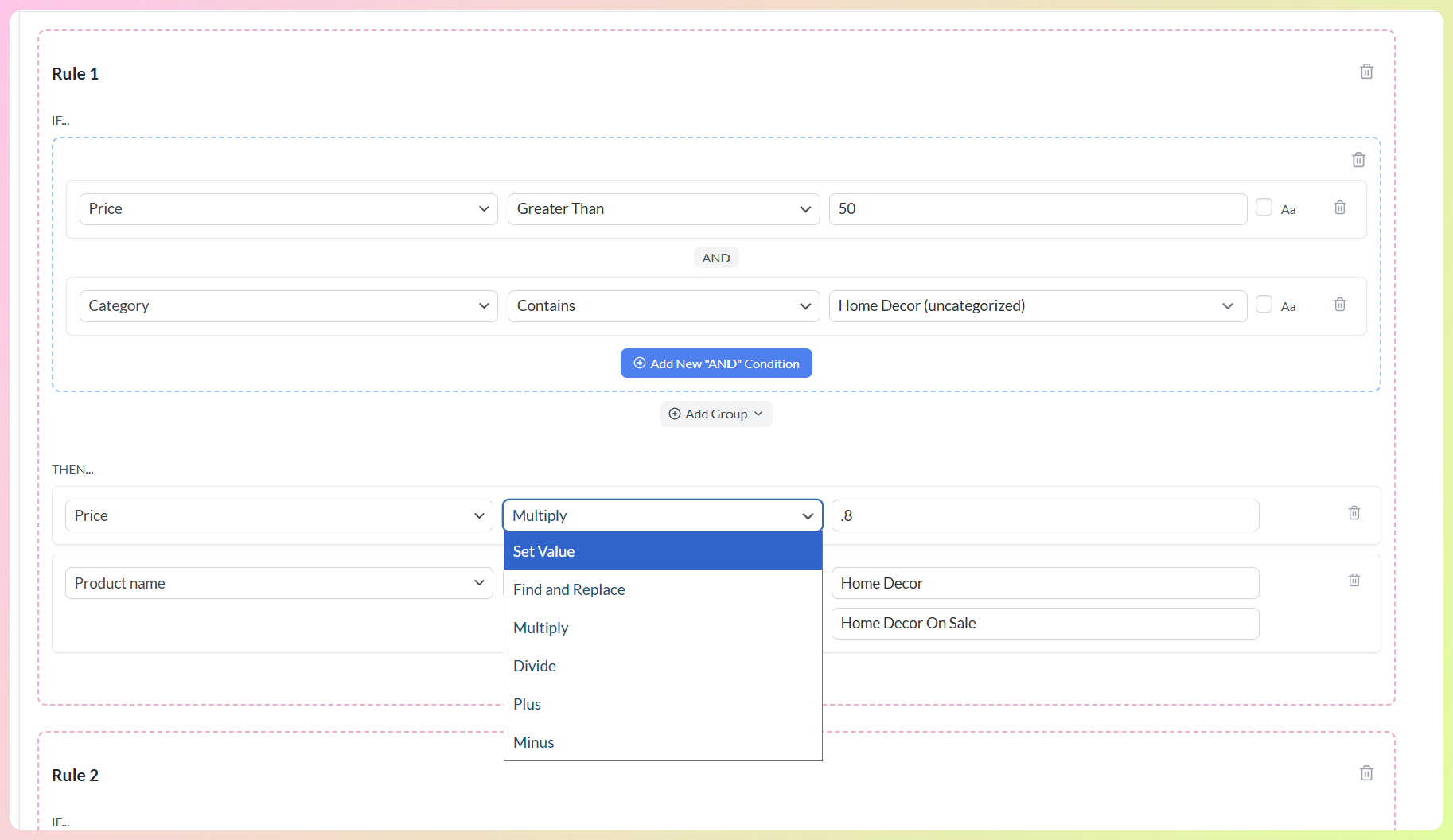
Si los datos de tus productos de WooCommerce no están completos, AdTribes te permite usar reglas para ajustar los valores del feed sin editar directamente los datos de tu tienda. En la pestaña Reglas, puedes crear lógica SI/ENTONCES como:
- Si la marca está vacía > establece la marca a "Nombre de tu tienda"
- Si el título del producto contiene "blk" > reemplázalo con "Black"
- Si el precio es mayor que 100 > establece el precio de oferta a 90
Consulta los requisitos del feed de Google Shopping para obtener la referencia completa de campos y lo que Google comprueba realmente.
Paso 5: Configura la actualización automática del feed
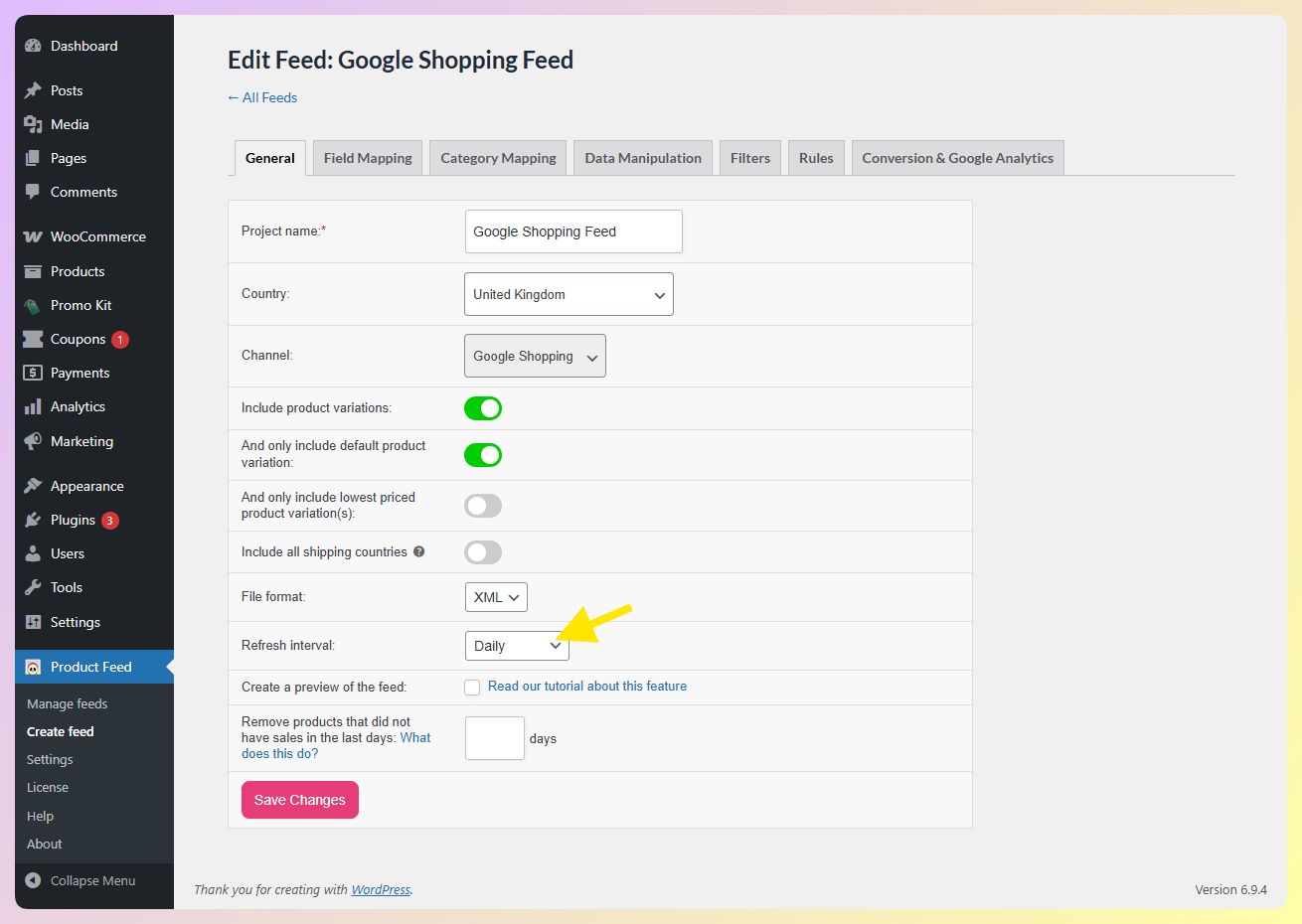
En Configuración del feed, configura tu horario de actualización. Para Google Shopping, una actualización diaria es lo mínimo; con más frecuencia si realizas ofertas o tienes inventario de rotación rápida.
Los feeds desactualizados pueden causar problemas cuando los datos de tu producto ya no coinciden con tu sitio web. Product Feed Pro admite actualizaciones programadas básicas como cada hora, diaria y dos veces al día, mientras que Product Feed Elite añade intervalos de actualización personalizados para tiendas que necesitan más control.
Paso 6: Ejecuta el validador de feed
Antes de enviar tu feed a GMC, ejecuta el Validador de Feed de AdTribes si tienes un plan Plus o Business. Valida feeds XML compatibles, muestra si un feed está en buen estado o necesita atención, y te proporciona un registro que puedes revisar antes de volver a comprobar.
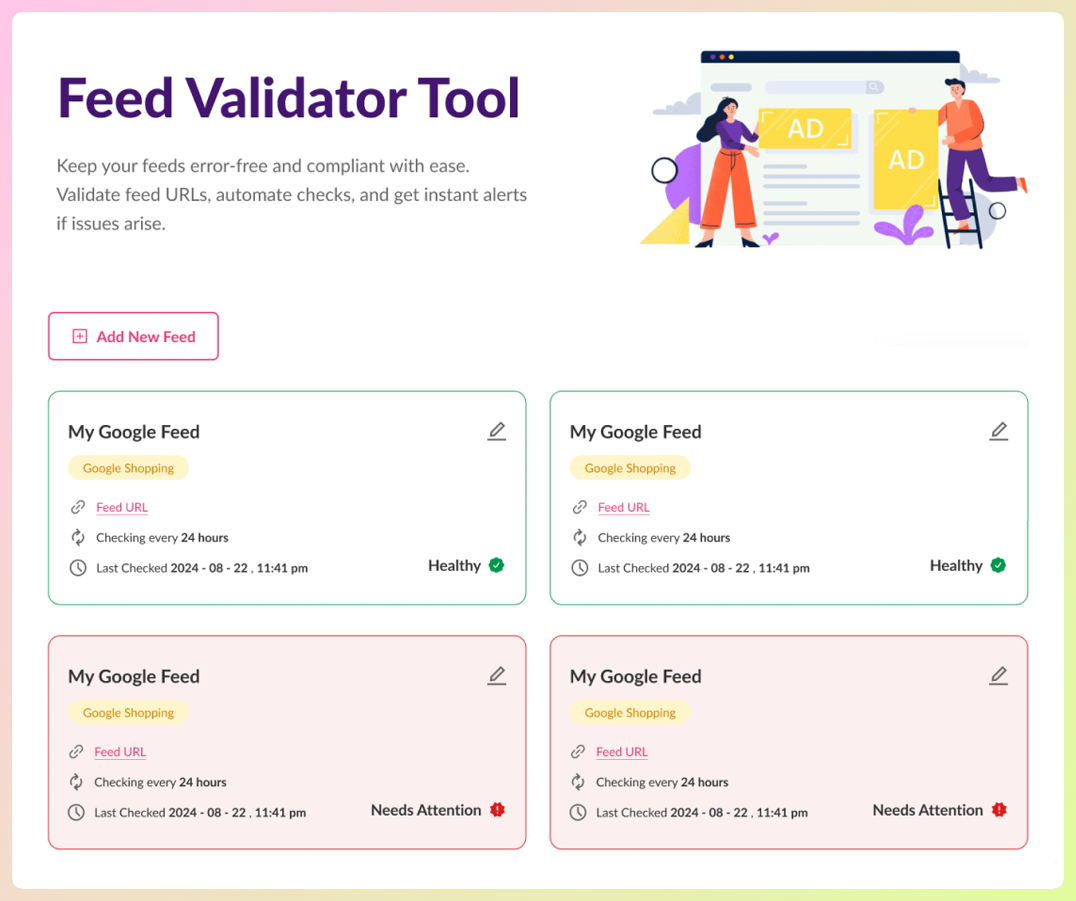
Revisa los problemas que informa antes de continuar. Detectar problemas con el feed antes puede ahorrar tiempo y reducir retrasos evitables en el envío.
Paso 7: Envía la URL de tu feed a Google Merchant Center
En AdTribes, copia la URL de tu feed (que se muestra en la configuración del feed). En Google Merchant Center:
- Ve a Ajustes > Fuentes de datos
- En Fuentes de productos, añade una nueva fuente de productos o abre la que deseas programar
- Elige Añadir productos desde un archivo
- Selecciona Obtención programada
- Pega la URL de tu feed de AdTribes
- Establece la hora de obtención para que coincida con el programa de actualización de tu feed
- Haz clic en Guardar
Google obtendrá tu feed y comenzará a revisar tus productos. La revisión inicial de productos para cuentas nuevas suele tardar varios días laborables.
Parte 3: Conecta con Google Ads y lanza tu campaña
Con tu cuenta de Merchant Center verificada y tu feed de productos enviado, estás listo para conectar con Google Ads y crear tu campaña.
Paso 1: Vincula Google Merchant Center con Google Ads
En Merchant Center, ve a Ajustes > Acceso y servicios > Aplicaciones y servicios. En Servicios de Google, elige Añadir servicio, selecciona Google Ads y vincula la cuenta que deseas utilizar.
Si la cuenta de Google Ads se gestiona en otro lugar, introduce el ID de cliente y envía la solicitud. Luego, en Google Ads, ve a Herramientas > Gestor de datos, abre Google Merchant Center en productos conectados, revisa la solicitud y aprueba.
Paso 2: Crea tu campaña de Shopping
En Google Ads, haz clic en + Nueva campaña y selecciona tu objetivo:
- Ventas: si tienes el seguimiento de conversiones configurado y quieres que Google optimice para compras
- Tráfico del sitio web: si quieres generar clics sin optimización de conversiones
- Crear una campaña sin la guía de un objetivo: recomendado si quieres control total
Selecciona Shopping como tipo de campaña.
Paso 3: Elige el subtipo de tu campaña
Google te pedirá que elijas entre:
- Performance Max: utiliza tu feed de productos y las entradas de la campaña para mostrar anuncios en varios canales de Google. Puede ser útil si deseas una automatización más amplia y ya tienes un seguimiento de conversiones sólido.
- Standard Shopping: te da más control manual sobre la estructura, las pujas y la generación de informes para tus grupos de productos.
¿No estás seguro de cuál elegir? Consulta la comparación de Performance Max frente a Standard Shopping para obtener un desglose completo.
Paso 4: Configura los ajustes de la campaña
Para Standard Shopping:
- Nombre de la campaña: descriptivo (por ejemplo, "Google Shopping — Todos los productos ES")
- Cuenta de Mercancía — selecciona tu cuenta de GMC vinculada
- País de venta — dónde se venderán tus productos
- Estrategia de puja — Maximizar clics puede ser un punto de partida razonable para algunas campañas de Shopping estándar nuevas, mientras que el ROAS objetivo es más útil una vez que dispongas de datos fiables sobre el valor de las conversiones.
- Presupuesto diario — empieza de forma conservadora; un presupuesto diario modesto es suficiente para recopilar datos significativos en las primeras semanas
- Filtros de productos — déjalo en “Todos los productos” para empezar; segmenta más tarde con etiquetas personalizadas
Para Performance Max:
- Selecciona tu cuenta de GMC y país
- Establece tu objetivo de puja (se recomienda Maximizar el valor de la conversión si haces seguimiento de compras)
- Adjunta tu feed de Merchant Center y, a continuación, añade titulares, descripciones, imágenes, logotipos y otros recursos para dar soporte a ubicaciones más allá de Shopping cuando sea necesario
Paso 5: Configurar el seguimiento de conversiones
Las campañas de Shopping sin seguimiento de conversiones son como volar a ciegas. Antes de que tu campaña se publique, configura el seguimiento de conversiones de Google Ads en la página de confirmación de pedidos de WooCommerce.
Una configuración común es usar la etiqueta de Google directamente o implementar el seguimiento de conversiones de Google Ads a través de Google Tag Manager, y luego disparar una conversión de compra en la página de confirmación de pedidos o el evento de compra de WooCommerce. Asegúrate de que la conversión registre el valor del pedido con precisión.
Sin esto, no puedes usar la puja con ROAS objetivo, y Performance Max no tiene ninguna señal para optimizar.
Cómo mejorar el rendimiento de los anuncios de Google Shopping de WooCommerce con mejores datos de feed
Publicar es el punto de partida. Estas optimizaciones mejoran la tasa de clics, las tasas de aprobación y el rendimiento de las conversiones con el tiempo. Para obtener la guía completa, consulta la guía de optimización de feeds de productos de AdTribes.
Optimiza primero los títulos de los productos
El título de tu producto es una de las señales más potentes en tu feed de Google Shopping porque Google utiliza los datos del producto para hacer coincidir los anuncios con las búsquedas relevantes. Los títulos claros y específicos también facilitan que los compradores entiendan lo que vendes de un vistazo.
Determina:
- Con qué búsquedas es más probable que coincida tu producto
- Con qué claridad los compradores entienden el artículo en el anuncio
- La relevancia y competitividad de los datos de tu producto
Usa la fórmula: Marca + Tipo de producto + Atributo(s) clave
Los siguientes ejemplos son ilustrativos y muestran cómo la estructura del título afecta a la claridad.
Ejemplos:
- “Air Max 90” > “Nike Air Max 90 Running Shoe — Men’s White/Black Size 10”
- “Cartera de piel” > “Fossil Men’s Leather Bifold Wallet — Brown, RFID Blocking”
- “Mesa de centro” > “Mid-Century Modern Coffee Table — Walnut Wood, 120cm”
Usa las reglas de feed de AdTribes para aplicar transformaciones de títulos sin editar productos individualmente.
LECTURA RELACIONADA:Consejos de optimización de títulos de productos para aumentar clics y conversiones
GTINs: requeridos para la mayoría de productos de marca
Para muchos productos de marca, los GTIN son identificadores importantes y Google puede requerirlos según el producto y el mercado. Si falta un GTIN requerido o es incorrecto, tus productos pueden tener problemas de aprobación.
Añada los GTIN a WooCommerce utilizando los campos GTIN e identificador de AdTribes. Para los productos que fabrica usted mismo (sin código de barras), establezca identifier_exists = no en las reglas de su feed; esto le indica a Google que el producto genuinamente no tiene uno.
Utilice etiquetas personalizadas para una segmentación de campañas más clara
Las etiquetas personalizadas (0-4) le permiten etiquetar productos en su feed para la segmentación de campañas. Usos comunes:
La siguiente tabla muestra ejemplos ilustrativos de etiquetas personalizadas. Ajuste las etiquetas y los valores para que coincidan con la estrategia de catálogo de su tienda.
custom_label_0 = bestseller: puje más alto por los productos de mejor rendimientocustom_label_1 = high_margin: proteja el ROAS en productos de alto margencustom_label_2 = sale: ejecute campañas separadas o puje más bajo durante los períodos de rebajascustom_label_3 = seasonal: active fácilmente grupos de productos de temporada
Configure etiquetas personalizadas en AdTribes a través de la asignación de campos, luego use Reglas para refinar los datos de origen detrás de ellas cuando sea necesario.
Imágenes: primeras impresiones en la pestaña de compras
Google Shopping es visual. Su imagen de producto principal debe:
- Cumplir los requisitos de tamaño mínimo de Google: al menos 100 x 100 para la mayoría de los productos que no son de ropa y 250 x 250 para ropa.
- Utilizar una imagen clara y de alta calidad que muestre el producto con precisión.
- Evitar marcas de agua, logotipos o superposiciones promocionales.
- Evitar recortes engañosos o desorden que dificulten la comprensión del producto.
Si las imágenes actuales de sus productos tienen fondos recargados o marcas de agua, considere volver a fotografiar los productos clave antes de lanzarlos.
Errores comunes de configuración (y cómo evitarlos)
1. Enviar el feed antes de corregir los errores
La mayoría de las tiendas nuevas envían su feed tan pronto como se conecta, sin revisarlo detenidamente primero. Google puede entonces mostrar problemas como identificadores faltantes, discrepancias de precios o problemas de imagen. Revise su feed antes de enviarlo y, si tiene un plan Plus o Business, utilice el Validador de Feeds como una comprobación adicional.
2. Discrepancias de precios entre el feed y el sitio web
Si su feed indica que un producto cuesta 49 € pero su sitio web muestra 39 € (después de un código de descuento o una oferta), Google lo marca como una discrepancia de precios. Configure su feed para que se actualice automáticamente a diario y asegúrese de que sus campos de precio de oferta (sale_price y sale_price_effective_date) estén correctamente asignados en AdTribes.
3. Configuración de envío incorrecta o faltante en GMC
La información de envío faltante o inconsistente puede causar problemas en el Centro de Comerciantes. Si los detalles de envío en el Centro de Comerciantes no coinciden con lo que los compradores ven en su sitio o al finalizar la compra, Google puede marcar la cuenta por problemas relacionados con información errónea.
4. Uso de títulos de producto incorrectos
Títulos genéricos como "Vestido Azul" o "Zapatos de Hombre" no coinciden con la forma en que las personas buscan. También dificultan que Google y los compradores comprendan el producto rápidamente. Dedique tiempo a la optimización de títulos antes del lanzamiento, ya que títulos más claros pueden mejorar la concordancia y la calidad de los clics.
5. Empezar con demasiados productos en una sola campaña
Algunas tiendas se lanzan con su catálogo completo en una sola campaña, lo que puede dificultar la optimización temprana. Comenzar con un conjunto de productos más pequeño y controlado puede facilitar la lectura de los datos de rendimiento y refinar tu estructura antes de expandirte. Usa los filtros de productos o las etiquetas personalizadas de AdTribes para controlar qué productos entran en tu primera campaña.
Si te encuentras con desaprobaciones o problemas en la cuenta después del lanzamiento, consulta la guía de suspensión de cuentas de Google Merchant Center o cómo corregir productos desaprobados en GMC.
Preguntas Frecuentes
¿Cuánto tiempo tardan en publicarse los anuncios de Google Shopping?
El tiempo de revisión inicial puede variar. Google señala que las revisiones de cuentas suelen tardar unos 7 días hábiles, y algunas configuraciones pueden tardar más. Una vez que tus productos sean aprobados y tu campaña esté activa, los anuncios podrán empezar a mostrarse poco después.
¿Necesito una cuenta de Google Ads para ejecutar Google Shopping?
Sí. Google Merchant Center contiene tus datos de producto; Google Ads es donde creas y administras las campañas publicitarias reales. Ambas son gratuitas para crear, solo pagas cuando alguien hace clic en tu anuncio de Shopping. Tus cuentas de GMC y Google Ads deben estar vinculadas antes de que puedas crear campañas de Shopping.
¿Puedo ejecutar anuncios de Google Shopping sin un plugin de feed de productos?
Técnicamente sí, puedes subir manualmente una hoja de cálculo a GMC. Pero para una tienda WooCommerce con más que un puñado de productos, las subidas manuales son poco prácticas. Los cambios en los datos del producto (precios, stock, nuevos productos) requerirían exportaciones y resubidas manuales constantes. Un plugin como AdTribes automatiza esto por completo, mantiene tu feed actualizado automáticamente y estructura los datos según las especificaciones de Google.
¿Cuánto cuesta ejecutar anuncios de Google Shopping?
Los costos de Google Shopping varían según la categoría, la competencia, los márgenes y la estrategia de puja. Tú controlas el gasto a través de tu presupuesto diario, por lo que muchas tiendas comienzan con un presupuesto de prueba modesto y luego escalan una vez que ven qué productos y búsquedas están funcionando.
Conclusión
La configuración de los anuncios de WooCommerce Google Shopping en 2026 se reduce a tres elementos principales: una cuenta de Merchant Center verificada, un feed de productos bien estructurado y una configuración de campaña que realmente puedas medir. La calidad del feed es importante porque los identificadores incompletos, los títulos débiles o los precios incorrectos pueden limitar la visibilidad y causar problemas de aprobación.
En esta guía, cubrimos:
- Lo que necesitarás antes de empezar
- Cómo configurar Google Merchant Center
- Cómo crear tu feed de productos de WooCommerce con AdTribes
- Cómo conectar Google Ads y lanzar tu campaña
- Formas de mejorar el rendimiento con mejores datos del feed
- Errores comunes de configuración a evitar
- Respuestas a preguntas frecuentes
AdTribes te ayuda a gestionar la capa de feed con mapeo de campos, reglas de feed y actualizaciones programadas. Si necesitas un control más avanzado, Product Feed Elite añade herramientas de feed adicionales, y el Validador de Feeds está disponible en los planes Plus y Business.
¡Esperamos que esta guía te haya sido útil!


