Een marktplaats runnen met WC Vendors? Elke verkoper stelt zijn eigen verzendprijzen in, en Google Merchant Center verwacht dat uw feed dezelfde verzendkosten toont die een shopper bij de checkout betaalt. Product Feed Pro leest de verzendtarieven van elke verkoper en plaatst deze in uw feed voor de producten van die verkoper. Dit artikel laat u zien wat u nodig heeft, hoe u verzending in uw feed kunt toewijzen en hoe de tarieven van verkopers werken met de eigen verzending van uw winkel.
Voordat je begint
- Product Feed Pro 13.5.8 of nieuwer.
- WC Vendors en WC Vendors Pro, beide actief. De verzendmethode van de verkoper wordt geleverd met WC Vendors Pro, dus de gratis plugin alleen is niet voldoende.
- De WC Vendors Pro verzendmethode ingeschakeld. Zie Stap 1.
Hoe Product Feed Pro verzending van verkopers toevoegt
U heeft geen speciaal attribuut nodig voor verkopers. U wijst het normale Verzending attribuut toe, en Product Feed Pro controleert wie elk product bezit:
Een product van een verkoper krijgt het eigen verzendtarief van de verkoper, berekend op dezelfde manier als bij de checkout voor een hoeveelheid van 1. Dit omvat de gratis verzenddrempel van de verkoper, minimale en maximale kosten, en administratiekosten.
Uw eigen producten behouden de verzendtarieven van uw WooCommerce verzendzones.
Wanneer een tarief van een verkoper wordt toegevoegd, worden de Vaste tarief rijen van uw winkel voor dat product verwijderd, omdat WC Vendors deze ook bij de checkout verbergt. Gratis verzending en lokale ophaal rijen blijven.
Verkoper verzending toevoegen aan uw feed
Stap 1: Controleer of verkoper verzending is ingeschakeld
- Ga naar WooCommerce > Instellingen > Verzending > Verkoper Verzending.
- Zorg ervoor dat WC Vendors Pro Verzending inschakelen als een zelfstandige verzendmethode is aangevinkt.
- Controleer het Verzendsysteem: Vast tarief, Land Tabel Tarief of Gelaagd Tarief.
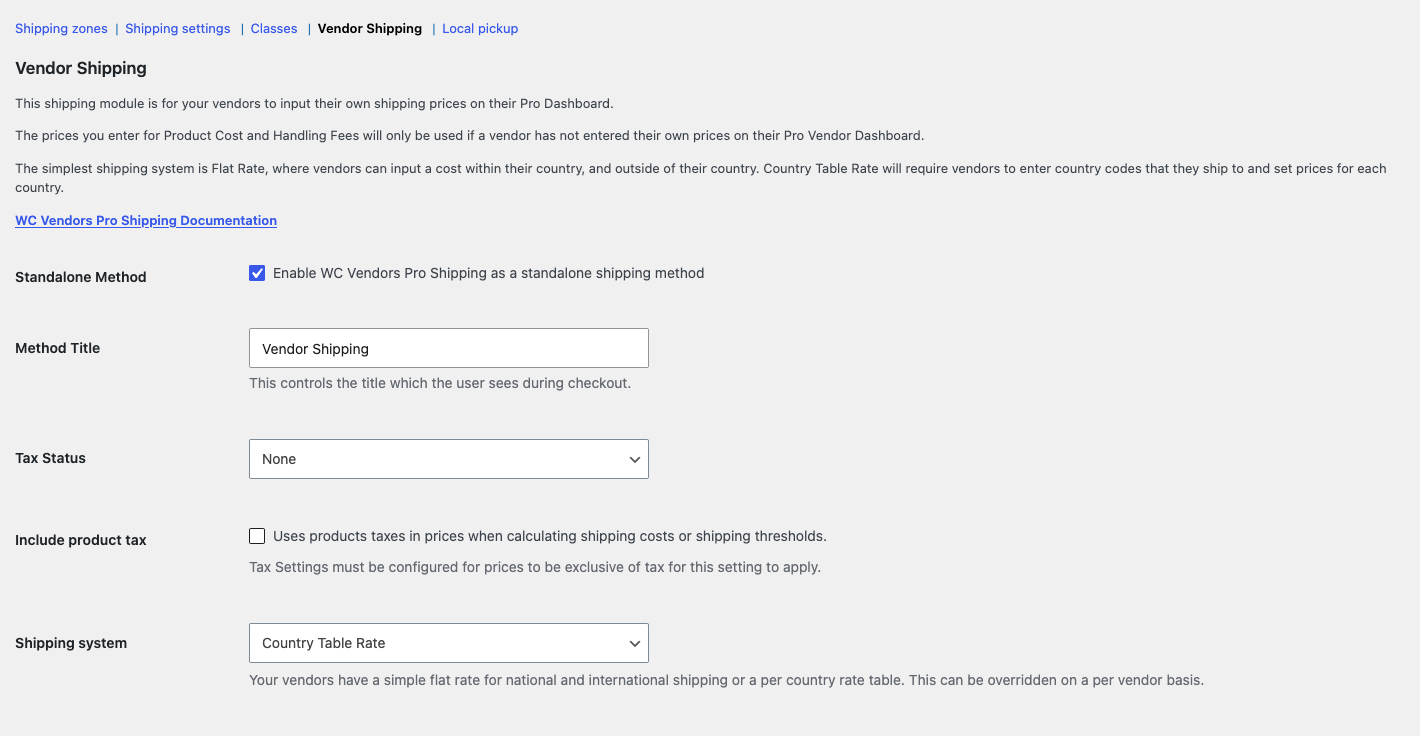
Product Feed Pro werkt met alle drie de systemen. De feed prijst één eenheid van elk product, dus Gelaagd Tarief gebruikt de laag voor een hoeveelheid van 1.
Als deze methode is uitgeschakeld, gebruikt de feed de verzendzones van uw winkel voor elk product.
Stap 2: Wijs het Verzending attribuut toe
- Ga naar Product Feed > Beheer feeds.
- Klik op de naam van uw feed.
- Open het tabblad Veldtoewijzing.
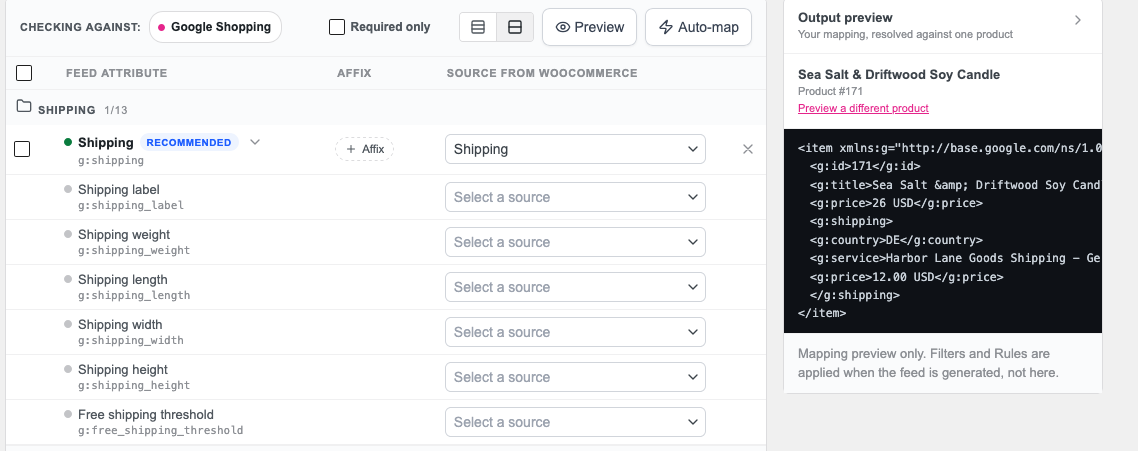
- Typ verzending in het vak Velden zoeken om het Verzending attribuut te vinden.
- Selecteer Verzending in de dropdown Bron uit WooCommerce.
- Klik in het Voorbeeld van uitvoer aan de rechterkant op Voorbeeld van een ander product.
- Kies een van de producten van uw verkopers.
- Klik op Wijzigingen opslaan.
In het voorbeeld begint de verzendservice van een product van een verkoper met de naam van de winkel van de verkoper en eindigt met de landcode, bijvoorbeeld Harbor Lane Goods Verzending – Germany Express DE.
Stap 3: Vernieuw de feed
Klik bovenaan de pagina Feed bewerken op Feed vernieuwen. Vendor tarieven verschijnen in het feedbestand nadat het vernieuwen is voltooid.
Hoe vendor tarieven werken met uw andere verzendinstellingen
Welke landen een tarief krijgen. Product Feed Pro prijst elk vendor product voor het land dat u hebt gekozen op het tabblad Algemeen van de feed. Het prijst elk land waar u naartoe verzendt in twee gevallen:
- De instelling Verzendkosten voor alle landen toevoegen aan uw feed (alleen Google Shopping / Facebook) staat aan, in Product Feed > Instellingen, op het tabblad Algemeen.
- De feed heeft geen land en de schakelaar Alle verzendlanden opnemen op het tabblad Algemeen staat aan.
Als de feed geen land heeft en die schakelaar uit staat, gebruikt deze het basisland van uw winkel. Zie voor meer informatie over deze instellingen Hoe verzendkosten toe te voegen aan uw Google Shopping feed.
Tarieven gebaseerd op staat of postcode. Een feed kent alleen het land, niet het adres van de shopper. Als alle Country Table Rate rijen van een vendor een staat of postcode voor dat land nodig hebben, kan de feed deze niet prijzen. Het product behoudt dan het eigen verzendtarief van uw winkel.
Variaties. Elke variatie wordt afzonderlijk geprijsd. Een handelingstoeslag of een drempel voor gratis verzending kan dus twee variaties van één product verschillende verzendkosten geven.
Probleemoplossing
Het product van een vendor toont nog steeds het vaste tarief van mijn winkel
Controleer of de vendor een tarief heeft voor het land van de feed zonder staat of postcode. Controleer ook of WC Vendors Pro Verzending inschakelen als een zelfstandige verzendmethode is aangevinkt en dat WC Vendors Pro actief is.
Ik zie geen verzending in mijn feed
Open het tabblad Veldtoewijzing en zorg ervoor dat het attribuut Verzending Verzending als bron heeft. Vernieuw vervolgens de feed.
Ik wil het vaste tarief van mijn winkel naast het vendor tarief behouden
Vraag uw ontwikkelaar om false terug te geven van de adt_wc_vendors_drop_store_flat_rate filter. De feed toont dan beide tarieven. Google kan dan een andere kosten tonen dan wat shoppers betalen bij het afrekenen, dus doe dit alleen als u daar een reden voor heeft.
Hulp nodig?
Als u een vraag heeft of tegen problemen aanloopt, staan we klaar om u te helpen.
- Premium-gebruikers: Open een supportticket
- Gratis gebruikers: Bezoek ons communityforum