
UTM-parameters zijn tags die u toevoegt aan uw product-URL's, zodat u in Google Analytics (GA), GA4 en andere analysetools kunt volgen waar uw verkeer en conversies vandaan komen. Wanneer shoppers op een product klikken in Google Shopping, Bing, Facebook of een ander kanaal, vertellen de UTM-parameters in de link u precies welke campagne, bron en medium dat bezoek hebben gestuurd en uiteindelijk, welke kanalen het beste presteren.
De AdTribes Product Feed-plugin laat u automatisch UTM-parameters toevoegen aan elke product-URL in uw feed. Deze handleiding legt uit hoe u UTM-tracking voor uw feeds configureert, wat elke parameter doet en hoe u zowel de ingebouwde instellingen als geavanceerde opties voor aangepaste tracking kunt gebruiken.
Waarom UTM-tracking gebruiken?
- Attributie: Kijk of bronnen zoals Google Shopping, een Bing Shopping productfeed of Facebook klikken en verkopen genereren
- Campagneoptimalisatie: Vergelijk prestaties tussen feeds en campagnes om budget toe te wijzen
- GA4 / Google Analytics-rapportage: Bouw rapporten in Acquisitie, Campagnes en E-commerce
- Consistentie: Alle productlinks in een feed krijgen automatisch dezelfde trackingstructuur
Standaard UTM-parameters
| Parameter | Doel | Voorbeeld |
|---|---|---|
| utm_source | Waar het verkeer vandaan komt (platform of kanaal) | Google Shopping, Bing Shopping, Facebook |
| utm_medium | Type verkeer (bijv. betaald, organisch) | cpc, shopping, social |
| utm_campaign | Naam van campagne of feed | Summer_Sale, US_Google_Feed |
| utm_content | Extra detail (bijv. advertentiegroep, promotie) | product_group_1, promo_banner |
| utm_term | Vaak gebruikt voor trefwoorden of product-ID's | Gebruikt door de plugin voor interne tracking |
De plugin voegt deze toe aan uw product-URL's. Bijvoorbeeld:
https://yoursite.com/product/blue-widget/?utm_source=Google+Shopping&utm_medium=cpc&utm_campaign=US_FeedWat u nodig heeft voordat u begint
- Product Feed Pro of Product Feed Elite is geïnstalleerd en geactiveerd
- Een bestaande feed (of een nieuwe die u aanmaakt)
- Google Analytics of GA4 ingesteld op uw site (optioneel, maar aanbevolen voor het gebruik van de gegevens)
UTM-parameters configureren in de plugin
Het tabblad Conversie & Google Analytics van de plugin is waar u UTM-tracking voor elke feed inschakelt en configureert.
Open het tabblad Conversie & Google Analytics
- Ga naar Productfeed → Feeds beheren
- Klik op Bewerken bij de feed die u wilt configureren
- Klik op het tabblad Conversie & Google Analytics
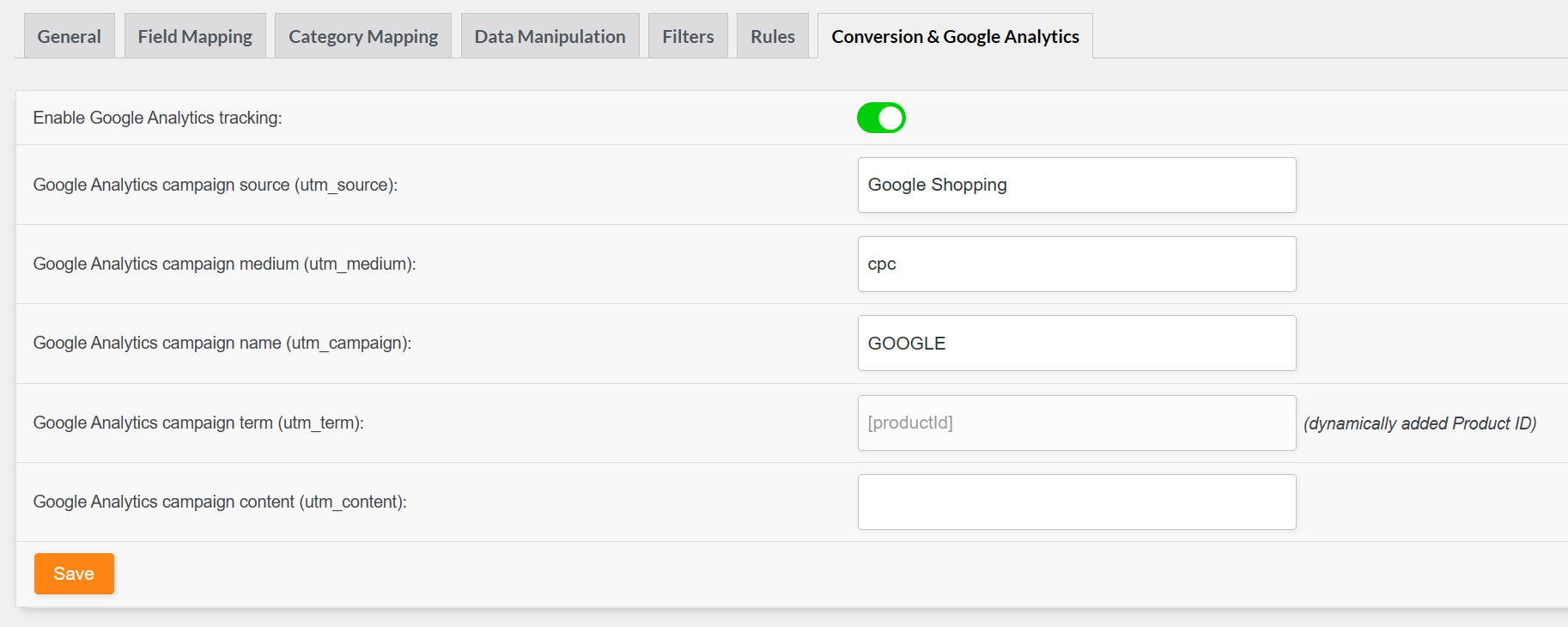
Google Analytics-tracking inschakelen
- Schakel Google Analytics-tracking inschakelen in
- Wanneer ingeschakeld, voegt de plugin UTM-parameters toe aan elke product-URL in de feed
Stel uw UTM-waarden in
Configureer elke parameter naar behoefte. Lege velden worden weggelaten uit de URL's.
| Instelling | Beschrijving | Aanbeveling |
|---|---|---|
| utm_source | Campagnebron (waar het verkeer vandaan komt) | Gebruik de kanaalnaam, bijv. Google Shopping, Bing Shopping, Facebook Catalogusfeed |
| utm_medium | Campagnemedium (type verkeer) | Gebruik cpc voor betaalde shopping,shopping voor gratis vermeldingen |
| utm_campaign | Campagnenaam | Gebruik uw feed- of campagnenaam, bijv. NL_Google_Feed, Zomer_Sale |
| utm_content | Extra content-identifier | Gebruik voor advertentiegroepen, productgroepen of promoties |
Standaardwaarden bij het aanmaken van een nieuwe feed:
- utm_source: Vooraf ingevuld vanuit het kanaal (bijv. "Google Shopping", "Bing Shopping")
- utm_medium:
cpc - utm_campaign: Uw project-/feednaam
- utm_term:
adtribes(vast en verborgen veld)
Opslaan en uw feed genereren
- Klik op Wijzigingen opslaan (of Productfeed genereren voor nieuwe feeds)
- Genereer of vernieuw uw feed opnieuw zodat de nieuwe UTM-parameters verschijnen in de product-URL's
Kanaalspecifieke UTM-voorbeelden
Verschillende kanalen hebben verschillende voorgestelde utm_source -waarden. De plugin vult deze vooraf in wanneer u een feed aanmaakt:
| Kanaal | Voorgestelde utm_source |
|---|---|
| Google Shopping | Google Shopping |
| Bing Shopping | Bing Shopping |
| Facebook Catalogus / Instagram | Facebook Catalogus Feed |
| TikTok | TikTok |
U kunt elke waarde wijzigen om aan uw rapportagebehoeften te voldoen.
De koppeling zonder parameters-attribuut gebruiken
Sommige kanalen of gebruiksscenario's vereisen product-URL's zonder UTM-parameters (bijv. schone koppelingen voor bepaalde marktplaatsen of interne systemen).
De plugin biedt een Koppeling zonder parameters -attribuut (link_no_tracking) dat de product-URL bevat zonder UTM- of andere queryparameters. In Veldtoewijzing kunt u dit attribuut toewijzen aan het koppelingveld voor feeds die schone URL's nodig hebben, terwijl u nog steeds het standaard Koppeling -attribuut (met UTM) gebruikt voor kanalen die tracking ondersteunen.
Geavanceerde opties
Regels gebruiken om product-URL's te wijzigen
Als u per product of per categorie UTM-logica nodig hebt, kunt u de Regelbouwer gebruiken om het Koppeling -attribuut te wijzigen. Regels ondersteunen Waarde instellen (vervang de hele URL) en Zoeken en vervangen (wijzig een deel van de URL). Gebruik bijvoorbeeld Waarde instellen om een aangepaste URL met specifieke UTM-parameters toe te wijzen voor bepaalde producten (bijv. dure items of uitverkoopcategorieën). Regels worden uitgevoerd nadat UTM-parameters zijn toegepast, zodat u URL's verder kunt aanpassen indien nodig.
Ontwikkelaarsfilters voor aangepaste UTM-logica
Ontwikkelaars kunnen UTM-parameters aanpassen met WordPress-filters:
adt_product_feed_utm_code_array– Wijzig de UTM-array voordat deze wordt toegevoegd (bijv. product-ID toevoegen aanutm_content, waarden per product wijzigen)adt_product_feed_append_utm_code– Wijzig de definitieve UTM-string voordat deze aan de URL wordt toegevoegd
Deze filters ontvangen het feed-object, product-ID, ouder-ID en productkoppeling, zodat u dynamische UTM-logica kunt implementeren (bijv. tracking op productniveau of categorieniveau).
UTM-gegevens bekijken in Google Analytics
Zodra uw feed live is en UTM-parameters in uw product-URL's staan:
- GA4: Ga naar Rapporten → Acquisitie → Verkeersacquisitie (of Campagnes) om verkeer te zien op
utm_source,utm_mediumenutm_campaign - Universal Analytics: Gebruik Acquisitie → Campagnes → Alle Campagnes
- E-commerce: Gebruik MonsterInsights of GA4 E-commerce-rapporten om UTM-gegevens te koppelen aan product- en omzetprestaties
Zie voor meer informatie over feedprestaties in analytics Hoe feedprestaties te volgen in MonsterInsights.
Problemen oplossen
| Probleem | Oplossing |
|---|---|
| UTM-parameters verschijnen niet in de feed | De plugin voegt UTM & toe wanneer de URL al ? bevat. Dit wordt automatisch afgehandeld. |
| URL's bevatten al queryparameters | De plugin voegt UTM toe met & wanneer de URL al ? bevat. Dit wordt automatisch afgehandeld. |
| Verkeerde utm_source voor mijn kanaal | Bewerk de feed, ga naar Conversie & Google Analytics en wijzig utm_source zodat deze overeenkomt met uw rapportage. |
| Andere UTM per product nodig | Gebruik Regels om het Link-attribuut te wijzigen, of de adt_product_feed_utm_code_array filter voor aangepaste logica. |
| Kanaal vereist URL's zonder UTM | Wijs het attribuut Link zonder parameters toe aan het linkveld in plaats van Link. |
Verdere hulp nodig?
Als u hulp nodig heeft bij het configureren van UTM-tracking:
- Product Feed Elite-gebruikers: Maak een supportticket aan om het AdTribes-ondersteuningsteam te bereiken.
- Product Feed Pro-gebruikers: Open een onderwerp in het WordPress.org-forum.

