Elke feed opnieuw opbouwen na een siteverhuizing, een rollback of een overstap van een andere feedplugin kost uren en nodigt uit tot fouten. De export-, import- en migratietools in Product Feed Pro en Product Feed Elite laten u in plaats daarvan uw feedconfiguraties back-uppen, herstellen en verplaatsen.
- De optie Exporteren is beschikbaar in zowel Pro als Elite.
- De optie Importeren is exclusief voor Elite. Upgrade naar Elite als u feeds uit een bestand moet herstellen.
- De tool Feeds van een andere plugin migreren, beschikbaar in zowel Pro als Elite, kopieert uw feedinstellingen van CTX Feed of Product Feed Manager van RexTheme (RexFeed) naar nieuwe conceptfeeds. Hiervoor is Product Feed Pro 13.5.9 of hoger vereist.
Deze tools besparen tijd, verminderen handmatig werk en houden feedconfiguraties consistent over meerdere winkels of omgevingen.
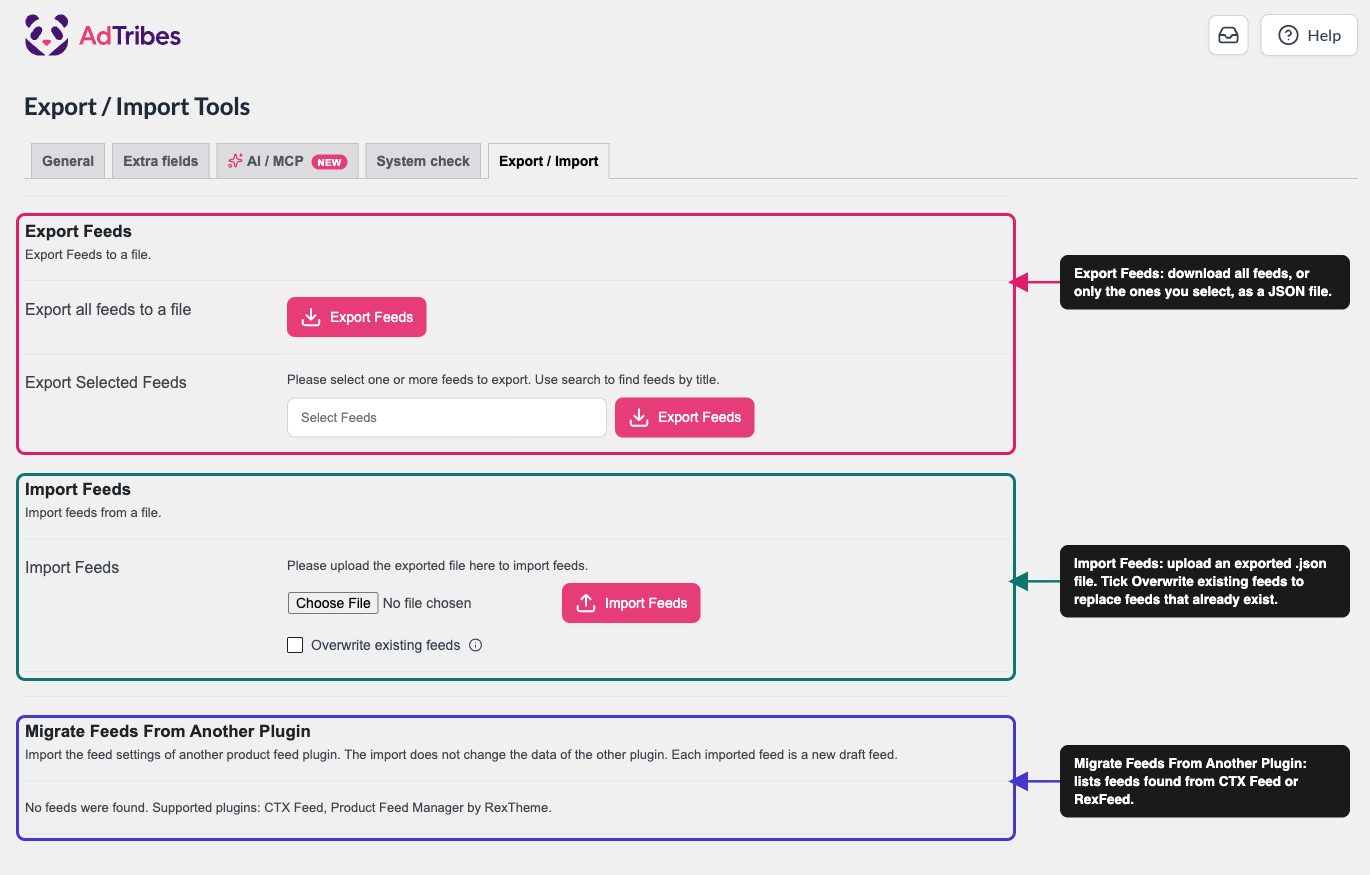
Feeds exporteren (Pro en Elite)
Het exporteren van feeds downloadt uw feedconfiguraties als een JSON-bestand. U kunt het gebruiken als back-up of importeren in een andere site (met Elite).
Hoe feeds te exporteren
Alle feeds exporteren
- Ga naar WP Admin → Product Feed → Instellingen → Exporteren / Importeren.
- Klik op Feeds exporteren om een JSON-bestand te downloaden met al uw feeds, actief en inactief.
Het bestandsnaamformaat is product-feeds-export-JJJJ-MM-DD-UU-MM-SS.json, bijvoorbeeld product-feeds-export-2025-10-01-03-54-58.json.
Slechts enkele feeds exporteren
- Ga naar WP Admin → Product Feed → Instellingen → Exporteren / Importeren.
- Klik op de dropdown Selecteer Feeds.
- Zoek naar een feed.
- Selecteer de feed uit de resultaten. Herhaal stap 3 en 4 om meer feeds toe te voegen.
- Klik op Feeds exporteren om alleen de gekozen feeds te downloaden.
Het bestandsnaamformaat is product-feeds-export-selected-JJJJ-MM-DD-UU-MM-SS.json, bijvoorbeeld product-feeds-export-selected-2025-10-01-03-54-58.json.
Details exportbestand
- Formaat: JSON
- Inhoud: Feedtitel, mappingregels, filters, attributen en volledige configuratie-instellingen.
- Import limiet: De import accepteert bestanden tot 10 MB. Export heeft geen limiet. Als uw exportbestand groter is dan 10 MB, exporteer dan minder feeds tegelijk.
Feeds importeren (alleen Elite)
De importfunctie is exclusief voor de Product Feed Elite plugin. Het herstelt feedconfiguraties uit een eerder geëxporteerd JSON-bestand. Om feeds uit een bestand te herstellen, upgrade naar Elite.
Hoe feeds te importeren
- Ga naar WP Admin → Product Feed → Instellingen → Exporteren / Importeren.
- Klik op het bestandsveld (Bestand kiezen of Bladeren, afhankelijk van uw browser).
- Selecteer een
.json-bestand dat is geëxporteerd uit Product Feed Pro of Elite. - (Optioneel) Vink Bestaande feeds overschrijven aan om feeds die al bestaan te vervangen.
- Klik op Feeds importeren om het bestand te uploaden en te verwerken.
De import slaat nieuwe feeds op als concepten. Ga naar Product Feed → Beheer feeds en klik op Inactief in de kolom Status om een feed te activeren. Feeds die u overschrijft, behouden hun huidige status.
Afhandeling van duplicaten
- Standaardgedrag: Feeds die al bestaan, worden overgeslagen om duplicaten te voorkomen.
- Bestaande feeds overschrijven: De bestaande feed wordt bijgewerkt met de configuratie uit het bestand. De poststatus en de datum van de laatste update blijven behouden.
Migreer feeds van een andere plugin (Pro en Elite)
Als u overstapt naar Product Feed Pro vanuit een andere feedplugin, hoeft u niet elke feed opnieuw in te stellen. De tool Migreer feeds van een andere plugin leest de feeds die door deze plugins zijn opgeslagen en maakt bijpassende feeds in Product Feed Pro:
- CTX Feed (CTX Feed van WebAppick, gratis of Pro)
- Product Feed Manager van RexTheme (RexFeed, gratis of Pro)
De tool vereist Product Feed Pro 13.5.9 of hoger en is beschikbaar in zowel Pro als Elite. Het leest alleen de gegevens van de andere plugin en verandert deze nooit. Elke geïmporteerde feed wordt aangemaakt als een nieuwe concept-feed.
Hoe feeds te migreren
- Ga naar WP Admin → Product Feed → Instellingen → Exporteren / Importeren.
- Scroll naar Migreer feeds van een andere plugin. Elke plugin die feeds heeft, wordt vermeld met het aantal gevonden feeds, bijvoorbeeld “2 feeds gevonden”.
- Vink de feeds aan die u wilt importeren.
- Om elke feed van een plugin te importeren, vinkt u in plaats daarvan Alles selecteren aan.
- Klik op Import beoordelen.
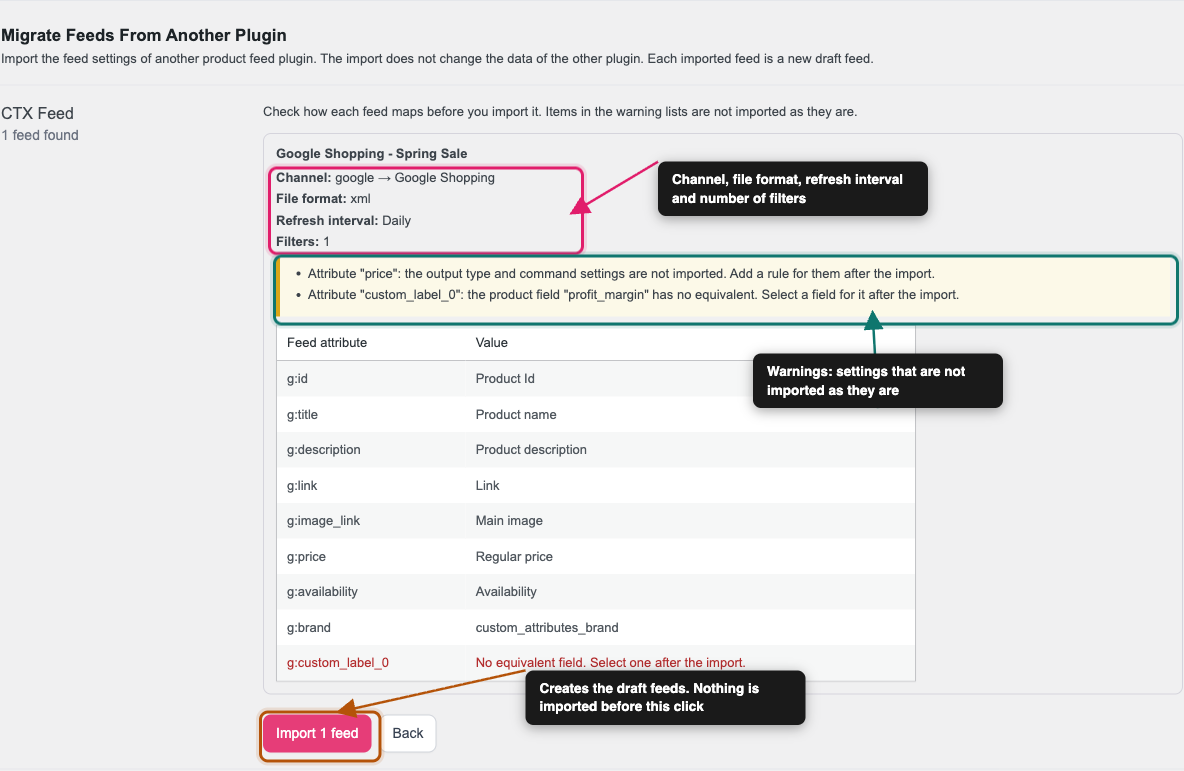
- Controleer het kanaal, het bestandsformaat, het vernieuwingsinterval en eventuele waarschuwingen voor elke feed.
- Klik op de importknop, waarop het aantal geselecteerde feeds wordt weergegeven (bijvoorbeeld Importeer 1 feed of Importeer 2 feeds).
Controleer en activeer de geïmporteerde feed
- Klik in de resultatenlijst op de feednaam om de feed te openen.
- Controleer de feedinstellingen en corrigeer elk item dat in de beoordelingsstap als waarschuwing werd vermeld.
- Ga naar Productfeed → Feeds beheren.
- Klik in de kolom Status op Inactief naast de feed om deze te activeren.
De beoordelingsstap toont de volgende details voor elke feed:
- Het kanaal, van het kanaal van de andere plugin naar het Product Feed Pro-kanaal waar het wordt
- Het bestandsformaat
- Het vernieuwingsinterval
- Het aantal filters
- Hoe elk feedattribuut wordt toegewezen aan een Product Feed Pro-veld
Instellingen zonder equivalent worden als waarschuwingen vermeld (zie hieronder “Wat vereist een handmatige controle na de import”).
Wat de import overbrengt
De import converteert deze instellingen waar Product Feed Pro een equivalent voor heeft:
- Feednaam, kanaal, land en bestandsformaat (en de scheidingsteken voor CSV-feeds)
- Vernieuwingsinterval
- Attribuutmapping, inclusief statische waarden
- Filters, inclusief hun EN / OF logica
Wat een handmatige controle na de import nodig heeft
Sommige instellingen hebben geen equivalent in Product Feed Pro. De beoordelingsstap somt elk ervan op als een waarschuwing, zodat je ze kunt zien voordat je importeert:
- Geen equivalent veld: Het attribuut wordt geïmporteerd met een lege waarde. Open de feed en selecteer er een veld voor.
- Geen equivalent kanaal: De feed gebruikt het kanaal Aangepaste feed.
- Filters of productlimieten zonder equivalent: Deze worden niet geïmporteerd. Controleer welke producten de feed bevat.
- Attribuutuitvoer en opschoningsinstellingen: Voeg er na de import een regel voor toe in de feed.
Dezelfde feed opnieuw importeren
Feeds die je eerder hebt geïmporteerd, worden gemarkeerd als (eerder geïmporteerd) in de lijst. Het opnieuw importeren van een feed creëert een tweede, nieuwe feed en behoudt de eerste. De tool creëert alleen nieuwe conceptfeeds, dus je bestaande Product Feed Pro-feeds worden niet gewijzigd.
Veelvoorkomende export- en importscenario's
- Back-up maken van feedinstellingen voordat grote updates of wijzigingen worden doorgevoerd.
- Migreren van feedconfiguraties tussen staging-, productie- of verschillende websites.
- Feedtemplates delen en hergebruiken op meerdere WooCommerce-winkels.
- Feeds snel herstellen na onbedoeld verwijderen of website migratie.
- Meerdere feeds in bulk importeren om tijd te besparen en instellingen te standaardiseren.
- Overstappen naar Product Feed Pro van CTX Feed of RexFeed zonder elke feed handmatig opnieuw op te bouwen.
Probleemoplossing
- Geen feeds zichtbaar: Zorg ervoor dat je minimaal één feed hebt op het scherm Beheer feeds voordat je exporteert.
- Download te groot of mislukt: Als het exportbestand erg groot is, probeer dan minder feeds tegelijk te exporteren om hostinglimieten of time-outs te voorkomen.
- Geen feeds gevonden: Zorg ervoor dat CTX Feed of Product Feed Manager van RexTheme minimaal één feed op dezelfde site heeft opgeslagen en dat de gegevens niet zijn verwijderd. Het bericht vermeldt de ondersteunde plugins.
- Selecteer minimaal één feed: Vink minimaal één feed aan voordat je op Import beoordelen klikt.
- Deze feeds konden niet worden geïmporteerd. Probeer het opnieuw.: Beoordeel en importeer de vermelde feeds opnieuw.
- Een instelling ziet er anders uit na de import: Controleer de waarschuwingen in de beoordelingsstap en pas vervolgens de conceptfeed aan voordat je deze activeert.
- Bestand niet geaccepteerd: Controleer of het bestand eindigt op
.json, binnen de limiet van 10 MB valt en is geëxporteerd vanuit Product Feed Pro of Elite. - Kan bestand niet uploaden: Zorg ervoor dat uw WordPress-site toestemming heeft om bestanden te uploaden en dat er voldoende ruimte op de server is.
- Feeds bestaan al: Bestaande feeds worden overgeslagen, tenzij je Bestaande feeds overschrijven aanvinkt (zie Duplicaatafhandeling).
Hulp nodig?
Als je Product Feed Elite gebruikt, open een supportticket om ons supportteam te bereiken. Het ticketsysteem is exclusief voor Elite-gebruikers.
Als je alleen de Product Feed Pro-plugin gebruikt, open een nieuw onderwerp op het WordPress.org-forum.