
Als je de Facebook Pixel al gebruikt, maar meer betrouwbare conversietracking wilt, vooral voor gebruikers met advertentieblokkers of beperkte cookies, helpt de Conversions API (CAPI) deze hiaten op te vullen.
Genereer een CAPI-toegangstoken in Meta, koppel het aan Product Feed Elite, en uw winkel stuurt gebeurtenissen vanaf zowel de browser als de server.
Het gebruik van zowel de Pixel (browser) als CAPI (server) verbetert de nauwkeurigheid van de tracking en zorgt ervoor dat je advertentiegegevens completer zijn.
Vereisten
Zorg ervoor dat het volgende aanwezig is voordat u Facebook Conversions API (CAPI) inschakelt.
| Vereiste | Wat dit betekent |
|---|---|
| WooCommerce | Installeer en voer WooCommerce uit met je actieve winkel. Zorg ervoor dat de pagina's winkelwagen, afrekenen en orderbevestiging (bedankt) correct werken. |
| Product Feed Pro | Installeer en activeer de Product Feed Pro-plugin. De functie Facebook Pixel is inbegrepen in Product Feed Pro. Vind de relevante instellingen in Product Feed → Instellingen → Algemeen. |
| Product Feed Elite | Installeer, activeer en licentieer Product Feed Elite. Elite maakt de Conversions API (CAPI) en rijkere server-side tracking mogelijk bovenop de Facebook Pixel die door Product Feed Pro wordt geleverd. |
| Facebook Pixel ID | Haal een Pixel ID op uit Meta Events Manager en voer deze in uw instellingen in om uw website-tracking te koppelen aan uw Meta-account. |
| CAPI-toegangstoken | Genereer een CAPI-toegangstoken in Meta Events Manager voor dezelfde Pixel (of dataset) die u in WooCommerce gebruikt. Zie hoe u uw Conversions API-toegangstoken maakt hieronder. |
De Conversions API werkt samen met de Pixel, niet als vervanging. De Pixel stuurt gebeurtenissen vanuit de browser; CAPI stuurt dezelfde gebeurtenissen vanaf uw server om de nauwkeurigheid van de tracking te verbeteren.
Maak je Conversions API-toegangstoken aan in Meta
De plugin stuurt servergebeurtenissen naar Meta met behulp van een toegangstoken dat bij uw Pixel hoort (Meta rolt ook de formulering dataset uit voor dezelfde onderliggende gegevensbron). Genereer de token nadat u weet welk Pixel ID u in Product Feed Pro invoert.
Voordat je begint
- Log in met een Meta-account dat volledige controle of beheer toegang heeft tot het Bedrijf dat de Pixel bezit.
- Als Toegangstoken genereren ontbreekt, heeft uw gebruiker waarschijnlijk niet de juiste rol voor het bedrijf of de Pixel. Vraag een Bedrijfsbeheerder om toegang te verlenen of de token voor u te genereren.
- De numerieke Pixel ID in de Product Feed-instelling moet overeenkomen met de Pixel/dataset die u hebt geselecteerd bij het maken van deze token. Als ze verschillen, zal Meta gebeurtenissen afwijzen of ze toeschrijven aan de verkeerde bron.
Stappen in Events Manager
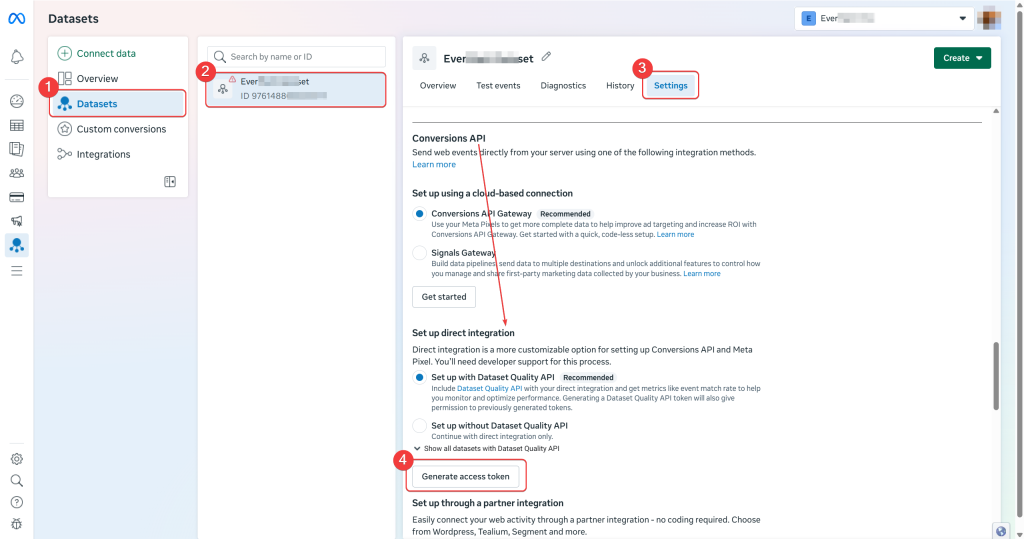
- Open Meta Events Manager.
- Klik in de linkerzijbalk onder Gegevensbronnen (of Datasets) op de Pixel die u op uw WooCommerce-winkel gebruikt.
- Open het tabblad Instellingen voor die Pixel (tandwielpictogram of bovenstaande Instellingen, afhankelijk van de lay-out van Meta).
- Scroll naar de sectie Conversions API.
- Zoek naar Toegangstoken genereren (het kan onder Handmatig instellen, Directe integratie instellen of vergelijkbare bewoordingen staan die Meta gebruikt in het CAPI-installatieproces).
- Klik op Toegangstoken genereren. Meta kan u vragen om machtigingen of welke app het token mag gebruiken te bevestigen. Voltooi die prompts.
- Wanneer Meta de token-string toont, klik op Kopiëren. Bewaar het in een wachtwoordbeheerder; Meta toont het vaak slechts één keer en u kunt het volledige geheim later niet meer ophalen.
- Als u de token kwijtraakt, klik opnieuw op Intrekken / Toegangstoken genereren in hetzelfde Conversions API-gebied, plak dan de nieuwe token in Productfeed → Instellingen → Algemeen → Voer uw Facebook Conversion API-token in en sla op.
Als u de knop Toegangstoken genereren niet kunt zien
- Bevestig dat u Instellingen hebt geopend op de juiste Pixel (niet de Pixel van een ander advertentieaccount).
- Open het tabblad Overzicht en zoek naar Conversions API instellen of Aan de slag. Sommige accounts begeleiden u eerst bij het maken van een token via dit installatieproces.
- Zie de handleiding van Meta: Aan de slag met de Conversions API (officiële ontwikkelaarsdocumentatie). Meta kan de interface wijzigen, afhankelijk van de regio of het accounttype, dus raadpleeg hun documentatie als de labels enigszins afwijken.
Nadat u het token hebt gegenereerd
- Voer de token nooit in Git in, plak deze niet in openbare forums en stuur deze niet onversleuteld per e-mail.
- Plak het alleen in Productfeed → Instellingen → Algemeen → Voer uw Facebook Conversion API-token in (zie de onderstaande stappen).
Schakel de Facebook Pixel in
- Ga naar WP Admin → Productfeed → Instellingen.
- Open het tabblad Algemeen.
- Bekijk de instellingen voor Facebook Pixel en Conversions API.
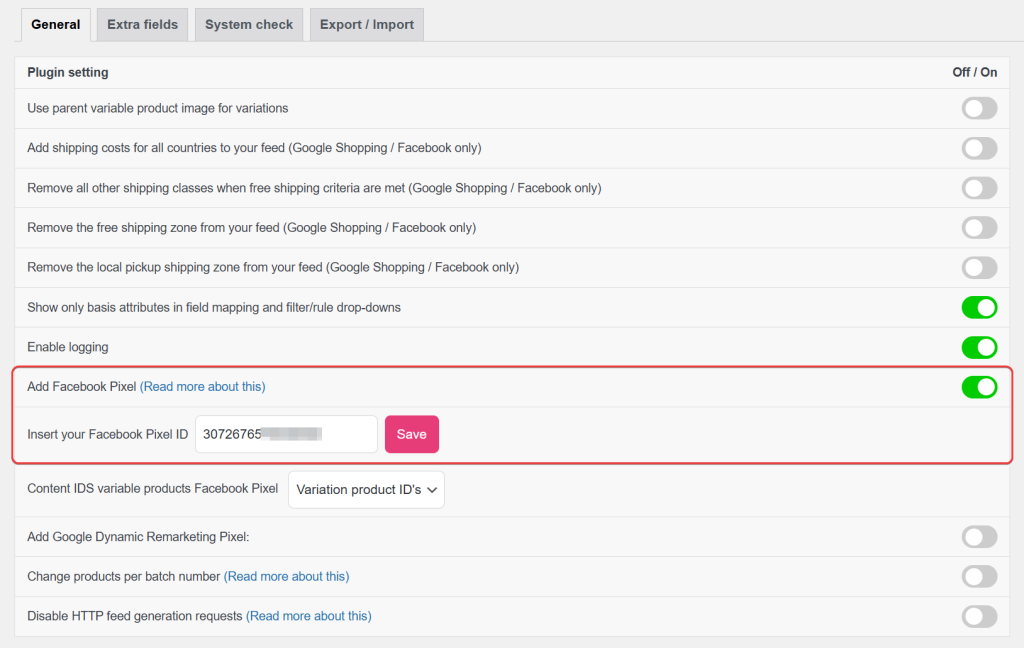
Om de Pixel in te schakelen:
- Schakel Facebook Pixel toevoegen in.
- Voer uw Facebook Pixel ID in. Gebruik een numeriek ID groter dan nul; anders slaat de plugin de snippet over.
- Opslaan uw instellingen.
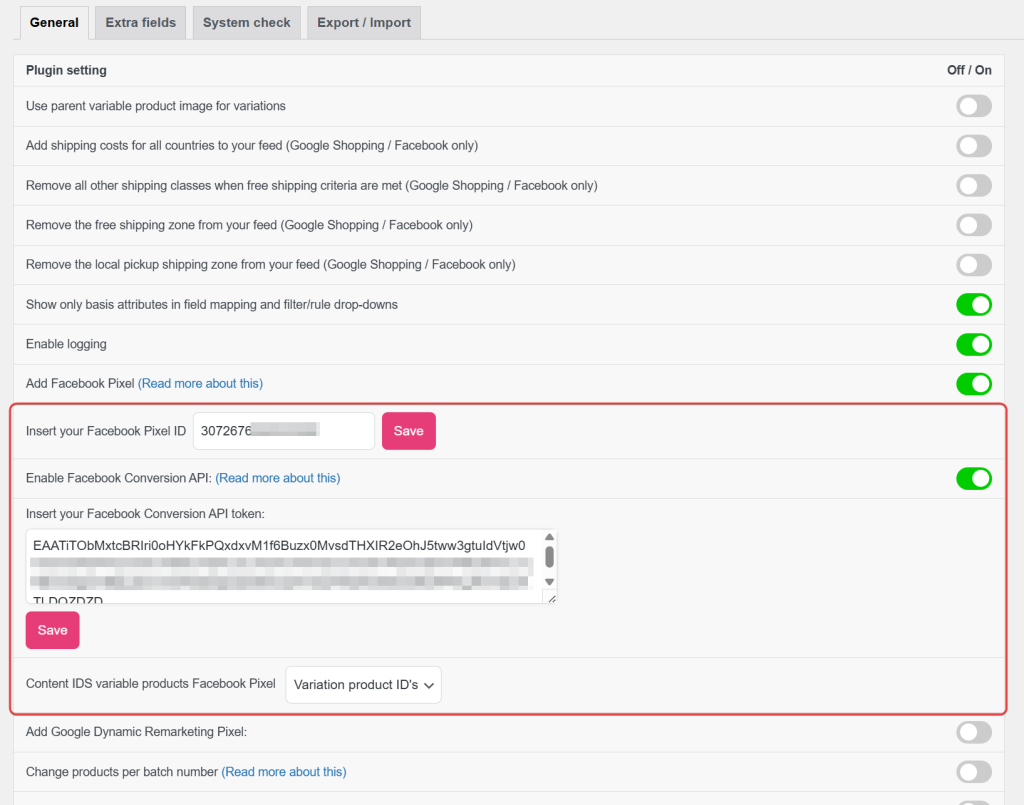
Schakel Facebook Conversie API in en voeg uw token toe
- Schakel Facebook Conversion API inschakelen in.
- Plak uw Conversions API-toegangstoken in het veld Voer uw Facebook Conversie API-token in.
- Klik op Wijzigingen opslaan.
Eenmaal ingeschakeld, verzendt uw winkel gebeurtenissen naar Meta met behulp van beide:
- De Facebook Pixel (browser-tracking), en
- De Conversions API (server-side tracking).
Deze combinatie verbetert de betrouwbaarheid van tracking en helpt Meta conversies nauwkeuriger te meten.
Zie voor meer details de link Lees meer naast de CAPI-instelling.
Hoe Conversions API werkt met de Facebook Pixel
Wanneer een bezoeker interactie heeft met uw winkel, kan Product Feed Elite trackinggebeurtenissen op twee manieren naar Meta verzenden:
- Vanuit de browser met de Facebook Pixel
- Vanaf uw server met de Conversions API (CAPI).
Beide methoden kunnen dezelfde gebeurtenis aan Meta rapporteren.
| Trackingbron | Wat gebeurt er |
|---|---|
| Browser (Facebook Pixel) | De Pixel wordt geladen op uw website en volgt bezoekersacties zoals PageView, ViewContent, AddToCart en Purchase. |
| Server (Conversions API) | Wanneer u CAPI inschakelt en een geldig toegangstoken toevoegt, verzendt uw server dezelfde gebeurtenis rechtstreeks naar Meta. |
Hoe dubbele gebeurtenissen worden vermeden
Wanneer zowel de Pixel als de Conversions API hetzelfde event verzenden, gebruikt Meta een gedeeld event ID om te herkennen dat ze naar dezelfde actie verwijzen. Hierdoor kan Meta het event slechts één keer tellen, zelfs wanneer zowel de browser als de server het rapporteren.
Waarom verbetert dit de tracking?
Uw server kan nog steeds server-side gebeurtenissen verzenden, zelfs wanneer:
- Browsers beperken cookies
- Ad blockers voorkomen dat de Pixel wordt geladen
- Browsers blokkeren tracking-scripts
Daarom kan het gebruik van zowel de Pixel als de Conversions API samen de nauwkeurigheid van de tracking verbeteren en Meta helpen gebeurtenissen beter te matchen met gebruikers en producten.
Gebeurtenissen gedekt (dezelfde gebeurtenissen als de Facebook Pixel)
Product Feed Elite volgt dezelfde gebeurtenistypen als de Facebook Pixel. De plugin activeert deze gebeurtenissen automatisch wanneer bezoekers interactie hebben met pagina's in uw winkel.
| Pagina of situatie | Gebeurtenis verzonden naar Meta |
|---|---|
| Enkel product | ViewContent: geactiveerd wanneer een bezoeker een product bekijkt. |
| Winkelwagen | AddToCart: geactiveerd wanneer een product aan de winkelwagen wordt toegevoegd. |
| Afrekenen | InitiateCheckout: geactiveerd wanneer een klant het afrekenproces start. |
| Bestelling Ontvangen/Bedankt | Purchase: geactiveerd na een succesvolle bestelling. |
| Productcategorie | ViewCategory: geactiveerd wanneer een bezoeker een productcategorie bekijkt. |
| Productzoekresultaten | Search: geactiveerd wanneer een bezoeker zoekt naar producten in uw winkel. |
Productfeed versus trackinggebeurtenissen
Uw productfeed en uw trackingevents dienen verschillende doelen.
De productfeed stuurt uw catalogusgegevens naar Meta: producttitels, prijzen, afbeeldingen en ID's.
De Facebook Pixel en Conversions API sturen gedragsgegevens, zoals welke producten bezoekers bekijken, aan hun winkelwagen toevoegen of kopen.
Wanneer de product-ID's in uw feed overeenkomen met de Content-ID's die door events worden verzonden, kan Meta klantacties correct koppelen aan producten in uw catalogus. Dit helpt bij het verbeteren van rapportage, optimalisatie en dynamische advertenties voor producten.
Facebook Pixel en Conversions API verifiëren
Nadat u de Facebook Pixel en Conversions API (CAPI) hebt ingeschakeld, controleert u of beide correct werken.
Gebeurtenissen controleren in Meta Events Manager
Open Meta Events Manager en ga naar Testgebeurtenissen. Bezoek uw winkel en activeer een gebeurtenis, zoals het bekijken van een product of het voltooien van een testaankoop. U zou gebeurtenissen moeten zien die van beide afkomstig zijn:
- Browser (Facebook Pixel)
- Server (Conversions API)
Controleer of gebeurtenissen niet worden gedupliceerd
Wanneer zowel de Pixel als CAPI dezelfde gebeurtenis verzenden, herkent Meta automatisch dat ze bij dezelfde actie horen en telt ze slechts één keer.
Controleer serverconnectiviteit
Uw hosting-server moet beveiligde verzoeken naar Meta kunnen verzenden. Als uw server deze verbindingen blokkeert, verschijnen CAPI-gebeurtenissen mogelijk niet, ook al werkt de Pixel nog steeds.
Het verifiëren van beide trackingmethoden zorgt ervoor dat uw winkel volledige en betrouwbare gegevens naar Meta stuurt voor rapportage en optimalisatie van advertenties.
Probleemoplossing
Veelgestelde vragen
event_id.- Paginahostnaam: de URL van de pagina waar de gebeurtenis plaatsvond
- IP-adres en browser-/apparaat-string (user agent): gebruikt door Meta om gebeurtenissen aan gebruikers te koppelen
- Meta click ID en browser ID (van Meta’s eigen
_fbcen_fbpcookies, indien aanwezig in de browser van de bezoeker): verbeteren de kwaliteit van gebeurteniskoppeling en attributie - Postcode en land van facturering: inbegrepen voor ingelogde gebruikers of bij Aankoopgebeurtenissen; SHA-256 gehasht voor verzending, zodat de ruwe waarden uw server nooit verlaten
- Geanonimiseerde bezoekers-ID: de WordPress-account-ID van de bezoeker voor ingelogde gebruikers, of de WooCommerce-ordernummer voor gast aankopen; SHA-256 gehasht voor verzending
Meer hulp nodig?
Product Feed Elite-gebruikers: open een ondersteuningsticket en ons team zal ernaar kijken.
Product Feed Pro-gebruikers: plaats een nieuw onderwerp op het WordPress.org-forum.

