
Facebook en Instagram shoppingadvertenties draaien op productcatalogi — gestructureerde gegevensbestanden die Meta precies vertellen wat je verkoopt, hoeveel het kost en waar je shoppers naartoe moet sturen als ze klikken. Zonder een goed geconfigureerde catalogus verschijnen je producten niet in advertenties of worden ze weergegeven met onjuiste details die je doorklikratio en rendement op advertentie-uitgaven schaden.
Product Feed Pro en Product Feed Elite genereren je Meta catalogusfeed automatisch uit je WooCommerce productgegevens en houden deze gesynchroniseerd volgens een schema dat jij beheert. Maak de feed één keer aan, geef Meta de URL en de plugin regelt daarna elke update.
Spring naar:
- Wat je nodig hebt voordat je begint
- Deel 1: Bouw je feed in de plugin
- Deel 2: Verbind je feed met Meta Commerce Manager
- Problemen oplossen met veelvoorkomende problemen
- Veelgestelde vragen
Wat je nodig hebt voordat je begint
- Product Feed Pro of Product Feed Elite geïnstalleerd en geactiveerd op je WooCommerce winkel. Het Facebook DRM-kanaal is beschikbaar op beide abonnementen.
- Een Meta Business Manager-account op business.facebook.com. Hier bevindt je catalogus zich.
- Een Facebookpagina of Instagram Bedrijfsprofiel gekoppeld aan je Business Manager. Meta vereist minimaal één gekoppeld activum voordat je catalogusadvertenties kunt uitvoeren.
- Producten met volledige gegevens — titel, prijs, voorraadstatus en minimaal één afbeelding. Onvolledige producten worden afgewezen tijdens de feedbeoordeling.
Deel 1: Bouw je feed in de plugin
Om de wizard voor het maken van feeds te openen:
- Ga in je WordPress-dashboard naar Product Feed → Beheer feeds.
- Klik op Nieuwe feed toevoegen. Ga anders rechtstreeks naar Product Feed → Feed maken.
Stap 1: Algemene instellingen
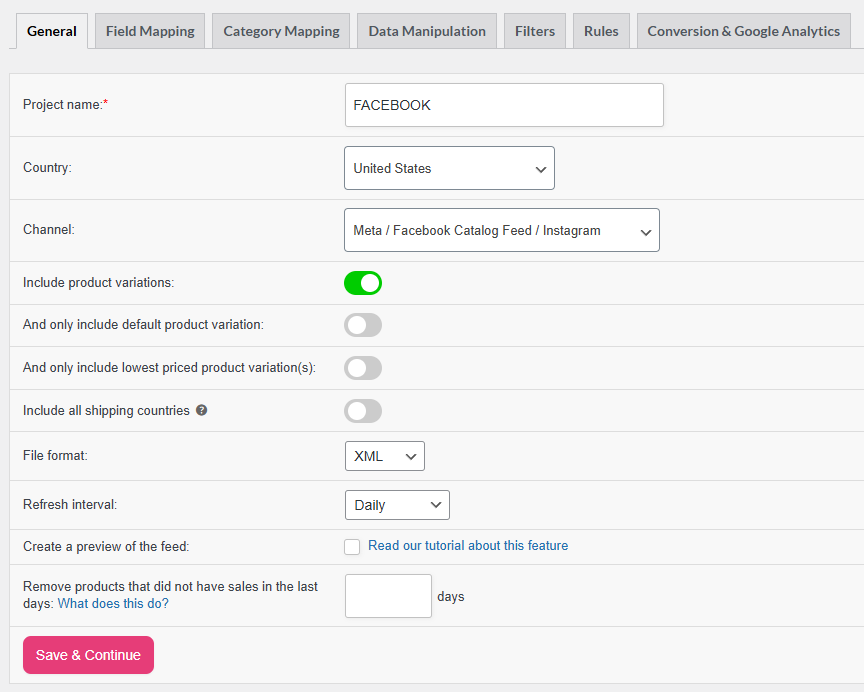
Het tabblad Algemeen bepaalt welke producten in de feed worden opgenomen, hoe het feedbestand wordt geformatteerd en hoe vaak het opnieuw wordt gegenereerd. Zie Volledige gids voor algemene feedinstellingen voor gedetailleerde instructies.
Configureer de basisopties voor je feed:
| Instelling | Aanbeveling |
|---|---|
| Projectnaam | Geef de feed een duidelijke naam (bijv. META_US) |
| Land | Uw doelland kiezen |
| Kanaal | Selecteer Meta / Facebook Catalogus Feed / Instagram |
| Productvariaties opnemen | Inschakelen — Meta vereist elke variatie (maat, kleur) als een afzonderlijk item |
| En alleen de standaard productvariatie opnemen | Optioneel — gebruik dit wanneer je alleen de standaardvariant van elk product wilt opnemen |
| En alleen de goedkoopste productvariatie(s) opnemen | Optioneel — gebruik dit alleen als je één variant per product wilt adverteren |
| Bestandsformaat | XML (aanbevolen) |
| Vernieuwingsinterval | Dagelijks voor de meeste winkels; elk uur als uw inventaris vaak verandert |
| Maak een voorbeeld van de feed | Schakel in om een testfeed te genereren voordat u deze voor het eerst indient |
Klik op Opslaan & Doorgaan om verder te gaan naar Veldtoewijzing.
Stap 2: Veldtoewijzing
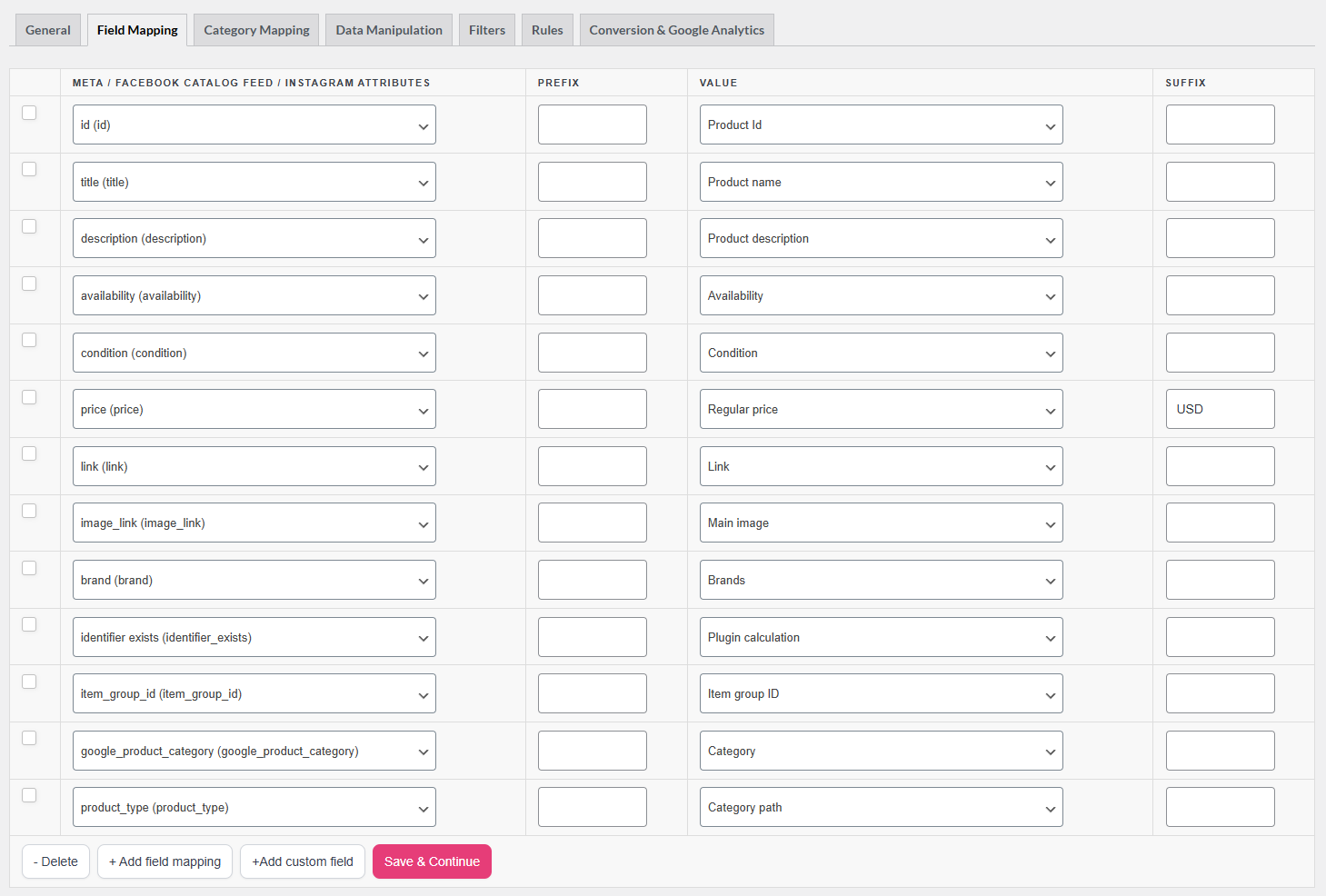
Dit is de belangrijkste stap. Meta zal producten afwijzen die vereiste velden missen of die onjuiste waarden gebruiken. De plugin wijst de meest voorkomende velden vooraf toe, maar controleer elk vereist veld voordat u opslaat.
Vereiste velden
| Meta-attribuut | Voorgestelde toewijzing | Opmerkingen |
|---|---|---|
| id | Product-ID | Moet uniek en stabiel zijn. Verander het niet na indiening. Meta gebruikt het om de itemgeschiedenis bij te houden. |
| titel | Productnaam | Houd het onder de 65 tekens; langere titels worden afgekapt op de meeste advertentieplaatsingen. Geen hoofdletters, geen promotietekst. |
| beschrijving | Productbeschrijving | Alleen platte tekst, geen HTML of links. Moet verschillen van de titel, maximaal 9.999 tekens. |
| beschikbaarheid | Beschikbaarheid | Wordt automatisch toegewezen aan de WooCommerce-voorraadstatus. Geaccepteerde waarden: op voorraad, niet op voorraad. |
| conditie | Conditie | Gebruik Statische waarde en voer nieuw in voor de meeste winkels. Geaccepteerde waarden: nieuw, refurbished, gebruikt. |
| prijs | Reguliere prijs | Formaat: 29,99 USD. Gebruik altijd een punt als decimaalteken. Gebruik nooit valutasymbolen. |
| koppeling | Koppeling | Volledige product-URL. Moet verwijzen naar een live pagina op uw domein. |
| image_link | Hoofdafbeelding | Minimaal 500×500 px. Meta raadt 1024×1024 px aan. Maximaal 8 MB. Vierkante afbeeldingen presteren het best op advertentieplaatsingen. |
| merk | Merken | Als u het WooCommerce-merkattribuut gebruikt, wijs het hier dan toe. Anders gebruikt u Statische waarde en voert u uw winkelnaam in. |
Variantgroepering
| Meta-attribuut | Voorgestelde toewijzing | Opmerkingen |
|---|---|---|
| item_group_id | Artikelgroep-ID | Groepeert alle varianten van hetzelfde product samen (bijv. hetzelfde T-shirt in verschillende maten). De plugin berekent dit automatisch op basis van de ID van het hoofdproduct. |
Meta gebruikt item_group_id om de juiste variant in advertenties weer te geven op basis van wat de shopper heeft bekeken. Koppel dit veld altijd voor variabele producten.
Productidentificatie
| Meta-attribuut | Voorgestelde toewijzing | Opmerkingen |
|---|---|---|
| gtin | Globale unieke ID (GTIN, UPC, EAN of ISBN) | Het Global Trade Item Number (UPC, EAN of ISBN) van het product. Gebruik alleen de door de fabrikant toegewezen waarde. EU-winkels moeten een GTIN opnemen voor alle merkproducten. |
| mpn | MPN | Manufacturer Part Number. Gebruik dit als u geen GTIN hebt. |
| identifier_exists | Pluginberekening | De plugin stelt dit automatisch in. Het vertelt Meta of een GTIN of MPN bestaat voor het product. |
Stel voor handgemaakte of op maat gemaakte producten zonder GTIN of MPN identifier_exists in op false met een Statische waarde.
Aanbevolen optionele velden
Deze velden zijn niet strikt vereist, maar ze verbeteren de advertentietargeting en verminderen het risico op afkeuringen.
| Meta-attribuut | Voorgestelde toewijzing | Opmerkingen |
|---|---|---|
| google_product_category | Google Productcategorie | Gebruik de taxonomie van Google. Moet minimaal twee niveaus diep zijn, bijv. Apparel & Accessories > Clothing. Accepteert het volledige pad of de numerieke categorie-ID. |
| product_type | Categoriepad | Uw WooCommerce-categorisatiestructuur (bijv. Men > Jeans > Slim Fit). Niet uit de taxonomie van Google, gebruik uw eigen structuur. |
| fb_product_category | — | Meta's eigen taxonomie. Gebruik dit naast google_product_category als u Meta-specifieke productcategorieën wilt targeten. |
| additional_image_link | Extra afbeelding | Maximaal 20 extra productafbeeldingen. Carouseladvertenties en Winkelvermeldingen gebruiken deze. |
| sale_price | Actieprijs | Hetzelfde formaat als price. Toewijzen aan uw WooCommerce-verkoopprijsveld. |
| verkoopprijs_ingangsdatum | Verkoopprijs ingangsdatum | ISO 8601 datumbereik voor het verkoopprogramma. Formaat: 2025-12-01T00:00-08:00/2025-12-26T23:59-08:00. |
| kleur | Kleur | Alleen woordbeschrijvingen (bijv. Forest Green). Geen hexadecimale codes. |
| maat | Maat | Woord, afkorting of getal met een eenheid (bijv. UK 10). Voeg het woord 'maat' niet toe. |
| geslacht | Geslacht | Geaccepteerde waarden: female, male, unisex. |
| leeftijdsgroep | Leeftijdsgroep | Geaccepteerde waarden: adult, all ages, teen, kids, toddler, infant, newborn. |
| materiaal | Materiaal | bijv. Katoen, Leer. Maximaal 100 tekens. |
| patroon | Patroon | bijv. Plaid, Bloemen, Effen. Maximaal 100 tekens. |
| custom_label_0 tot custom_label_4 | — | Vrije tekstvelden voor uw eigen campagne segmentatie (bijv. Zomeruitverkoop, Hoge Marge, Opruiming). Meta toont deze niet in advertenties - u gebruikt ze in Ads Manager om productsets te bouwen. |
Voor vaste waarden, zoals voorwaarde of geslacht, klikt u op de vervolgkeuzelijst met veldtypen, selecteert u Statische waarde en typt u de waarde rechtstreeks in. U kunt op elk moment meer optionele velden toevoegen door op + Veldtoewijzing toevoegen te klikken.
Klik op Opslaan en doorgaan om verder te gaan naar Categorie-toewijzing.
Stap 3: Categorie-mapping
Wijs uw WooCommerce-categorieën toe aan de producttaxonomie van Google (Meta gebruikt de taxonomie van Google voor google_product_category). Links ziet u uw winkelcategorieën; typ aan de rechterkant ten minste vier tekens om suggesties voor taxonomieën te zien. Wijs zoveel mogelijk categorieën toe. Niet-toegewezen categorieën zullen waarschijnlijk waarschuwingen in Commerce Manager veroorzaken.
Klik op Opslaan en doorgaan om verder te gaan naar filters.
Stap 4: Filters (optioneel)
Met filters kunt u producten op basis van voorwaarden opnemen of uitsluiten — bijvoorbeeld, producten die niet op voorraad zijn uitsluiten of alleen producten boven een bepaald prijspunt opnemen. Zie voor een volledige handleiding Hoe u filters voor uw productfeed maakt.
Stap 5: Regels (optioneel)
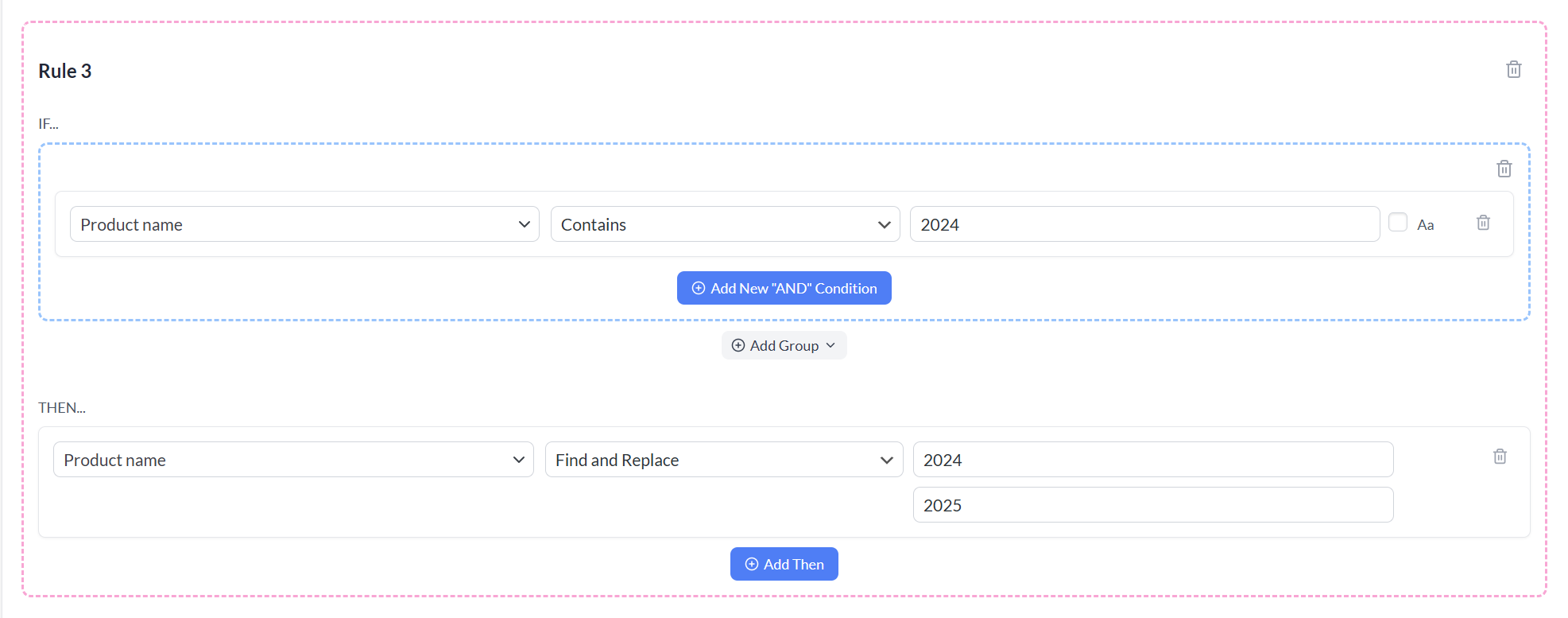
Met regels kunt u productgegevens dynamisch wijzigen met IF/THEN-logica. Veelvoorkomende toepassingen zijn:
- Een standaardwaarde instellen wanneer een veld leeg is (bijv.
descriptiontoewijzen aan de korte beschrijving als de lange beschrijving leeg is) - Kleuren standaardiseren (bijv.
blk→Black) - Tekst voorvoegen aan titels om klikfrequenties van advertenties te verbeteren
Zie Hoe u regels maakt voor details.
Stap 6: Conversie & Google Analytics
Gebruik het tabblad Conversie & Google Analytics om UTM-parameters aan uw productlinks toe te voegen. Hiermee kan Google Analytics verkeer en conversies toewijzen aan specifieke campagnes, advertentiesets en advertenties. Schakel Google Analytics-tracking inschakelen in en vul vervolgens uw campagneparameters in:
- utm_source:
facebook - utm_medium:
cpc - utm_campaign: Uw campagnenaam of de feedtitel
- utm_content: Naam van advertentieset of productgroep
Zie voor een gedetailleerde handleiding Hoe u UTM-trackingparameters voor productfeeds configureert.
Klik op Productfeed genereren om uw feedbestand te maken.
Stap 7: Kopieer uw feed-URL
Zodra de feed klaar is met genereren, gaat u naar Productfeed → Beheer feeds om deze te zien. Vanaf hier kunt u:
- Klik op het pictogram URL kopiëren naast de feed-URL — u plakt deze in Meta Commerce Manager.
- Feed vernieuwen — triggert een onmiddellijke hergeneratie van het feedbestand.
- Feed bewerken — heropent de feed-wizard om instellingen bij te werken.
- Feed dupliceren — maakt een kopie van deze feed met dezelfde instellingen.
Deel 2: Uw feed verbinden met Meta Commerce Manager
Stap 1: Toegang tot Commerce Manager
Ga naar de Meta for Business pagina en selecteer uw bedrijfsprofiel in het keuzemenu linksboven.
Stap 2: Maak of open een catalogus
Als u nog geen catalogus hebt, klik dan op Aan de slag of ga naar Catalogi in het linkermenu. Klik op Product/Catalogus toevoegen, kies E-commerce als catalogustype en voltooi de installatiewizard.
Als u al een catalogus hebt, open deze dan vanuit de Catalogi lijst.
Stap 3: Voeg uw gegevensfeed toe
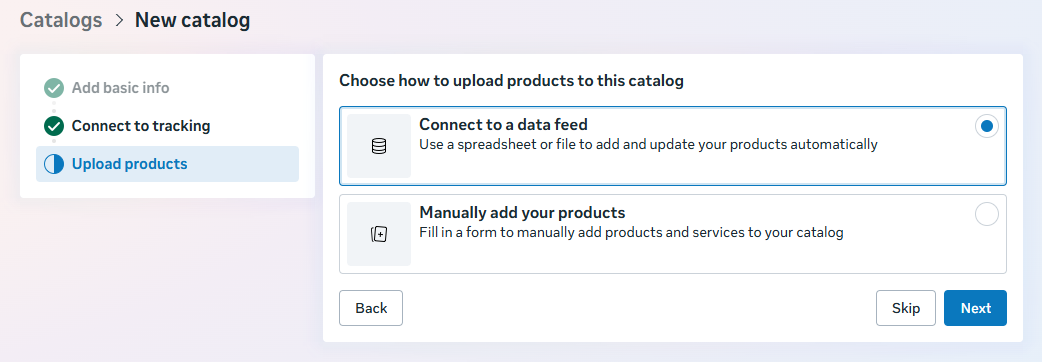
Klik binnen uw catalogus op Gegevensbronnen in de linkernavigatie en selecteer vervolgens Gegevensfeeds. Klik op Gegevensfeed toevoegen.
Stap 4: Kies “Gebruik een URL”
Selecteer Gebruik een URL — dit is de aanbevolen optie voor WooCommerce-winkels. Meta zal uw feed automatisch periodiek opnieuw ophalen, zodat uw catalogus gesynchroniseerd blijft zonder handmatig werk.
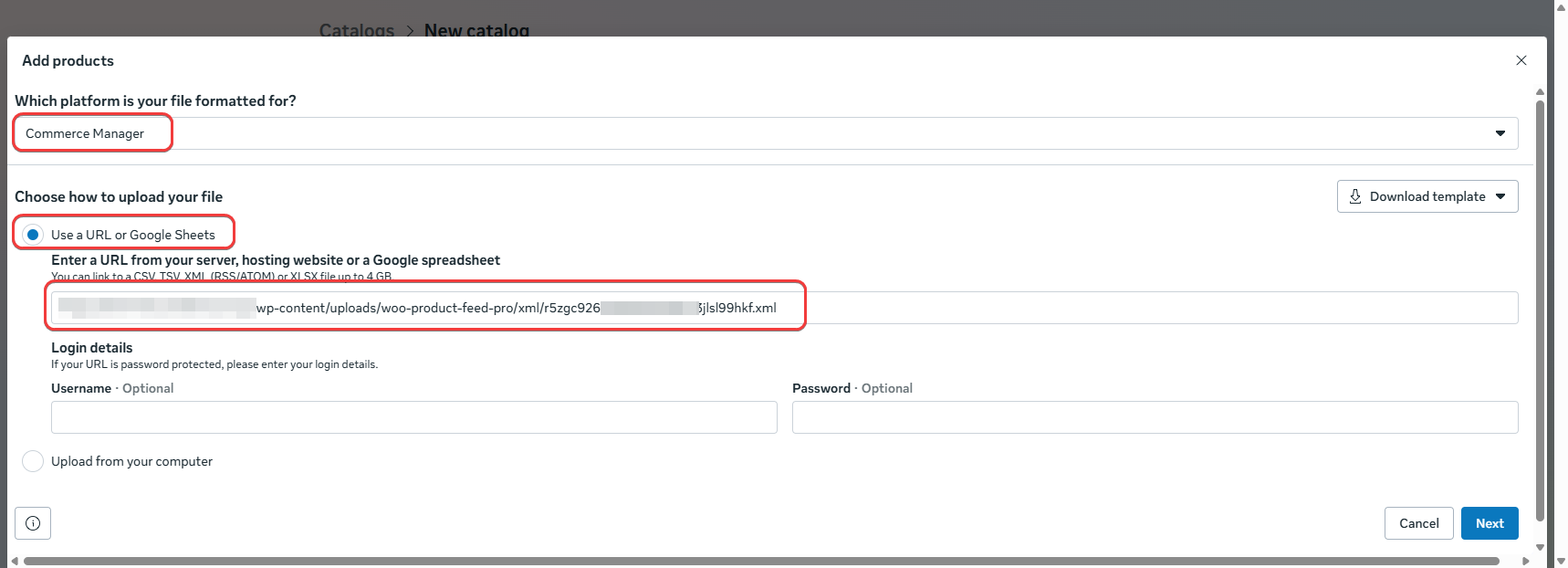
Plak uw Product Feed Pro feed-URL in het veld Voer de URL in waar uw bestand wordt gehost.
Stap 5: Stel een ophaalschema in
Kies hoe vaak Meta uw feed opnieuw moet ophalen:
- Elk uur — Het beste voor winkels met frequente prijs- of voorraadwijzigingen
- Dagelijks — De juiste keuze voor de meeste WooCommerce-winkels
- Wekelijks — Alleen geschikt voor zeer statische catalogi
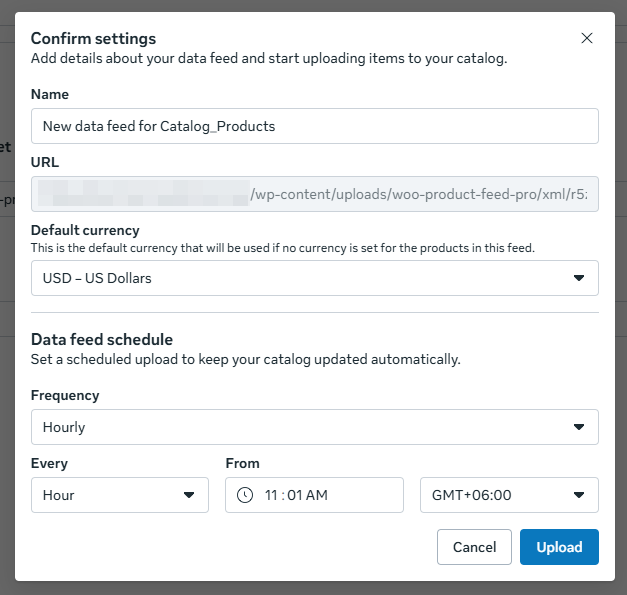
Stel uw gewenste ophaaltijd in (weergegeven in UTC) en klik op Volgende.
Stap 6: Opslaan en de eerste upload activeren
Klik op Uploaden. Meta voert onmiddellijk de eerste ophaalactie uit en begint met het verwerken van uw items. De eerste verwerking duurt 15-60 minuten, afhankelijk van de grootte van de catalogus. U ziet een overzicht van geüploade items, waarschuwingen en fouten in het Gegevensbronnen dashboard.
Stap 7: Diagnostiek controleren
Open na verwerking het tabblad Diagnostiek binnen uw catalogus. Hier ziet u:
- Geweigerde items — producten die verplichte velden missen of ongeldige waarden hebben
- Waarschuwingen — producten met ontbrekende aanbevolen velden of afbeeldingsproblemen
- Actieve items — producten die de controle hebben doorstaan en in aanmerking komen voor advertenties
Los eventuele fouten op in uw WooCommerce-productgegevens of feedinstellingen, activeer vervolgens een handmatige herhaalpoging in Commerce Manager of wacht op de volgende geplande ophaalactie.
Stap 8: Koppel uw catalogus aan advertentie-assets
Zodra uw catalogus is gevuld, kunt u deze koppelen aan:
- Facebook Page Shop / Instagram Shopping — om producten in uw winkel te tonen
- Advantage+ Catalogusadvertenties — maak in Advertentiebeheer een campagne met het doel Catalogusverkopen en selecteer uw catalogus
- Dynamische retargetingadvertenties — toon eerder bekeken producten aan shoppers die uw site hebben bezocht
Problemen oplossen met veelvoorkomende problemen
brand, condition, en availability) zijn toegewezen of ingesteld als statische waarden.identifier_exists dan in op false. Zie Hoe GTIN-fouten op te lossen.29,99 USD — een getal, een spatie, gevolgd door de ISO-valutacode. Geen symbolen, geen komma's als decimaal scheidingsteken.Veelgestelde vragen
quantity_to_sell_on_facebook nodig?Hulp nodig?
Als u een vraag heeft of tegen problemen aanloopt, staan we klaar om u te helpen.
- Premium-gebruikers: Open een supportticket
- Gratis gebruikers: Bezoek ons communityforum
Voor de meest recente catalogusvereisten van Meta gaat u naar het Meta Business Helpcentrum.

