
Als uw WooCommerce winkel WPML gebruikt, kunt u productfeeds in de juiste taal bouwen voor elk kanaal. De Product Feed Translation Addon breidt Product Feed Pro uit met meertalige hooks, zodat titels, beschrijvingen, URL's, categorieën en gerelateerde velden de taal volgen die voor elke feed is geselecteerd, klaar voor elk kanaal.
Voor een breder overzicht van de addon, zie Aan de slag met de Product Feed Translation Addon.
Vereisten
Zorg ervoor dat uw stack overeenkomt met wat AdTribes ondersteunt voordat u feeds configureert.
| Vereiste | Opmerkingen |
|---|---|
| WooCommerce | Geïnstalleerd, actief en up-to-date. |
| WPML | WPML Multilingual CMS moet geïnstalleerd en actief zijn. |
| WooCommerce Meertalig | Sterk aanbevolen, zodat producten, slugs en winkelpagina's per taal synchroon blijven. Product Feed Elite‘s WCML integratie beheert multi-valuta opties in feeds (zie WCML en multi-valuta hieronder). |
| Product Feed Pro | Vereist en actief. De Translation Addon verwacht Product Feed Pro 13.5.3 of nieuwer. |
| Product Feed Translation Addon | Aparte plugin. De plugin detecteert automatisch WPML en laadt de integratie. |
Installeer en activeer de Translation Addon pas nadat WooCommerce en Product Feed Pro zijn geïnstalleerd. Als een afhankelijkheid ontbreekt, toont de addon een admin-melding en slaat het laden van integraties over.
Installeer en licentieer de Translation Addon
- Download de Product Feed Translation Addon van uw AdTribes account.
- Gebruik Plugins → Nieuwe plugin toevoegen → Plugin uploaden, installeren en vervolgens activeren.
- Open Product Feed → Licentie.
- Ga naar het tabblad Translation Addon.
- Voer uw Licentiesleutel en Activerings-e-mail in en klik vervolgens op Licentie activeren.
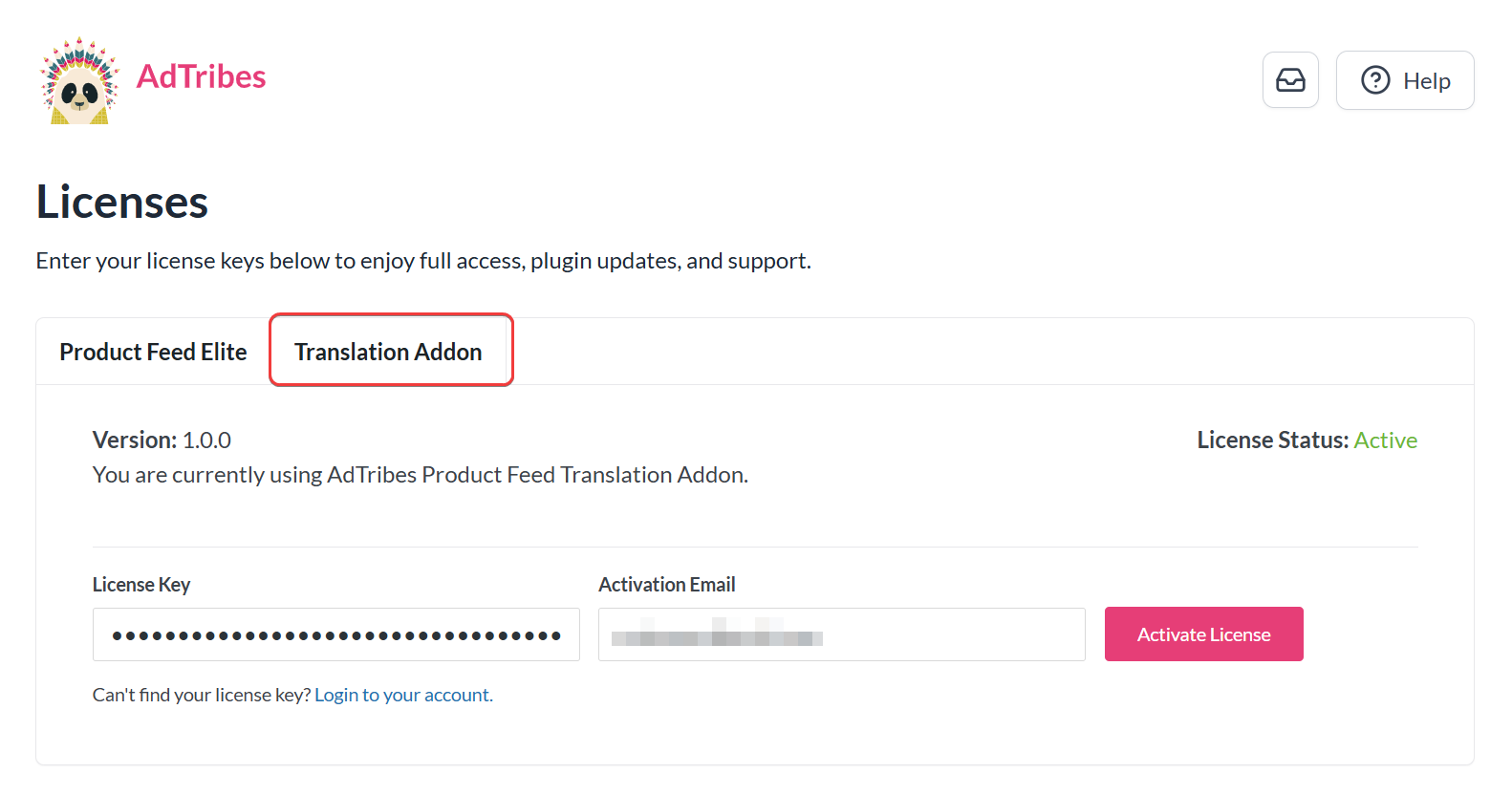
Na het activeren van de plugin ziet u ook een Licentie activeren admin-melding op WordPress admin-pagina's. De melding heeft een ingebouwd licentieformulier, of u kunt doorklikken naar dezelfde Product Feed → Licentie → Translation Addon tab.
Houd uw Product Feed Elite licentie zoals gewoonlijk actief. De addon vervangt Elite niet; het levert de WPML-integratielaag terwijl Elite kanalen, regels en schema's blijft beheren.
Kies de WPML-taal voor elke feed
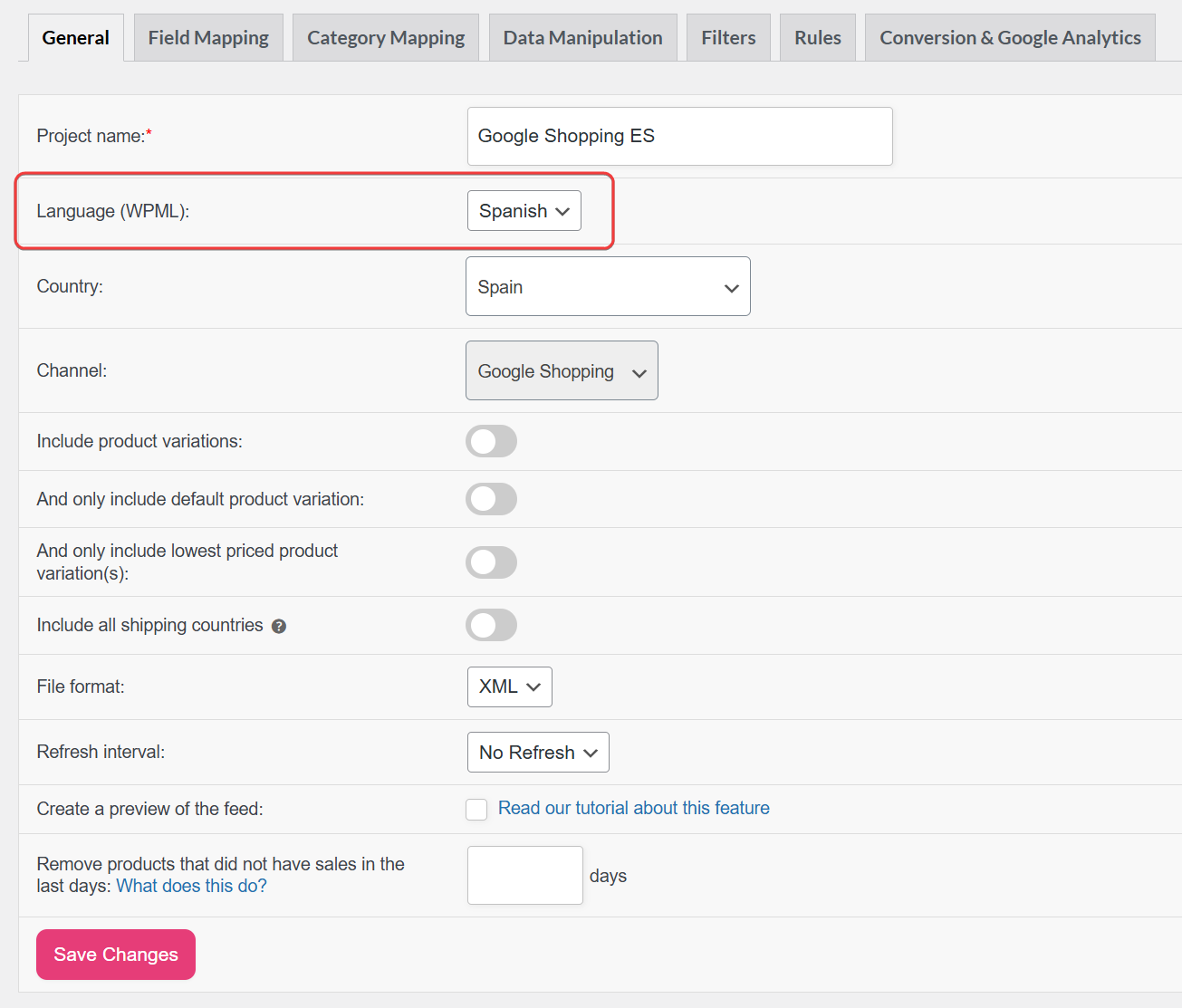
Wanneer WPML actief is, bevat de stap Algemeen van een feed een dropdownmenu Taal (WPML).
- Maak een nieuwe feed of bewerk een bestaande.
- Open in Algemeen Taal (WPML) en kies de taal die dit bestand moet gebruiken (bijvoorbeeld Engels voor de ene Merchant Center feed en Duits voor de andere).
- Sla de feed op en voltooi de mapping, filters en regels zoals gewoonlijk.
Als u de taal leeg laat, valt de feed terug op de WPML standaardtaal wanneer producten worden geladen.
Bij het dupliceren van feeds kopieert de addon de WPML-taal van de bronfeed, zodat u de feed kunt dupliceren en alleen de taal hoeft te wijzigen indien nodig.
Zodra een taal is geselecteerd, gebruiken categorie-dropdowns in de stappen Category Mapping en Filters ook de categorienamen van die taal — zodat u toewijst en filtert op dezelfde taal waarin de feed wordt geëxporteerd.
Cart-, winkel- en feedkanaal-URL's in de uitvoer gebruiken automatisch de permalinks van de geselecteerde taal. Facebook Pixel-gebeurtenissen worden ook teruggekoppeld naar de oorspronkelijke product-ID, waardoor uw analyses consistent blijven over taalfeeds heen.
Vertaalde Elite extra velden
Standaard WooCommerce-velden volgen meestal WPML-vertalingen wanneer de taal wordt geschakeld. Elite extra velden (merk, GTIN, geoptimaliseerde titel en vergelijkbaar) worden opgeslagen als aangepaste meta en vereisen WPML Custom XML Configuration om op vertaalschermen te verschijnen.
Volg Hoe extra velden vertalen met WPML? voor de exacte meta-sleutels en XML-snippet.
WCML en multi-valuta
WooCommerce Multilingual multi-valuta functies worden afgehandeld door Product Feed Elite’s WCML-integratie, niet door de Translation Addon.
De Translation Addon biedt integratie met WPML, Polylang, en TranslatePress voor taalselectie in feeds. Multi-valuta functies van WCML blijven werken via Product Feed Elite.
Als u afhankelijk bent van WCML-valutavelden of gerelateerde attributen per feed, configureer dan de valuta rechtstreeks in de feedinstellingen waar WCML die opties blootlegt, naast de WPML-taal.
Voorbeeld: Engelse en Duitse Google Shopping feeds
- Installeer de Product Feed Translation Addon en activeer de licentie.
- Zorg ervoor dat uw producten zijn vertaald in WPML (inclusief eventuele vereiste extra velden).
- Maak Feed A met taal Engels, map attributen, en koppel deze aan uw Engelse Merchant Center feed.
- Dupliceer de feed of maak Feed B met taal Duits, waarbij u dezelfde mapping waar nodig gebruikt, maar een aparte kanaalbestemming gebruikt.
Vernieuw of plan beide feeds zodat elk bestand producten in één enkele taal bevat van begin tot eind.
Veelgestelde vragen
Probleemoplossing
Als u onlangs bent gemigreerd van oudere Elite-only vertaalondersteuning, zorg er dan voor dat de Vertaling Add-on actief blijft, zodat de integratie kan worden geladen.
Onthoud dat één feed één taal moet vertegenwoordigen. Dupliceer feeds bij het genereren van meerdere taalversies.
Hulp nodig?
Als u een vraag heeft of tegen problemen aanloopt, staan we klaar om u te helpen.
- Premium-gebruikers: Open een supportticket
- Gratis gebruikers: Bezoek ons communityforum

