
Als uw WooCommerce-winkel Polylang (of Polylang Pro) gebruikt, verwachten uw marketingkanalen nog steeds één duidelijke taal per catalogusbestand. De Product Feed Translation Addon breidt Product Feed Pro uit met meertalige hooks, zodat titels, beschrijvingen, URL's en taxonomieën de taal volgen die u voor elke feed selecteert, klaar voor elk kanaal.
Deze handleiding behandelt vereisten, het installeren en licentiëren van de addon, en het kiezen van een taal bij het maken of bewerken van een feed. Zie Aan de slag met de Product Feed Translation Addon voor een breder overzicht.
Vereisten
Zorg ervoor dat uw installatie voldoet aan de volgende vereisten voordat u feeds configureert.
| Vereiste | Opmerkingen |
|---|---|
| WooCommerce | Geïnstalleerd, actief en up-to-date. |
| Polylang of Polylang Pro | Geïnstalleerd en correct geconfigureerd op uw site. |
| Polylang voor WooCommerce | Sterk aanbevolen, zodat WooCommerce-productgegevens (titels, beschrijvingen en slugs) correct per taal worden vertaald. |
| Product Feed Pro | Vereist en actief. De Translation Addon verwacht Product Feed Pro 13.5.3 of nieuwer. Elite-kanalen en -functies vereisen Product Feed Elite, een aparte plugin die naast Product Feed Pro draait, met een actieve Elite-licentie. |
| Product Feed Translation Addon | Aparte plugin. De addon detecteert automatisch Polylang en laadt de integratie wanneer deze actief is. |
Installeer en activeer de Translation Addon pas nadat WooCommerce en Product Feed Pro zijn geïnstalleerd. Als een afhankelijkheid ontbreekt, toont de addon een beheerdersmelding en slaat het laden van integraties over.
Installeer en licentieer de Translation Addon
- Download de Product Feed Translation Addon uit uw AdTribes-account.
- Ga in uw WordPress-dashboard naar Plugins → Plugin toevoegen → Plugin uploaden.
- Selecteer het gedownloade ZIP-bestand en klik vervolgens op Nu installeren.
- Klik op Plugin activeren nadat de installatie is voltooid.
- Ga naar Product Feed → Licentie.
- Open het tabblad Translation Addon.
- Voer uw Licentiesleutel en Activeringse-mailadres in.
- Klik op Activate License.
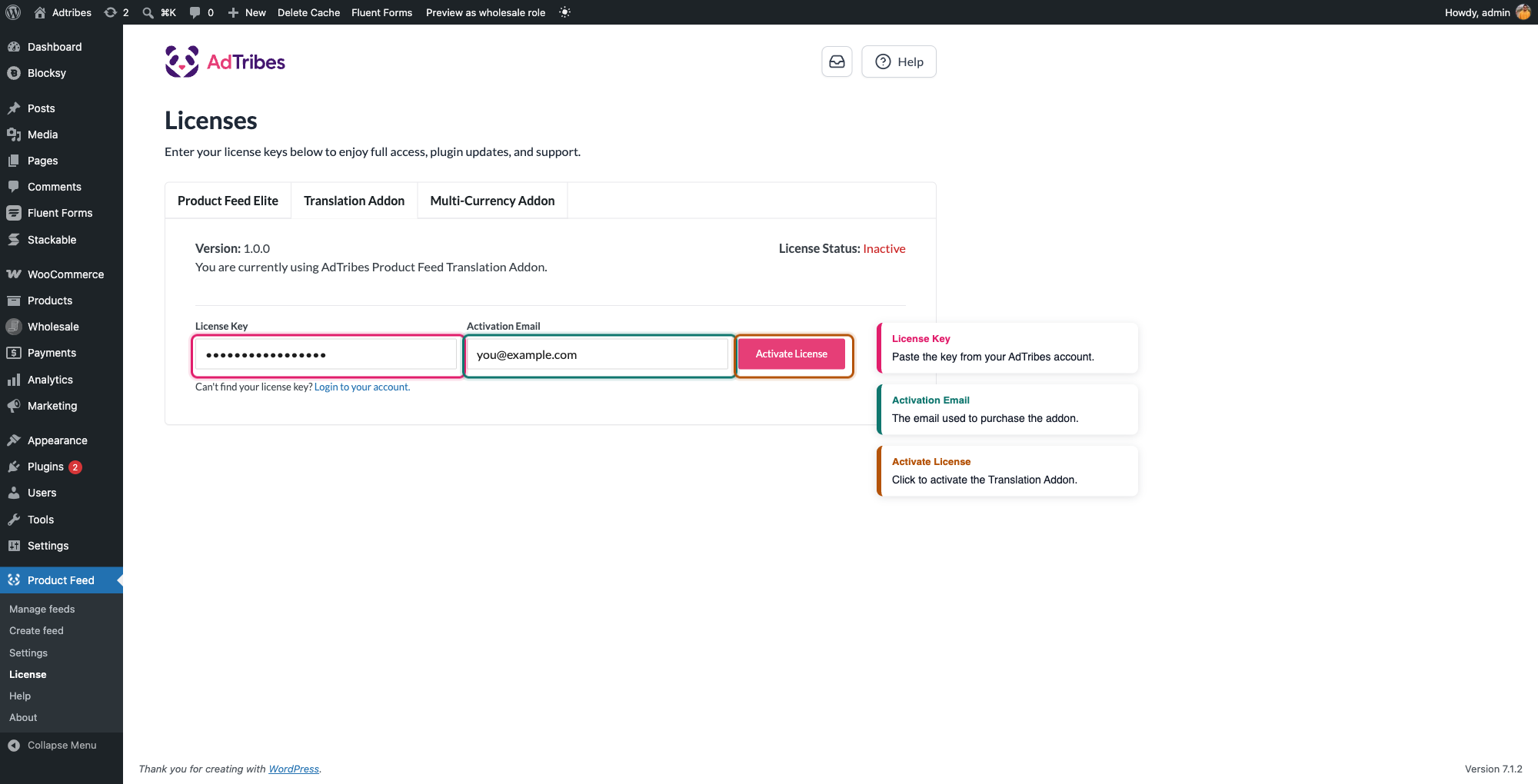
Na het activeren van de plugin ziet u ook een Licentie activeren admin-melding op WordPress admin-pagina's. De melding heeft een ingebouwd licentieformulier, of u kunt doorklikken naar dezelfde Product Feed → Licentie → Translation Addon tab.
Houd op dezelfde manier Product Feed Elite gelicentieerd zoals gewoonlijk. De addon vervangt Elite niet; het levert de Polylang-laag terwijl Elite het beheer van kanalen en feedlogica voortzet.
Polylang-integratie
De Product Feed Translation Addon detecteert Polylang automatisch wanneer het actief is op uw site. Eenmaal gedetecteerd, laadt de addon de juiste integratie en maakt het mogelijk om taalspecifieke feeds te genereren.
U heeft geen aanvullende configuratie nodig in de plugininstellingen.
Kies de Polylang-taal voor elke feed
Wanneer Polylang actief is, toont de stap Algemeen van de feed het veld Polylang-taal.
- Maak een nieuwe feed aan via Product Feed → Feed aanmaken, of open een bestaande via Product Feed → Feeds beheren.
- Open in Algemeen de dropdown Polylang-taal en kies de taal die dit bestand moet gebruiken: bijvoorbeeld Frans voor het ene kanaal en Engels voor het andere.
- Sla de feed op en voltooi vervolgens de kanaalselectie, mapping, filters en planning zoals gewoonlijk.
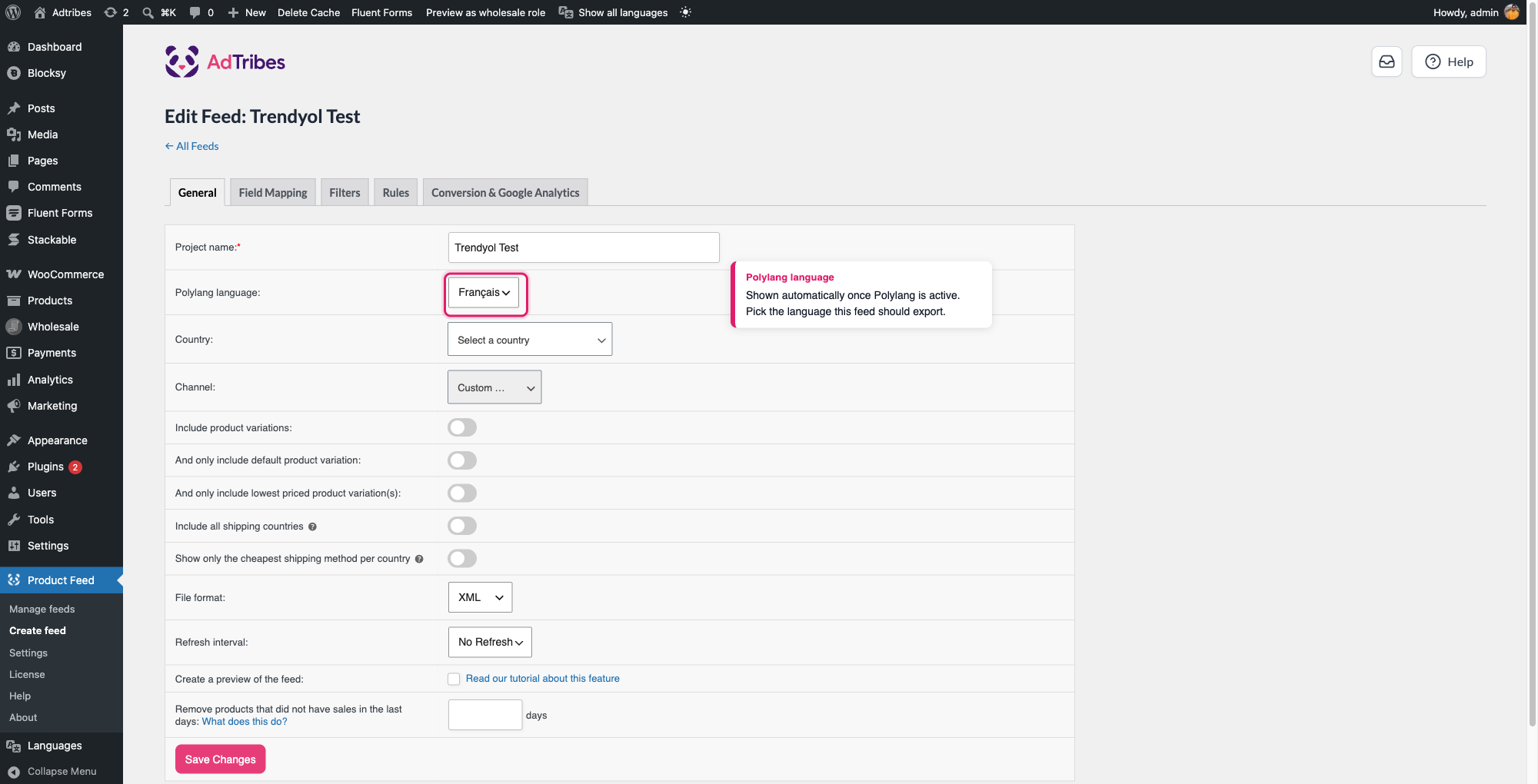
Om producten van elke taal in één feed op te nemen, kiest u Alle talen onderaan de vervolgkeuzelijst. Inclusie- en exclusiefilters kunnen vervolgens vertaalde producten matchen op hun ID's. De meeste kanalen verwachten één taal per bestand, dus gebruik deze optie alleen wanneer uw kanaal gemengde taalcatalogi accepteert of wanneer uw filters vertaalde producten moeten bereiken.
Als de feed geen opgeslagen taal heeft, valt het laden van producten terug op de standaardtaal van Polylang.
Wanneer u een feed dupliceert, kopieert de addon de Polylang-taal van de bronfeed, zodat u kunt dupliceren en vervolgens alleen de taal kunt wijzigen.
Productsynchronisatie
Deze integratie houdt uw productgegevens consistent over talen heen.
Geen handmatige mapping vereist: U hoeft geen taalcodes of vertaal-ID's handmatig te koppelen. De addon verbindt vertaalde producten automatisch met de juiste feedtaal.
Automatische filtering: De Translation Addon filtert uw catalogus en neemt alleen de producten op die zijn toegewezen aan de taal die u hebt geselecteerd in het veld Polylang-taal. Als u Alle talen kiest, bevat de feed de producten van elke taal.
Standaard productkenmerken: De feed haalt titels, beschrijvingen en andere productkenmerken rechtstreeks uit de vertaalde versies die door Polylang worden geleverd, zodat elke feed de juiste taalinhoud gebruikt.
Polylang vs. WPML: wat is het verschil
Beide integraties detecteren automatisch hun vertaalplugin en voegen dezelfde taalvervolgkeuzelijst toe aan het tabblad Algemeen van de feed. Buiten dat doet de WPML-integratie meer:
| Gedrag | Polylang | WPML |
|---|---|---|
| Taalselectie per feed | Ja | Ja |
| Valt terug op de standaardtaal van de site wanneer er geen taal is ingesteld op de feed | Ja | Ja |
| Categorie-mapping gefilterd op de geselecteerde taal | Nee | Ja |
| Afreken-/winkelwagenlinks herschreven voor de geselecteerde taal | Nee | Ja |
| Facebook Pixel post-ID afgestemd op de geselecteerde taal | Nee | Ja |
In de praktijk betekent dit dat Polylang-feeds producten filteren en vertaalde titels, beschrijvingen en attributen correct ophalen, maar categoriedropdowns en winkelwagen-/pixel-links in de feeduitvoer worden niet taalkundig aangepast zoals ze dat voor WPML zijn. Als uw kanaalconfiguratie afhankelijk is van taalspecifieke categoriemapping of winkelwagenlinks, verifieer dan de uitvoer voor uw Polylang-feeds in plaats van uit te gaan van WPML-equivalent gedrag.
Veelgestelde vragen
Probleemoplossing
Hulp nodig?
Als u een Product Feed Elite licentie hebt, opent u een supportticket.
Als u de plugin Product Feed Pro gebruikt, bezoek dan het communityforum op WordPress.org.

