
Als u TranslatePress gebruikt om uw WooCommerce-winkel te vertalen, integreert de Product Feed Translation Addon er automatisch mee.
Wanneer de addon actief is, detecteert deze TranslatePress en laadt de juiste integratie. Product Feed haalt vervolgens vertaalde productgegevens op bij het genereren van feeds. Als er een vertaling bestaat, verschijnen de vertaalde titel, beschrijving, URL's en andere velden in de feed; anders wordt de versie in de standaardtaal opgehaald. Hierdoor blijven feeds compleet terwijl vertaalde inhoud wordt weergegeven wanneer deze beschikbaar is.
Zie Aan de slag met de Product Feed Translation Addon voor installatie- en licentiegegevens.
Voordat je begint
Zorg ervoor dat u aan de volgende vereisten voldoet:
| Vereiste | Opmerkingen |
|---|---|
| WooCommerce | Geïnstalleerd, actief en up-to-date. |
| TranslatePress | Geïnstalleerd en correct geconfigureerd op uw website. |
| Product Feed Pro | Vereist en actief. De Translation Addon verwacht Product Feed Pro 13.5.3 of nieuwer. |
| Product Feed Translation Addon | Aparte plugin. De plugin detecteert automatisch TranslatePress en laadt de integratie. |
Installeer en activeer de Translation Addon pas nadat WooCommerce en Product Feed Pro zijn geïnstalleerd. Als een afhankelijkheid ontbreekt, toont de addon een admin-melding en slaat het laden van integraties over.
Installeer en licentieer de Translation Addon
- Download de Product Feed Translation Addon vanuit uw AdTribes-account.
- Ga in uw WordPress-dashboard naar Plugins → Nieuwe plugin toevoegen → Plugin uploaden.
- Selecteer het gedownloade ZIP-bestand en klik vervolgens op Nu installeren.
- Klik op Plugin activeren nadat de installatie is voltooid.
- Ga naar Product Feed → Licentie.
- Open het tabblad Translation Addon.
- Voer uw Licentiesleutel en Activeringse-mailadres in.
- Klik op Licentie activeren.
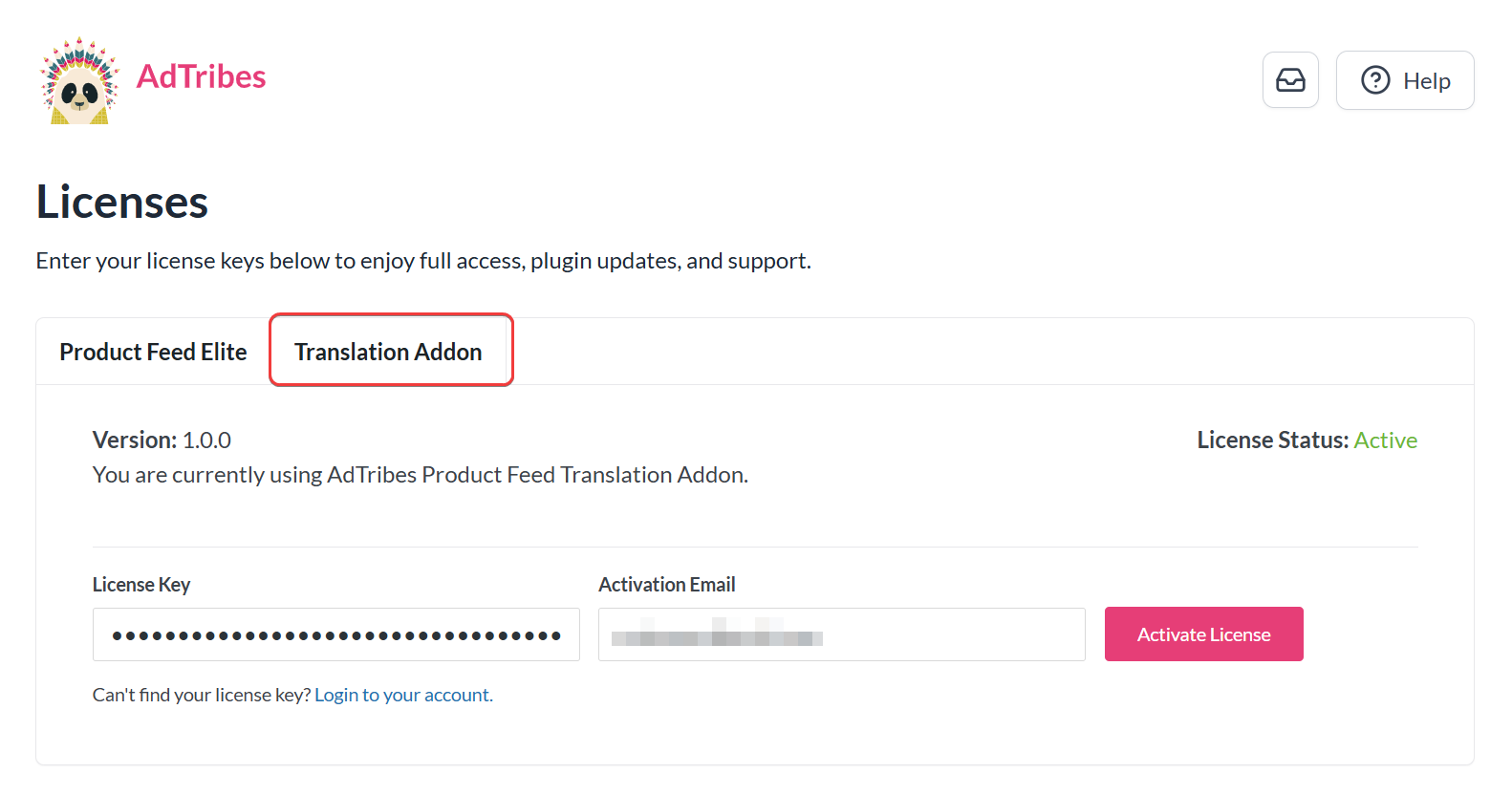
De addon vervangt Product Feed Pro niet. Het voegt de TranslatePress-verbinding toe, zodat elke feed de juiste taal kan gebruiken, terwijl Pro de planningen, bestanden en feedlogica blijft afhandelen.
Kies de TranslatePress-taal voor elke feed
Wanneer TranslatePress actief is, toont de Algemene stap van de feed het veld TranslatePress-taal. De addon haalt de taallijst op uit de gepubliceerde talen van TranslatePress, niet uit verborgen concept-locales.
- Maak een nieuwe feed aan onder Product Feed → Feed maken, of open een bestaande onder Product Feed → Feeds beheren.
- Zoek in Algemeen de optie TranslatePress-taal.
- Selecteer de taal die deze feed moet gebruiken.
- Voltooi de mapping, filters, regels en planning zoals gewoonlijk.
- Sla de feed op en genereer deze.
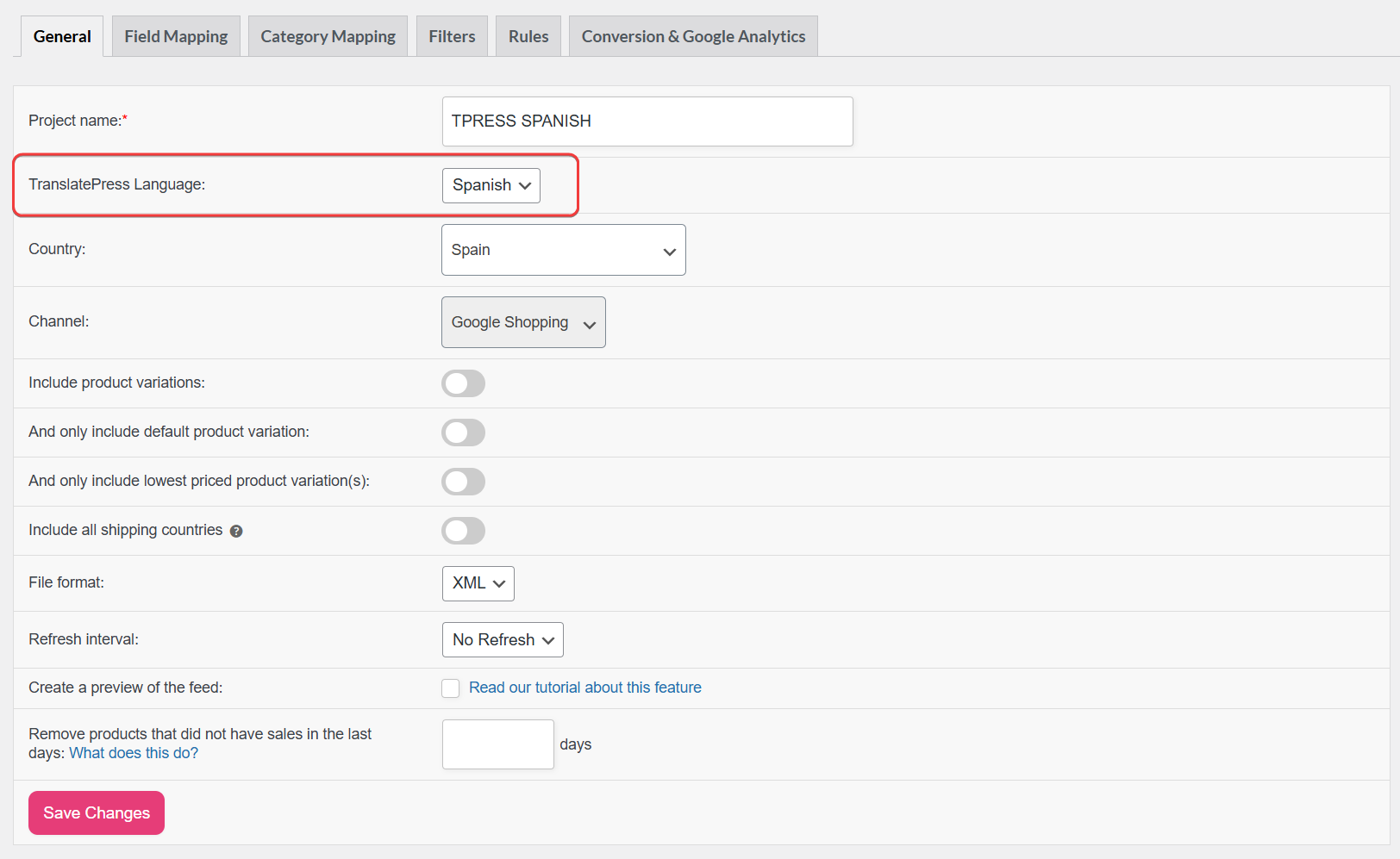
Als u het leeg laat of de standaard taal kiest, slaat de integratie de vertaling voor die feed over en blijft de uitvoer in de standaardtaal.
Hoe de integratie werkt
Wanneer u een productfeed genereert in een niet-standaardtaal, haalt de add-on vertaalde titels, korte beschrijvingen, lange beschrijvingen en product-URL's rechtstreeks uit TranslatePress — zodat de inhoud van uw feed consistent is met wat klanten zien wanneer ze door uw winkel bladeren in die taal. Categorie namen in de feed worden ook weergegeven in de geselecteerde taal. Als TranslatePress geen vertaling voor een product heeft, valt de add-on terug op de standaard winkel taal, zodat de feed compleet blijft.
Aanbevolen procedures
- Eén taal per feed: Maak aparte feeds per TranslatePress taal (bijvoorbeeld één bestand voor Engels en één voor Spaans) in plaats van talen te mengen in een enkele export.
- Gepubliceerde talen: Alleen gepubliceerde talen verschijnen in de feed-dropdown; voeg een taal toe of publiceer deze in TranslatePress voordat u deze in de lijst verwacht.
- Vertaal eerst inhoud in TranslatePress: Voltooi vertalingen (of machinaal ondersteunde concepten) voor titels, beschrijvingen en URL's voordat u voor die taal afhankelijk bent van een kanaalfeed.
- Stem kanaalinstellingen af: Wijs elke gelokaliseerde feed-URL toe aan de juiste Meta-, Google Merchant Center- of andere accounttaal- of landconfiguratie.
Ontwikkelaarsfilters
Om strings voor of na vertaling aan te passen zonder de kernbestanden van de plugin te bewerken, gebruikt u de filters adt_translatepress_product_data_string en adt_translatepress_product_data_string_sanitized.
Veelgestelde vragen
Probleemoplossing
Hulp nodig?
Als u een vraag heeft of tegen problemen aanloopt, staan we klaar om u te helpen.
Premium gebruikers: Open een supportticket. Vermeld bij het contacteren van de support uw Product Feed-versie, TranslatePress-versie en feedconfiguratie, zodat het team u sneller kan helpen.
Gratis gebruikers: Bezoek het communityforum op WordPress.org voor hulp van de community.

