

 Przeczytane przez
Dobre wieści dla użytkowników FOX – Currency Switcher Professional for WooCommerce! Product Feed Multi-Currency Addon integruje się teraz z FOX, dzięki czemu możesz wybrać walutę, w której generowany jest każdy z Twoich kanałów produktowych. Twoje oferty w Google Shopping, Facebook i innych kanałach mogą wyświetlać ceny w walucie rynku docelowego, używając kursów wymiany FOX i stałych cen produktów tam, gdzie je ustawiłeś.
Jeśli już używasz FOX do wyświetlania różnych walut na swojej stronie sklepu, Twoje kanały produktów mogą teraz również korzystać z tego samego ustawienia waluty. W tym przewodniku pokażemy Ci, co robi ta integracja i jak skonfigurować swój pierwszy kanał walutowy FOX.
Co robi integracja FOX Currency Switcher
Integracja dodaje ustawienie waluty na kanał o nazwie Waluta (FOX): do Ustawień ogólnych Twojego kanału. Wybierz dowolną walutę skonfigurowaną w FOX, a ceny produktów, ceny promocyjne i obsługiwane koszty wysyłki dla tego kanału zostaną wygenerowane w tej walucie.
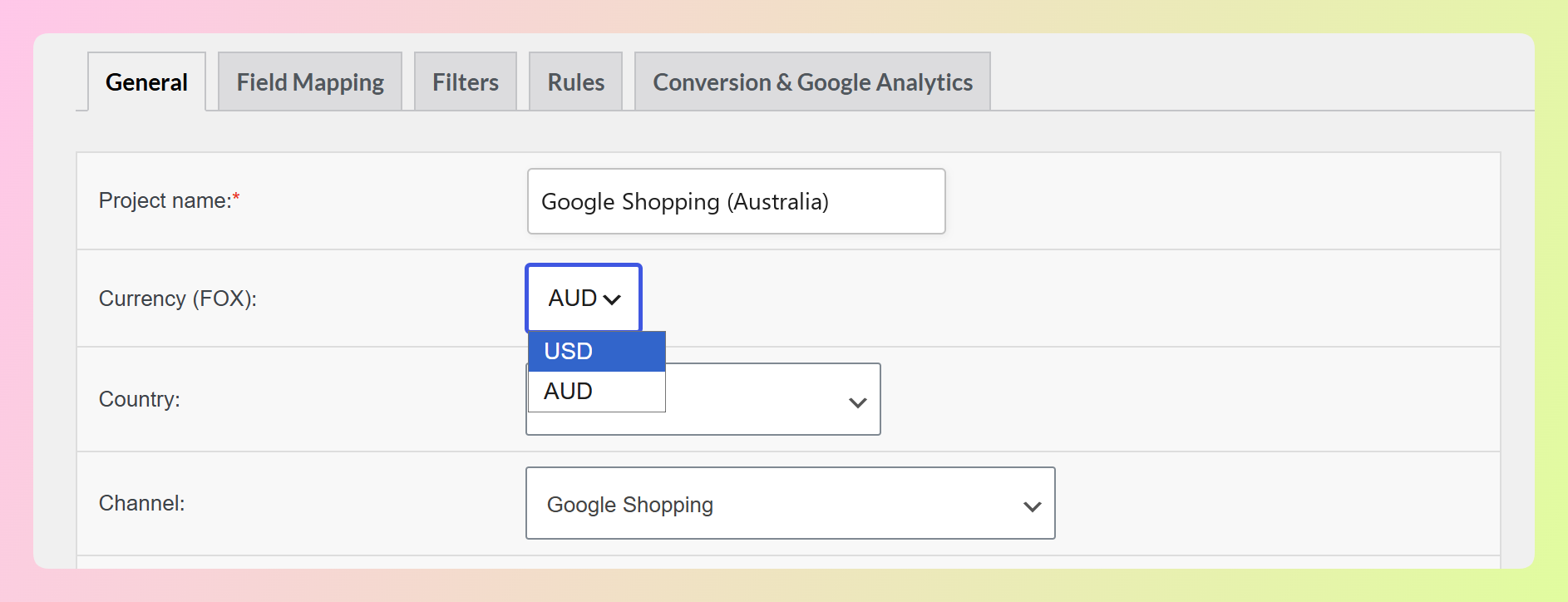
Ustawienie znajduje się na poziomie kanału, a nie na poziomie sklepu. Możesz więc utworzyć kanał w dolarach amerykańskich dla Google Shopping i kanał w dolarach australijskich dla tego samego katalogu, a każdy kanał będzie używał waluty dla swojego docelowego rynku.
Zamiast polegać na walucie wybranej w sesji kupującego, integracja odczytuje bezpośrednio Twoją konfigurację FOX. Oznacza to, że generowanie pliku danych może wykorzystywać ustawienia walut, które już skonfigurowałeś w FOX, w tym kursy wymiany i ceny stałe produktów, jeśli są dostępne.
Nie ma też oddzielnego przełącznika integracji do włączenia. Gdy FOX i Product Feed Multi-Currency Addon są aktywne, ustawienie Waluta (FOX): pojawia się automatycznie w ustawieniach pliku danych.
Była to bardzo wyczekiwana integracja. FOX oferuje darmową wersję i ma ponad 50 000 aktywnych instalacji, więc cieszymy się, że możemy ją wprowadzić do Product Feed Multi-Currency Addon.
Jak skonfigurować plik danych waluty FOX
Konfiguracja jest szybka!
Zanim zaczniesz, upewnij się, że zainstalowano i aktywowano WooCommerce, AdTribes Product Feed Pro w wersji 13.5.5 lub nowszej oraz Product Feed Multi-Currency Addon. Będziesz także potrzebować aktywnego FOX z już skonfigurowanymi walutami, których chcesz używać. Dodatek jest dostępny w planach Plus i Business AdTribes Product Feed Elite.
Krok 1: Sprawdź swoje waluty w FOX
Przejdź do WooCommerce > Ustawienia > Waluta i otwórz zakładkę Waluty. Tutaj FOX wymienia dostępne w Twoim sklepie waluty.
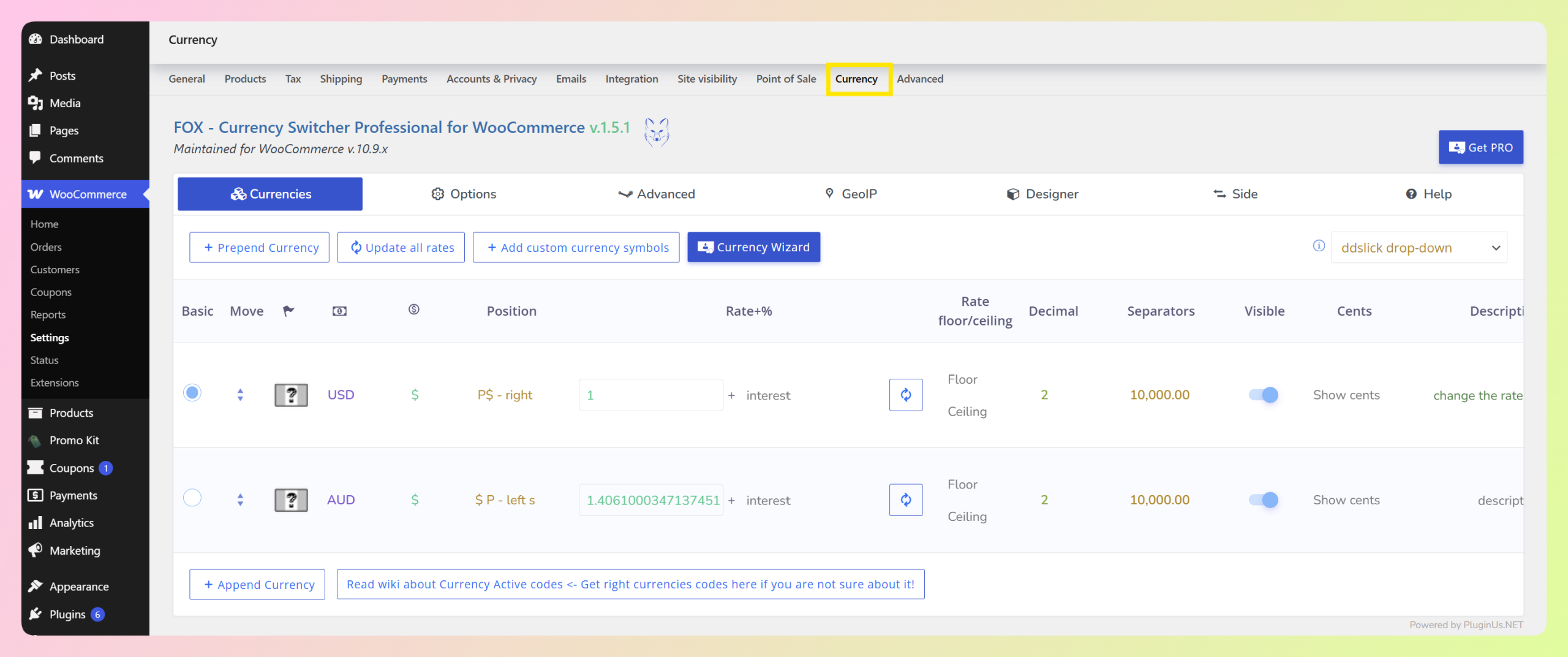
Przed utworzeniem kanału sprawdź, czy waluta, której chcesz użyć, jest tutaj skonfigurowana i czy jej kurs wymiany jest poprawny. Kanał użyje Twojej konfiguracji walut FOX podczas generowania cen.
Krok 2: Utwórz lub edytuj swój plik danych
Teraz przejdź do Product Feed > Utwórz plik danych, aby rozpocząć nowy, lub otwórz istniejący plik danych z Product Feed > Zarządzaj plikami danych. W obu przypadkach trafisz na zakładkę Ogólne, gdzie znajduje się ustawienie waluty.
Krok 3: Wybierz walutę pliku danych
Tuż pod Nazwą projektu zobaczysz nowe pole wyboru Waluta (FOX):. Otwórz je, a znajdziesz tam waluty skonfigurowane w FOX. Wybierz walutę, której chcesz użyć w tym pliku danych.
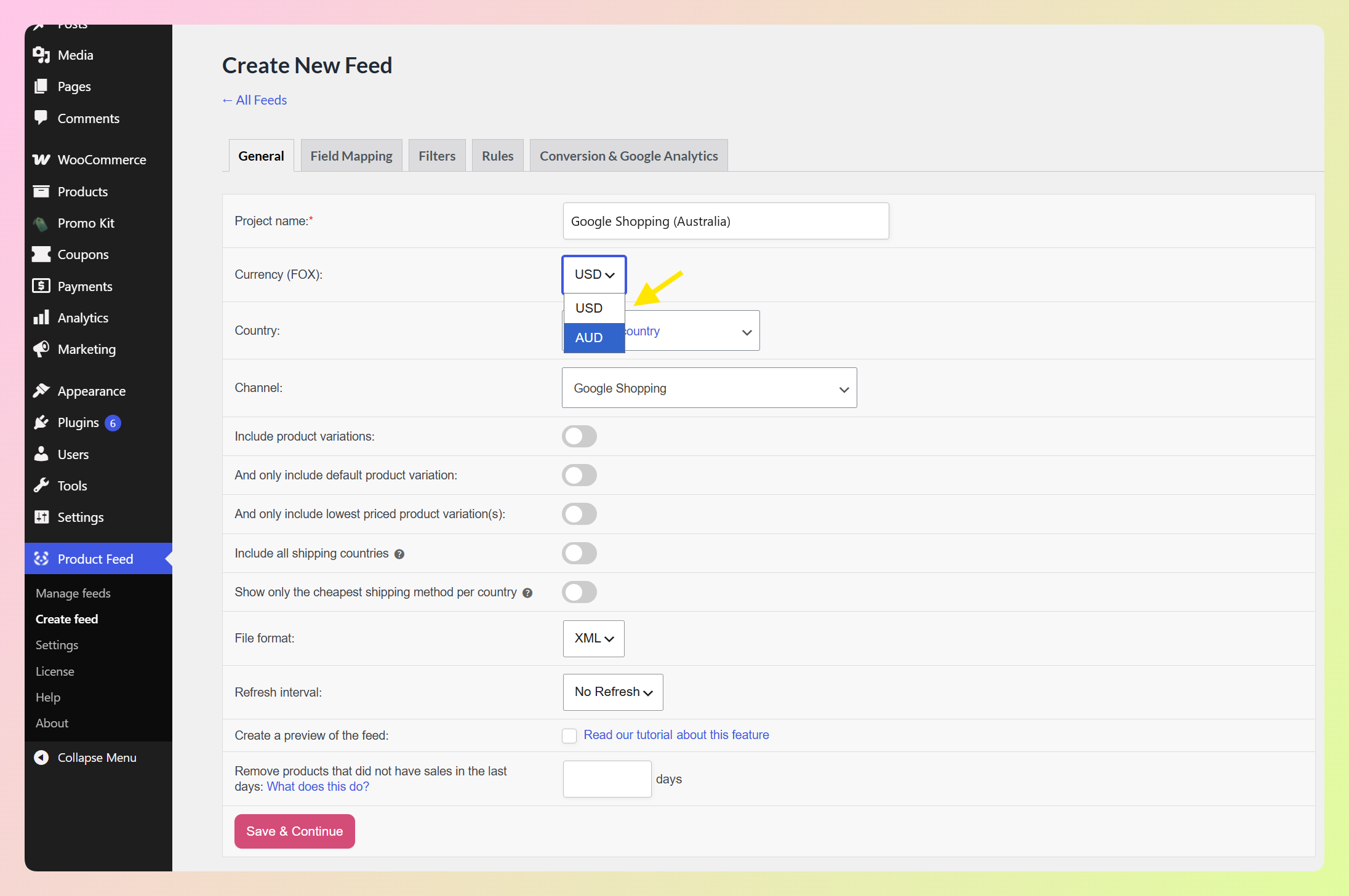
W powyższym przykładzie wybraliśmy walutę, która nie jest walutą bazową sklepu. Ceny produktów i ceny promocyjne w tym pliku danych będą używać wybranej waluty FOX, z użyciem stałych cen produktów, gdy ma to zastosowanie. Twoje inne pliki danych zachowują własne zapisane ustawienia walut.
Następnie wybierz Kraj i Kanał dla rynku, dla którego tworzysz ten plik danych.
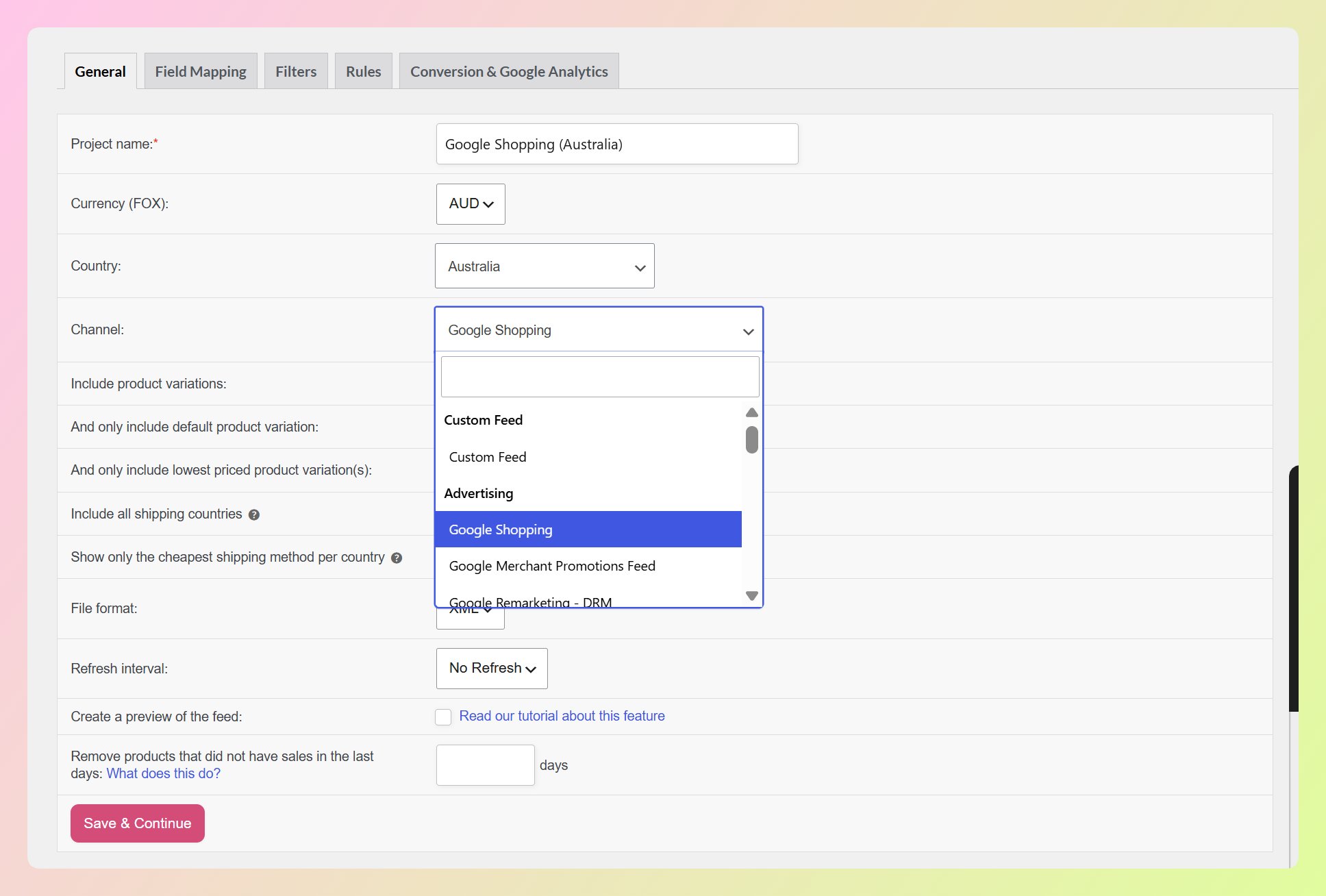
Zachęcamy do zapoznania się z innymi ustawieniami ogólnymi, takimi jak opcje wariantów produktów i wysyłki, Format pliku i Interwał odświeżania. Dostosuj je do tworzonego pliku danych.
Krok 4: Zapisz i wygeneruj plik danych
Kliknij Zapisz i kontynuuj, aby dokończyć konfigurację kanału jak zwykle.
Gdy kanał zostanie wygenerowany, otwórz plik i sprawdź kilka wierszy produktów. Ceny w Twoim kanale powinny teraz używać wybranej waluty.
To wszystko! Jeśli chcesz uzyskać pełne omówienie tworzenia pierwszego kanału produktów WooCommerce, zapoznaj się z naszym kompletnym przewodnikiem po kanałach produktów.
🎯 WARTO WIEDZIEĆ: Tworzysz kanały dla kilku rynków? Zduplikuj już skonfigurowany kanał zamiast zaczynać od zera. Zapisana waluta FOX zostanie przeniesiona do kopii, więc przed wygenerowaniem nowego kanału zaktualizuj walutę i wszelkie ustawienia specyficzne dla rynku, takie jak kraj lub kanał.
Sposoby wykorzystania integracji przełącznika walut FOX
Wybór waluty dla każdego kanału stanowi praktyczny sposób dostosowania kanałów produktów do różnych rynków. Oto kilka sposobów wykorzystania integracji przełącznika walut FOX.
1. Jeden kanał na rynek, z cenami dla tego rynku
Zbuduj kanał dla każdego rynku i ustaw dla każdego z nich walutę, której chcesz tam używać, a następnie dopasuj ustawienia kraju i kanału do tego kanału.
Pozwala to każdemu kanałowi wysyłać ceny w walucie danego rynku, zamiast używać domyślnej waluty sklepu we wszystkich kanałach.
2. Zachowaj stałe ceny specyficzne dla rynku
Gdy FOX jest skonfigurowany do używania stałych cen produktów, integracja używa ustawionej dla produktu wartości na walutę zamiast przeliczania jej z kursu wymiany.
Jest to przydatne, gdy chcesz uzyskać konkretny punkt cenowy dla rynku, a nie kwotę przeliczoną według kursu. Jeśli dla danego produktu nie są używane stałe ceny, kanał przelicza cenę za pomocą kursu waluty.
3. Zachowaj koszty wysyłki w tej samej walucie kanału
W przypadku kanałów, które uwzględniają wysyłkę w kanale, koszty wysyłki są przeliczane wraz z cenami produktów na walutę wybraną dla kanału.
Dzięki temu koszty wysyłki są zgodne z walutą używaną do cen produktów w tym kanale.
4. Zachowaj tę samą walutę przy zaplanowanych odświeżeniach
Ponieważ integracja odczytuje konfigurację FOX, a nie bieżącą sesję odwiedzającego, zaplanowane odświeżenia kanału używają tej samej zapisanej waluty kanału i konfiguracji FOX, co ręczne generowanie.
Więc po wybraniu waluty dla kanału nie musisz jej ponownie wybierać za każdym razem, gdy kanał się odświeża.
Często zadawane pytania
Które przełączniki walut obsługuje dodatek Product Feed Multi-Currency?
Dodatek obsługuje cztery przełączniki walut: Aelia Currency Switcher, CURCY (WooCommerce Multi Currency), WooCommerce Multilingual & Multicurrency (WCML), a teraz FOX – Currency Switcher Professional for WooCommerce. Niezależnie od tego, którego używa już Twój sklep, dodatek odczytuje jego ustawienia i generuje z nich ceny w kanale.
Czy potrzebuję wersji premium FOX Currency Switcher?
Nie, integracja działa z darmową wersją FOX. Darmowa wersja FOX obsługuje do dwóch walut, więc będziesz potrzebować wersji premium, jeśli chcesz skonfigurować więcej niż dwie waluty dla dodatkowych kanałów rynkowych.
Czy muszę włączyć integrację FOX?
Nie. Nie ma oddzielnego ustawienia integracji FOX do włączenia. Gdy FOX i dodatek Product Feed Multi-Currency Addon są aktywne, pole wyboru Waluta (FOX): pojawia się automatycznie w ustawieniach ogólnych kanału.
Czy integracja przelicza koszty wysyłki, a także ceny produktów?
Tak, dla kanałów, które uwzględniają wysyłkę w kanale. Koszty wysyłki są przeliczane na tę samą walutę wybraną dla kanału, obok cen produktów.
Co stanie się z moim kanałem, jeśli usunę walutę z FOX?
Kanał może zachować swoje poprzednie zapisane ustawienie waluty, ale jeśli ta waluta nie jest już skonfigurowana w FOX, nie można jej użyć do normalnego przeliczania. Otwórz dotknięty kanał, wybierz dostępną walutę FOX i wygeneruj go ponownie.
Podsumowanie
Dzięki integracji z przełącznikiem walut FOX, Twoje kanały produktów mogą wykorzystywać konfigurację walut FOX, którą już zarządzasz w swoim sklepie. Wybierz walutę dla każdego kanału, a AdTribes użyje Twoich ustawień walutowych FOX podczas generowania tego kanału.
W tym przewodniku nauczyliśmy się:
- Co robi integracja z przełącznikiem walut FOX
- Jak skonfigurować kanał walutowy FOX
- Sposoby wykorzystania integracji z przełącznikiem walut FOX
Sprzedaż transgraniczna ma wystarczająco dużo ruchomych części, a Twoje kanały produktów nie powinny być jedną z nich. Przejdź do ustawień kanału i skonfiguruj swój pierwszy kanał walutowy FOX już dziś!
Masz pytania dotyczące tej nowej integracji? Daj nam znać w komentarzach. Zawsze chętnie pomożemy.


