Przejrzane przez
Czym jest kanał produktów? Wielu właścicieli sklepów ma trudności ze zdobyciem większej liczby kupujących – dopóki nie zaczną korzystać z kanałów produktów. Szkoda, że więcej przedsiębiorców nie wie, jak pomocne może być to narzędzie!
Kanał produktów to kompletna lista produktów Twojego sklepu internetowego, której kanały sprzedaży używają do prezentowania ich klientom. Ale jak to pomaga w dotarciu setek, a nawet tysięcy więcej osób do Twojego sklepu? I jaką rolę odgrywają giganci tacy jak Google, Facebook i Bing w zwiększaniu liczby wyświetleń, wizyt i sprzedaży w Twoim sklepie?
Dziś omówimy wszystko, co musisz wiedzieć o kanałach produktów. Ponadto, przedstawimy Ci przewodnik krok po kroku, jak korzystać z AdTribes, skutecznego wtyczki kanału produktów dla WooCommerce, do tworzenia, zarządzania i przesyłania kanału.
Więc, czym jest kanał produktów? Dowiedzmy się!
Spis treści
- Czym jest kanał produktowy?
- 1. Jakie są korzyści z kanałów danych produktowych?
- 2. Co można zrobić z kanałami danych produktowych?
- 3. Co zawierają kanały danych produktowych?
- 4. Jak działają kanały danych produktowych?
- 5. Jak zapewnić akceptację kanału danych produktowych przez dany kanał?
- 6. Jak wyglądają kanały danych produktowych?
- 7. Jakie formaty są dostępne dla kanałów danych produktowych?
- 1. Jakie są korzyści z kanałów danych produktowych?
- Porównanie narzędzi do obsługi kanałów produktowych
- Jak utworzyć kanał produktowy
- Jak zarządzać kanałem produktów
- Jak przesłać kanał produktów do kanału
- Podsumowanie
- Często zadawane pytania
Czym jest kanał produktowy?
Znany również jako kanał danych produktów lub kanał zakupowy, kanał produktów to plik zawierający uporządkowaną listę produktów i ich szczegółów przez firmę e-commerce, umożliwiający prezentację, promocję lub porównanie każdego produktu za pośrednictwem kanałów sprzedaży online, takich jak Google Shopping lub Facebook.
Pojedynczy kanał może zawierać informacje o tysiącach produktów i ich różnych atrybutach. Te atrybuty zazwyczaj obejmują tytuły produktów, obrazy produktów i inne.
Zazwyczaj firma wysyła ten plik zasobów do kanałów sprzedaży, takich jak platformy mediów społecznościowych, wyszukiwarki i porównywarki cenowe. Kanały te następnie prezentują produkty swoim bazom klientów. W rezultacie firma dociera do szerszego grona odbiorców.
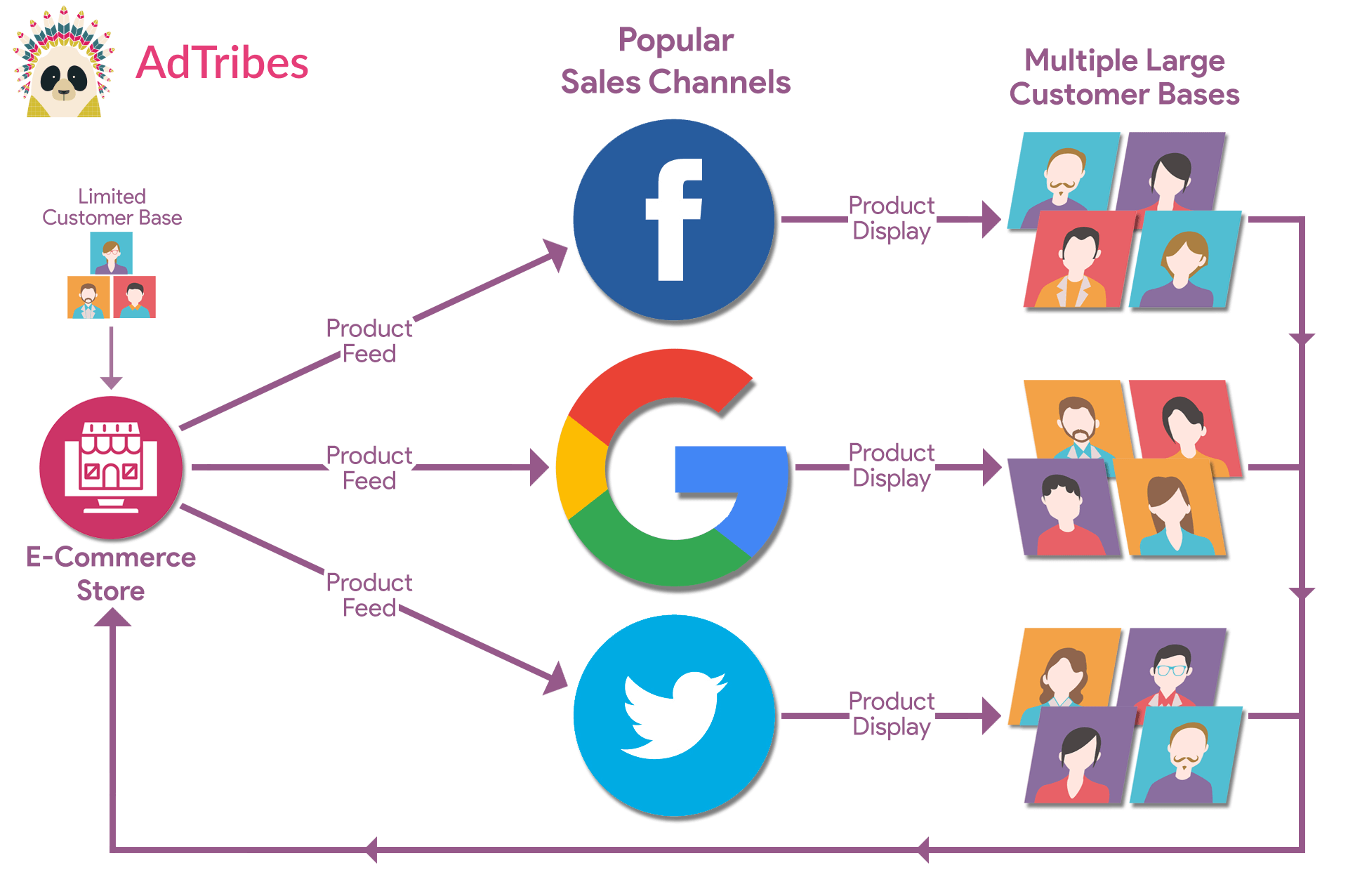
Pliki zasobów produktów mogą być ogromnym wsparciem dla Twojego biznesu e-commerce. Co prowadzi nas do…
1. Jakie są korzyści z kanałów danych produktowych?
Chociaż „Co to jest plik zasobów produktu?” to ważne pytanie, równie istotne jest, aby wiedzieć, dlaczego warto tworzyć pliki zasobów produktów.
Pliki zasobów produktów mogą przynieść Twojej firmie wiele korzyści. W tym artykule skupimy się na trzech najważniejszych:
i. Zwiększ swój zasięg, widoczność, ruch i sprzedaż.
Pliki zasobów danych produktów pomagają jasno prezentować Twoje produkty na wielu różnych platformach. Oznacza to, że więcej osób może je zobaczyć, odwiedzić Twoją witrynę i dokonać zakupu.
Na przykład możesz utworzyć plik zasobów Google Shopping i używać go w Google Shopping. Pozwala to na wyświetlanie Twoich produktów w wynikach zakupów Google, a nie tylko na Twojej własnej stronie internetowej. W ten sposób możesz przyciągnąć więcej kupujących do swojego sklepu, potencjalnie zwiększając sprzedaż.
Możesz również utworzyć plik zasobów produktów Bing Merchant Center, aby przygotować swoje produkty WooCommerce do Bing Shopping.
Oto próbka wielu popularnych kanałów, które mogą udostępniać Twój plik zasobów swoim ogromnym bazom klientów:
- Zakupy Google
- Bing Shopping
- Snapchat
- TikTok
- Shopping.com
- Wish
- idealo
- Kogan
- PriceGrabber
- Kelkoo
Pliki zasobów produktów stają się również przydatne w nowszych przepływach pracy związanych z wyszukiwaniem produktów za pomocą sztucznej inteligencji. Na przykład możesz utworzyć plik zasobów produktów OpenAI / ChatGPT, aby przygotować ustrukturyzowane dane produktów WooCommerce dla ekosystemu handlowego OpenAI.
ii) Automatyzacja aktualizacji katalogu produktów
Pliki zasobów produktów są zazwyczaj dynamiczne. Oznacza to, że zmiany w stanach magazynowych, cenach i innych szczegółach są automatycznie aktualizowane we wszystkich Twoich kanałach sprzedaży. Pomaga to utrzymać dokładność Twoich ofert produktowych bez konieczności ich ręcznej aktualizacji.
Dlatego automatyzacja plików zasobów produktów oszczędza Twój czas i wysiłek, dzięki czemu możesz skupić się na innych ważnych częściach swojej firmy.
iii) Utrzymuj dokładność swoich ofert produktowych
Dzięki utrzymaniu dokładności katalogu produktów, pliki zasobów produktów mogą zwiększyć satysfakcję klientów, poprawiając lojalność i sprzedaż.
Ponadto, ponieważ Twój plik zasobów produktu jest głównym źródłem informacji dla kanałów sprzedaży, niezwykle ważne jest, aby wszystko w nim było dokładne. Kiedy platformy takie jak Facebook i Google widzą szczegółowe i poprawne informacje w Twoim pliku zasobów, chętniej je akceptują i wyświetlają Twoje produkty kupującym.
2. Co można zrobić z kanałami danych produktowych?
Możesz zrobić wiele z plikami zasobów danych produktów, w tym:
- Reklamuj się w Google, Facebooku, Instagramie i innych kanałach zakupowych, dużych i małych.
- Oferuj produkty na rynkach, aby zwiększyć ich widoczność i dostępność.
- Rozpocznij kampanie, które wyświetlają Twoje reklamy osobom, które wcześniej oglądały Twoje produkty.
- Udostępniaj dane sprzedawcom detalicznym i dystrybutorom w celu bezproblemowej aktualizacji witryny.
- … i więcej!
3. Co zawierają kanały danych produktowych?
Kanał danych produktu zazwyczaj zawiera informacje o produkcie reprezentowane przez atrybuty, takie jak:
- Tytuły
- Opisy
- Ceny
- Obrazy
- Dostępność
- SKU (jednostka magazynowa)
- Marki
- … i więcej!
Dodatkowo, kanały mogą zawierać informacje o kategoriach produktów.
4. Jak działają kanały danych produktowych?
Każdy kanał sprzedaży ma unikalne wytyczne i specyfikacje dotyczące szczegółów produktu, które należy uwzględnić w kanale danych produktu. Dlatego podczas przesyłania kanału, platforma odbierająca dokładnie go sprawdza, aby upewnić się, że spełnia te wymagania. Jeśli tak, platforma może następnie prezentować Twoje produkty na różne sposoby, w tym:
- Listy produktów na stronach kategorii
- Rekomendacje oparte na zachowaniu użytkownika
- Odpowiedzi na zapytania wyszukiwania klientów
- Sponsorowane miejsca lub reklamy
- Integracja z postami lub reklamami w mediach społecznościowych
5. Jak zapewnić akceptację kanału danych produktowych przez dany kanał?
Jakie jest prawdopodobieństwo zaakceptowania kanału danych produktu przez konkretny kanał zakupowy? Wszystko zależy od jakości Twojego kanału. Dlatego upewnij się, że:
- Dostarczasz kanałowi sprzedaży wszystkie wymagane przez niego dane produktu
- Podajesz dokładne, zaktualizowane informacje o swoich produktach
- Używasz odpowiednich słów kluczowych
- Udostępniasz treści najwyższej jakości
Pamiętaj: im bardziej zoptymalizujesz swój kanał produktu, tym szybciej będziesz mógł sprzedać więcej!
6. Jak wyglądają kanały danych produktowych?
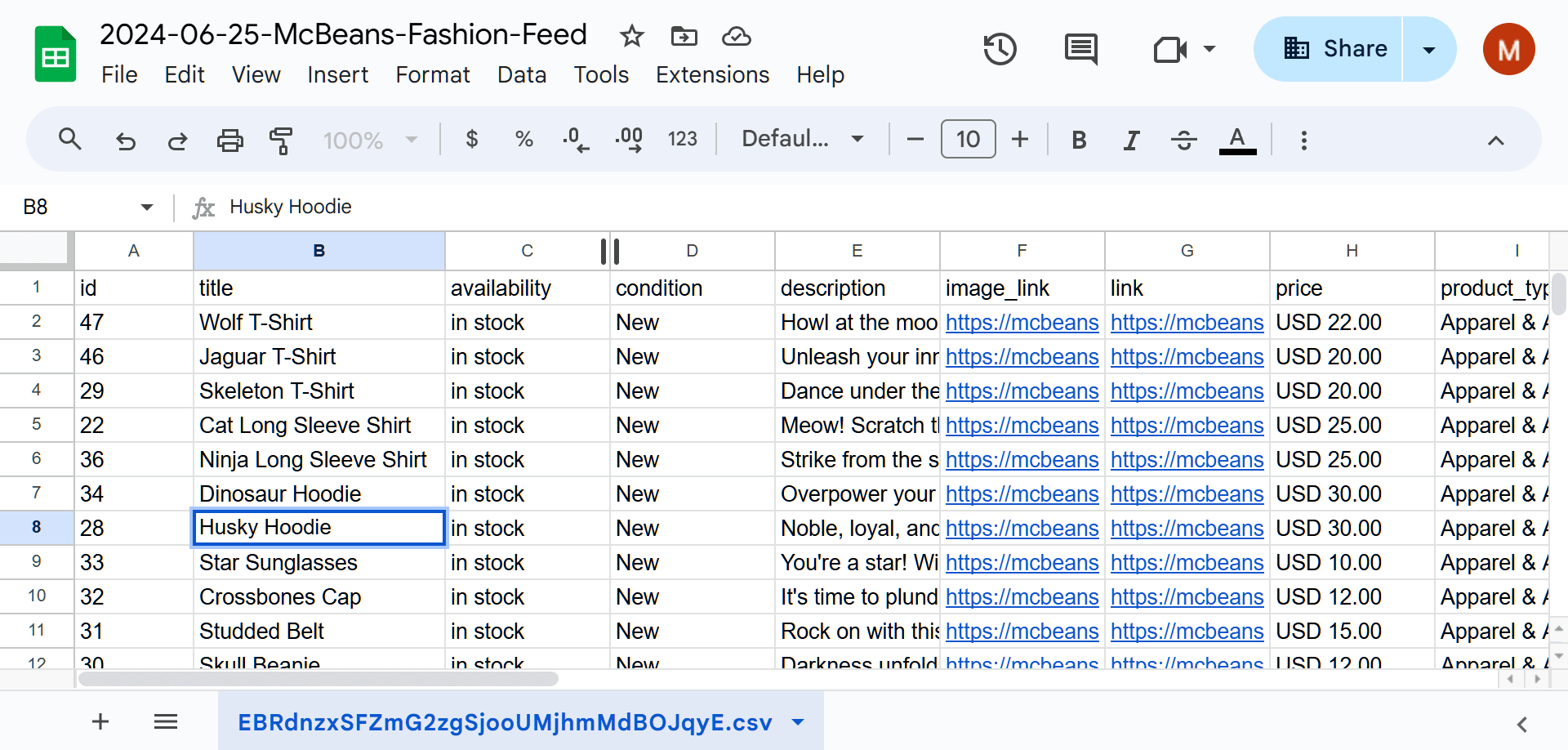
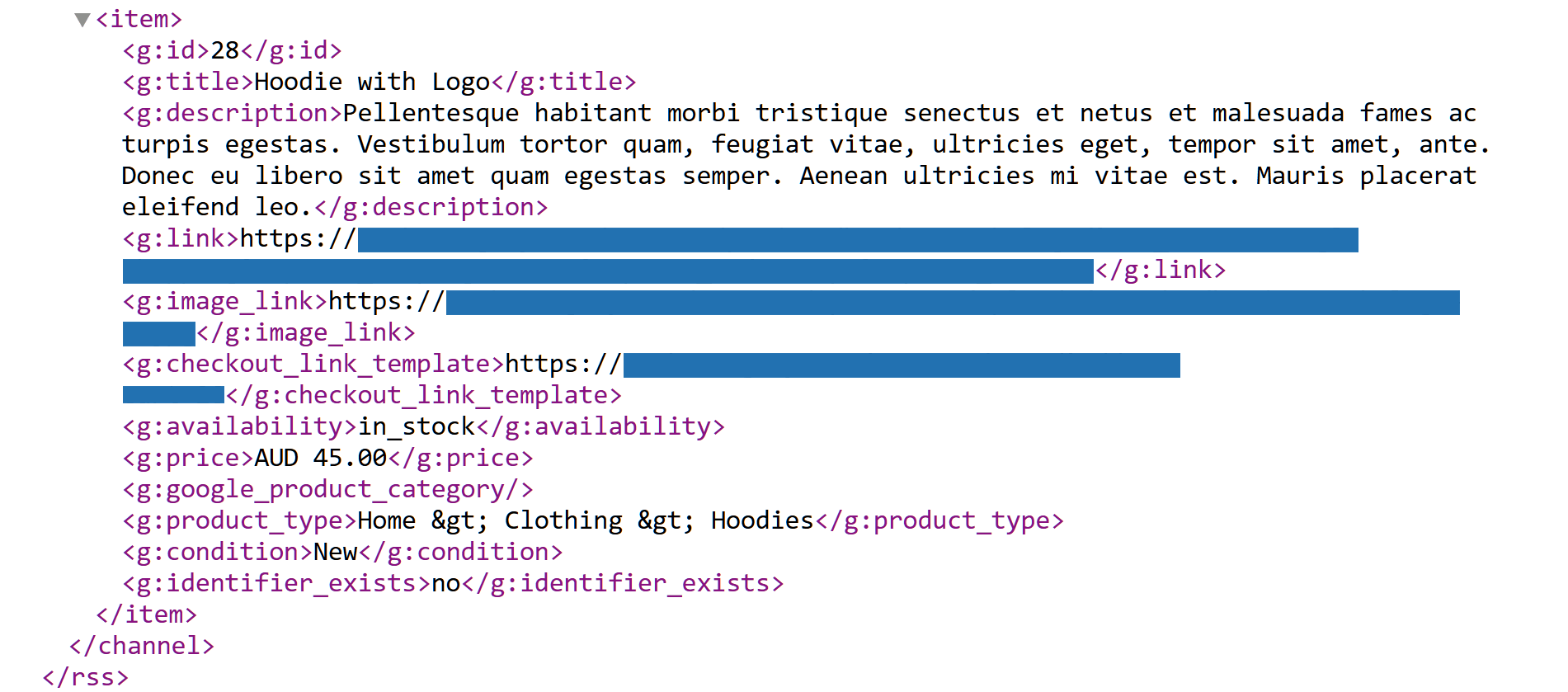
Kanały danych produktu zazwyczaj występują w formatach takich jak XML, CSV lub TXT, zawierając niezbędne szczegóły, takie jak nazwy produktów, opisy, ceny i inne. Każdy produkt jest reprezentowany przez zestaw atrybutów, zorganizowanych w sposób, który kanały sprzedaży mogą łatwo odczytać i wyświetlić.
Na przykład, po otwarciu w arkuszu kalkulacyjnym, plik CSV pokazuje kolumny dla każdego atrybutu i wiersze dla każdego produktu:
Z drugiej strony, plik XML zazwyczaj wygląda jak ustrukturyzowany dokument tekstowy z tagami, które definiują hierarchię i atrybuty danych:
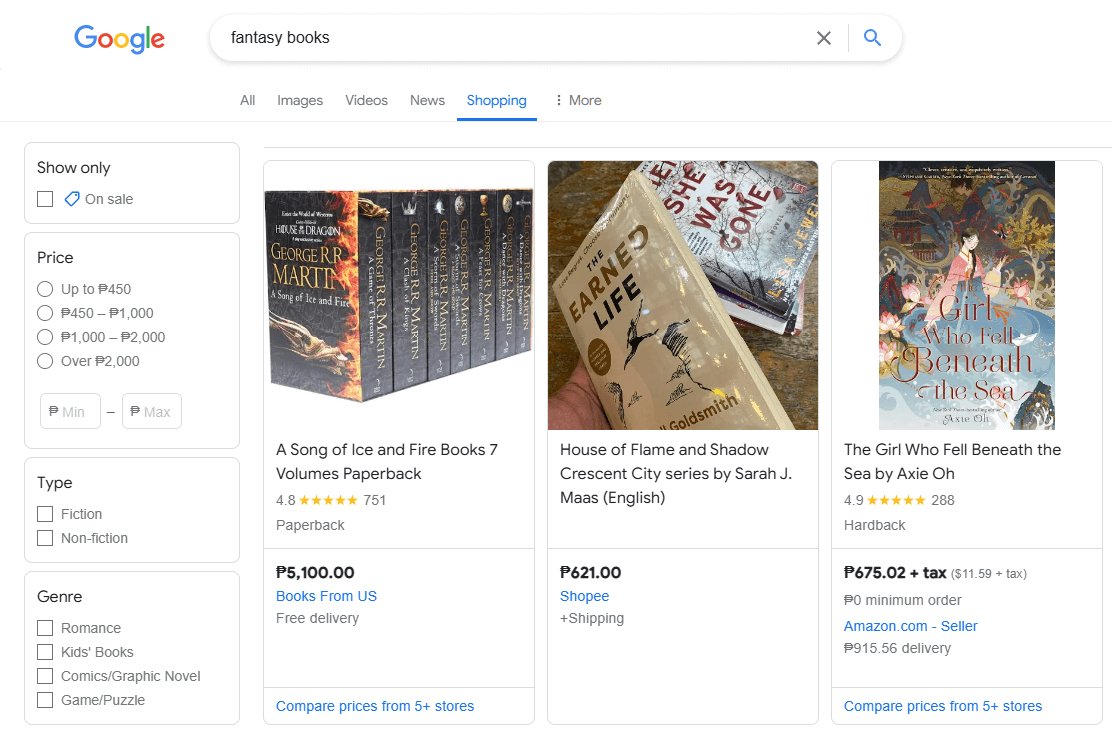
Ale jak wygląda plik danych produktu po wyświetleniu go przez kanał sprzedaży?
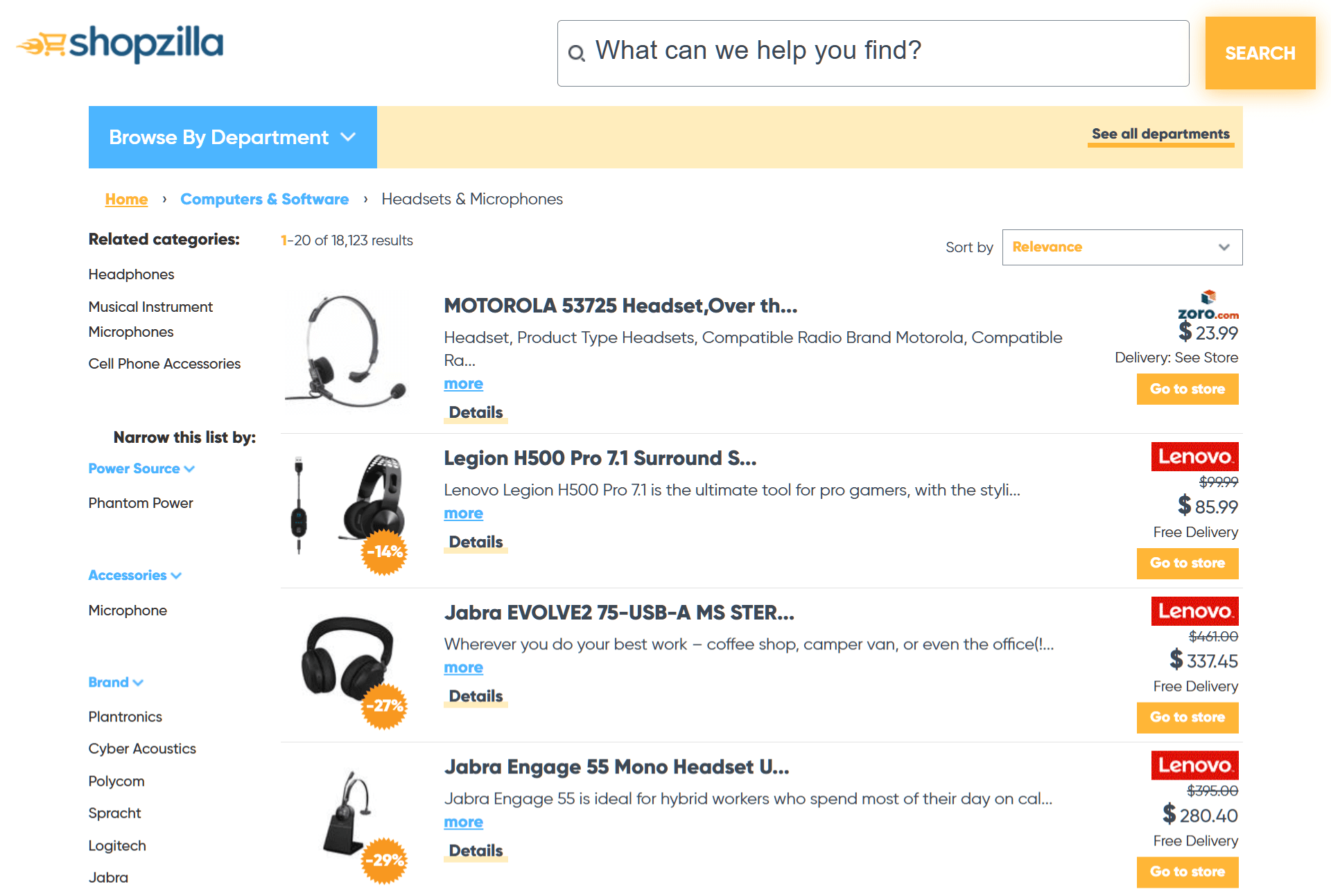
Wygląd Twojego pliku zależy od kanału sprzedaży, który go wyświetla. Jednak pliki zazwyczaj wyglądają jak listy produktów:
7. Jakie formaty są dostępne dla kanałów danych produktowych?
Pliki zazwyczaj przyjmują następujące formaty:
Porównanie narzędzi do obsługi kanałów produktowych
Istnieją różne sposoby tworzenia pliku produktu. Niektórzy właściciele sklepów zaczynają od arkusza kalkulacyjnego, podczas gdy inni używają dedykowanego narzędzia do tworzenia plików, aby zaoszczędzić czas i zmniejszyć liczbę ręcznych aktualizacji. W przypadku sklepów WooCommerce, wtyczka taka jak AdTribes Product Feed Pro może być praktyczną opcją, ponieważ działa bezpośrednio w WordPress i WooCommerce.
Prawdziwe przykłady i pobieralne szablony znajdziesz na naszej stronie przykłady i próbki plików produktów.
Oto szybkie porównanie popularnych opcji konfiguracji plików produktów:
| Funkcja | AdTribes Product Feed Pro | DataFeedWatch | Ręczny arkusz kalkulacyjny |
|---|---|---|---|
| Cena | Dostępna darmowa wtyczka | Płatne narzędzie SaaS; ceny różnią się w zależności od planu | Darmowe do utworzenia, ale czasochłonne |
| Dopasowanie do WooCommerce | Zbudowane dla WooCommerce i WordPress | Zewnętrzna platforma do zarządzania plikami | Nie jest natywne dla WooCommerce |
| Obsługiwane kanały | Ponad 250 szablonów kanałów | Ponad 2000 kanałów sprzedaży | Zazwyczaj jeden plik lub kanał na raz |
| Aktualizacje plików | Opcje zaplanowanego odświeżania, w tym co godzinę | Dostępne zautomatyzowane aktualizacje plików | Wymagane ręczne aktualizacje |
| Mapowanie kategorii | Wbudowane opcje mapowania kategorii | Dostępne mapowanie kategorii | Wymagane mapowanie ręczne |
| Najlepsze dla | Sklepy WooCommerce, które chcą skonfigurować feed za pomocą wtyczki | Sprzedawcy detaliczni zarządzający feedami na wielu platformach lub systemach sklepowych | Bardzo małe katalogi lub jednorazowe przesyłanie feedów |
Jeśli prowadzisz sklep WooCommerce i chcesz uniknąć ręcznego utrzymywania arkuszy kalkulacyjnych z feedami produktów, AdTribes Product Feed Pro oferuje prostszy sposób generowania i zarządzania feedami z istniejących danych produktów. W następnej sekcji przeprowadzimy Cię przez proces tworzenia feedu produktów za pomocą AdTribes.
Aby porównać wiodące opcje specyficzne dla WooCommerce, zobacz nasz przegląd najlepszych wtyczek do feedów produktów WooCommerce — obejmuje on AdTribes Product Feed Pro wraz z CTX Feed, RexTheme, WebToffee i DataFeedWatch.
Jak utworzyć kanał produktowy
Kanał danych produktu rozszerza zasięg Twojego sklepu WooCommerce, umożliwiając większej liczbie kupujących przeglądanie i kupowanie Twoich ofert. Pytanie brzmi: Jak go stworzyć?
Przede wszystkim musisz użyć niezawodnego narzędzia. W tym przewodniku użyjemy AdTribes, doskonałej wtyczki do feedów produktów dla WooCommerce. Pozwala ona nie tylko tworzyć feedy, ale także używać narzędzi do zarządzania feedami produktów, aby upewnić się, że Twój katalog produktów jest skutecznie prezentowany na różnych kanałach sprzedaży.
AdTribes oferuje wersję darmową i płatną. Chociaż obie zawierają wiele świetnych narzędzi, ta druga oferuje dodatkowe funkcje, które pozwalają jeszcze bardziej ulepszyć Twoje feedy danych produktów.
Dostęp do AdTribes
Aby uzyskać dostęp do AdTribes, przejdź do swojego panelu WordPress i znajdź Product Feed Pro, jeśli używasz wersji darmowej, lub Product Feed Elite, jeśli używasz wersji płatnej.
Zauważysz, że masz trzy opcje:
- Utwórz feed
- Zarządzaj feedami
- Ustawienia
W tym przewodniku skupimy się na opcji Utwórz feed, ale wspomnimy również o Zarządzaj feedami. Więc śmiało kliknij Utwórz Feed!
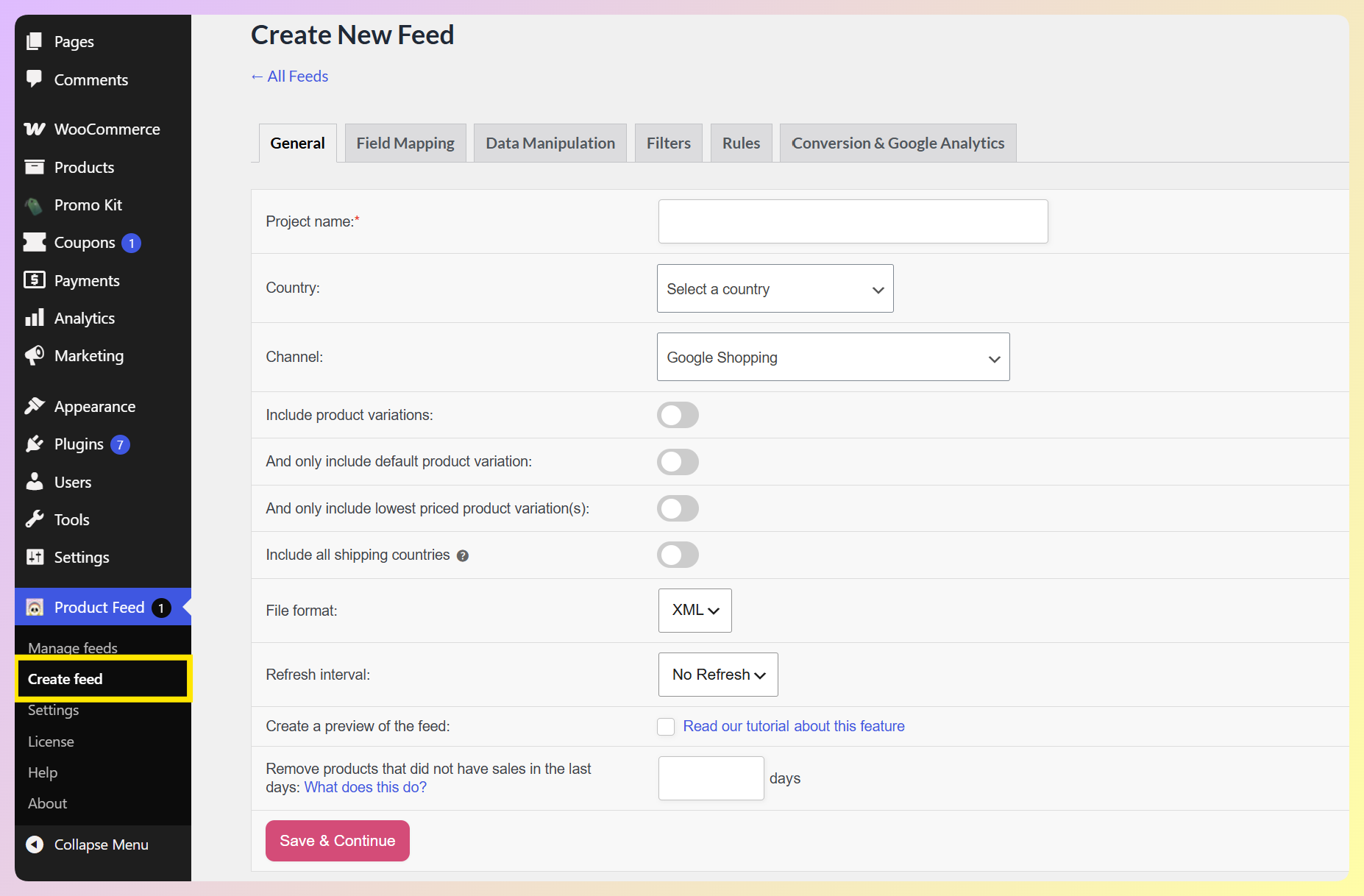
AdTribes prowadzi Cię przez tworzenie pliku jako zestaw zakładek. Przejdziesz przez sześć głównych kroków: ogólne ustawienia pliku, mapowanie pól, mapowanie kategorii, filtry pliku, reguły pliku oraz ustawienia konwersji i Google Analytics. Każda zakładka konfiguruje jedną część Twojego pliku. Zakładka mapowania pól ma teraz ulepszony kreator z podglądem mapowanych danych na żywo.
Użytkownicy Product Feed Elite otrzymują również opcjonalną zakładkę Manipulacja danymi. Pozostaje ona wyłączona, dopóki nie włączysz jej w ustawieniach wtyczki, dlatego omówiliśmy ją poniżej jako dodatkowy krok, a nie wymagany.
Krok 1. Ogólne ustawienia kanału
Strona Ogólne ustawienia feedu pozwala skonfigurować podstawowe szczegóły Twojego feedu, w tym jego nazwę, kanał, format i inne.
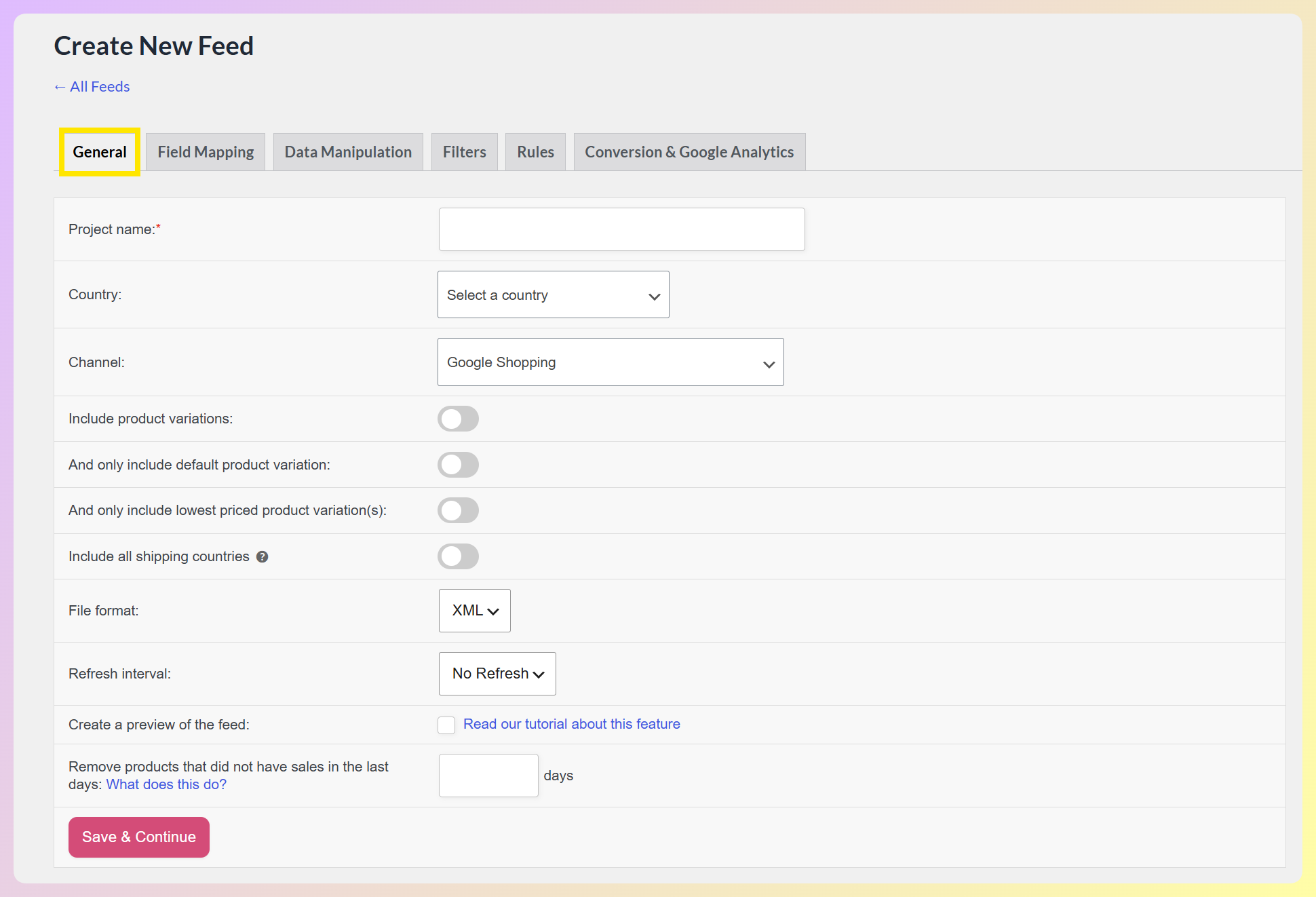
Przyjrzyjmy się każdemu szczegółowi!
i. Nazwa projektu
Tutaj możesz nadać swojej grupie produktów nazwę. Ponieważ prawdopodobnie będziesz tworzyć wiele grup produktów dla swojego sklepu, zalecamy, aby każda nazwa projektu była unikalna. Dodatkowo, dobrze jest, aby każda nazwa wskazywała, czego dotyczy grupa.
Na przykład, jeśli tworzysz grupę danych produktów Google Shopping na rynek hiszpański, możesz wpisać „GS Hiszpania” w polu wprowadzania Nazwa projektu . Ponadto, jeśli chcesz, aby ta grupa zawierała tylko artykuły modowe, możesz nazwać ją „GS Hiszpania Moda”.
Uwaga: Nazwa projektu musi mieć od 3 do 30 znaków.
ii. Kraj
Co to jest grupa produktów? Jest to strategia, która pozwala kierować oferty na określone rynki. Możesz zacząć, wybierając kraj, w którym chcesz wyświetlać swoje oferty produktów.
Po kliknięciu menu rozwijanego opcji Kraj uzyskasz dostęp do ogromnej listy krajów. Po prostu kliknij preferowany kraj.
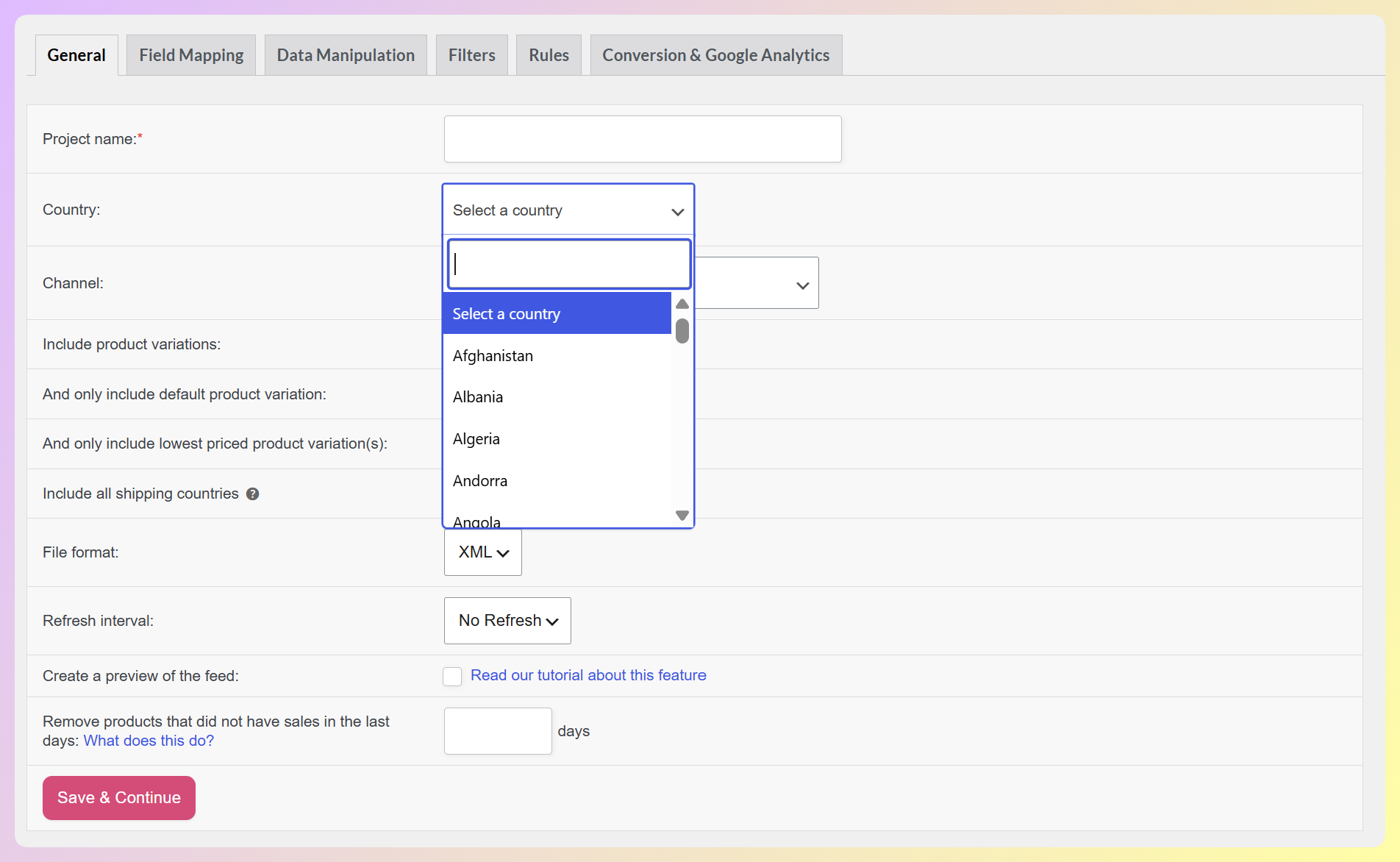
Na przykład, na powyższym obrazku wybraliśmy Hiszpanię.
Pamiętaj, że wybrany kraj wpłynie na listę opcji w następnym szczególe…
iii. Kanał
Aby dalej zawęzić rynek, musisz wybrać kanał, w którym pojawią się Twoje oferty produktów.
Kliknięcie menu rozwijanego opcji Kanał wyświetla wszystkie kanały dostępne w wybranym kraju. Innymi słowy, ta lista będzie się zmieniać w zależności od wybranego kraju.
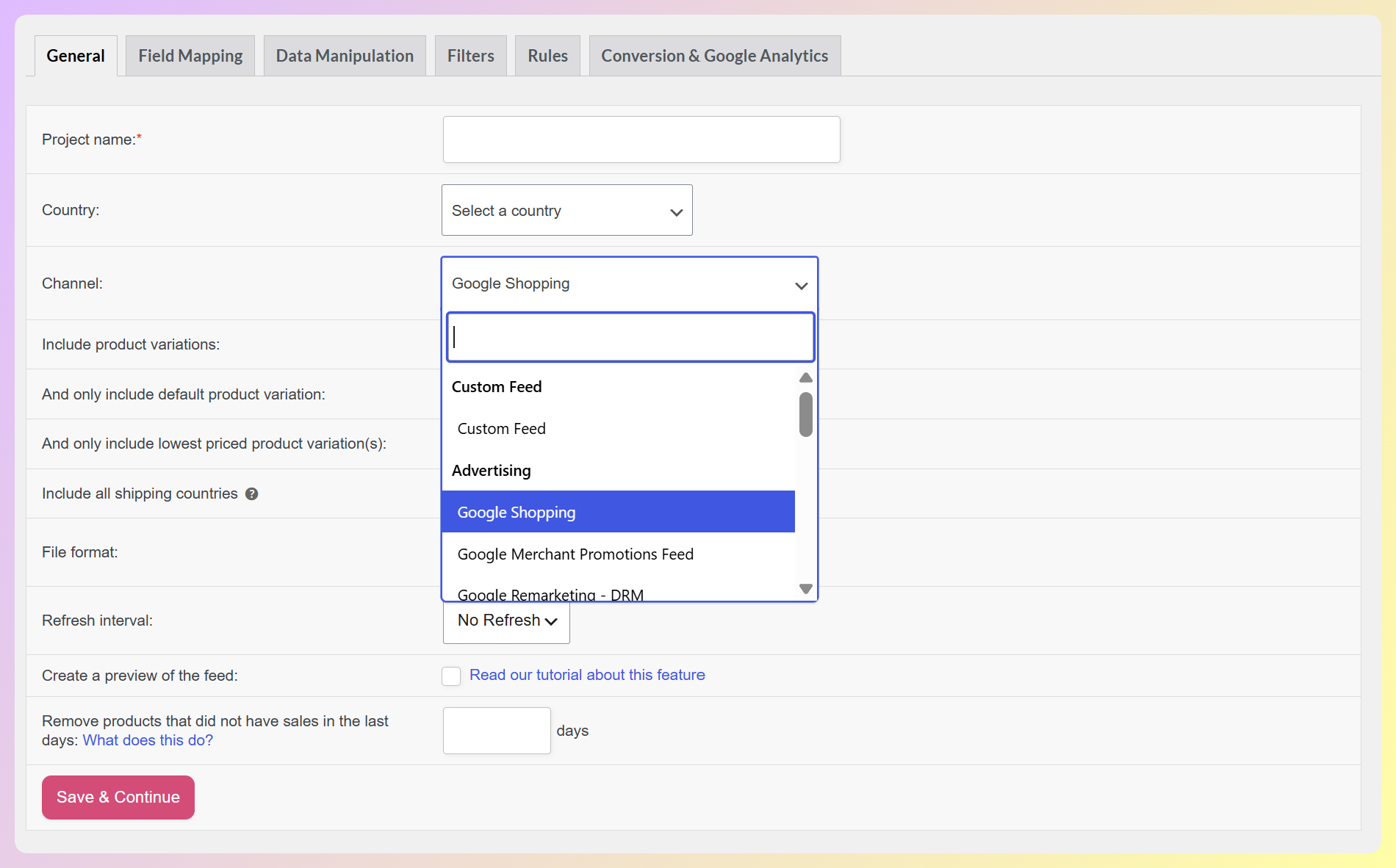
W naszym przykładzie wybierzemy Google Shopping.
iv. Uwzględnij warianty produktów
Domyślnie WooCommerce pozwala tworzyć dwa typy produktów: proste i wariantowe.
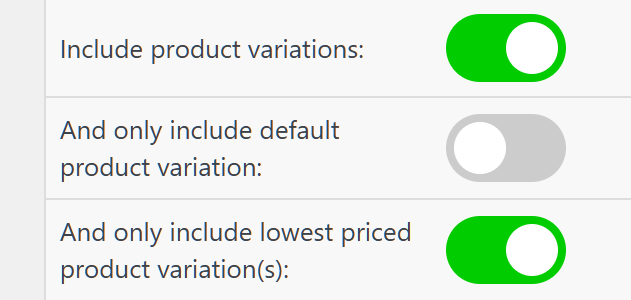
Czy chcesz, aby Twoja grupa danych produktów zawierała oba typy? Włącz tę opcję, przesuwając przełącznik.
v. Uwzględnij tylko domyślny wariant produktu
Chociaż możesz mieć więcej niż jeden wariant na produkt, często dobrym pomysłem jest ustawienie jednego z nich jako domyślnego. Co więc musisz zrobić, jeśli chcesz, aby Twoja grupa pokazywała tylko ten domyślny wariant? Proste: włącz tę opcję. Więcej informacji znajdziesz w tym dokumencie.
Uwaga: Aby ta opcja działała, musisz włączyć Uwzględnij warianty produktów.
vi. Uwzględnij tylko najtańszy wariant(y) produktu
Co jeśli nie ustawiłeś domyślnego wariantu, ale nie chcesz, aby Twoja grupa zawierała wszystkie warianty? Zasadniczo możesz włączyć tę opcję, aby wyświetlać tylko swoje najtańsze warianty. Przeczytaj ten dokument, aby dowiedzieć się więcej.
Uwaga: Aby ta opcja działała, musisz włączyć Uwzględnij warianty produktów.
vii. Format pliku
Format pliku grupy produktów to sposób kodowania informacji o produktach do przechowywania w pliku komputerowym i odczytu przez kanał.
Wtyczka pozwala tworzyć grupy w różnych formatach plików, w tym:
- XML
- CSV
- TXT
- TSV
Aby wybrać format, kliknij menu rozwijane Format pliku i wybierz preferowany format. Zalecamy XML, ponieważ jest najbardziej niezawodny.
viii. Interwał odświeżania
Jeśli chcesz, możesz poinstruować wtyczkę, aby aktualizowała Twoją grupę w regularnych odstępach czasu. Menu rozwijane Interwał odświeżania zawiera następujące opcje:
- Codziennie
- Dwa razy dziennie
- Co godzinę
- Tygodniowo
- Brak odświeżania
Wybrany interwał powinien zależeć od tego, jak często Twoja witryna jest aktywna. Czy sprzedajesz produkty lub zmieniasz ceny wielokrotnie w ciągu dnia? Wtedy zalecamy aktualizację co godzinę. W przeciwnym razie inne opcje powinny wystarczyć.
Chcesz cieszyć się wygodą zautomatyzowanych kanałów produktów? W takim razie skorzystaj z tej opcji!
ix. Odświeżaj tylko po zmianie produktów
Możesz włączyć tę opcję, zaznaczając jej pole wyboru.
Ta opcja może być używana zamiast Interwał odświeżania. W zasadzie aktualizuje Twój kanał danych produktów tylko wtedy, gdy wprowadzisz jakąkolwiek zmianę w kanale, na przykład gdy dodasz nowe produkty, zmienisz ceny itp.
Więcej informacji znajdziesz w tym dokumencie.
x. Podgląd kanału?
Po włączeniu opcji Utwórz podgląd kanału, zaznaczając jej pole wyboru, wtyczka generuje próbkę Twojego kanału danych produktów zawierającą tylko 5 produktów. Jest to przydatne, jeśli chcesz szybko wygenerować kanał, aby sprawdzić, czy jakiekolwiek zmiany wprowadzone w jego ustawieniach przynoszą pożądany efekt.
Jednak nie zalecamy tworzenia podglądu aktywnego kanału, ponieważ możesz prezentować kupującym tylko 5 produktów. Zamiast tego powinieneś podglądać zdezaktywowaną kopię kanału. Jak kopiować kanały omawiamy poniżej.
Więcej informacji na temat podglądów kanałów znajdziesz w tym dokumencie.
xi. Dodatkowe opcje dla użytkowników Elite
Użytkownicy Product Feed Elite mogą korzystać z kilku dodatkowych opcji. Na przykład możesz włączyć integracje przełącznika języka i waluty. Pozwalają one na zmianę języka i waluty Twoich produktów, aby lepiej pasowały do kraju wybranego dla Twojego kanału.
Sprawdź ten post na blogu, aby dowiedzieć się więcej o integracji z WPML, i ten post na blogu, jeśli ciekawi Cię integracja z Curcy Currency Switcher.
xii. Zapisz i kontynuuj
Po zakończeniu konfiguracji Ogólnych ustawień kanału kliknij przycisk Zapisz i kontynuuj, aby przejść do następnego etapu tworzenia kanału danych produktów!
Krok 2. Mapowanie pól
Mapowanie pól zapewnia, że odpowiednie szczegóły produktu są wysyłane do kanałów sprzedaży w odpowiednim formacie, którego oczekują. Pomaga to Twoim produktom prawidłowo wyświetlać się w wynikach wyszukiwania lub reklamach. Krótko mówiąc, potrzebujesz odpowiedniego mapowania pól, aby stworzyć zoptymalizowany kanał produktów.
Faza mapowania pól polega na mapowaniu wybranych atrybutów kanału do danych WooCommerce. Innymi słowy, każde pole atrybutu kanału, które Twój kanał akceptuje, otrzymuje źródło z WooCommerce, czyli pole sklepu, które je wypełnia.
Więc jak mapować pola? Zakładka Mapowanie pól wymienia atrybuty Twojego kanału w grupach, takich jak Podstawowe dane produktu, Cena i dostępność oraz Identyfikatory produktu. Dla każdego atrybutu po prostu wybierasz pasujące pole z jego listy rozwijanej Źródło z WooCommerce.
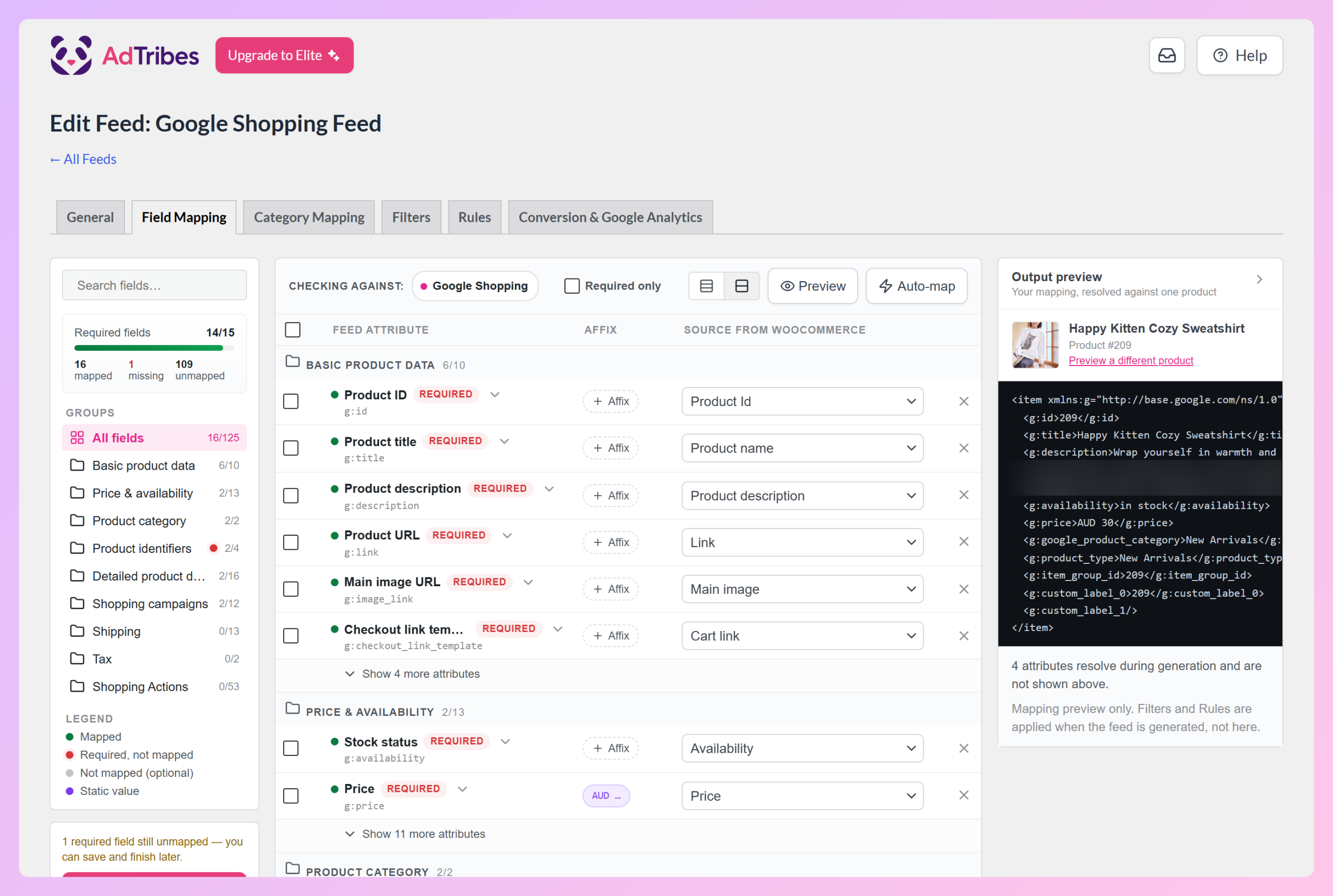
Na szczęście wtyczka domyślnie wykonuje większość pracy za Ciebie. Dlatego, gdy dotrzesz do strony Mapowanie pól, główne atrybuty Twojego kanału będą już miały źródło. Na przykład, na powyższym obrazku, atrybut Google „Tytuł produktu” jest mapowany do „Nazwy produktu” WooCommerce.
Pasek boczny po lewej stronie również zlicza Twoje Wymagane pola, dzięki czemu możesz od razu zobaczyć, kiedy jedno z nich nadal potrzebuje źródła. Jeśli potrzebujesz pomocy, przycisk Automapuj wypełnia sugerowane mapowania dla pustych pól, nie dotykając tych, które ustawiłeś, podczas gdy podgląd wyników po prawej pokazuje, jak Twoje mapowanie wygląda dla rzeczywistego produktu. Nasz przewodnik po mapowaniu pól omawia oba.
Dopasowując pola do atrybutów, pozwalasz kanałowi marketingowemu zrozumieć dane o Twoich produktach. W rezultacie kanał akceptuje Twoje produkty i prezentuje je na swojej platformie. Z drugiej strony, niedokładne mapowanie może powodować błędy, co ostatecznie prowadzi do odrzucenia Twoich produktów przez kanał.
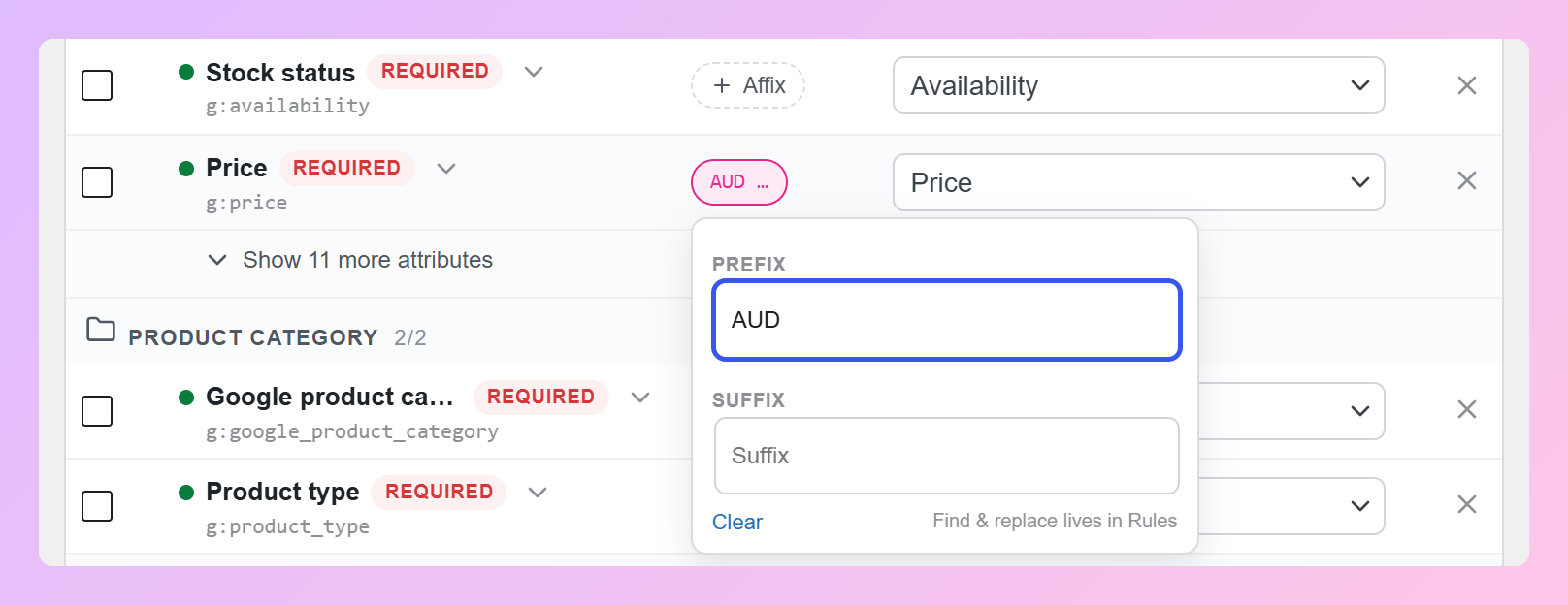
Dodatkowo upewnij się, że wprowadziłeś odpowiednie prefiksy i sufiksy tam, gdzie to możliwe. Wystarczy kliknąć przycisk Dodatki w dowolnym wierszu, aby je ustawić. Na przykład, dla atrybutu „Cena”, powinniśmy zmienić prefiks z AUD na EUR, ponieważ wybraliśmy Hiszpanię dla naszego kanału.
Teraz omówmy Twoje inne opcje mapowania pól.
i. + Dodaj mapowanie pól
Jeśli chcesz zmapować dodatkowy atrybut, kliknij przycisk + Dodaj mapowanie pola. Pokazuje to każdy atrybut, który Twój kanał akceptuje, nie tylko te w użyciu, dzięki czemu możesz znaleźć ten, którego potrzebujesz i wybrać jego źródło.
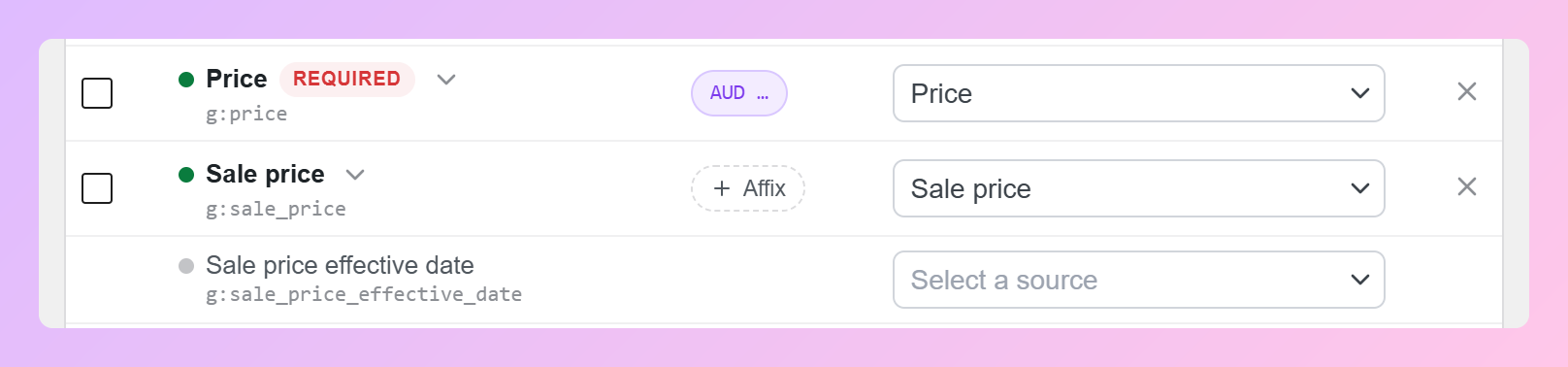
Na przykład, na poniższym obrazku, przypisaliśmy atrybutowi Google Shopping „Cena promocyjna” źródło WooCommerce „Cena promocyjna”.
ii. + Dodaj pole niestandardowe
Jeśli chcesz dodać własne unikalne pola, kliknij przycisk + Dodaj niestandardowe pole.
Najpierw wprowadź nazwę swojego niestandardowego pola w nowym wierszu. Następnie wybierz jego źródło z listy rozwijanej Źródło z WooCommerce.
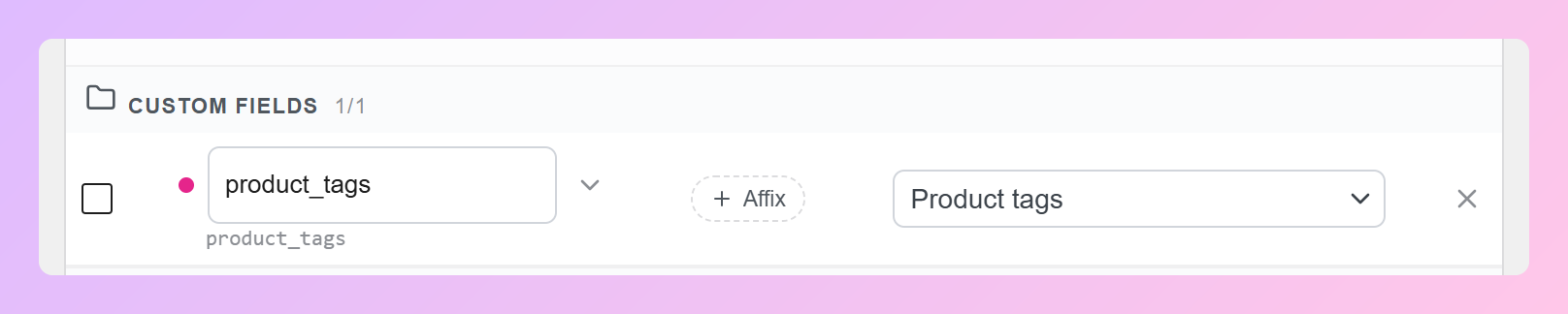
Na przykład, na poniższym obrazku, stworzyliśmy niestandardowe pole o nazwie „product_tags” i wybraliśmy „Tagi produktu” jako jego źródło.
Zwróć uwagę: nazwy niestandardowych pól mogą zawierać tylko litery, podkreślenia i myślniki. Białe znaki, liczby i inne znaki specjalne nie są dozwolone.
iii. Usuń
Chcesz usunąć jedno lub więcej pól? Zaznacz ich pola wyboru w wierszu, a następnie przycisk Usuń. Usuwa to ich szczegóły mapowania z Twojego kanału.
Należy pamiętać: atrybuty oznaczone jako Wymagane są potrzebne przez Twój kanał. Dlatego nie zalecamy ich usuwania.
iv. Wartości statyczne
Załóżmy, że wszystkie Twoje produkty mają wspólną cechę, którą chcesz uwzględnić w swoim pliku. Na przykład, jeśli każdy sprzedawany przez Ciebie produkt jest niebieski, możesz dodać „niebieski” jako „Wartość statyczną”.
Kontynuując nasz przykład, najpierw znajdź atrybut „Kolor” (kliknij + Dodaj mapowanie pola, jeśli jeszcze go nie widać). Następnie wybierz „Wartość statyczna” z jego listy rozwijanej Źródło z WooCommerce. Jak pokazano poniżej, dodaje to pole wprowadzania poniżej, gdzie możesz wpisać „Niebieski”.

Teraz Twój plik będzie zawierał „niebieski” jako szczegół wspólny dla wszystkich Twoich produktów.
v. Dodatkowe pola dla użytkowników Elite
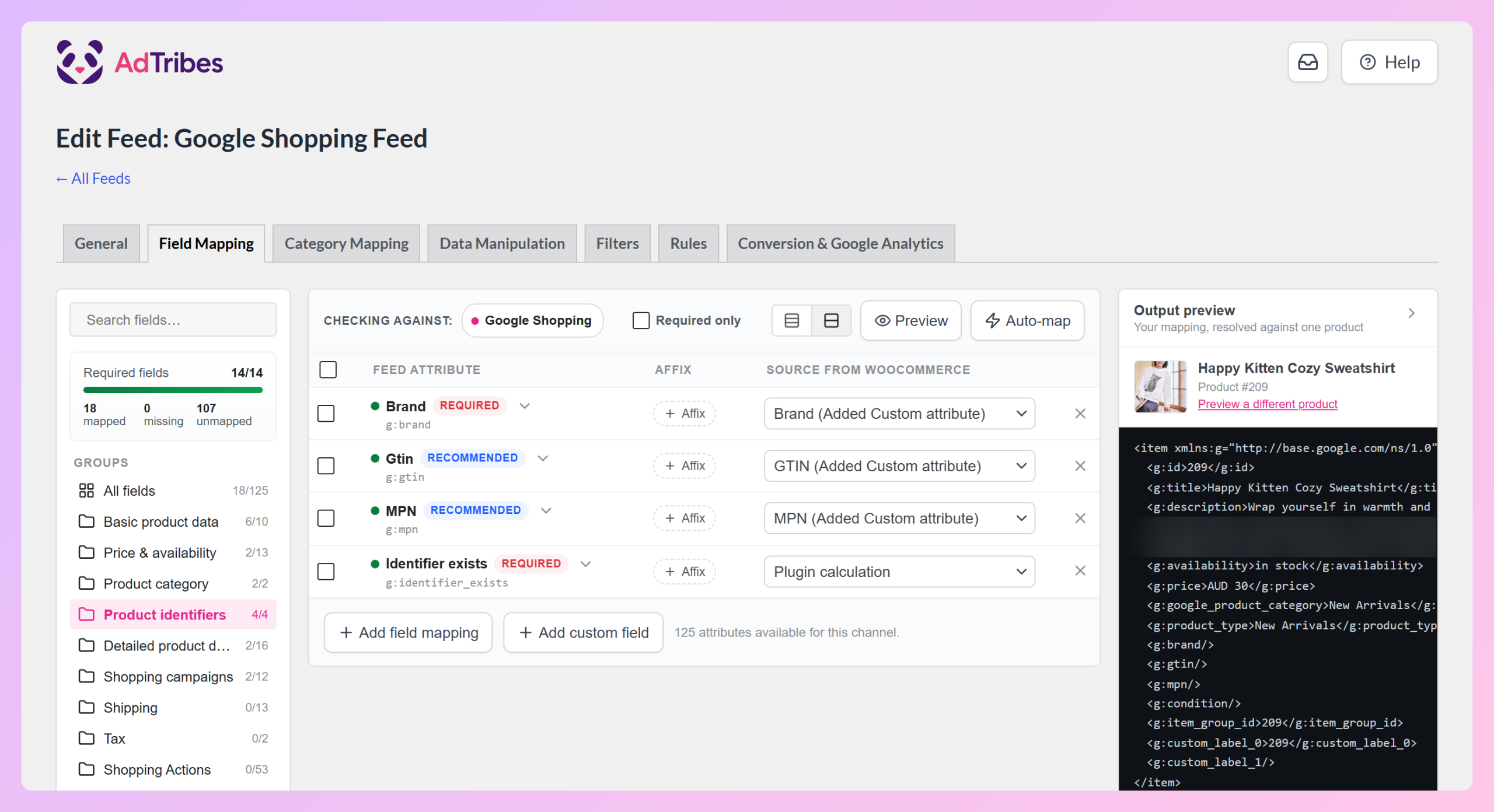
Mogłeś zauważyć, że kilka atrybutów w zakładce Mapowanie pól nie ma jeszcze źródła. Niektóre z nich, w tym Marka, Gtin i MPN, są wypełniane za pomocą dodatkowych pól produktu, które są dostępne wyłącznie dla użytkowników Product Feed Elite.
Na przykład, na poniższym obrazku, użyliśmy naszego statusu jako użytkowników Elite do zmapowania atrybutów Google Shopping „Marka”, „Gtin” i „MPN” do źródeł „Marka (Dodano niestandardowy atrybut)”, „GTIN (Dodano niestandardowy atrybut)” i „MPN (Dodano niestandardowy atrybut)” odpowiednio.
Sprawdź ten dokument, aby uzyskać więcej informacji na temat tej funkcji.
vi. Zapisz zmiany
Gdy będziesz zadowolony z mapowania pól, kliknij przycisk Zapisz zmiany, aby przejść do następnej fazy! Możesz również zapisać częściowo ukończone mapowanie i wrócić do niego później.
Krok 3: Mapowanie kategorii
Czym jest etap mapowania kategorii pliku produktu? Jest to krok, który zapewnia, że Twoje produkty są umieszczane we właściwych kategoriach. Pomaga to ludziom szybciej je znaleźć i poprawia ich trafność, co jest kluczowe dla optymalizacji pliku.
Zasadniczo polega to na mapowaniu Twoich kategorii produktów do odpowiednich kategorii produktów preferowanego kanału.
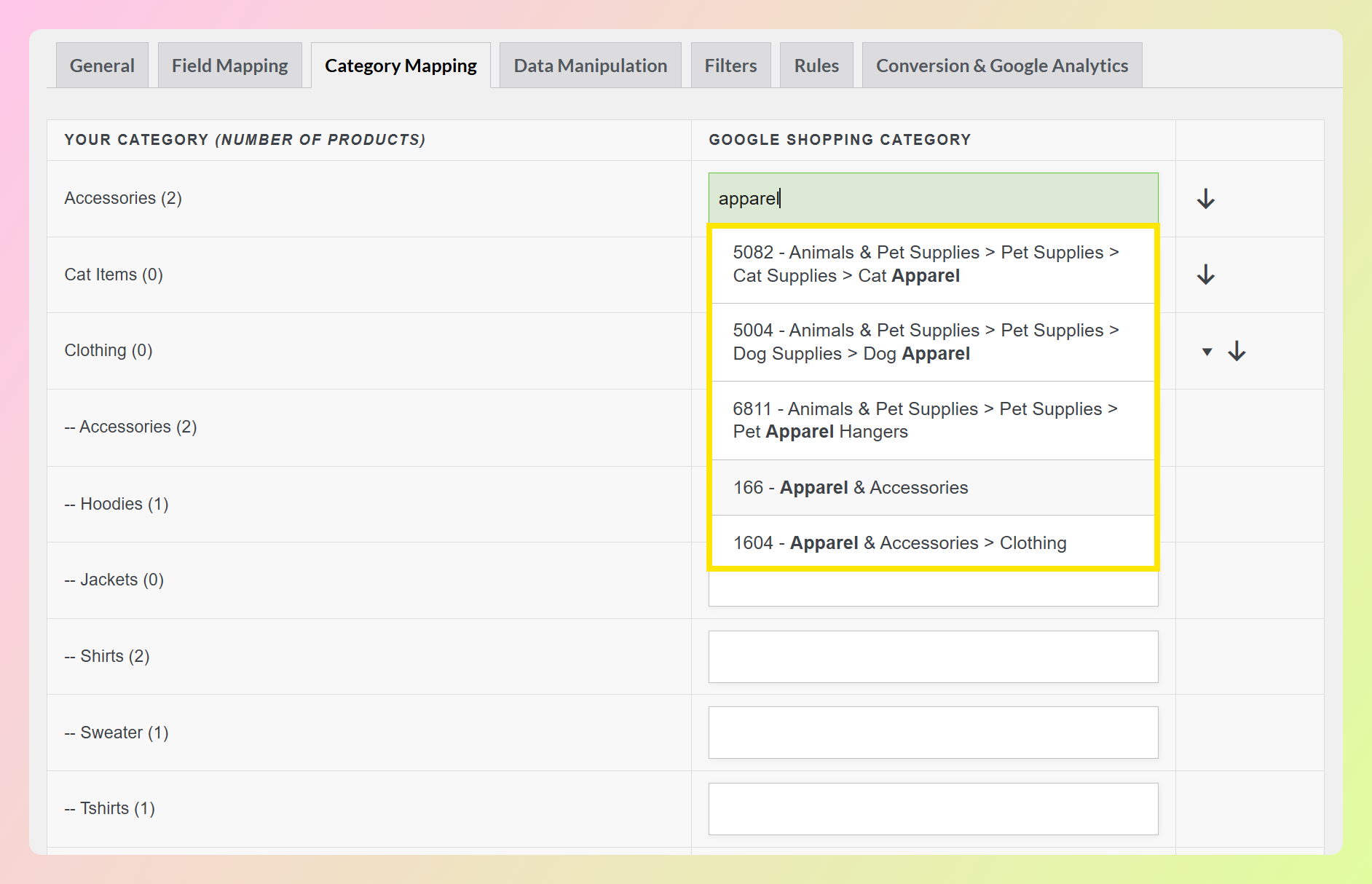
Po lewej stronie znajdują się kategorie Twojego sklepu WooCommerce. Po prawej znajdują się kategorie preferowanego kanału. Aby zamapować pierwsze na drugie, wpisz co najmniej 4 znaki (w tym spacje) w jednym z pól wprowadzania drugiego. Wtyczka automatycznie zaproponuje kategorie, których możesz użyć. Po prostu wybierz tę, która jest najbardziej odpowiednia dla Twojej kategorii produktu.
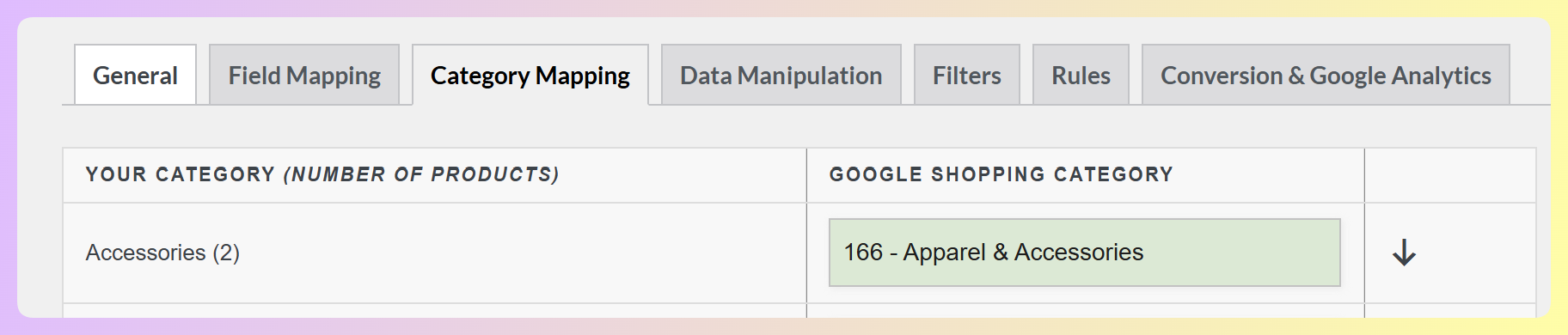
Na przykład, Google ma różne kategorie i podkategorie produktów, które są wymienione tutaj. Jeśli Twój sklep WooCommerce ma kategorię „Akcesoria”, możesz ją zamapować do następującej kategorii Google:
166 – Odzież i akcesoria
Alternatywnie, możesz wybrać coś jeszcze bardziej precyzyjnego, na przykład:
502988 – Odzież i akcesoria > Akcesoria odzieżowe > Akcesoria do włosów > Spinki, klamry i klipsy do włosów
Chociaż większość kanałów nie wymaga mapowania wszystkich Twoich kategorii, zdecydowanie zalecamy zrobienie tego. Zwiększy to szanse na wyświetlanie Twoich produktów odpowiednim klientom. W rezultacie może to poprawić Twoją sprzedaż.
Gdy będziesz zadowolony z mapowania kategorii, kliknij przycisk Zapisz mapowania, aby przejść do następnego kroku.
Opcjonalnie: Manipulacja danymi (Product Feed Elite)
Manipulacja danymi produktu to funkcja Product Feed Elite, która pozwala odbudować wartość jednego atrybutu z Twoich innych szczegółów produktu. Na przykład, możesz połączyć swoją markę i tytuł produktu w jeden, bogatszy tytuł, lub dodać cenę i koszt wysyłki do jednego pola.
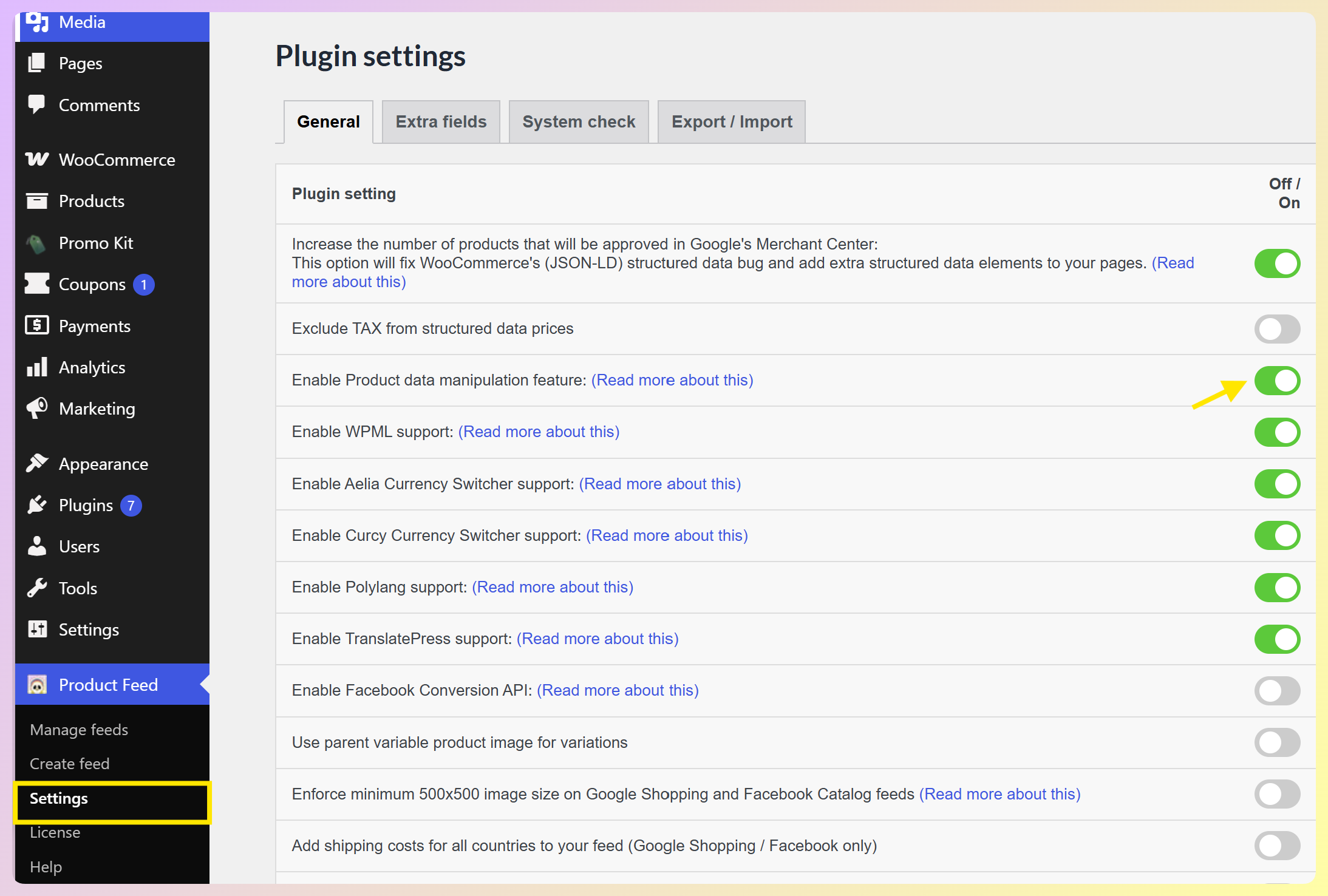
Nie jest ona włączona domyślnie. Aby jej użyć, otwórz Product Feed Elite > Ustawienia > Ogólne i włącz Manipulacja danymi produktu.
Zakładka Manipulacja danymi pojawia się następnie w edytorze pliku, pomiędzy Mapowaniem kategorii a Filtrami.
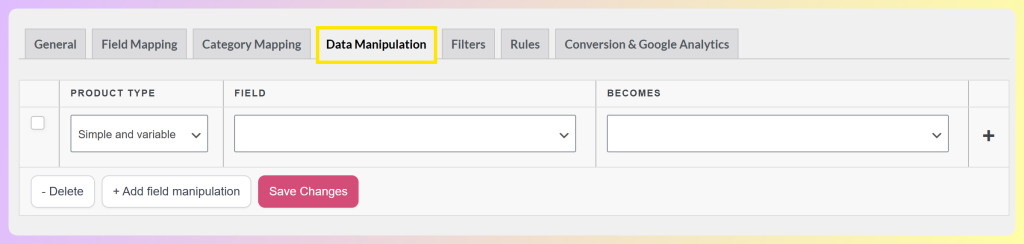
Każda manipulacja ma trzy części: Typ produktu, do którego ma zastosowanie (prosty, zmienny lub oba), Pole, które chcesz zmienić, i co to pole Staje się. Kliknij + Dodaj manipulację pola, aby dodać wiersz, ustaw swoje wartości, a następnie kliknij Zapisz zmiany.
Krok 4: Filtry kanału
Filtry kontrolują, które produkty pojawiają się w Twoim kanale. Mają teraz własną zakładkę Filtry, która otwiera Kreator filtrów. Jest to pomocne, gdy chcesz wyświetlić tylko określone produkty, takie jak przedmioty powyżej określonej ceny lub produkty, które są obecnie w promocji.
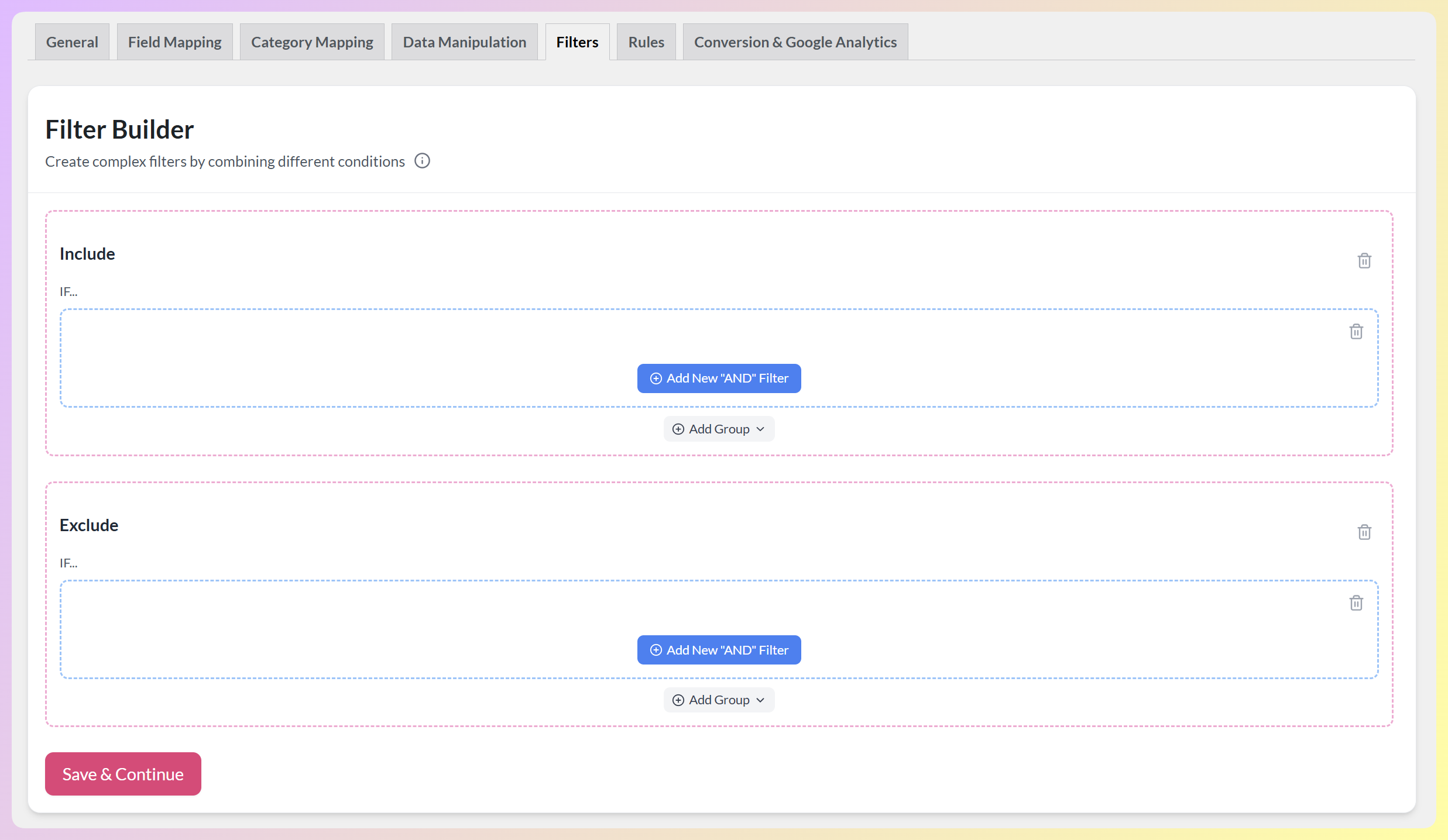
Kreator filtrów ma dwie sekcje:
- Dołącz: pokaż tylko produkty, które pasują do Twoich warunków.
- Wyklucz: pomiń wszystkie produkty, które pasują do Twoich warunków.
Każdy warunek działa według schematu „jeśli”: wybierz atrybut, wybierz operator i ustaw wartość. Aby dodać więcej warunków w sekcji, kliknij + Dodaj nowy filtr „I”, ponieważ warunki w tym samym polu muszą być spełnione. Aby uzyskać bardziej zaawansowaną logikę, użyj Dodaj grupę, aby połączyć zestawy warunków.
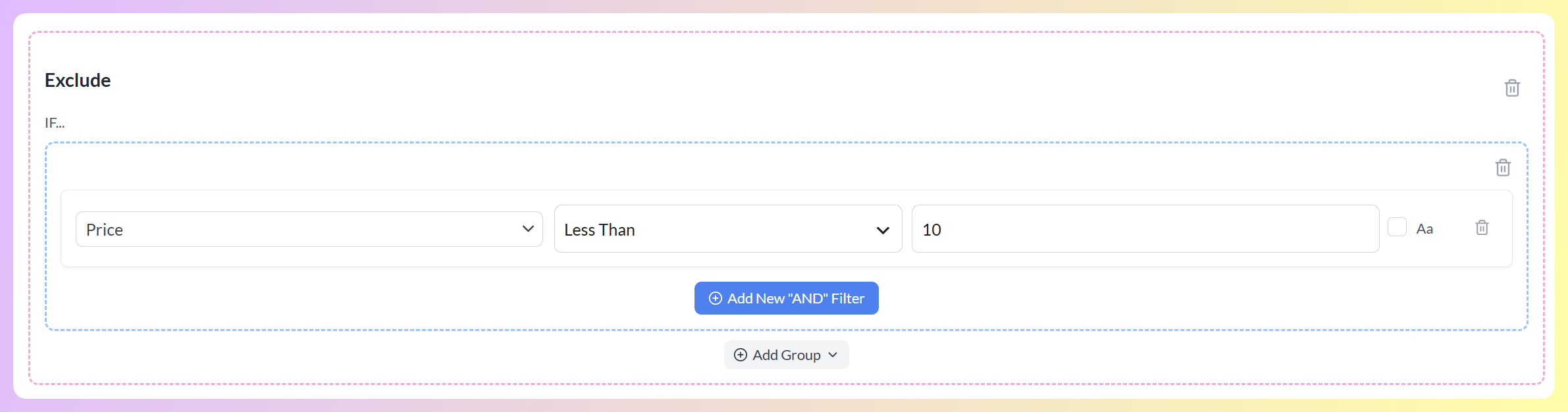
W poniższym przykładzie ustawiliśmy warunek Wyklucz: „Cena” „Mniejsza niż” „10”. Nasz kanał pomija każdy produkt w cenie poniżej 10 euro i pokazuje tylko te w cenie 10 euro i wyższej.
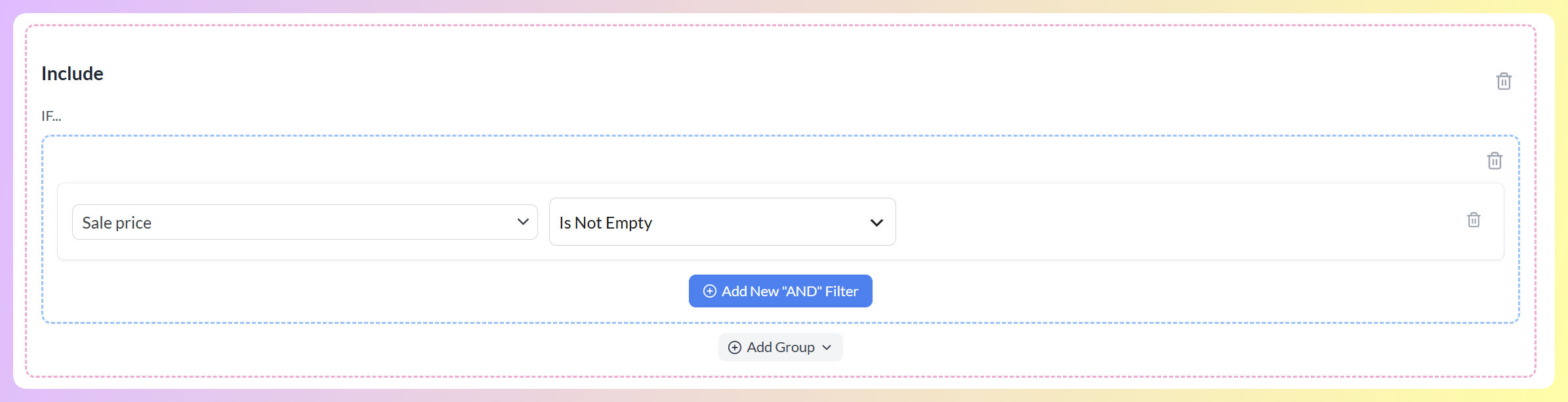
Ten kolejny przykład używa warunku Dołącz: „Cena promocyjna” „Nie jest pusty”. Pozostawia nas to z kanałem, który pokazuje tylko produkty przecenione, co jest świetne do podkreślania ofert podczas dużych wyprzedaży, takich jak Boże Narodzenie, Black Friday i Halloween.
Więcej przykładów znajdziesz w tym przewodniku po tworzeniu filtrów i tym filtrowaniu według kategorii. Gdy filtry będą gotowe, kliknij Zapisz i kontynuuj.
Krok 5: Reguły kanału
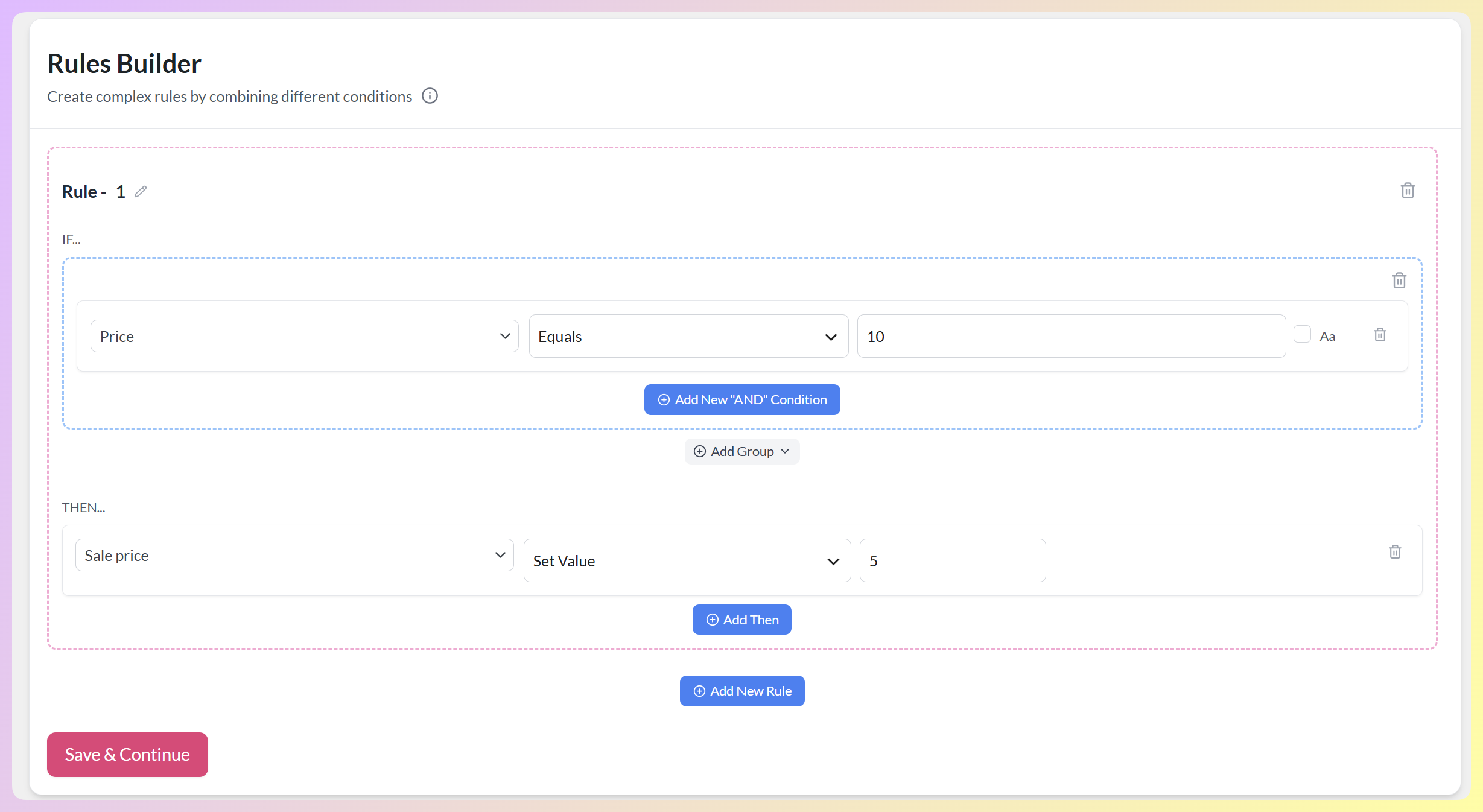
Reguły również znajdują się na własnej zakładce i działają inaczej niż filtry. Zamiast wybierać, które produkty się pojawią, reguły zmieniają szczegóły produktów już znajdujących się w Twoim kanale. Możesz ich używać do dostosowywania cen, tytułów, kategorii i nie tylko. Zakładka Reguły otwiera Kreator reguł.
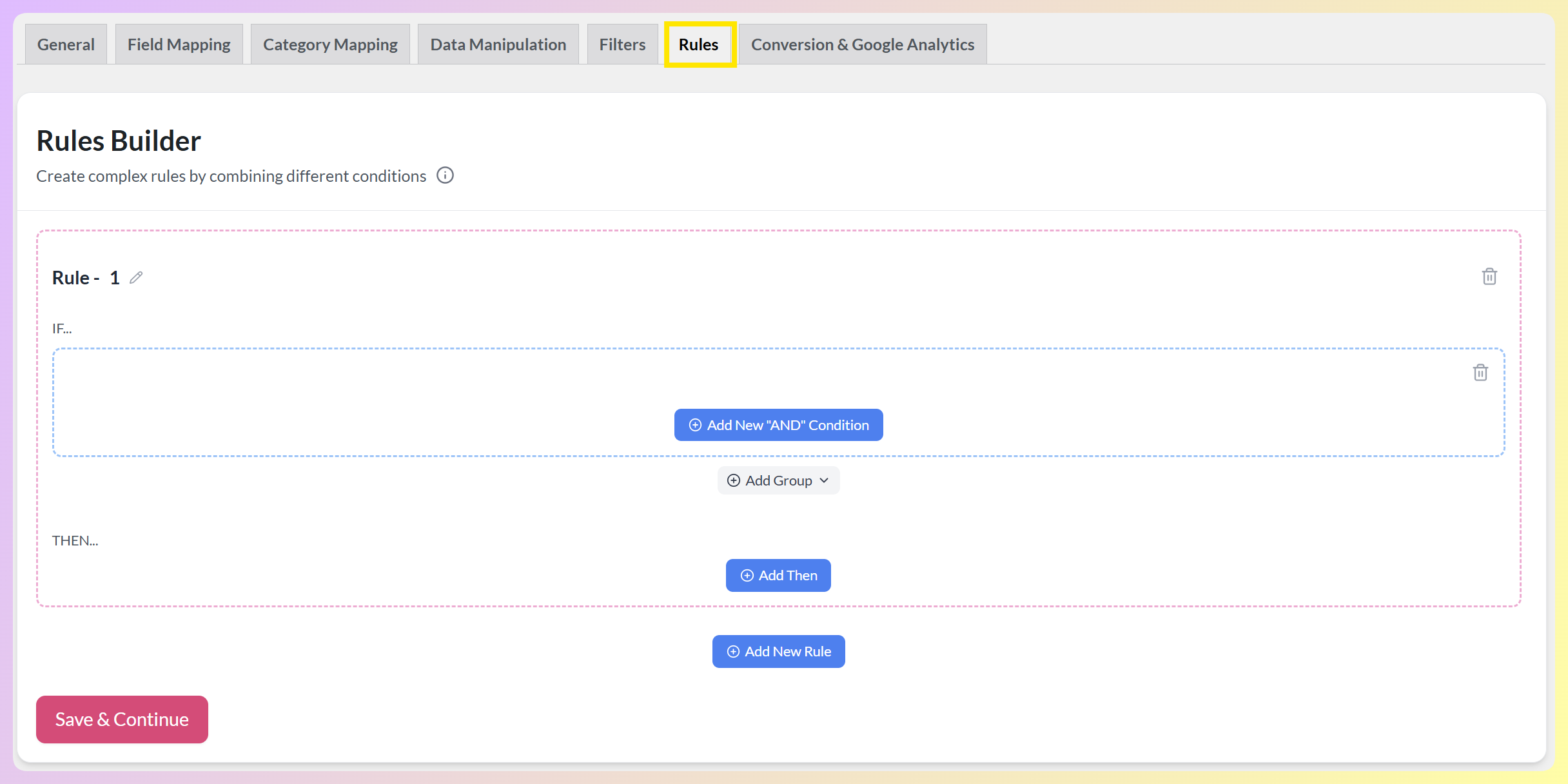
Każda reguła działa jak stwierdzenie warunkowe. W sekcji JEŚLI ustawiasz warunki, które produkt musi spełnić. W sekcji WTEDY ustawiasz, co powinno się zmienić. Możesz zmienić nazwę reguły za pomocą ikony ołówka, połączyć warunki za pomocą + Dodaj nowy warunek „I” i zbudować kilka reguł za pomocą + Dodaj nową regułę.
W poniższym przykładzie mówimy wtyczce: JEŻELI „Cena” produktu „Równa się” „10”, WTEDY „Ustaw wartość” jego „Ceny promocyjnej” na „5”. Każdy produkt z ceną 10 Euro otrzyma wtedy cenę promocyjną 5 Euro w pliku danych.
Więcej przykładów znajdziesz w tym przewodniku tworzenia reguł. Aby usunąć filtr lub regułę, kliknij ikonę kosza. Po ustawieniu reguł kliknij Zapisz i Kontynuuj.
Krok 6: Ustawienia konwersji i Google Analytics
Prawie skończone!
Jednak zanim utworzymy nasz plik danych, pamiętaj, że warto śledzić wyniki kampanii. W końcu wiedza o tym, jak dobrze działa Twój plik danych, wpływa na decyzje dotyczące strategii, które należy wdrożyć. Na przykład może pomóc Ci określić, które produkty dobrze się sprzedają, co pozwoli Ci wprowadzić poprawki do pliku danych, które mogą przynieść większy zysk.
W tym właśnie pomaga strona Ustawienia Konwersji i Google Analytics.
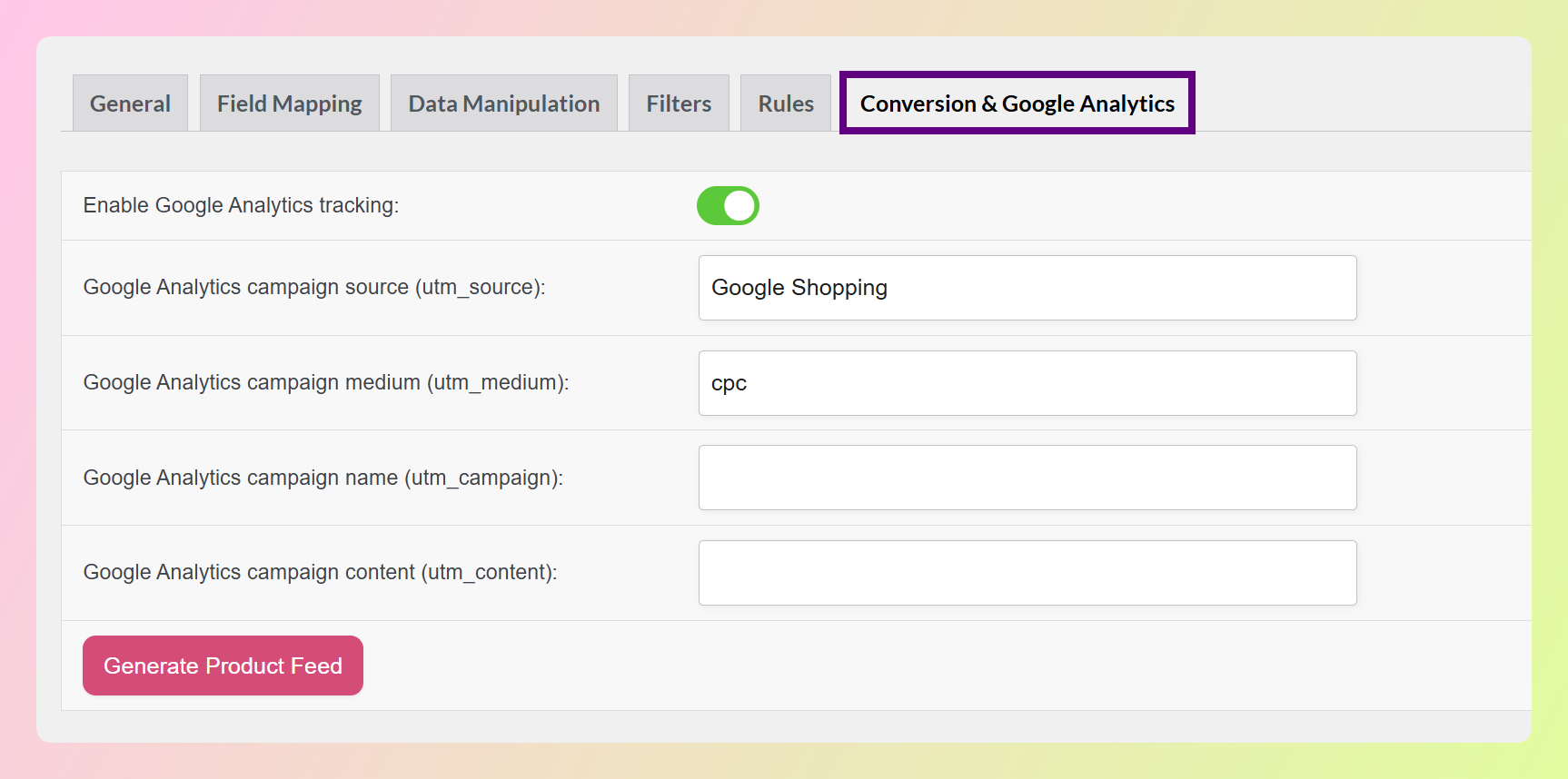
Aby śledzić wydajność swojego pliku danych, włącz opcję Włącz śledzenie Google Analytics. Dodaje to parametry UTM Google Analytics do adresów URL Twoich produktów.
Wartości tych parametrów UTM możesz ustawić w podanych polach. Większość z nich jest już wypełniona, więc naprawdę nie musisz niczego zmieniać.
Ponadto możesz usuwać nierentowne produkty po określonym czasie. Po prostu wprowadź preferowaną liczbę dni w polu wprowadzania.
I to wszystko! Kiedy będziesz gotowy do wygenerowania pliku danych, kliknij przycisk Generuj plik danych produktu!
Jak zarządzać kanałem produktów
W momencie wygenerowania pliku danych zostaniesz przeniesiony na stronę Zarządzaj plikami danych. Znajduje się tam lista wszystkich utworzonych plików danych wraz z ich formatem, statusem, datą ostatniej aktualizacji, interwałem odświeżania i adresem URL pliku danych.
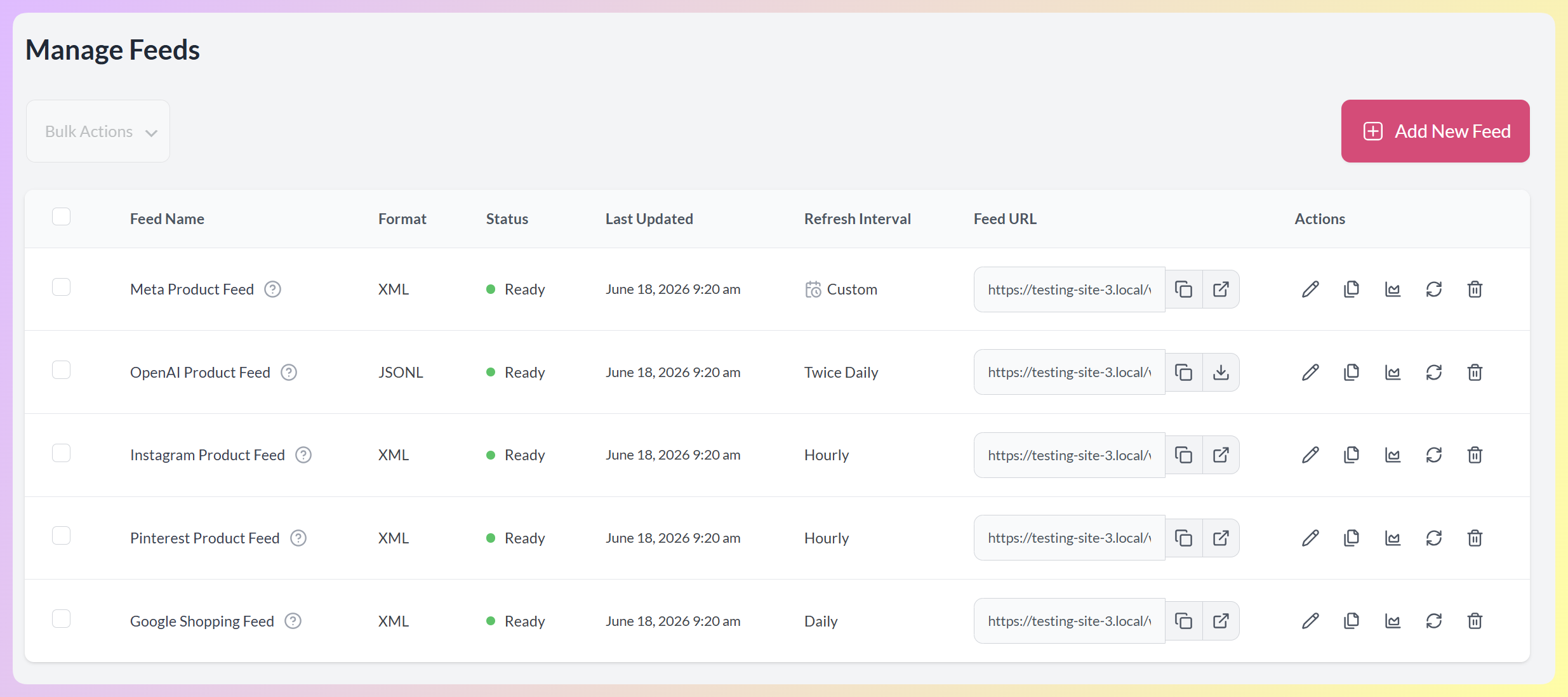
Aby dodać kolejny plik danych, kliknij Dodaj nowy plik danych w prawym górnym rogu. Aby pracować nad kilkoma plikami danych naraz, zaznacz ich pola wyboru i użyj menu Akcje masowe. Kolumna Adres URL pliku danych pozwala skopiować adres URL pliku danych, otworzyć go w nowej karcie lub pobrać plik danych.
Każdy plik danych ma również zestaw ikon w kolumnie Akcje. Oto, co robi każda z nich.

- Edytuj plik danych (ołówek): otwiera edytor plików danych, gdzie możesz przejrzeć każdą zakładkę, aby zmienić ogólne ustawienia, mapowanie pól, mapowanie kategorii, filtry, reguły i ustawienia konwersji.
- Kopiuj plik danych: tworzy duplikat pliku danych. Odśwież przeglądarkę, a kopia pojawi się na dole listy.
- Liczba produktów (wykres): otwiera wykres pokazujący liczbę produktów w pliku danych podczas jego ostatnich 30 odświeżeń.
- Odśwież plik danych: ręcznie odbudowuje plik danych. Większe pliki danych potrzebują więcej czasu na zakończenie.
- Usuń plik danych (kosz): trwale usuwa plik danych.
Jak przesłać kanał produktów do kanału
Po co plik danych produktu, jeśli nie prześlesz go do kanału sprzedaży?
Pamiętaj: musisz przesłać swój plik danych na platformę, aby mogła ona prezentować Twoje produkty kupującym. W tej sekcji nauczymy Cię, jak to zrobić.
Jako przykład użyjemy Google Merchant.
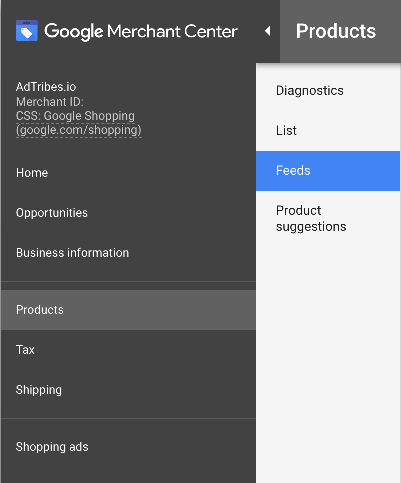
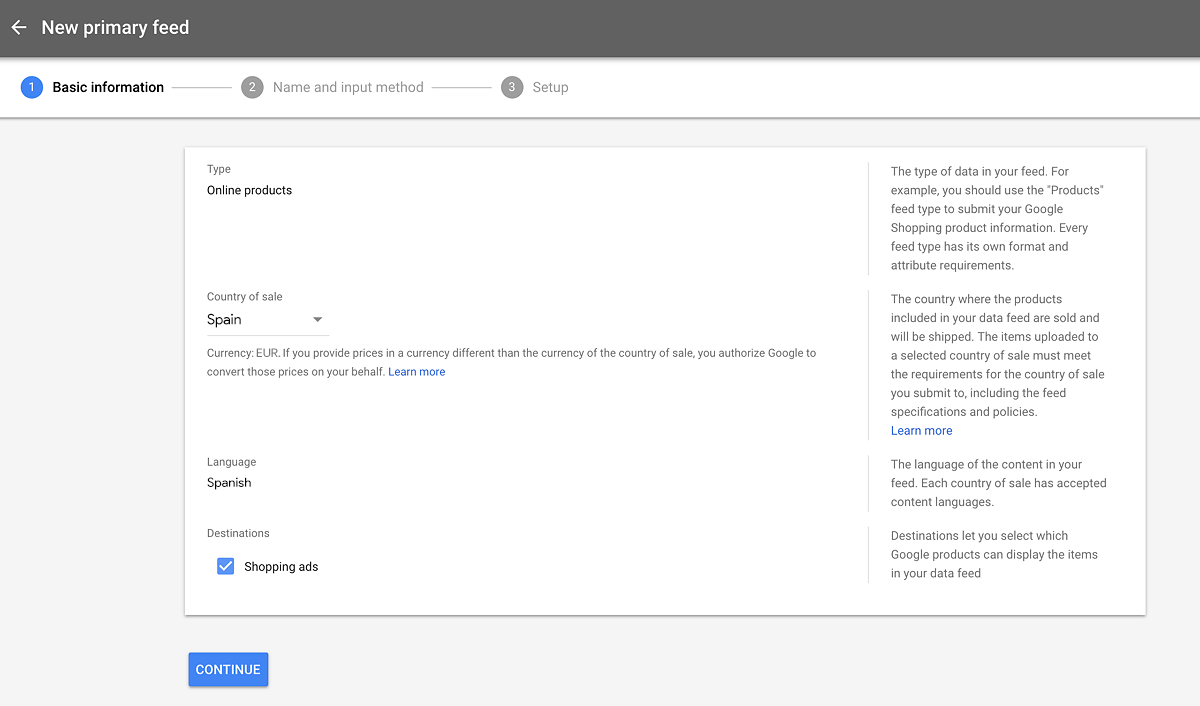
Zaloguj się na swoje konto Google Merchant Center. Następnie kliknij Produkty > Pliki danych i dodaj główny plik danych.
Następnie wybierz swój kraj sprzedaży i język:
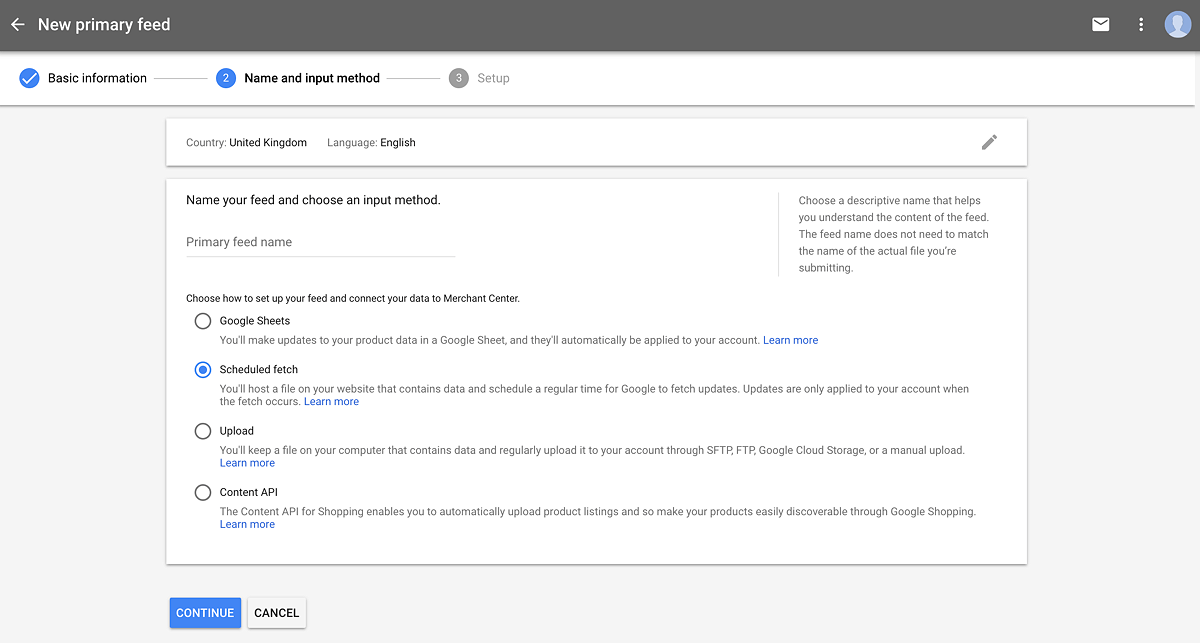
Następnie wybierz opcję Pobieranie zaplanowane.
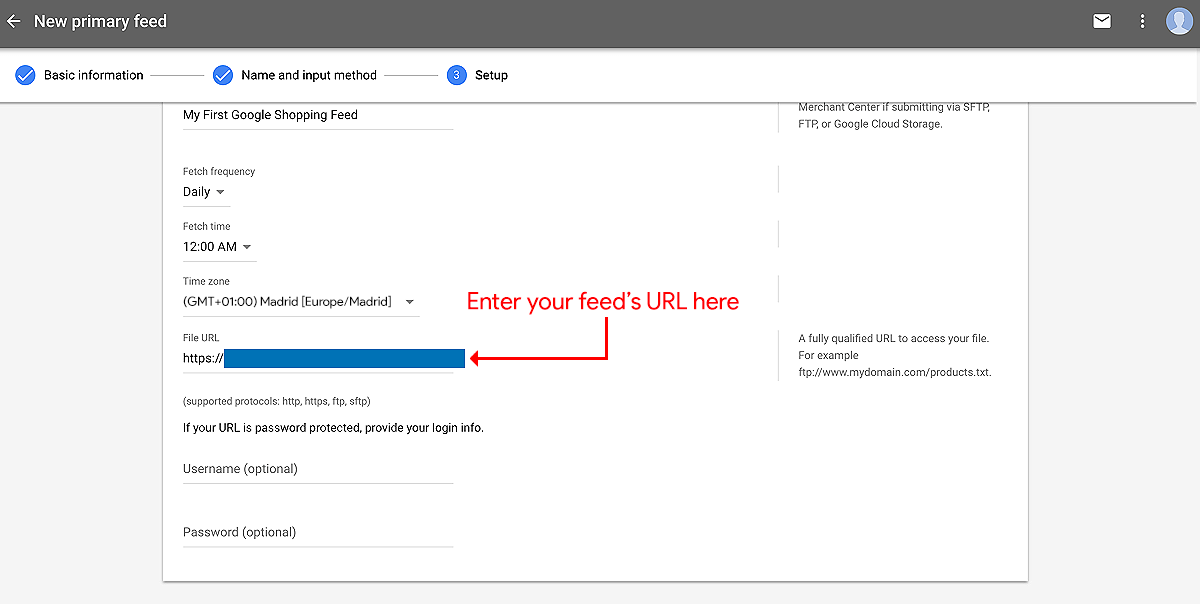
Teraz określ częstotliwość i czas pobierania pliku danych produktów przez Google. Następnie wklej adres URL pliku danych produktów w polu Adres URL pliku:
I to wszystko! Właśnie utworzyłeś swój pierwszy plik danych produktów i poinformowałeś kanał sprzedaży, skąd ma pobierać Twoje produkty.
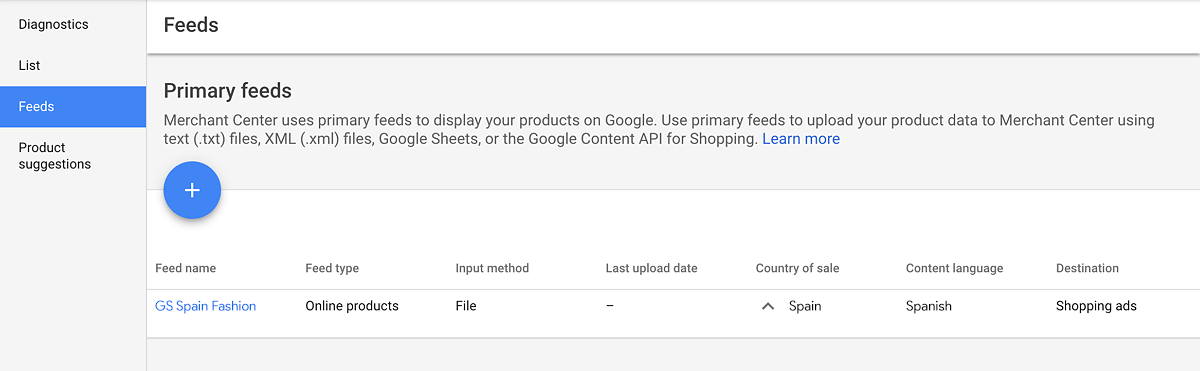
Gratulacje! Kanał sprzedaży jest teraz gotowy do prezentowania Twoich produktów swoim klientom!
Podsumowanie
Czym zatem jest plik danych produktów? To szczegółowa lista Twoich produktów, którą możesz udostępniać platformom takim jak Google i Facebook, aby mogły one prezentować wspomniane produkty swoim klientom. Innymi słowy, jest to potężna strategia, która może drastycznie zwiększyć Twój zasięg, ruch i sprzedaż, zapewniając tym samym rozwój i sukces Twojego biznesu e-commerce.
W tym artykule omówiliśmy następujące kluczowe koncepcje dotyczące plików danych produktów:
- I. Czym jest plik danych produktów?
- Czy pliki danych produktów mogą przynieść korzyści Twojej firmie?
- Co można zrobić z plikami danych produktów?
- Co zawierają pliki danych produktów?
- Jak działają pliki danych produktów?
- Jak zapewnić akceptację pliku danych produktów przez kanał?
- Jak wyglądają pliki danych produktów?
- Jakie formaty są dostępne dla plików danych produktów?
Ponadto przedstawiliśmy Ci samouczek krok po kroku, jak tworzyć, zarządzać i przesyłać plik danych produktów:
- II. Jak utworzyć plik danych produktów
- III. Jak zarządzać plikami produktowymi
- IV. Jak przesłać plik produktowy do kanału
Mamy nadzieję, że odpowiedzieliśmy na pytanie: „Czym jest plik produktowy?”. Jeśli chcesz dowiedzieć się więcej, zostaw komentarz poniżej!
Często zadawane pytania
Co to jest kanał produktów?
Plik produktowy to plik zawierający listę wszystkich produktów z Twojego sklepu internetowego, wraz z ważnymi szczegółami, takimi jak nazwa, cena, zdjęcie i opis każdego produktu.
Ten plik pomaga udostępniać Twoje produkty innym kanałom sprzedaży, takim jak Google Shopping, Facebook, TikTok i inne. Zamiast dodawać produkty pojedynczo do każdego kanału, plik wysyła wszystkie informacje naraz i aktualizuje je za Ciebie.
Jakie są korzyści z plików danych produktu?
Kanały produktowe pomagają dotrzeć do większej liczby kupujących, oszczędzać czas dzięki automatycznym aktualizacjom i utrzymywać dokładność ofert, dzięki czemu kanały sprzedaży akceptują i promują Twoje produkty.
Do jakich kanałów sprzedaży możesz wysyłać swoje pliki danych produktu?
Możesz wysyłać swoje kanały produktowe do wielu popularnych kanałów sprzedaży, takich jak Google Shopping, Facebook, Instagram, Bing Shopping, Pinterest, X, Snapchat, TikTok, Wish, Kogan, PriceGrabber i Kelkoo.