
Parametry UTM to tagi dodawane do adresów URL produktów, dzięki czemu można śledzić, skąd pochodzi ruch i konwersje w Google Analytics (GA), GA4 i innych narzędziach analitycznych. Kiedy kupujący klikają produkt w Google Shopping, Bing, Facebook lub innym kanale, parametry UTM w linku informują dokładnie, która kampania, źródło i medium napędziły tę wizytę, a ostatecznie, które kanały działają najlepiej.
Wtyczka AdTribes Product Feed pozwala automatycznie dodawać parametry UTM do każdego adresu URL produktu w kanale. Ten przewodnik wyjaśnia, jak skonfigurować śledzenie UTM dla kanałów, co robi każdy parametr i jak używać zarówno wbudowanych ustawień, jak i zaawansowanych opcji do niestandardowego śledzenia.
Dlaczego używać śledzenia UTM?
- Atrybucja: Sprawdź, czy źródła takie jak Google Shopping, kanał produktów Bing Shopping, czy Facebook generują kliknięcia i sprzedaż
- Optymalizacja kampanii: Porównaj wyniki między kanałami i kampaniami, aby alokować budżet
- Raportowanie GA4 / Google Analytics: Twórz raporty w sekcjach Pozyskiwanie, Kampanie i E-commerce
- Spójność: Wszystkie linki do produktów w kanale automatycznie otrzymują tę samą strukturę śledzenia
Standardowe parametry UTM
| Parametr | Cel | Przykład |
|---|---|---|
| utm_source | Skąd pochodzi ruch (platforma lub kanał) | Google Shopping, Bing Shopping, Facebook |
| utm_medium | Rodzaj ruchu (np. płatny, organiczny) | cpc, shopping, social |
| utm_campaign | Nazwa kampanii lub kanału | Summer_Sale, US_Google_Feed |
| utm_content | Dodatkowe szczegóły (np. grupa reklam, promocja) | product_group_1, promo_banner |
| utm_term | Często używane dla słów kluczowych lub identyfikatorów produktów | Używane przez wtyczkę do śledzenia wewnętrznego |
Wtyczka dodaje je do adresów URL Twoich produktów. Na przykład:
https://yoursite.com/product/blue-widget/?utm_source=Google+Shopping&utm_medium=cpc&utm_campaign=US_FeedCzego potrzebujesz przed rozpoczęciem
- Product Feed Pro lub Product Feed Elite jest zainstalowany i aktywowany
- Istniejący kanał (lub nowy, który tworzysz)
- Google Analytics lub GA4 skonfigurowane na Twojej stronie (opcjonalnie, ale zalecane do wykorzystania danych)
Konfiguracja parametrów UTM we wtyczce
Zakładka wtyczki Konwersja i Google Analytics jest miejscem, w którym włączasz i konfigurujesz śledzenie UTM dla każdego kanału.
Otwórz zakładkę Konwersja i Google Analytics
- Przejdź do Product Feed → Manage Feeds
- Kliknij Edytuj przy kanale, który chcesz skonfigurować
- Kliknij zakładkę Konwersja i Google Analytics
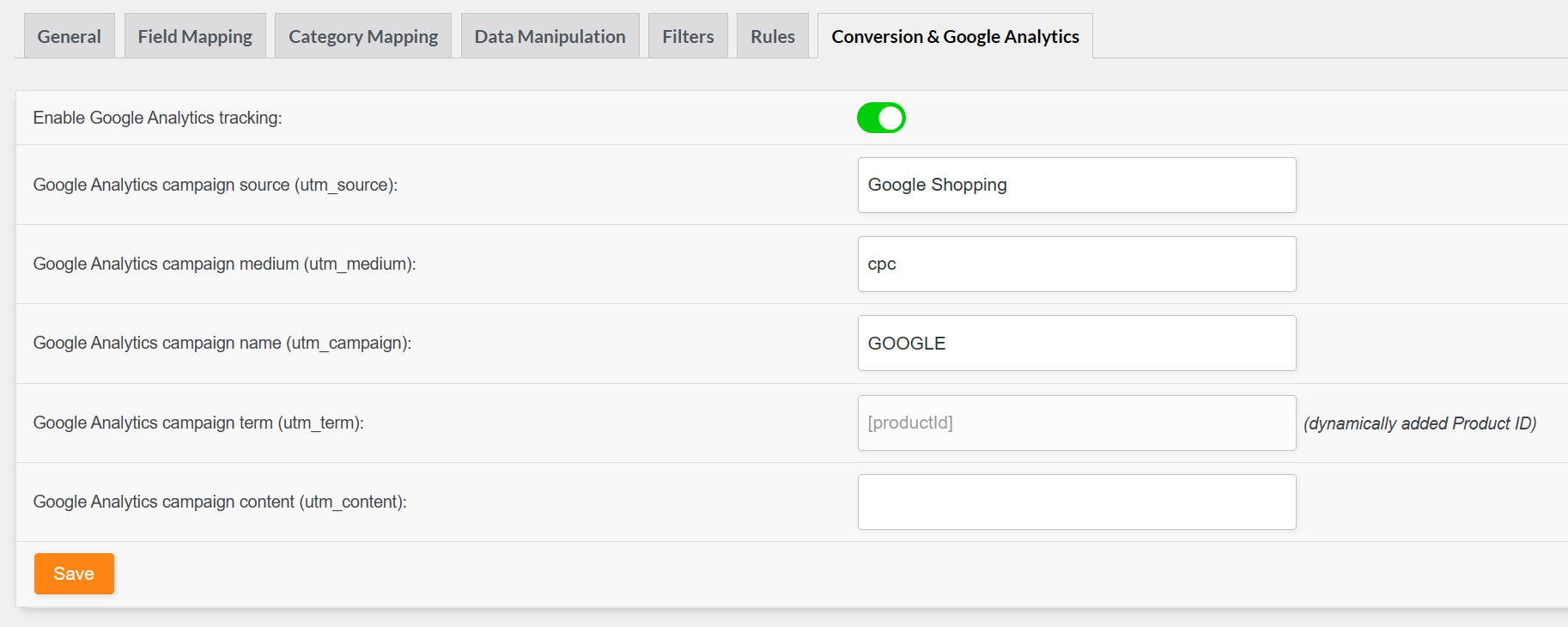
Włącz śledzenie Google Analytics
- Włącz opcję Włącz śledzenie Google Analytics
- Po włączeniu wtyczka dodaje parametry UTM do każdego adresu URL produktu w kanale
Ustaw swoje wartości UTM
Skonfiguruj każdy parametr zgodnie z potrzebami. Puste pola są pomijane w adresach URL.
| Ustawienie | Opis | Rekomendacja |
|---|---|---|
| utm_source | Źródło kampanii (skąd pochodzi ruch) | Użyj nazwy kanału, np. Google Shopping, Bing Shopping, Facebook Catalog Feed |
| utm_medium | Medium kampanii (typ ruchu) | Użyj cpc dla płatnych zakupów,shopping dla darmowych ofert |
| utm_campaign | Nazwa kampanii | Użyj nazwy swojego kanału lub kampanii, np. US_Google_Feed, Summer_Sale |
| utm_content | Identyfikator dodatkowej treści | Użyj dla grup reklam, grup produktów lub promocji |
Domyślne wartości podczas tworzenia nowego kanału:
- utm_source: Wypełnione wstępnie z kanału (np. „Google Shopping”, „Bing Shopping”)
- utm_medium:
cpc - utm_campaign: Nazwa Twojego projektu/kanału
- utm_term:
adtribes(stałe i ukryte pole)
Zapisz i wygeneruj swój kanał
- Kliknij Zapisz zmiany (lub Wygeneruj kanał produktu dla nowych kanałów)
- Wygeneruj ponownie lub odśwież swój kanał, aby nowe parametry UTM pojawiły się w adresach URL produktów
Przykłady UTM specyficzne dla kanału
Różne kanały mają różne sugerowane wartości utm_source. Wtyczka wypełnia je wstępnie podczas tworzenia kanału:
| Kanał | Sugerowane utm_source |
|---|---|
| Zakupy Google | Zakupy Google |
| Bing Shopping | Bing Shopping |
| Katalog Facebook / Instagram | Katalog Facebook Feed |
| TikTok | TikTok |
Możesz zmienić każdą wartość, aby dopasować ją do swoich potrzeb raportowania.
Używanie atrybutu Link bez parametrów
Niektóre kanały lub przypadki użycia wymagają adresów URL produktów bez parametrów UTM (np. czyste linki dla niektórych platform handlowych lub systemów wewnętrznych).
Wtyczka udostępnia atrybut Link bez parametrów (link_no_tracking), który zawiera adres URL produktu bez parametrów UTM ani innych parametrów zapytania. W sekcji Mapowanie pól możesz zmapować ten atrybut do pola linku dla kanałów wymagających czystych adresów URL, jednocześnie używając standardowego atrybutu Link (z UTM) dla kanałów obsługujących śledzenie.
Opcje zaawansowane
Używanie reguł do modyfikowania adresów URL produktów
Jeśli potrzebujesz logiki UTM per produkt lub per kategoria, możesz użyć Kreatora reguł do modyfikacji atrybutu Link. Reguły obsługują Ustaw wartość (zastąp cały adres URL) i Znajdź i zamień (zmodyfikuj część adresu URL). Na przykład, użyj Ustaw wartość, aby przypisać niestandardowy adres URL z określonymi parametrami UTM dla niektórych produktów (np. produktów o wysokiej wartości lub kategorii wyprzedażowych). Reguły są uruchamiane po zastosowaniu parametrów UTM, dzięki czemu można dalej dostosowywać adresy URL w razie potrzeby.
Filtry deweloperskie dla niestandardowej logiki UTM
Deweloperzy mogą dostosowywać parametry UTM za pomocą filtrów WordPress:
adt_product_feed_utm_code_array– Modyfikuj tablicę UTM przed jej dołączeniem (np. dodaj identyfikator produktu doutm_content, zmień wartości per produkt)adt_product_feed_append_utm_code– Modyfikuj ostateczny ciąg UTM przed dodaniem go do adresu URL
Filtry te otrzymują obiekt feedu, identyfikator produktu, identyfikator rodzica i link do produktu, dzięki czemu można zaimplementować dynamiczną logikę UTM (np. śledzenie na poziomie produktu lub kategorii).
Wyświetlanie danych UTM w Google Analytics
Gdy Twój feed będzie aktywny, a parametry UTM znajdą się w adresach URL Twoich produktów:
- GA4: Przejdź do Raporty → Pozyskiwanie → Pozyskiwanie ruchu (lub Kampanie), aby zobaczyć ruch według
utm_source,utm_mediumiutm_campaign - Universal Analytics: Użyj Pozyskiwanie → Kampanie → Wszystkie kampanie
- E-commerce: Użyj raportów MonsterInsights lub raportów E-commerce GA4, aby powiązać dane UTM z wydajnością produktów i przychodami
Więcej informacji na temat wydajności feedu w analityce znajdziesz w Jak śledzić wydajność feedu w MonsterInsights.
Rozwiązywanie typowych problemów
| Problem | Rozwiązanie |
|---|---|
| Parametry UTM nie pojawiają się w feedzie | Wtyczka dodaje znak & UTM, gdy adres URL już zawiera ?. Jest to obsługiwane automatycznie. |
| Adresy URL już zawierają parametry zapytania | Wtyczka dodaje UTM z & kiedy adres URL już zawiera ?. Jest to obsługiwane automatycznie. |
| Nieprawidłowe utm_source dla mojego kanału | Edytuj feed, przejdź do Konwersja i Google Analytics i zmień utm_source , aby pasował do Twojego raportowania. |
| Potrzebuję innego UTM na produkt | Użyj reguł do modyfikacji atrybutu Link lub filtru adt_product_feed_utm_code_array dla niestandardowej logiki. |
| Kanał wymaga adresów URL bez UTM | Zmapuj atrybut Link bez parametrów do pola link zamiast Link. |
Potrzebujesz dalszej pomocy?
Jeśli potrzebujesz pomocy w konfiguracji śledzenia UTM:
- Użytkownicy Product Feed Elite: Utwórz zgłoszenie wsparcia aby skontaktować się z zespołem wsparcia AdTribes.
- Użytkownicy Product Feed Pro: Otwórz temat na forum WordPress.org.

