Przeczytane przez
Twój sklep na Instagramie został zatwierdzony, ale siatka produktów jest pusta. Lub niektóre produkty zniknęły po aktualizacji stanu magazynowego. Jeśli produkty w Twoim sklepie na Instagramie się nie wyświetlają, zacznij od sprawdzenia statusu sklepu, połączenia z katalogiem i danych produktów docierających do Meta.
Instagram może korzystać z tego samego katalogu Meta co Twój sklep na Facebooku, więc nie potrzebujesz osobnego kanału na Instagram. Następnym krokiem jest znalezienie, która część tej konfiguracji wymaga uwagi. Przejrzyj poniższe kontrole w kolejności, od konta aż po pojedyncze produkty.
Dlaczego moje produkty nie wyświetlają się w moim sklepie na Instagramie? (Szybka odpowiedź)
Jeśli produkty w Twoim sklepie na Instagramie się nie wyświetlają, najpierw sprawdź trzy rzeczy: połączenie z katalogiem, wszelkie problemy oznaczone przez Meta oraz dane produktów wysłane z WooCommerce. Zacznij od połączenia, zanim przejdziesz do poszczególnych elementów.
Na przykład, jeśli Twój sklep jest połączony z niewłaściwym katalogiem, poprawa obrazów produktów jeszcze nie pomoże. Użyj poniższych objawów, aby zawęzić obszar poszukiwań:
| Objaw | Prawdopodobna przyczyna | Gdzie naprawić |
|---|---|---|
| Sklep zatwierdzony, zero produktów | Katalog odłączony od sklepu lub wybrany zły katalog | Commerce Manager i ustawienia Twojej firmy |
| Brakuje niektórych produktów | Problemy z katalogiem lub produkty wykluczone z pliku danych | Commerce Manager, następnie ustawienia pliku danych AdTribes i dane WooCommerce |
| Produkty zniknęły po zmianie stanu magazynowego | Nieaktualne dane o dostępności lub produkty oznaczone jako niedostępne przez zbyt długi czas | Stan magazynowy WooCommerce, odświeżanie pliku danych i status produktu w Commerce Manager |
| Zduplikowane produkty w katalogu | Przetłumaczone produkty wysłane jako osobne pozycje (WPML) | Naprawa identyfikatora na poziomie pliku danych dla tłumaczeń |
| Wyświetlane stare ceny lub stany magazynowe | Plik danych nie został ponownie wygenerowany lub Meta nie zaimportowała najnowszej wersji | Harmonogramy odświeżania AdTribes i importu Commerce Manager |
Zacznij od swojego konta i statusu sklepu
Najpierw sprawdź konto, ponieważ blokada na poziomie konta może ukryć wszystkie produkty naraz. Jeśli Meta nadal weryfikuje Twój sklep, Twoja firma znajduje się w regionie, w którym sklepy nie są obsługiwane, lub Twoje konto nie spełnia już wymagań Meta dotyczących kwalifikowalności handlowej, same poprawki danych produktów nie rozwiążą problemu.
Otwórz swój sklep w Commerce Manager i sprawdź jego status. Jeśli jest w trakcie weryfikacji, sprawdź, czy proces został zakończony. Jeśli jest ograniczony, przeczytaj powód i postępuj zgodnie z instrukcjami Meta dotyczącymi rozwiązania problemu lub ponownego wnioskowania o weryfikację.
Następnie sprawdź, jak połączone są Twoje zasoby. Potwierdź, że strona na Facebooku połączona z Twoim profesjonalnym kontem na Instagramie, Twój sklep i Twój katalog są połączone z zamierzonym portfolio biznesowym i że masz uprawnienia do zarządzania nimi. Przewodnik Meta dotyczący kontrolowania, które produkty pojawiają się w Twoim sklepie, zawiera również dwa wymagane uprawnienia: uprawnienia do konta handlowego i pełne uprawnienia do katalogu.
Sprawdź, czy katalog jest podłączony do właściwego miejsca
Jeden katalog Meta może dostarczać produkty zarówno do sklepów na Facebooku, jak i na Instagramie, więc osobny plik danych tylko dla Instagrama nie jest konieczny. Sprawdź, czy Twój sklep na Instagramie korzysta z katalogu zawierającego Twoje produkty WooCommerce.
Jeśli próbowałeś więcej niż jednej metody synchronizacji, sprawdź, czy nie ma wielu katalogów. Twój sklep może być nadal połączony ze starszym katalogiem, podczas gdy WooCommerce wysyła nowe produkty do innego.
Otwórz Commerce Manager, wybierz swój sklep i potwierdź, z którego katalogu korzysta. Jeśli nadal tworzysz katalog, postępuj zgodnie z naszym przewodnikiem, aby skonfigurować pierwszy katalog na Facebooku i plik danych produktów na Instagramie, zamiast tworzyć drugi.
Instagram nie może znaleźć Twojego katalogu
Jeśli podczas podłączania sklepu nie pojawia się żaden katalog ani źródło produktów, sprawdź, czy właściwy katalog jest dostępny dla Twojego portfolio biznesowego i czy masz uprawnienia do zarządzania nim. Następnie potwierdź, że katalog jest podłączony do zamierzonego sklepu.
Znajdź błąd w Commerce Manager
W Commerce Manager wybierz swój katalog, otwórz zakładkę Katalog, wybierz Produkty i użyj Filtrów, aby zawęzić listę według statusu lub problemu. Przewodnik Meta dotyczący produktów nie wyświetlanych w Twoich reklamach lub sklepie zawiera więcej szczegółów dotyczących rozwiązywania problemów.
Zacznij od filtra problemów w Sklepach i na Rynku. Wybierz produkt, którego dotyczy problem, i otwórz Status i problemy, aby zobaczyć, co wymaga uwagi. Sprawdź również produkty oznaczone jako Zarchiwizowane lub Ukryte w Sklepach. Zarchiwizowane produkty nie będą wyświetlane w sklepie, podczas gdy produkty Ukryte w Sklepach można ponownie ujawnić w zakładce Sklepy lub Produkty.
Sprawdź również ustawienia zapasów swojego sklepu. Meta domyślnie uwzględnia każdy produkt z katalogu, ale firmy prowadzące kilka sklepów z jednego katalogu mogą zobaczyć opcję Zaawansowane, która pokazuje produkt dopiero po dodaniu go do kolekcji, wyróżnieniu lub indywidualnym wyświetleniu.
💡 Szybka wskazówka: Zmiany wprowadzone bezpośrednio w Menedżerze Sprzedaży mogą zostać nadpisane przy następnej aktualizacji pliku danych. Jeśli WooCommerce lub AdTribes dostarcza pole, wprowadź poprawkę tam, aby została uwzględniona w przyszłych aktualizacjach.
Napraw problemy z danymi produktu
Jeśli produkt pojawia się w Twoim katalogu Meta, ale nie w sklepie, sprawdź jego status i zgłoszone problemy. Jeśli w ogóle go nie ma w katalogu, sprawdź, czy trafił do Twojego pliku danych AdTribes. Filtry, ustawienia wariantów i opcjonalne sprawdzanie rozmiaru obrazu mogą wykluczyć produkty, zanim Meta je otrzyma. Nasz przewodnik po specyfikacjach plików danych produktów Meta wyjaśnia pola, których oczekuje Meta.
Obrazy, które nie przeszły kontroli Meta
Problemy z obrazami Meta obejmują niedziałające linki, zablokowanie indeksowania, pliki większe niż 8 MB i obrazy zbyt małe. Meta ponownie pobiera obraz tylko wtedy, gdy zmieni się jego link. Zastąpienie pliku pod tym samym adresem URL nie odświeży go, więc prześlij nowy obraz jako nowy plik w WooCommerce.
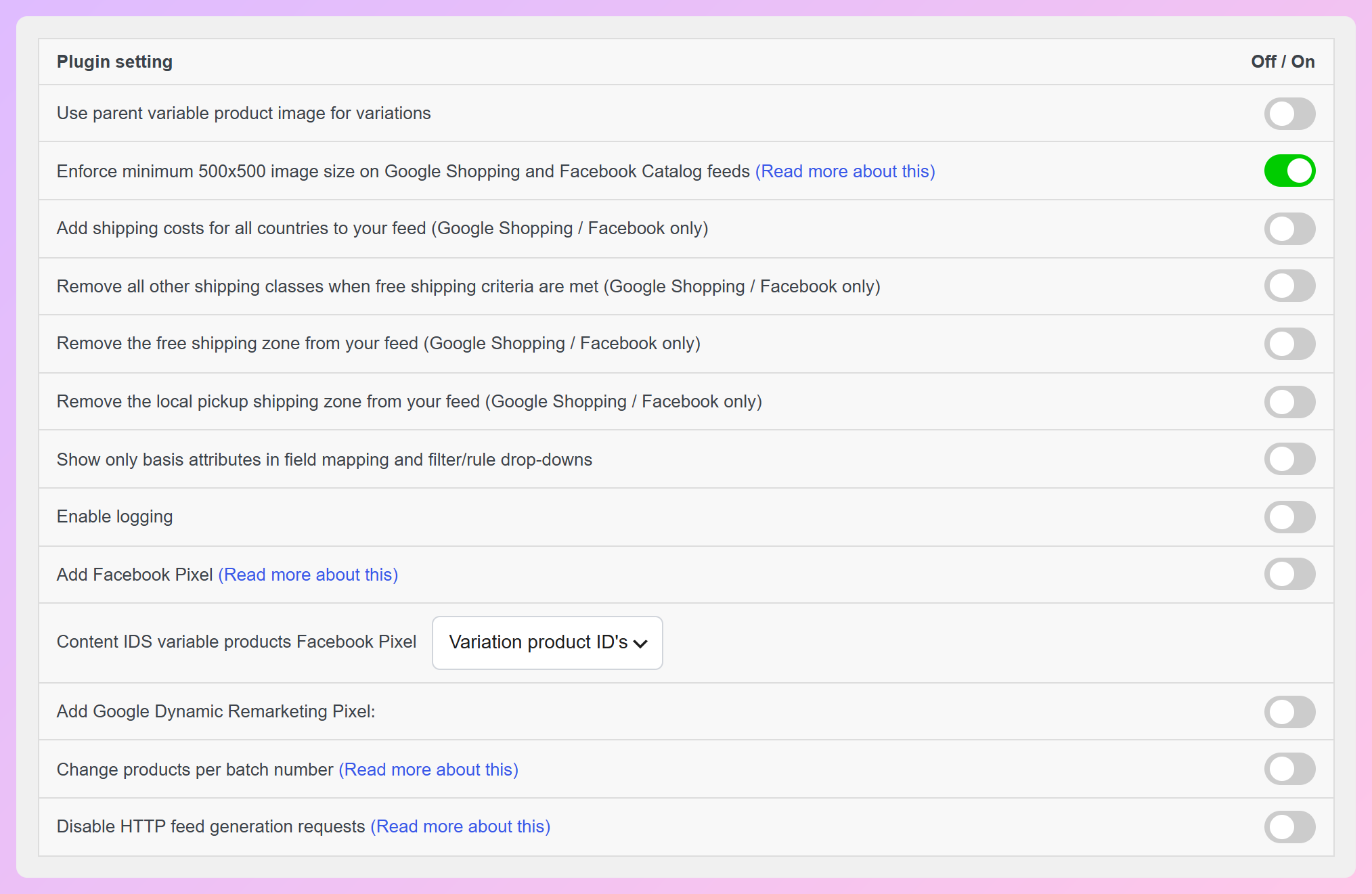
W przypadku małych obrazów, AdTribes Product Feed Pro ma ustawienie wymuszające minimalny rozmiar obrazu 500x500 w plikach danych Facebook Catalog i Google Shopping. Gdy główny obraz produktu jest za mały, wtyczka szuka kwalifikującego się obrazu z galerii (lub obrazu nadrzędnego dla wariantów). Jeśli żaden nie spełnia minimum, wyklucza ten produkt z pliku danych.
Zapas i dostępność
Meta usuwa produkty niedostępne w magazynie w dwóch etapach. Natychmiast znikają z Twoich reklam, następnie pozostają w Twoim sklepie oznaczone jako wyprzedane przez maksymalnie 56 dni, zanim z niego znikną. Jeśli produkt jest w magazynie, popraw stan magazynowy w WooCommerce i poczekaj na aktualizację katalogu.
Brakujące lub nieprawidłowe pola
Meta oznacza produkty, którym brakuje tytułu, opisu, ceny, dostępności, linku do produktu, stanu lub linku do obrazu. Odrzuca również opisy napisane WIELKIMI LITERAMI, opisy powtarzające tytuł, ceny spoza obsługiwanego zakresu oraz linki, które nie prowadzą do strony produktu na Twojej własnej domenie. Każdy produkt potrzebuje również co najmniej jednej z następujących informacji: marki, GTIN lub MPN.
Warianty i tłumaczenia WooCommerce
Warianty mogą spowodować konflikt identyfikatorów. Meta oznacza produkt, którego identyfikator pasuje do identyfikatora grupy innego produktu, ponieważ każdy identyfikator w katalogu musi być unikalny.
Wielojęzyczne sklepy, WPML nadaje każdemu tłumaczeniu własny identyfikator produktu, więc Meta liczy każdą wersję językową jako osobny produkt. Nasz poradnik pokazuje, jak naprawić zduplikowane produkty z tłumaczeń WPML za pomocą krótkiego fragmentu AdTribes Product Feed Elite, który nadaje wszystkim tłumaczeniom identyfikator oryginalnego produktu.
Utrzymaj swój katalog w kompletności dzięki zaplanowanemu kanałowi
Zaplanowany kanał pomaga zapobiegać ponownemu pojawianiu się problemów z nieaktualnymi danymi produktów. Utrzymuje on informacje o produktach WooCommerce dostępne pod adresem URL, który Commerce Manager może regularnie pobierać, aby zaktualizować Twój katalog.
Możesz dodawać produkty ręcznie w Commerce Manager lub użyć wtyczki synchronizującej, takiej jak Meta for WooCommerce (dawniej Facebook for WooCommerce). Zaplanowany kanał daje Ci kontrolę nad polami wysyłanymi do Meta bez ręcznego aktualizowania każdego produktu.
AdTribes Product Feed Pro tworzy ten kanał za pomocą swojego kanału katalogu Meta / Facebook, a Ty dodajesz go do Commerce Manager jako Zaplanowany kanał przez URL. Instagram odczytuje ten sam katalog, więc jeden kanał obejmuje oba sklepy.
Upewnij się, że Twój kanał odświeża się w AdTribes i że Commerce Manager jest zaplanowany do pobierania zaktualizowanego pliku. Oba muszą działać, aby Twoje najnowsze zmiany produktów dotarły do Meta.
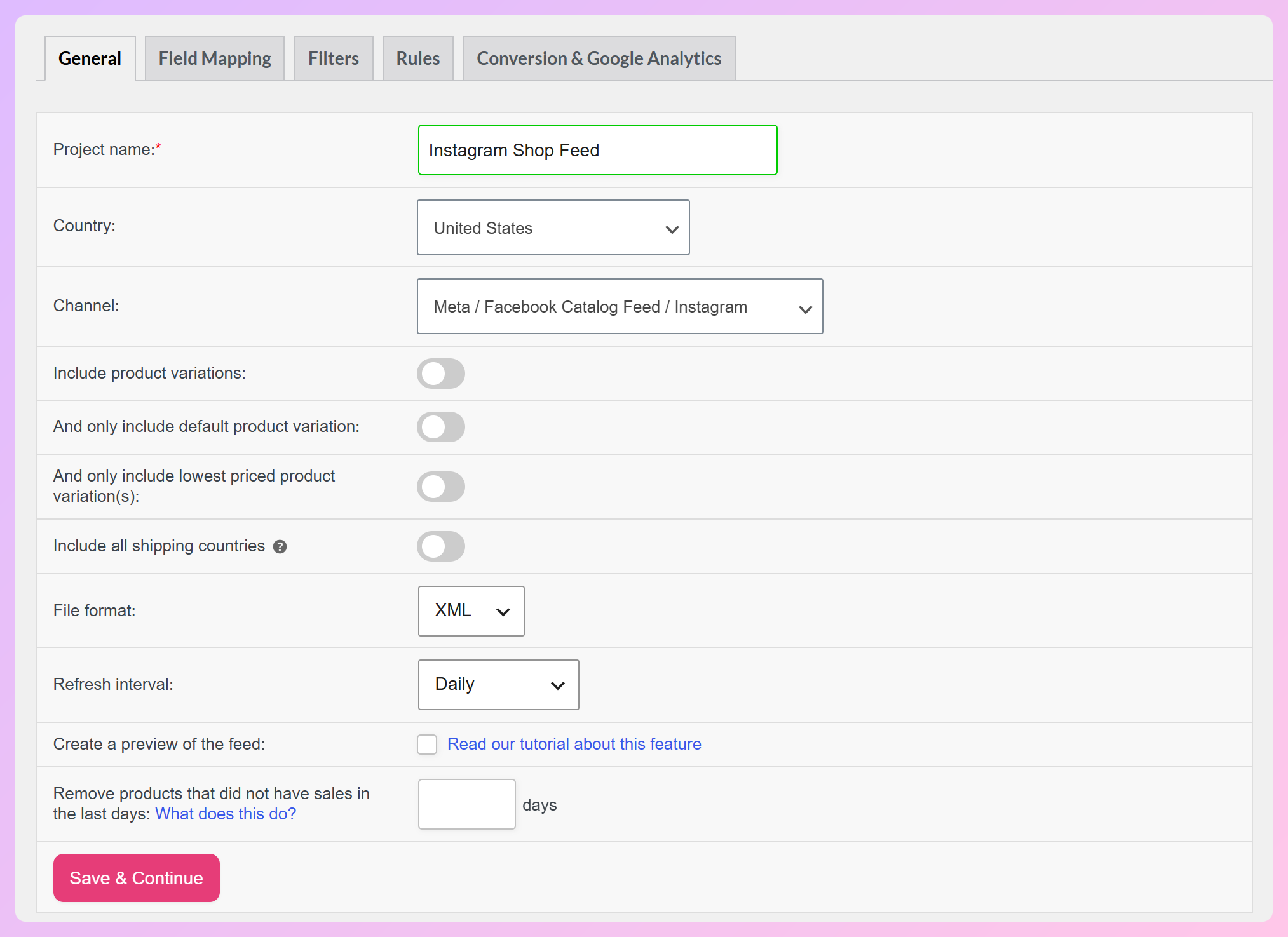
Oprócz sprawdzania rozmiaru obrazu, te ustawienia AdTribes mogą pomóc Ci utrzymać dokładność danych produktów:
- Interwał odświeżania: Odświeżaj codziennie, dwa razy dziennie lub co godzinę w darmowej wtyczce. Niestandardowe interwały są dostępne w Product Feed Elite.
- Mapowanie pól: Wskaż każde pole Meta na odpowiedni atrybut WooCommerce, aby tytuły, linki i ceny dotarły kompletne.
- Filtry i reguły: Użyj filtrów włączania/wyłączania, aby kontrolować, które produkty trafiają do kanału, oraz reguł JEŚLI/WTEDY, aby wypełniać lub czyścić wartości pól.
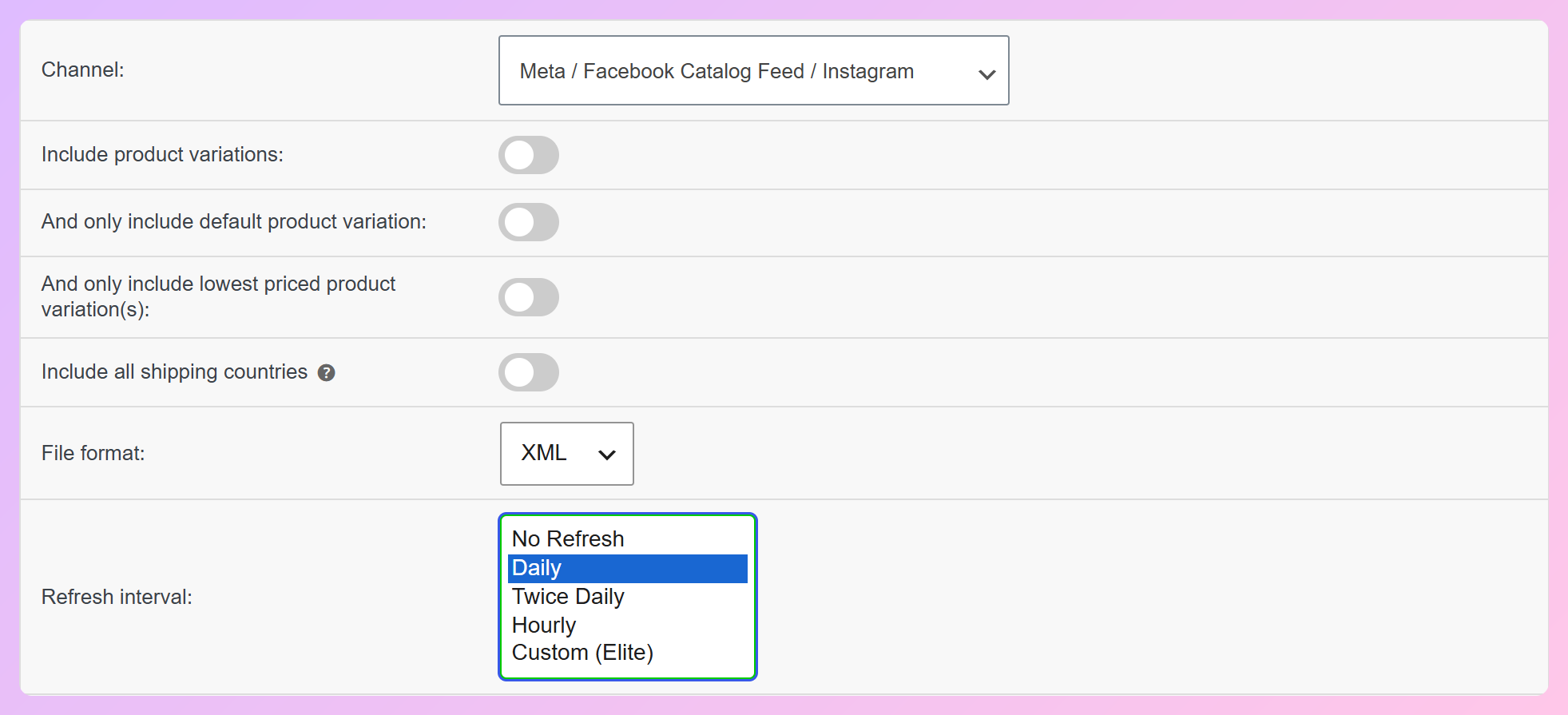
Sprawdzanie rozmiaru obrazu nie wyświetla liczby wykluczonych produktów. Jeśli produkt zniknie z Twojego kanału po jego włączeniu, najpierw sprawdź wymiary jego obrazu.
Gdy to nadal nie działa
Jeśli produkty nadal się nie wyświetlają, potwierdź, że zaktualizowany kanał zakończył generowanie i że Commerce Manager pomyślnie go zaimportował. Następnie ponownie sprawdź Status i problemy dotkniętych produktów.
Jeśli używasz również dynamicznych reklam Meta, sprawdź, czy identyfikatory treści Twojego Pixela pasują do identyfikatorów produktów w Twoim katalogu. Zmapuj pole id kanału na Identyfikator produktu, a następnie postępuj zgodnie z naszym przewodnikiem, aby utrzymać synchronizację Pixela i katalogu. Pomaga to w dopasowywaniu reklam dynamicznych, a nie w tym, czy produkty pojawiają się w Twoim sklepie na Instagramie.
W przypadku ograniczonego lub odrzuconego sklepu, postępuj zgodnie z opcjami odwołania lub wsparcia dostępnymi w Commerce Manager. W przypadku oznaczonego pojedynczego produktu, sprawdź, czy jego status oferuje opcję przeglądu. Jeśli sprzedajesz również na Google, nasz poradnik dotyczący produktów nie wyświetlających się w Google Shopping obejmuje stronę Merchant Center.
Często zadawane pytania
Dlaczego mój sklep na Instagramie jest pusty?
Pusty sklep na Instagramie może oznaczać, że sklep jest wciąż w trakcie przeglądu, jest ograniczony lub połączony z katalogiem bez kwalifikujących się produktów. Sprawdź, z którego katalogu korzysta Twój sklep, jak połączona jest Twoja strona i konto na Instagramie oraz czy masz odpowiednie uprawnienia. Jeśli katalog jest połączony, filtruj według problemów ze sklepami i rynkiem, aby znaleźć problemy wpływające na Twoje produkty.
Ile czasu zajmuje wyświetlenie produktów na Instagramie po aktualizacji katalogu?
Zależy to od tego, kiedy aktualizuje się Twój kanał WooCommerce i kiedy Meta go pobiera i przetwarza. Przy zaplanowanym kanale najpierw musi zostać wygenerowany zaktualizowany plik, a następnie pobrany przez Commerce Manager. Jeśli produkt nadal nie pojawia się po pomyślnym imporcie, sprawdź jego status i problemy w Commerce Manager.
Czy potrzebuję osobnego kanału produktów na Instagramie?
Nie. Instagram Shopping korzysta z tego samego katalogu Meta co Twój sklep na Facebooku, więc jeden kanał katalogu może obejmować oba. Połącz ten katalog ze swoim sklepem na Instagramie i utrzymuj dane produktów w jednym miejscu. Tworzenie osobnego kanału tylko na Instagram zazwyczaj nie jest konieczne.
Dlaczego moje produkty zniknęły z mojego sklepu na Instagramie?
Produkty mogą zniknąć, jeśli były zbyt długo niedostępne, wystąpił problem z katalogiem lub zostały ukryte lub zarchiwizowane. Produkty niedostępne mogą pozostać widoczne w Twoim sklepie jako wyprzedane przez maksymalnie 56 dni, zanim Meta je usunie. Uszkodzony link do obrazu lub brakujące pole po edycji w WooCommerce również może powodować problemy. Sprawdź problemowy element w Commerce Manager, aby dowiedzieć się, dlaczego się nie wyświetla.
Czy mogę używać moich produktów WooCommerce na Instagramie bez wtyczki?
Tak. Możesz dodawać produkty WooCommerce ręcznie w Commerce Manager, ale będziesz także musiał aktualizować ich ceny, stany magazynowe i obrazy w miarę ich zmian. Wtyczka, która synchronizuje Twój katalog lub generuje zaplanowany kanał, może ułatwić zarządzanie tymi aktualizacjami.
Przywróć swoje produkty w sklepie na Instagramie
Gdy Twój sklep będzie kwalifikował się i połączy się z odpowiednim katalogiem, sprawdzaj problemy z produktami i aktualizacje kanału. Zmiany w stanie magazynowym, cenie i obrazach muszą dotrzeć do Meta, zanim kupujący zobaczą najnowsze szczegóły.
Wykonaj te kroki w kolejności:
- Sprawdź stan swojego konta i sklepu przed modyfikacją danych produktu.
- Potwierdź, że Twój sklep używa katalogu zawierającego Twoje produkty WooCommerce.
- Filtruj Commerce Manager według problemu, aby zobaczyć, które produkty są zablokowane.
- Napraw dane produktu u źródła w WooCommerce lub w regułach kanału.
- Utrzymuj harmonogramy odświeżania kanału i importu Meta w działaniu, aby dane produktów pozostały aktualne.
Chcesz, aby Twój sklep na Instagramie był aktualny wraz ze zmianami stanów magazynowych? Zbuduj zaplanowany kanał produktów na Instagram dla WooCommerce z AdTribes, aby Twoje dane katalogowe były aktualne.