
Czy sprzedajesz w więcej niż jednej walucie za pomocą FOX – Currency Switcher Professional for WooCommerce, ale Twój kanał produktów nadal pokazuje ceny w walucie bazowej Twojego sklepu? Kanały sprzedaży dopasowują kanały do lokalnych kupujących, więc kanał ustawiony na niewłaściwą walutę może skutkować odrzuceniem produktów lub utratą sprzedaży.
Dodatek Product Feed Multi-Currency Addon rozwiązuje ten problem. Łączy Product Feed Pro z FOX, umożliwiając każdemu kanałowi eksportowanie cen i kosztów wysyłki w wybranej przez Ciebie walucie. Ten przewodnik pokazuje, jak ustawić walutę dla kanału.
Wymagania wstępne
Zanim zaczniesz, upewnij się, że masz wszystkie elementy wymienione w poniższej tabeli.
| Wymaganie | Szczegóły |
|---|---|
| Product Feed Pro | Wersja 13.5.5 lub nowsza, i aktywna (podstawowa wtyczka Product Feed) |
| Product Feed Multi-Currency Addon | Zainstalowana i aktywna (w zestawie z planami Plus i Business, co zapewnia dostęp do dodatku i jego aktualizacji) |
| Przełącznik walut FOX | Aktywny w Twoim sklepie, z walutami, które chcesz wyprowadzić, skonfigurowanymi w jego ustawieniach |
Ustaw walutę dla kanału
Wykonaj poniższe kroki, aby wybrać walutę, której używa kanał.
- W menu administratora WordPress kliknij Product Feed.
- Otwórz kanał, który chcesz zaktualizować, lub utwórz nowy, aby przejść do ekranu edycji kanału.
- Na karcie Ogólne znajdź rozwijaną listę Waluta (FOX). Znajduje się ona tuż nad polem Kraj.
- Wybierz walutę, której chcesz używać w tym kanale.
- Zakończ konfigurację reszty kanału, a następnie zapisz i wygeneruj go.
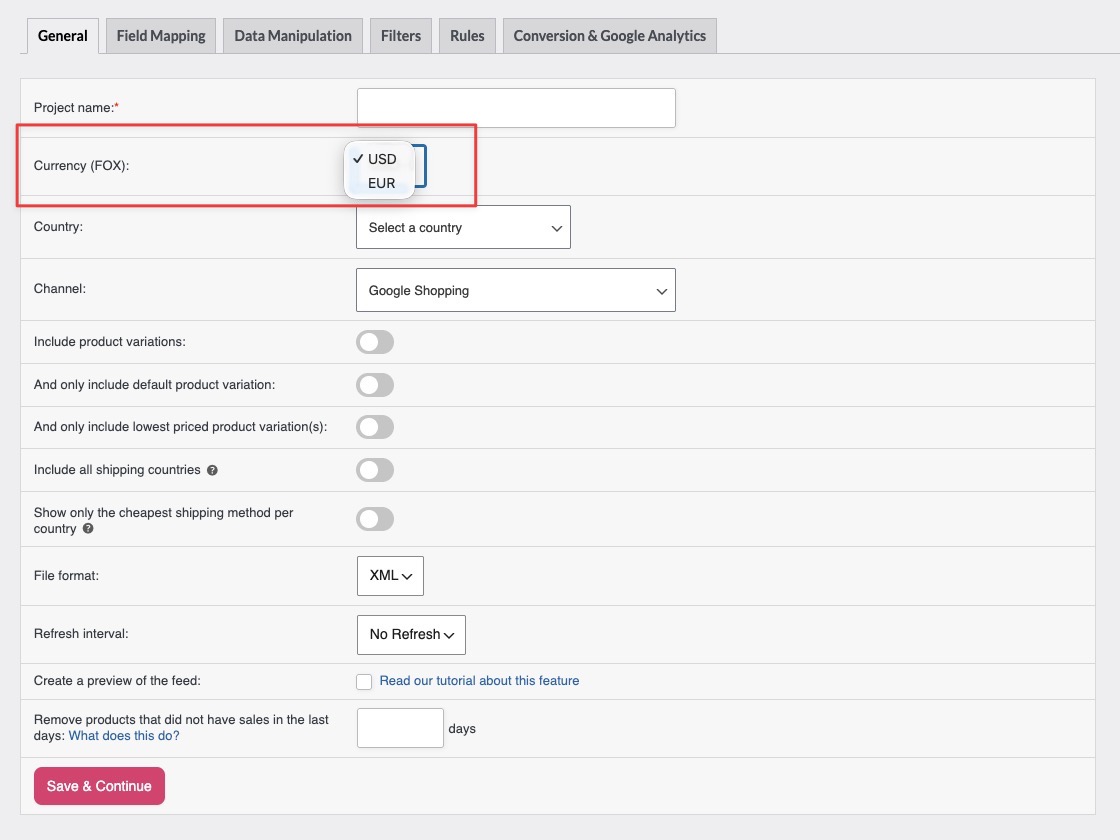
To wszystko. Od teraz ten kanał będzie eksportował ceny w wybranej przez Ciebie walucie.
Jak działa konwersja
Po wybraniu waluty innej niż bazowa, dodatek przelicza cenę każdego produktu i koszt wysyłki na tę walutę, używając własnych kursów wymiany, ustawień dziesiętnych i separatorów tysięcy FOX, dzięki czemu kanał odpowiada sposobowi wyświetlania cen przez FOX w Twoim sklepie. Jeśli włączyłeś funkcję stałych cen FOX i ustawiłeś ręczną cenę dla produktu w tej walucie, dodatek użyje tej stałej ceny zamiast automatycznie przeliczonej kwoty. To samo dotyczy stałego kosztu wysyłki, który ustawiłeś dla metody wysyłki o stałej stawce dla tej waluty. Ponieważ kanały generowane są przez cron i WP-CLI, gdzie nie ma sesji kupującego do odczytu kursu wymiany w czasie rzeczywistym, dodatek odczytuje bezpośrednio zapisane ustawienia waluty FOX zamiast polegać na konwersji FOX w czasie wyświetlania.
Rozwiązywanie problemów
- FOX Currency Switcher jest aktywny.
- Dodatek Product Feed Multi-Currency Addon jest zainstalowany i aktywny.
- Używasz Product Feed Pro w wersji 13.5.5 lub nowszej.
FAQ
Potrzebujesz więcej pomocy?
Jeśli posiadasz dodatek Multi-Currency Addon (wliczony w plany Plus i Business), najszybszym sposobem kontaktu jest otwarcie zgłoszenia wsparcia z poziomu Twojego konta. Nasz zespół będzie mógł bezpośrednio sprawdzić Twój feed i konfigurację FOX.
Jeśli używasz darmowej wtyczki Product Feed Pro bez dodatku, zadaj pytanie na forum wsparcia WordPress.org. Pamiętaj, że feedy wielowalutowe wymagają dodatku Multi-Currency Addon.

