

 Przeczytane przez
 AdTribes Product Feed Pro pomaga tworzyć kanał produktów na Facebooku dla WooCommerce, generując zgodny z Meta katalog danych z istniejących danych sklepu. Możesz mapować pola produktów wymagane przez Meta, generować adres URL kanału i aktualizować katalog zgodnie z harmonogramem.
W tym przewodniku przeprowadzimy Cię przez proces tworzenia pierwszego kanału i przesyłania go do Meta Commerce Manager, abyś mógł używać tego samego katalogu do prezentacji produktów na Facebooku i Instagramie.
- Zainstalowałeś AdTribes Product Feed Pro;
- Masz zainstalowany WooCommerce, a Twój sklep zawiera już produkty;
- Twój WP-Cron jest włączony;
- Masz dostęp do konta Meta Business i Meta Commerce Manager.
Po zainstalowaniu i aktywacji wtyczki przejdź do sekcji Utwórz kanał:
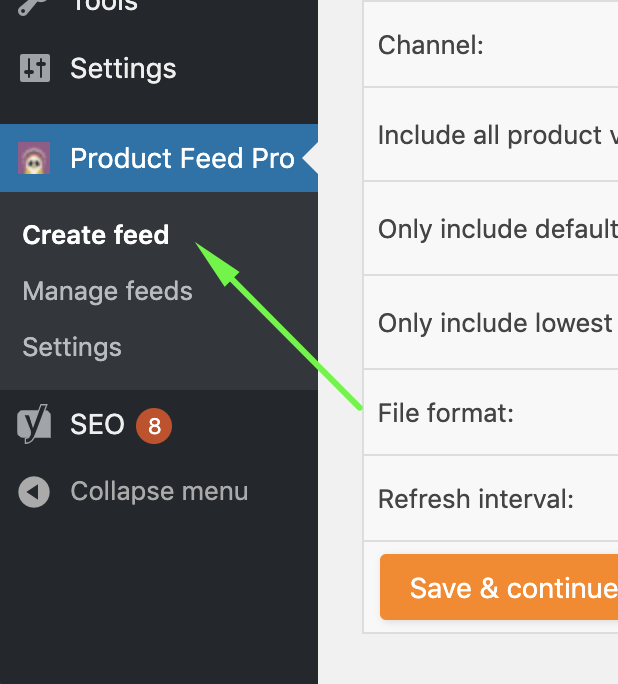
1. Strona Nazwa pliku, format i kanał
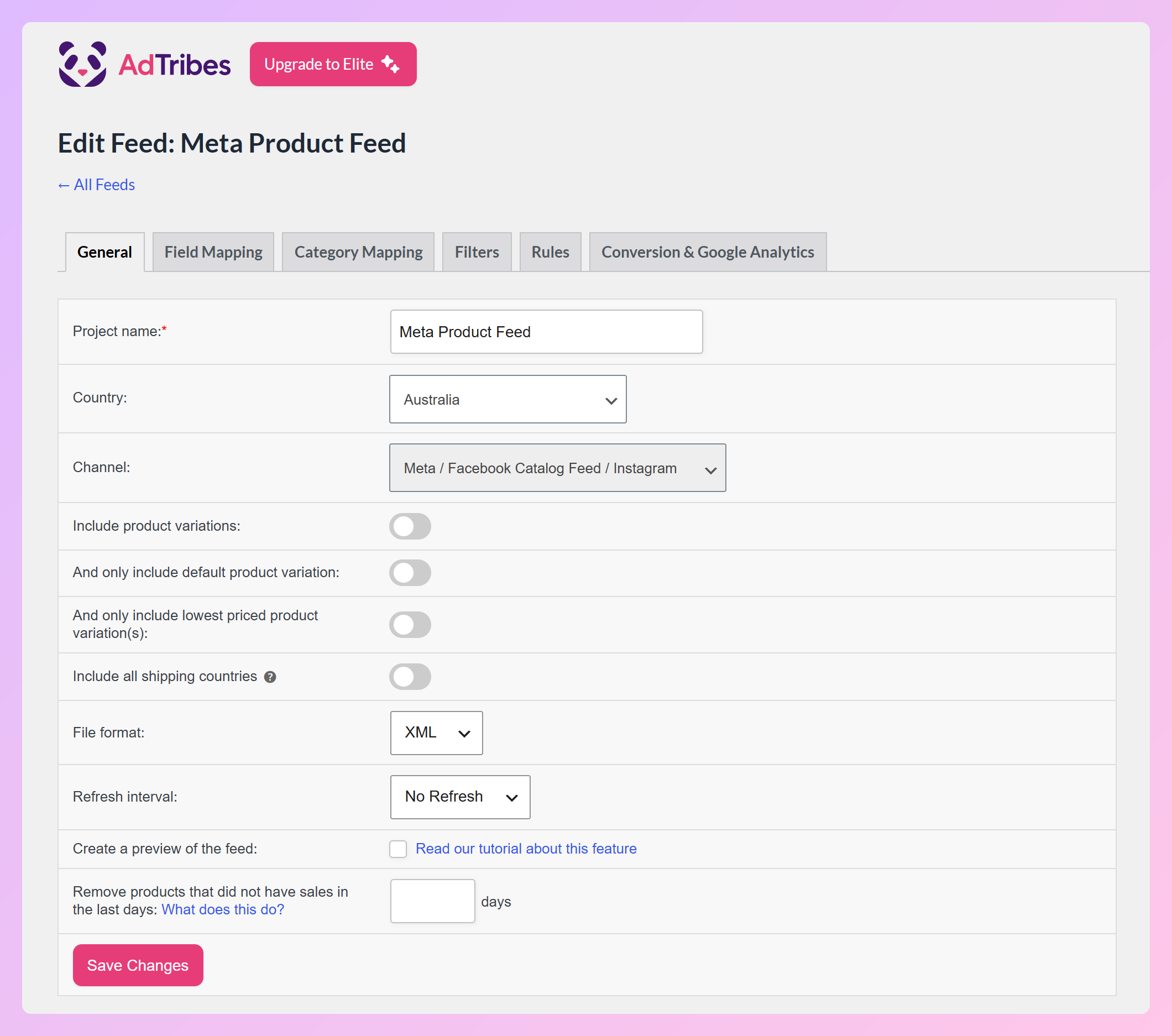
Nazwa projektu:
Upewnij się, że tworzysz unikalną nazwę projektu. Jeśli planujesz utworzyć wiele kanałów, wybierz nazwę, która będzie łatwa do rozpoznania w przyszłości.
Język WPML:
Wybierz język, dla którego ma zostać skonfigurowany kanał produktów. Wtyczka użyje wtedy przetłumaczonych tytułów produktów, opisów i innych atrybutów. WPML i jego przełącznik walut WCML to płatne funkcje Elite naszej wtyczki. Więcej o wsparciu WPML dla kanałów produktów znajdziesz w naszym poradniku.
Nazwa kraju:
Wybierz kraj, dla którego będziesz tworzyć kanał produktów na Facebooku. Po wybraniu kraju, lista rozwijana kanałów zostanie automatycznie wypełniona kanałami marketingowymi aktywnymi w danym kraju i dla których stworzyliśmy domyślny szablon.
Kanał:
Wybierz kanał, dla którego chcesz utworzyć kanał produktów. Dla Facebooka i Instagrama wybierz szablon kanału Meta / Facebook Catalog Feed / Instagram.
Uwzględnij warianty produktów:
W WooCommerce istnieją dwa typy produktów: proste i wariantowe. Włącz tę opcję, jeśli chcesz uwzględnić zarówno proste produkty, jak i warianty w swoim kanale produktów.
Uwzględnij tylko domyślne warianty produktów:
Jeśli nie chcesz uwzględniać wszystkich wariantów produktów w swoim kanale, a dla produktów nadrzędnych ustawiłeś domyślne warianty, możesz włączyć tę funkcję, aby tylko domyślny wariant trafił do Twojego kanału. Upewnij się, że opcja „Uwzględnij warianty produktów” jest również włączona. Ten poradnik jak uwzględnić tylko domyślne warianty produktów pokazuje, jak najlepiej wykorzystać tę funkcję.
Uwzględnij tylko najtańszy(e) wariant(y) produktu:
Gdy nie chcesz mieć wszystkich wariantów produktów w swoim kanale, ale nie ustawiłeś domyślnych wariantów produktów dla swoich głównych produktów zmiennych, możesz zdecydować się na uwzględnienie tylko najtańszego wariantu w swoim kanale. Ten tutorial dotyczący najtańszego wariantu pokazuje, jak najlepiej wykorzystać tę funkcję.
Format pliku:
Możesz tworzyć kanały produktów w wielu formatach: CSV, TXT i XML. Ponieważ XML jest najmniej podatny na błędy, zdecydowanie zalecamy ustawienie formatu pliku na XML podczas tworzenia kanału produktów dla Facebooka.
Interwał odświeżania:
Możesz ustawić wtyczkę tak, aby aktualizowała Twój kanał produktów na Facebooku codziennie, dwa razy dziennie lub co godzinę. Najlepsza opcja zależy od tego, jak często zmieniają się dane Twoich produktów. Jeśli sprzedajesz wiele produktów lub aktualizujesz ceny wiele razy dziennie, zalecamy używanie godzinnego interwału odświeżania.
Kliknij przycisk Zapisz zmiany po wypełnieniu wszystkich pól, a następnie otwórz zakładkę Mapowanie pól.
2. Strona mapowania pól
Na zakładce Mapowanie pól mapujesz atrybuty Facebooka do swoich danych WooCommerce. Domyślnie wtyczka wstępnie mapuje jak najwięcej atrybutów, dlatego wiele z nich ma już źródło po otwarciu zakładki. Prawidłowe mapowanie atrybutów jest niezwykle ważne, ponieważ błędy w mapowaniu lub pozostawienie wymaganych pól pustych spowodują odrzucenie produktów przez Facebooka w Meta Commerce Manager.
Zakładka wyświetla atrybuty Facebooka w grupach, z licznikiem Wymagane pola na pasku bocznym i podglądem rzeczywistego produktu po prawej stronie. W poniższym przykładzie zmapowano 12 z 13 wymaganych pól, więc tylko marka nadal potrzebuje źródła. Aby zmapować atrybut, wybierz jego źródło z listy rozwijanej Źródło z WooCommerce lub kliknij Automatyczne mapowanie, aby wypełnić sugerowane źródła dla pustych pól.
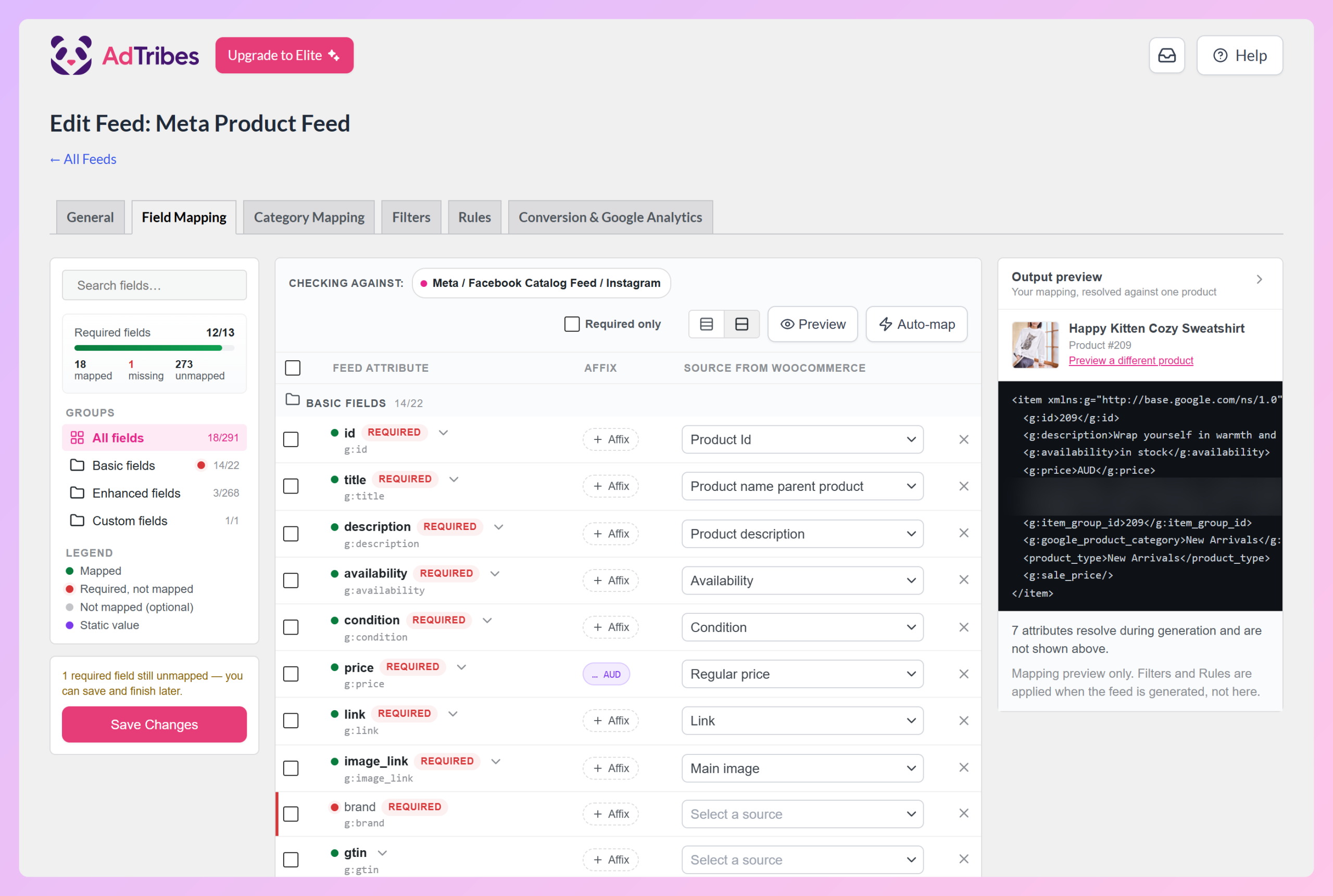
Wstępnie zmapowane atrybuty to te, których wymaga Facebook lub których zachowanie zdecydowanie zalecamy, więc proszę ich nie usuwać. Oto, co robi każdy z nich:
Identyfikator produktu (g:id)
Chociaż Facebook zaleca zmapowanie tego pola do Twojego atrybutu SKU, zdecydowanie odradzamy robienie tego i pozostawienie domyślnego mapowania (do Identyfikatora produktu) na miejscu. To pole musi pozostać takie samo przez cały okres życia produktu. Ponieważ pole SKU nie zawsze jest wypełniane przez użytkowników naszej wtyczki, zdecydowaliśmy się zmapować Identyfikator produktu (id) Facebooka do statycznego Identyfikatora produktu, który również nigdy się nie zmieni. Niektóre inne funkcje naszej wtyczki faktycznie zależą od tego mapowania, dlatego zdecydowanie zalecamy pozostawienie tego wstępnie wypełnionego mapowania na miejscu.
Tytuł produktu (g:title)
Wtyczka wstępnie zmapowała tytuł produktu na Facebooku do Twojej nazwy produktu produktu nadrzędnego. Dla prostych produktów wtyczka użyje nazwy produktu, dla produktów wariantowych wtyczka użyje nazwy produktu nadrzędnego produktu zmiennego, dzięki czemu wszystkie Twoje warianty zostaną ładnie pogrupowane w jeden produkt w Twoim katalogu na Facebooku.
Opis produktu (g:description)
Wtyczka wstępnie zmapowała pole opisu Facebooka do Twojego opisu produktu. Należy pamiętać, że wstępne mapowanie zostało wykonane do atrybutu długiego opisu. Jeśli wypełniasz opis produktu w polu krótkiego opisu WooCommerce, musisz zmienić to mapowanie na Krótki opis produktu.
URL produktu (g:link)
Wtyczka wstępnie zmapowała pole linku Facebooka do linku Twoich produktów. Wtyczka automatycznie umieści prawidłowy link dla produktów prostych i wariantowych. Jeśli zdecydujesz się włączyć parametry śledzenia Google Analytics podczas konfiguracji kanału produktów, wtyczka automatycznie połączy te parametry z adresem URL. Zdecydowanie zalecamy pozostawienie tego wstępnie wypełnionego mapowania.
Główny adres URL obrazu (g:image_link)
Wtyczka wstępnie zmapowała pole linku obrazu Facebooka do głównego obrazu Twoich produktów. Facebook faktycznie odrzuci Twoje produkty, jeśli w kanale produktów nie będzie żadnych obrazów produktów, dlatego zdecydowanie zalecamy pozostawienie tego wstępnie wypełnionego mapowania.
Dostępność (g:availability)
Wtyczka wstępnie zmapowała pole dostępności Facebooka do statusu magazynowego Twoich produktów. Akceptowane wartości dla tego pola to „w magazynie”, „brak w magazynie” i „preorder”. Wtyczka automatycznie określi, czy Twój produkt jest w magazynie, czy brak w magazynie, dlatego zalecamy pozostawienie tego wstępnie wypełnionego mapowania.
Cena (g:price)
Wtyczka wstępnie zmapowała pole ceny Facebooka do Twojego atrybutu ceny. W większości przypadków będzie to poprawne mapowanie, jednak w niektórych przypadkach będziesz musiał zmienić to domyślne mapowanie.
Gdy ustawisz cenę promocyjną:
Zmapuj pole ceny Facebooka do swojego atrybutu „Cena regularna”. Wtyczka umieści normalną (nie promocyjną) cenę w kanale produktów. Upewnij się, że w kanale produktów umieścisz również cenę promocyjną Facebooka.
Podczas wprowadzania cen np. z VAT w panelu administracyjnym i wyświetlania ich z VAT na Twojej stronie internetowej:
Zmapuj pole ceny Facebooka do swojego atrybutu „Cena z VAT na froncie”. Wtyczka doda VAT do ceny Twojego produktu.
Kategoria produktu Google (g:google_product_category)
Wtyczka wstępnie zmapowała pole kategorii Facebooka do Twojego atrybutu kategorii. W następnym kroku procesu konfiguracji zostaniesz poproszony o zmapowanie Twoich kategorii do taksonomii kategorii Google, więc upewnij się, że pozostawisz to wstępnie zdefiniowane mapowanie z wybraną opcją „Kategoria” na liście rozwijanej, w przeciwnym razie Twój kanał produktów nie będzie zawierał identyfikatorów kategorii Google, co spowoduje odrzucenie wszystkich Twoich produktów przez Facebooka.
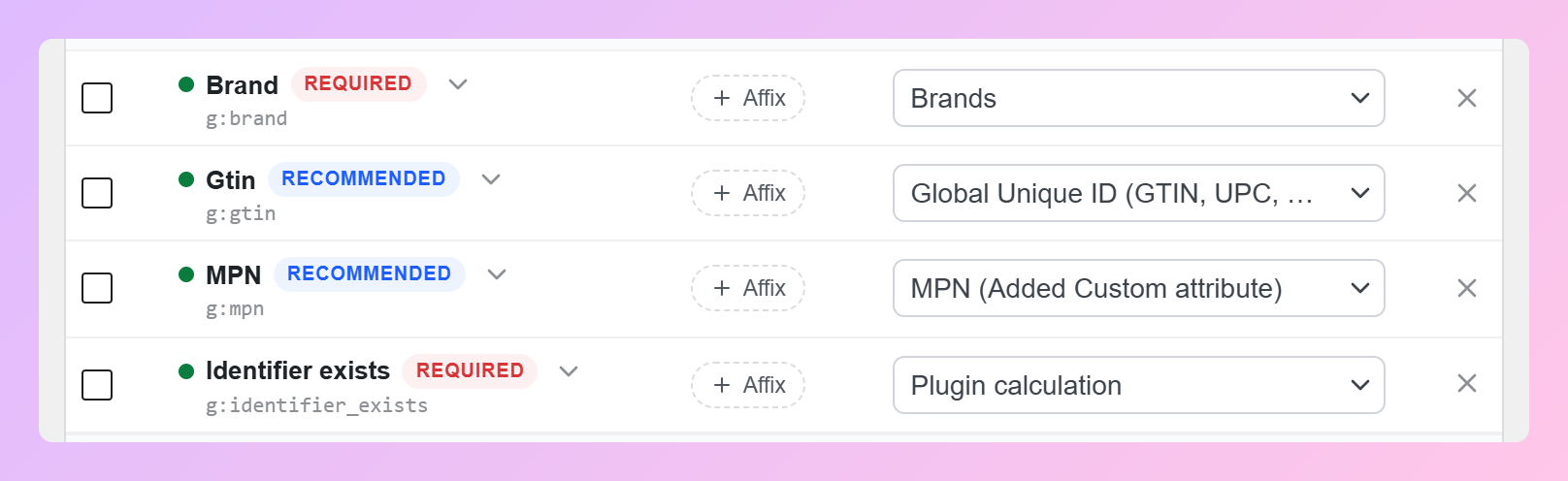
Marka (g:brand)
Może się okazać, że marka nie ma jeszcze źródła. Jeśli używasz wbudowanych marek WooCommerce (Produkty > Marki), wybierz Marki jako źródło. Jeśli zamiast tego dodałeś markę jako własny niestandardowy atrybut produktu, wybierz ten atrybut. A jeśli włączyłeś dodatkowe pola w AdTribes Product Feed Elite, możesz zamiast tego wybrać „Marka (Dodany niestandardowy atrybut)”.
GTIN (g:gtin)
Pole GTIN jest w rzeczywistości jednym z najbardziej złożonych pól, które musisz dodać. Zdecydowanie zalecamy przeczytanie strony pomocy Google dotyczącej pola GTIN. W praktyce okazuje się, że zdecydowana większość produktów jest odrzucana przez Facebooka z powodu nieprawidłowo dodanych wartości GTIN.
WooCommerce ma własne pole GTIN, UPC, EAN lub ISBN na zakładce Inwentarz każdego produktu. Z AdTribes Product Feed Elite możesz zmapować atrybut GTIN Facebooka do niego, wybierając „Globalny identyfikator unikatowy (GTIN, UPC, EAN lub ISBN)” jako źródło, lub do własnego pola Elite „GTIN (Dodany niestandardowy atrybut)”. Nasz przewodnik po GTIN w WooCommerce omawia obie opcje.
Gdy Twój produkt nie ma GTIN, spróbuj wypełnić co najmniej pole MPN (patrz niżej). NIE mapuj pola GTIN do swojego SKU, ponieważ SKU nie spełnia wymagań GTIN, a Twoje produkty zostaną z tego powodu odrzucone.
MPN (g:mpn)
Gdy Twoje produkty nie mają numeru GTIN, upewnij się, że podałeś numer MPN. Więcej informacji o polu g:mpn w Google.
WooCommerce nie posiada domyślnie pola MPN, więc jeśli dodałeś MPN jako własny atrybut produktu, wybierz ten atrybut jako źródło. Gdy włączysz dodatkowe pola w AdTribes Product Feed Elite, wybierz zamiast tego „MPN (Dodany niestandardowy atrybut)”.
Stan (g:condition)
Zauważysz, że wtyczka wstępnie zmapowała pole warunku Facebooka do atrybutu warunku. Jednak WooCommerce nie posiada domyślnie atrybutu warunku, więc jeśli pozostawisz to predefiniowane mapowanie, wszystkie Twoje produkty będą miały warunek „Nowy” w kanale produktów.
Alternatywnie, gdy włączysz pole Warunek produktu w dodatkowych polach AdTribes Product Feed Elite, możesz ustawić warunek dla każdego produktu i zamiast tego zmapować do niego pole warunku Facebooka.
ID grupy elementów (g:item_group_id)
Jeśli uwzględniasz warianty produktów w swoim kanale produktów, pole Identyfikator grupy elementów jest polem wymaganym. Przeczytaj wszystko o polu Identyfikator grupy elementów w Google na ich stronach pomocy. Wtyczka wstępnie zmapowała to pole i zdecydowanie zalecamy pozostawienie tego mapowania.
Dodatkowe pola
Oczywiście, istnieje wiele opcjonalnych pól, które możesz dodać do swoich kanałów produktów. Kliknij przycisk + Dodaj mapowanie pola, aby wyświetlić wszystkie atrybuty akceptowane przez Facebooka, a następnie wybierz źródło dla tych, których potrzebujesz. Lub kliknij + Dodaj niestandardowe pole, aby utworzyć własne.
Dodawanie wartości statycznych do kanału:
Czasami chcesz dodać do swojego kanału szczegół produktu, który jest taki sam dla wszystkich produktów. W takich przypadkach możesz użyć wartości statycznej. Wyobraźmy sobie, że wszystkie nasze produkty mają kolor „niebieski aksamit” i chcielibyśmy dodać ten kolor do naszego kanału produktów.
Wszystko, co musisz zrobić, to znaleźć atrybut koloru Facebooka i wybrać Wartość statyczna z jego listy rozwijanej Źródło z WooCommerce. Poniżej pojawi się pole wprowadzania, w którym możesz wpisać „niebieski aksamit”.

Gdy skończysz mapować wszystkie swoje atrybuty, kliknij Zapisz zmiany i przejdź do zakładki Mapowanie kategorii.
3. Strona mapowania kategorii
Musisz poinformować Facebook, do jakich kategorii produktów należą Twoje produkty. Ponieważ Twoja kategoryzacja najprawdopodobniej nie jest identyczna z taksonomią Google (Facebook używa taksonomii kategorii Google), musisz zmapować swoje kategorie do kategorii Facebooka.
Po lewej stronie tego ekranu znajdziesz listę swoich kategorii. Po prawej stronie ekranu możesz zmapować je do kategorii Facebooka. Wszystko, co musisz zrobić, to zacząć wpisywać co najmniej 4 znaki, a wtyczka automatycznie zasugeruje, do jakiej kategorii Facebooka musisz zmapować swoją kategorię:
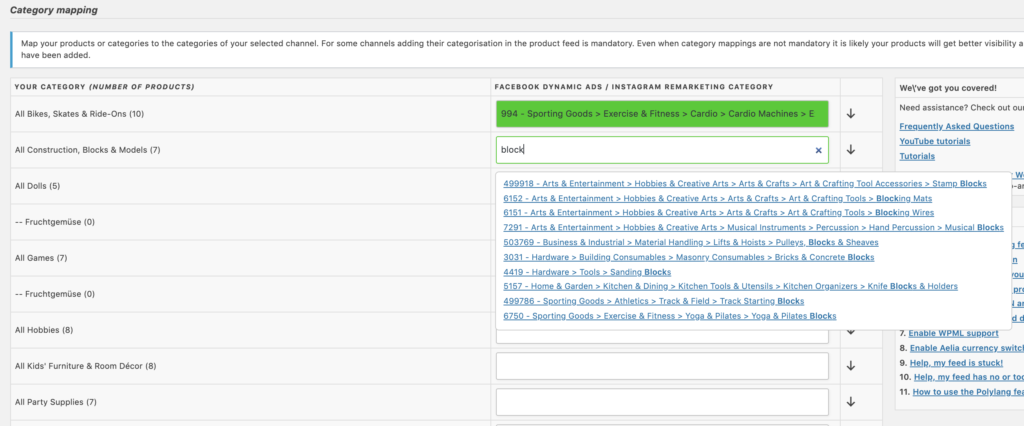
Chociaż nie jest to wymagane przez Facebooka, zdecydowanie zalecamy zmapowanie wszystkich Twoich kategorii, ponieważ zwiększy to szanse na wyświetlanie Twoich produktów odpowiedniemu typowi konsumenta. Zwiększy to Twoją sprzedaż i zmniejszy CPC, które będziesz musiał zapłacić Facebookowi. Uwaga: wtyczka umieści identyfikator taksonomii kategorii Google w Twoim kanale produktów, a nie całą nazwę kategorii.
Po zakończeniu mapowania kliknij przycisk „Zapisz mapowania”, aby przejść do sekcji filtrów i reguł kanału.
4. Filtry i reguły kanału
Mogą istnieć bardzo dobre powody, dla których nie chcesz wszystkich produktów w swoim kanale produktów lub chcesz manipulować danymi w nim. W tym celu możesz ustawić filtry i reguły. Napisaliśmy osobne blogi o tym, jak je tworzyć:
Kliknij przycisk „Kontynuuj”, gdy skończysz tworzyć filtry i reguły. Zostaniesz przeniesiony do ostatniego kroku konfiguracji kanału, dodając kody śledzenia Google Analytics.
5. Ustawienia Google Analytics
To ostatni krok konfiguracji Twojego kanału produktów. Jeśli chcesz mierzyć wydajność ruchu z katalogu na Facebooku i Instagramie, możesz dodać parametry UTM Google Analytics do adresów URL produktów w swoim kanale.
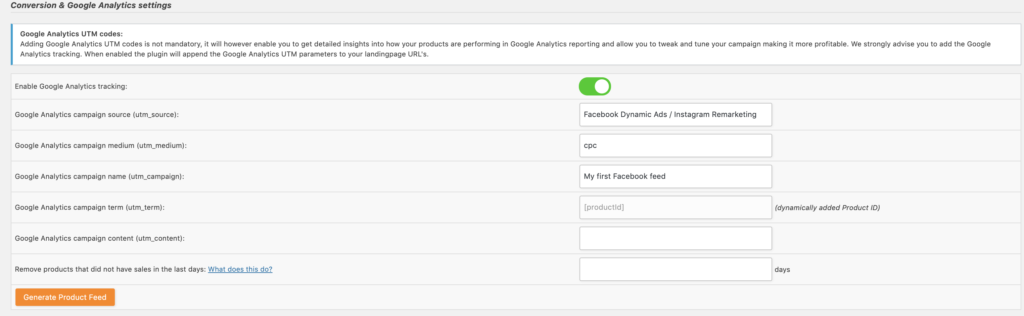
Włącz śledzenie Google Analytics
Gdy ta opcja jest włączona, wtyczka doda do Twoich adresów URL produktów tzw. parametry UTM Google Analytics. Wartości tych parametrów UTM można określić w dodatkowych polach Google Analytics (utm_source, utm_medium, utm_campaign, utm_content i utm_term). Zauważysz, że parametr utm_term nie może zostać zmieniony. Nasza wtyczka umieszcza identyfikatory Twoich produktów, dzięki czemu możesz uruchamiać raporty Google Analytics, aby zobaczyć, jak poszczególne produkty działają.
Kliknij „Wygeneruj kanał produktów”, gdy będziesz gotowy.
6. Kanał produktów jest gotowy do użycia
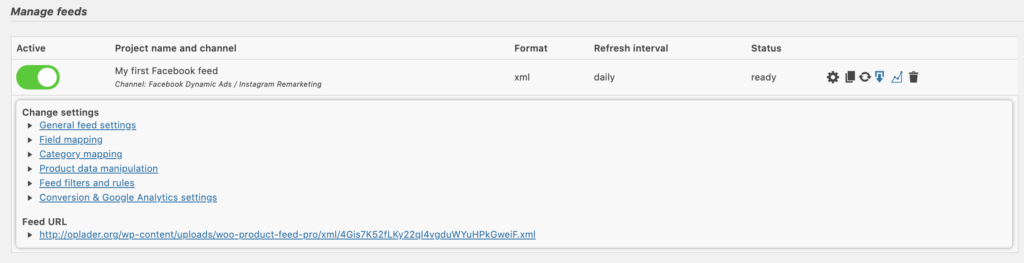
Wtyczka przeniesie Cię do sekcji „Zarządzaj kanałami sprzedaży” wtyczki i natychmiast rozpocznie przetwarzanie Twojego kanału produktów.

Po zakończeniu generowania kanału status zmieni się na „gotowy”.
Wybierając ikonę „radaru”, możesz zmienić wszystkie poprzednie konfiguracje, które wprowadziłeś, i znaleźć adres URL swojego kanału produktów:
7. Prześlij swój kanał do Meta Commerce Manager
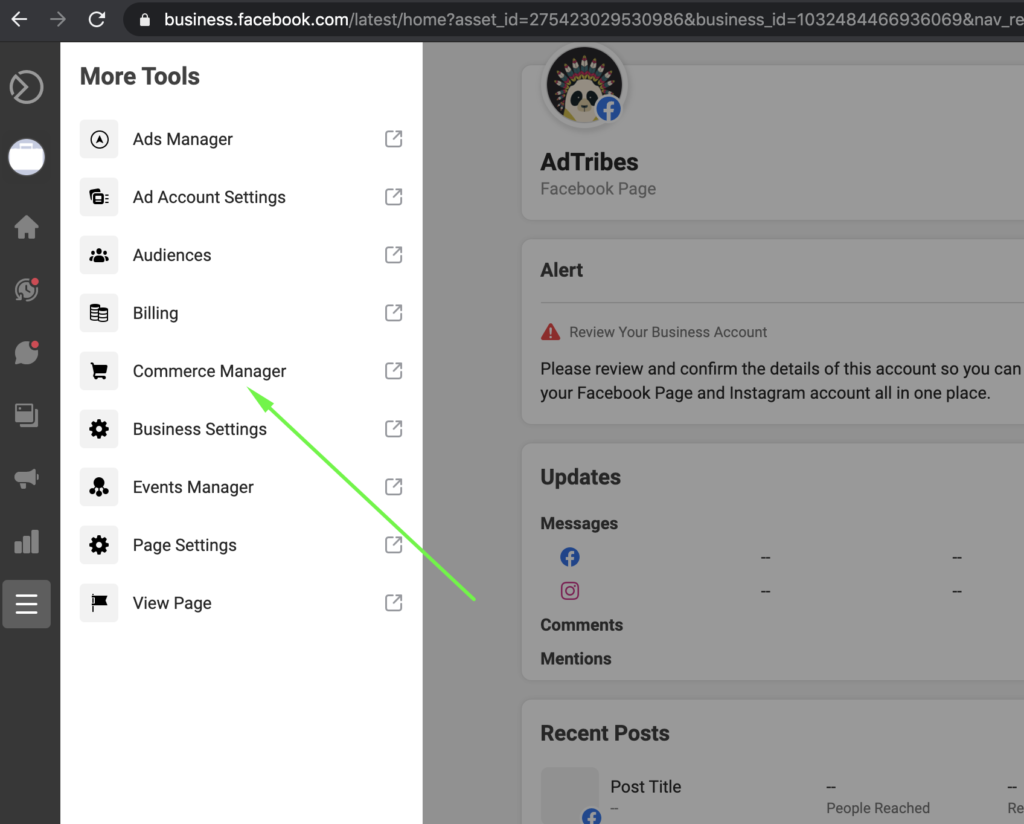
Następnie skopiuj adres URL swojego kanału i zaloguj się na swoje konto Meta. Aby przesłać kanał, otwórz Meta Commerce Manager z menu i rozpocznij konfigurację danych katalogu:
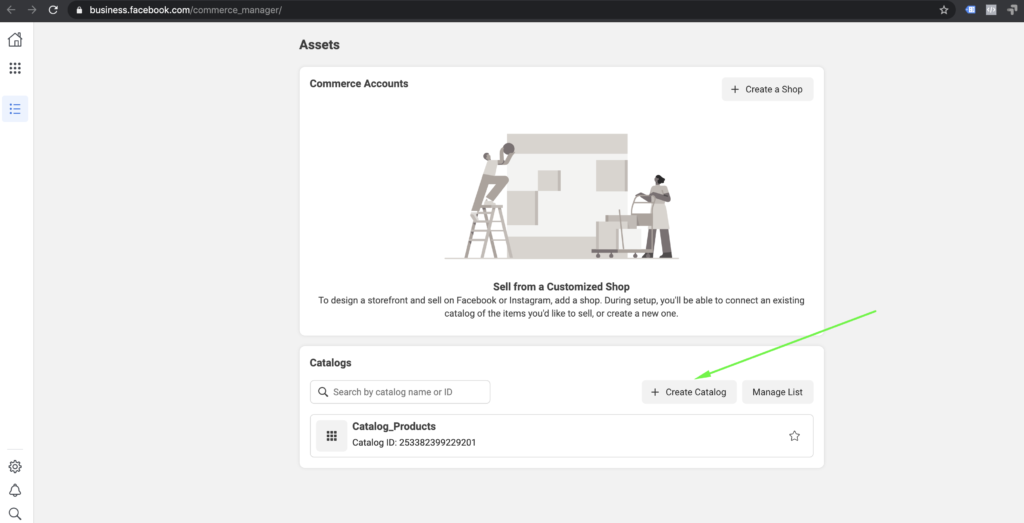
Teraz kliknij przycisk „+ Utwórz katalog”:
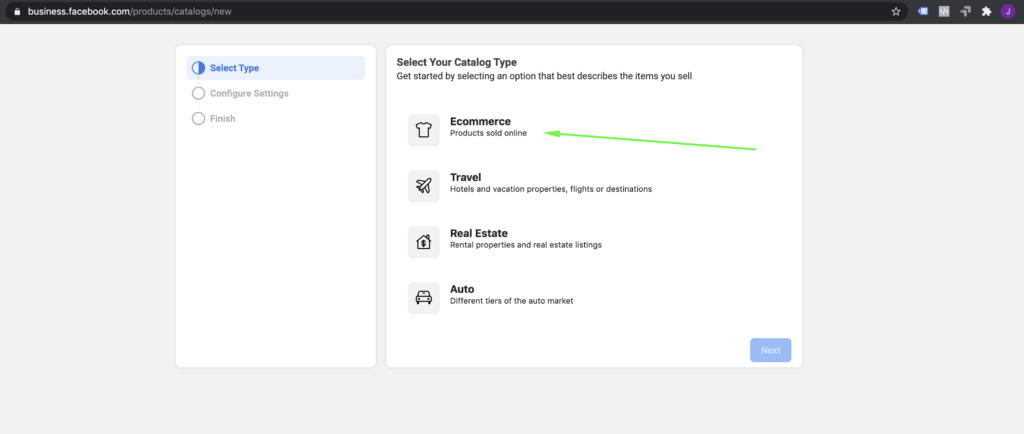
Wybierz „E-commerce” jako typ katalogu:
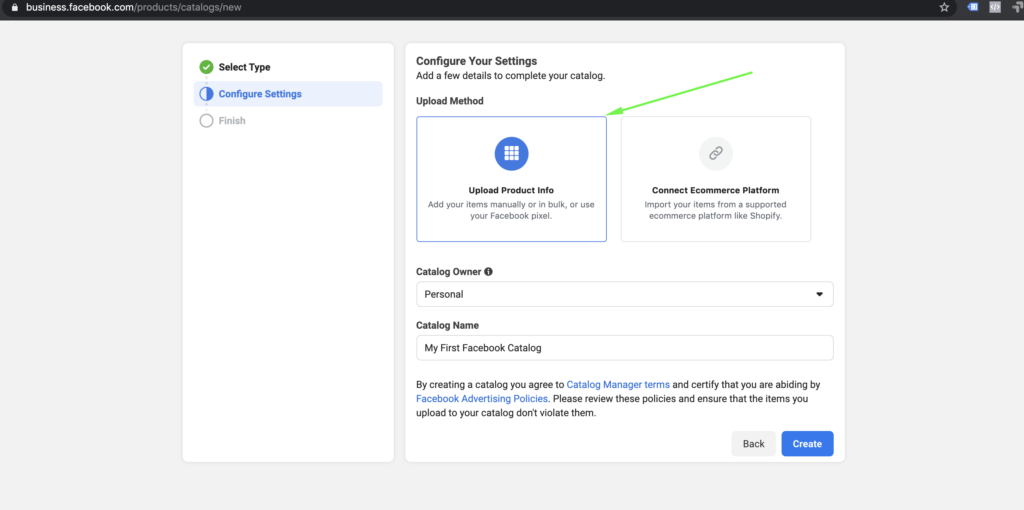
Wybierz Prześlij informacje o produktach jako metodę przesyłania, a następnie wybierz odpowiedniego właściciela katalogu dla swojej konfiguracji. W większości przypadków będzie to Twoje konto firmowe, a nie osobiste.
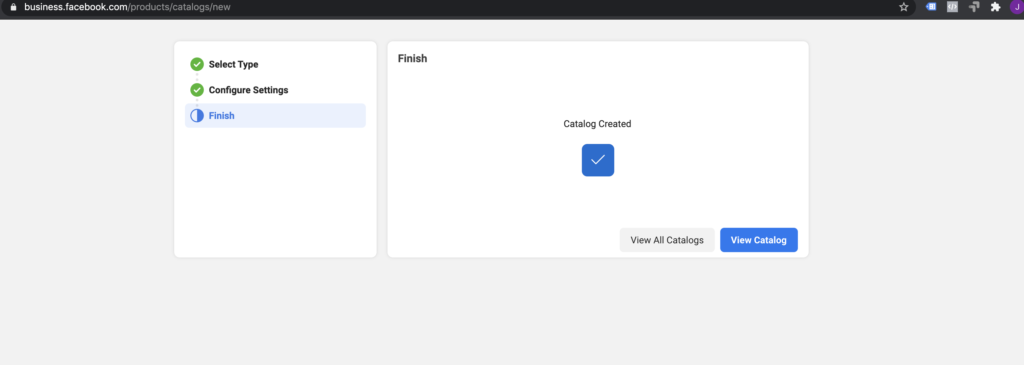
Twój katalog został teraz utworzony, ale jest nadal pusty, dopóki nie połączysz swojego kanału produktów jako źródła danych.
Teraz wybierz „Źródła danych” w menu swojego Menedżera Katalogów:
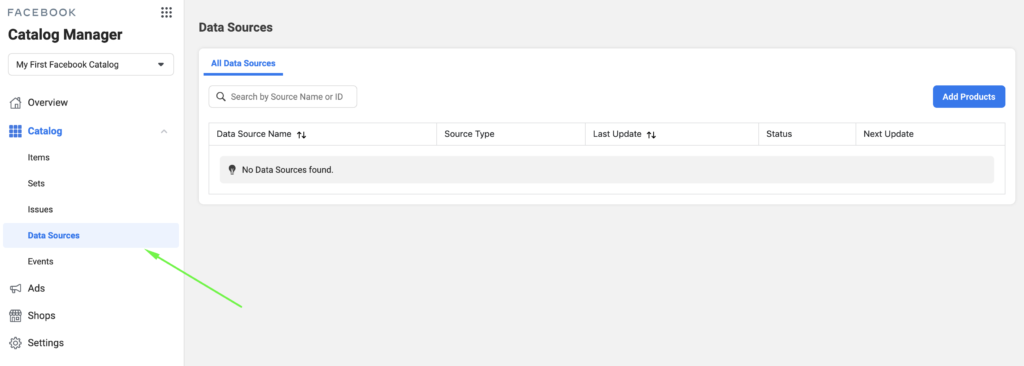
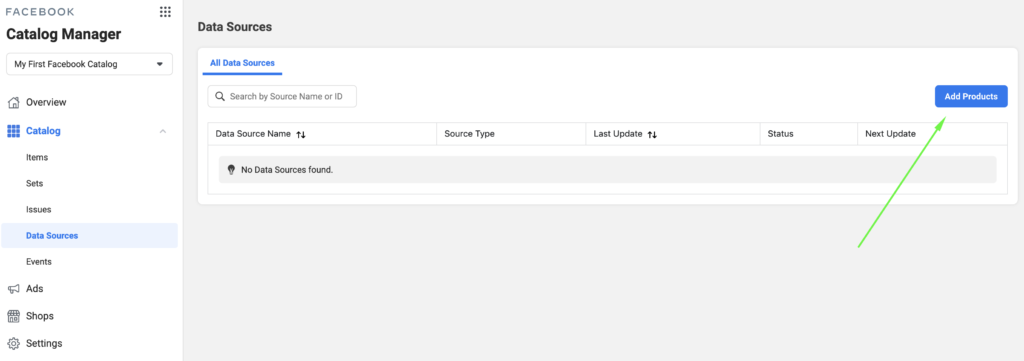
I kliknij niebieski przycisk „Dodaj produkty”:
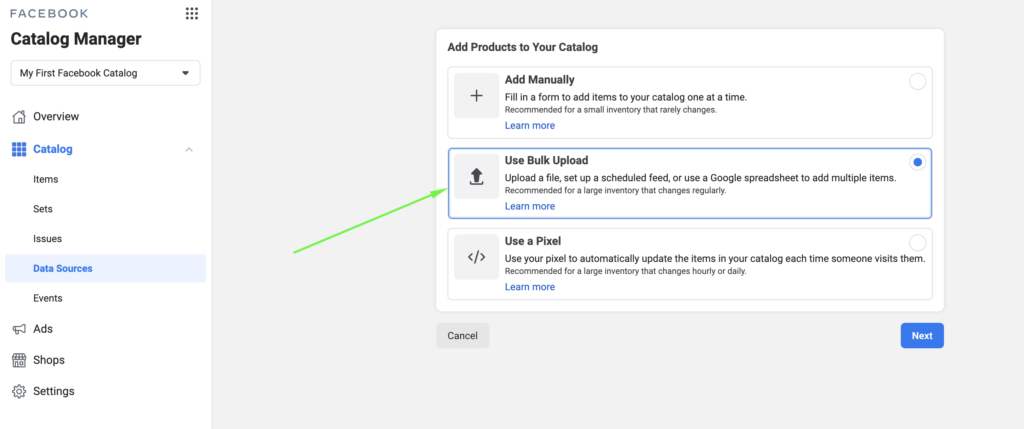
Teraz musisz wybrać, w jaki sposób chcesz dodać produkty do swojego katalogu. Wybierz drugą opcję „Użyj masowego przesyłania”:
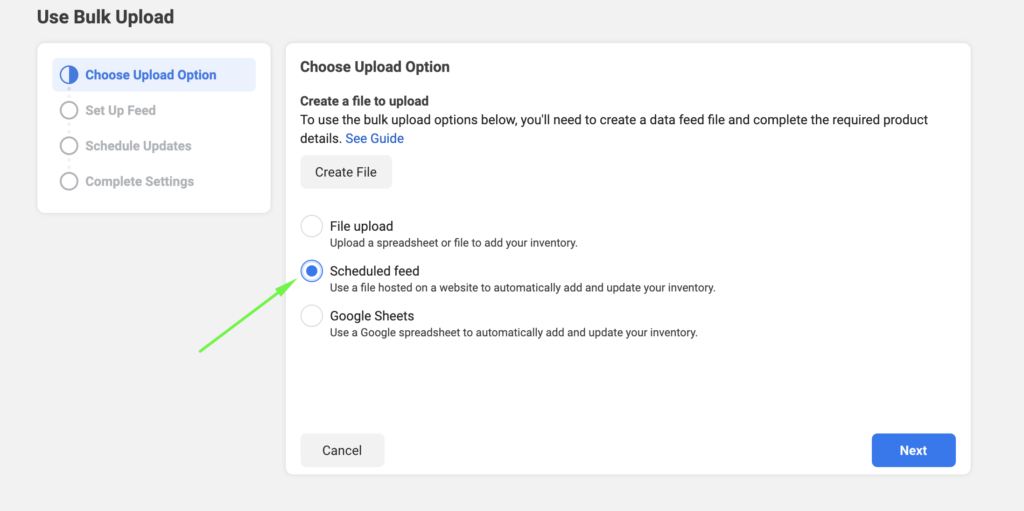
Ponieważ Twój kanał produktów jest aktualizowany w czasie, wybierz Zaplanowany kanał, aby Meta mogła regularnie pobierać najnowszą wersję Twojego katalogu:
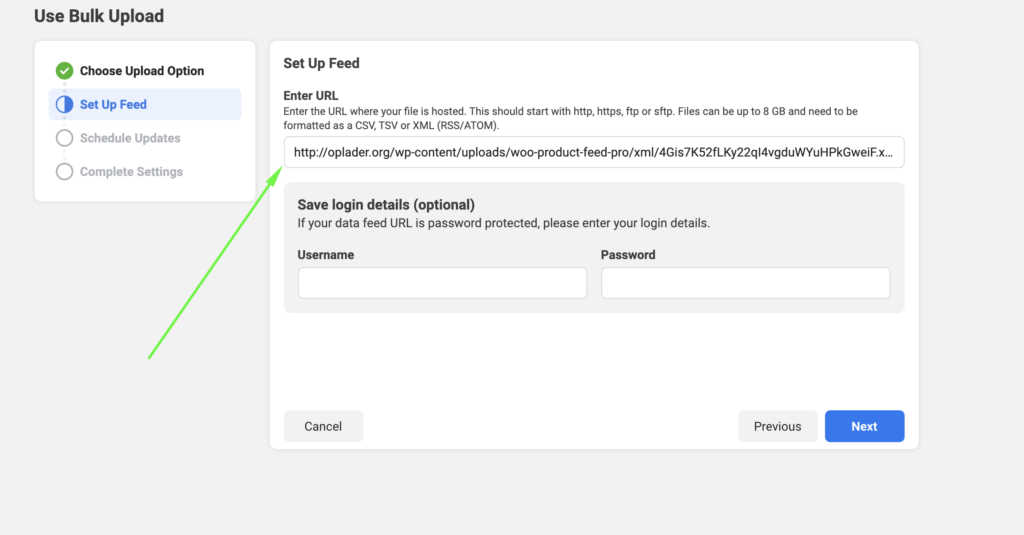
Wklej adres URL kanału, który wcześniej skopiowałeś, w pole zaplanowanego kanału. Jeśli adres URL Twojego kanału jest publicznie dostępny, nie musisz dodawać nazwy użytkownika ani hasła.
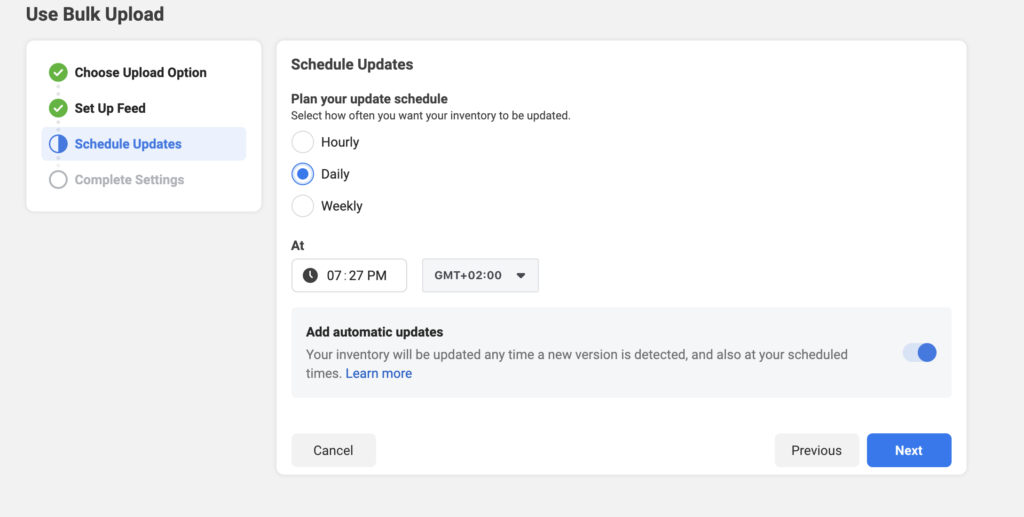
Możesz teraz zaplanować aktualizacje swojego zaplanowanego kanału i poinformować Facebooka, jak często i w jakich odstępach czasu powinien pobierać Twój kanał produktów. Ten harmonogram oczywiście w dużej mierze zależy od tego, jak często oczekujesz zmian w danych Twoich produktów (nowe produkty, zaktualizowane ceny, produkty niedostępne).
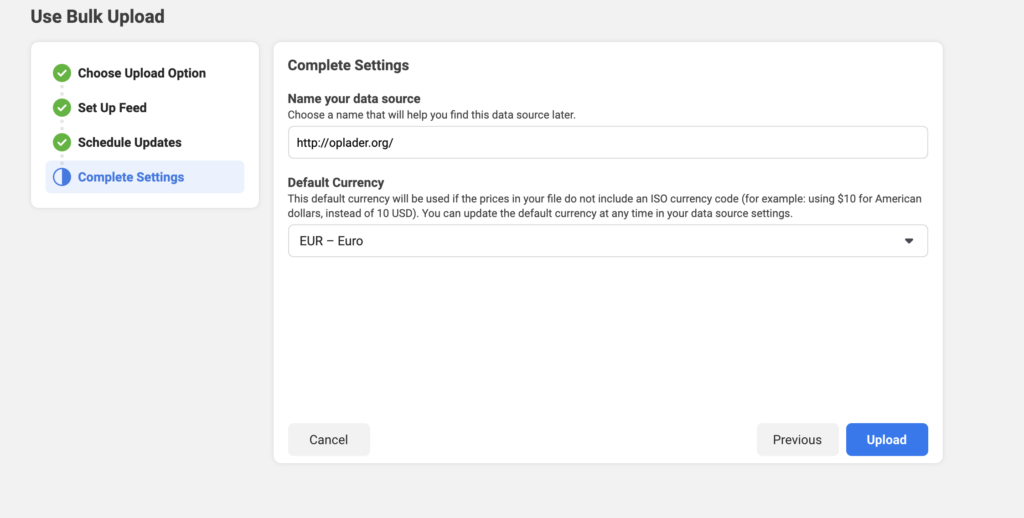
Prawie gotowe! Po prostu nazwij swoje źródło danych i wybierz walutę, której używasz na swojej stronie internetowej:
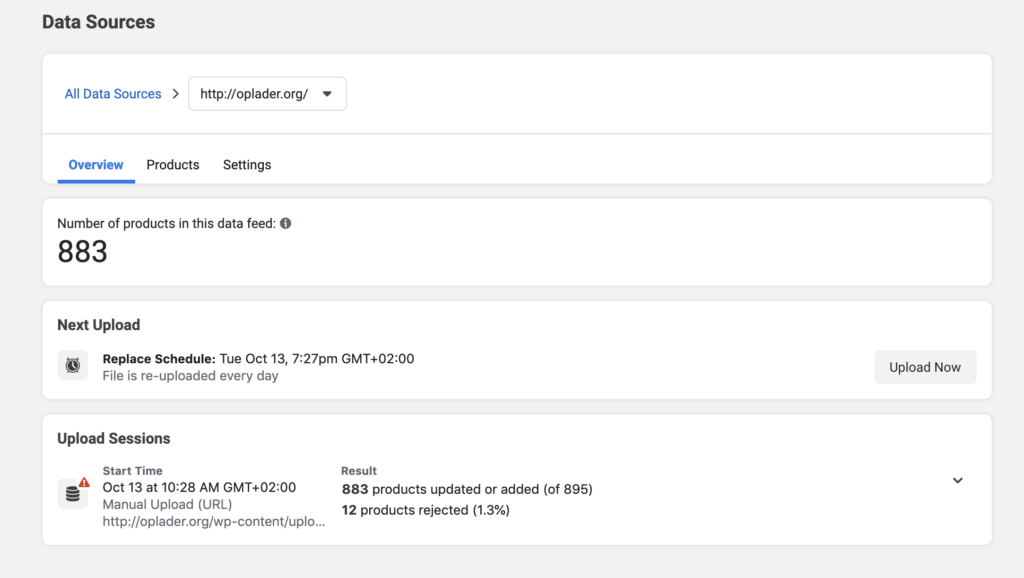
Facebook rozpocznie teraz pobieranie Twoich produktów i pokaże Ci, ile produktów znalazł w Twoim kanale, w tym te, dla których znalazł błędy i dlatego je odrzucił:
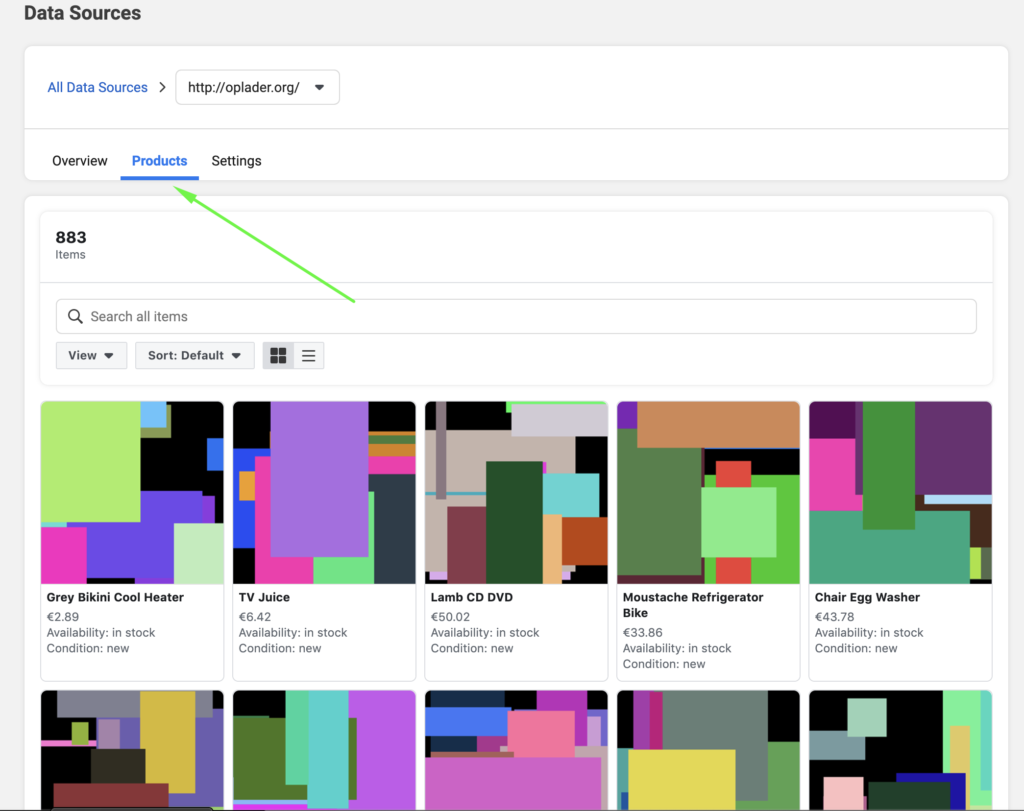
Teraz możesz sprawdzić wszystkie produkty, wybierając zakładkę „produkty” na powyższym ekranie:
Połącz swój katalog z zakupami na Instagramie
Jeśli chcesz używać tego samego katalogu do zakupów na Instagramie, połącz swój katalog ze swoim kontem firmowym na Instagramie w Meta Commerce Manager.
- Otwórz ustawienia swojego katalogu w Meta Commerce Manager.
- W sekcji Kanały sprzedaży połącz swoje konto firmowe na Instagramie.
- Ukończ wszelkie kroki przeglądu lub zatwierdzenia wymagane przez Meta do zakupów na Instagramie.
- Po zatwierdzeniu możesz zacząć oznaczać kwalifikujące się produkty w swoich treściach na Instagramie.
Nie musisz tworzyć oddzielnego kanału dla Instagrama. Ten sam katalog Meta może być używany zarówno do doświadczeń produktowych na Facebooku, jak i na Instagramie.
Rozwiązywanie problemów z typowymi błędami kanału produktów na Facebooku
Jeśli Meta zgłosi problemy w Twoim katalogu, przejrzyj szczegóły błędów w Meta Commerce Manager, a następnie sprawdź powiązane dane produktu lub mapowanie pól w AdTribes Product Feed Pro.
- Brakujące wymagane pola: Sprawdź mapowanie pól i upewnij się, że ważne pola, takie jak marka, obraz, cena i identyfikatory produktów, są poprawnie zmapowane.
- Problemy z obrazami: Upewnij się, że każdy produkt ma prawidłowy główny obraz i że adres URL obrazu jest dostępny.
- Zduplikowane identyfikatory produktów: Zachowaj spójność mapowania identyfikatorów produktów, aby Meta nie traktowała tego samego produktu jako nowego po odświeżeniu.
- Niezgodności cen: Jeśli cena w pliku danych nie zgadza się z ceną na stronie produktu, sprawdź mapowanie cen i harmonogram odświeżania.
- Nieaktualne dane w pliku: Jeśli zmiany w stanie magazynowym lub cenach nie pojawiają się w Meta wystarczająco szybko, zwiększ częstotliwość odświeżania pliku i upewnij się, że Meta pobiera najnowszą wersję pliku.
Po zaktualizowaniu danych produktu lub ustawień pliku danych poczekaj na następne zaplanowane odświeżenie lub, w razie potrzeby, pobierz plik ponownie w Meta.
Często zadawane pytania
Jakiego formatu pliku powinienem użyć dla mojego pliku danych produktów na Facebooku?
Format XML jest zazwyczaj najbardziej niezawodną opcją, ponieważ dobrze radzi sobie ze strukturalnymi danymi produktów i jest mniej podatny na problemy z formatowaniem niż ręczne arkusze kalkulacyjne.
Jak często powinienem odświeżać mój plik danych produktów na Facebooku?
To zależy od tego, jak często zmieniają się dane Twoich produktów. Codzienne odświeżanie sprawdza się w wielu sklepach, podczas gdy sklepy z częstymi zmianami stanów magazynowych lub cen mogą potrzebować częstszych aktualizacji.
Czy potrzebuję osobnego pliku danych dla Instagram Shopping?
Nie. Po prawidłowym podłączeniu katalogu Meta, ten sam katalog może obsługiwać zarówno doświadczenia produktowe na Facebooku, jak i Instagramie.
Co się stanie, jeśli moje produkty zostaną odrzucone w Meta Commerce Manager?
Meta Commerce Manager zazwyczaj pokazuje problem na poziomie produktu. Przejrzyj oznaczone pola, zaktualizuj dane produktu lub mapowanie pliku w AdTribes Product Feed Pro, a następnie pozwól plikowi danych odświeżyć się ponownie.
Czy mogę uwzględnić warianty produktów w moim pliku danych produktów na Facebooku?
Tak. Możesz uwzględnić wszystkie warianty, tylko domyślne warianty lub tylko warianty o najniższej cenie, w zależności od tego, jak chcesz, aby działał Twój katalog.
Twój pierwszy plik danych produktów na Facebooku jest teraz podłączony do Twojego katalogu Meta. Stąd możesz przeglądać zaimportowane produkty w Commerce Manager i rozwiązywać wszelkie problemy na poziomie produktu, które Meta oznaczy podczas przetwarzania.
Jeśli nadal potrzebujesz pomocy z konfiguracją pliku danych, mapowaniem pól lub przesyłaniem katalogu, odwiedź zasoby pomocy AdTribes, aby uzyskać dodatkowe wskazówki.


