
Wenn Sie möchten, dass Ihre WooCommerce-Produkte korrekt auf Google Shopping, Facebook und anderen Kanälen angezeigt werden, steuern die Plugin-Einstellungen, wie jeder Feed erstellt wird. Dieser Leitfaden erklärt jede Einstellung in Product Feed Pro und Product Feed Elite, was sie bewirkt und wann sie aktiviert werden sollte, damit Sie Ihren Shop einmal konfigurieren und Ihren Feeds vertrauen können.
Weitere Informationen zu den Plugins selbst finden Sie auf den Produktseiten von Product Feed Pro und Product Feed Elite.
Die Einstellungen befinden sich unter Product Feed → Einstellungen und sind auf mehrere Tabs aufgeteilt. In Product Feed Pro sehen Sie drei Tabs: Allgemein, Systemprüfung und Export / Import. Product Feed Elite fügt nach Allgemein einen Tab Zusätzliche Felder hinzu. Die meisten alltäglichen Einstellungen befinden sich auf dem Tab Allgemein. Der Tab Systemprüfung ist der Ort, an dem Sie überprüfen, ob Ihr Server korrekt eingerichtet ist, und ein Debug-Protokoll für den Support abrufen.
Zugriff auf Plugin-Einstellungen
- Melden Sie sich bei Ihrem WordPress-Dashboard an.
- Navigieren Sie zu Produktfeed → Einstellungen.
- Öffnen Sie den Tab Allgemein für die Haupteinstellungen.
- Öffnen Sie den Tab Systemprüfung, um den Serverstatus zu überprüfen und ein Debug-Protokoll herunterzuladen, oder Export / Import, um Feed-Konfigurationen zwischen Websites zu verschieben. In Product Feed Elite erscheint nach Allgemein auch der Tab Zusätzliche Felder.
Allgemeine Einstellungen (kostenlos)
Diese Einstellungen befinden sich auf dem Tab Allgemein und sind in Product Feed Pro verfügbar.
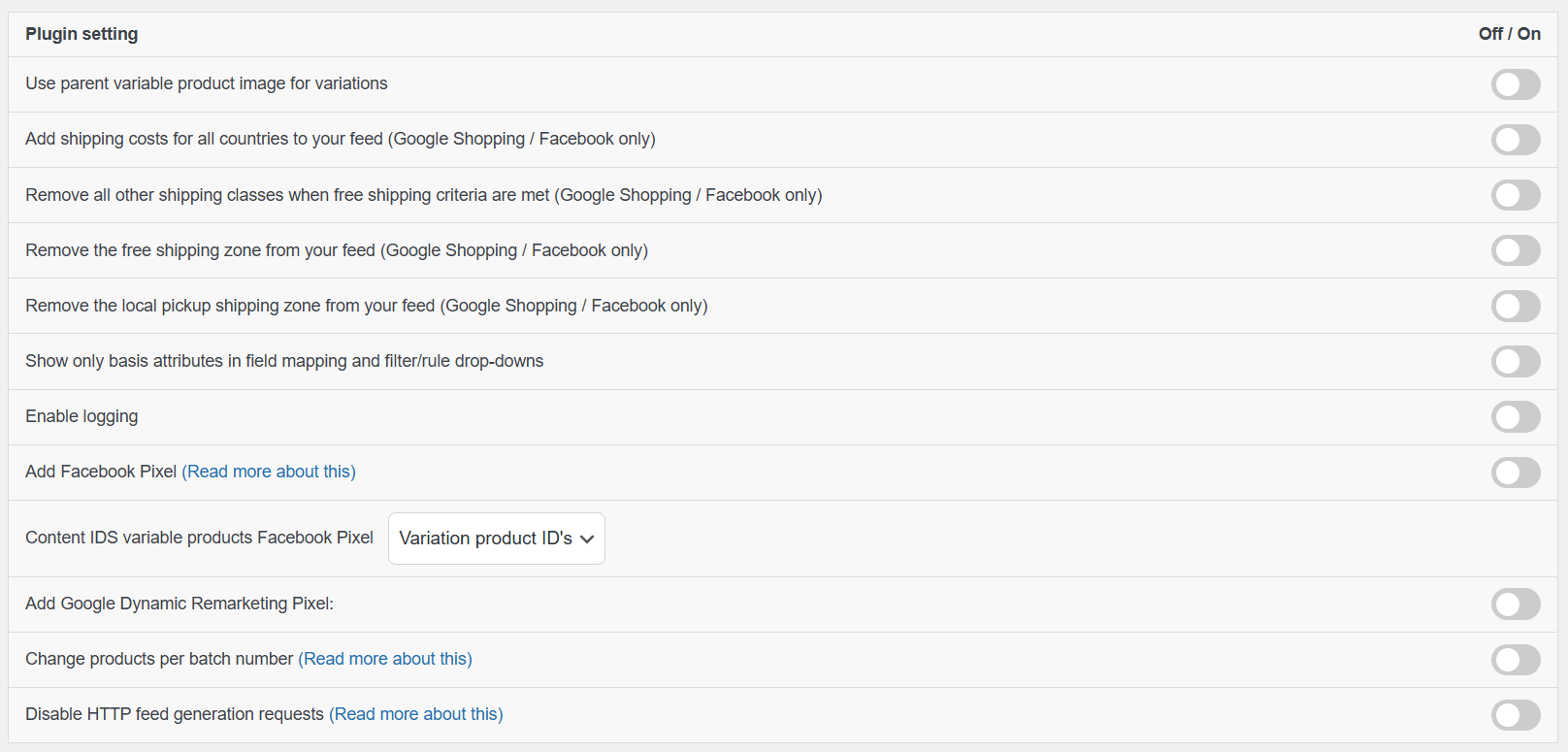
Übergeordnetes variables Produktbild für Variationen verwenden
Diese Einstellung ersetzt das Bild jeder Variation im Feed durch das Hauptbild (hervorgehobene Bild) des übergeordneten Produkts.
Verwenden Sie es, wenn Variationen das gleiche Aussehen haben oder keine einzelnen Bilder haben. Deaktivieren Sie es, wenn jede Variation ihr eigenes, einzigartiges Bild im Feed anzeigen muss.
Mindestbildgröße von 500×500 für Google Shopping und Facebook Catalog Feeds erzwingen
Google Merchant Center und Facebook Catalog lehnen Produktbilder ab, die kleiner als 500×500 Pixel sind. Aktivieren Sie diese Option, um zu kleine Bilder aus diesen Feeds auszuschließen, damit sie keine Ablehnungen auslösen.
Aktivieren Sie es, wenn Ihr Katalog kleine Produktbilder enthält und Sie Google Shopping- oder Facebook-Kampagnen durchführen.
Versandkosten für alle Länder zu Ihrem Feed hinzufügen (nur Google Shopping / Facebook)
Fügt Versandmethoden aus allen Versandzonen automatisch zu jedem Feed hinzu.
Wenn Sie nur alle Versandmethoden in einen bestimmten Feed aufnehmen möchten, deaktivieren Sie diese Option und aktivieren Sie „Alle Versandländer einschließen“ im Schritt „Allgemein“ während der Konfiguration dieses Feeds.
Wählen Sie diese Option, wenn globale Versanddaten standardmäßig für alle Feeds angewendet werden sollen.
Entferne alle anderen Versandklassen, wenn die Kriterien für kostenlosen Versand erfüllt sind (nur Google Shopping / Facebook)
Wenn ein Produkt für kostenlosen Versand qualifiziert ist, werden alle anderen Versandmethoden für dieses Produkt aus dem Feed entfernt.
Dies stellt sicher, dass nur die kostenlose Versandoption übermittelt wird, wodurch widersprüchliche oder unnötige Versandkosten vermieden werden.
Entferne die Zone für kostenlosen Versand aus deinem Feed (nur Google Shopping / Facebook)
Schließt die kostenlose Versandmethode vom Feed-Output aus.
Verwenden Sie dies, wenn Sie keine Informationen zu kostenlosem Versand an Marketingkanäle übermitteln möchten oder wenn der kostenlose Versand separat innerhalb der Plattform verwaltet wird.
Entferne die Zone für lokale Abholung aus deinem Feed (nur Google Shopping / Facebook)
Verhindert, dass lokale Abholmethoden zum Feed hinzugefügt werden.
Dies ist hilfreich, wenn die lokale Abholung nur im Geschäft verfügbar ist und nicht in externen Shopping-Feeds beworben werden soll.
Nur Basisattribute in Feldzuordnung und Filter-/Regel-Dropdowns anzeigen
Beschränkt die verfügbaren Attribute in Zuordnungen, Filtern und Regeln auf wesentliche Felder.
Dies hält die Benutzeroberfläche übersichtlicher und einfacher zu navigieren, insbesondere für kleinere Kataloge oder Benutzer, die keine erweiterten Attributoptionen benötigen.
Protokollierung aktivieren
Erfasst die Generierung von Feeds und Fehler in Protokolldateien.
Aktivieren Sie dies, wenn Sie Probleme beheben, und deaktivieren Sie es, sobald die Fehlerbehebung abgeschlossen ist, um unnötige Protokolldaten zu vermeiden.
Facebook Pixel hinzufügen
Integrieren Sie den Facebook Pixel direkt in Ihren Shop, um Besucheraktivitäten und Conversions zu verfolgen.
Content-IDs Variable Produkte Facebook Pixel
Wählen Sie aus, wie Produkt-IDs an Facebook übergeben werden:
- Variable Produkt-ID – Sendet die Haupt-ID des variablen Produkts
- Variantenprodukt-IDs – Sendet die eindeutige ID jeder Variante
Wenn Sie Varianten separat verkaufen, wählen Sie Variantenprodukt-IDs, um eine genaue Nachverfolgung und Anzeigenübereinstimmung zu gewährleisten.
Google Dynamic Remarketing Pixel hinzufügen
Fügt Google Ads dynamisches Remarketing-Tracking zu Ihrem Shop hinzu.
Aktivieren Sie dies, wenn Sie Google Ads Remarketing-Kampagnen durchführen und personalisierte Anzeigen basierend auf Produkten anzeigen möchten, die Benutzer angesehen oder in den Warenkorb gelegt haben.
Produkte pro Stapelnummer ändern
Definiert, wie viele Produkte in jedem Batch während der Feed-Generierung verarbeitet werden.
Erhöhen Sie die Zahl, wenn Ihr Server höhere Lasten bewältigen kann oder wenn die Feed-Generierung langsam ist. Verringern Sie sie, wenn Sie Timeouts erleben oder Ihre Hosting-Umgebung über begrenzte Ressourcen verfügt. Die Anpassung dieser Einstellung kann helfen, Leistung und Stabilität auszugleichen.
HTTP-Feed-Generierungsanfragen deaktivieren
Verhindert, dass das Plugin automatische HTTP-Anfragen zur Feed-Generierung auslöst.
Dies sollte nur verwendet werden, wenn Sie Feeds manuell generieren oder wenn Ihr Hosting-Anbieter externe HTTP-Anfragen blockiert oder einschränkt.
Eine detaillierte Erklärung, wie dies funktioniert und wann es verwendet werden sollte, finden Sie unter Was bewirkt „HTTP-Feed-Generierungsanfragen deaktivieren“?
Premium-Einstellungen (Elite)
Diese Einstellungen erscheinen auf der Registerkarte Allgemein, wenn Product Feed Elite aktiv ist.
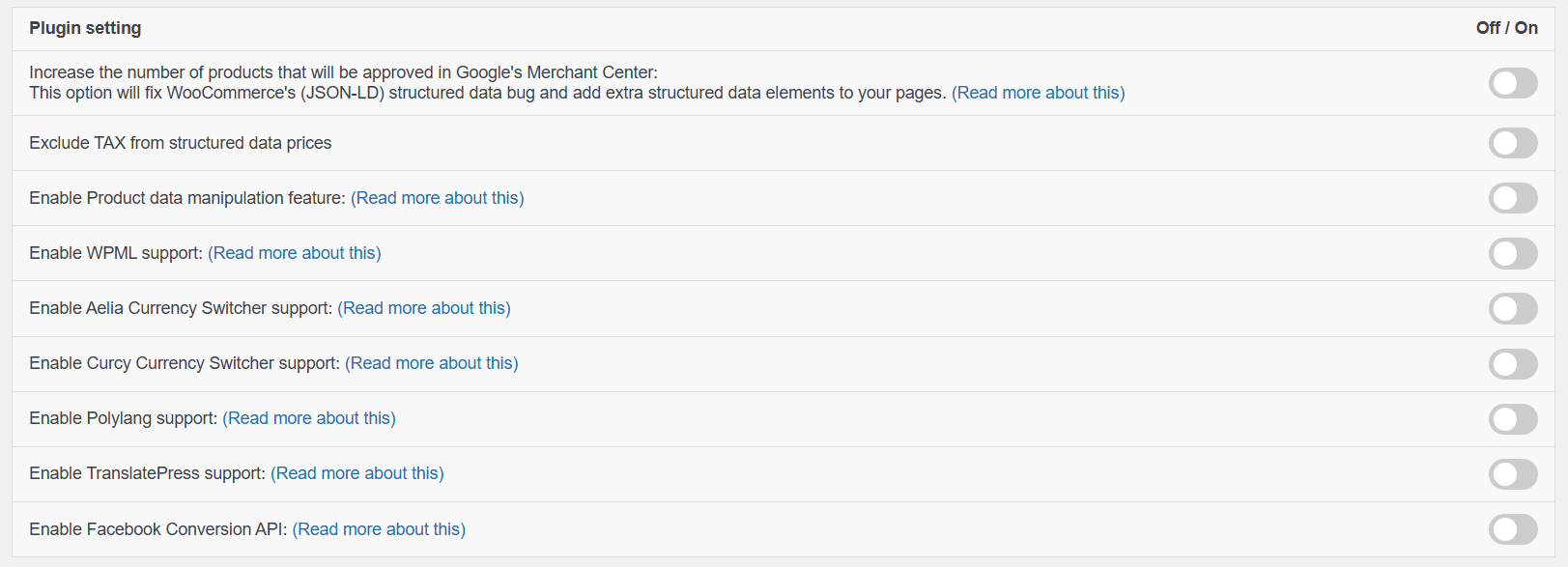
Erhöhen Sie die Anzahl der Produkte, die im Google Merchant Center genehmigt werden.
Die vollständige Bezeichnung der Einstellung lautet: „Erhöhen Sie die Anzahl der Produkte, die im Google Merchant Center genehmigt werden: Diese Option behebt den (JSON-LD) strukturierten Daten-Bug von WooCommerce und fügt Ihren Seiten zusätzliche strukturierte Datenelemente hinzu.“
Die Aktivierung behebt bekannte Probleme mit strukturierten Daten (JSON-LD) von WooCommerce und fügt Ihren Produktseiten zusätzliche strukturierte Datenelemente hinzu, was die Raten der Produktgenehmigung verbessert. Es wird für Shops empfohlen, die Google Shopping-Kampagnen ausführen.
Mehr erfahren: Der strukturierte Daten-Bug von WooCommerce.
MwSt. von strukturierten Preisdaten ausschließen
Entfernt die Steuer vom Preis, der in strukturierten Daten angezeigt wird.
Verwenden Sie dies, wenn Ihr Merchant Center-Konto steuerfreie Preise benötigt oder wenn Sie in Regionen tätig sind, in denen Basispreise ohne Steuer übermittelt werden müssen.
Produktmanipulationsfunktion aktivieren
Schaltet erweiterte Feed-Anpassungswerkzeuge frei, mit denen Sie Produktattribute vor dem Export ändern, benutzerdefinierte Regeln erstellen und Feldwerte dynamisch anpassen können. Es eignet sich am besten für die fortgeschrittene Feed-Optimierung und komplexe Anforderungen.
Weitere Details: Produktmanipulation.
Facebook Conversion API aktivieren
Sendet dieselben Kauf- und Browsing-Ereignisse wie der Facebook Pixel direkt von Ihrem Server an Facebook, was die Ereigniszuordnung verbessert, wenn browserbasierte Nachverfolgung blockiert wird (Werbeblocker, iOS-Beschränkungen, Cookie-Zustimmung).
Aktivieren Sie es und fügen Sie Ihr Facebook Conversion API-Zugriffstoken ein, um serverseitige Ereignisse neben Ihrem bestehenden Facebook Pixel zu senden.
Für die vollständige Einrichtung siehe Einrichtung der Facebook Conversion API mit Product Feed Elite.
Aelia Currency Switcher-Unterstützung aktivieren
Fügt Kompatibilität mit Aelias Währungsumschalter hinzu, sodass Feed-Preise die korrekte umgerechnete Währung widerspiegeln.
Verwenden Sie dies, wenn Sie Feeds in mehreren Währungen generieren oder regionsspezifische Feeds benötigen.
Weitere Details: Aelia Currency Switcher-Unterstützung.
Curcy Currency Switcher-Unterstützung aktivieren
Stellt sicher, dass die Feed-Preise mit der über den Curcy Währungsumschalter ausgewählten Währung übereinstimmen.
Aktivieren Sie dies, wenn Curcy Ihre Multi-Währungs-Preise verwaltet und Sie eine genaue währungsbasierte Feed-Ausgabe benötigen.
Weitere Details: Curcy Currency Switcher-Unterstützung.
Andere Einstellungen
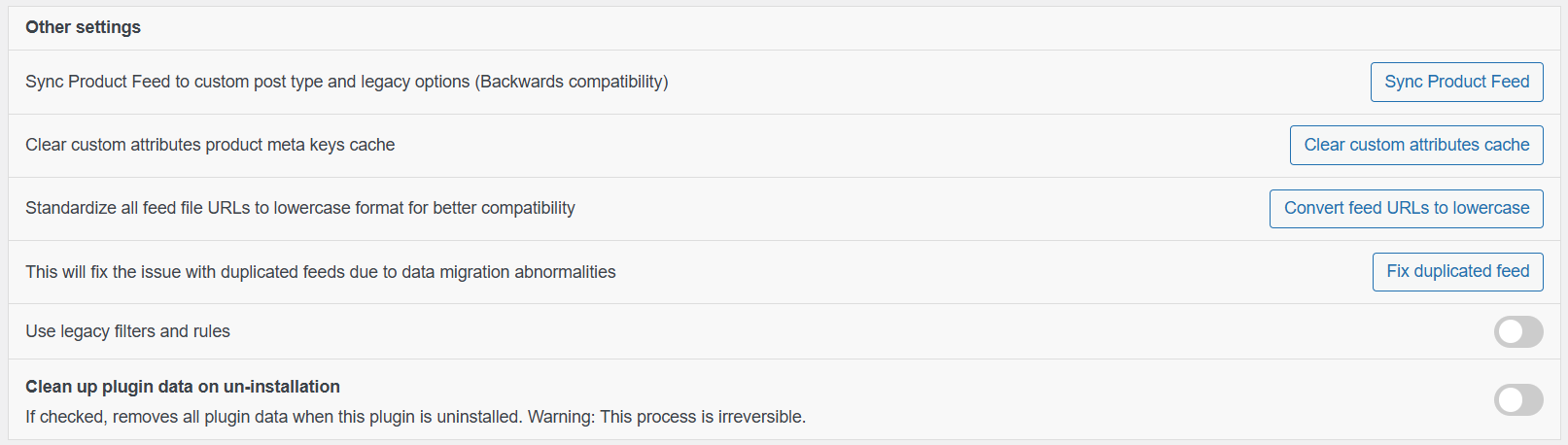
Synchronisiere Produkt-Feed mit benutzerdefiniertem Beitragstyp und Legacy-Optionen (Abwärtskompatibilität)
Wird verwendet, um die Kompatibilität mit älteren Plugin-Versionen aufrechtzuerhalten.
Wenn Sie von einer früheren Version aktualisiert haben und fehlende oder inkonsistente Feeds bemerken, klicken Sie auf Produktfeed synchronisieren, um vorhandene Daten zu migrieren und an die aktuelle Struktur anzupassen.
Cache für benutzerdefinierte Attribute-Produkt-Meta-Schlüssel löschen
Löscht die gecachte Liste der benutzerdefinierten Produktattribute.
Verwenden Sie dies, nachdem Sie neue benutzerdefinierte Felder oder Attribute hinzugefügt haben, um sicherzustellen, dass sie in der Feldzuordnung und Feed-Konfiguration korrekt angezeigt werden.
Standardisiere alle Feed-Dateinamen auf Kleinbuchstaben für bessere Kompatibilität
Feed-URLs enthalten standardmäßig eine Mischung aus Groß- und Kleinbuchstaben, aber auf einigen Servern werden Feed-Dateien unter Verwendung von Dateinamen in Kleinbuchstaben gespeichert. Diese Diskrepanz kann zu doppelten Feeds oder inkonsistentem Zugriff aufgrund von Groß-/Kleinschreibung führen.
Diese Option konvertiert alle Feed-URLs in Kleinbuchstaben, um die Konsistenz zwischen dem gespeicherten Dateinamen und der öffentlichen URL sicherzustellen.
Klicken Sie auf Feed-URLs in Kleinbuchstaben konvertieren, wenn Sie inkonsistentes URL-Verhalten bemerken.
Action Schedulers neu generieren
Erstellt die geplanten Feed-Aktualisierungsaufgaben für alle aktiven Feeds neu, einschließlich Feeds mit benutzerdefinierten Aktualisierungsintervallen in Product Feed Elite.
Verwenden Sie dies, wenn automatische Feed-Aktualisierungen nicht mehr ausgeführt werden, z. B. nach einer Servermigration, einem Plugin-Konflikt oder einer Bereinigung von Action Scheduler. Es ändert keine Feed-Daten oder Konfigurationen und kann bedenkenlos mehrmals angeklickt werden: Es registriert den Aktualisierungsplan jedes Feeds neu, anstatt einen doppelten hinzuzufügen.
Klicken Sie auf Action Schedulers neu generieren und bestätigen Sie die Aufforderung. Eine Bestätigungsmeldung gibt an, wie viele aktive Feeds ihren Aktualisierungsplan neu erstellt haben.
Doppelte Feeds beheben
In einigen Fällen kann das System leere oder doppelte Feeds generieren, wie in der folgenden Abbildung gezeigt.
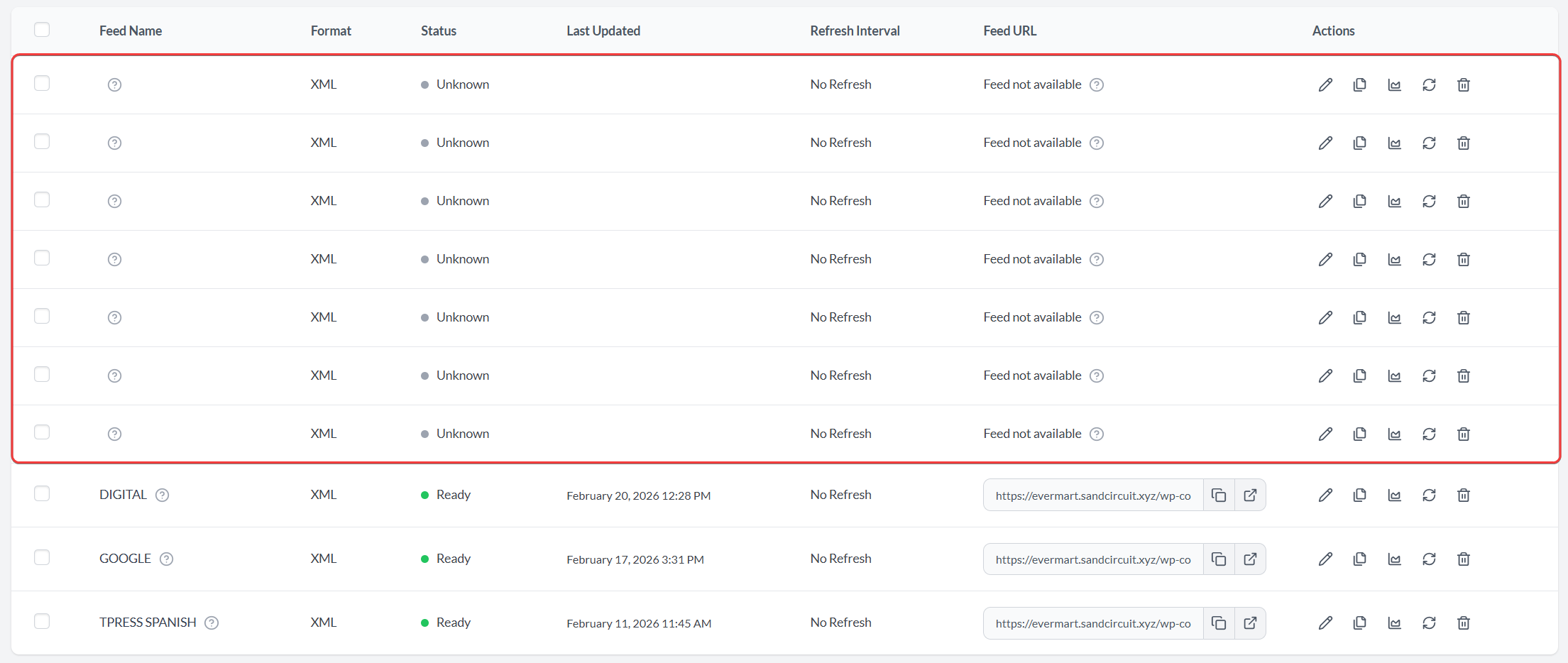
Wenn Sie mehrere Feeds ohne Daten oder mit dem Status „Feed nicht verfügbar“ bemerken, können Sie diese schnell entfernen.
Um sie zu bereinigen, klicken Sie auf die Schaltfläche Duplizierten Feed beheben. Dadurch werden leere oder doppelte Einträge automatisch entfernt und nur die gültigen Feeds beibehalten.
Legacy-Filter und -Regeln verwenden
Schaltet den Feed-Editor zurück zur älteren Benutzeroberfläche für Filter und Regeln, die von früheren Plugin-Versionen verwendet wurde.
Aktivieren Sie dies nur, wenn Sie sich auf das Layout der Legacy-Filter und -Regeln verlassen haben und es zurück benötigen. Neue Shops sollten es deaktiviert lassen und die aktuellen Filter und Regeln verwenden.
Plugin-Daten bei Deinstallation bereinigen
Entfernt alle Plugin-bezogenen Daten aus Ihrer Datenbank, wenn das Plugin deinstalliert wird. Aktivieren Sie dies nur, wenn Sie eine vollständige Entfernung ohne verbleibende Einstellungen oder Feed-Daten wünschen. Diese Aktion kann nicht rückgängig gemacht werden. Lassen Sie sie daher deaktiviert, es sei denn, Sie sind sicher.
Systemprüfungs-Registerkarte
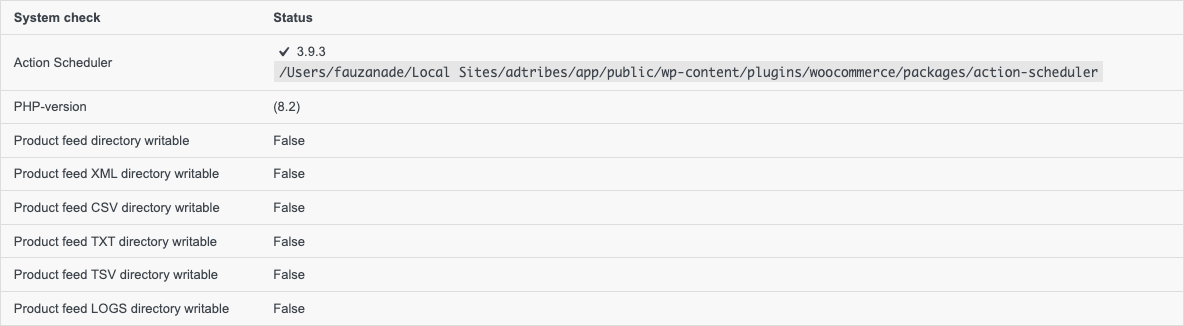
Die Registerkarte Systemprüfung bestätigt, dass Ihr Server korrekt für die Generierung von Feeds eingerichtet ist, und bietet Ihnen ein Debug-Protokoll zur Weitergabe an den Support. Öffnen Sie sie über Produkt-Feed → Einstellungen → Systemprüfung.
Oben listet eine Tabelle Systemprüfung jede Anforderung und ihren Status auf, einschließlich der Version von Action Scheduler, Ihrer PHP-Version und ob jedes Feed-Verzeichnis (XML, CSV, TXT, TSV und LOGS) beschreibbar ist. Wenn etwas eine Warnung oder den Status False anzeigt, ist dies normalerweise der Grund, warum Ihre Feeds nicht generiert werden.
Systembericht
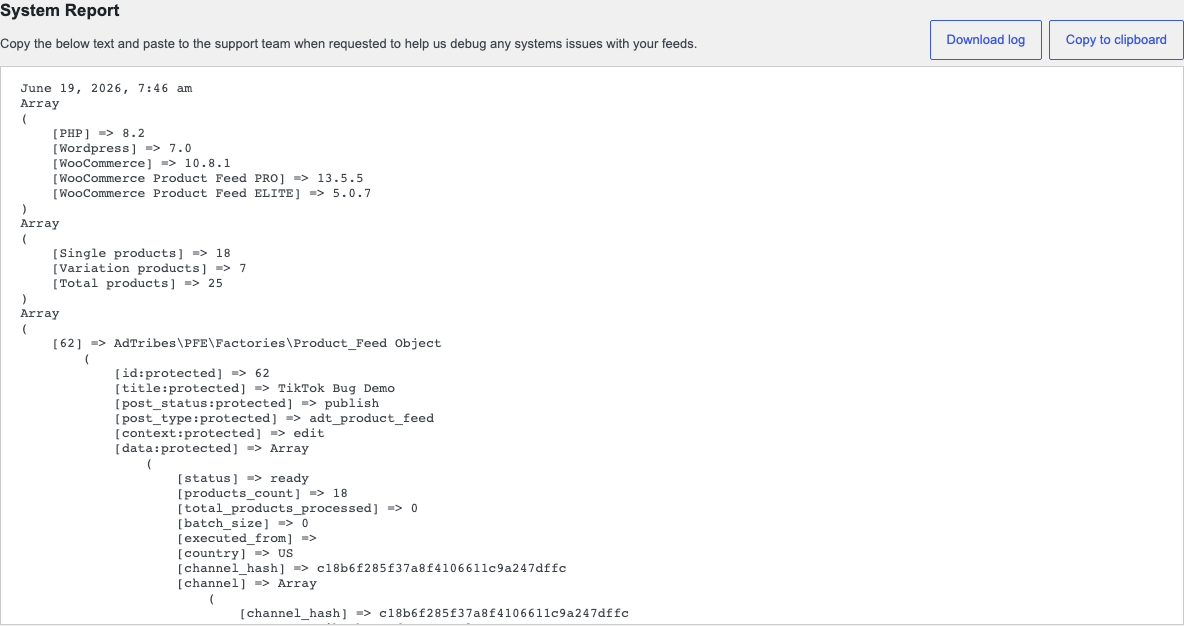
Unter der Status-Tabelle befindet sich der Abschnitt Systembericht. Dies ist ein Block mit Diagnose-Text, den das Support-Team zur Fehlerbehebung bei Feed-Problemen in Ihrem Shop verwendet. Oben in diesem Abschnitt befinden sich zwei Schaltflächen:
- In die Zwischenablage kopieren – kopiert den vollständigen Systembericht, damit Sie ihn in eine Support-Nachricht einfügen können.
- Protokoll herunterladen – speichert denselben Systembericht als Datei, die Sie an ein Support-Ticket anhängen können. Verwenden Sie dies, wenn der Bericht zu lang zum Einfügen ist oder wenn der Support das Protokoll als Anhang anfordert.
Wenn Sie den Support wegen eines Feed-Problems kontaktieren, kopieren oder laden Sie diesen Bericht herunter und fügen Sie ihn bei. Er enthält Ihre Plugin-, WordPress-, WooCommerce- und PHP-Versionen sowie Ihre Produktanzahl und Verzeichnisseinstellungen, was normalerweise ausreicht, um die Ursache schnell zu erkennen.
Benötigen Sie Hilfe?
Wenn Sie noch Fragen zu diesen Einstellungen haben, helfen wir Ihnen gerne weiter.
- Premium-Kunden können unser Team über die Prioritäts-Supportseite erreichen.
- Kostenlose Plugin-Benutzer können im WordPress.org Community-Forum posten.

