Überprüft von
Das Erstellen eines benutzerdefinierten Feeds für Ihre Produktangebote ist für E-Commerce-Unternehmen, die ihre Online-Präsenz maximieren möchten, unerlässlich.
Warum? Ganz einfach: Benutzerdefinierte Feeds ermöglichen es Ihnen, Ihre Produktinformationen so anzupassen, dass sie den spezifischen Anforderungen verschiedener Vertriebskanäle entsprechen. So wird sichergestellt, dass Ihre Produkte korrekt angezeigt und von potenziellen Kunden leicht gefunden werden.
In diesem Artikel führen wir Sie durch den Prozess der Erstellung eines benutzerdefinierten Produkt-Feeds und heben die wichtigsten Schritte und Best Practices hervor, um Ihnen zu optimalen Ergebnissen zu verhelfen.
Legen wir also los!
Inhaltsverzeichnis
Warum einen benutzerdefinierten Feed für Ihre Produktangebote erstellen?
Bevor wir die Bedeutung benutzerdefinierter Produkt-Feeds verstehen können, ist es entscheidend, eine Schlüsselfunktion von Produkt-Feed-Plugins zu verstehen: Produkt-Feed-Vorlagen.
Ein Produkt-Feed-Plugin oder eine Software ist ein Werkzeug zur Erstellung, Verwaltung und Optimierung von Produkt-Feeds für verschiedene Online-Plattformen wie Preisvergleichsseiten, Marktplätze und Werbenetzwerke.
Ein gutes Produkt-Feed-Plugin bietet Feed-Vorlagen, die den Einrichtungsprozess für verschiedene Vertriebskanäle rationalisieren. Diese Vorlagen sind vorkonfiguriert, um die spezifischen Anforderungen solcher Kanäle zu erfüllen und sicherzustellen, dass Ihre Produktdaten korrekt formatiert und für Sichtbarkeit und Leistung optimiert sind.
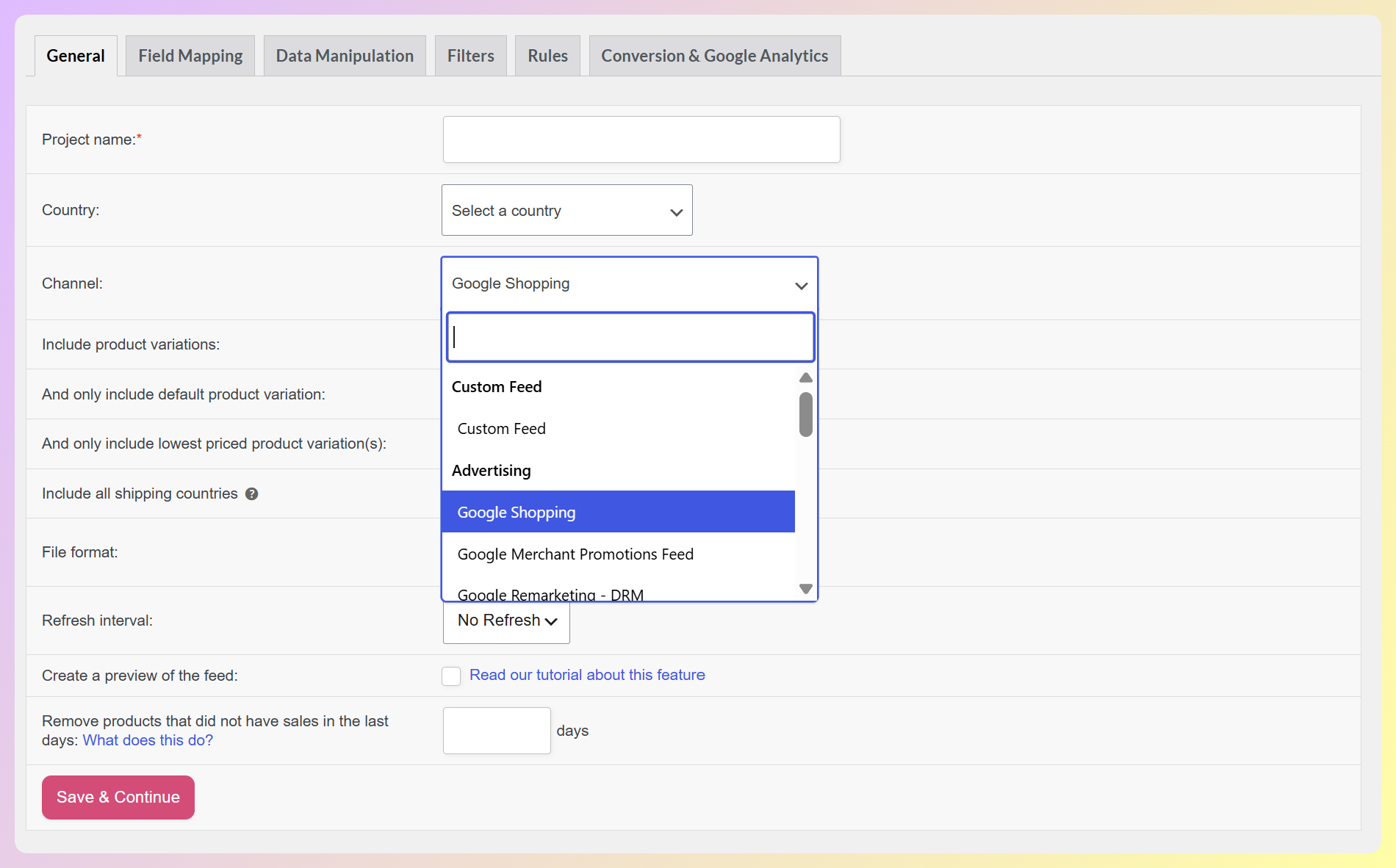
Abhängig von Ihrer Plugin-Auswahl verfügt es jedoch möglicherweise nicht über die Vorlage für den Vertriebskanal, an den Sie Ihren Produkt-Feed übermitteln möchten. Dies bedeutet jedoch nicht, dass es unmöglich ist, Ihre Produktangebote über Ihren bevorzugten Kanal zu präsentieren.
Mit einem benutzerdefinierten Produkt-Feed können Sie den Feed genau nach Ihren Wünschen einrichten, auch so, dass er die Anforderungen Ihres bevorzugten Verkaufskanals erfüllt, selbst wenn keine vorkonfigurierte Vorlage verfügbar ist. Diese Flexibilität ermöglicht es Ihnen, den Feed an die spezifischen Spezifikationen und Formatierungsregeln jeder Plattform anzupassen. So wird sichergestellt, dass Ihre Produktdaten korrekt und optimal angezeigt werden.
So erstellen Sie einen benutzerdefinierten Feed für Produktangebote
Wenn Sie einen benutzerdefinierten Feed für Ihre Produkte erstellen möchten, benötigen Sie das beste verfügbare Werkzeug. Hier kommt AdTribes ins Spiel.
AdTribes bietet sowohl eine kostenlose als auch eine Premium-Version und ist eine erstklassige Lösung für Produkt-Feeds für WooCommerce-Plattformen. Und es bietet alles, was Sie brauchen, um Ihre Angebote über weltweite Verkaufskanäle zu präsentieren, einschließlich einer Funktion, mit der Sie benutzerdefinierte Feeds erstellen können.
Natürlich müssen Sie zuerst sicherstellen, dass Sie einen Online-Shop mit WordPress und WooCommerce betreiben, damit AdTribes funktioniert.
Nachdem Sie AdTribes heruntergeladen, installiert und aktiviert haben, können Sie auf das Plugin zugreifen, indem Sie zu Ihrem WordPress-Dashboard gehen und in der Seitenleiste Produkt-Feed finden. Sie finden dasselbe Menü, egal ob Sie die kostenlose Version, AdTribes Product Feed Pro, oder die Premium-Version, AdTribes Product Feed Elite, verwenden.
Bitte beachten Sie: Product Feed Elite bietet zusätzliche Funktionen, mit denen Sie den idealen benutzerdefinierten Feed für Ihre Angebote erstellen können. Daher gehen wir im folgenden Tutorial davon aus, dass Sie Product Feed Elite verwenden.
Jetzt, da Sie wissen, wie Sie auf AdTribes zugreifen, ist es an der Zeit zu lernen, wie Sie einen benutzerdefinierten Feed erstellen!
Schritt 1: Konfigurieren Sie die allgemeinen Einstellungen Ihres benutzerdefinierten Feeds
Nachdem Sie zu Produkt-Feed navigiert haben, klicken Sie auf Feed erstellen.
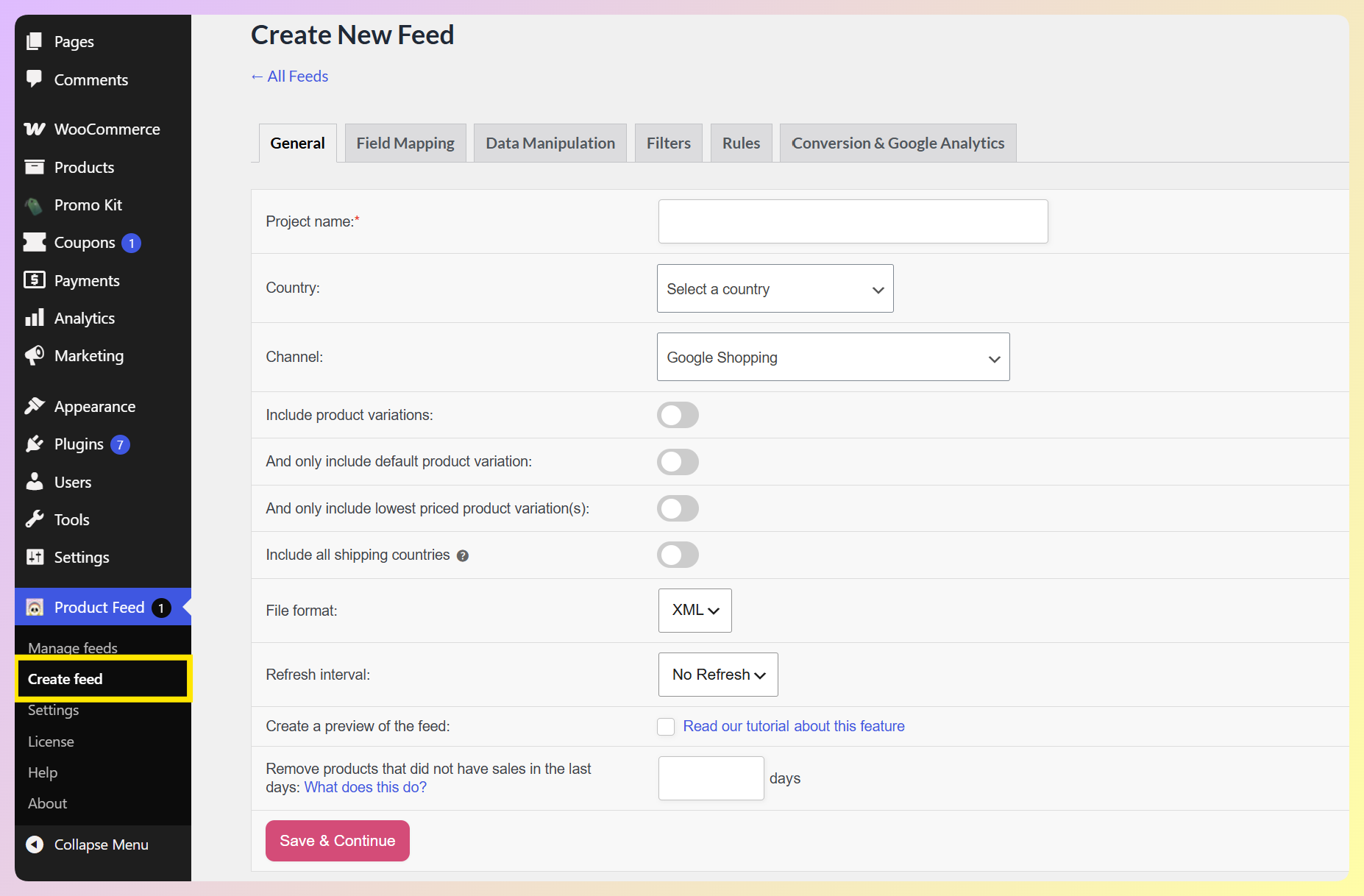
Hier, auf der Registerkarte Allgemein, müssen Sie die grundlegenden Details Ihres Feeds konfigurieren. Beginnen Sie damit, Ihrem Feed einen Projektname zu geben und Ihre Zielregion aus dem Dropdown-Menü Land auszuwählen.
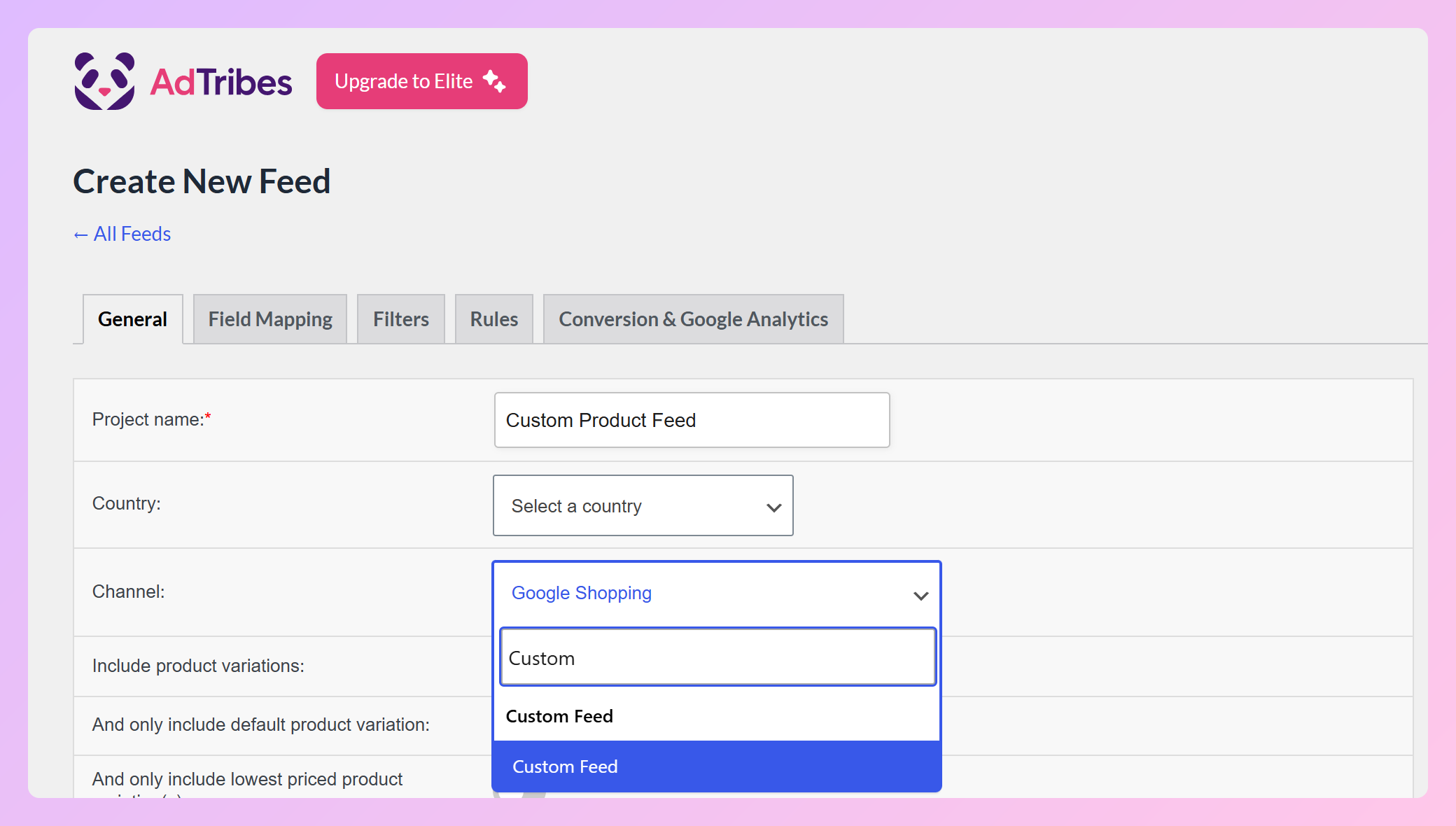
Klicken Sie als Nächstes auf das Dropdown-Menü Kanal. Sie haben viele Kanäle zur Auswahl, aber für dieses Tutorial wählen wir „Benutzerdefinierter Feed“. Um ihn schnell zu finden, geben Sie „Benutzerdefiniert“ in das Suchfeld ein.
Selbstverständlich müssen Sie auch das Dateiformat für Ihren benutzerdefinierten Feed festlegen. Wir empfehlen, „XML“ aus der Dropdown-Liste auszuwählen, da dies das Format ist, das die meisten Kanäle akzeptieren.
Was die anderen Optionen auf dieser Seite betrifft, so ist die Konfiguration ihrer Einstellungen Ihnen völlig überlassen.
Wenn Sie beispielsweise möchten, dass Ihr benutzerdefinierter Feed Produktvarianten enthält, können Sie die Option Produktvarianten einschließen aktivieren. Wenn Sie dieselbe Granularität auch auf Ihren Shop-Seiten wünschen, lesen Sie diese Anleitung zum Anzeigen jeder Variante als eigenes Produkt. Darüber hinaus ist es ratsam zu bestimmen, wie Ihr Feed aktualisiert werden soll.
Wenn Sie mit Ihren Allgemeinen Einstellungen zufrieden sind, klicken Sie auf die Schaltfläche Speichern & fortfahren, um mit dem nächsten Schritt fortzufahren.
Schritt 2. Feldzuordnung durchführen
Sie müssen ein Feldzuordnung durchführen, um sicherzustellen, dass Ihre Produktdaten korrekt mit dem erforderlichen Format Ihres bevorzugten Verkaufskanals übereinstimmen. Daher werden Sie auf der Registerkarte Feldzuordnung Ihre benutzerdefinierten Feed-Attribute mit einer Quelle aus WooCommerce abgleichen.
Grundsätzlich müssen Sie nur das passende Shop-Feld aus dem Dropdown-Menü Quelle aus WooCommerce jedes Attributs auswählen. Zum Beispiel sollte das Attribut „Produkt-ID“ als Quelle „Produkt-Id“ verwenden.
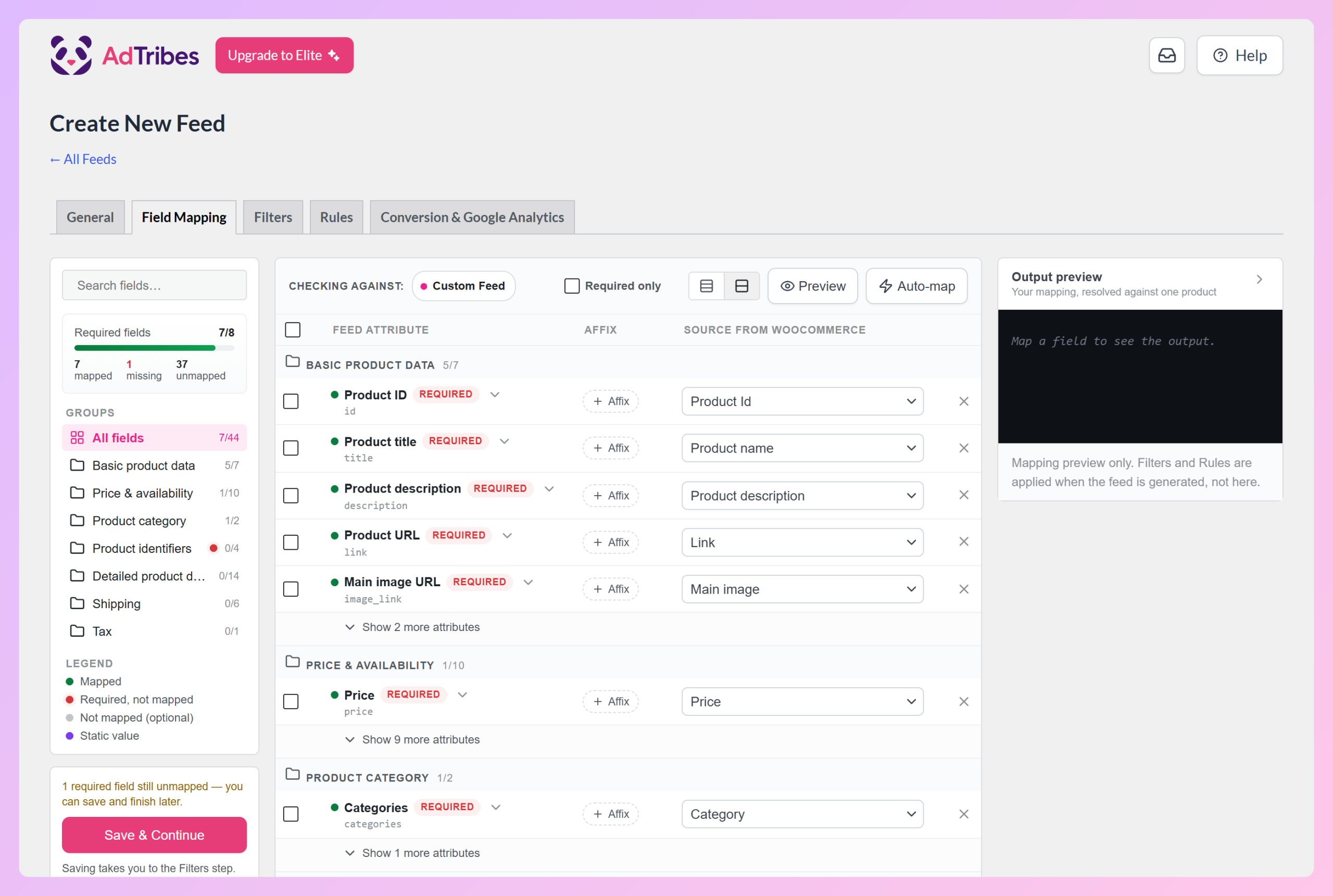
Glücklicherweise füllt das Plugin die meisten Felder mit den richtigen Zuordnungen vor, sodass Sie nur die verbleibenden ausfüllen müssen. Der Zähler Erforderliche Felder in der Seitenleiste zeigt an, wie viele noch eine Quelle benötigen.
Zum Beispiel sind in der obigen Abbildung 7 von 8 erforderlichen Feldern zugeordnet, und dem Attribut „Marke“ in der Gruppe Produktidentifikatoren fehlt noch eine Quelle. Wenn Sie die integrierten Marken von WooCommerce verwenden, öffnen Sie das Dropdown-Menü Quelle aus WooCommerce von Marke und wählen Sie „Marken“. Um Ihre Suche zu erleichtern, geben Sie die ersten paar Buchstaben ein, z. B. „Marke“, um die Liste zu filtern.
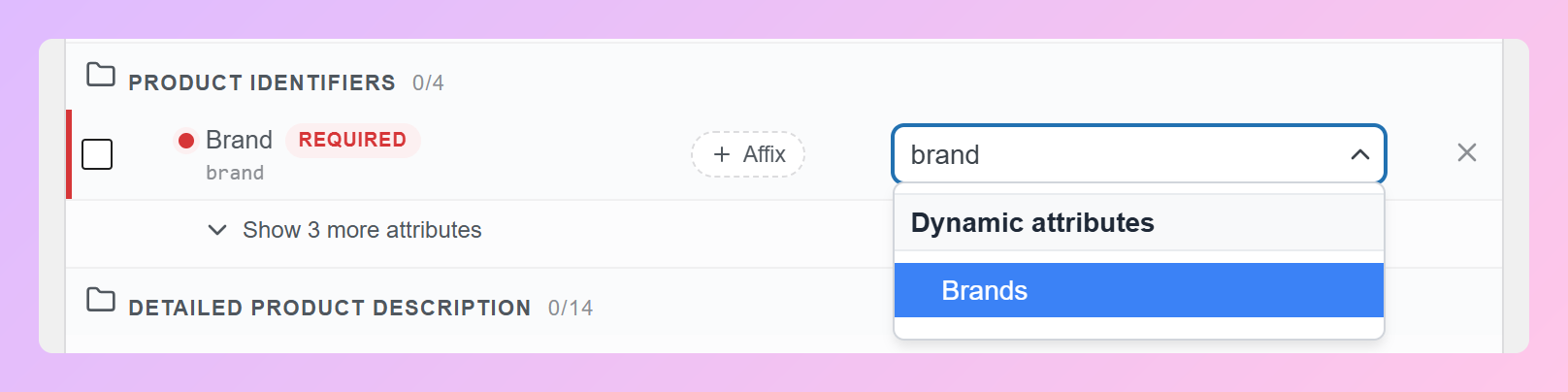
Beachten Sie, dass, wenn Sie lieber dedizierte Identifikationsfelder verwenden möchten, die Zusatzfelder von AdTribes Product Feed Elite Ihrem Produkt die Felder Marke, GTIN und MPN hinzufügen, die Sie dann als Quellen auswählen können.
Felder hinzufügen
Wir empfehlen, Ihrem benutzerdefinierten Feed zusätzliche Felder hinzuzufügen, damit er die für Ihren bevorzugten Vertriebskanal erforderlichen Attribute enthält.
Um ein zusätzliches Feld hinzuzufügen, klicken Sie auf die Schaltfläche + Feldzuordnung hinzufügen. Dies zeigt jedes Attribut an, das die Vorlage für benutzerdefinierte Feeds bietet, nicht nur die verwendeten, sodass Sie eine Quelle für jedes benötigte auswählen können. Fügen Sie so viele zusätzliche Felder hinzu, wie Sie benötigen.
Darüber hinaus können Sie benutzerdefinierte Felder erstellen, indem Sie auf die Schaltfläche + Benutzerdefiniertes Feld hinzufügen klicken. Dies fügt eine neue Zeile hinzu, in der Sie Ihr eigenes Attribut benennen und dann dessen Quelle aus der Dropdown-Liste auswählen.
Beachten Sie: Namen für benutzerdefinierte Felder dürfen nur Buchstaben, Unterstriche und Bindestriche enthalten. Leerzeichen, Zahlen und andere Sonderzeichen sind nicht erlaubt.
Wenn Sie Felder löschen müssen, aktivieren Sie die Kontrollkästchen ihrer Zeilen und klicken Sie anschließend auf die Schaltfläche Löschen.
Klicken Sie auf die Schaltfläche Speichern & Fortfahren, um zum nächsten Schritt zu gelangen.
Schritt 3: Filter und Regeln verwenden (optional)
Obwohl dieser Schritt optional ist, kann er äußerst nützlich sein. Schließlich gewähren Ihnen die Registerkarten Filter und Regeln eine feine Kontrolle über die Informationen, die Ihr Feed anzeigt.
Zum einen ermöglichen Filter die Manipulation Ihres Feeds, sodass Ihre ausgewählten Vertriebskanäle nur bestimmte Produkte anzeigen. Zum anderen können Regeln Details zu Ihren Produkten ändern.
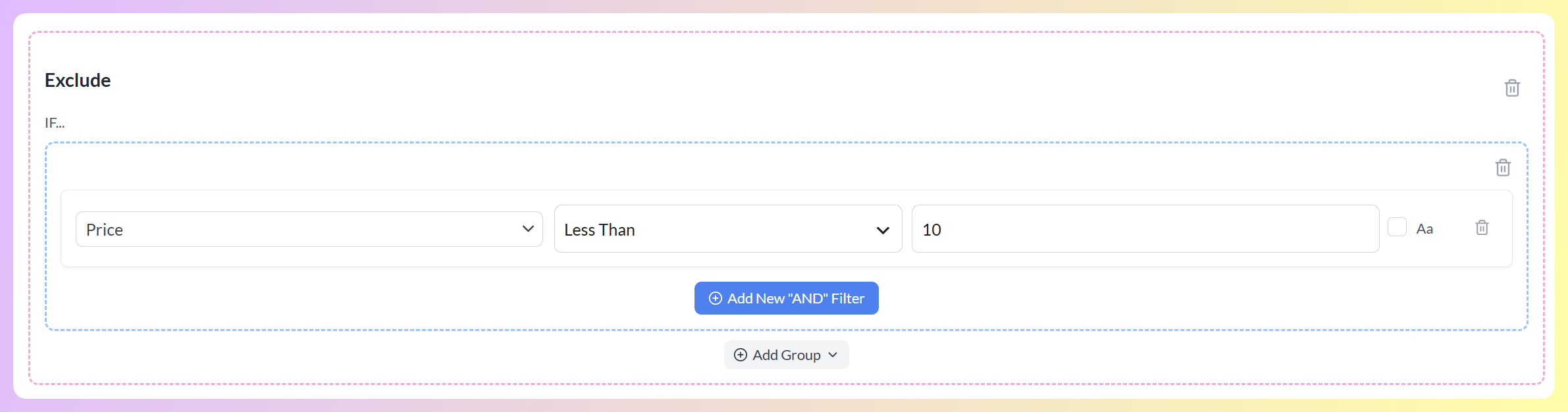
Sie können beispielsweise einen Ausschlussfilter erstellen, der Produkte unter einem bestimmten Preis entfernt, und eine Regel, die bestimmten Produkten einen Sonderpreis gibt, wie in den folgenden Beispielen. Filter und Regeln sind besonders nützlich, um Sonderangebote während wichtiger Verkaufsveranstaltungen wie Weihnachten, Black Friday, Valentinstag und mehr hervorzuheben.
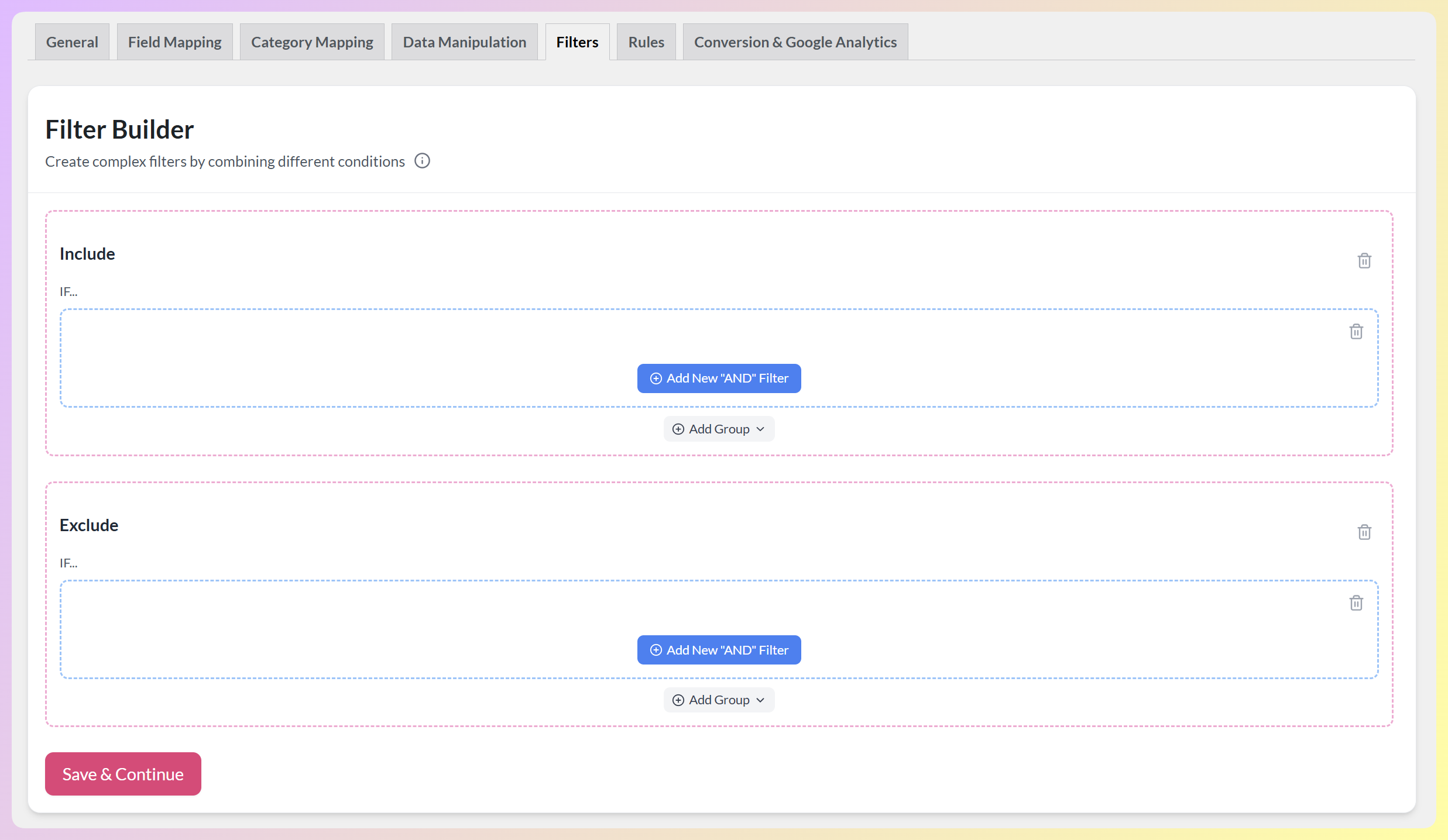
Um einen Filter zu erstellen, öffnen Sie die Registerkarte Filter und klicken Sie im Abschnitt „Einschließen“ oder „Ausschließen“ auf Neuen „UND“-Filter hinzufügen. Sie können auch auf Gruppe hinzufügen klicken, um Bedingungen zu kombinieren. Weitere Informationen und Beispiele zu Filtern finden Sie in diesem Dokument sowie in diesem.
Um eine Regel zu erstellen, öffnen Sie die Registerkarte Regeln, legen Sie Ihre Bedingungen fest und wählen Sie dann im „DANN“-Teil der Regel aus, was geschehen soll. Klicken Sie auf Neue Regel hinzufügen, um eine weitere hinzuzufügen. Weitere Informationen und Beispiele zu Regeln finden Sie in diesem Dokument.
Wenn Sie einen Filter oder eine Regel löschen möchten, klicken Sie auf das Papierkorbsymbol.
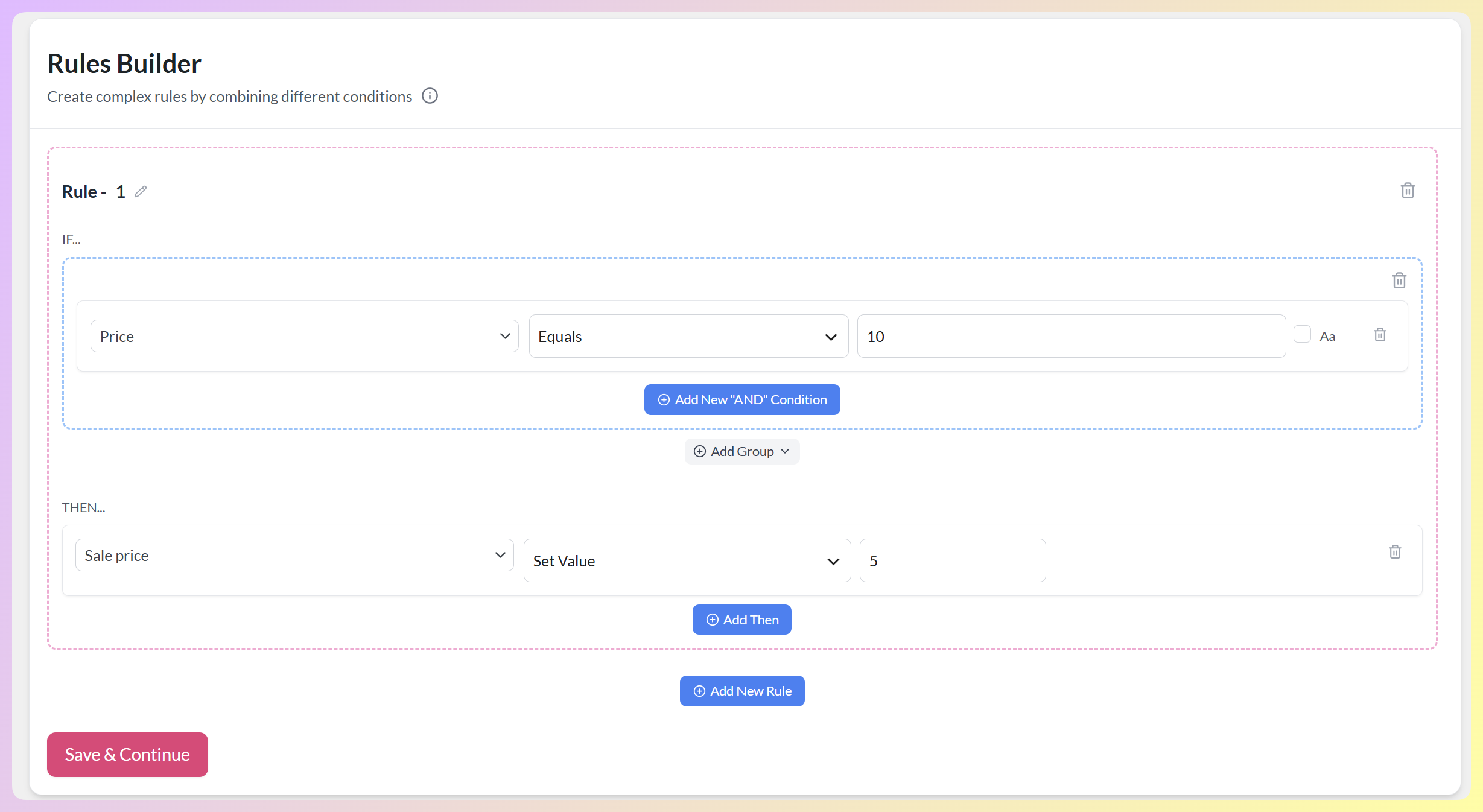
Sie wissen nicht, wo Sie anfangen sollen? Unser Produktfeed-Leitfaden behandelt beide Registerkarten detaillierter.
Klicken Sie auf die Schaltfläche Speichern & Fortfahren, um zum nächsten Schritt zu gelangen.
Schritt 4: Konfigurieren Sie Ihre Conversion- & Google Analytics-Einstellungen (optional)
Dies ist ein weiterer optionaler Schritt. Er kann jedoch auch sehr hilfreich sein, da die Registerkarte Conversions & Google Analytics es Ihnen ermöglicht, die Ergebnisse Ihrer Kampagne zu verfolgen.
Um das Tracking zu aktivieren, schalten Sie einfach die Option Google Analytics-Tracking aktivieren ein:
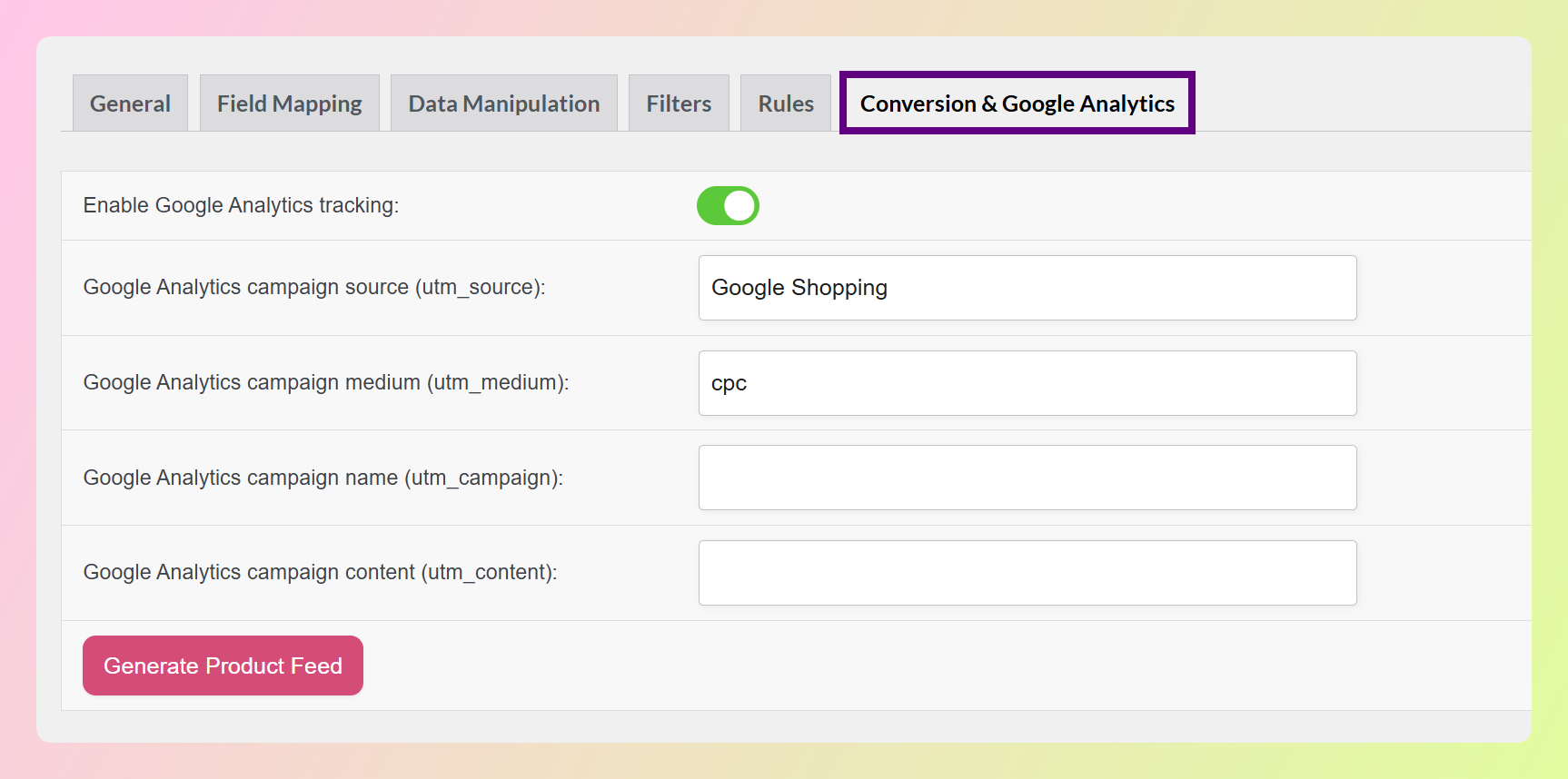
Anschließend müssen Sie die Werte für die UTM-Parameter in den verfügbaren Feldern festlegen.
Wenn Sie fertig sind, klicken Sie auf die Schaltfläche Produkt-Feed generieren. Und das war's! Sie haben gerade Ihren eigenen benutzerdefinierten Feed erstellt. Darüber hinaus ist er startklar!
So laden Sie Ihren benutzerdefinierten Feed auf einen Vertriebskanal hoch
Natürlich ist die Erstellung eines benutzerdefinierten Feeds sinnlos, wenn Sie ihn nicht auf einem Vertriebskanal zur Präsentation einreichen. Glücklicherweise ist der Einreichungsprozess einfach und schnell.
Schritt 1: Rufen Sie die URL Ihres benutzerdefinierten Feeds ab
Unmittelbar nach der Erstellung Ihres benutzerdefinierten Feeds mit AdTribes werden Sie zur Seite Feeds verwalten des Plugins weitergeleitet. Diese enthält eine Liste aller von Ihnen erstellten Feeds.
Suchen Sie den gerade erstellten Feed. Seine URL wird in der Spalte Feed-URL aufgeführt, und Sie können auf das Kopiersymbol daneben klicken.
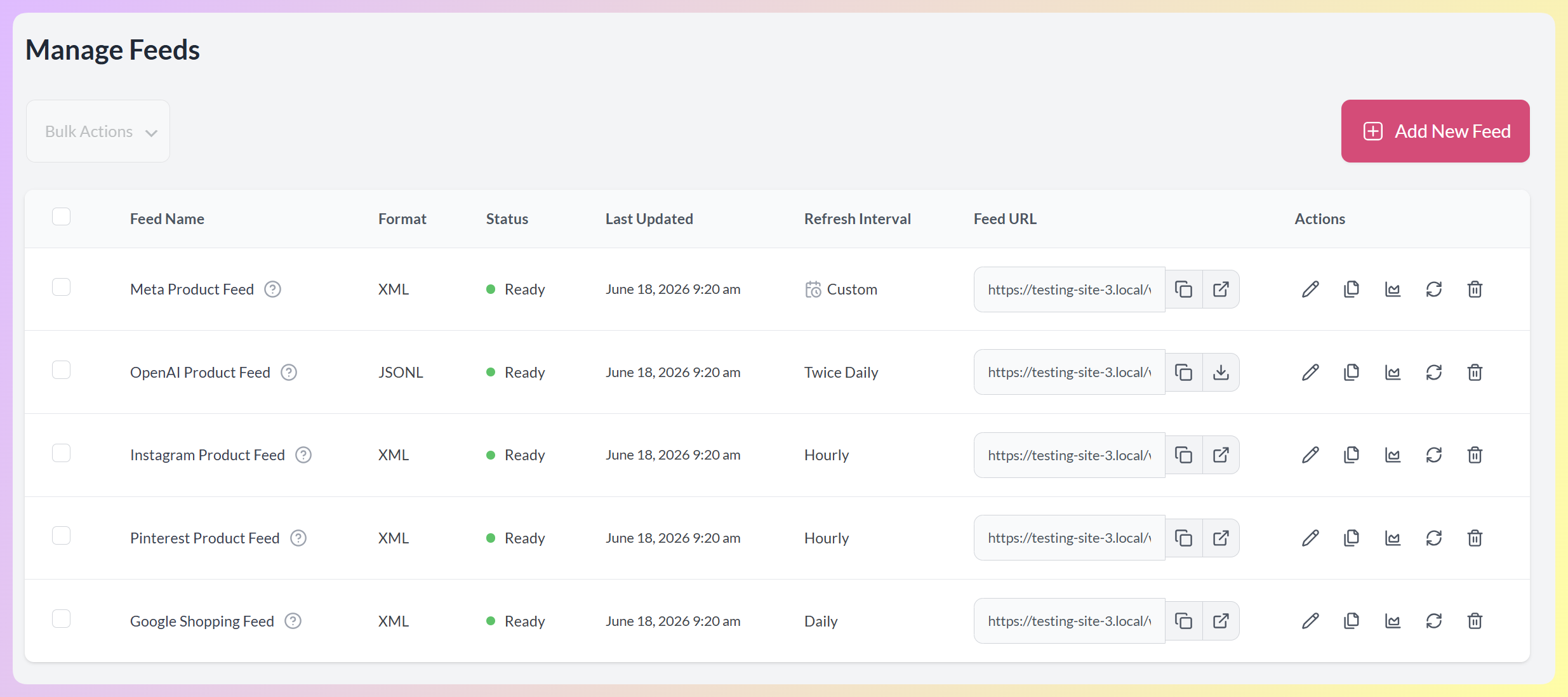
Kopieren Sie nun diese Feed-URL!
Schritt 2: Laden Sie Ihren benutzerdefinierten Feed in einen Vertriebskanal hoch
Melden Sie sich als Nächstes bei Ihrem bevorzugten Vertriebskanal an und suchen Sie die Seite, auf der Sie Produkt-Feeds hochladen können. Geben Sie dann einfach die URL Ihres benutzerdefinierten Feeds in das System ein. In den meisten Fällen müssen Sie Ihre kopierte URL in ein Feld einfügen.
Darüber hinaus müssen Sie wahrscheinlich weitere Details eingeben, wie z. B. Ihre Zielregion sowie deren Sprache und Währung. Um den Erfolg Ihrer Kampagne sicherzustellen, machen Sie sich mit den Anforderungen und Richtlinien Ihres gewählten Kanals vertraut und tun Sie Ihr Bestes, um diese einzuhalten.
Herzlichen Glückwunsch! Der Vertriebskanal ist nun bereit, Ihre Angebote seiner Kundenbasis zu präsentieren!
Möchten Sie weitere Informationen darüber, wie Sie Produkt-Feeds erstellen? Dann lesen Sie unseren Artikel „Was ist ein Produkt-Feed und wie erstellt man einen? (Umfassender Leitfaden)“. Dieser umfassende Leitfaden behandelt den gesamten Prozess der Erstellung von Produkt-Feeds im Detail. Darüber hinaus bietet er verschiedene Strategien, um den Erfolg Ihrer Kampagne sicherzustellen.
Fazit
Die Erstellung eines benutzerdefinierten Feeds für Ihre Produktangebote ist eine wirkungsvolle Methode, um sicherzustellen, dass Ihre Produkte auf verschiedenen Vertriebskanälen hervorstechen. Indem Sie die in diesem Leitfaden beschriebenen Schritte befolgen, können Sie Ihren benutzerdefinierten Feed einfach einrichten und optimieren, um die einzigartigen Spezifikationen Ihrer bevorzugten Plattformen zu erfüllen. Dies verbessert nicht nur die Sichtbarkeit Ihrer Produkte, sondern steigert auch Ihre Gesamtverkaufsleistung.
Zusammenfassend lässt sich sagen, dass Sie zur Erstellung eines benutzerdefinierten Feeds für Ihre Angebote mit AdTribes die folgenden Schritte beachten müssen:
- Konfigurieren Sie die allgemeinen Einstellungen Ihres benutzerdefinierten Feeds
- Führen Sie das Feld-Mapping durch
- Verwenden Sie Filter und Regeln
- Konfigurieren Sie Ihre Conversion- & Google Analytics-Einstellungen
Um Ihren benutzerdefinierten Feed auf einen Vertriebskanal hochzuladen, müssen Sie:
- Holen Sie sich die URL Ihres benutzerdefinierten Feeds
- Laden Sie Ihren benutzerdefinierten Feed auf einen Vertriebskanal hoch
Haben Sie Fragen zu benutzerdefinierten Produkt-Feeds? Lassen Sie es uns in den Kommentaren wissen!