

 Revisado por
AdTribes Product Feed Elite ahora le brinda dos nuevas formas de dar forma a los valores que envían sus fuentes de productos. Puede combinar campos de fuentes de productos utilizando atributos de producto y texto estático o acortar valores que excedan el límite de caracteres que establezca.
Combinar campos te ayuda a crear títulos, descripciones y otros valores de feed más descriptivos, mientras que Truncar a límite de caracteres mantiene bajo control los valores más largos. Aquí te mostramos cómo configurar ambas acciones en el Creador de reglas y dónde puede ayudarte cada una.
Cómo combinar campos de feed de productos
Combinar campos es una nueva acción del Creador de reglas que crea un valor de feed a partir de varios segmentos. Cada segmento puede extraerse de un atributo del producto o contener texto estático que tú mismo introduzcas. Organiza los segmentos en el orden que desees y Product Feed Elite los combinará cuando se genere el feed.
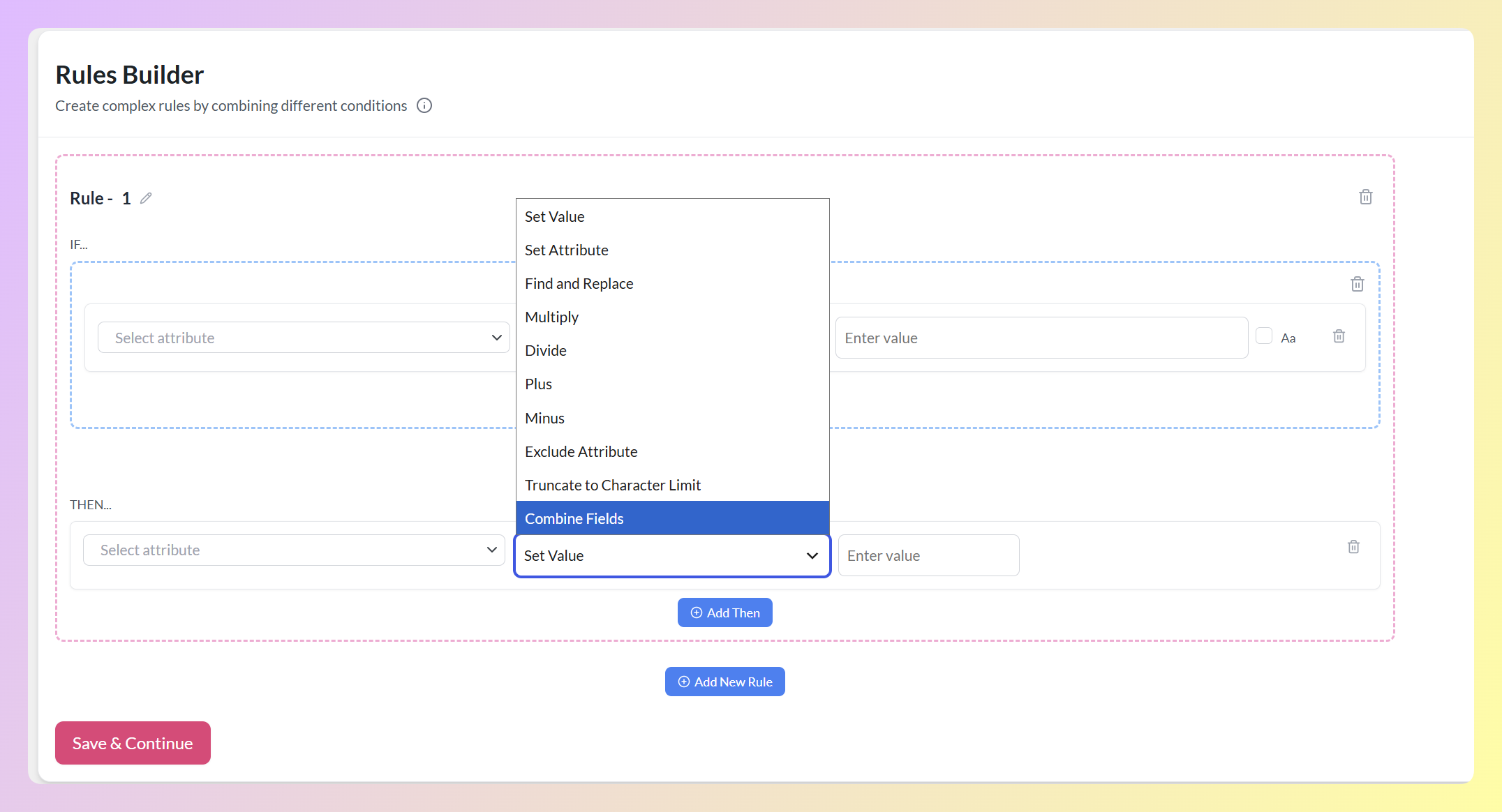
En lugar de reemplazar un campo por un valor fijo, puedes conservar los datos del producto ya almacenados en WooCommerce y añadir otros atributos o texto alrededor.
Cómo crear una regla de Combinar campos
Ve a tu panel de WordPress > Product Feed y haz clic en Editar en el feed que deseas actualizar. Abre la pestaña Reglas para acceder al Creador de reglas.
Cada regla tiene una sección SI y una sección ENTONCES. La sección SI determina a qué productos se aplica la regla. Para este ejemplo sencillo, seleccionamos Cantidad [Stock], elegimos Menor que e introdujimos 10. Esto se dirige a los productos con menos de 10 unidades en stock.
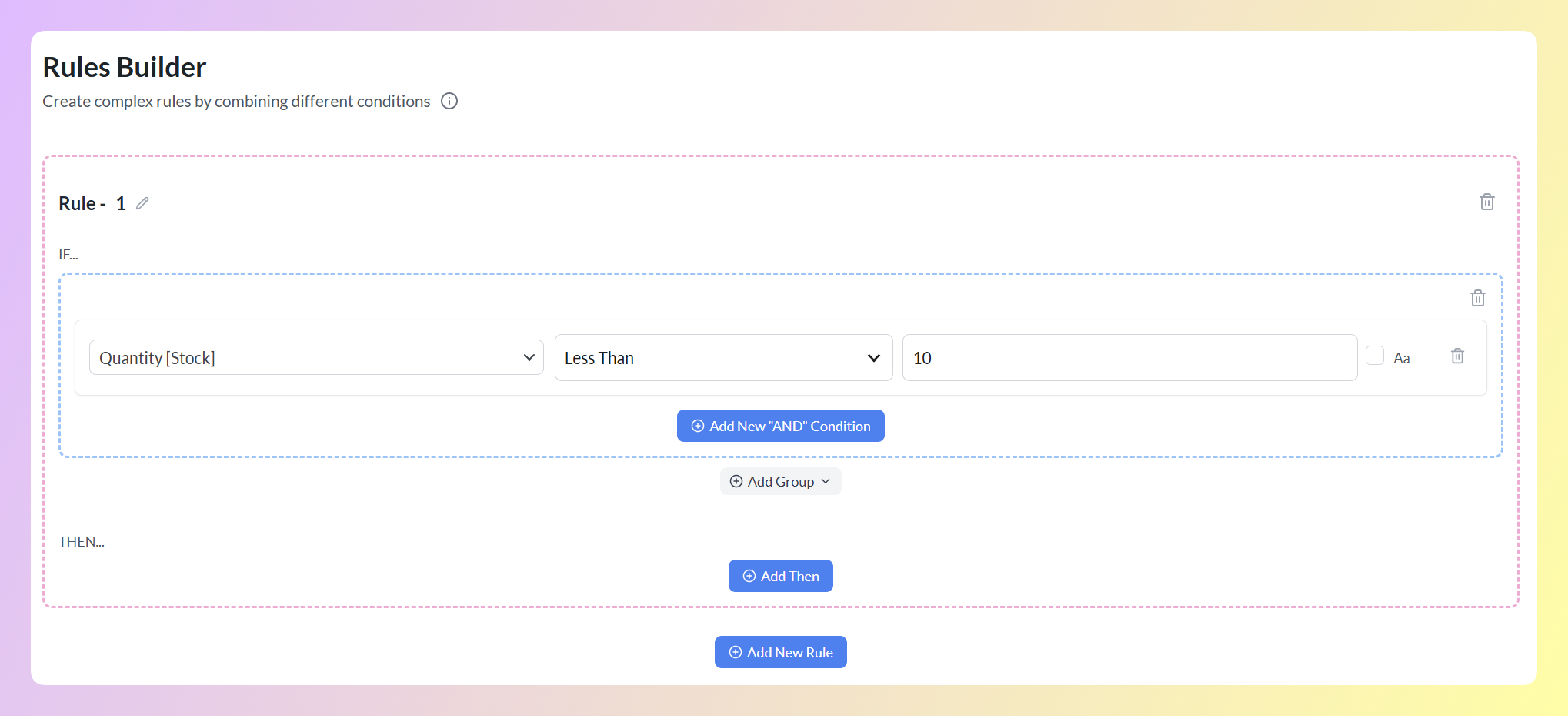
A continuación, haz clic en Añadir Entonces para elegir qué sucede con esos productos. Selecciona Nombre del producto como el campo que deseas actualizar y, a continuación, elige Combinar campos en el menú desplegable de acciones.
Cada segmento puede ser un Atributo o Texto estático. Atributo extrae el valor actual del producto, mientras que Texto estático añade una redacción que permanece igual para cada producto coincidente. Haz clic en Añadir segmento siempre que necesites otra fila.
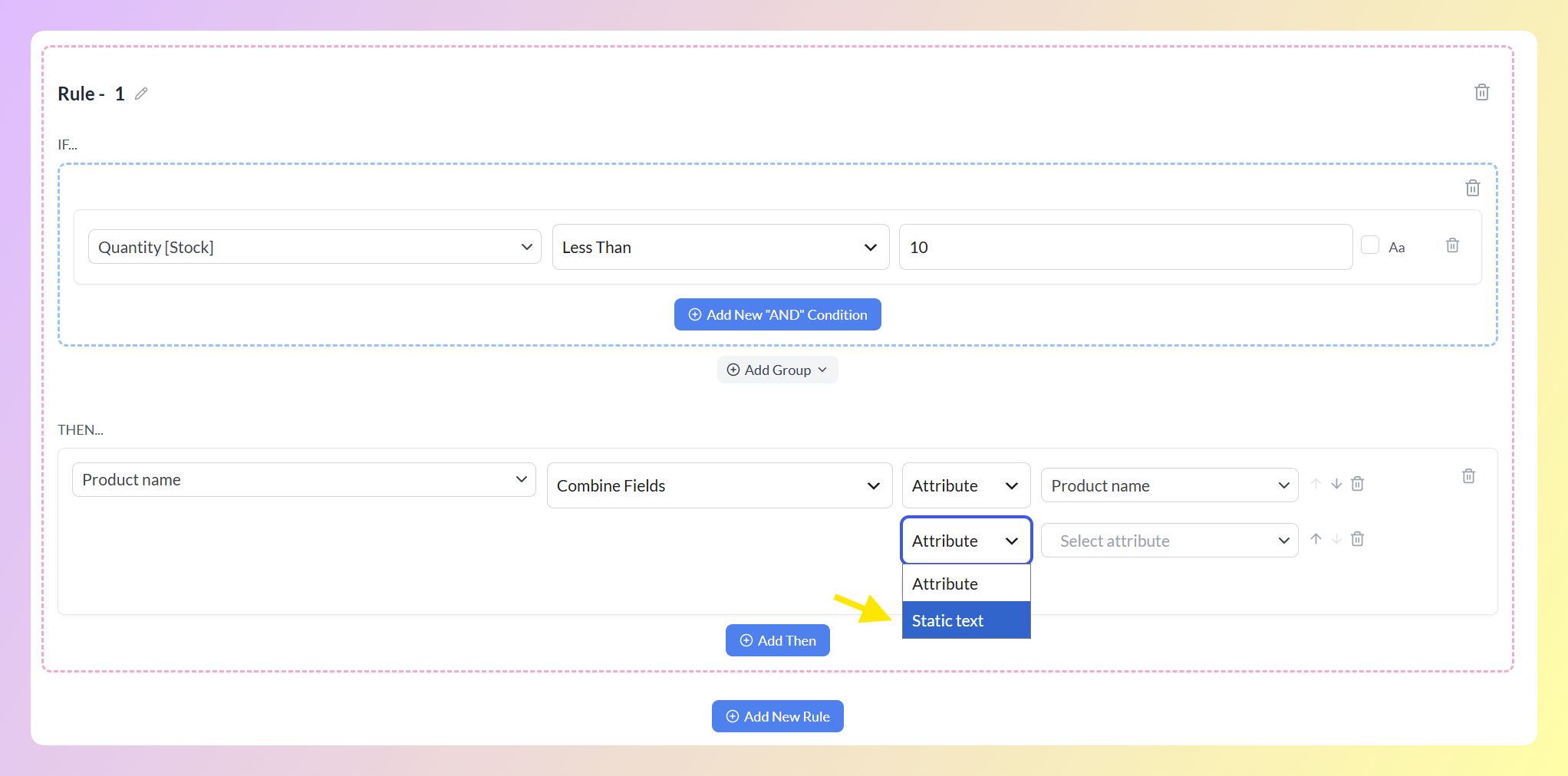
Para este ejemplo, el primer segmento utiliza el atributo existente Nombre del producto. El segundo utiliza Texto estático para añadir | Bajo Stock después. Incluye el espacio antes de la línea vertical para que el nombre del producto final no se fusione.
Puedes usar las flechas arriba y abajo para reorganizar los segmentos o el icono de eliminar para quitar uno. Los segmentos se combinan de arriba abajo en el orden mostrado.
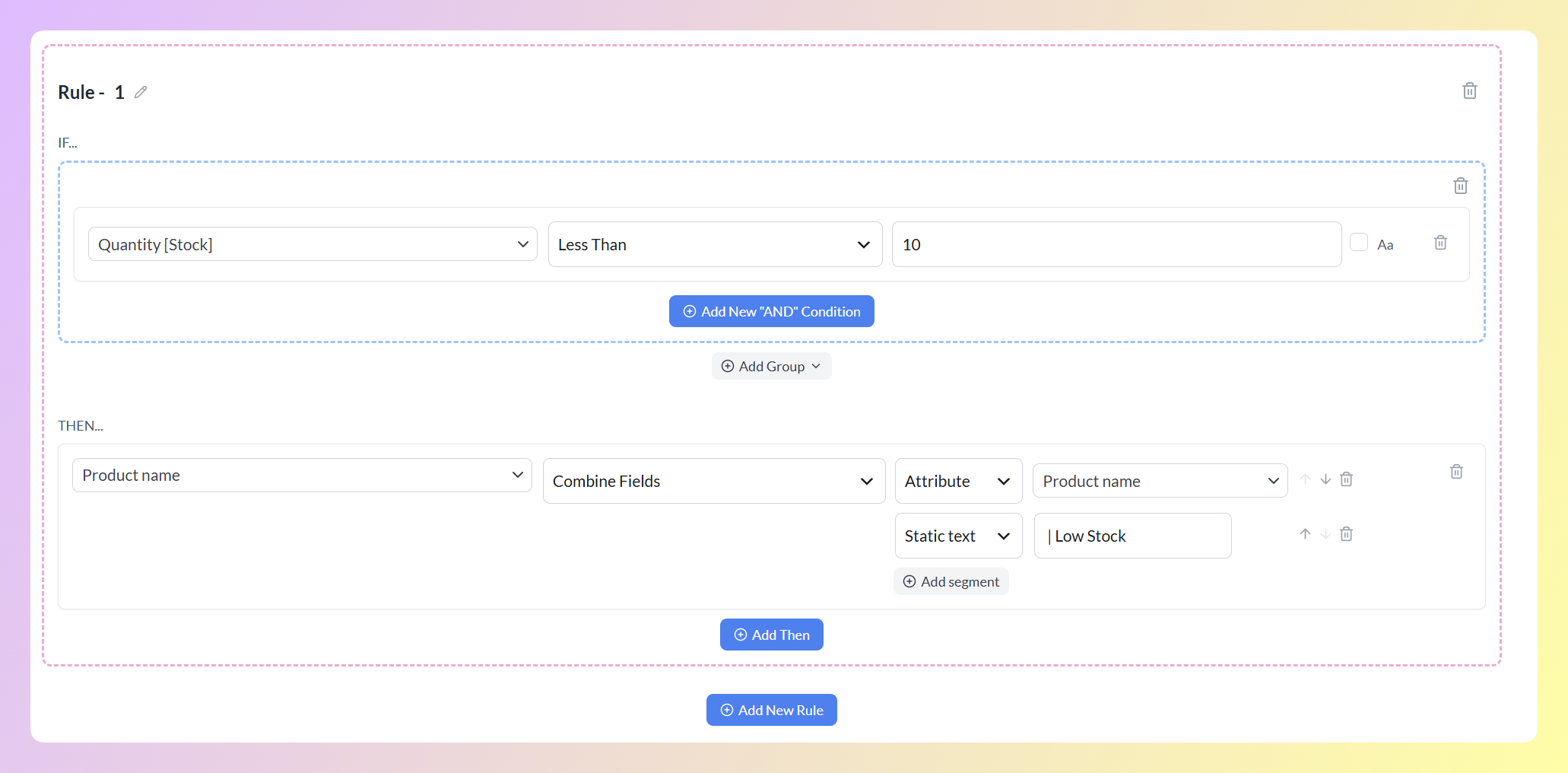
Cuando se genera el feed, un producto coincidente conserva su nombre actual y añade el texto estático al final. Por ejemplo, Camiseta de algodón azul se convierte en Camiseta de algodón azul | Bajo Stock en este feed. El nombre del producto almacenado en WooCommerce permanece sin cambios.
💡 CONSEJO DE CONFIGURACIÓN: Agrega espacios, guiones y otros separadores como sus propios segmentos de texto estático. El texto estático permanece en el valor final incluso cuando un atributo cercano está vacío, así que usa Combinar campos con atributos que sepas que están completos para los productos que tu regla tiene como objetivo.
Si un producto no tiene valor para un segmento de atributo, Combinar campos omite ese atributo. Si ninguno de los segmentos produce un valor, el valor original del campo se deja sin cambios.
Tanto Combinar campos como Truncar a límite de caracteres están disponibles en Product Feed Elite en sus planes Growth, Plus y Business.
Cómo Truncar un Campo de Feed de Producto
Truncar a límite de caracteres acorta un valor del feed al número máximo de caracteres que elijas. Es útil cuando un canal limita la longitud de los títulos de productos, descripciones u otros campos.
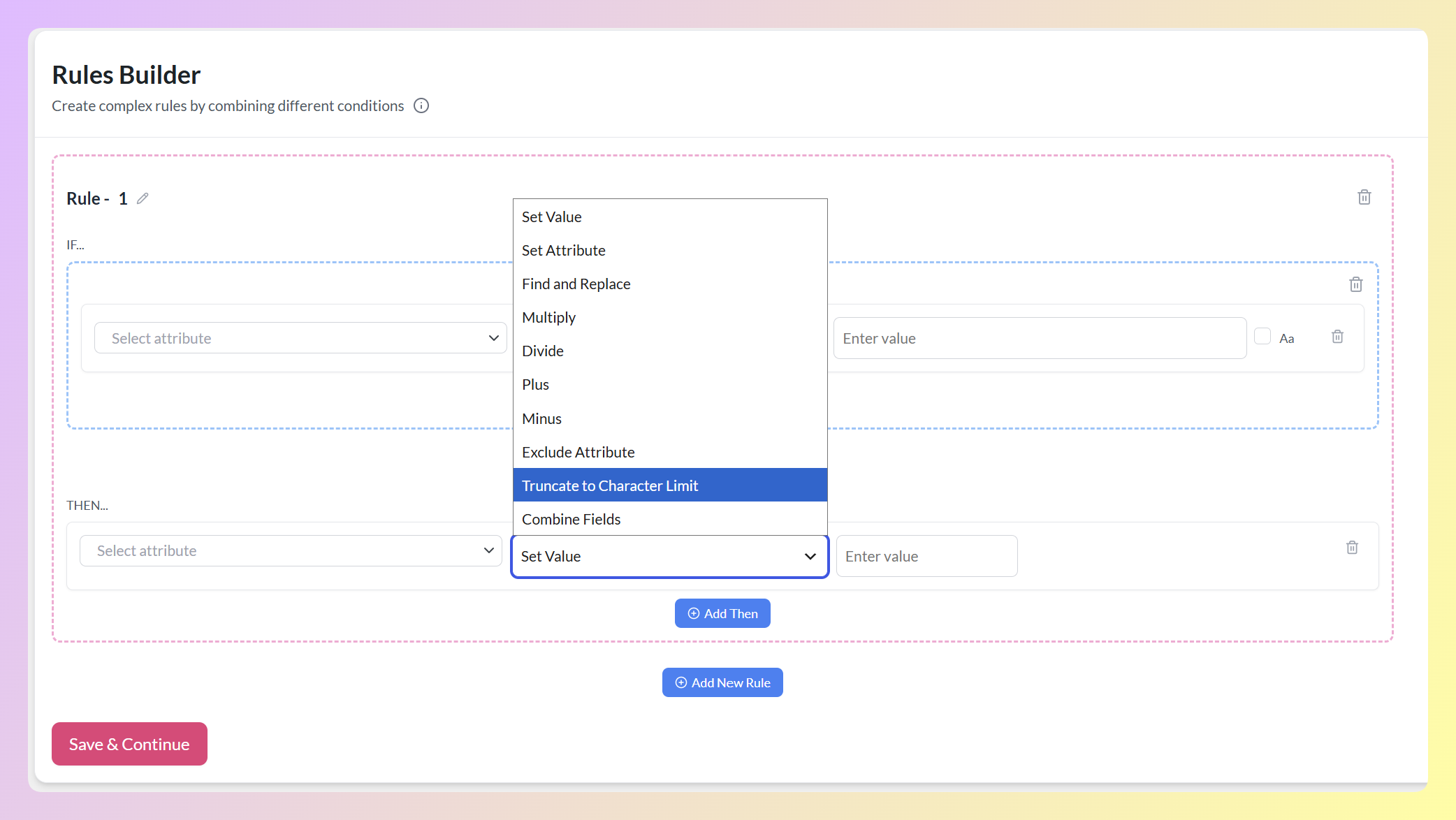
Cómo crear una regla de Truncar
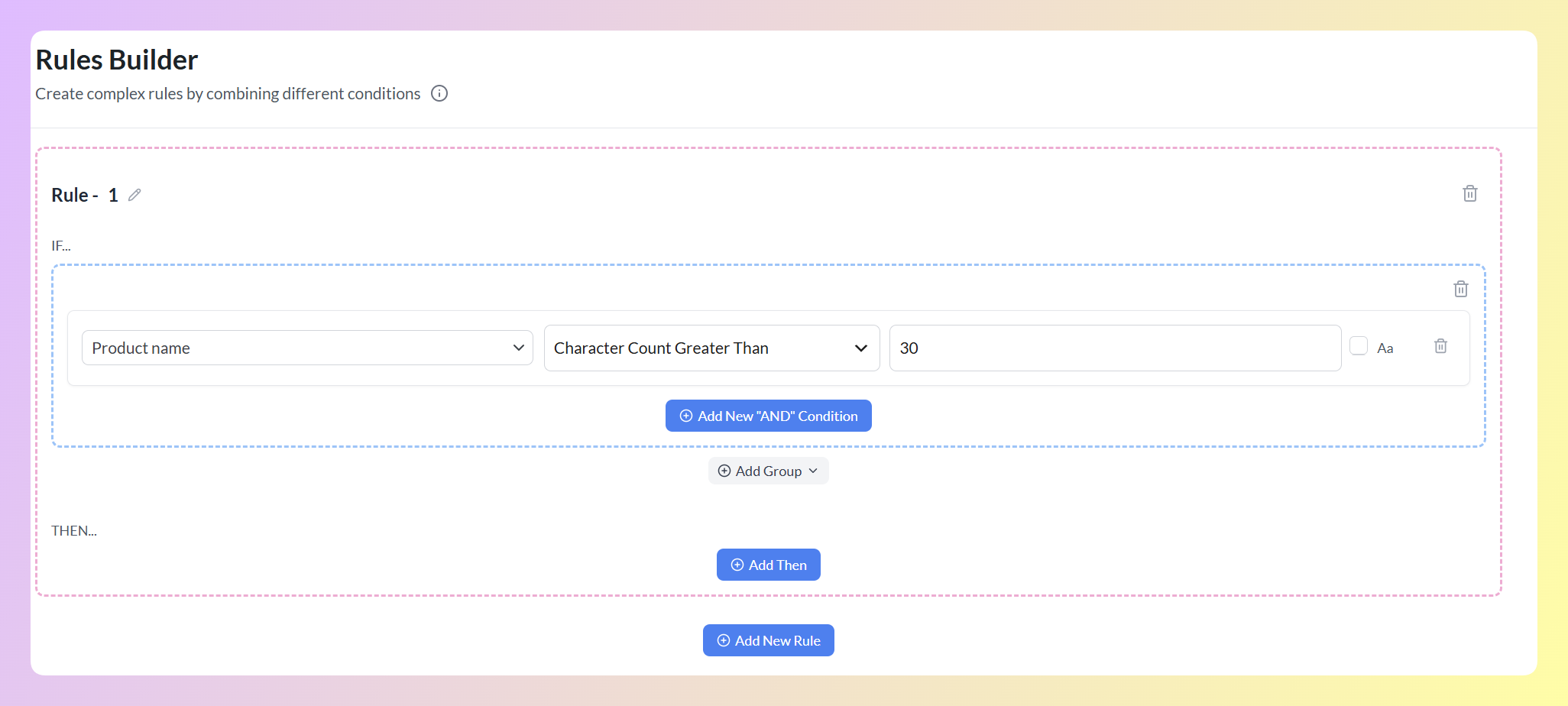
Comienza usando la sección SI para identificar los valores que deseas acortar. En este ejemplo, seleccionamos Nombre del producto, elegimos Recuento de caracteres mayor que e introdujimos 30. Esto se dirige a productos cuyos nombres contienen más de 30 caracteres.
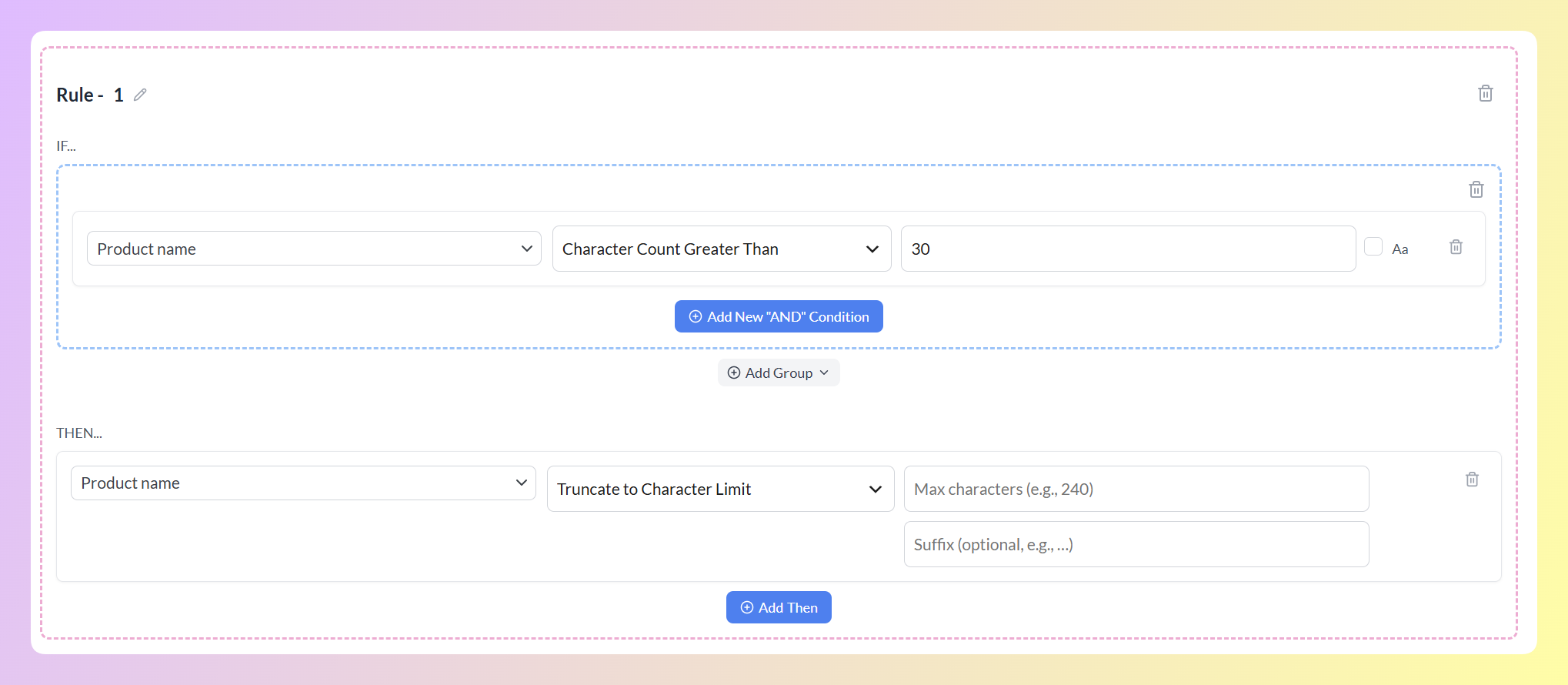
A continuación, haz clic en Añadir Entonces. Selecciona Nombre del producto como el campo que deseas actualizar, luego elige Truncar a límite de caracteres en el menú desplegable de acción.
Aparecerán dos entradas. Caracteres máx. establece la longitud máxima y es obligatorio. Sufijo es opcional y te permite agregar texto después del valor acortado, como puntos suspensivos.
Para este ejemplo, introdujimos 30 como máximo y agregamos … como sufijo. Los nombres de productos que cumplan la condición SI se acortarán cuando se genere el feed.
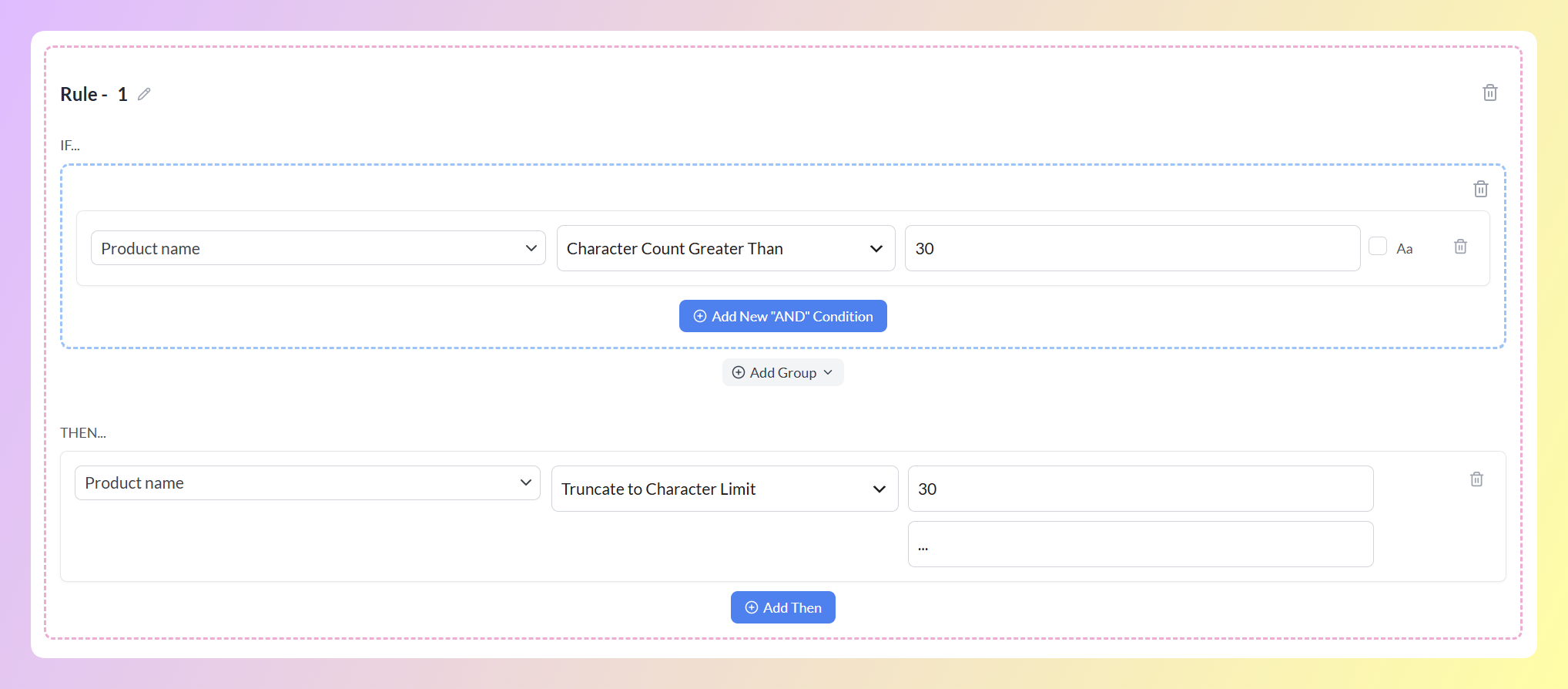
Por ejemplo, un nombre de producto como Camiseta de algodón azul con ajuste diario transpirable se convertiría en Camiseta de algodón azul con… en el feed. El nombre original del producto almacenado en WooCommerce permanece sin cambios.
Los campos que ya están dentro del máximo no se modifican. Cuando es posible, Truncar acorta un valor más largo en el límite de palabras más cercano antes del límite, ayudando a evitar que las palabras se corten por la mitad.
El sufijo se agrega después de que el valor se acorta y no cuenta para el máximo. En este ejemplo, el contenido acortado puede contener hasta 30 caracteres, seguido del sufijo de tres caracteres …. Ten en cuenta la longitud del sufijo agregado cuando un canal tenga un límite general estricto.
El recuento de caracteres también maneja texto acentuado y no latino correctamente, ayudando a que el límite siga siendo preciso en diferentes idiomas de feed.
También puedes usar Truncar sin una condición si deseas que la acción esté disponible en todo el feed. Elimina la fila de condición de la sección SI por completo en lugar de dejarla en blanco, ya que una fila de condición vacía evitará que la regla se ejecute.
💡 CONSEJO DE CONFIGURACIÓN: Usa el mismo número en la condición de Recuento de caracteres y en la acción Truncar cuando quieras acortar solo los valores que excedan un límite específico. Después de guardar la regla, revisa el feed generado para confirmar que los valores acortados y el sufijo se ajustan a los requisitos de tu canal.
Cinco formas de usar las nuevas acciones de reglas
Aquí tienes cinco formas prácticas de usar estas acciones en tus feeds de productos.
1. Crea un nombre de producto más descriptivo
Un nombre de producto más descriptivo puede ayudar a los compradores a entender qué hace que un artículo o variación sea diferente de otro. Con Combinar campos, puedes agregar detalles como marca, tipo de producto, color y tamaño al campo Nombre del producto sin reescribir el título del producto en WooCommerce.
Elige solo los atributos que sean útiles para ese canal, luego revisa el título generado para asegurarte de que siga siendo claro y fácil de escanear.
2. Rellena una descripción que falte
Si un campo de descripción está vacío, puedes crear un valor de reemplazo corto a partir de los detalles del producto que ya tienes.
Empareja una condición Está vacío en la parte SI con Combinar campos en la parte ENTONCES, y la regla se aplicará solo a los productos con una descripción vacía.
3. Reduce una descripción demasiado grande al límite de un canal
Si la descripción de un producto excede la longitud deseada, Truncar acorta el valor del feed durante la generación. Establece el máximo, agrega un sufijo opcional y la descripción original de WooCommerce permanece sin cambios en tu sitio.
4. Rellena una etiqueta personalizada para la segmentación de campañas
Para los canales que admiten etiquetas personalizadas, puedes usarlas para organizar productos para la gestión de campañas y la generación de informes. Combinar campos te permite crear una etiqueta a partir de varios atributos en lugar de depender de un valor fijo.
Una cosa que configurar primero: la etiqueta personalizada debe existir en el Mapeo de campos de tu feed antes de que una regla pueda apuntar a ella. Una vez que esté allí, aparecerá en la lista de campos de la regla en Campos de salida del feed, y puedes crearla como cualquier otro campo.
5. Crea un reemplazo más corto para un campo demasiado grande
A veces, es preferible reemplazar una descripción larga en lugar de acortar la original. Usa una condición de Recuento de caracteres para identificar valores que superan el límite del canal, luego usa Combinar campos para crear un reemplazo más corto a partir de atributos de producto seleccionados y texto estático.
LECTURA RELACIONADA: 10 consejos de optimización de fuentes de Google Shopping que debes probar
Preguntas Frecuentes
¿Estos nuevos acciones cambian mis datos de producto de WooCommerce?
No. Las reglas de la fuente actúan sobre su fuente tal como se genera, por lo que cambian lo que su canal recibe, no los productos almacenados en su tienda. Las reglas también se establecen por fuente, por lo que una regla en su fuente de Google Shopping no afectará a sus otras fuentes.
¿Necesito una condición para que estas acciones funcionen?
No necesariamente. Una condición es cómo se limita una regla a productos particulares, y una regla sin condiciones se aplica a todos los productos de la fuente. Si eso es lo que desea, elimine la fila de condición de la mitad SI en lugar de dejarla en blanco, ya que una fila de condición sin completar detendrá la ejecución de la regla.
¿El sufijo cuenta para mi límite de caracteres?
No. El sufijo se agrega después de que el campo se acorta, por lo que no se incluye en el máximo que estableces. Por ejemplo, un valor acortado a 240 caracteres y seguido del sufijo de tres caracteres "..." puede producir hasta 243 caracteres.
¿Qué sucede si uno de mis atributos está vacío?
Se omite el segmento de atributo vacío. Dado que los espacios y los separadores son segmentos de texto estático separados, verifique la salida cuando falten algunos datos del producto para asegurarse de que el valor final siga siendo natural. Si ninguno de los segmentos produce un valor, el campo original permanece sin cambios.
¿Cuántos atributos puedo combinar en un solo campo?
Tantos como necesites. Haz clic en Agregar segmento para cada uno y usa las flechas arriba y abajo para establecer el orden en que aparecen, de modo que puedas crear desde un título de dos partes hasta un resumen completo de especificaciones.
¿Truncar cortará una palabra por la mitad?
Cuando sea posible, Truncar utiliza el límite de palabras más cercano antes de su límite, lo que ayuda a que el valor termine en una palabra completa. Si no hay un límite de palabras adecuado, puede cortar en el límite de caracteres en su lugar.
¿Puedo usar Truncar en un campo que contiene HTML?
Truncar no elimina HTML antes de contar o acortar un valor. Es más adecuado para campos de fuente de texto plano, así que verifique la salida generada cuidadosamente si el campo de origen contiene marcado.
¿Qué otras acciones puedo usar en el Constructor de Reglas?
Junto con las dos nuevas, puede establecer un campo en un valor fijo, encontrar y reemplazar texto, ejecutar matemáticas en un campo numérico, copiar el valor de otro campo o eliminar un campo de la fuente por completo. Establecer valor, encontrar y reemplazar, y las opciones matemáticas vienen con el AdTribes Product Feed Pro gratuito, mientras que Establecer atributo, Excluir atributo, Combinar campos y Truncar a límite de caracteres son parte de Product Feed Elite.
Conclusión
Estas dos acciones te dan más control sobre los valores que envía tu feed. Combinar campos crea un valor a partir de los datos del producto que ya tienes, mientras que Truncar a límite de caracteres acorta los valores que exceden el máximo que estableces. Juntos, te ayudan a mejorar los campos de feed escasos o de gran tamaño sin cambiar los datos del producto almacenados en WooCommerce.
En esta guía, hemos aprendido:
- Cómo Combinar campos crea un valor de campo a partir de tus atributos
- Cómo Truncar a límite de caracteres acorta un campo de gran tamaño
- Cinco formas de poner ambas acciones en funcionamiento en tu feed
Encontrarás ambas acciones en la pestaña Reglas al editar un feed en Product Feed Elite. Configura tu regla, revisa la salida generada y ajusta los segmentos o el límite de caracteres hasta que el valor del feed sea el adecuado para tu canal.
¿Tienes alguna pregunta sobre esta actualización? Háznoslo saber en los comentarios. ¡Estaremos encantados de ayudarte!


