
ChatGPT ahora muestra recomendaciones de productos cuando alguien busca algo para comprar. Cuando un usuario pregunta “¿cuál es la mejor bota de montaña por menos de 150 €?” o “encuéntrame un regalo para un amante del café”, ChatGPT puede devolver productos reales, completos con imágenes, precios y un enlace de compra directo. Para que tu tienda WooCommerce aparezca en esos resultados, necesitas proporcionar a OpenAI un feed de productos estructurado.
Product Feed Pro for WooCommerce (y su mejora premium, Product Feed Elite) tiene una plantilla de canal OpenAI integrada. Mapea los datos de tu tienda a cada campo que ChatGPT espera, crea el archivo del feed, lo mantiene actualizado según un horario y te proporciona una URL para registrarla en el portal de comerciantes de OpenAI.
Configurar un feed de OpenAI solo lleva unos pocos pasos, desde la creación del feed hasta su envío a OpenAI, sin necesidad de código.
¿Qué es un feed de productos de OpenAI?
Un Feed de Productos de OpenAI es una exportación estructurada de los productos de tu tienda en un formato legible por máquina (JSONL.GZ, CSV.GZ, TSV.GZ) que los sistemas de OpenAI utilizan para comprender y recomendar productos.
Puedes considerarlo como el "catálogo digital" de tu tienda para ChatGPT.
¿Por qué conectarse a OpenAI?
Conectar tu tienda WooCommerce a OpenAI te ayuda a:
- Llega a los compradores en el momento en que piden a ChatGPT una recomendación de compra
- Mantén tus precios, stock y datos de productos precisos en plataformas impulsadas por IA
- Proporcionar información estructurada de productos a las herramientas de compra de OpenAI
Lo que necesitas antes de empezar
Asegúrate de que lo siguiente esté en su lugar antes de comenzar:
- WooCommerce instalado y activo, con productos publicados que tengan títulos, descripciones, imágenes y precios.
- Product Feed Pro (versión 13.5.6 o posterior) o Product Feed Elite instalado y activado. Las versiones anteriores utilizan nombres de campo pre-GA que no coinciden con la especificación actual de OpenAI.
- Un atributo brand configurado en tus productos. OpenAI lo requiere para cada artículo. Si aún no has agregado datos de marca, consulta Cómo agregar GTIN, MPN, marca y otros atributos de producto.
- Una cuenta de comerciante de OpenAI. La necesitarás para registrar la URL de tu feed una vez que se genere. Solicítala en chatgpt.com/merchants. Para requisitos técnicos, consulta la documentación para desarrolladores de OpenAI Agentic Commerce.
Pasos para configurar tu feed
Paso 1: Configurar los ajustes generales
- Abre tu panel de WordPress.
- Ve a Product Feed → Manage feeds.
- Haz clic en Add New Feed para abrir el asistente de creación de feeds.
- En el asistente, abre el menú desplegable Channel y selecciona OpenAI Product Feed. El plugin carga automáticamente la plantilla de campos específica de OpenAI.
- Rellena los ajustes generales de tu feed, utilizando la siguiente tabla como guía:
| Ajuste | Qué introducir |
|---|---|
| Nombre del feed | Algo claro como OpenAI Feed – US para que puedas encontrarlo más tarde. |
| País | El mercado al que te diriges. Haz coincidir esto con el país registrado en tu cuenta de comerciante de OpenAI. |
| Incluir variaciones de producto | Activa esto si vendes productos variables (por ejemplo, camisetas en diferentes tallas o colores). Cada variante obtiene su propia fila en el feed. |
| Formato de archivo | JSONL.GZ (preferido), CSV.GZ o TSV.GZ. OpenAI requiere feeds comprimidos. Usa JSONL.GZ a menos que tengas una necesidad específica para CSV.GZ o TSV.GZ; garantiza la máxima compatibilidad y una ingesta más rápida por parte de los sistemas de OpenAI. CSV.GZ y TSV.GZ también funcionan; CSV.GZ es más fácil de inspeccionar manualmente. |
| Intervalo de actualización | Hourly o Daily es adecuado para la mayoría de las tiendas. Elige cada hora si tu stock o precios cambian con frecuencia. |
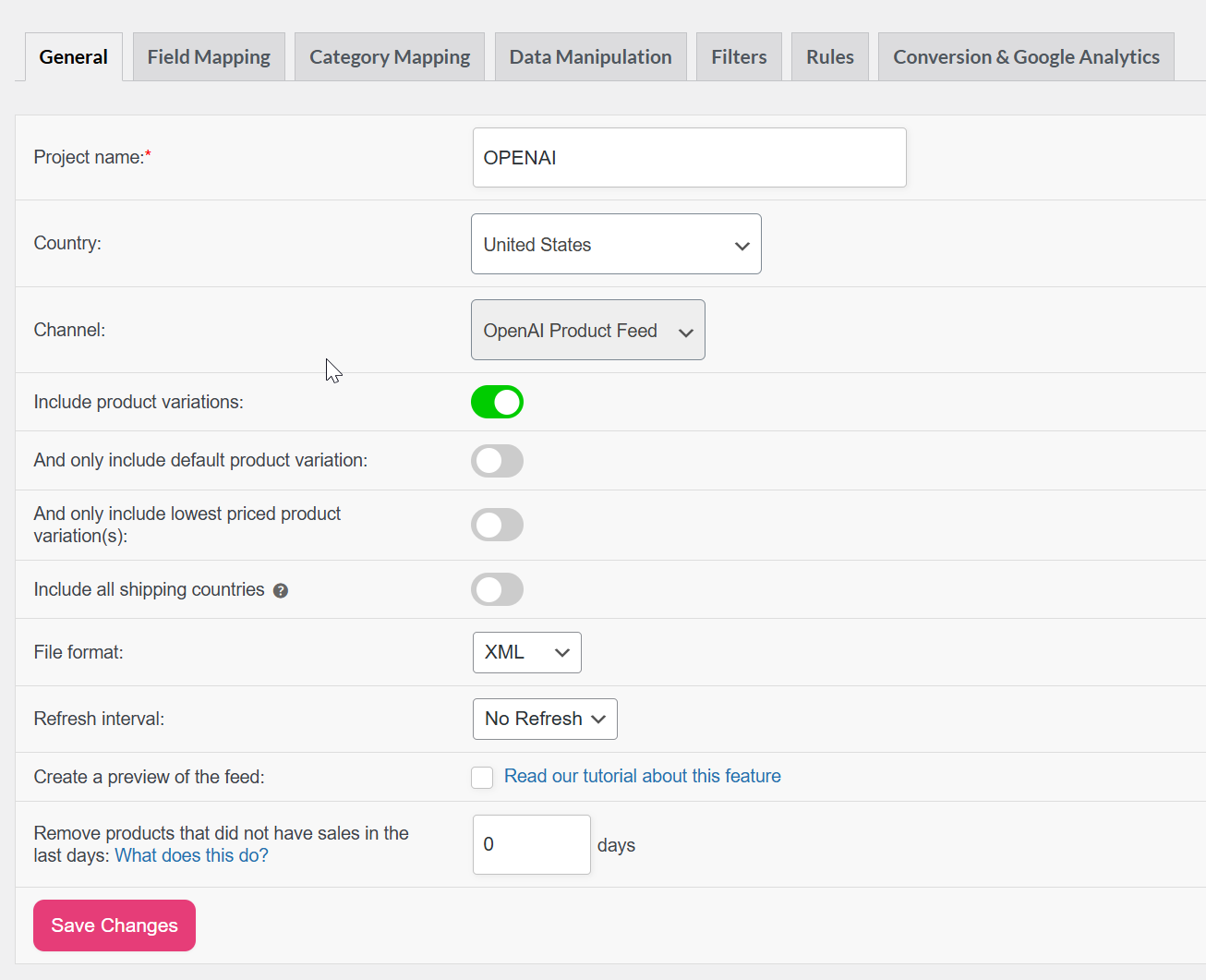
Cuando hayas terminado, haz clic en Guardar y continuar.
Para más detalles sobre las opciones disponibles en la pestaña General, consulta la Guía completa de los ajustes generales de un feed.
Paso 2: Mapea los atributos requeridos
Las tablas a continuación cubren todos los atributos que OpenAI marca como requeridos, agrupados por tipo. Revisa cada uno antes de guardar.
Datos básicos del producto
| Atributo de OpenAI | Asignación sugerida | Notas |
|---|---|---|
| ID de producto (item_id) | ID del producto o SKU | Debe ser estable. No lo cambies después de enviarlo. OpenAI lo usa para rastrear productos a lo largo del tiempo. Autocompletado por el plugin. |
| Título del producto (title) | Nombre del producto | Esto es lo que se muestra en los resultados de ChatGPT. Mantenlo claro y preciso. Autocompletado. |
| Descripción del producto (description) | Descripción del producto | Debe diferir del título y describir el producto con precisión. Autocompletado. |
| URL del producto (url) | Enlace | Debe resolverse en una página de producto activa en tu dominio. Autocompletado. |
| GTIN (gtin) | Identificador global único (GTIN, UPC, EAN o ISBN) | El EAN, UPC o ISBN del producto. Usa solo el valor asignado por el fabricante. |
| MPN (mpn) | MPN (Atributo personalizado) | Número de pieza del fabricante. Úsalo cuando no tengas un GTIN. |
Medios
| Atributo de OpenAI | Asignación sugerida | Notas |
|---|---|---|
| URL de la imagen principal (image_url) | Imagen principal | Usa una imagen de alta calidad. Tamaño mínimo recomendado: 500x500 px. Autocompletado. |
Precio y promociones
| Atributo de OpenAI | Asignación sugerida | Notas |
|---|---|---|
| Precio (price) | Precio | Autocompletado con la divisa. Formato: 29.99 USD (un número, un espacio y luego el código de divisa ISO). |
Disponibilidad e inventario
| Atributo de OpenAI | Asignación sugerida | Notas |
|---|---|---|
| Estado del stock (availability) | Disponibilidad | Autocompletado desde el stock de WooCommerce. Valores aceptados: in_stock, out_of_stock, backorder, unknown |
Información del artículo
| Atributo de OpenAI | Asignación sugerida | Notas |
|---|---|---|
| Categoría de producto (product_category) | Ruta de categoría | Se mapea a tus categorías de productos de WooCommerce. Usa la ruta completa de la categoría siempre que sea posible. |
| Marca (brand) | Marcas o Valor estático | Requerido para cada producto. Mapea a tu atributo de marca, o usa un Valor estático con el nombre de tu tienda. |
| Peso (weight) | Peso | Autocompletado si el peso está configurado en el producto de WooCommerce. |
| Material (material) | Valor estático | Opcional. Mapea a un atributo de producto si rastreas datos de material, o usa un Valor estático para tu material más común. Deja sin mapear si no es relevante para tu catálogo. |
Variantes
| Atributo de OpenAI | Asignación sugerida | Notas |
|---|---|---|
| ID de grupo de artículos (group_id) | ID de grupo de artículo | Agrupa todas las variantes del mismo producto. Autocompletado desde el ID del producto principal. |
Cumplimiento
| Atributo de OpenAI | Asignación sugerida | Notas |
|---|---|---|
| Envío (shipping) | Envío | Autocompletado desde tus zonas de envío de WooCommerce. |
Información del comerciante
| Atributo de OpenAI | Asignación sugerida | Notas |
|---|---|---|
| Nombre del vendedor (seller_name) | Título del sitio | El nombre de tu tienda. Autocompletado. |
| URL del vendedor (seller_url) | URL de la tienda | La URL de la página de inicio de tu tienda. Autocompletado. |
| Política de privacidad (seller_privacy_policy) | URL de la página de Política de Privacidad (WordPress) | Autocompletado. Si está vacío, ve a WP Admin → Ajustes → Privacidad para asignar tu página de política de privacidad. |
| Términos de servicio (seller_tos) | URL de la página de Términos y Condiciones (WooCommerce) | Autocompletado. Selecciona manualmente la página desde el selector en la pestaña WP Admin → WooCommerce → Ajustes → Avanzado → Configuración de página si no se completó. |
Devoluciones
| Atributo de OpenAI | Asignación sugerida | Notas |
|---|---|---|
| Política de devoluciones (return_policy) | URL de la página | Selecciona tu página de política de devoluciones en el selector de páginas. |
| Plazo de devolución (return_deadline_in_days) | Valor estático | Introduce el número de días que tienen los clientes para devolver artículos, por ejemplo, 30. |
Etiquetado geográfico
| Atributo de OpenAI | Asignación sugerida | Notas |
|---|---|---|
| Países de destino (target_countries) | País | Requerido. Los países donde tus productos están disponibles. Autocompletado desde la configuración de Country en la pestaña General. Usa códigos ISO 3166-1 alfa-2 (por ejemplo, US, AU, GB). Separa varios países con comas. |
| País de la tienda (store_country) | País | Requerido. El país de origen de tu tienda. Autocompletado desde la configuración de Country en la pestaña General. |
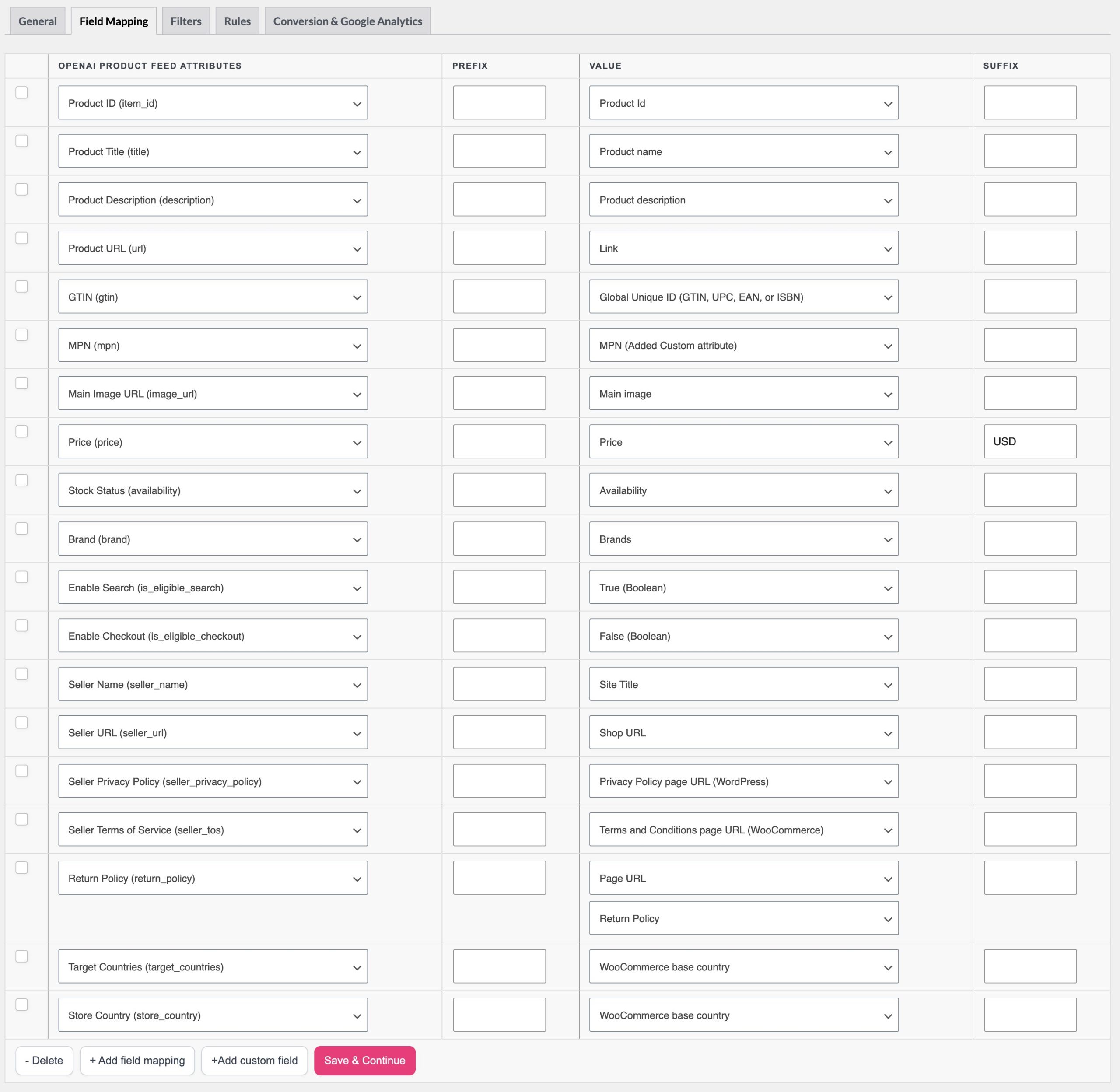
Si seller_privacy_policy o seller_tos no se rellenaron automáticamente, utiliza el selector de atributos para dirigirlos a las páginas correctas de WordPress en tu sitio.
Puedes encontrar más valores/atributos de producto en este artículo: Lista completa de atributos de producto para mapear
Paso 3: Asigna atributos recomendados (opcional)
Los atributos recomendados no son estrictamente necesarios, pero mejoran significativamente la forma en que ChatGPT muestra y clasifica tus productos. Rellena tantos datos como tus productos admitan:
| Atributo de OpenAI | Asignación sugerida | Notas |
|---|---|---|
| URL de imagen adicional (additional_image_urls) | Imagen adicional 1 (hasta 10) | Proporciona a ChatGPT un contexto visual más rico para tu producto. Se admiten hasta 10 imágenes adicionales. |
| Precio de oferta (sale_price) | Precio de oferta | Permite que ChatGPT muestre el precio con descuento a los compradores que comparan activamente ofertas. Mismo formato que price (por ejemplo, 19,99 USD). |
| Condición (condition) | Condición | Ayuda a ChatGPT a hacer coincidir los productos con consultas que filtran por condición. Usa new para la mayoría de las tiendas. Aceptados: new, used, refurbished. |
| Color (color) | Atributo de color | Mejora los resultados para consultas específicas de color (por ejemplo, "vestido rojo"). Solo descripciones de palabras. Sin códigos hexadecimales (por ejemplo, Forest Green, no #228B22). |
| Tamaño (size) | Atributo de talla | Mejora los resultados de consultas de compra filtradas por talla. Asigna a tu atributo de talla de WooCommerce. Importante para la ropa. |
| Género (gender) | Atributo de género | Ayuda a ChatGPT a dirigirse a consultas de compra específicas de género. Aceptados: male, female, unisex. |
| Grupo de edad (age_group) | Atributo de grupo de edad | Ayuda a ChatGPT a hacer coincidir los productos con consultas apropiadas para la edad. Aceptados: newborn, infant, toddler, kids, adult |
Para obtener ayuda para añadir color, talla, marca o condición a tus productos, consulta la guía de configuración de marca y GTIN.
Paso 4: Revisa las marcas de OpenAI (opcional)
Desplázate hacia abajo hasta la sección OpenAI Flags en tu mapeo de atributos. Estos campos son requeridos por OpenAI, pero el plugin autocompleta valores predeterminados seguros para todos ellos. Revisarlos es opcional para la mayoría de las tiendas.
| Marca | Predeterminado | Lo que hace |
|---|---|---|
es_elegible_busqueda | verdadero | Controla si tus productos aparecen en los resultados de búsqueda de ChatGPT. Deja esto como true. Establecerlo en false elimina tus productos de ChatGPT por completo. |
es_elegible_pago | falso | Controla si los clientes pueden completar una compra directamente dentro de ChatGPT (Pago instantáneo). Para habilitar esto, también debes completar la integración del Protocolo de Comercio Agentic de OpenAI y conectar un proveedor de pago aprobado como Stripe. Deja como false hasta que hayas completado esa configuración. |
es_elegible_anuncios | verdadero | Controla si tus productos son elegibles para aparecer en ubicaciones publicitarias impulsadas por ChatGPT. Por defecto es true. Establecer en false para darse de baja. |
Dos de estas banderas, Enable search y Enable checkout, también están disponibles como campos extra por producto a través del plugin Product Feed Elite. La bandera de elegibilidad para anuncios solo permanece a nivel de feed.
Puedes habilitarlos desde Feed de productos → Configuración → Campos adicionales.

Una vez habilitados, los campos aparecen dentro del editor de productos para que puedas activar la búsqueda y el pago por producto.
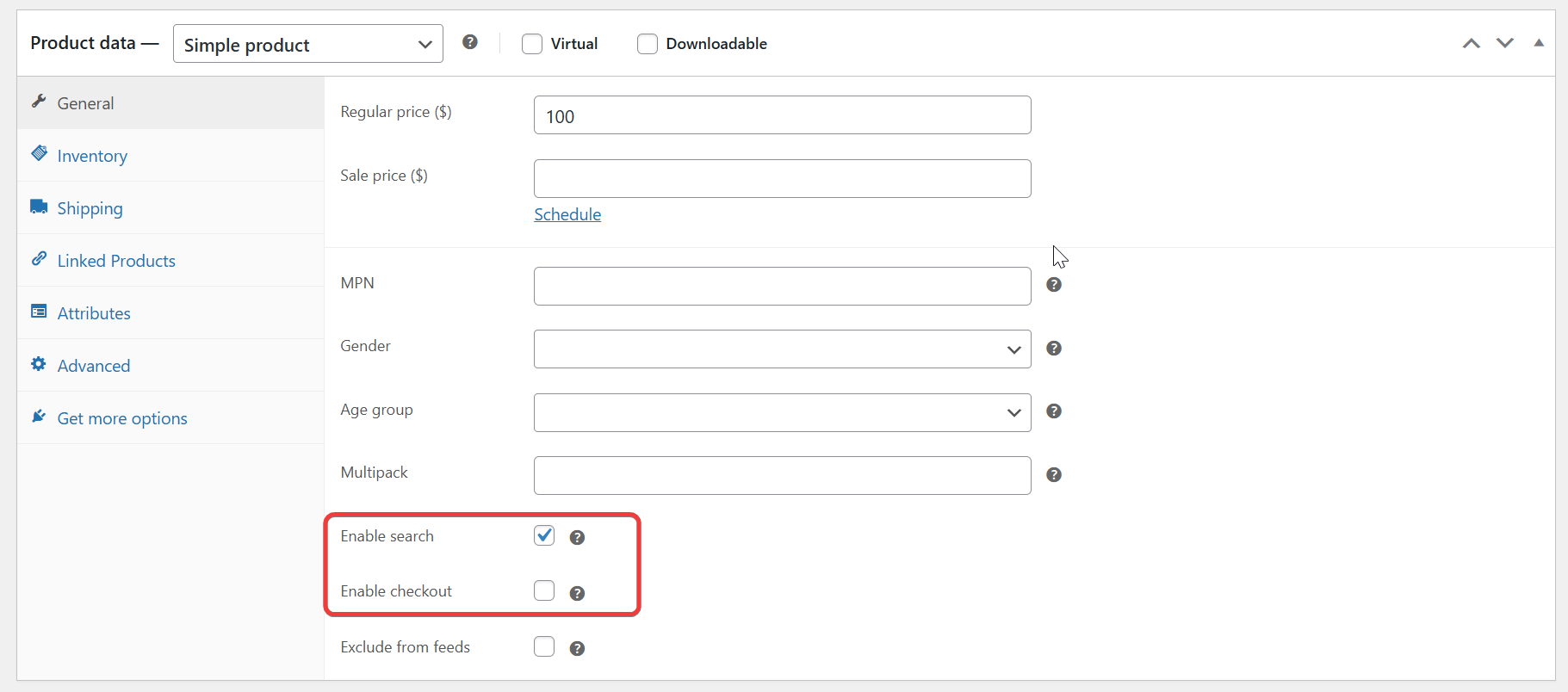
Si ya has configurado las marcas de OpenAI dentro de cada producto, puedes mapear esos campos personalizados en el feed para que los valores que asignaste por producto se transmitan correctamente. Esto asegura que el feed utilice la configuración a nivel de producto que configuraste, en lugar de un único valor global.

Paso 5: Añadir filtros o reglas (opcional)
Si deseas excluir ciertos productos de tu feed de ChatGPT, por ejemplo, artículos sin stock, categorías específicas o productos por debajo de un precio mínimo, configúralo en el paso de Filtros. De forma similar, puedes usar Reglas para modificar valores de atributos sobre la marcha, como anteponer el nombre de tu marca a cada título.
Consulta Cómo crear filtros para tu feed de productos y Cómo crear reglas para obtener más detalles.
Paso 6: Conversión y Google Analytics (opcional)
Este paso te permite añadir parámetros de seguimiento a las URL de tus productos para que puedas medir el tráfico y el rendimiento una vez que tus productos aparezcan a través de plataformas impulsadas por IA.
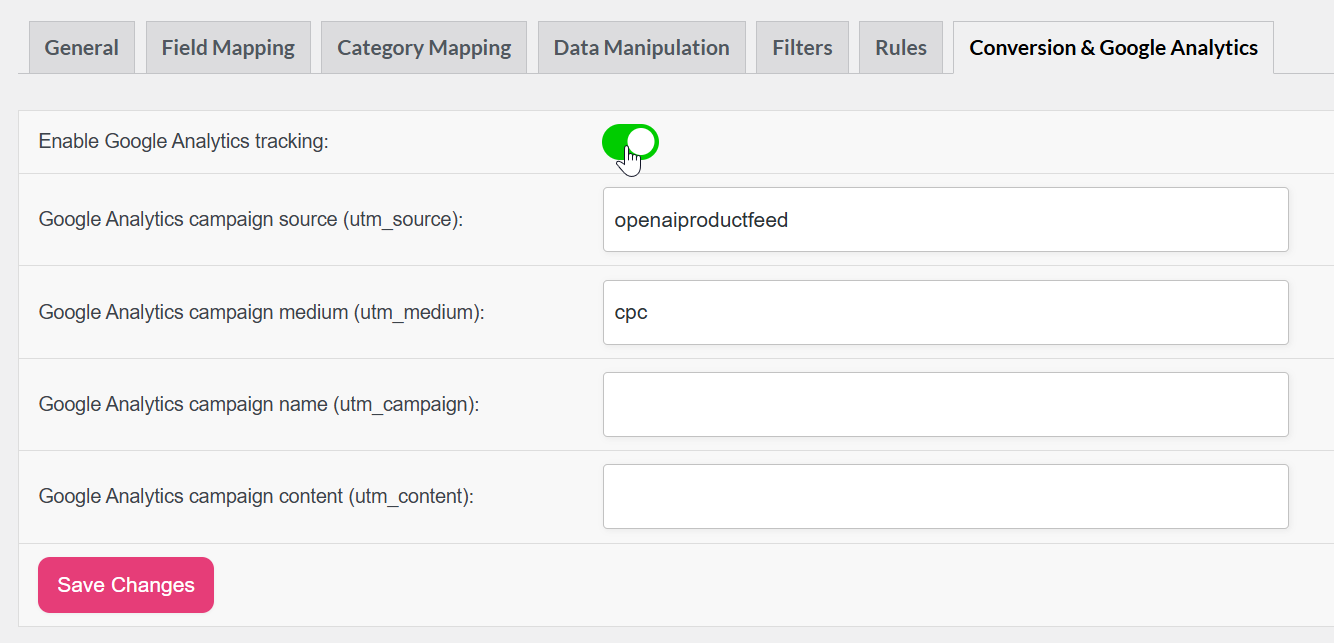
En la pestaña Conversión y Google Analytics, puedes:
- Añadir parámetros UTM (por ejemplo,
utm_source=openaiproductfeed&utm_medium=cpc) a los enlaces de tus productos. - Rastrear las visitas impulsadas por el feed en Google Analytics o GA4.
- Evaluar qué recomendaciones impulsadas por IA generan más interacción.
Paso 7: Generar el feed y copiar la URL
Una vez que estés satisfecho con el mapeo, haz clic en Generate Product Feed. El plugin procesa tu catálogo y crea el archivo del feed. Cuando la generación finalice, abre los detalles del feed y copia la Feed URL que se muestra allí: esa es la dirección HTTPS que le darás a OpenAI.
Ten en cuenta que la URL debe usar HTTPS. OpenAI no aceptará HTTP simple. Además, no pongas tu feed detrás de un inicio de sesión o una regla de firewall que bloquee rastreadores externos. El plugin actualiza el archivo automáticamente según el intervalo que estableciste en el Paso 1, por lo que OpenAI siempre obtendrá datos frescos.
Envía tu feed a OpenAI
Después de generar tu feed, envíalo a OpenAI para su revisión e indexación. Tus productos podrán aparecer entonces en los resultados de compra de ChatGPT.
- Ve a chatgpt.com/merchants y completa la solicitud de comerciante. Necesitas aprobación antes de subir feeds.
- Tras la aprobación, OpenAI te proporcionará un enlace de carga seguro y los detalles de inicio de sesión. Úsalos para enviar tu feed de productos de forma segura.
- Sube tu archivo de feed JSONL.GZ, CSV.GZ o TSV.GZ creado con Product Feed Pro (consulta la fila File format en el Paso 1 para obtener orientación sobre cuál elegir). Asegúrate de que tu archivo incluya detalles clave como item_id, title, description, url, price y availability.
- OpenAI verificará tu feed automáticamente para asegurarse de que el formato y los datos sean correctos. Puedes subir actualizaciones diariamente o semanalmente, dependiendo de la frecuencia con la que cambien tus productos.
- Cuando tu feed pase la validación, tus productos se añadirán al sistema de compras con IA de ChatGPT, donde los clientes podrán encontrarlos y verlos a través de una conversación natural.
Para obtener detalles técnicos completos, visita la documentación de OpenAI Agentic Commerce.
Solución de problemas
is_eligible_search sea true y que todos los campos requeridos (especialmente brand, gtin o mpn, image_url y availability) estén mapeados y poblados.group_id esté mapeado. Sin él, las variantes de productos variables no se agruparán correctamente.Preguntas frecuentes
is_eligible_checkout como true en la sección OpenAI Flags, pero eso solo no es suficiente. También necesitas completar la integración del Protocolo de Comercio Agentic de OpenAI y conectar un proveedor de pago aprobado. Contacta al equipo de comercio de OpenAI para obtener detalles sobre el proceso de incorporación de checkout.¿Necesitas más ayuda?
Usuarios de Product Feed Elite: abre un ticket de soporte y el equipo lo revisará.
Usuarios de Product Feed Pro: publica un nuevo tema en el foro de soporte de WordPress.org y el equipo se pondrá en contacto contigo allí.
Para preguntas específicas sobre la incorporación de comerciantes de OpenAI o el envío de feeds, la documentación de Comercio Agentivo de OpenAI es el mejor lugar para empezar.

