
No todos los productos pertenecen a todos los feeds. Un marketplace podría aceptar solo una categoría, una promoción podría necesitar eliminar artículos sin stock, o las reglas de un canal podrían excluir cualquier cosa por debajo de un precio determinado. Curar manualmente esa lista producto por producto se desmorona en el momento en que tu catálogo crece más allá de un puñado de artículos. El Filter Builder en Product Feed Pro te permite incluir o excluir productos de un feed usando condiciones en su lugar, para que los productos correctos permanezcan dentro (o fuera) automáticamente a medida que tu catálogo cambia.
¿Qué es el Constructor de Filtros?
El Constructor de Filtros es una herramienta visual que te permite crear potentes reglas de Inclusión y Exclusión para tu feed de productos.
- La sección Include te permite definir filtros para especificar qué productos deben incluirse en tu feed.
- La sección de Exclusión te permite establecer filtros para especificar qué productos deben excluirse de tu feed.
Ambas secciones admiten la adición de múltiples condiciones y su combinación con operadores lógicos (AND/OR) para una filtración avanzada y flexible.
Acceso al Constructor de Filtros
Para acceder al Constructor de Filtros:
- Navega a la pantalla Feed de productos → Gestionar feeds.
- Edita un feed existente o crea uno nuevo.
- Haz clic en la pestaña Filtros.
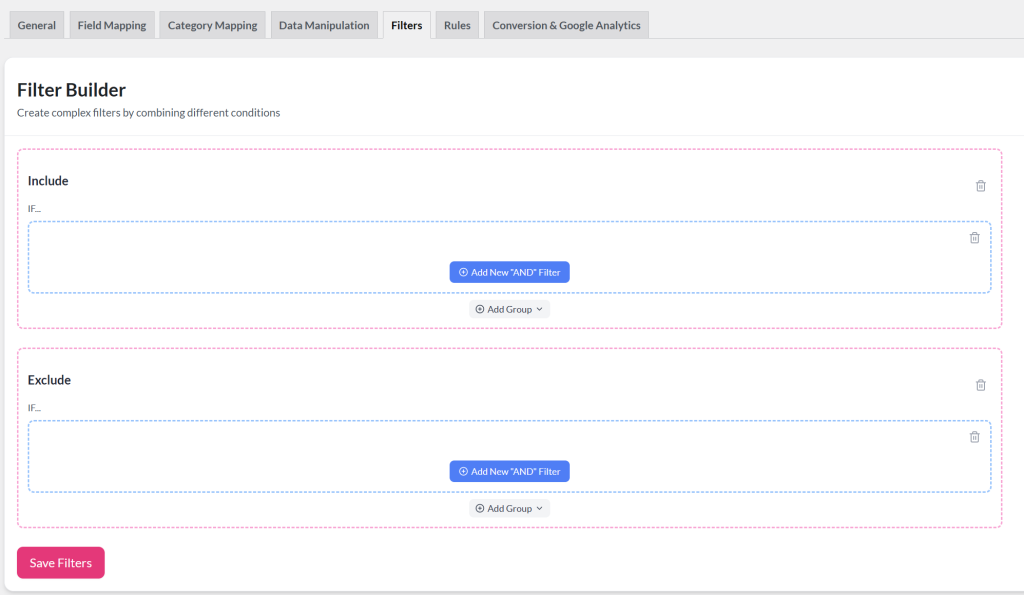
Comprensión de la interfaz
La interfaz del Constructor de Filtros facilita la creación visual de lógica de filtros compleja. Esto es lo que hace cada elemento:
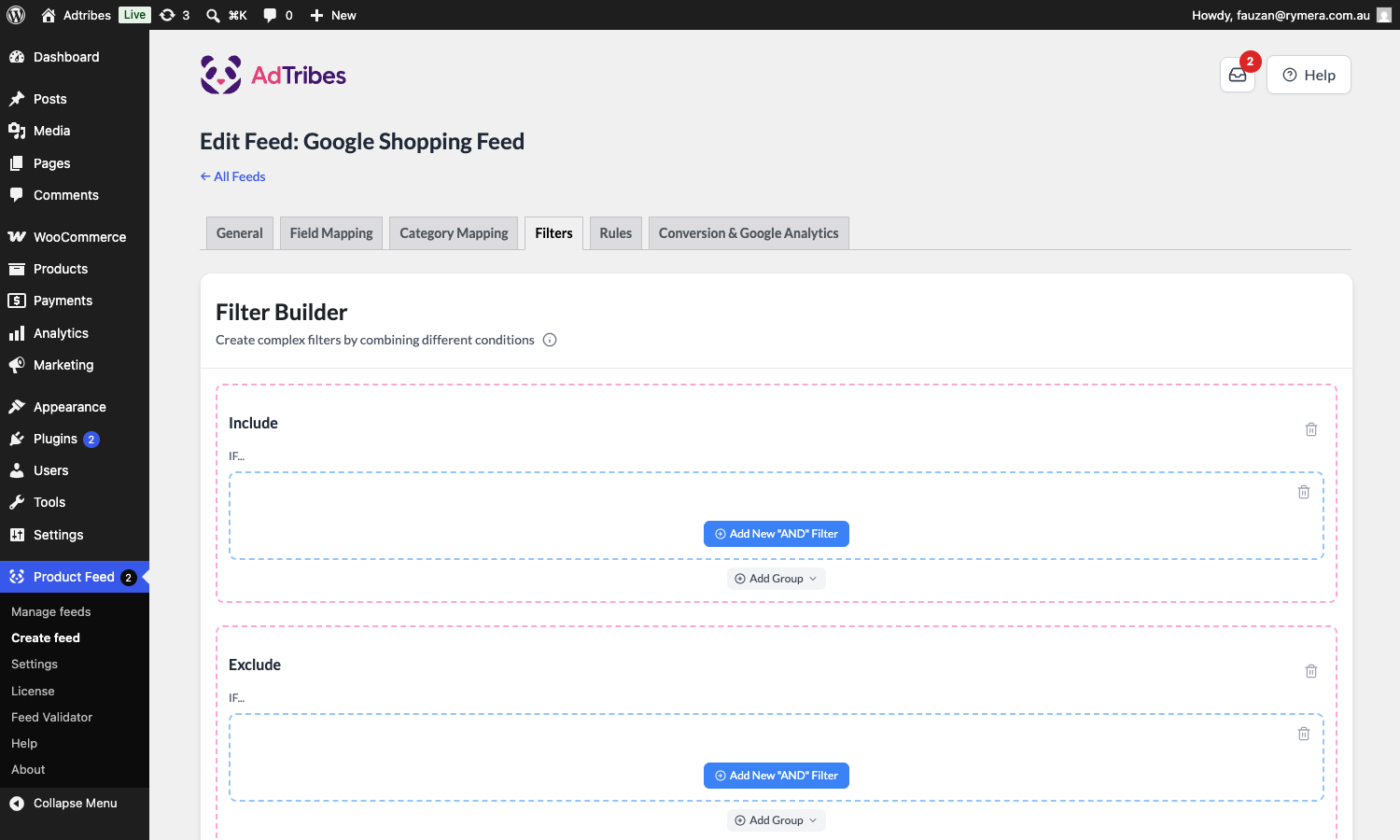
- Botón Add New “AND” Filter: Añade condiciones de filtro individuales que deben cumplirse todas dentro del mismo grupo (AND lógico).
- Menú desplegable Add Group: Crea grupos separados de filtros, que se pueden combinar usando OR lógico. Cada grupo puede contener múltiples filtros “AND”, dándote control total sobre lógica avanzada como “(Condición A Y Condición B) O (Condición C Y Condición D)”.
- Iconos de Eliminar (papelera): Elimina filtros individuales no deseados o grupos enteros en cualquier momento.
- Diseño visual: Las secciones Include y Exclude están organizadas en paneles claramente etiquetados, para que puedas encontrar y editar tus filtros rápidamente.
Condiciones de filtro disponibles
Dos de estas condiciones requieren Product Feed Elite: In List y Between. El menú desplegable Operator ofrece las siguientes condiciones:
| Operador | Descripción | Disponible en |
|---|---|---|
| Contiene | El valor incluye el texto proporcionado. | Pro & Elite |
| No Contiene | El valor no incluye el texto proporcionado. | Pro & Elite |
| Igual a | El valor coincide exactamente con el texto o número proporcionado. | Pro & Elite |
| No Igual a | El valor no coincide exactamente con el texto o número proporcionado. | Pro & Elite |
| Mayor que | El valor numérico es mayor que el número proporcionado. | Pro & Elite |
| Menor que | El valor numérico es menor que el número dado. | Pro & Elite |
| Mayor o igual que | El valor numérico es mayor o igual que el número dado. | Pro & Elite |
| Menor o igual que | El valor numérico es menor o igual que el número dado. | Pro & Elite |
| Está vacío | El atributo no tiene valor. | Pro & Elite |
| No está vacío | El atributo tiene un valor. | Pro & Elite |
| Recuento de caracteres mayor que | El recuento de caracteres del valor es mayor que el número dado. | Solo para miembros Élite |
| Recuento de caracteres mayor o igual que | El recuento de caracteres del valor es mayor o igual que el número dado. | Solo para miembros Élite |
| Recuento de caracteres menor que | El recuento de caracteres del valor es menor que el número dado. | Solo para miembros Élite |
| Recuento de caracteres menor o igual que | El recuento de caracteres del valor es menor que el número dado. | Solo para miembros Élite |
| En la lista | El valor coincide con algún elemento de una lista separada por comas (p. ej. 101, 245, 389). Consulte Cómo usar las condiciones En la lista y Entre en Elite. | Solo para miembros Élite |
| Entre | El valor numérico cae dentro de un rango inclusivo (ej. 10,50). Ver Cómo usar las condiciones In List y Between en Elite. | Solo para miembros Élite |
Creación de filtros de inclusión
- En la sección Include, haz clic en Add New “AND” Filter.
- Aparece una nueva fila de filtro con menús desplegables para Attribute (ej. Precio del Producto, Categoría, Estado del Stock), Operator (ver Condiciones de filtro disponibles arriba) y Value (ej. 10, “Zapatos”, “En Stock”).
- Selecciona el atributo por el que quieres filtrar.
- Elige un operador que coincida con tu lógica de filtrado.
- Introduce el valor que deben coincidir los productos para ser incluidos.
- Para agregar más condiciones dentro del mismo grupo (lógica Y), haz clic de nuevo en Añadir nuevo filtro “Y”.
- Para agregar un grupo de condiciones separado (OR lógico entre grupos), haga clic en Agregar grupo y repita los pasos 2-5 en el nuevo grupo.
Ejemplo
Incluir productos si:
- Categoría es igual a “Colección de verano”
- Y Estado de stock es igual a “en stock”
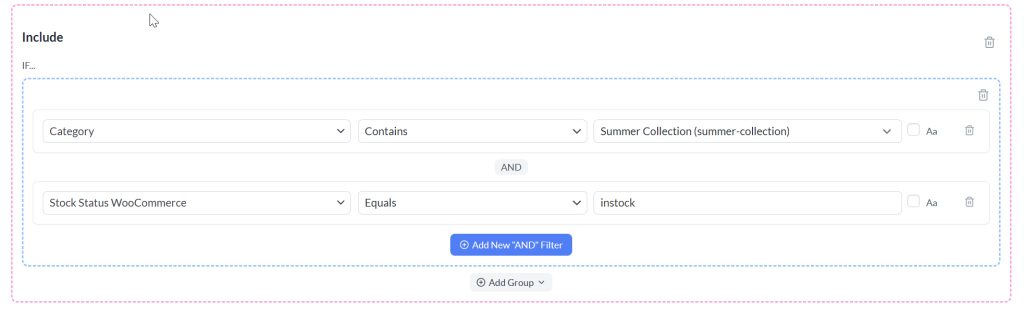
Esto significa que solo se incluyen los productos de la categoría “Colección de verano” que también estén en stock.
Creación de filtros de exclusión
- Desplázate hasta la sección Excluir.
- Haz clic en Añadir nuevo filtro “Y” para empezar a agregar condiciones para los productos que deseas eliminar del feed.
- Configura el filtro seleccionando el atributo, el operador y el valor.
- Agregue más filtros o grupos de la misma manera que en la sección Incluir, para ajustar su lógica de exclusión.
Ejemplo
Excluir productos si:
- Precio del Producto menor que 5
- O Estado de stock es igual a “sin stock”
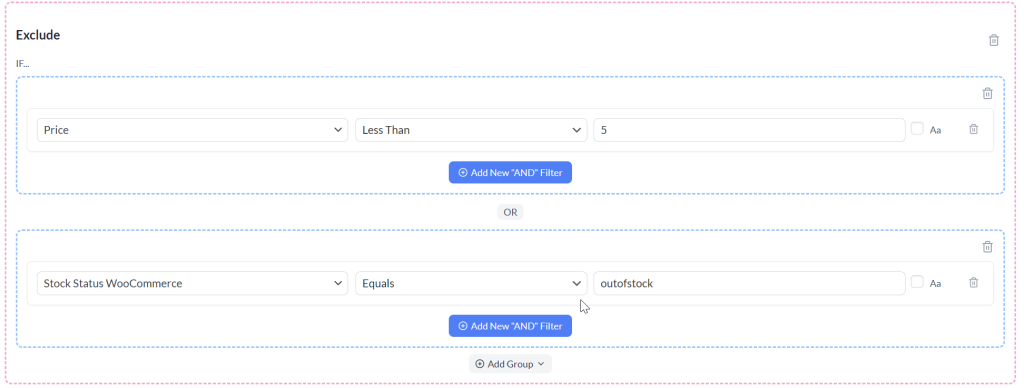
Esta configuración elimina los productos baratos por debajo de 5 unidades monetarias y cualquier artículo sin stock.
Consejos para crear filtros efectivos
- Utiliza filtros de inclusión para acotar tu feed a los productos específicos que deseas mostrar.
- Utiliza filtros de exclusión para eliminar productos no deseados, como artículos descatalogados o aquellos que no son relevantes para una campaña específica.
- Combine filtros y grupos con cuidado: los filtros dentro de un grupo usan lógica Y, y múltiples grupos usan lógica O.
- Pruebe sus filtros primero en un feed de productos pequeño para confirmar que se comportan como se espera.
Guardar sus filtros
Una vez que hayas configurado todos tus filtros:
- Revisa las secciones Incluir y Excluir para verificar su precisión.
- Haz clic en el botón Guardar Filtros en la parte inferior del Creador de Filtros.
- Genera o actualiza tu feed para aplicar las nuevas reglas de filtro.
Casos de uso de filtros
Explore estos escenarios comunes para ver cómo crear filtros adaptados a sus necesidades. Estas guías proporcionan ejemplos paso a paso y consejos prácticos:
- ¿Cómo excluir artículos sin stock del feed de productos?
- ¿Cómo eliminar variaciones de su feed de productos cuando no tienen stock?
- Cómo agregar filtros basados en la fecha de creación del producto
- ¿Cómo agregar productos destacados a su feed de productos?
- ¿Cómo excluir productos ocultos de su feed de productos?
- ¿Cómo incluir solo un par de productos en su feed de productos?
- Cómo crear un feed de productos para una categoría específica
¿Necesita más ayuda?
Si necesita más ayuda o tiene algún problema con los filtros, no dude en abrir un ticket de soporte para ponerse en contacto con nuestro equipo de soporte.
Ten en cuenta que el sistema de soporte por tickets es exclusivo para usuarios de Product Feed Elite.
Si solo usas el plugin Product Feed Pro, no dudes en abrir un nuevo tema en el foro de WordPress.org.


Comentarios
CS = sensible a mayúsculas y minúsculas
IS = al crear una regla, esta columna se rellena con un menú desplegable para que pueda decir. Si el atributo Y es (algo) que el atributo X ES (algo)
Saludos cordiales,
Joris
Los comentarios están cerrados.