
Un feed de productos optimizado es la base absoluta de cualquier campaña exitosa de Google Shopping. Es el archivo de datos que le dice a Google todo sobre tus productos, incluyendo qué son, sus precios y dónde comprarlos. Sin un feed preciso y completo, tus productos no pueden aparecer en búsquedas relevantes.
AdTribes Product Feed Pro facilita la creación de un feed de productos de Google Shopping para WooCommerce. Ayuda a mapear los datos de tus productos a los campos requeridos del Centro de Comerciantes de Google y te proporciona una URL de feed que puedes enviar directamente a Google, sin tener que construir manualmente un archivo de feed desde cero.
Esta guía te guiará a través de todo el proceso de creación y envío de tu primer feed de productos para Google Shopping, desde la preparación de datos hasta la solución de problemas comunes. Ya seas un comerciante, un principiante en marketing digital o una agencia que configura un nuevo cliente, este tutorial paso a paso te pondrá en el camino correcto.
¿Necesitas una visión general más amplia antes de empezar? Consulta nuestra guía de requisitos del feed de Google Shopping y los mejores plugins.
Comprender el Feed de Productos: El "Qué" y el "Por Qué"
Antes de empezar, es crucial entender lo que estás construyendo.
- ¿Qué es un Feed de Productos? Un feed de productos es un archivo de datos estructurado (normalmente en formato .txt, .xml o .csv) que contiene una lista de tus productos y sus atributos. Cada producto es una fila, y cada atributo (como título, precio, ID) es una columna.
- ¿Por qué es tan importante? Tu feed no solo enumera tus productos; los define para los algoritmos de Google. La calidad y el detalle de tus datos determinan directamente:
- Para qué búsquedas aparecen tus productos
- ¿Quién ve tus anuncios (a través de la segmentación de audiencia)?
- Tu Tasa de Clics (CTR) y Tasa de Conversión.
- Si tus productos son aprobados o rechazados por Google.
Qué necesitas antes de empezar
No puedes crear un feed sin tener estos dos elementos configurados primero:
- Una Cuenta de Google Merchant Center: Aquí es donde subirás y gestionarás tu feed de productos. Es el centro de todos los datos de tus productos.
- Una Cuenta de Google Ads: Aquí es donde crearás y gestionarás las campañas de Shopping que utilizan los datos de productos de tu Merchant Center. Asegúrate de que tus cuentas de Merchant Center y Ads estén vinculadas correctamente.
Creando tu feed
Para crear un nuevo feed, abre tu Panel de WordPress y ve a Product Feed Pro (o Elite) → Administrar Feeds, luego haz clic en Añadir Nuevo Feed.
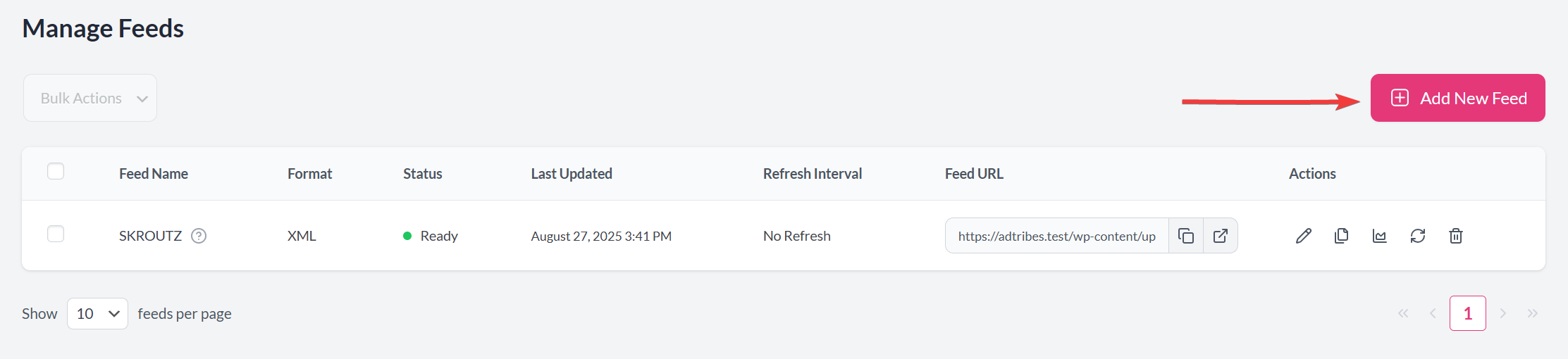
Como atajo, también puedes ir directamente a Product Feed Pro (o Elite) → Crear fuente.
Ajustes generales
Definirás la configuración básica de tu feed de productos en este paso, como su nombre, país de destino, canal de ventas y frecuencia de actualización. Este formulario es la base de cómo se genera y gestiona tu feed.
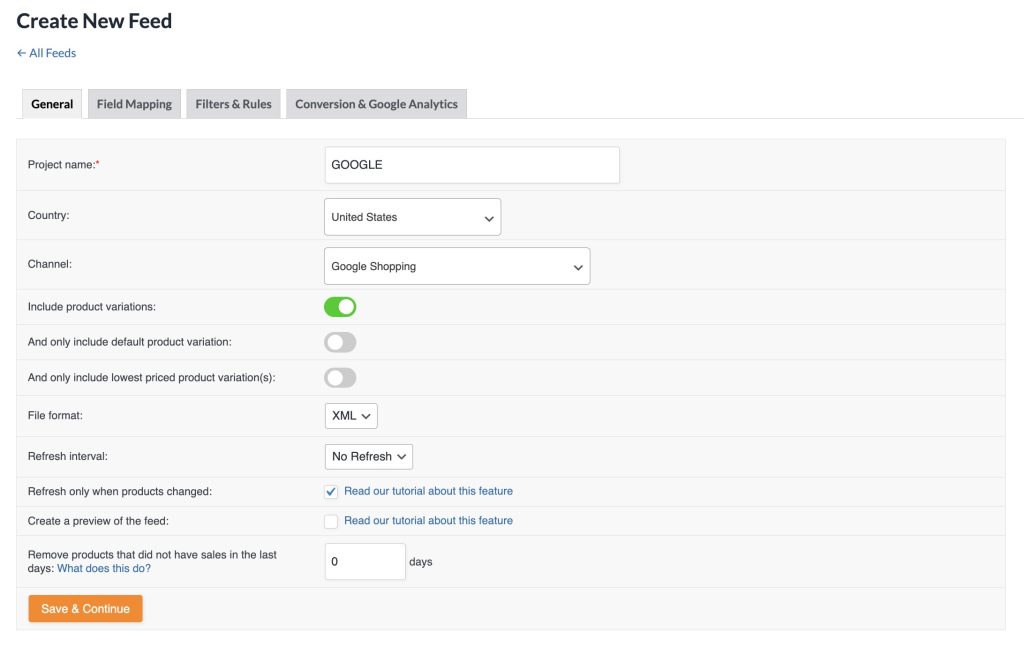
- Nombre del Proyecto: Dale un nombre claro a tu feed (p. ej., GOOGLE).
- País: Selecciona el país de destino (p. ej., Estados Unidos).
- Canal: Elige el canal de ventas → Google Shopping.
- Incluir Variaciones de Producto: Habilita la inclusión de todas las variaciones de producto.
- Incluir Solo la Variación de Producto Predeterminada: Limita el feed a la variación predeterminada.
- Solo incluir variaciones con el precio más bajo: Incluye solo la variación con el precio más bajo por producto.
- Incluir todos los países de envío: Habilita si los productos se envían internacionalmente.
- Formato de archivo: Selecciona XML (recomendado), CSV o TXT.
- Intervalo de actualización: Decide con qué frecuencia se actualiza el feed (cada hora, a diario o sin actualización).
- Actualizar solo cuando cambian los productos: Actualiza el feed solo cuando los datos del producto cambian.
- Crear una vista previa del feed: Genera un feed de prueba para revisarlo antes de enviarlo.
- Eliminar productos sin ventas: Excluye los productos que no se han vendido en un número determinado de días.
Haz clic en Guardar y continuar para pasar al siguiente paso.
Mapeo de campos
Cuando llegues al paso de Mapeo de campos, verás una lista de atributos de Google Shopping a la izquierda, con campos para Prefijo y Valor a la derecha. Por defecto, el plugin pre-mapea los atributos de producto más importantes con los atributos requeridos de Google, pero siempre debes revisarlos y ajustarlos según tus necesidades.
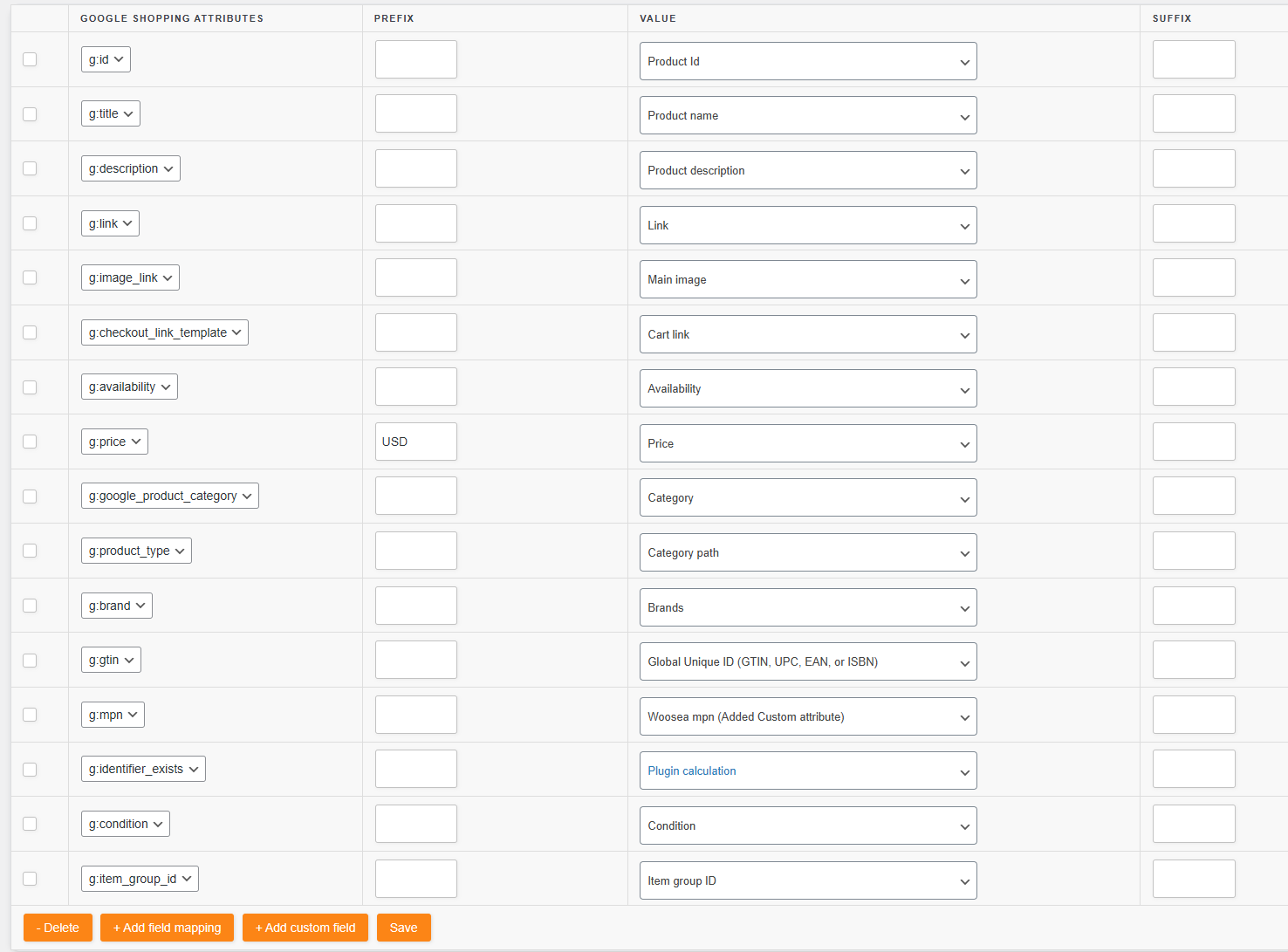
| Atributo de Google Shopping | Requisito | Mapeo predeterminado (Valor) | Mejor práctica | Propósito |
|---|---|---|---|---|
| g:id | Requerido | ID de producto | Nunca uses SKU a menos que sea siempre único/estático. No cambies el valor con el tiempo. | Identificador único de producto para Google. |
| g:title | Requerido | Nombre del producto | Coincide con el título de la página de destino; los detalles de la variación (color/tamaño) se añadirán automáticamente. Sin texto promocional. Mapear a Nombre del producto. | Aparece en anuncios/listados; afecta al CTR y a la relevancia. |
| g:description | Requerido | Descripción del producto | Prioriza los hechos relevantes para el comprador; evita la jerga repetitiva/de marketing. | Informa a los compradores; aumenta la relevancia del anuncio. |
| g:link | Requerido | Enlace | Añade una URL de producto limpia. Añade parámetros UTM automáticamente si están habilitados. | Dirige a los compradores a la página de tu producto. |
| g:image_link | Requerido | Imagen principal | Mantén el mapeo predeterminado y usa imágenes claras y de alta calidad. | Motor clave para clics/aprobaciones. |
| g:checkout_link_template | Opcional | Enlace al carrito | Dirige a los usuarios al proceso de pago con un producto precargado. | |
| g:availability | Requerido | Disponibilidad | Establece automáticamente el estado del stock en el formato de Google Shopping | Garantiza la confianza del cliente/evita la venta incorrecta. |
| g:precio | Requerido | Precio | Mantén el valor predeterminado a menos que uses precios de oferta (asigna a Precio Normal + añade Precio de Oferta) o gestión del IVA (asigna a Precio con IVA o Precio sin IVA). | Valor utilizado para la visualización de anuncios y la clasificación de precios. |
| g:google_product_category | Opcional | Categoría | Necesario para mapear las categorías de la tienda a la taxonomía de Google; requerido para evitar rechazos. | Aumenta la precisión de la segmentación de la audiencia. |
| g:product_type | Opcional | Ruta de categoría | Coincide con la estructura de categorías de tu sitio, por ejemplo, "Electrónica > Accesorios > Cargadores". | Mejora la gestión e informes de campañas. |
| g:brand | Requerido para todos los productos nuevos (excepto películas, libros y música). Opcional para otros. | Marcas | Mapear a "Marcas" (atributo dinámico), que es la taxonomía de Marcas de WooCommerce | Permite la agrupación de productos y la visibilidad minorista. |
| g:gtin | Requerido (Solo si tu producto no tiene un GTIN asignado por el fabricante) Opcional para todos los demás productos | Identificador global único (GTIN, UPC, EAN o ISBN) | Mapear a ID único global. Nunca uses SKU. Usa MPN si no hay GTIN. Si no existe ninguno, el plugin establece automáticamente identifier_exists=no | Identifica artículos únicos a nivel mundial para la correspondencia. |
| g:mpn | Requerido (Solo si tu producto no tiene un GTIN asignado por el fabricante) Opcional para todos los demás productos | Woosea mpn | Mapear al atributo MPN. No uses SKUs internos. Si está ausente, el plugin establece automáticamente identifier_exists=no | Requerido por Google si no hay GTIN |
| g:identifier_exists | Opcional | Cálculo del plugin | Deja los valores predeterminados. El plugin establece automáticamente “sí” o “no” a partir de GTIN, Marca y MPN. Opcional, pero ayuda a evitar la desaprobación si falta alguno. | Informa a Google sobre la disponibilidad del identificador. |
| g:condition | Requerido para productos usados/reacondicionados; opcional para nuevos. | Condición | Mantén el valor predeterminado como "nuevo", o mapea a Woosea condition si usas campos adicionales. | Asegura la representación correcta en las compras. |
| g:item_group_id | Requerido | ID de grupo de artículo | Mantén el valor predeterminado. Requerido para que las variaciones se agrupen bajo un elemento principal. | Variantes de enlaces para prendas de vestir y agrupaciones similares. |
Notas Adicionales:
- La marca, el GTIN y el MPN requieren mapeo manual.
- Añada un campo adicional pulsando “+ Añadir mapeo de campos” (por ejemplo, additional_image_link, sale_price). Siga la especificación de datos de producto de Google.
- Para valores fijos (por ejemplo, color), seleccione “Valor estático” e introduzca el valor.
Nota: Los campos adicionales (por ejemplo, Woosea MPN, Woosea Condition) y los atributos de producto Global Unique ID (GTIN, UPC, EAN, ISBN) solo están disponibles en la versión Elite.
Haga clic en Guardar y continuar para pasar a la fase de mapeo de categorías.
Mapeo de categorías
Mapee sus categorías de WooCommerce a la taxonomía de Google para asegurar que los productos aparezcan en búsquedas relevantes. A la izquierda, verá sus categorías; a la derecha, escriba al menos cuatro caracteres para autocompletar las coincidencias de Google. Mapee todas las categorías para obtener un mejor rendimiento, un CPC más bajo y mayores ventas. El plugin inserta los IDs de la taxonomía de Google en el feed.
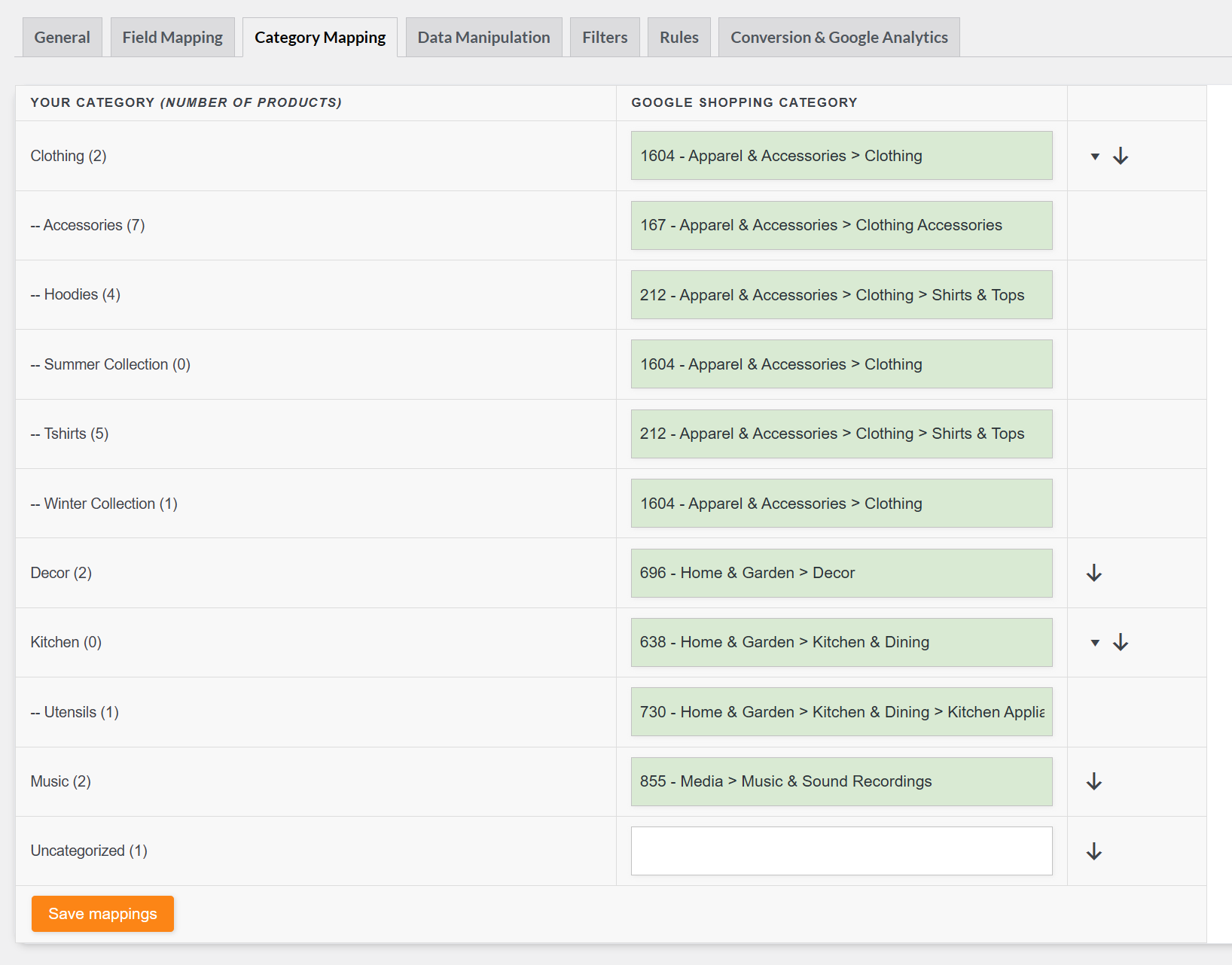
Haga clic en Guardar y continuar para pasar a la fase de Filtros.
Filtros
Los filtros le permiten personalizar su feed de productos incluyendo o excluyendo productos basándose en condiciones establecidas en el Creador de Filtros. Esto asegura que solo los productos más relevantes se envíen al Centro de Comerciantes de Google, ayudándole a llegar a la audiencia adecuada y a reducir el gasto innecesario en productos que no son adecuados para los anuncios de Shopping.
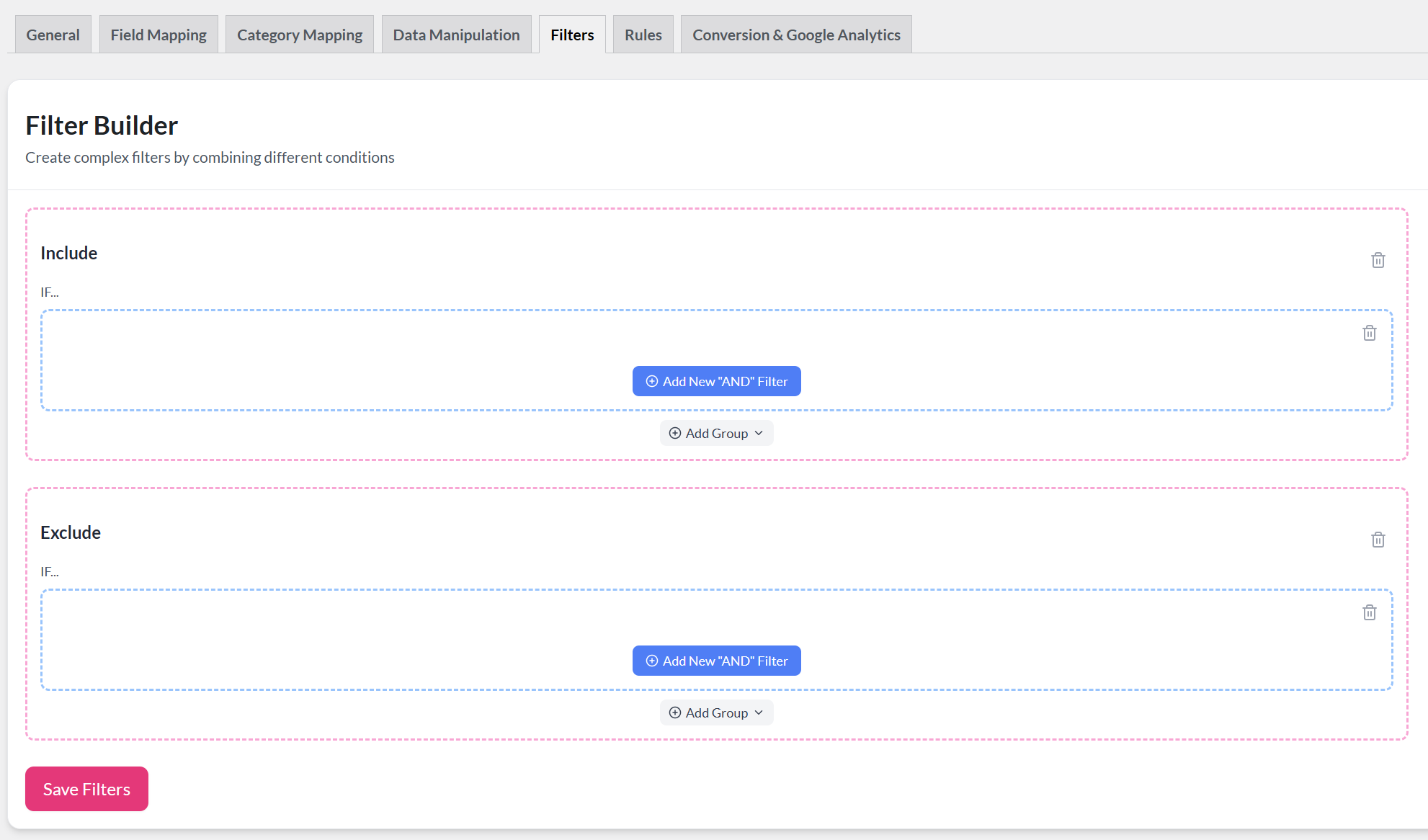
Casos de uso comunes incluyen:
- Excluir artículos sin stock o con márgenes bajos.
- Incluir solo productos de categorías o marcas específicas.
- Filtrar por rango de precios, estado del stock o atributos personalizados.
Para obtener una guía paso a paso, consulte Cómo crear filtros para su feed de productos. También puede explorar casos de uso y ejemplos adicionales aquí: Base de conocimientos de filtros y reglas.
Reglas
Con las Reglas, puede ajustar dinámicamente los datos de los productos en su feed utilizando la lógica “SI… ENTONCES…” a través del Creador de Reglas. Esta función le permite adaptar su feed para el Centro de Comerciantes de Google sin alterar los datos originales de su tienda.
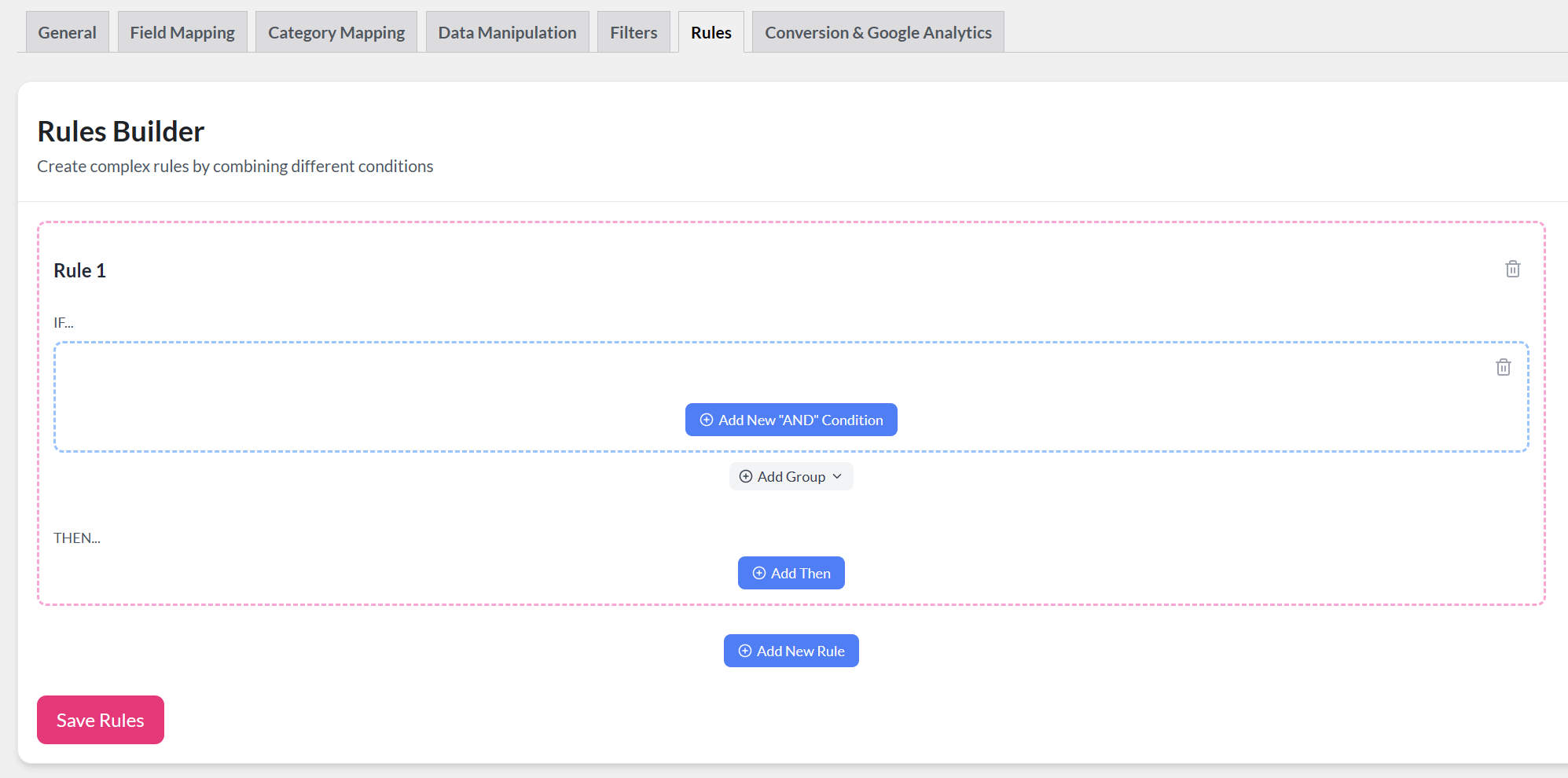
Con las reglas, puede:
- Añadir o cambiar valores (por ejemplo, anteponer "Comprar ahora:" a los títulos de los productos).
- Ajustar precios para ciertas categorías o marcas.
- Estandarizar atributos como los nombres de colores (por ejemplo, convertir "blk" a "Negro").
- Establecer valores de reserva cuando los campos estén vacíos
Las reglas son especialmente potentes cuando se combinan con filtros, asegurando que su feed se mantenga preciso, consistente y optimizado para los anuncios de Shopping.
Para obtener instrucciones paso a paso, consulte Cómo crear reglas. También puede explorar casos de uso prácticos aquí: Base de conocimientos de filtros y reglas.
Conversión y Google Analytics
Para rastrear el rendimiento de los productos en Google Analytics, active los parámetros UTM en la configuración de su feed. Esto asegura que cada URL de producto incluya etiquetas de seguimiento, para que pueda medir clics, conversiones y ROI de Google Shopping.
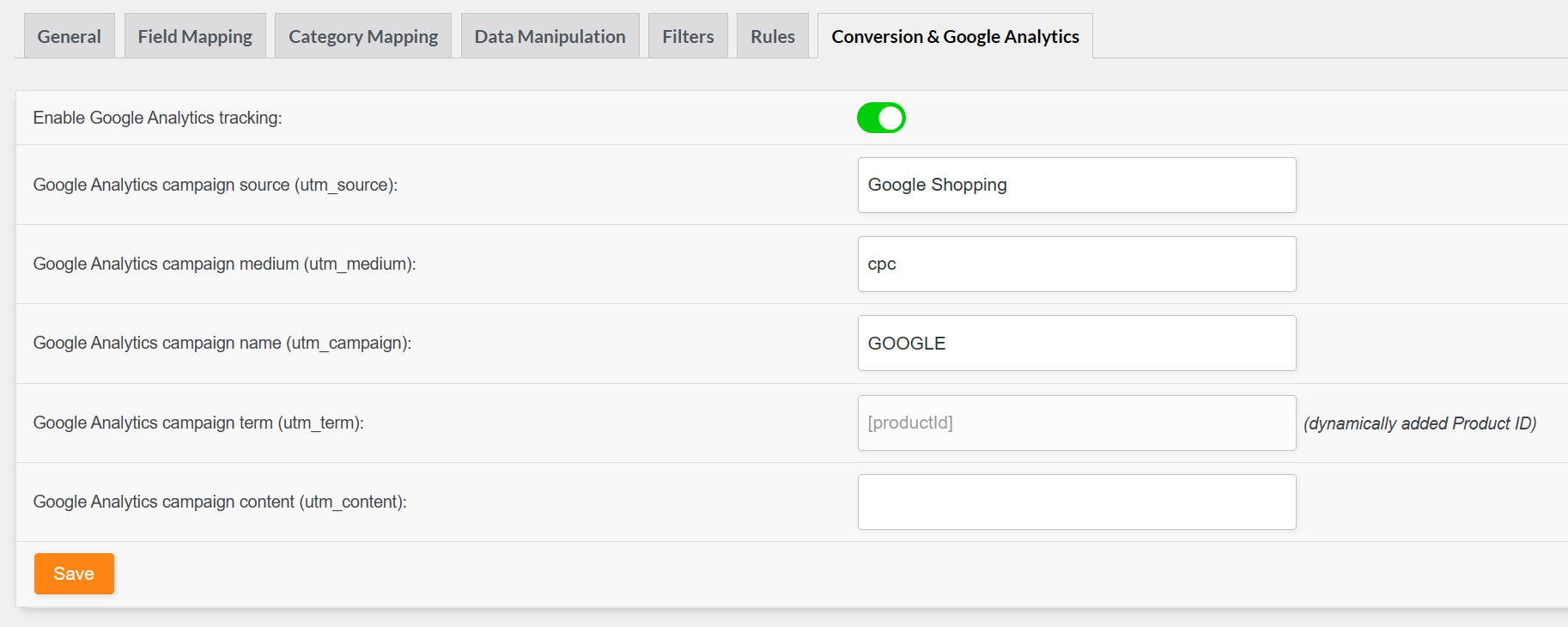
Puede configurar los siguientes parámetros:
- utm_source – Por defecto es Google Shopping (nombre del canal). Se puede cambiar a cualquier valor.
- utm_medium – Comúnmente establecido en cpc (anuncios de pago) o shopping (listados gratuitos). Se puede personalizar según sea necesario.
- utm_campaign – Se utiliza para la agrupación de campañas (por ejemplo, shopping_campaign). Por defecto es el título del feed, pero se puede cambiar.
- utm_term – Fijado en [productId] para el seguimiento a nivel de producto. Esto no se puede cambiar.
- utm_content – Se utiliza para distinguir grupos de productos, categorías o promociones. No hay valor predeterminado.
Una vez configurados los parámetros, genera tu feed de productos. Luego puedes gestionarlo en “Gestionar Feeds”, donde podrás:
- Monitorizar el estado del feed – comprueba si un feed está Listo y consulta la hora de la última actualización.
- Ver y copiar la URL del feed – copia el enlace para enviarlo a Google Merchant Center o ábrelo directamente.
- Editar la configuración del feed – ajusta la configuración usando el icono ✏️ (editar).
- Duplicar un feed – clona rápidamente la configuración para un nuevo feed usando el icono 📄 (copiar).
- Actualizar feeds manualmente – activa una actualización con el icono 🔄️ (actualizar).
- Eliminar feeds – elimina feeds antiguos o no utilizados con el icono 🗑️ (papelera).
Esta descripción general garantiza que puedas mantener, monitorizar y actualizar fácilmente todos tus feeds desde un solo lugar, manteniéndolos sincronizados con Google Merchant Center.
Subir a Google Merchant Center
Subir tu feed de productos a Google Merchant Center (GMC) finaliza la configuración, permitiendo a Google procesar los datos de tu feed y hacer que tus productos sean elegibles para anuncios de Shopping, listados gratuitos y más.
Sigue estos pasos para subir tu feed:
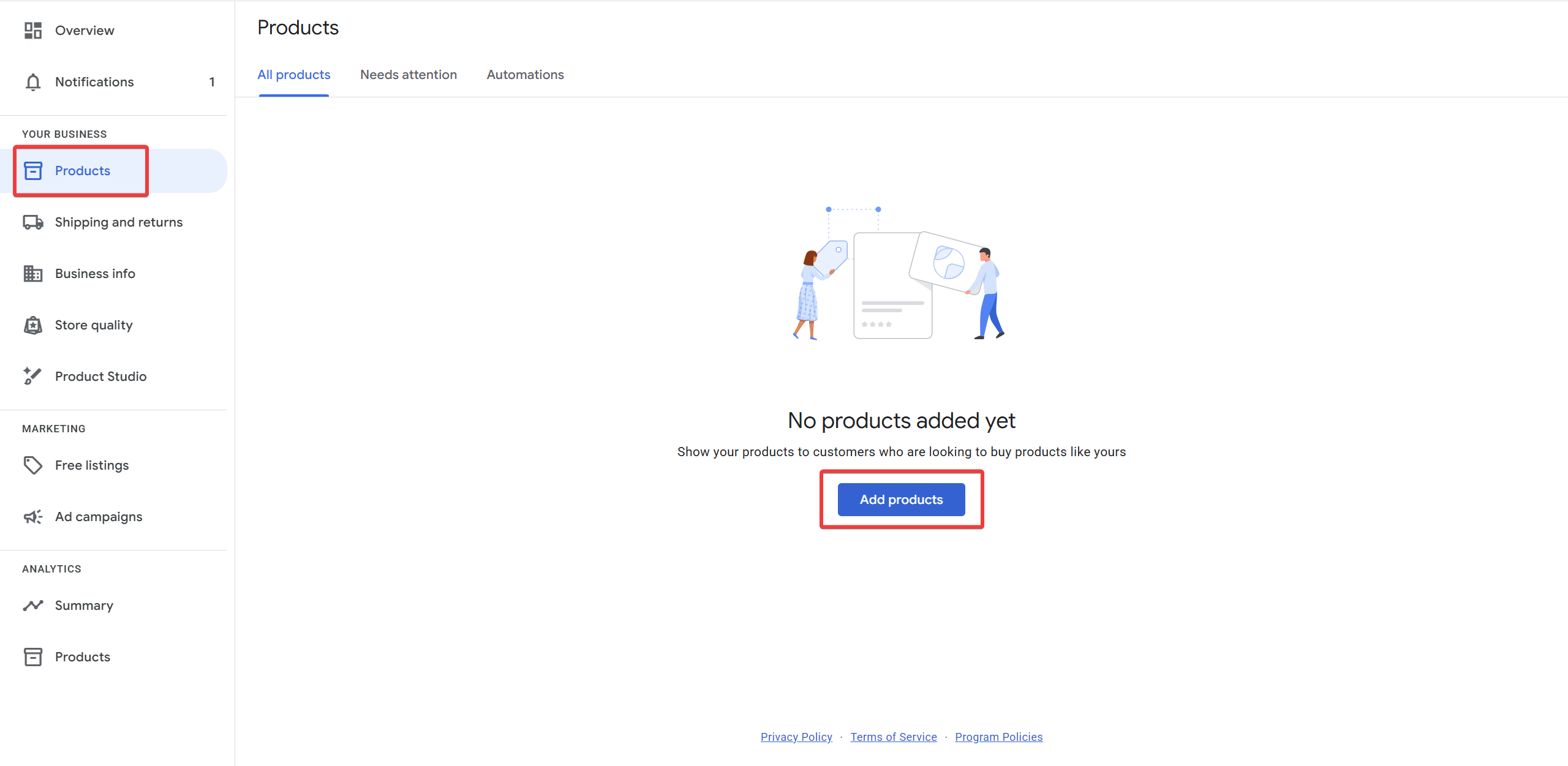
- Ve a merchants.google.com e inicia sesión con tu cuenta de Google
- Navega al menú Productos desde la barra lateral izquierda.
- Luego haz clic en el botón Añadir productos para añadir tu archivo de feed.
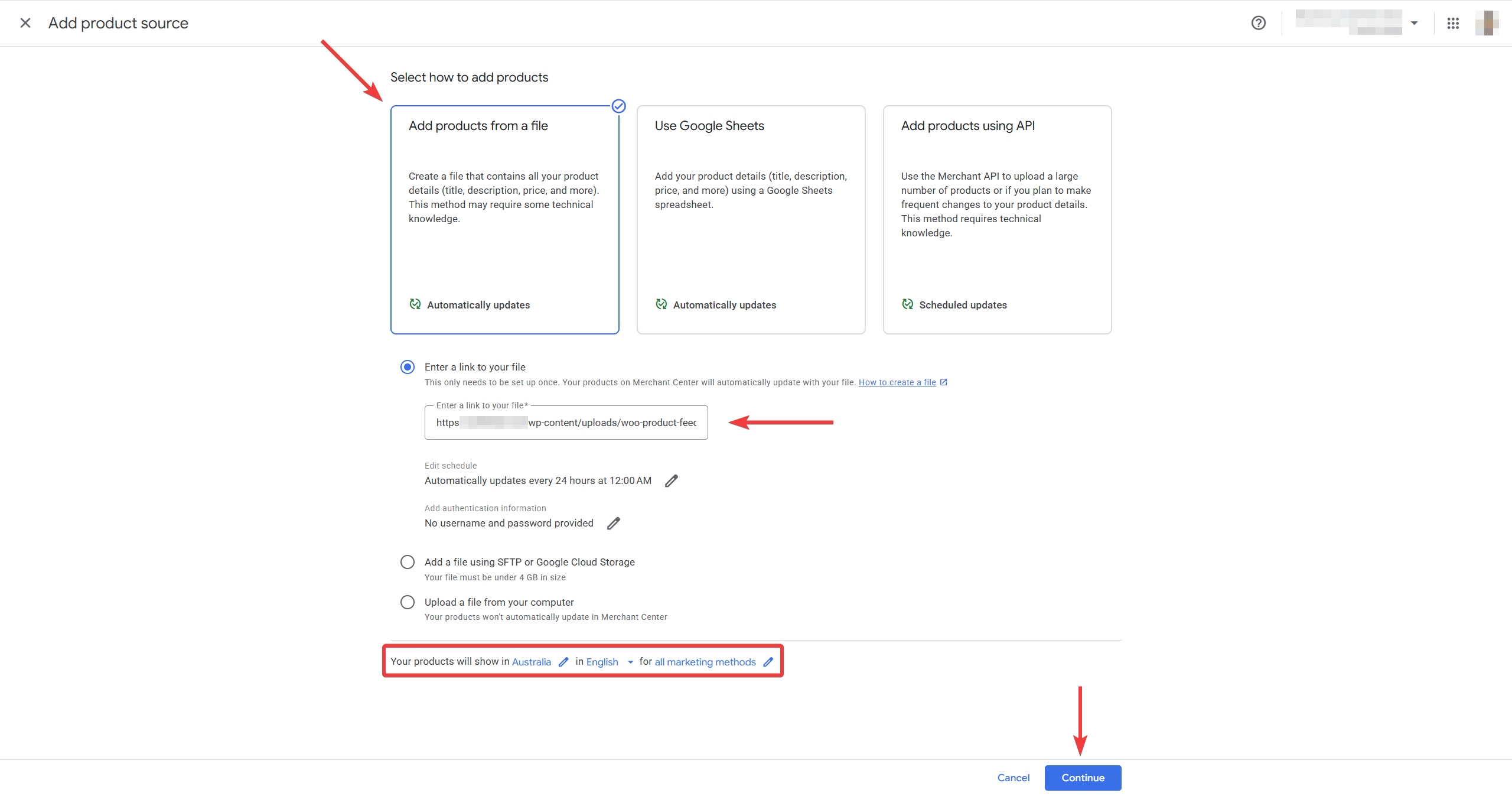
- Elige la opción Añadir productos desde un archivo
- Introduce el enlace de tu feed en el campo “Introduce un enlace a tu archivo”
- Haz clic en el icono de lápiz en Editar programación para establecer con qué frecuencia Google debe obtener tu feed. Las opciones incluyen cada 24 horas, semanalmente o mensualmente.
- Omite la sección Añadir información de autenticación a menos que la URL de tu feed requiera credenciales de inicio de sesión.
- Selecciona tu país de destino, idioma y canales de marketing (anuncios de Shopping, listados gratuitos, etc.).
- Haz clic en Continuar para confirmar y subir.
Después de completar estos pasos:
- Serás dirigido a la página de detalles de origen del producto, donde tu feed comenzará a procesarse.
- En aproximadamente 30 minutos, aparecerán diagnósticos completos en Productos → Diagnósticos. Este informe muestra cualquier error, advertencia o desaprobación de tus productos.
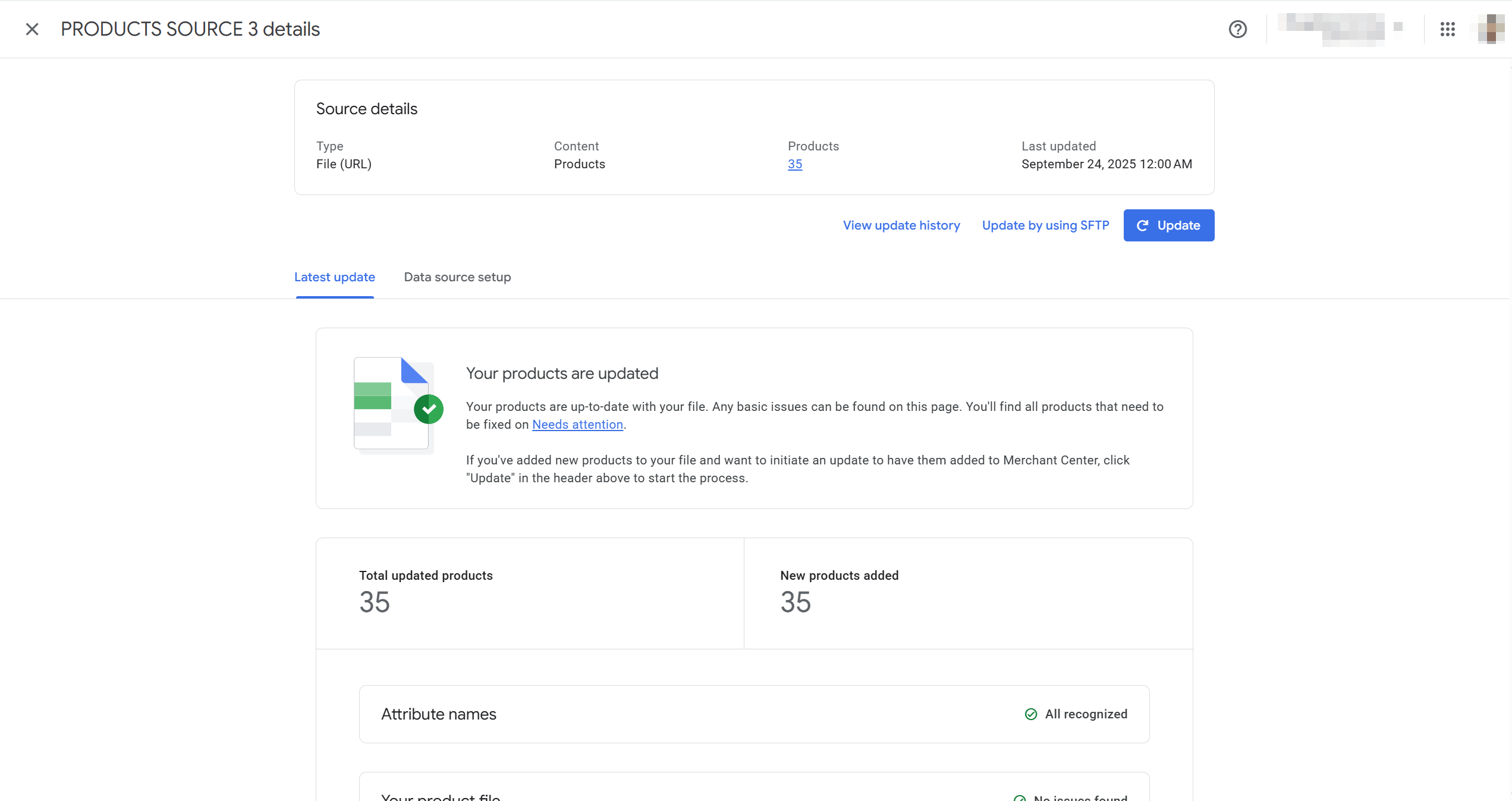
¡Eso es todo! Una vez aprobados, tus productos comenzarán a aparecer en Google Shopping según la configuración de tu campaña y tus listados.
¡Felicitaciones! Ha configurado y subido con éxito su primer feed de productos de Google Shopping utilizando Product Feed Pro para WooCommerce. Esto debería hacer que sus productos sean aprobados y visibles en Google Shopping, aumentando la visibilidad y las ventas. Supervise su Merchant Center para detectar cualquier problema y optimice en función de los datos de rendimiento.
Preguntas Frecuentes
¿Qué necesito antes de crear un feed de Google Shopping en WooCommerce?
Necesitará una tienda WooCommerce con sus productos configurados, una cuenta de Google Merchant Center y un plugin de feed de productos como AdTribes Product Feed Pro. Una cuenta de Google Ads es opcional si planea ejecutar anuncios de Shopping de pago, pero no es necesaria solo para empezar con listados gratuitos en Merchant Center.
¿Cuánto tiempo tarda en aprobarse un feed de Google Shopping de WooCommerce?
Depende de lo que Google esté revisando. Las revisiones pueden tardar unos días hábiles para los anuncios de Shopping, mientras que otras funciones como los listados gratuitos pueden tardar más. Durante ese tiempo, los productos pueden aparecer como en revisión o pendientes dentro de Merchant Center.
¿Cómo soluciono los errores del feed de Google Merchant Center en WooCommerce?
Los problemas más comunes suelen implicar identificadores de producto faltantes, discrepancias de precios o mapeo incompleto de atributos. Comience por verificar que los datos de su producto coincidan exactamente con los de su tienda, luego revise el mapeo de sus campos para los atributos requeridos de Google. Si necesita verificaciones adicionales del feed, AdTribes Product Feed Elite incluye el Validador de Feeds en los planes Plus y Business, que puede ayudar a detectar problemas antes de la presentación.
¿Con qué frecuencia debo actualizar mi feed de Google Shopping de WooCommerce?
Una actualización diaria es una buena base para la mayoría de las tiendas, especialmente si sus precios o disponibilidad cambian con regularidad. AdTribes Product Feed Pro le permite programar actualizaciones del feed, y AdTribes Product Feed Elite agrega opciones de intervalo de actualización más avanzadas cuando necesita un control más estricto.
¿Puedo agregar costos de envío a mi feed de Google Shopping de WooCommerce?
Sí. El envío se puede enviar a través de tu feed o configurar a nivel de cuenta del Centro de Comerciantes, dependiendo de cómo gestiones tu configuración. Si necesitas más control sobre los datos de envío en tus feeds, AdTribes admite información de envío extraída de la configuración de WooCommerce, incluidas las zonas y clases de envío.
¿Necesita más ayuda?
Si necesitas más ayuda con el feed de Google Shopping, no dudes en crear un nuevo ticket para contactar con nuestro equipo de soporte.
Ten en cuenta que el sistema de tickets de soporte es exclusivo para los usuarios de Product Feed ELITE .
Si solo utilizas el plugin Product Feed Pro, no dudes en abrir un nuevo tema en el foro de WordPress.org.

