
Si usas TranslatePress para traducir tu tienda WooCommerce, el complemento de traducción de fuentes de productos se integra automáticamente.
Cuando está activo, el complemento detecta TranslatePress y carga la integración correcta. Product Feed extrae entonces los datos de productos traducidos al generar las fuentes. Si existe una traducción, el título, la descripción, las URL y otros campos traducidos aparecen en la fuente; de lo contrario, se extrae la versión en el idioma predeterminado. Como resultado, las fuentes permanecen completas mientras muestran contenido traducido cuando está disponible.
Para obtener detalles de configuración y licencias, consulta Primeros pasos con el complemento de traducción de fuentes de productos.
Antes de empezar
Asegúrate de cumplir los siguientes requisitos:
| Requisito | Notas |
|---|---|
| WooCommerce | Instalado, activo y actualizado. |
| TranslatePress | Instalado y configurado correctamente en tu sitio web. |
| Product Feed Pro | Requerido y activo. El complemento de traducción espera Product Feed Pro 13.5.3 o posterior. |
| Product Feed Translation Addon | Complemento independiente. El complemento detecta automáticamente TranslatePress y carga la integración. |
Instala y activa el Complemento de traducción solo después de que WooCommerce y Product Feed Pro estén en funcionamiento. Si falta una dependencia, el complemento muestra un aviso de administrador y omite la carga de integraciones.
Instalar y licenciar el Complemento de traducción
- Descarga el Complemento de traducción de fuentes de productos desde tu cuenta de AdTribes.
- En tu panel de WordPress, ve a Plugins → Añadir nuevo → Subir plugin.
- Selecciona el archivo ZIP descargado y haz clic en Instalar ahora.
- Haz clic en Activar plugin después de que finalice la instalación.
- Ve a Product Feed → Licencia.
- Abre la pestaña Complemento de traducción.
- Introduce tu Clave de licencia y Correo electrónico de activación.
- Haga clic en Activar licencia.
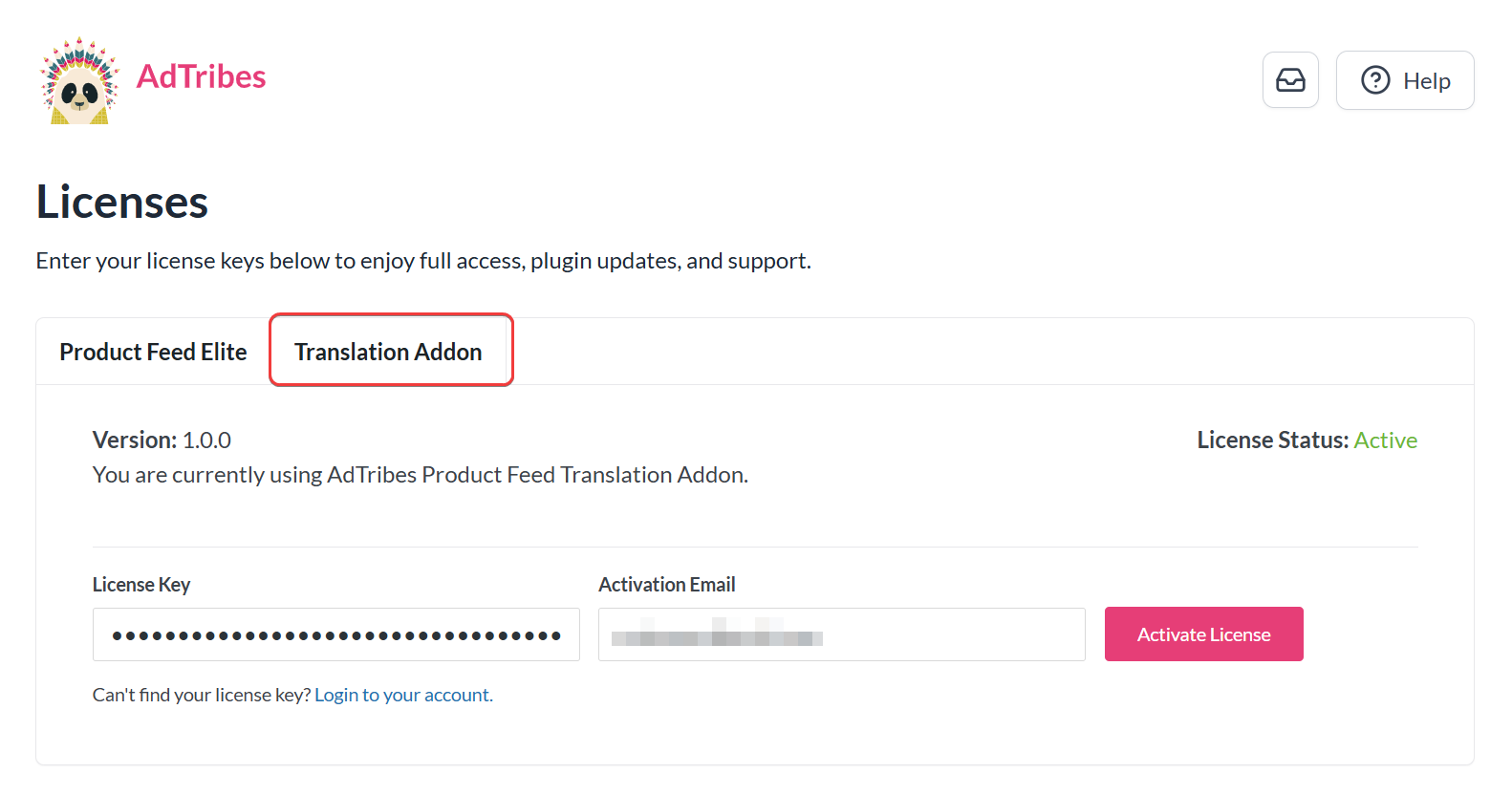
El complemento no reemplaza a Product Feed Pro. Añade la conexión de TranslatePress para que cada fuente pueda usar el idioma correcto mientras Pro sigue gestionando las programaciones, los archivos y la lógica de la fuente.
Elige el idioma de TranslatePress para cada fuente
Cuando TranslatePress está activo, el paso General de la fuente muestra el campo Idioma de TranslatePress. El complemento extrae la lista de idiomas de los idiomas publicados de TranslatePress, no de borradores ocultos.
- Crea una nueva fuente en Product Feed → Crear fuente, o abre una existente en Product Feed → Gestionar fuentes.
- En General, busca Idioma de TranslatePress.
- Selecciona el idioma que esta fuente debe usar.
- Completa el mapeo, los filtros, las reglas y la programación como de costumbre.
- Guarda la fuente y genérala.
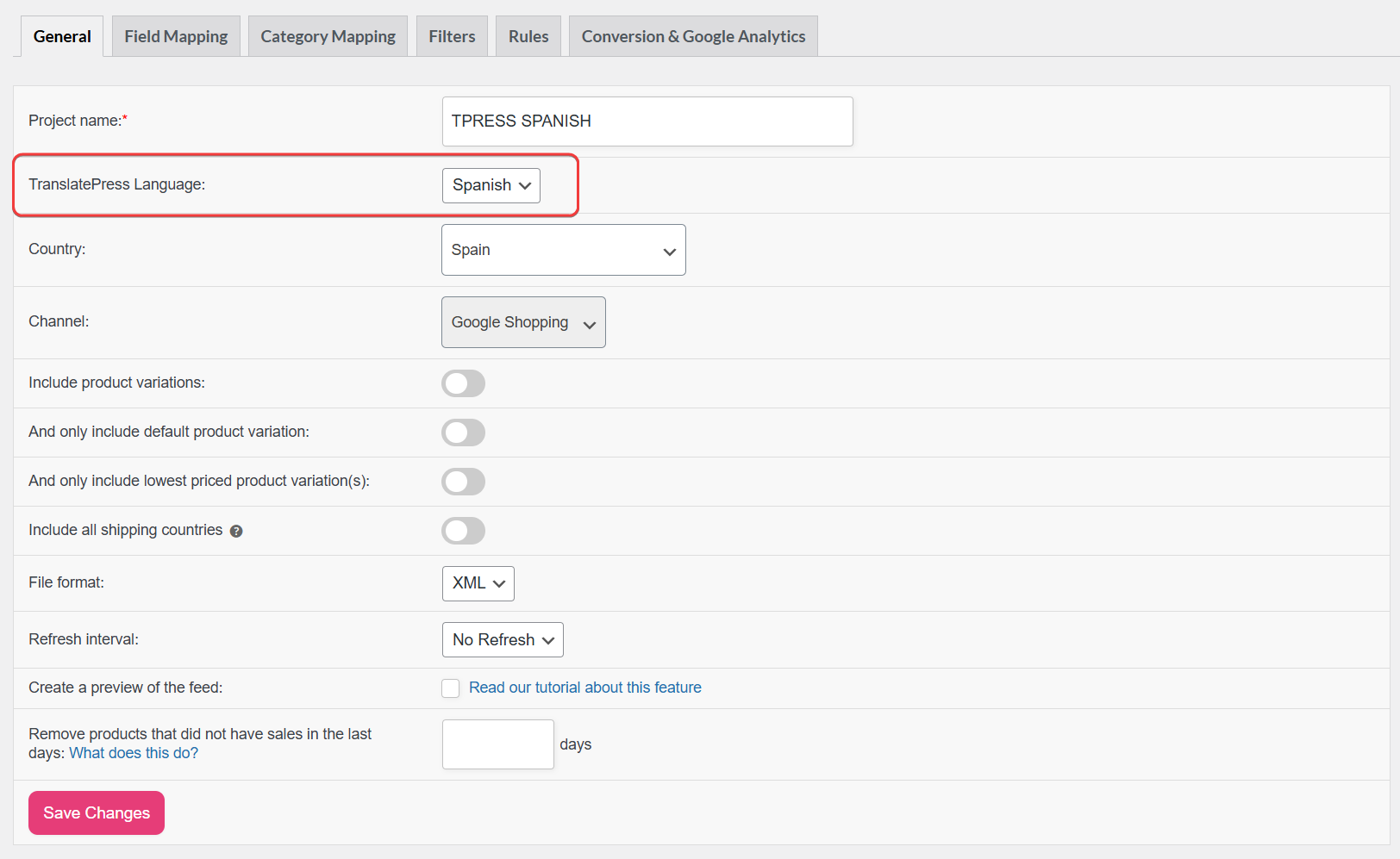
Si lo dejas vacío o eliges el idioma predeterminado, la integración omite la traducción para esa fuente y la salida permanece en el idioma predeterminado.
Cómo funciona la integración
Cuando generas una fuente de productos en un idioma que no es el predeterminado, el complemento recupera títulos, descripciones cortas, descripciones largas y URL de productos traducidos directamente de TranslatePress, manteniendo el contenido de tu fuente coherente con lo que ven los clientes cuando navegan por tu tienda en ese idioma. Los nombres de las categorías en la fuente también se muestran en el idioma seleccionado. Si TranslatePress no tiene una traducción para un producto, el complemento recurre al idioma predeterminado de la tienda para que la fuente permanezca completa.
Mejores prácticas
- Un idioma por fuente: Crea fuentes separadas por idioma de TranslatePress (por ejemplo, un archivo para inglés y otro para español) en lugar de mezclar idiomas en una sola exportación.
- Idiomas publicados: Solo los idiomas publicados aparecen en el menú desplegable de fuentes; añade o publica una localización en TranslatePress antes de esperar que aparezca en la lista.
- Traduce primero el contenido en TranslatePress: Completa las traducciones (o borradores asistidos por máquina) de títulos, descripciones y URL antes de depender de una fuente de canal para esa localización.
- Coincide con la configuración del canal: Apunta cada URL de fuente localizada a la configuración de idioma o país correcta de tu cuenta de Merchant Center, Meta u otra.
Filtros para desarrolladores
Para ajustar cadenas antes o después de la traducción sin editar los archivos principales del complemento, usa los filtros adt_translatepress_product_data_string y adt_translatepress_product_data_string_sanitized.
Preguntas frecuentes
Solución de problemas
¿Necesitas ayuda?
Si tienes alguna pregunta o encuentras algún problema, estamos aquí para ayudarte.
Usuarios Premium: Abre un ticket de soporte. Al contactar con soporte, incluye tu versión de Product Feed, tu versión de TranslatePress y la configuración de la fuente para que el equipo pueda ayudarte más rápido.
Usuarios gratuitos: Visita el foro de la comunidad en WordPress.org para obtener ayuda de la comunidad.

