
Si vendes WooCommerce Product Bundles, es posible que te preocupe que necesiten una configuración especial antes de aparecer en tu feed, o que los canales de compra vean el precio incorrecto. La buena noticia es que Product Feed se encarga de los bundles automáticamente.
A continuación se explica cómo aparecen los productos de bundle en tus feeds, cómo se calcula su precio y qué sucede con los artículos individuales dentro de un bundle, con el plugin Product Feed Pro funcionando junto con la extensión WooCommerce Product Bundles.
Prerrequisitos
Antes de empezar, asegúrate de tener esto en marcha.
| Requisito | Detalles |
|---|---|
| Plugin Product Feed | Product Feed Pro (gratuito o Elite) está activo en tu tienda. El manejo de bundles es el mismo en ambos. |
| Extensión Product Bundles | La extensión oficial WooCommerce Product Bundles está activa en tu tienda. Esto es lo que proporciona el precio del bundle. |
| Un producto de bundle | Al menos un producto de tipo Bundle de producto, con un precio establecido. |
Cómo aparecen los bundles en tu feed
Los bundles se incluyen automáticamente: No necesitas activar ninguna configuración para añadir productos de bundle a un feed. Product Feed trata un bundle como cualquier otro producto, por lo que mientras el bundle no esté excluido por uno de tus filtros, aparecerá en el feed por sí solo.
Cada bundle es un producto en el feed: El feed lista el bundle como un solo artículo. Por lo tanto, Product Feed no añade los productos individuales empaquetados dentro del bundle como entradas separadas en el feed. Esto coincide con la forma en que los compradores compran el bundle: como una sola compra, a un solo precio. (Los productos variables se comportan de manera diferente, ya que cada variación es un artículo comprable por separado. Para ese caso, consulta Cómo añadir productos variables a tus feeds de productos.)
Se utiliza el precio propio del bundle, no la suma de sus partes: Product Feed lee el precio que estableces en el propio bundle y lo envía al canal. No suma los precios de los artículos interiores. Eso significa que el precio en tu feed coincide con el precio que un comprador ve y paga en tu tienda. El precio enviado a los canales incluye impuestos.
Los precios de oferta también se gestionan: Si tu bundle está en oferta, el feed envía tanto el precio regular como el precio de oferta. Si el bundle no tiene descuento, Product Feed solo envía el precio regular.
El atributo "¿Es bundle?" (opcional)
Algunos canales, como Google Shopping, Pinterest y TikTok, admiten un atributo ¿Es bundle?. Este es un campo separado y específico del canal. No es lo mismo que el tipo de producto WooCommerce Product Bundles.
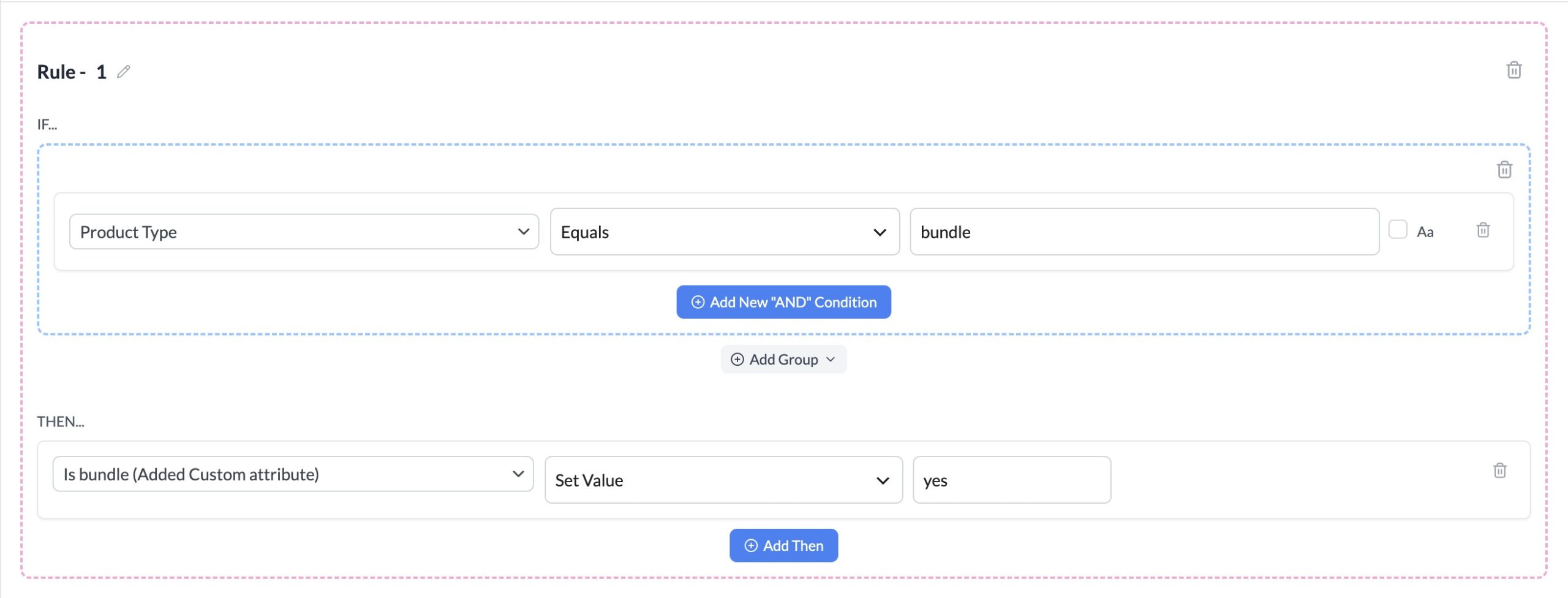
En el sentido de Google Shopping, un paquete significa un producto principal que vendes junto con accesorios por un solo precio. Product Feed no rellena este atributo automáticamente desde tus productos de paquete, así que lo configuras tú mismo cuando un canal lo necesita. La forma habitual es añadir una regla que establezca el valor de ¿Es paquete? para los productos que elijas.
Antes de que la regla tenga algún efecto, añade ¿Es paquete? en la pestaña Mapeo de campos de tu feed. La regla escribe el valor en tus datos de producto; Mapeo de campos controla qué atributos se incluyen en la salida del feed. Si ¿Es paquete? no está en tu mapeo de campos, el valor de la regla no aparecerá en el feed.
Para configurar esto:
- Abre el feed que deseas editar.
- Haz clic en la pestaña Mapeo de campos y añade ¿Es paquete? como un atributo mapeado.
- Haz clic en la pestaña Reglas.
- Haz clic en Añadir nueva regla.
- En la sección SI, selecciona Tipo de producto del selector de atributos, establece la condición a es igual a e introduce
paquetecomo valor. - En la sección ENTONCES, selecciona ¿Es paquete? del selector de atributos, establece la acción a Establecer valor e introduce
sí. - Haz clic en Guardar reglas.
Para un tutorial completo del constructor de reglas, consulta Cómo crear reglas.
Solución de problemas
Preguntas frecuentes
¿Necesitas más ayuda?
Si usas Product Feed Elite, puedes abrir un ticket de soporte y nuestro equipo te ayudará directamente.
Si usas el plugin gratuito Product Feed Pro, publica tu pregunta en el foro de soporte de WordPress.org y estaremos encantados de ayudarte.

