

 Revisado por
¡La gestión de feeds de productos ahora es más fácil y sencilla! 🥳 Con nuestra nueva función de exportación e importación de feeds de productos, ahora puedes migrar y hacer copias de seguridad de tus configuraciones de feed en solo unos clics. Esto supone un enorme ahorro de tiempo para las tiendas que gestionan varios feeds, cambian entre sitios de staging y en producción, o simplemente buscan prevenir la pérdida accidental de datos.
En esta guía, desglosaremos lo que hace esta nueva función, cómo puede beneficiar a tu tienda y cómo puedes usarla para ahorrar horas de tiempo de configuración. Esta actualización está aquí para hacer que la gestión de tus feeds sea más fluida y escalable.
¡Vamos allá!
I. Descripción general de la función: Exportación e importación de feeds de productos
Gestionar feeds de productos en varias tiendas o hacer copias de seguridad de múltiples configuraciones de feed puede consumir mucho tiempo a los propietarios de las tiendas. ¡Esta es exactamente la razón por la que hemos desarrollado la función de exportación e importación de feeds de productos!
Con esta actualización, ahora puedes exportar la configuración de tu feed de productos a un archivo JSON y subirla a otra tienda o sitio de staging con unos pocos clics. Esto facilita la migración de configuraciones de feed entre sitios, su copia de seguridad antes de actualizaciones importantes o su reutilización en varias tiendas.
Aquí tienes un resumen rápido:
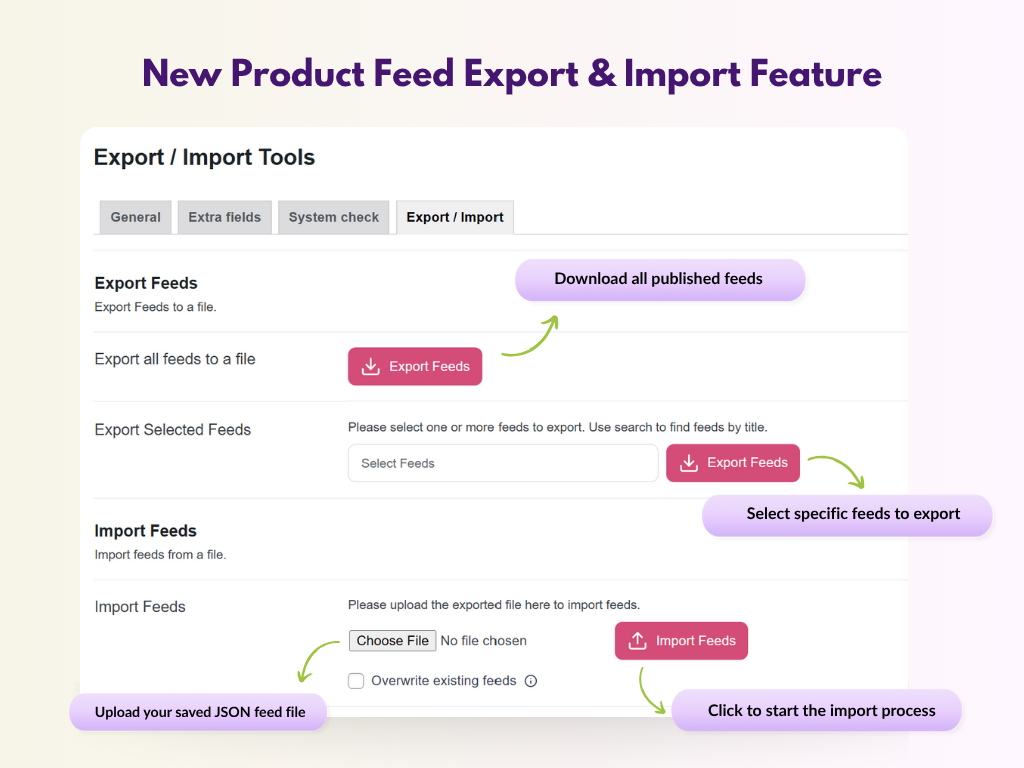
- Exportación de feeds de productos: Te permite exportar todos tus feeds a la vez o seleccionar solo los que necesitas con un menú desplegable de selección múltiple con búsqueda. El archivo se descarga en formato JSON para una máxima compatibilidad.
- Importación de feeds de productos: Te permite restaurar o subir configuraciones de feed desde un archivo JSON. También tienes la opción de sobrescribir feeds existentes, lo que es perfecto para actualizar configuraciones antiguas o sincronizar configuraciones de feed entre diferentes sitios web.
📝 NOTA IMPORTANTE: La función de exportación de feeds de productos está disponible tanto en Product Feed Pro (plugin gratuito) como en Product Feed Elite, mientras que la funcionalidad de importación es exclusiva para los usuarios de Product Feed Elite. Esto significa que puedes empezar a exportar feeds de inmediato y actualizar en cualquier momento para desbloquear la función de importación.
II. Cómo exportar feeds de productos
¡Exportar tus feeds de productos es rápido y fácil! Para acceder a esta nueva función, navega a tu panel de WordPress > Product Feed Pro/Elite > Settings. Luego, ve a la pestaña Export / Import.
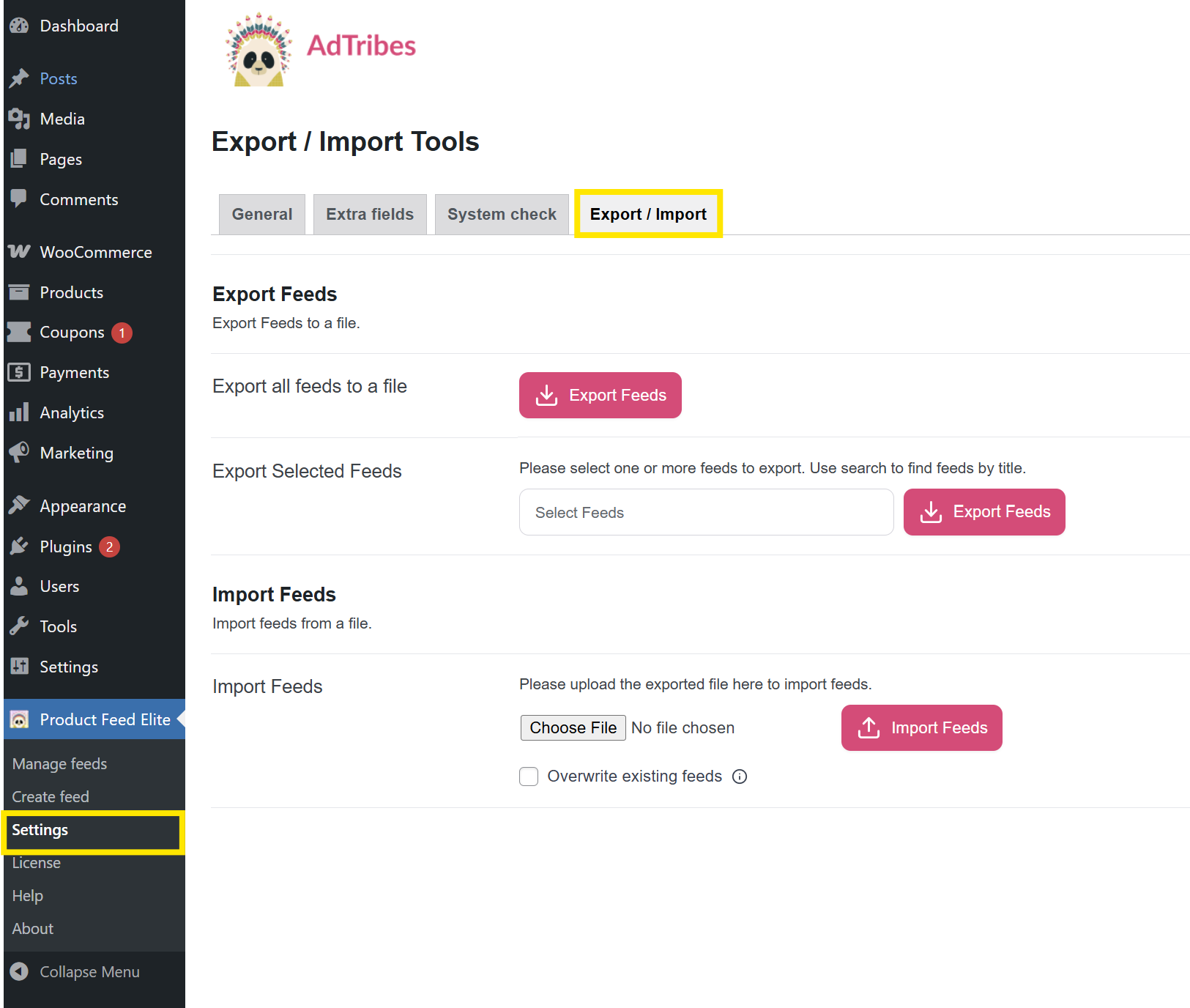
Desde aquí, puedes:
- Exportar todos los feeds: Haz clic en el botón Export Feeds para descargar instantáneamente un archivo JSON que contiene todos tus feeds publicados.
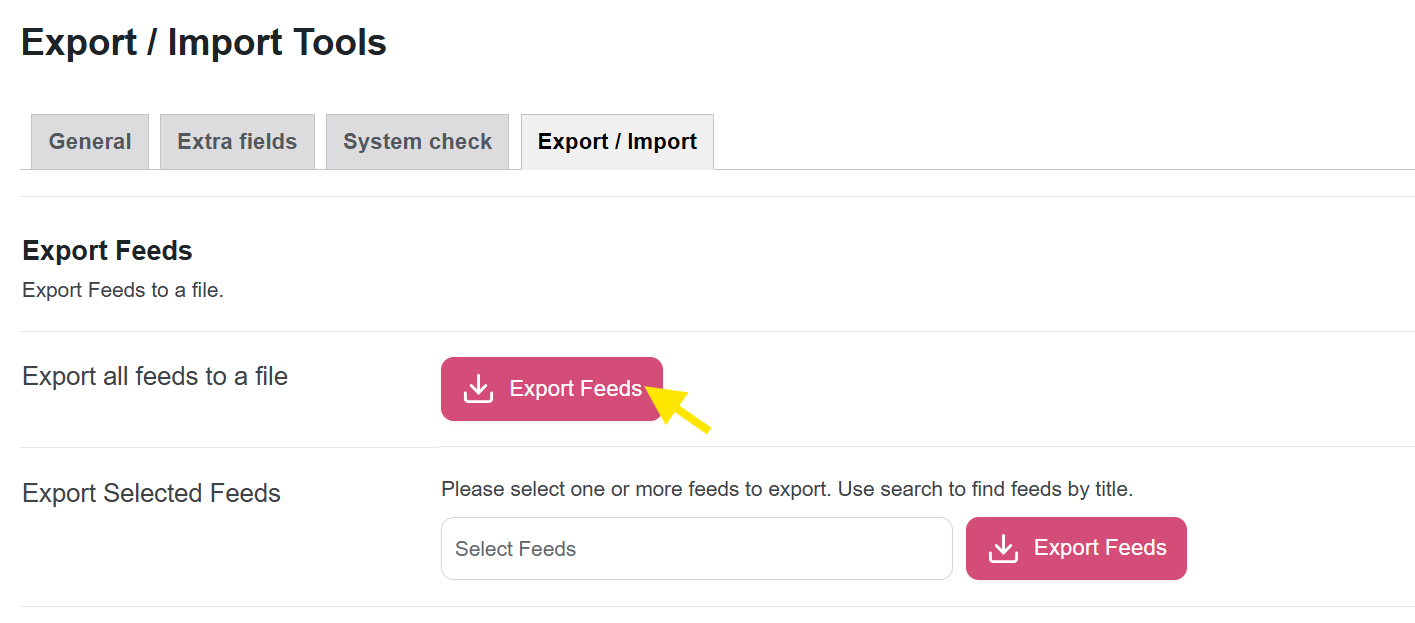
- Exportar feeds seleccionados: Usa el menú desplegable de selección múltiple para elegir los feeds específicos que deseas exportar. Una vez que hayas hecho tu selección, haz clic en Export Feeds.
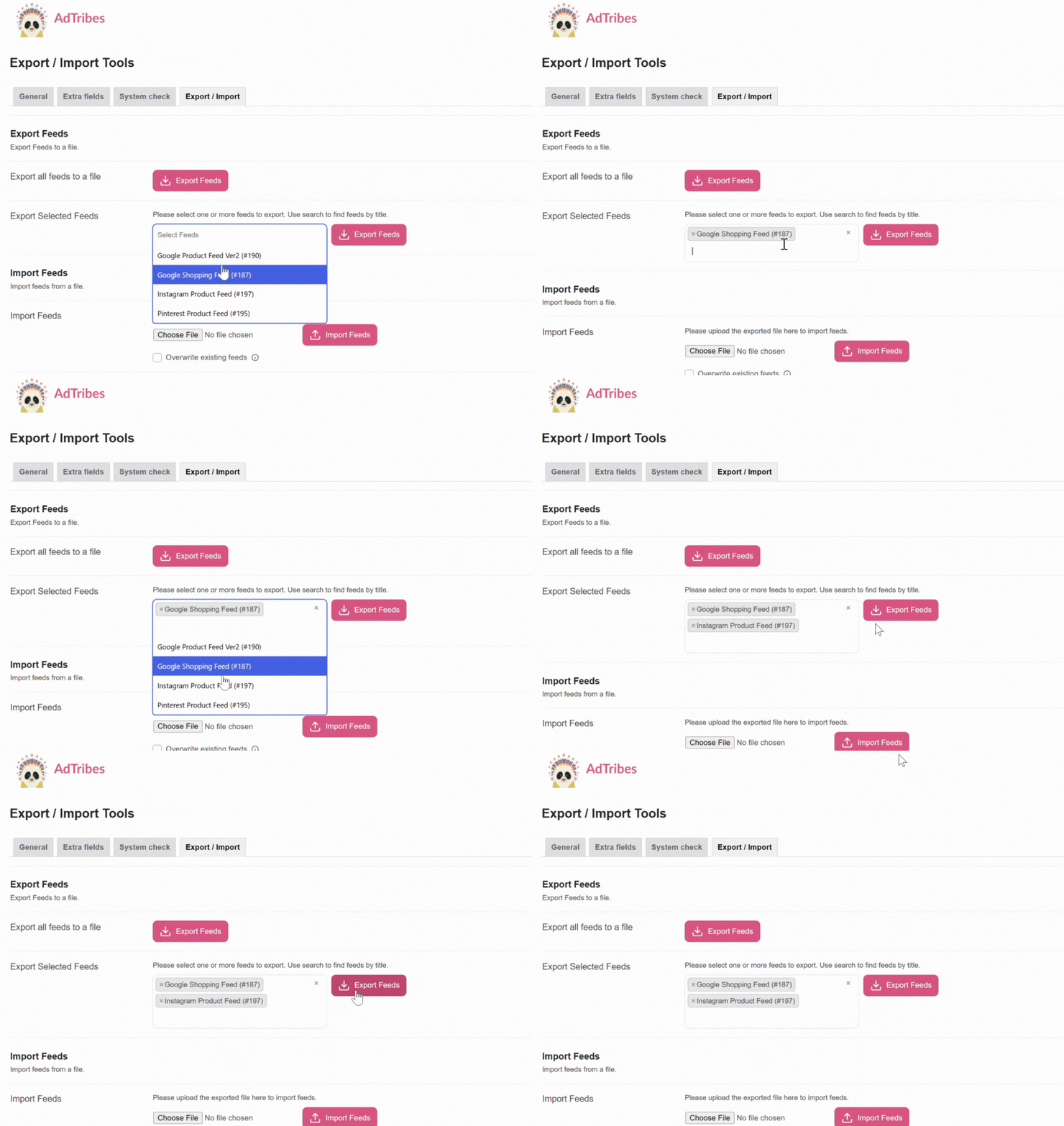
Tu descarga comenzará automáticamente después de hacer clic en “Export Feeds.” Este archivo se guarda en formato JSON y es totalmente compatible para copias de seguridad, migraciones o para volver a importarlo más tarde. Bastante útil, ¿verdad?
🎯 CONSEJO PRO: Considera crear una carpeta dedicada para las copias de seguridad de tus feeds de productos en tu disco local o almacenamiento en la nube. Esto te ayudará a mantenerte organizado, para que puedas encontrar fácilmente las últimas copias de seguridad listas en caso de que necesites restaurar o duplicar tus feeds.
III. Cómo importar feeds de productos
Puedes encontrar la función de importación de feeds de productos navegando a panel de WordPress > Product Feed Elite > Settings > pestaña Export / Import. Ten en cuenta que esta función está disponible para los usuarios de Product Feed Elite.
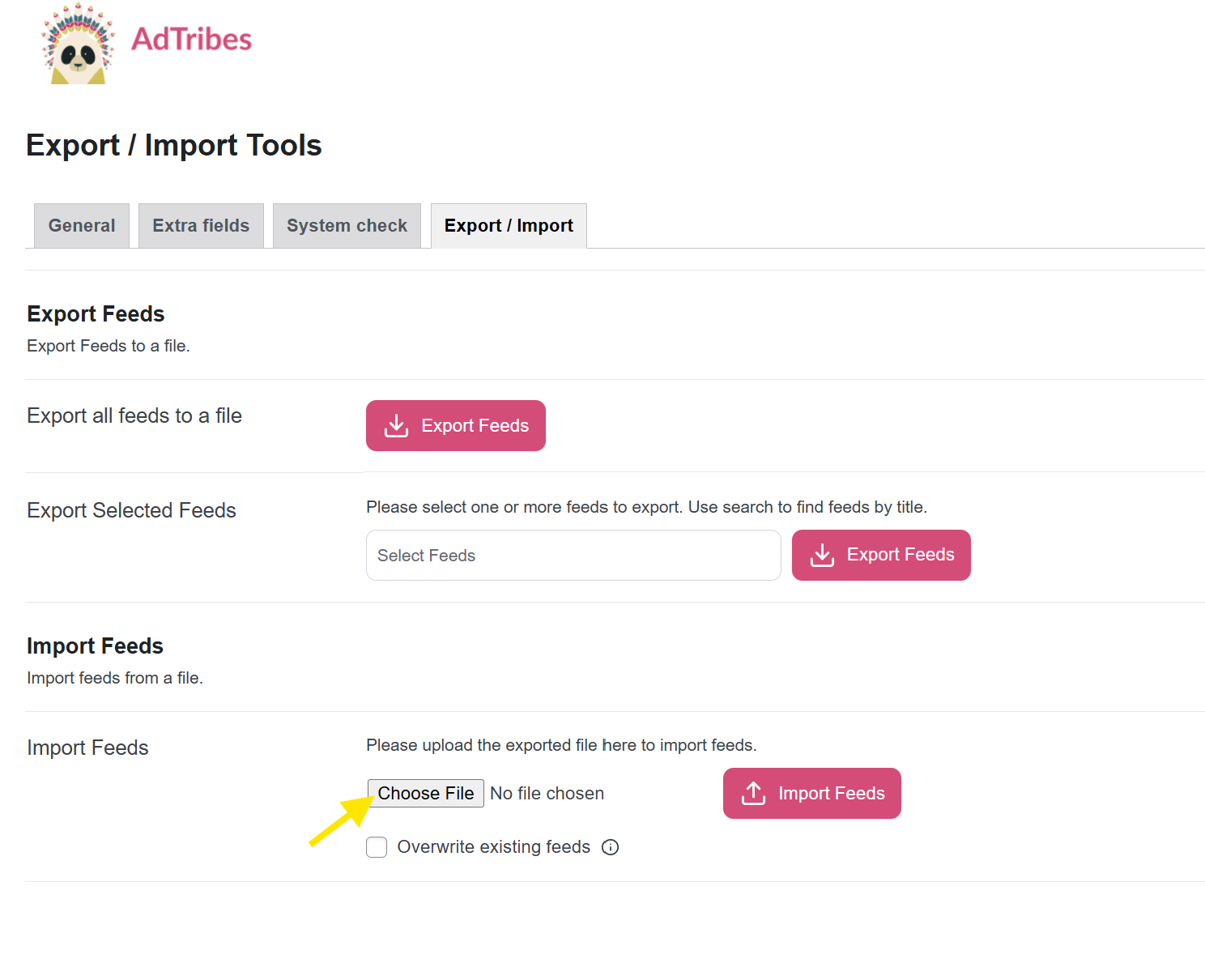
En la sección Import Feeds, haz clic en el botón Choose File y selecciona el archivo JSON que se va a importar.
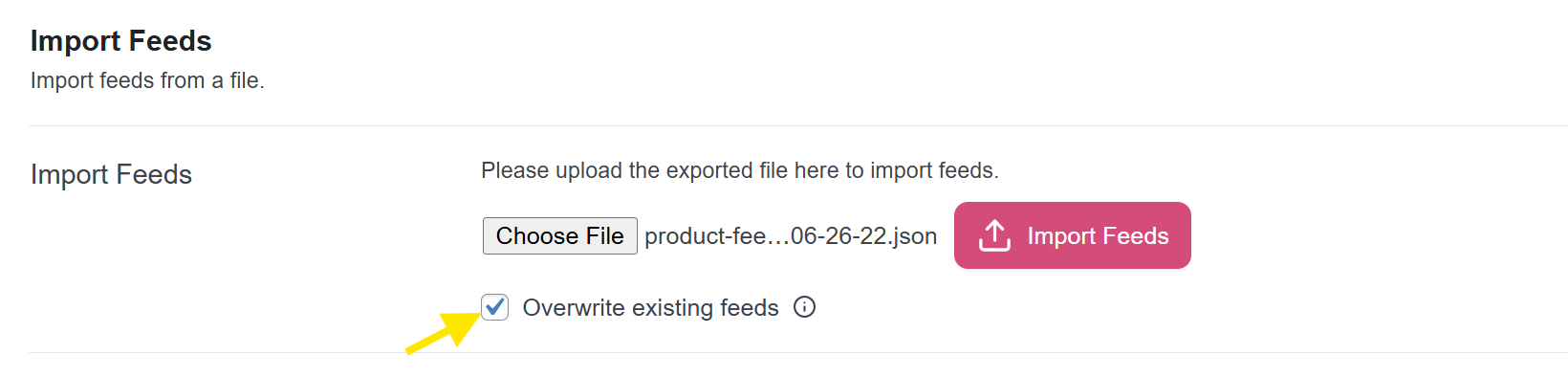
También puedes marcar la casilla “Overwrite existing feeds” si deseas reemplazar los feeds que ya existen en tu sitio.
El importador utiliza el ID único de cada feed para detectar duplicados y reemplazará cualquier configuración coincidente durante la importación. Déjalo desmarcado si prefieres omitir los duplicados y agregar solo feeds nuevos.
Haz clic en “Import Feeds” para iniciar el proceso de importación de feeds de productos. Recibirás una notificación de éxito una vez que la importación se complete.
¡Y eso es todo, tus feeds de productos han sido migrados! 🥳
IV. Cómo las exportaciones e importaciones de feeds de productos benefician a tu tienda
Aquí hay tres formas clave en que esta actualización beneficia a tu tienda:
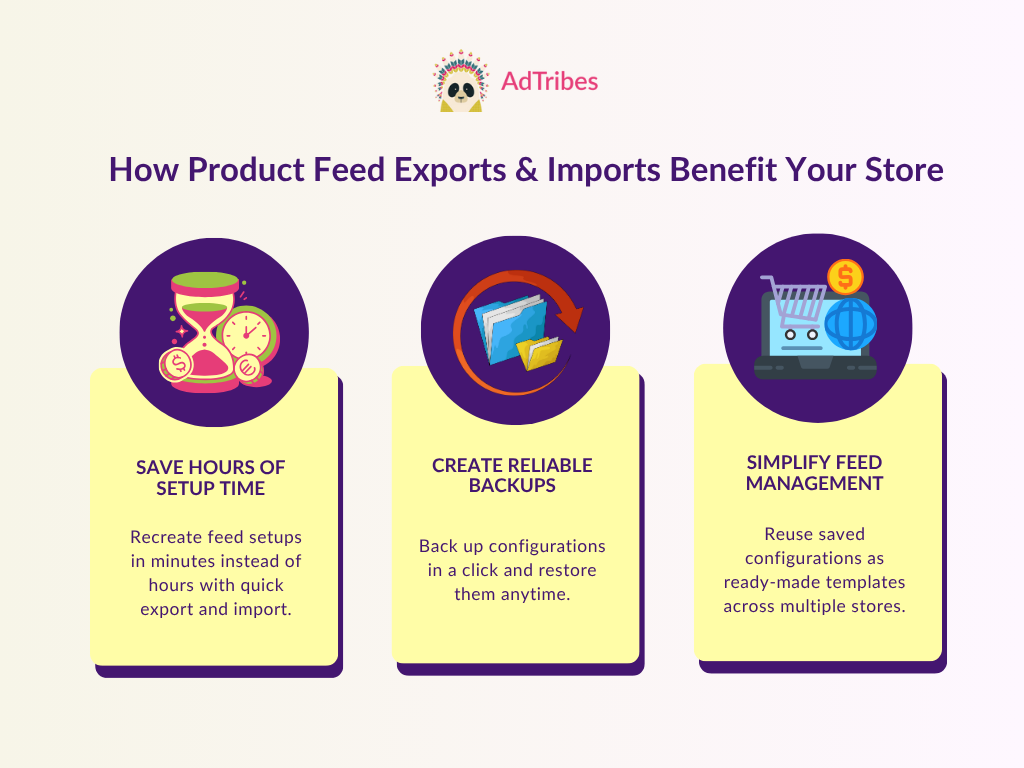
Ahorra horas de tiempo de configuración
Crear feeds de productos manualmente desde cero implica múltiples pasos, desde la configuración de filtros y reglas hasta el mapeo de campos y la doble verificación de las configuraciones. Hacer esto repetidamente al configurar una nueva tienda o al trabajar en diferentes sitios puede consumir una gran parte de tu tiempo.
Con la nueva función de exportación e importación de feeds de productos, puedes omitir todo eso y recrear fácilmente tu configuración de feed actual. Esto supone un enorme ahorro de tiempo si eres un propietario de tienda que gestiona varios feeds, o una agencia que crea configuraciones de feed de productos para diferentes clientes.
Crea copias de seguridad fiables
Uno de los mayores desafíos para las tiendas de comercio electrónico es lidiar con la pérdida de datos y las interrupciones inesperadas del servidor. Según información del sector, el 30% de las empresas experimentan pérdida de datos debido a cortes de servidor. Es por eso que tener copias de seguridad fiables de todo (incluidos los feeds de productos) es esencial.
La nueva función de exportación e importación de feeds de productos te permite generar una copia de seguridad fiable de todas tus configuraciones de productos en solo unos pocos clics. Esta capa adicional de seguridad te da la confianza para realizar actualizaciones sin preocuparte por perder horas de trabajo de configuración. Si algo sale mal, puedes restaurar tus feeds importando tu archivo guardado en lugar de construir todo desde cero.
Simplifica la gestión de feeds de productos
A medida que tu tienda crece y listas tus productos en más canales, el número de feeds de productos que necesitas gestionar también aumenta. Mantenerlos consistentes en diferentes sitios web y plataformas puede ser abrumador.
Nuestra función de exportación e importación de feeds de productos agiliza este proceso al permitirte guardar configuraciones de feeds como plantillas listas para usar. ¡Reutiliza tus configuraciones guardadas y aplícalas en diferentes tiendas en minutos! Con AdTribes, tienes un panel central para gestionar tus feeds de productos, lo que facilita mantenerte organizado incluso a medida que tu negocio escala.
Conclusión
Nuestra más reciente función de exportación e importación de feeds de productos simplifica la gestión de feeds de productos a un nivel completamente nuevo. ¡Ahora puedes hacer copias de seguridad y migrar fácilmente tus configuraciones de feeds de productos en solo unos pocos clics! Esto te da un mejor control, flexibilidad y tranquilidad al gestionar múltiples tiendas y proteger tus configuraciones de cambios inesperados.
En este resumen, hemos aprendido:
- Resumen de la función de exportación e importación de feeds de productos
- Cómo exportar feeds de productos
- Cómo importar feeds de productos
- Beneficios de esta nueva función para tu tienda
¡Esperamos que esta guía te haya sido útil! ¿Tienes alguna pregunta sobre esta nueva función? Háznoslo saber en los comentarios. Siempre felices de ayudar. ☺️


