
Les désapprobations de produits et les totaux de paiement trompeurs sont deux des résultats les plus courants de données d'expédition manquantes ou incorrectes dans un flux Google Shopping. Product Feed Pro résout ce problème en lisant votre configuration d'expédition WooCommerce et en la transmettant directement à Google Merchant Center. Si vous préférez ne pas gérer l'expédition dans votre flux, vous pouvez la définir dans Merchant Center à la place.
Ce guide vous présente les deux approches.
Prérequis
- Zones et méthodes d'expédition WooCommerce configurées (WooCommerce → Paramètres → Expédition)
- Product Feed Pro ou Product Feed Elite installé et actif
Ajouter les frais d'expédition via votre flux de produits
Configurer l'expédition dans WooCommerce
Avant que vos produits ne puissent transmettre des données d'expédition précises à Google Merchant Center, configurez vos paramètres d'expédition WooCommerce.
- Allez dans WooCommerce → Réglages → Expédition.
- Créez des zones d'expédition pour définir des zones géographiques — celles-ci peuvent être aussi larges qu'un pays entier ou aussi spécifiques qu'une plage de codes postaux.
- Dans chaque zone, ajoutez des méthodes d'expédition telles que le tarif forfaitaire, la livraison gratuite ou le retrait en magasin. Configurez les tarifs, les seuils et les règles selon vos besoins.
- Si vous avez des produits de tailles ou de poids variés, configurez des classes d'expédition pour un contrôle plus précis des tarifs.
- Classez les zones de la plus spécifique (codes postaux locaux) à la plus générale (« Reste du monde ») afin que WooCommerce applique le bon tarif.
Pour des instructions détaillées, consultez Configuration des zones d'expédition sur le site de documentation WooCommerce.
Mapper l'expédition dans votre flux
Une fois l'expédition WooCommerce configurée, connectez-la à votre flux de produits.
- Accédez à Flux de produits → Gérer les flux.
- Ouvrez le flux que vous souhaitez mettre à jour.
- Accédez à l'onglet Mapping des champs.
- Cliquez sur + Ajouter un mapping de champ.
- Dans le menu déroulant Attributs Google Shopping, sélectionnez Expédition (shipping).
- Dans le menu déroulant Valeur, sélectionnez Expédition.
- Enregistrez le flux et actualisez-le afin que les données d'expédition mises à jour soient incluses.

Avec ce mapping en place, Product Feed Pro lit vos tarifs d'expédition WooCommerce et les transmet à Google Merchant Center dans le format g:shipping correct.
Plugins d'expédition tiers pris en charge
Product Feed Pro calcule également les tarifs d'expédition à partir des plugins tiers suivants :
- Table Rate Shipping for WooCommerce (par WooCommerce)
- Table Rate Shipping for WooCommerce (par Bolder Elements)
- WooCommerce Advanced Free Shipping (par Jeroen Sormani)
Paramètres d'expédition dans Product Feed Pro
Vous pouvez contrôler la manière dont les méthodes d'expédition sont incluses dans votre flux depuis Product Feed → Paramètres → Général. Ces paramètres s'appliquent aux flux Google Shopping et Facebook.
| Paramètre | Ce que cela fait |
|---|---|
| Ajouter les frais de port pour tous les pays à votre flux (Google Shopping / Facebook uniquement) | Inclut les données d'expédition de toutes les zones d'expédition WooCommerce, pas seulement du pays cible du flux |
| Supprimer toutes les autres classes d'expédition lorsque les critères de livraison gratuite sont remplis (Google Shopping / Facebook uniquement) | Lorsque la livraison gratuite s'applique, ce paramètre supprime toutes les autres méthodes afin que seule l'option gratuite apparaisse dans le flux |
|---|
| Supprimer la zone de livraison gratuite de votre flux (Google Shopping / Facebook uniquement) | Exclut les méthodes de livraison gratuite du flux |
|---|---|
| Supprimer la zone de livraison locale de votre flux (Google Shopping / Facebook uniquement) | Exclut les méthodes de retrait local du flux. Activez cette option si le retrait local n'est pas pertinent pour les acheteurs en ligne |
Ajouter les frais d'expédition dans Google Merchant Center
Si vous préférez gérer les règles d'expédition directement dans Merchant Center, suivez ces étapes.
Accéder à Expédition et retours
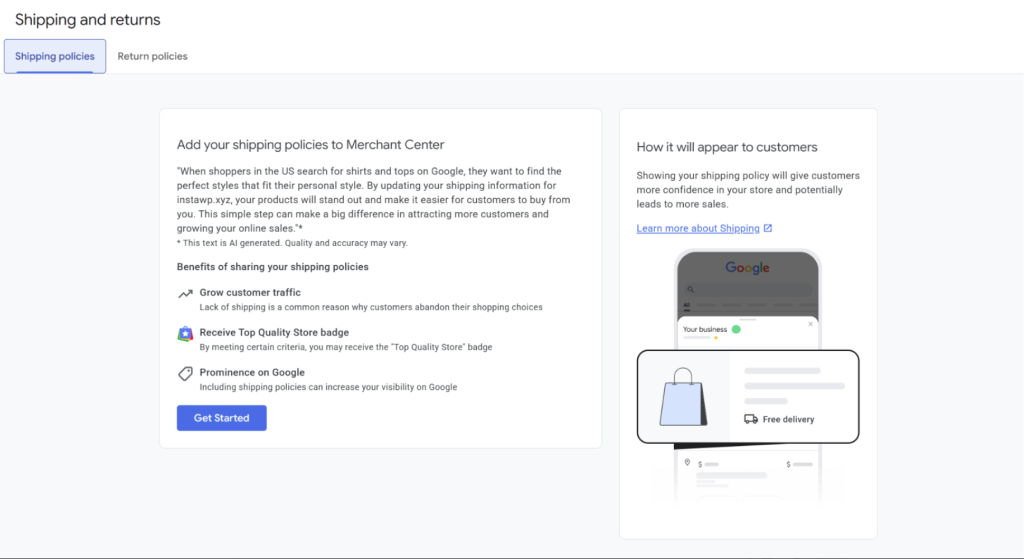
- Dans Google Merchant Center, accédez à Expédition et retours dans le menu de gauche.
- Cliquez sur Commencer sous Règles d'expédition.
Créer une nouvelle règle d'expédition
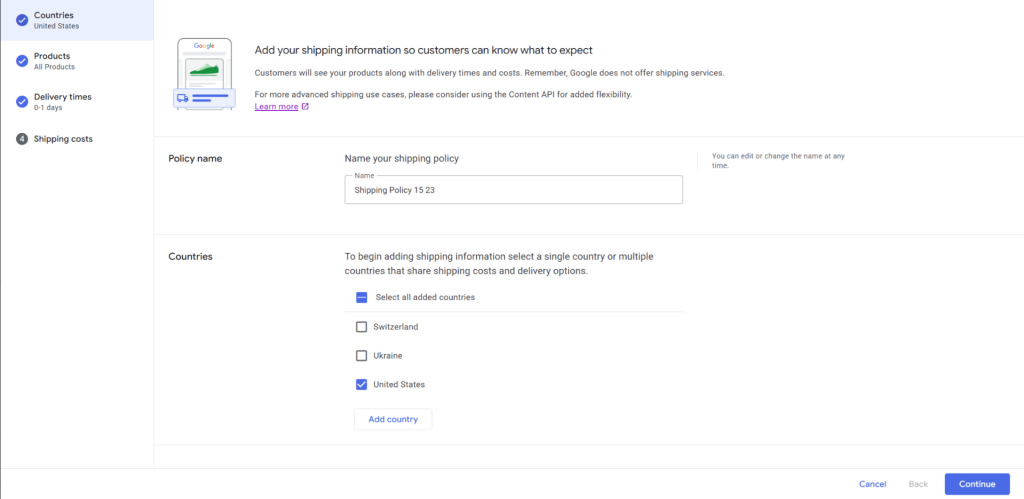
- Entrez un nom de politique clair (par exemple, Expédition standard aux États-Unis).
- Sélectionnez les pays où la règle s'applique.
Choisir les produits concernés
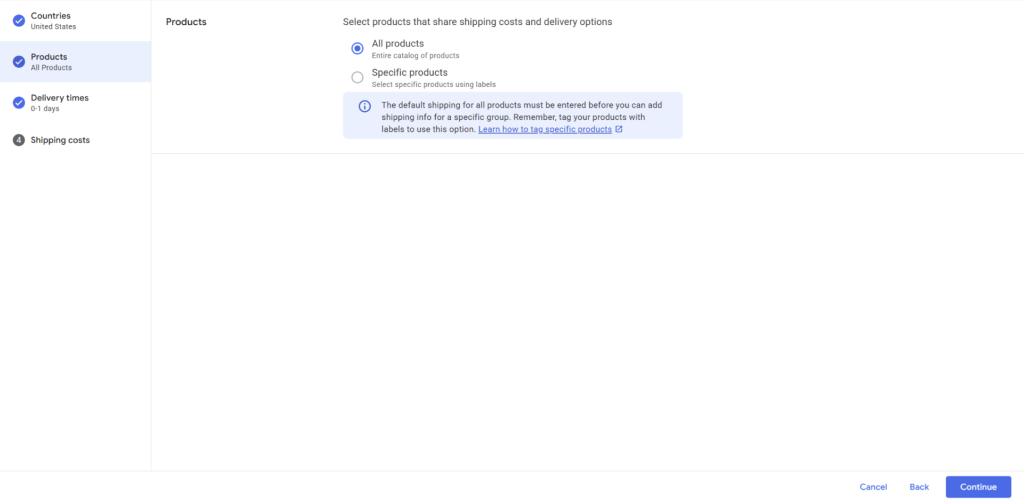
- Sélectionnez Tous les produits si cette règle s'applique à l'ensemble du magasin.
- Sélectionnez Produits spécifiques si vous souhaitez appliquer la règle uniquement aux produits étiquetés avec une étiquette d'expédition (voir Utilisation des étiquettes d'expédition ci-dessous).
Définir les délais de livraison
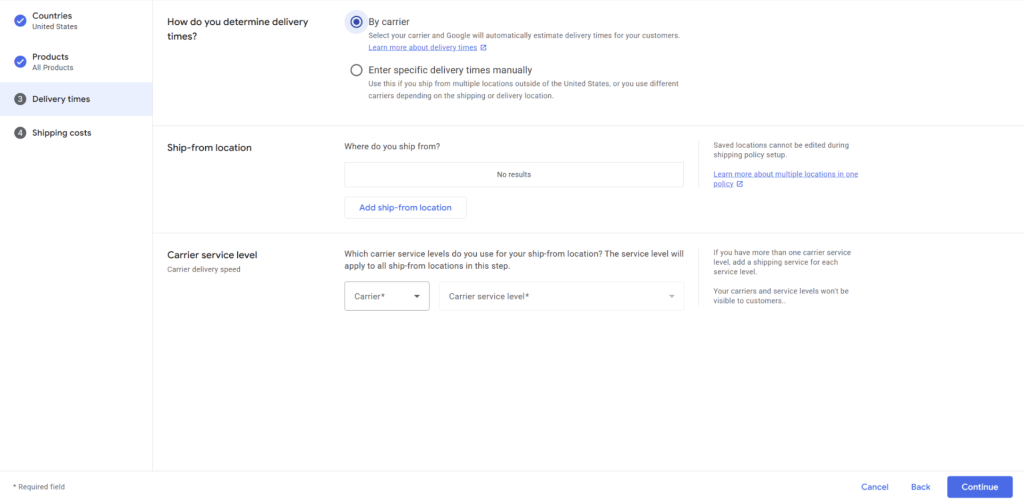
Option A — Par transporteur
- Sélectionnez Par transporteur.
- Cliquez sur Ajouter un lieu d'expédition et entrez un nom de lieu, une adresse postale, une ville, une région, un code postal, un délai de traitement maximum et une heure limite de commande. Cliquez sur Ajouter.
- Choisissez un transporteur (par exemple, UPS, FedEx, USPS — varie selon le pays) et un niveau de service (par exemple, Ground, 2-Day, Overnight).
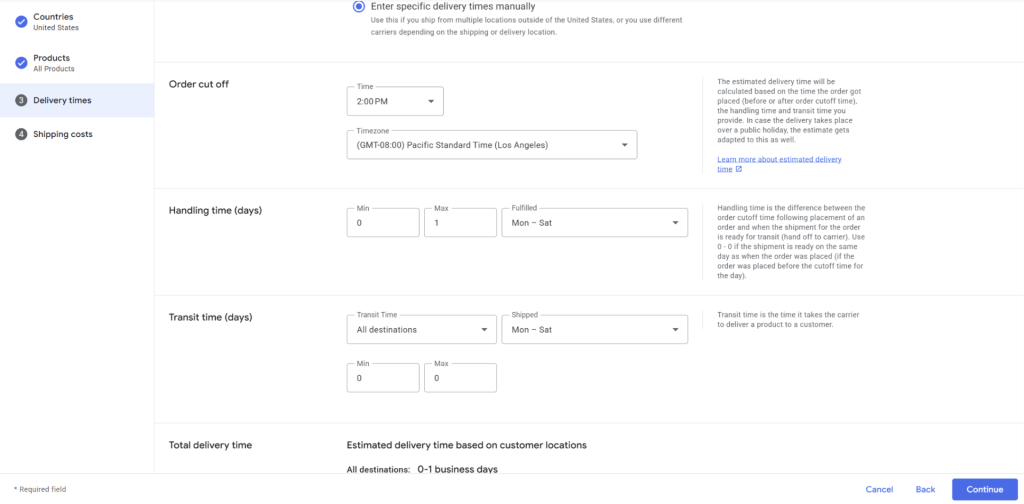
Option B — Saisir manuellement
- Sélectionnez Saisir manuellement les délais de livraison spécifiques.
- Définissez l'heure limite de commande, le délai de traitement et le délai de transit.
- Google calcule la fenêtre de livraison totale que les acheteurs verront.
Définir les frais d'expédition
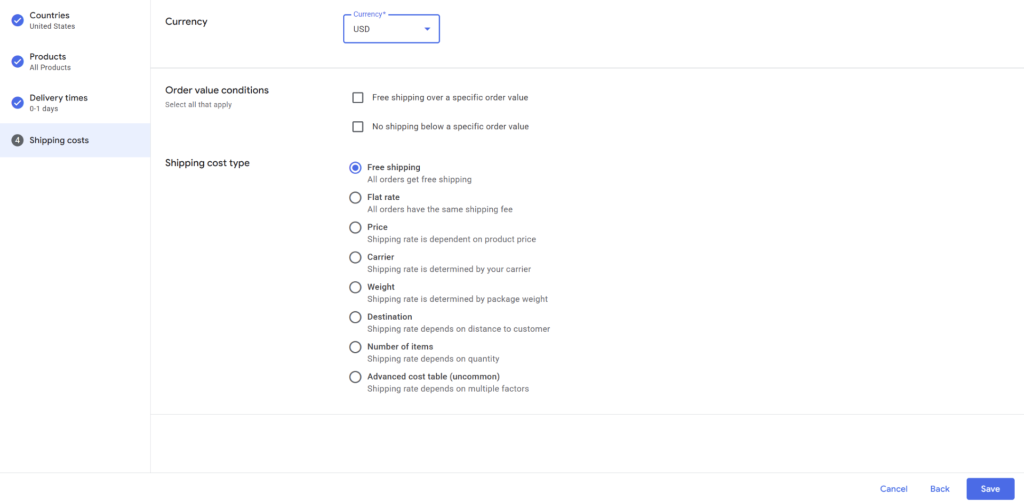
Choisissez comment les clients sont facturés :
- Livraison gratuite — toutes les commandes sont livrées gratuitement
- Forfait — un tarif fixe pour toutes les commandes
- Basé sur le prix — les coûts dépendent de la valeur de la commande (par exemple, livraison gratuite à partir de 50 $)
- Basé sur le poids — les frais dépendent du poids du produit ou du colis
- Calculé par le transporteur — tarifs en temps réel de votre fournisseur d'expédition
- Basé sur la destination — les frais dépendent du lieu de livraison
- Basé sur l'article — les frais dépendent du nombre d'articles
- Tableau des coûts avancée — combinez plusieurs règles pour des besoins complexes
Enregistrer et appliquer
- Vérifiez votre configuration et cliquez sur Enregistrer.
- Les modifications peuvent prendre jusqu'à 24 heures pour s'appliquer à tous vos produits.
Utilisation des étiquettes d'expédition (facultatif)
Les étiquettes d'expédition vous permettent de regrouper des produits afin d'appliquer différentes politiques d'expédition dans Google Merchant Center. Elles n'apparaissent pas sur votre vitrine ni n'affectent le paiement WooCommerce — elles sont utilisées uniquement pour la gestion du flux et des politiques.
Créer un attribut d'étiquette d'expédition dans WooCommerce
Vous utilisez déjà des classes d'expédition WooCommerce ? Product Feed Pro lit automatiquement vos affectations de classes d'expédition — aucun attribut personnalisé n'est nécessaire. Passez à Mapper l'étiquette d'expédition dans votre flux et sélectionnez votre classe d'expédition dans le menu déroulant Valeur au lieu d'un attribut personnalisé.
Si vous n'utilisez pas les classes d'expédition WooCommerce, vous pouvez créer un attribut personnalisé :
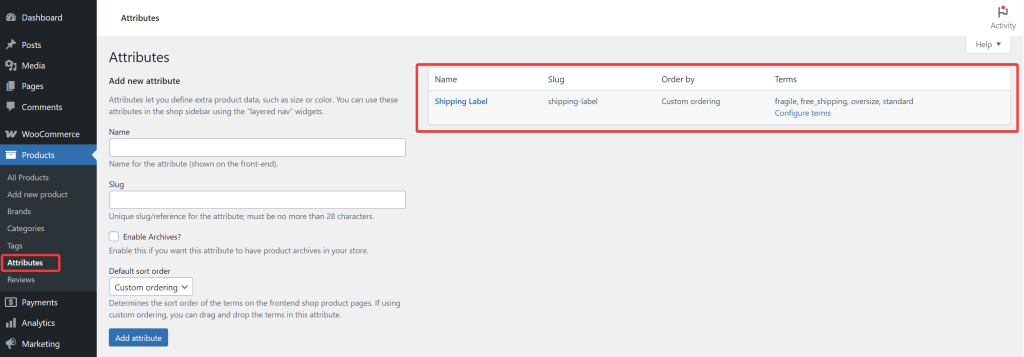
- Allez dans Produits → Attributs dans votre tableau de bord WordPress.
- Ajoutez un nouvel attribut appelé Étiquette d'expédition avec un slug tel que
shipping-label. - Ajoutez des termes qui représentent vos groupes de produits, par exemple :
standard,oversize,fragile,free_shipping.
Attribuer des étiquettes aux produits
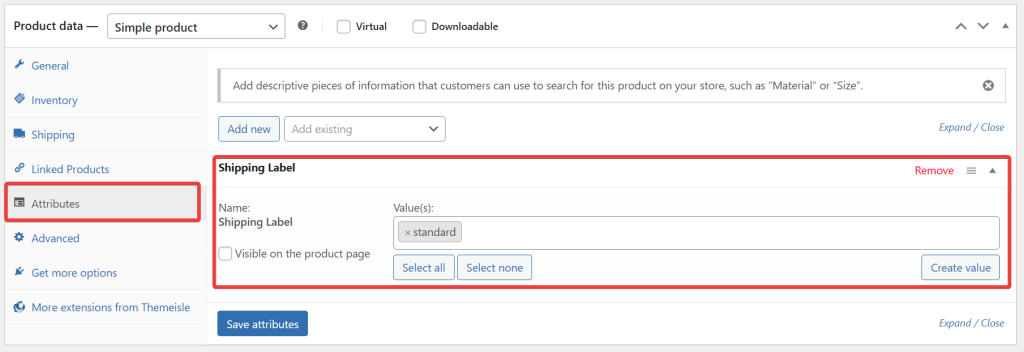
- Modifiez un produit et ouvrez l'onglet Données produit → Attributs.
- Sélectionnez Étiquette d'expédition dans le menu déroulant et cliquez sur Ajouter.
- Dans le champ Valeur(s), choisissez le terme correct (par exemple, Oversize pour un canapé, Standard pour un t-shirt).
- Laissez Visible sur la page produit décoché — cet attribut est uniquement destiné à l'utilisation dans le flux.
- Cliquez sur Mettre à jour pour enregistrer le produit.
Répétez pour tous les produits nécessitant une étiquette.
Mapper l'étiquette d'expédition dans votre flux
- Allez dans Product Feed → Manage Feeds et ouvrez votre flux.
- Accédez à l'onglet Mapping des champs.
- Cliquez sur + Ajouter un mapping de champ.
- Dans le menu déroulant Attributs Google Shopping, sélectionnez Shipping label.
- Dans le menu déroulant Valeur, sélectionnez votre attribut d'étiquette d'expédition personnalisé.
- Enregistrez et actualisez le flux.

Appliquer les étiquettes dans Merchant Center
- Lors de la création ou de la modification d'une politique d'expédition, choisissez Produits spécifiques au lieu de Tous les produits.
- Cliquez sur Sélectionner les produits avec des étiquettes et choisissez vos valeurs
shipping_label. - Terminez la configuration des délais de livraison et des coûts d'expédition comme décrit dans la section Ajouter des coûts d'expédition dans Google Merchant Center ci-dessus.

Besoin de plus d'aide ?
Si vous utilisez Product Feed Elite, ouvrez un ticket de support et notre équipe vous répondra.
Si vous utilisez Product Feed Pro, ouvrez un nouveau sujet dans le forum de support WordPress.org.

