Révu par
La création d'un flux personnalisé pour vos fiches produits est essentielle pour les entreprises de e-commerce qui souhaitent maximiser leur présence en ligne.
Pourquoi ? En termes simples, les flux personnalisés vous permettent d'adapter les informations de vos produits pour répondre aux exigences spécifiques des différents canaux de vente. Ainsi, ils garantissent que vos produits sont affichés avec précision et facilement découverts par les clients potentiels.
Dans cet article, nous vous guiderons à travers le processus de création d'un flux de produits personnalisé, en soulignant les étapes clés et les meilleures pratiques pour vous aider à obtenir des résultats optimaux.
Alors, allons-y !
Table des matières
Pourquoi créer un flux personnalisé pour vos fiches produits ?
Avant de pouvoir comprendre l'importance des flux de produits personnalisés, il est crucial de comprendre une caractéristique clé des plugins de flux de produits : les modèles de flux de produits.
Un plugin de flux de produits ou un logiciel est un outil utilisé pour créer, gérer et optimiser les flux de produits pour diverses plateformes en ligne, telles que les comparateurs de prix, les places de marché et les réseaux publicitaires.
Or, un bon plugin de flux de produits propose des modèles de flux, qui simplifient le processus de configuration des flux pour différents canaux de vente. Ces modèles sont préconfigurés pour répondre aux exigences spécifiques de ces canaux, garantissant que vos données produit sont correctement formatées et optimisées pour la visibilité et les performances.
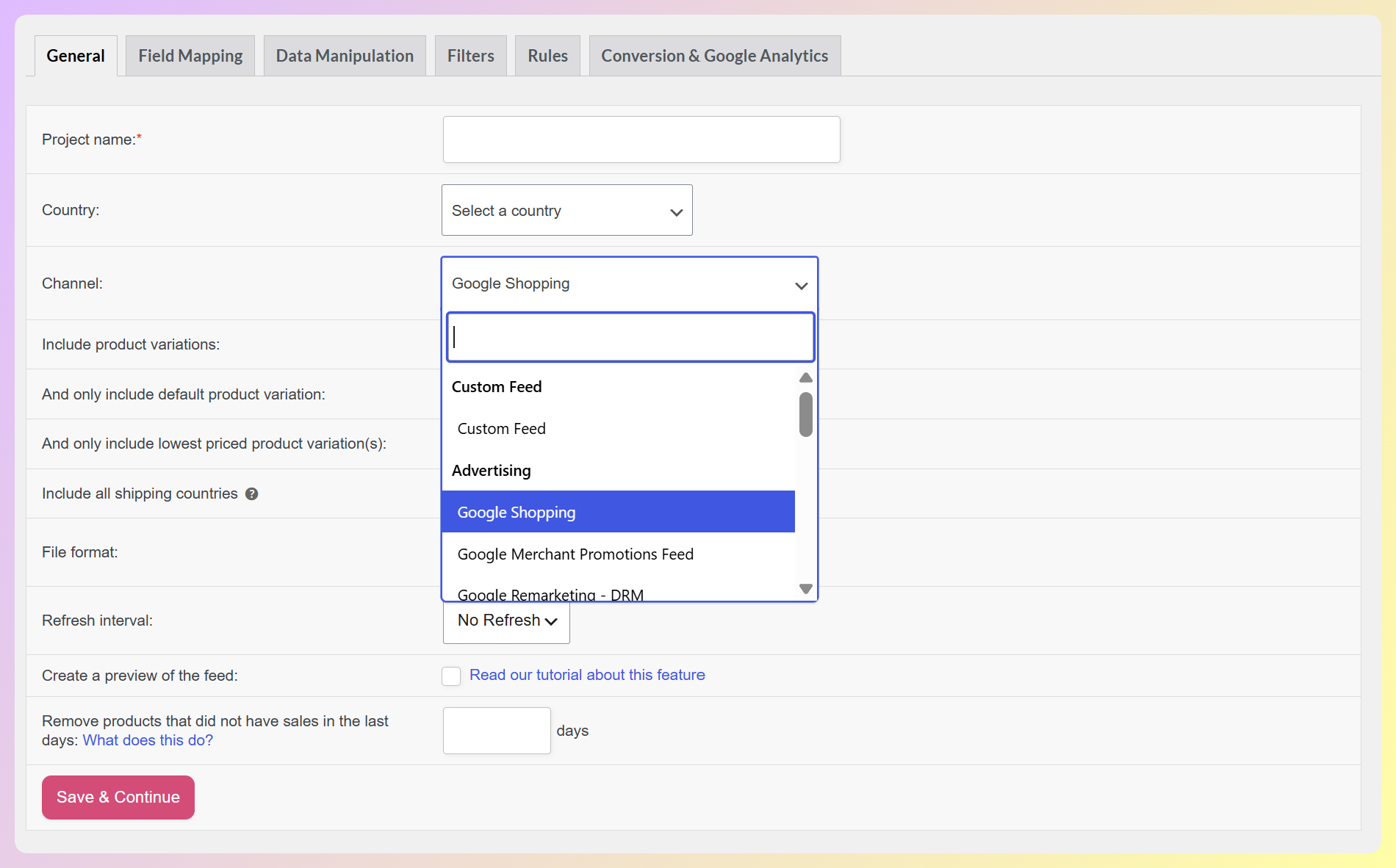
Cependant, selon le plugin que vous choisissez, il se peut qu'il ne dispose pas du modèle pour le canal de vente vers lequel vous souhaitez soumettre votre flux de produits. Cependant, cela ne signifie pas qu'il est impossible de présenter vos fiches produits via votre canal préféré.
Avec un flux de produits personnalisé, vous pouvez configurer le flux exactement comme vous le souhaitez, y compris de manière à répondre aux exigences de votre canal de vente préféré, même si un modèle préconfiguré n’est pas disponible. Cette flexibilité vous permet d’adapter le flux aux spécifications et aux règles de formatage uniques de toute plateforme. Ainsi, elle garantit que vos données produit sont affichées de manière précise et optimale.
Comment créer un flux personnalisé pour les fiches produits
Si vous souhaitez créer un flux personnalisé pour vos produits, vous avez besoin du meilleur outil disponible. C'est là qu'intervient AdTribes.
Offrant des versions gratuites et premium, AdTribes est une solution de flux de produits de premier plan pour les plateformes WooCommerce. Et elle contient tout ce dont vous avez besoin pour présenter vos offres via les canaux de vente du monde entier, y compris une fonctionnalité vous permettant de créer des flux personnalisés.
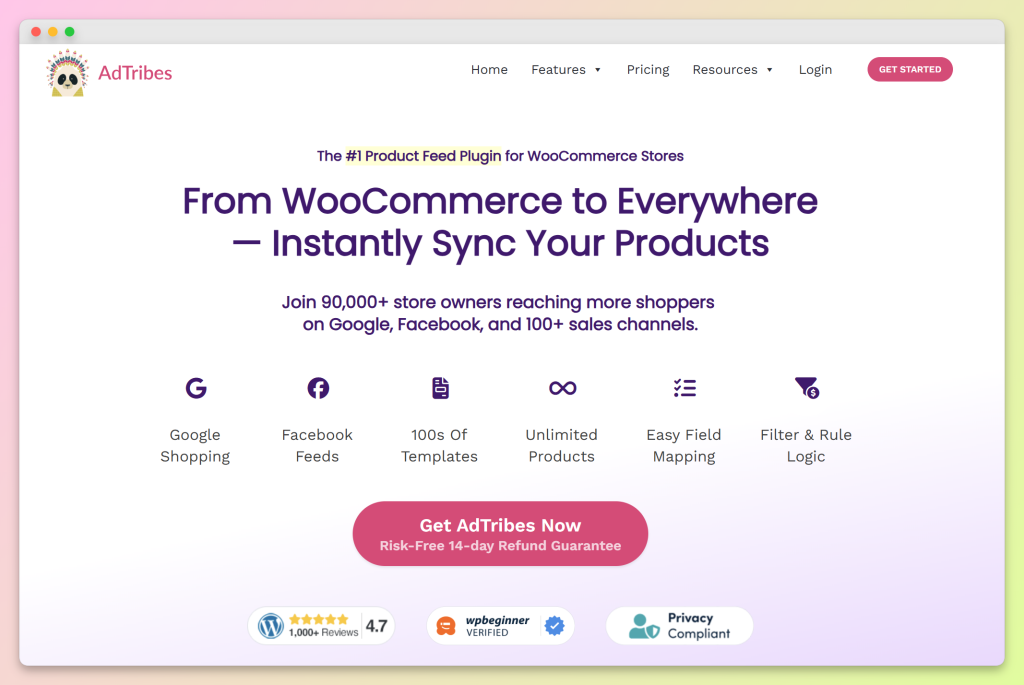
Bien sûr, pour qu'AdTribes fonctionne, vous devez d'abord vous assurer que vous avez déjà une boutique en ligne propulsée par WordPress et WooCommerce.
Une fois que vous avez téléchargé, installé et activé AdTribes, vous pouvez accéder au plugin en vous rendant sur votre tableau de bord WordPress et en trouvant Flux de produits dans la barre latérale. Vous trouverez le même menu, que vous utilisiez la version gratuite, AdTribes Product Feed Pro, ou la version premium, AdTribes Product Feed Elite.
À noter : Product Feed Elite offre des fonctionnalités supplémentaires qui vous permettent de créer le flux personnalisé idéal pour vos offres. Ainsi, dans le tutoriel suivant, nous supposerons que vous utilisez Product Feed Elite.
Maintenant que vous savez comment accéder à AdTribes, il est temps d'apprendre à créer un flux personnalisé !
Étape 1 : Configurer les paramètres généraux de votre flux personnalisé
Après avoir accédé à Flux de produits, cliquez sur Créer un flux.
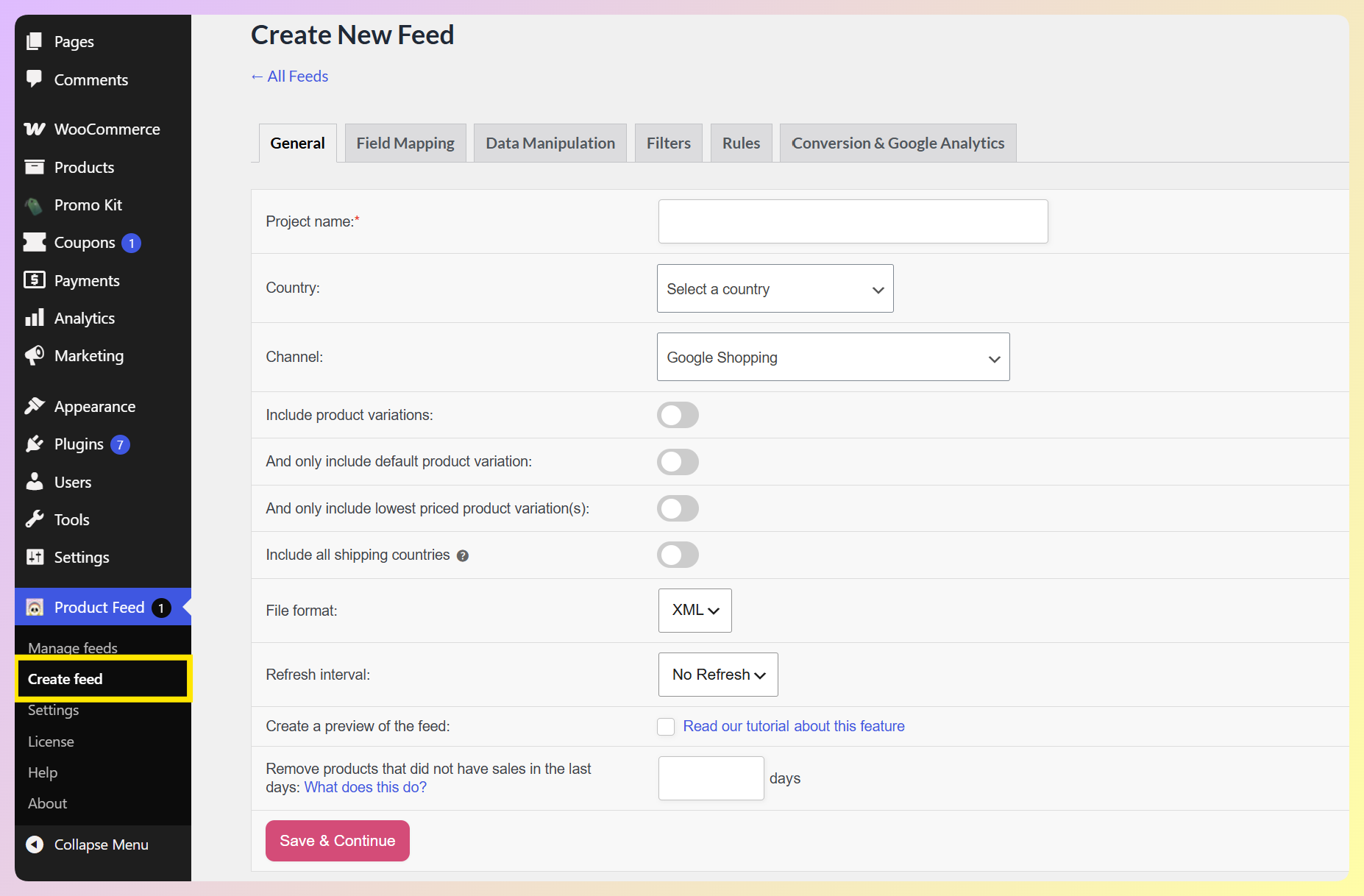
Ici, dans l’onglet Général, vous devez configurer les détails fondamentaux de votre flux. Commencez par donner un Nom du projet à votre flux et sélectionnez votre région cible dans le menu déroulant Pays.
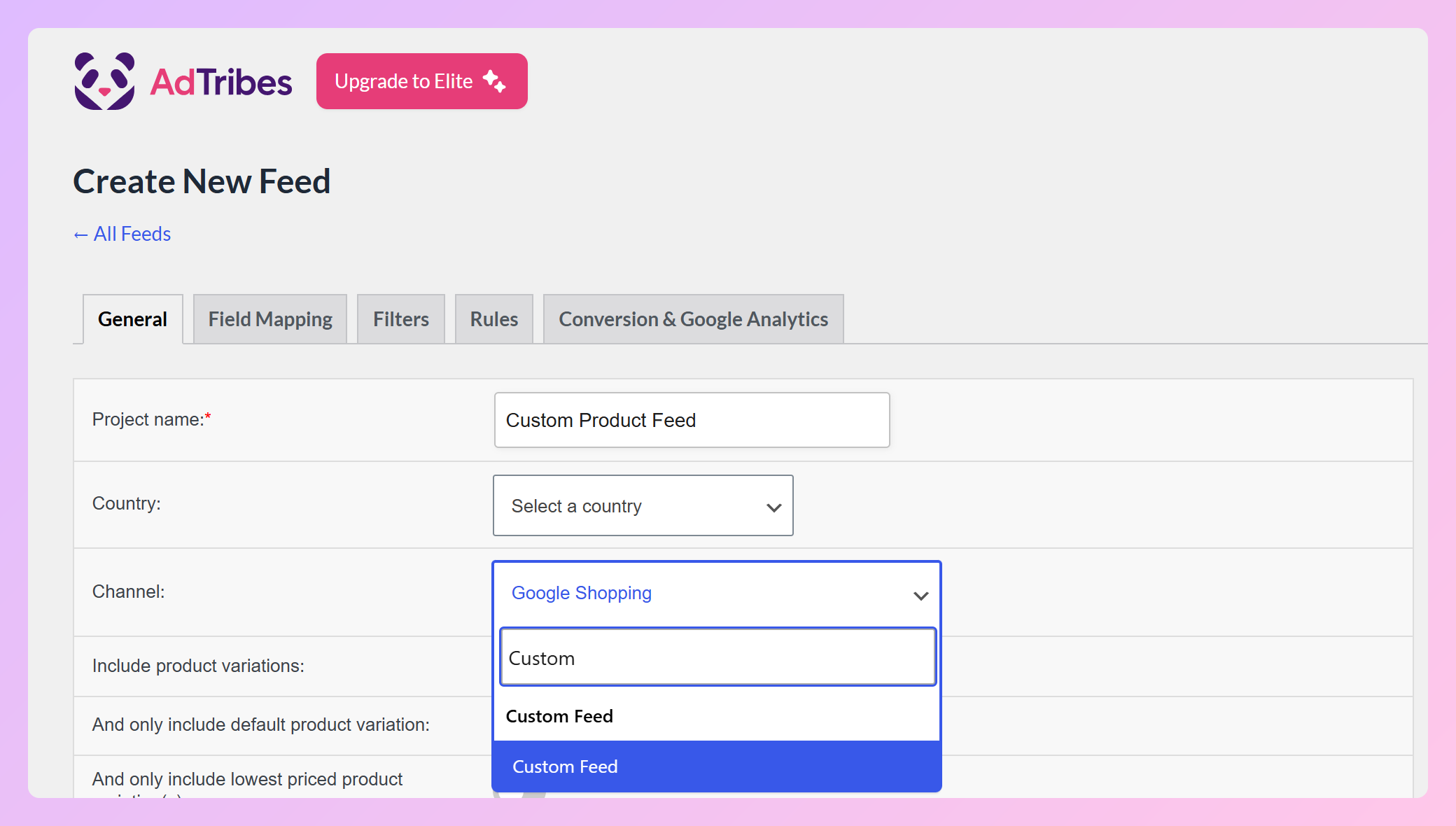
Ensuite, cliquez sur le menu déroulant Canal. Vous avez le choix entre de nombreux canaux, mais pour ce tutoriel, nous allons choisir « Flux personnalisé ». Pour le trouver rapidement, tapez « Personnalisé » dans la zone de recherche.
Bien sûr, vous devez également décider du Format de fichier que prendra votre flux personnalisé. Nous vous recommandons de choisir « XML » dans la liste déroulante, car c'est le format que la plupart des canaux acceptent.
Quant aux autres options de cette page, la manière dont vous configurez leurs paramètres vous appartient entièrement.
Par exemple, si vous souhaitez que votre flux personnalisé inclue des variations de produits, vous pouvez activer l'option Inclure les variations de produits. Si vous souhaitez également cette même granularité sur vos pages de boutique, consultez ce guide sur l'affichage de chaque variation comme son propre produit. De plus, il est conseillé de déterminer comment vous souhaitez que votre flux soit actualisé.
Une fois que vous êtes satisfait de vos paramètres Généraux, cliquez sur le bouton Enregistrer & continuer pour passer à l’étape suivante.
Étape 2. Effectuer le mappage des champs
Vous devez effectuer le mappage des champs pour vous assurer que vos données produit correspondent correctement au format requis par votre canal de vente préféré. Ainsi, dans l’onglet Mappage des champs, vous associerez chacun des Attributs du flux de votre flux personnalisé à une Source de WooCommerce.
Fondamentalement, tout ce que vous avez à faire est de choisir le champ de magasin correspondant dans le menu déroulant Source de WooCommerce de chaque attribut. Par exemple, l’attribut « ID produit » doit utiliser « ID produit » comme source.
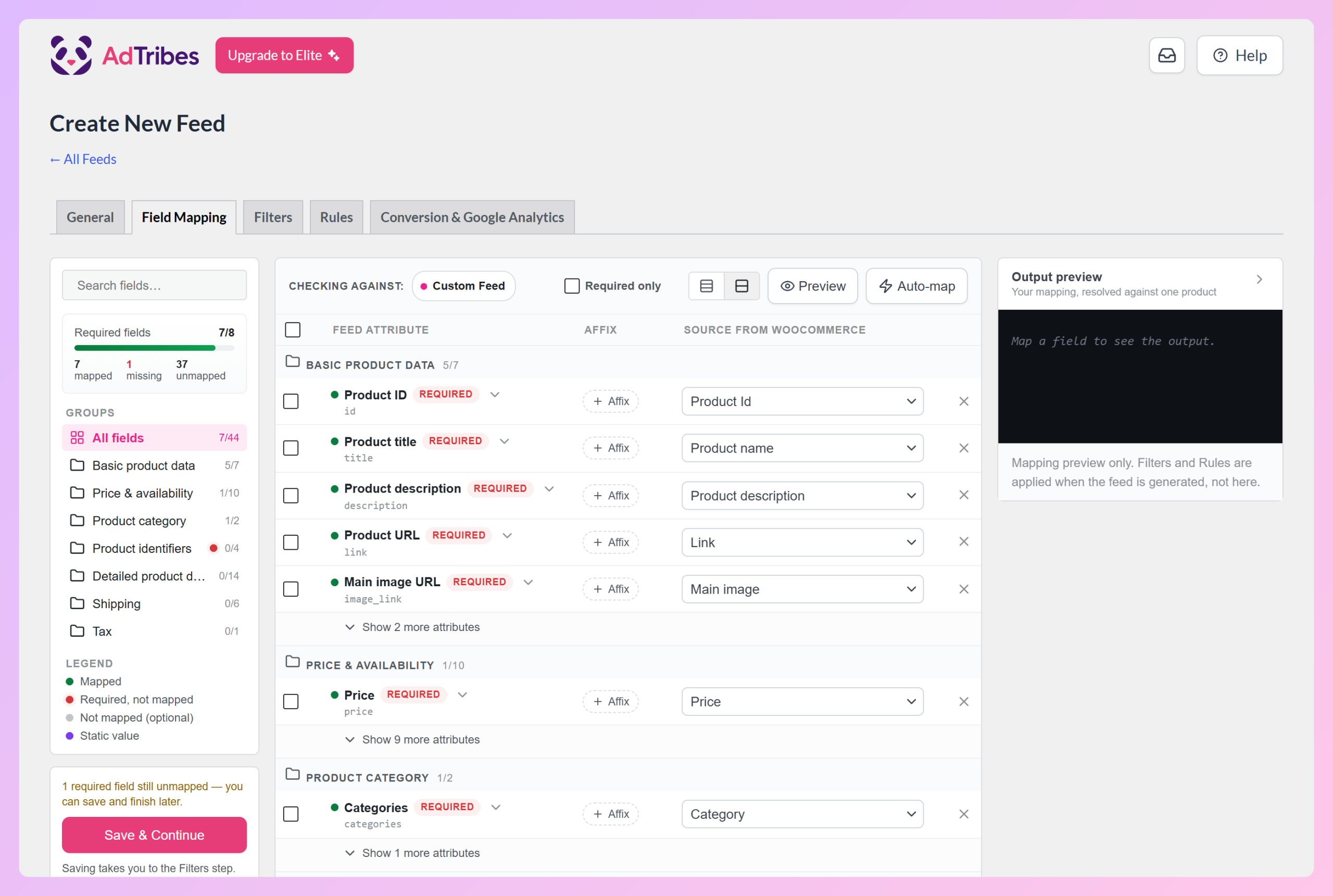
Heureusement, le plugin pré-remplit la plupart des champs avec les mappages corrects, vous n’avez donc qu’à compléter ceux qui restent. Le compteur Champs requis dans la barre latérale indique combien nécessitent encore une source.
Par exemple, dans l’image ci-dessus, 7 des 8 champs requis sont mappés, et l’attribut « Marque » dans le groupe Identifiants produit a toujours besoin d’une source. Si vous utilisez les marques intégrées de WooCommerce, ouvrez le menu déroulant Source de WooCommerce de Marque et choisissez « Marques ». Pour faciliter votre recherche, tapez les premières lettres, comme « marque », pour filtrer la liste.
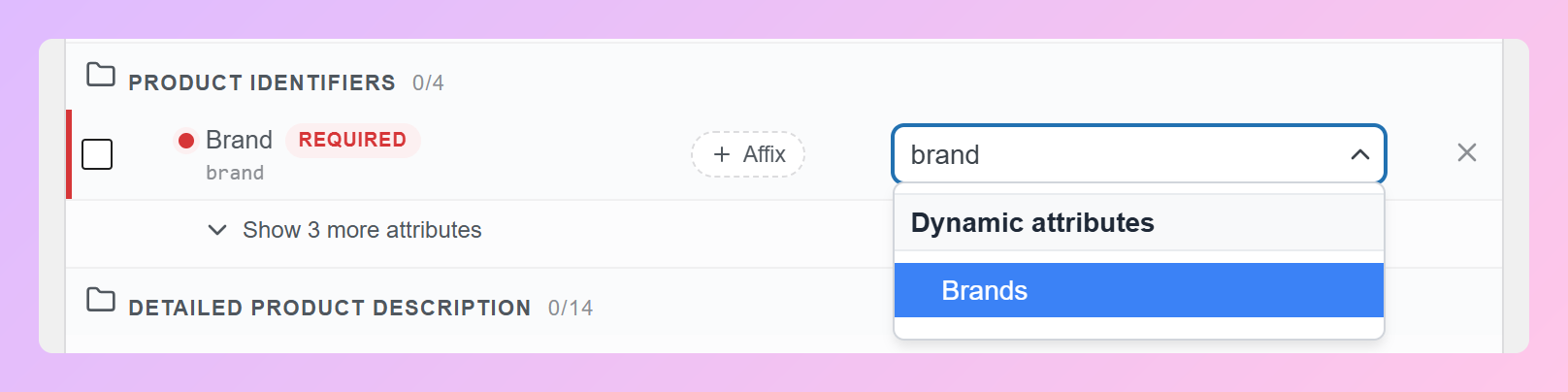
Notez que si vous préférez utiliser des champs d'identifiant dédiés, les champs supplémentaires d'AdTribes Product Feed Elite ajoutent les champs Marque, GTIN et MPN à vos produits, que vous pouvez ensuite choisir comme sources.
Ajout de champs
Nous vous recommandons d'ajouter des champs supplémentaires à votre flux personnalisé afin qu'il contienne les attributs requis par votre canal de vente préféré.
Pour ajouter un champ supplémentaire, cliquez sur le bouton + Ajouter un mappage de champ. Cela affiche tous les attributs que le modèle Flux personnalisé propose, pas seulement ceux qui sont utilisés, afin que vous puissiez choisir une source pour chacun de ceux dont vous avez besoin. Ajoutez autant de champs supplémentaires que nécessaire.
De plus, vous pouvez créer des champs personnalisés en cliquant sur le bouton + Ajouter un champ personnalisé. Cela ajoute une nouvelle ligne où vous nommez votre propre attribut, puis choisissez sa source dans le menu déroulant.
À noter : les noms de champs personnalisés ne peuvent utiliser que des lettres, des traits de soulignement et des tirets. Les espaces, les chiffres et les autres caractères spéciaux ne sont pas autorisés.
Si vous devez supprimer des champs, cochez les cases de leur ligne, puis cliquez sur le bouton Supprimer.
Cliquez sur le bouton Enregistrer et continuer pour passer à l'étape suivante.
Étape 3 : Utiliser des filtres et des règles (facultatif)
Bien que cette étape soit entièrement facultative, elle peut être extrêmement utile. Après tout, les onglets Filtres et Règles vous donnent un contrôle précis sur les informations affichées par votre flux.
D'une part, les filtres vous permettent de manipuler votre flux afin que vos canaux de vente choisis présentent uniquement des produits spécifiques. D'autre part, les règles vous permettent de modifier les détails de vos produits.
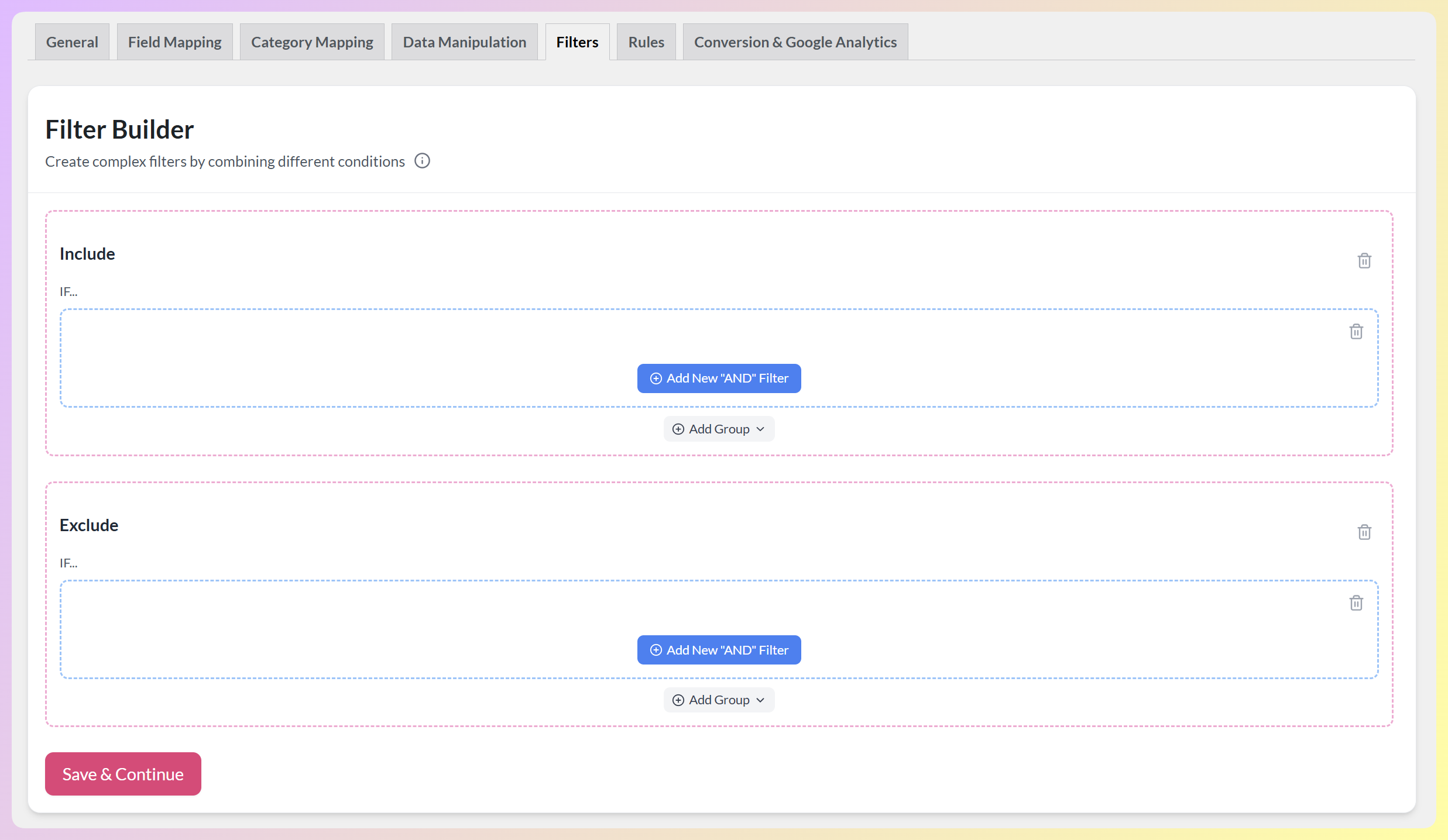
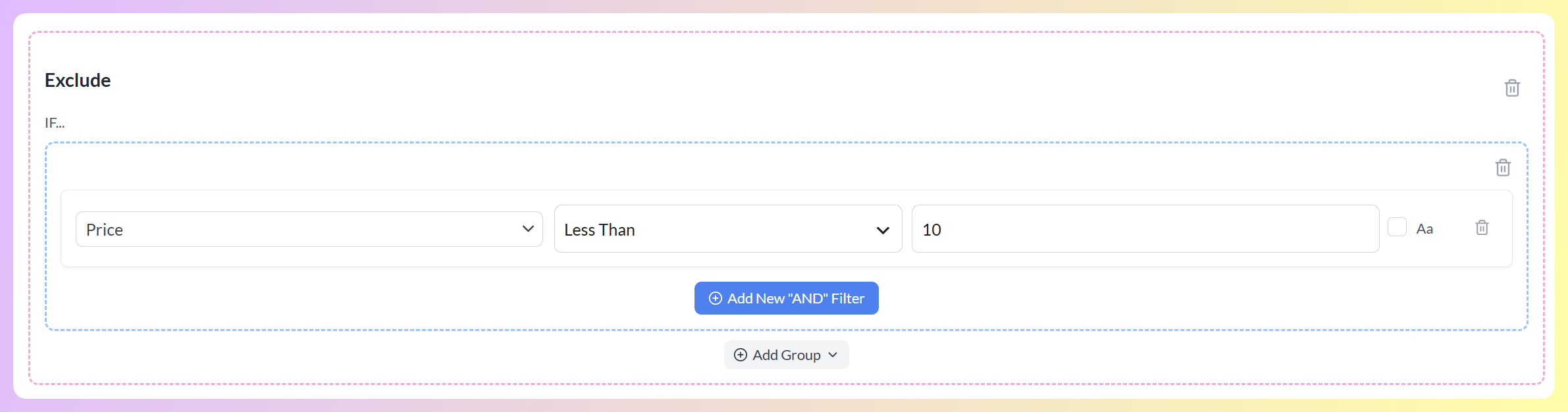
Par exemple, vous pouvez créer un filtre d'exclusion qui supprime les produits en dessous d'un certain prix, et une règle qui donne un prix promotionnel à des produits spécifiques, comme dans les exemples ci-dessous. Les filtres et les règles sont particulièrement utiles pour mettre en avant des offres spéciales lors d'événements de vente majeurs comme Noël, le Black Friday, la Saint-Valentin, et plus encore.
Pour créer un filtre, ouvrez l'onglet Filtres et cliquez sur Ajouter un nouveau filtre « ET » dans la section Inclure ou Exclure. Vous pouvez également cliquer sur Ajouter un groupe pour combiner des conditions. Pour plus d'informations et d'exemples sur les filtres, consultez ce document ainsi que celui-ci.
Pour créer une règle, ouvrez l'onglet Règles, définissez vos conditions, puis choisissez ce qui se passe dans la partie « ALORS » de la règle. Cliquez sur Ajouter une nouvelle règle pour en ajouter une autre. Pour plus d'informations et d'exemples sur les règles, lisez ce document.
Si vous souhaitez supprimer un filtre ou une règle, cliquez sur son icône de corbeille.
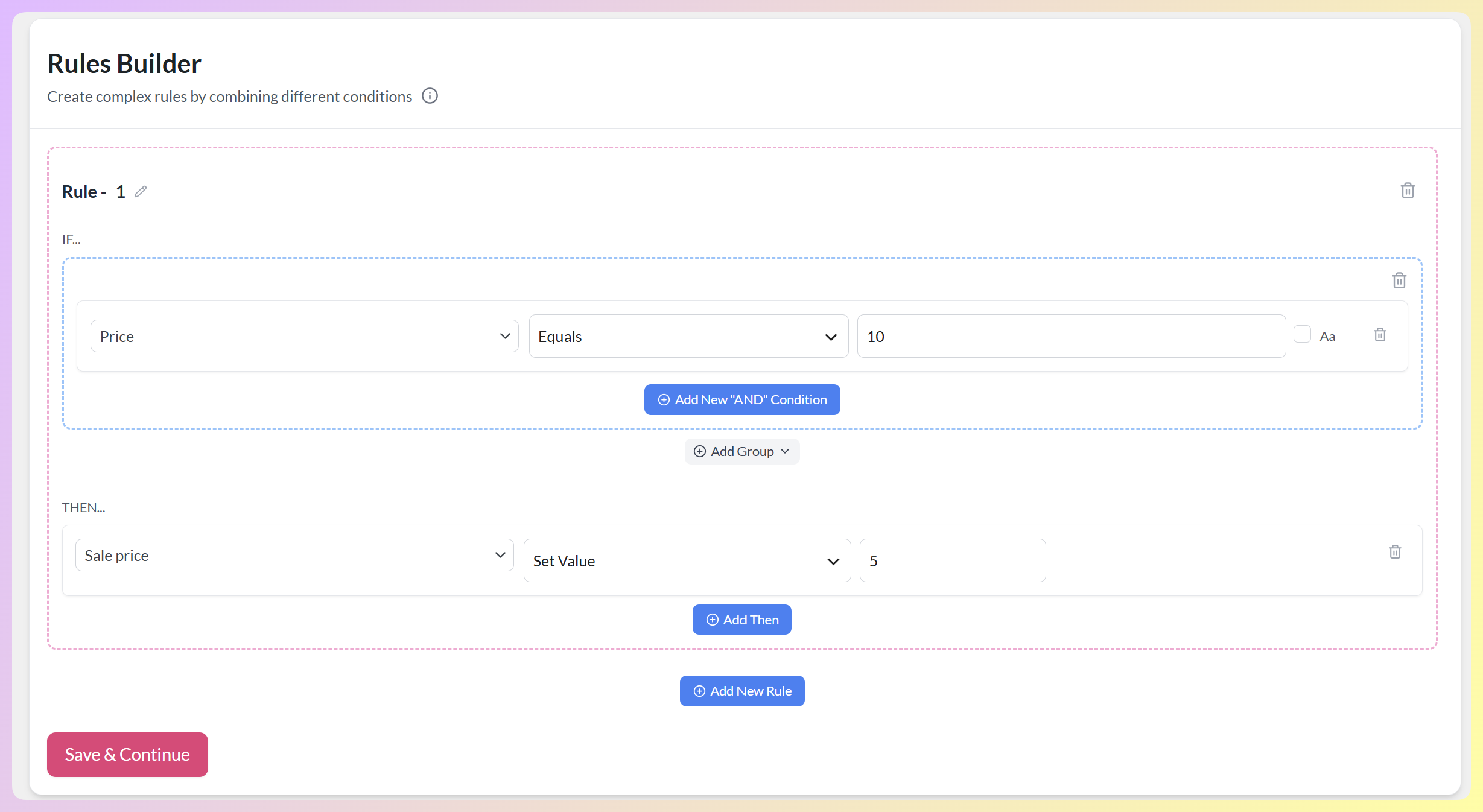
Vous ne savez pas par où commencer ? Notre guide des flux de produits détaille ces deux onglets.
Cliquez sur le bouton Enregistrer et continuer pour passer à l'étape suivante.
Étape 4 : Configurer vos paramètres de conversion et Google Analytics (facultatif)
Ceci est une autre étape facultative. Cependant, elle peut également être d'une grande aide, car l'onglet Conversions et Google Analytics vous permet de suivre les résultats de votre campagne.
Pour activer le suivi, activez simplement l’option Activer le suivi Google Analytics.
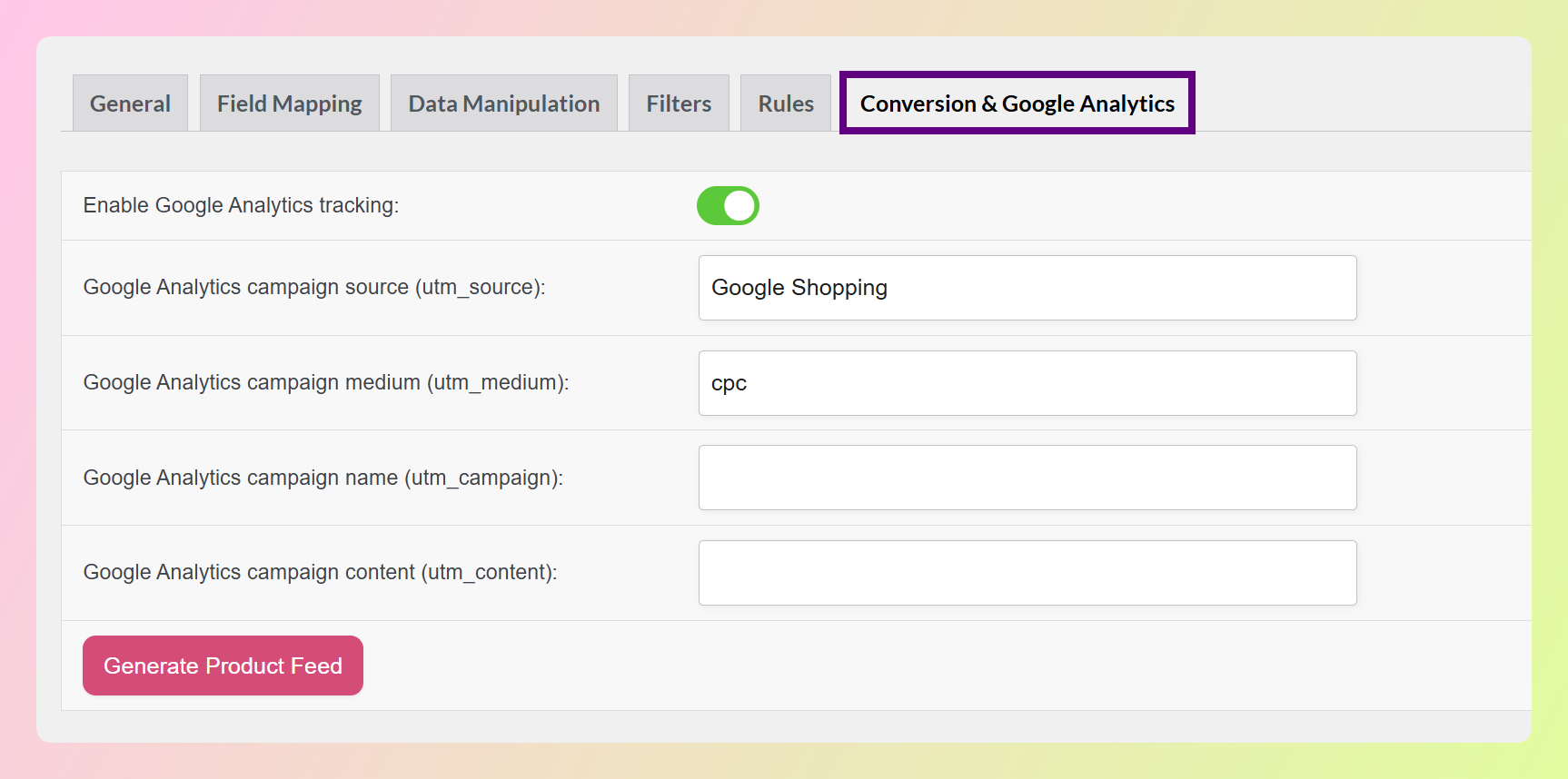
Ensuite, vous devez définir les valeurs des paramètres UTM dans les champs disponibles.
Une fois que vous avez terminé, cliquez sur le bouton Générer le flux de produits. Et voilà ! Vous venez de créer votre propre flux personnalisé. De plus, il est prêt à être lancé !
Comment téléverser votre flux personnalisé sur une chaîne de vente
Bien sûr, créer un flux personnalisé est inutile si vous ne le soumettez pas à une chaîne de vente pour présentation. Heureusement, le processus de soumission est simple et rapide.
Étape 1 : Obtenir l'URL de votre flux personnalisé
Immédiatement après avoir utilisé AdTribes pour générer votre flux personnalisé, vous serez redirigé vers la page Gérer les flux du plugin. Celle-ci contient une liste de tous les flux que vous avez créés.
Recherchez le flux que vous venez de créer. Son URL est indiquée dans la colonne URL du flux, et vous pouvez cliquer sur l'icône de copie à côté.
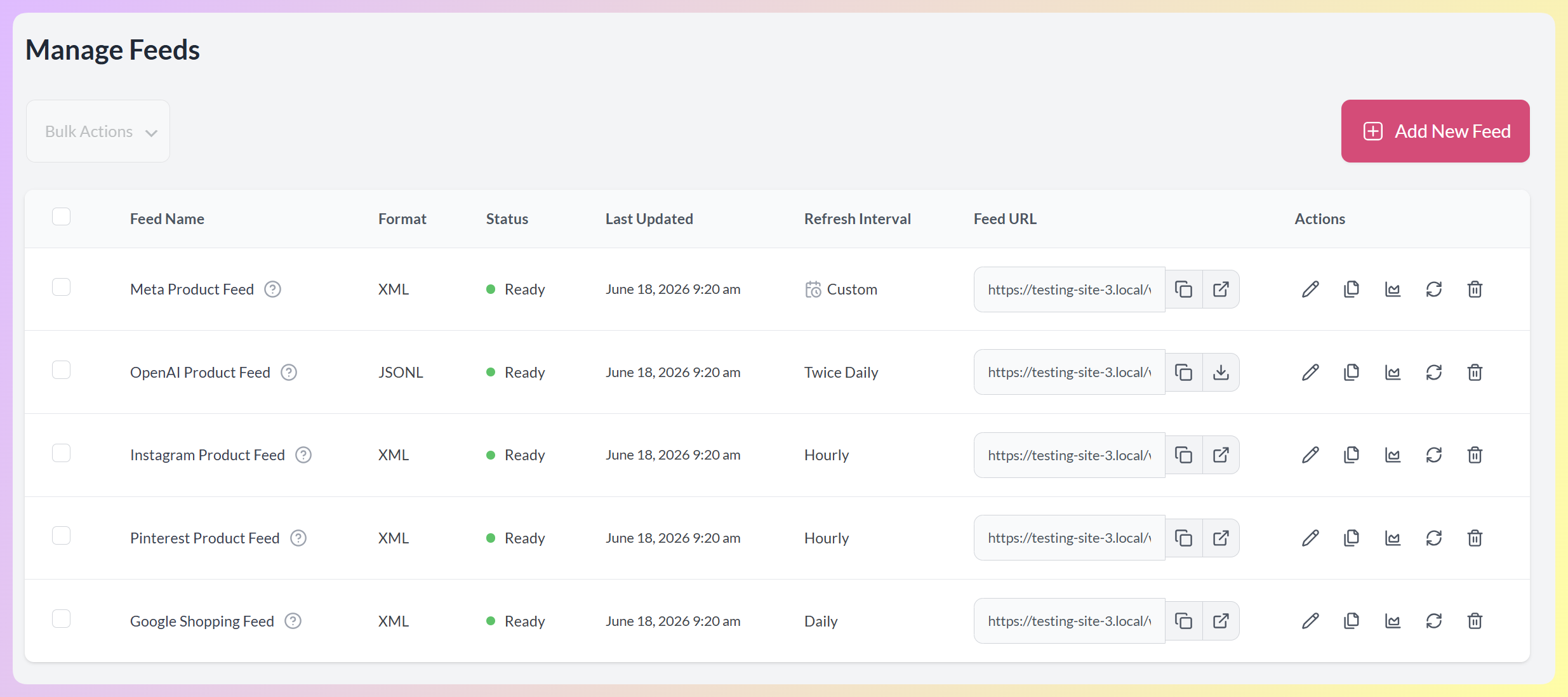
Maintenant, copiez cette URL de flux !
Étape 2 : Télécharger votre flux personnalisé sur un canal de vente
Ensuite, connectez-vous à votre chaîne de vente préférée et localisez la page où vous pouvez téléverser des flux de produits. Ensuite, entrez simplement l’URL de votre flux personnalisé dans le système. Dans la plupart des cas, cela nécessitera de coller votre URL copiée dans un champ.
De plus, vous devrez probablement saisir d’autres détails, tels que votre région cible, sa langue et sa devise. Pour assurer le succès de votre campagne, familiarisez-vous avec les exigences et les directives de la chaîne choisie et faites de votre mieux pour vous y conformer.
Félicitations ! La chaîne de vente est maintenant prête à présenter vos offres à sa clientèle !
Vous souhaitez plus d’informations sur la création de flux de produits ? Consultez notre article « Qu’est-ce qu’un flux de produits et comment en créer un ? (Guide ultime) ». Ce guide complet couvre l’ensemble du processus de création de flux de produits en détail. De plus, il fournit diverses stratégies pour assurer le succès de votre campagne.

Conclusion
La création d’un flux personnalisé pour vos listes de produits est un moyen puissant de garantir que vos produits se démarquent sur diverses chaînes de vente. En suivant les étapes décrites dans ce guide, vous pouvez facilement configurer et optimiser votre flux personnalisé pour répondre aux spécifications uniques de vos plateformes préférées. Cela améliore non seulement la visibilité de vos produits, mais augmente également vos performances de vente globales.
Pour récapituler, pour utiliser AdTribes afin de créer un flux personnalisé pour vos offres, suivez les étapes suivantes :
- Configurer les paramètres généraux de votre flux personnalisé
- Effectuer le mappage des champs
- Utiliser des filtres et des règles
- Configurer vos paramètres de conversion et Google Analytics
Pour téléverser votre flux personnalisé sur une chaîne de vente, vous devez :
- Acquérir l’URL de votre flux personnalisé
- Téléverser votre flux personnalisé sur une chaîne de vente
Vous avez des questions sur les flux de produits personnalisés ? Faites-le nous savoir dans la section des commentaires !