
Zbozi.cz et Heureka.cz exigent tous deux des données de coût de livraison dans un format XML spécifique : pas seulement un prix fixe, mais un bloc structuré qui comprend un identifiant de transporteur reconnu, un prix de livraison standard et, facultativement, un prix contre remboursement. Sans cette structure, votre flux échouera à la validation ou listera les produits sans aucune information de livraison.
Product Feed Pro crée automatiquement cette structure XML. Il a juste besoin que votre zone de livraison WooCommerce soit nommée d'après un transporteur reconnu pour pouvoir extraire le bon identifiant de transporteur.
Prérequis
- Product Feed Pro 13.5.7 ou plus récent, installé et actif
- Un flux Zbozi.cz, Heureka.cz ou Heureka.sk déjà créé dans Product Feed → Gérer les flux
- Zones de livraison WooCommerce configurées (WooCommerce → Paramètres → Livraison)
Comment ça marche
Lorsque le plugin génère votre flux Zbozi.cz ou Heureka.cz, il lit vos zones de livraison WooCommerce et construit un nom de service pour chaque zone à partir de trois parties : le nom de la zone, l'étiquette de la méthode de livraison et le code pays. Il vérifie ensuite si ce nom de service contient un identifiant de transporteur tchèque reconnu, tel que ZASILKOVNA, DPD, GLS, ou CESKA_POSTA. S'il trouve une correspondance, il génère le bon <DELIVERY_ID> dans le flux. Si aucune correspondance n'est trouvée, le plugin utilise le premier mot du nom du service (généralement le premier mot de votre nom de zone) comme DELIVERY_ID, que Zbozi.cz et Heureka ne reconnaîtront pas. C'est pourquoi votre nom de zone de livraison doit correspondre à l'un des identifiants de transporteur reconnus listés ci-dessous.
Étape 1 : Nommez votre zone de livraison d'après un transporteur
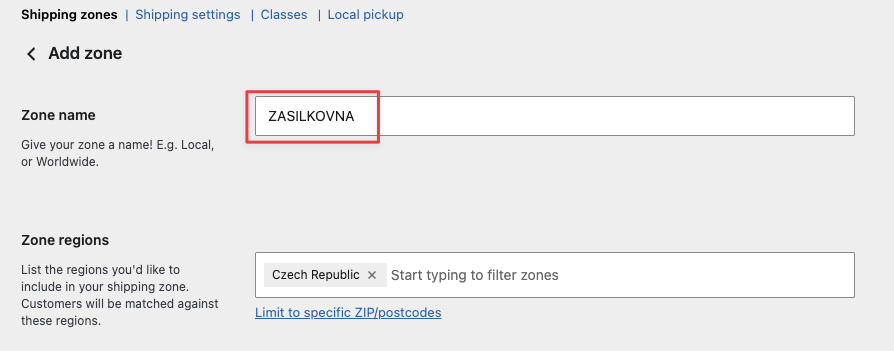
Allez dans WooCommerce → Réglages → Livraison et ouvrez la zone de livraison que vous utilisez pour les livraisons en République tchèque. Renommez la zone avec l'un des identifiants de transporteur reconnus ci-dessous, en utilisant l'orthographe exacte, tout en majuscules :
| Identifiant du transporteur | Transporteur |
|---|---|
ZASILKOVNA | Zásilkovna (points relais) |
ZASILKOVNA_NA_ADRESU | Zásilkovna (livraison à domicile) |
CESKA_POSTA | Česká pošta |
CESKA_POSTA_BALIKOVNA | Česká pošta : Balíkovna |
CESKA_POSTA_NA_POSTU | Česká pošta : na poštu |
DPD | DPD |
DPD_PICKUP | DPD Pickup |
GLS | GLS |
GLS_PARCELSHOP | GLS ParcelShop |
PPL | PPL |
PPL_PARCELSHOP | PPL ParcelShop |
WEDO_HOME | Livraison à domicile WeDo |
WEDO_ULOZENKA | WeDo Uloženka |
DHL | DHL |
FEDEX | FedEx |
UPS | UPS |
TNT | TNT |
TOPTRANS | Toptrans |
TOPTRANS_DEPO | Toptrans Depo |
GEIS | Geis |
GEIS_POINT | Point Geis |
HDS | HDS |
FOFR | Fofr |
DB_SCHENKER | DB Schenker |
DSV | DSV |
GEBRUDER_WEISS | Gebrüder Weiss |
MESSENGER | Messager |
RABEN_LOGISTICS | Raben Logistics |
RHENUS | Rhenus |
VLASTNI_PREPRAVA | Livraison propre |
VLASTNI_VYDEJNI_MISTA | Points de retrait propres |
Étape 2 : Ajoutez vos méthodes d'expédition à la zone
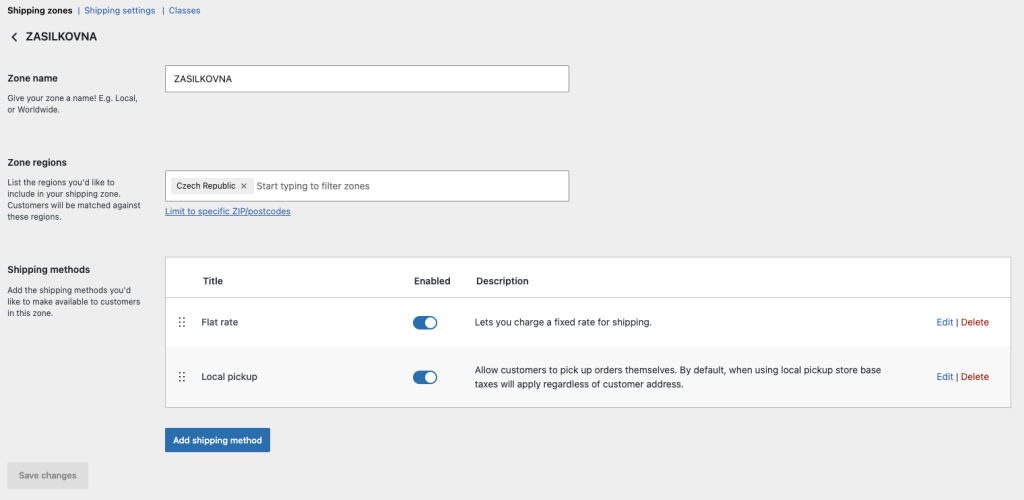
Dans la zone, ajoutez vos méthodes d'expédition dans cet ordre :
- Tarif forfaitaire : cela devient le
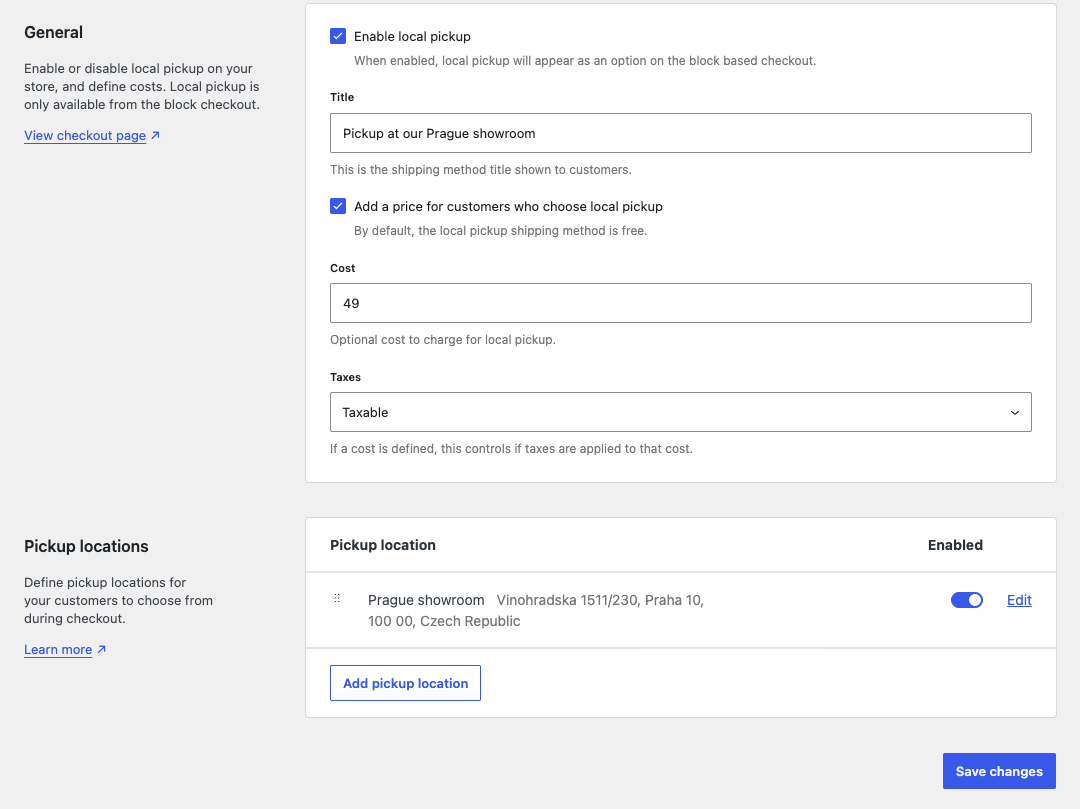
DELIVERY_PRICEstandard dans votre flux - Retrait sur place (facultatif) : comme deuxième méthode dans la zone, cela devient le
DELIVERY_PRICE_COD(prix contre remboursement)
Définissez le coût du tarif forfaitaire pour qu'il corresponde à ce que vous facturez pour la livraison aux clients tchèques. Enregistrez la zone une fois terminé.
Étape 3 : Mappez le champ DELIVERY dans votre flux
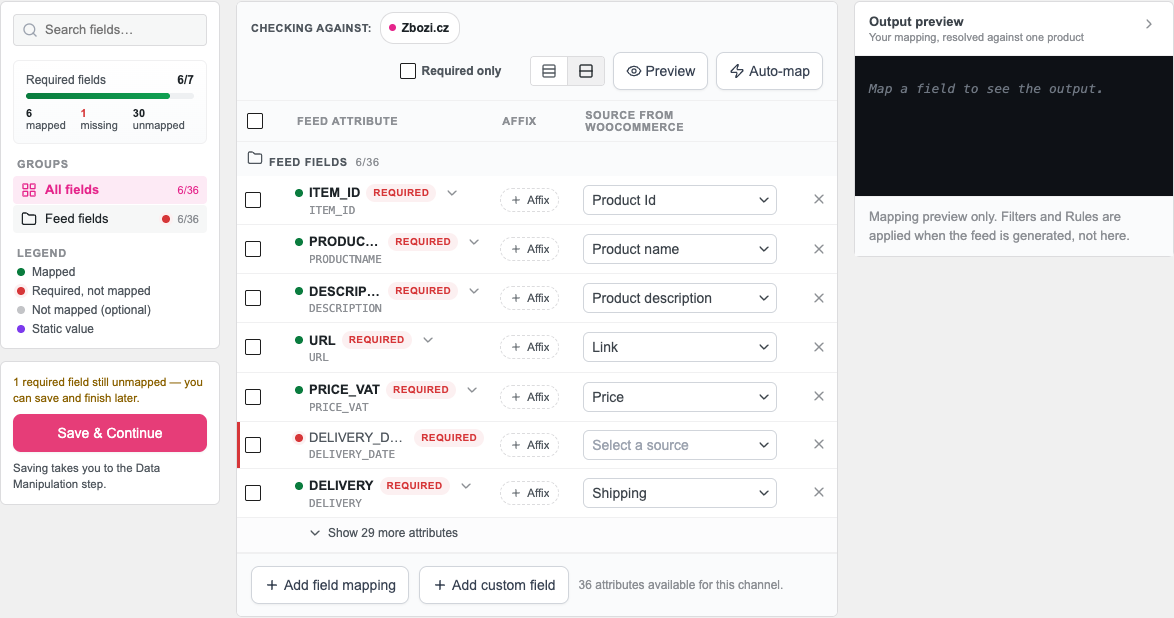
Ouvrez votre flux Zbozi.cz, Heureka.cz ou Heureka.sk dans Product Feed → Gérer les flux, puis ouvrez l'onglet Mapping des champs.
Trouvez la ligne DELIVERY et confirmez qu'elle est mappée à Shipping dans la colonne Source from WooCommerce. Le plugin ajoute ce mappage par défaut. Vous ne devriez pas avoir besoin de le modifier à moins de l'avoir supprimé.
Étape 4 : Actualisez le flux
Enregistrez les paramètres de votre flux et exécutez un rafraîchissement manuel depuis Product Feed → Gérer les flux. Une fois le flux généré, chaque produit de votre XML Zbozi.cz, Heureka.cz ou Heureka.sk inclura un bloc <DELIVERY> comme celui-ci :
<DELIVERY>
  <DELIVERY_ID>ZASILKOVNA</DELIVERY_ID>
  <DELIVERY_PRICE>79</DELIVERY_PRICE>
  <DELIVERY_PRICE_COD>99</DELIVERY_PRICE_COD>
</DELIVERY>
DELIVERY_PRICE et DELIVERY_PRICE_COD sont générés sous forme de nombres simples, sans le libellé EUR ou CZK, car c'est le format attendu par Zbozi.cz et Heureka.
Dépannage
<DELIVERY_ID> ou <DELIVERY_PRICE> est toujours manquant après cela, vérifiez que le nom de votre zone de livraison correspond à l'un des identifiants de transporteur reconnus à l'étape 1.<DELIVERY> par produit, construit à partir de la première zone de livraison qui couvre le pays du flux. Une deuxième zone de transporteur pour le même pays n’ajoute pas de deuxième bloc. Son tarif forfaitaire devient plutôt le DELIVERY_PRICE_COD, alors gardez une zone de transporteur par pays.FAQ
<DELIVERY> structuré pour les flux Heureka.sk également.<DELIVERY> à partir de vos données de livraison. Une valeur statique telle que ZASILKOVNA ne contient aucune donnée de livraison, le flux produit donc un <DELIVERY/> vide. Gardez le champ DELIVERY mappé à Shipping et définissez le transporteur via le nom de la zone.VLASTNI_PREPRAVA (propre livraison) ou VLASTNI_VYDEJNI_MISTA (points de retrait propres) comme solutions de repli. Les deux sont acceptés par Zbozi.cz et Heureka.cz.Besoin de plus d'aide ?
Si vous utilisez Product Feed Elite, ouvrez un ticket de support.
Si vous utilisez Product Feed Pro (gratuit), posez votre question sur le forum de support de WordPress.org.

