Rédigé par
Qu'est-ce qu'un flux de produits ? Nous avons vu de nombreux propriétaires de boutiques avoir du mal à attirer plus d'acheteurs, jusqu'à ce qu'ils commencent à utiliser les flux de produits. Il est dommage que plus d'entrepreneurs ne sachent pas à quel point cet outil peut être utile !
Un flux de produits est une liste complète des produits de votre boutique en ligne que les canaux de vente utilisent pour les présenter à leurs clients. Mais comment cela aide-t-il à ce que des centaines, voire des milliers de personnes supplémentaires voient votre boutique ? Et quel rôle des géants comme Google, Facebook et Bing jouent-ils dans l'augmentation des vues, des visites et des ventes de votre boutique ?
Aujourd'hui, nous allons couvrir tout ce que vous devez savoir sur les flux de produits. De plus, nous vous donnerons un guide étape par étape sur la façon d'utiliser AdTribes, un plugin de flux de produits efficace pour WooCommerce, pour créer, gérer et télécharger votre flux.
Alors, qu'est-ce qu'un flux de produits ? Découvrons-le !
Table des matières
- Qu'est-ce qu'un flux de produits ?
- 1. Quels sont les avantages des flux de données produits ?
- 2. Que pouvez-vous faire avec les flux de données produits ?
- 3. Que contiennent les flux de données produits ?
- 4. Comment fonctionnent les flux de données produits ?
- 5. Comment vous assurer qu'un canal accepte votre flux de données produits ?
- 6. À quoi ressemblent les flux de données produits ?
- 7. Quels formats sont disponibles pour les flux de données produits ?
- 1. Quels sont les avantages des flux de données produits ?
- Comparaison des outils de flux de produits
- Comment créer un flux de produits
- Comment gérer un flux de produits
- Comment télécharger votre flux de produits vers un canal
- Conclusion
- Questions fréquemment posées
Qu'est-ce qu'un flux de produits ?
Aussi appelé flux de données produits ou flux d'achat, un flux de produits est un fichier contenant la liste organisée des produits d'une entreprise de commerce électronique et leurs détails, permettant à chaque produit d'être présenté, promu ou comparé via des canaux de vente en ligne tels que Google Shopping ou Facebook.
Un seul flux peut contenir des informations sur des milliers de produits et leurs divers attributs. Ces attributs incluent généralement les titres des produits, les images des produits, et plus encore.
Généralement, une entreprise envoie ce flux à des canaux de vente tels que les plateformes de médias sociaux, les moteurs de recherche et les sites de comparaison d'achats. Ces canaux présentent ensuite les produits à leurs bases de clients respectives. En conséquence, l'entreprise atteint un public plus large.
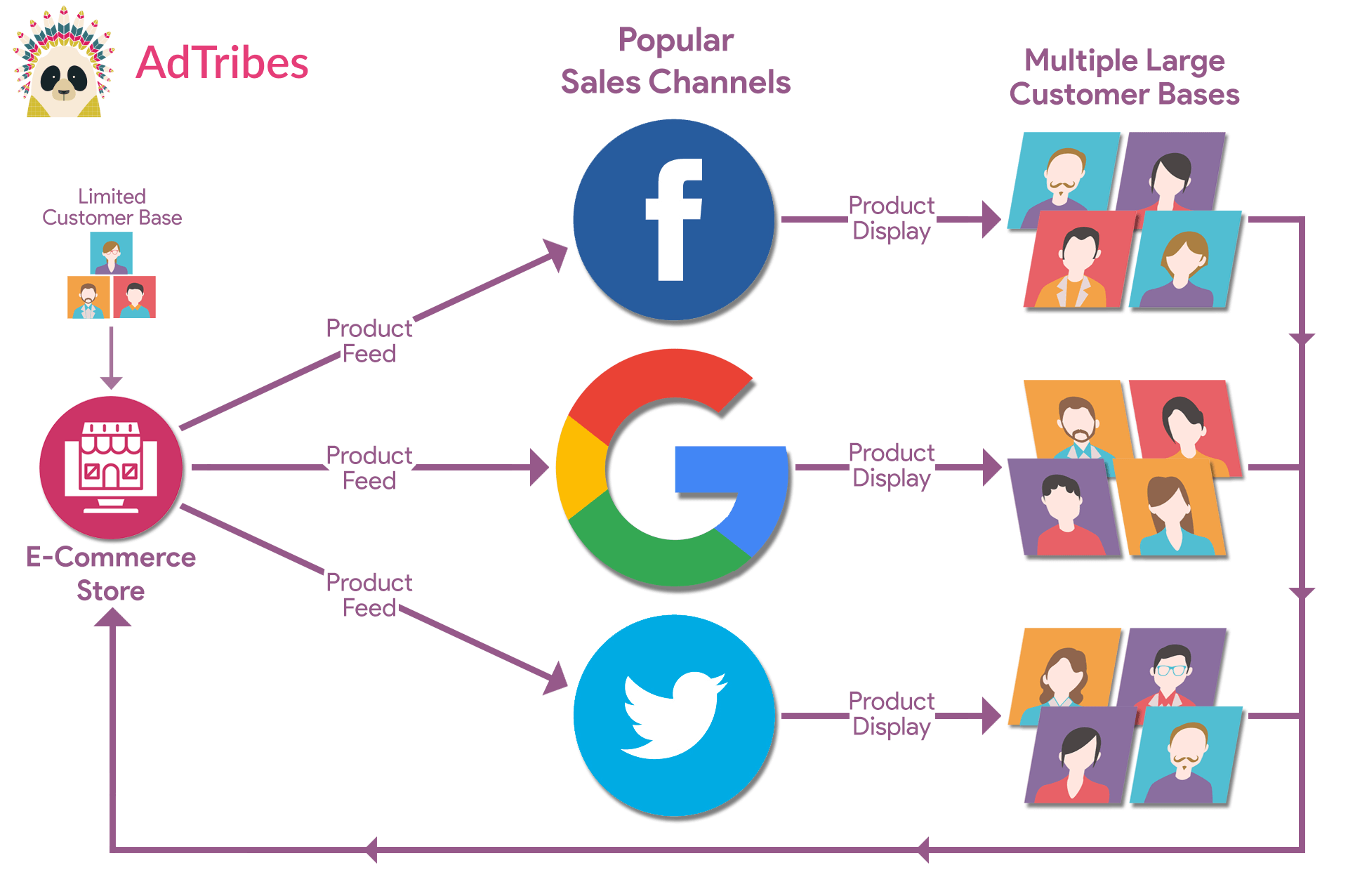
Les flux de données produits peuvent être un atout majeur pour votre entreprise de commerce électronique. Ce qui nous amène à...
1. Quels sont les avantages des flux de données produits ?
Bien que « Qu'est-ce qu'un flux de produits ? » soit une question importante, il est tout aussi crucial de savoir *pourquoi* vous devriez créer des flux de produits.
Les flux de produits peuvent apporter plusieurs avantages à votre entreprise. Dans cet article, nous nous concentrerons sur les trois plus importants :
i. Augmentez votre portée, votre visibilité, votre trafic et vos ventes.
Les flux de données produits vous aident à présenter clairement vos produits sur de nombreuses plateformes différentes. Cela signifie que plus de personnes peuvent les voir, visiter votre site Web et effectuer un achat.
Par exemple, vous pouvez créer un flux Google Shopping et l'utiliser sur Google Shopping. Cela permet à vos produits d'apparaître dans les résultats d'achat de Google, pas seulement sur votre propre site Web. Ainsi, vous pouvez attirer plus d'acheteurs dans votre magasin, ce qui peut augmenter vos ventes.
Vous pouvez également créer un flux de produits Bing Merchant Center pour préparer vos produits WooCommerce pour Bing Shopping.
Voici un échantillon des nombreux canaux populaires qui peuvent partager votre flux avec leurs énormes bases de clients :
- Google Shopping
- Bing Shopping
- Snapchat
- TikTok
- Shopping.com
- Wish
- idealo
- Kogan
- PriceGrabber
- Kelkoo
Les flux de produits deviennent également utiles pour les nouveaux flux de découverte d'achats par IA. Par exemple, vous pouvez créer un flux de produits OpenAI / ChatGPT pour préparer des données de produits WooCommerce structurées pour l'écosystème commercial d'OpenAI.
ii) Automatisez les mises à jour du catalogue de produits
Les flux de produits sont généralement dynamiques. Cela signifie que les modifications de stocks, de prix et d’autres détails sont mises à jour automatiquement sur tous vos canaux de vente. Cela permet de maintenir l’exactitude de vos fiches produits sans avoir à les mettre à jour manuellement.
Par conséquent, l’automatisation des flux de produits vous fait gagner du temps et des efforts, vous permettant ainsi de vous concentrer sur d’autres aspects importants de votre entreprise.
iii) Maintenez l'exactitude de vos fiches produits
En maintenant l’exactitude de votre catalogue produits, les flux produits peuvent améliorer la satisfaction client, augmentant la fidélité et les ventes.
De plus, comme votre flux produits est la principale source d’informations pour les canaux de vente, il est extrêmement important que tout ce qu’il contient soit exact. Lorsque des plateformes comme Facebook et Google voient des informations détaillées et correctes dans votre flux, elles sont plus susceptibles de l’accepter et de montrer vos produits aux acheteurs.
2. Que pouvez-vous faire avec les flux de données produits ?
Vous pouvez faire beaucoup de choses avec les flux de données produits, notamment :
- Faire de la publicité sur Google, Facebook, Instagram et d’autres canaux d’achat, grands et petits.
- Proposer des produits sur des places de marché pour améliorer leur visibilité et leur accessibilité.
- Lancer des campagnes qui montrent vos publicités aux personnes qui ont déjà consulté vos produits.
- Partager des données avec les détaillants et les distributeurs pour des mises à jour de site transparentes.
- … et plus encore !
3. Que contiennent les flux de données produits ?
Un flux de données produits contient normalement des informations produits représentées par des attributs tels que :
- Titres
- Descriptions
- Prix
- Images
- Disponibilité
- SKU (Stock Keeping Unit)
- Marques
- … et plus encore !
De plus, les flux peuvent inclure des informations sur les catégories de vos produits.
4. Comment fonctionnent les flux de données produits ?
Chaque canal de vente a des directives et des spécifications uniques concernant les détails du produit que vous devez inclure dans votre flux de données produit. Par conséquent, lorsque vous soumettez un flux, la plateforme réceptrice l'examine attentivement pour s'assurer qu'il répond à ces exigences. S'il le fait, ladite plateforme peut alors présenter vos produits de diverses manières, notamment :
- Fiches produit sur les pages de catégorie
- Recommandations basées sur le comportement des utilisateurs
- Réponses aux requêtes de recherche des clients
- Placements sponsorisés ou publicités
- Intégration dans des publications ou des publicités sur les réseaux sociaux
5. Comment vous assurer qu'un canal accepte votre flux de données produits ?
Quelle est la probabilité qu'un flux de produits soit accepté par un canal d'achat particulier ? Tout dépend de la qualité de votre flux. Ainsi, assurez-vous de :
- Fournir au canal de vente toutes les données produit dont il a besoin
- Fournir des informations précises et à jour sur vos produits
- Utiliser des mots-clés pertinents
- Partager du contenu de qualité supérieure
N'oubliez pas : plus vous optimisez votre flux produit, plus tôt vous pourrez vendre davantage !
6. À quoi ressemblent les flux de données produits ?
Les flux de données produit se présentent généralement sous des formats tels que XML, CSV ou TXT, contenant des détails essentiels comme les noms de produits, les descriptions, les prix, etc. Chaque produit est représenté par un ensemble d'attributs, organisés de manière à ce que les canaux de vente puissent facilement les lire et les afficher.
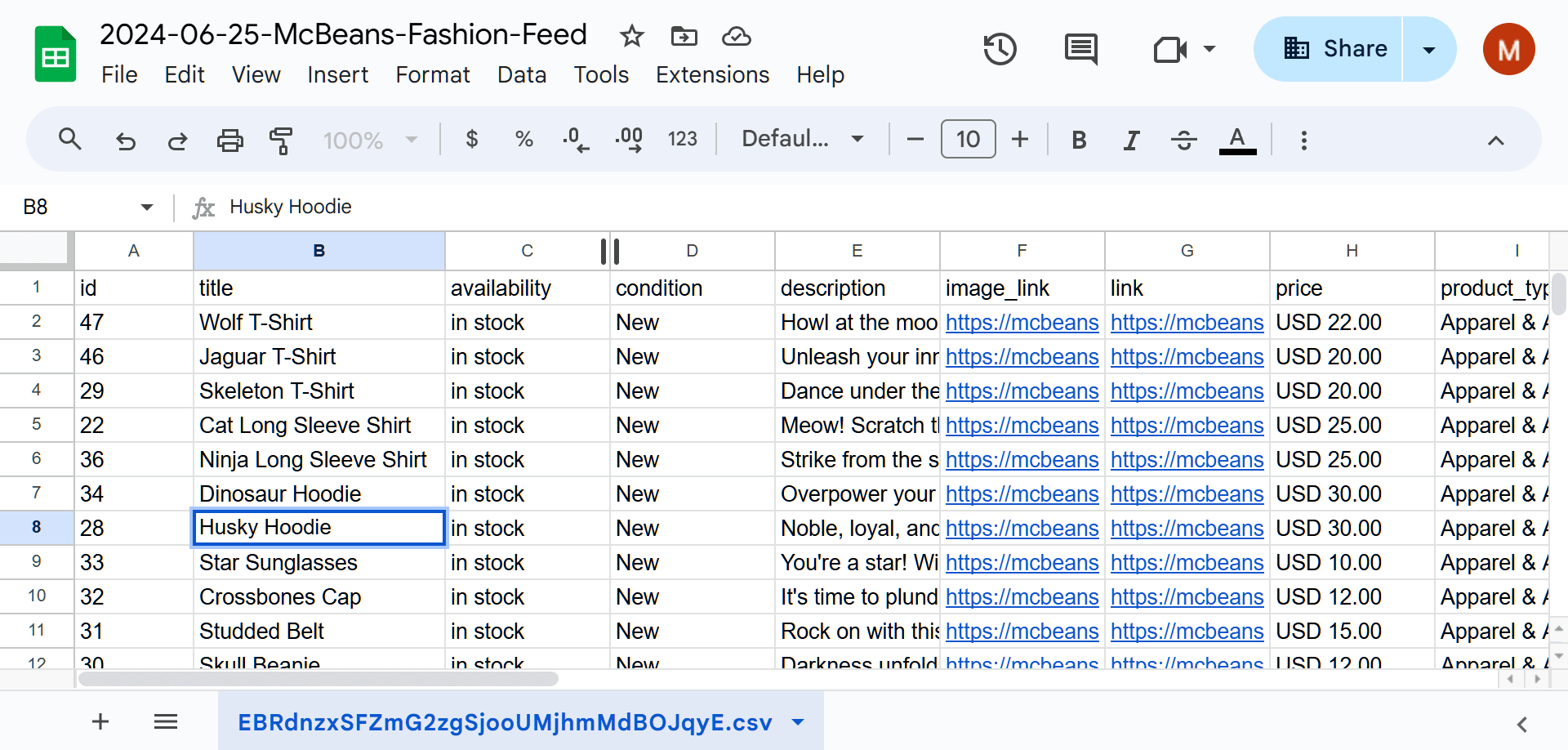
Par exemple, lorsqu'un fichier CSV est ouvert dans un tableur, il affiche des colonnes pour chaque attribut et des lignes pour chaque produit :
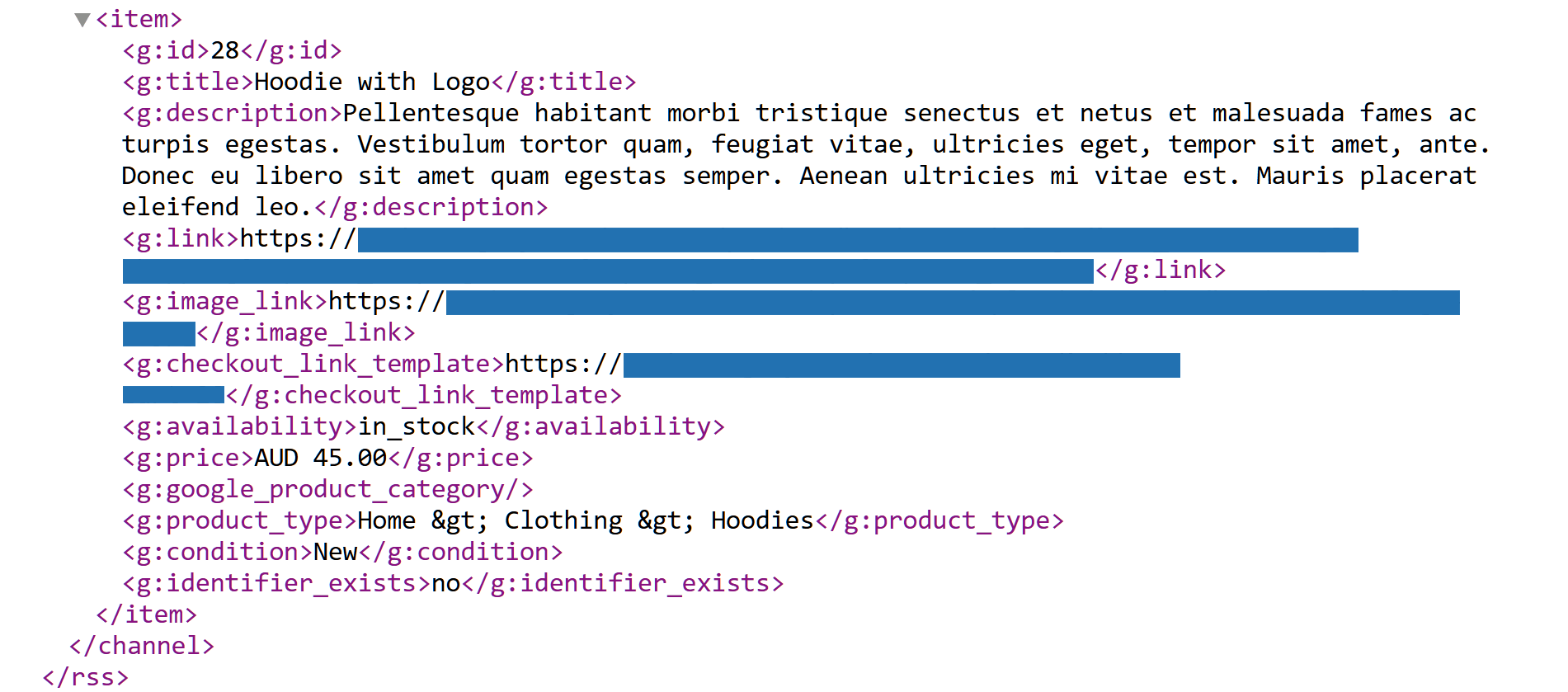
D'autre part, un fichier XML apparaît couramment comme un document texte structuré avec des balises qui définissent la hiérarchie et les attributs des données :
Mais à quoi ressemble un flux de données produit une fois qu'un canal de vente l'affiche ?
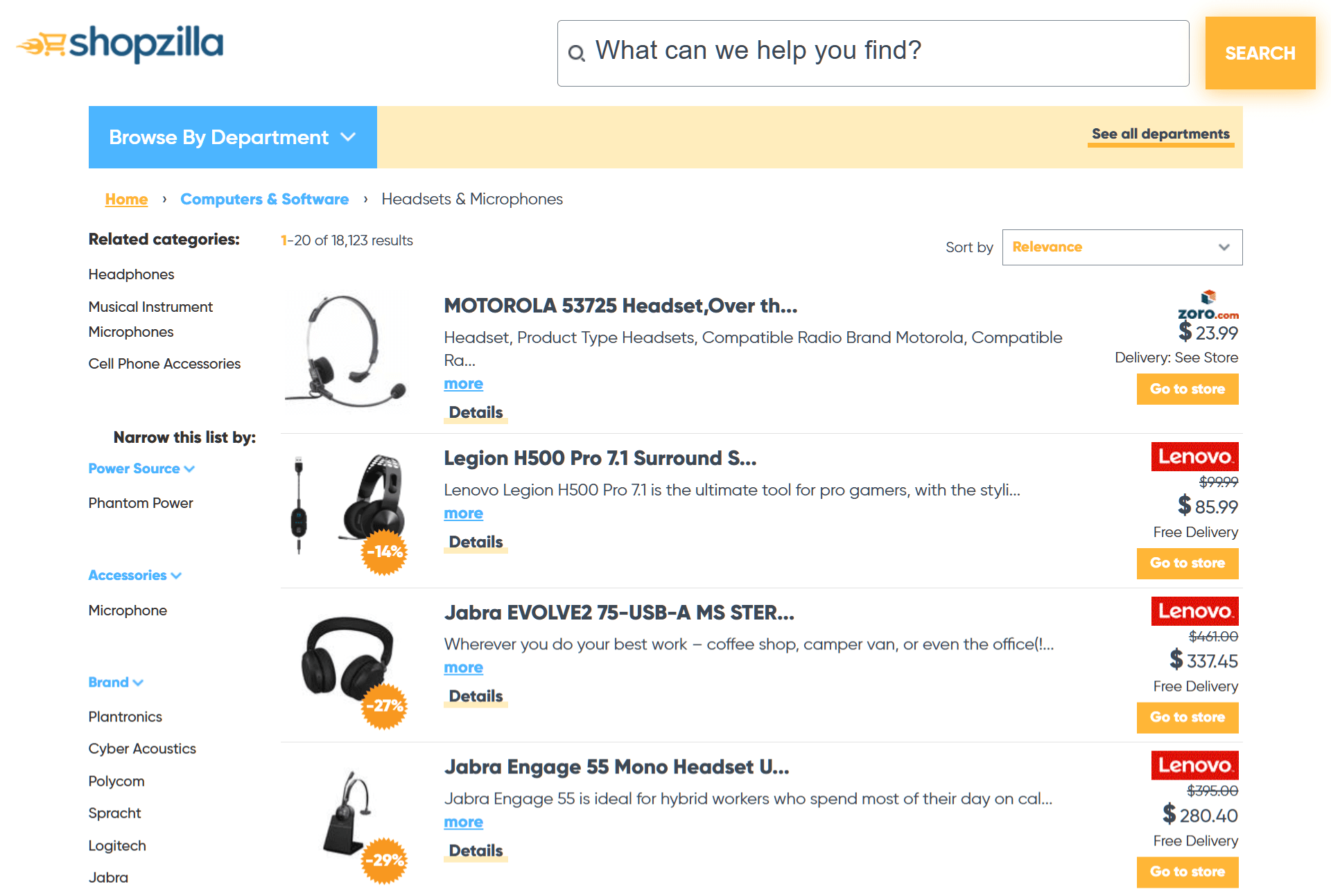
L'apparence de votre flux dépend du canal de vente qui l'affiche. Cependant, les flux ressemblent généralement à des listes de produits :

7. Quels formats sont disponibles pour les flux de données produits ?
Les flux assument généralement les formats suivants :
- XML (Extensible Markup Language)
- CSV (Comma-Separated Values)
- TXT (Texte)
- TSV (Tab Separated Values)
Comparaison des outils de flux de produits
Il existe différentes manières de créer un flux de produits. Certains propriétaires de boutiques commencent avec une feuille de calcul, tandis que d'autres utilisent un outil de flux dédié pour gagner du temps et réduire les mises à jour manuelles. Pour les boutiques WooCommerce, un plugin comme AdTribes Product Feed Pro peut être une option pratique car il fonctionne directement dans WordPress et WooCommerce.
Pour des exemples concrets et des modèles téléchargeables, consultez notre page d'exemples et d'échantillons de flux de produits.
Voici une comparaison rapide des options courantes de configuration de flux de produits :
| Fonctionnalité | AdTribes Product Feed Pro | DataFeedWatch | Feuille de calcul manuelle |
|---|---|---|---|
| Prix | Plugin gratuit disponible | Outil SaaS payant ; les prix varient selon le forfait | Gratuit à créer, mais prend beaucoup de temps |
| Adapté à WooCommerce | Conçu pour WooCommerce et WordPress | Plateforme externe de gestion de flux | Pas natif à WooCommerce |
| Canaux pris en charge | Plus de 250 modèles de canaux | Plus de 2 000 canaux d'achat | Généralement un flux ou un canal à la fois |
| Mises à jour du flux | Options de rafraîchissement planifié, y compris horaire | Mises à jour automatisées du flux disponibles | Mises à jour manuelles requises |
| Mappage des catégories | Options de mappage de catégories intégrées | Mappage de catégories disponible | Mappage manuel requis |
| Idéal pour | Boutiques WooCommerce souhaitant une configuration de flux basée sur un plugin | Détaillants gérant des flux sur de nombreuses plateformes ou systèmes de boutique | Catalogues très petits ou téléchargements de flux ponctuels |
Si vous gérez une boutique WooCommerce et que vous souhaitez éviter de maintenir manuellement des feuilles de calcul de flux de produits, AdTribes Product Feed Pro vous offre un moyen plus simple de générer et de gérer des flux à partir de vos données de produits existantes. Dans la section suivante, nous vous expliquerons comment créer un flux de produits à l'aide d'AdTribes.
Pour une comparaison côte à côte des principales options spécifiques à WooCommerce, consultez notre tour d u0027horizon des meilleurs plugins de flux de produits WooCommerce — il couvre AdTribes Product Feed Pro aux côtés de CTX Feed, RexTheme, WebToffee et DataFeedWatch.
Comment créer un flux de produits
Un flux de données produit étend la portée de votre boutique WooCommerce, permettant à plus d'acheteurs de voir et d'acheter vos offres. La question est : comment en créer un ?
Tout d'abord, vous devez utiliser un outil fiable. Pour ce guide, nous utiliserons AdTribes, un plugin de flux produit de premier ordre pour WooCommerce. Il vous permet non seulement de créer des flux, mais aussi d'utiliser des outils de gestion de flux produit pour vous assurer que votre catalogue produit est présenté efficacement sur différents canaux de vente.
AdTribes propose une version gratuite et une version premium. Bien que les deux soient dotées de nombreux outils performants, cette dernière offre des fonctionnalités supplémentaires vous permettant d'améliorer encore davantage vos flux de données produit.
Accéder à AdTribes
Pour accéder à AdTribes, naviguez vers votre tableau de bord WordPress et recherchez Product Feed Pro si vous utilisez la version gratuite, ou Product Feed Elite si vous utilisez la version premium.
Vous remarquerez que vous avez trois options :
- Créer un flux
- Gérer les flux
- Paramètres
Pour ce guide, nous nous concentrerons sur Créer un flux, mais nous aborderons également Gérer les flux. Alors, cliquez sur Créer un flux !
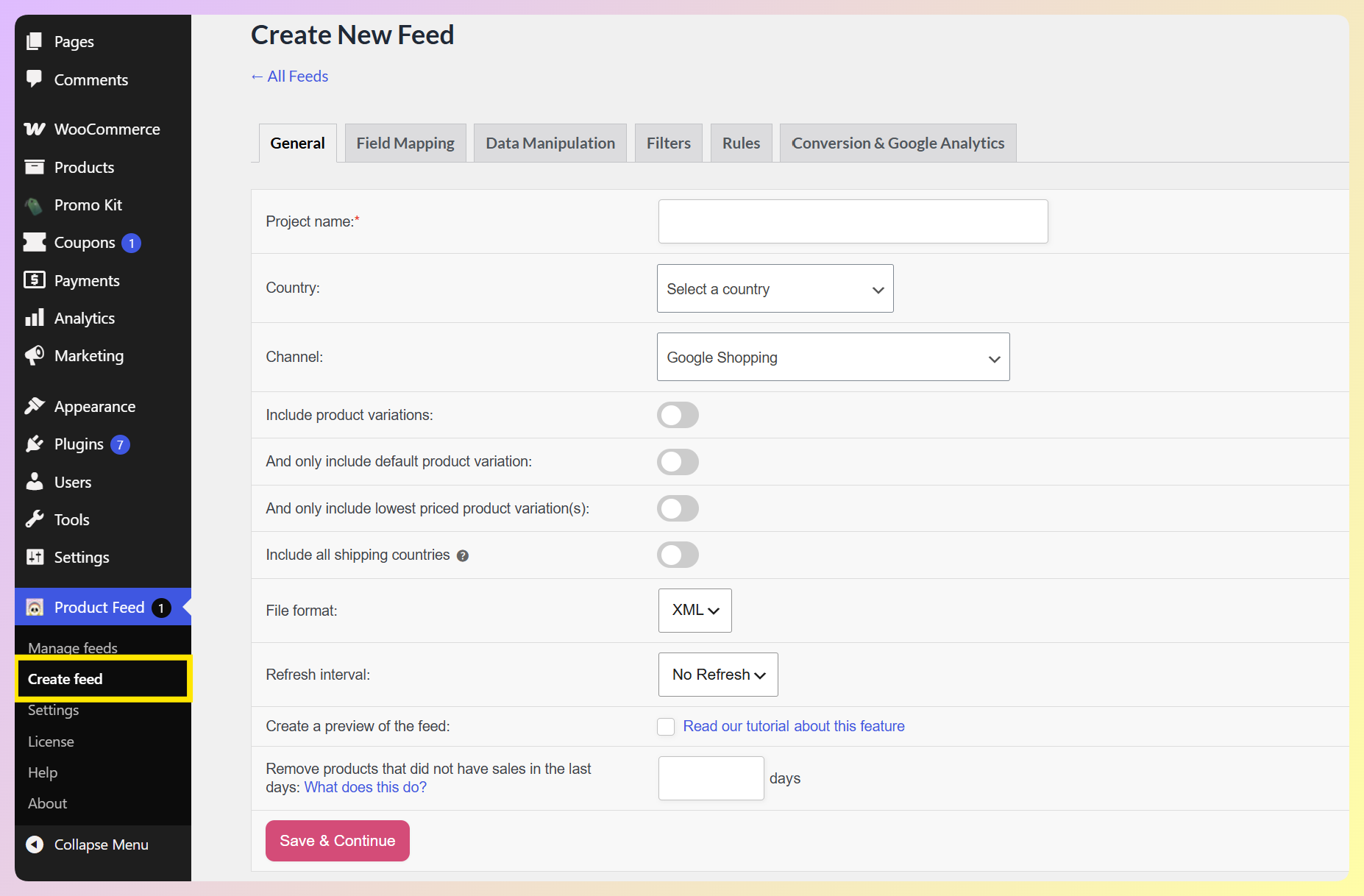
AdTribes vous guide dans la création de flux sous forme d’onglets. Vous suivrez six étapes principales : paramètres généraux du flux, mappage des champs, mappage des catégories, filtres du flux, règles du flux et paramètres de conversion et d’analyse Google. Chaque onglet configure une partie de votre flux. L’onglet de mappage des champs dispose désormais d’un constructeur amélioré avec un aperçu en direct de votre sortie mappée.
Les utilisateurs de Product Feed Elite bénéficient également d'un onglet optionnel Manipulation des données. Il reste désactivé jusqu'à ce que vous l'activiez dans les paramètres du plugin, nous l'avons donc couvert comme un extra ci-dessous plutôt que comme une étape obligatoire.
Étape 1. Paramètres généraux du flux
La page Paramètres généraux du flux vous permet de configurer les détails fondamentaux de votre flux, y compris son nom, son canal, son format, et plus encore.
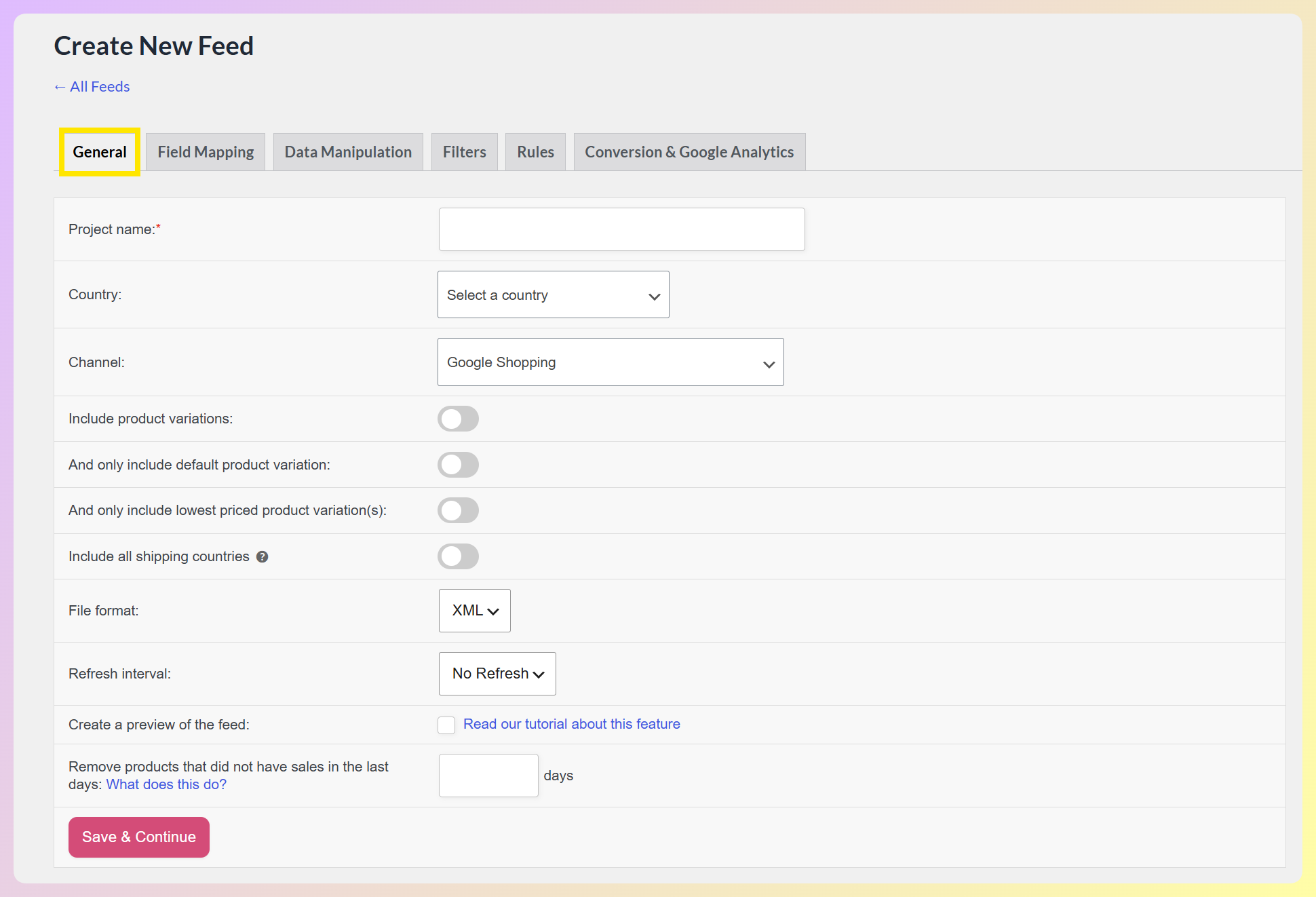
Explorons chaque détail !
i. Nom du projet
Ici, vous pouvez donner un nom à votre flux produit. Comme vous créerez probablement de nombreux flux pour votre boutique, nous vous recommandons de rendre chaque nom de projet unique. De plus, il est judicieux que chaque nom indique de quoi traite le flux.
Par exemple, si vous créez un flux de données produit pour Google Shopping pour le marché espagnol, vous pourriez entrer « GS Espagne » dans le champ de saisie Nom du projet. De plus, si vous souhaitez que ce flux ne contienne que des articles de mode, vous pourriez le nommer « GS Espagne Mode ».
À noter : le Nom du projet doit comporter entre 3 et 30 caractères.
ii. Pays
Qu'est-ce qu'un flux produit ? C'est une stratégie qui vous permet de cibler des marchés spécifiques avec vos offres. Et vous pouvez commencer en choisissant le pays où vous souhaitez afficher vos listes de produits.
En cliquant sur le menu déroulant de l'option Pays, vous accéderez à une longue liste de pays. Cliquez simplement sur votre pays préféré.
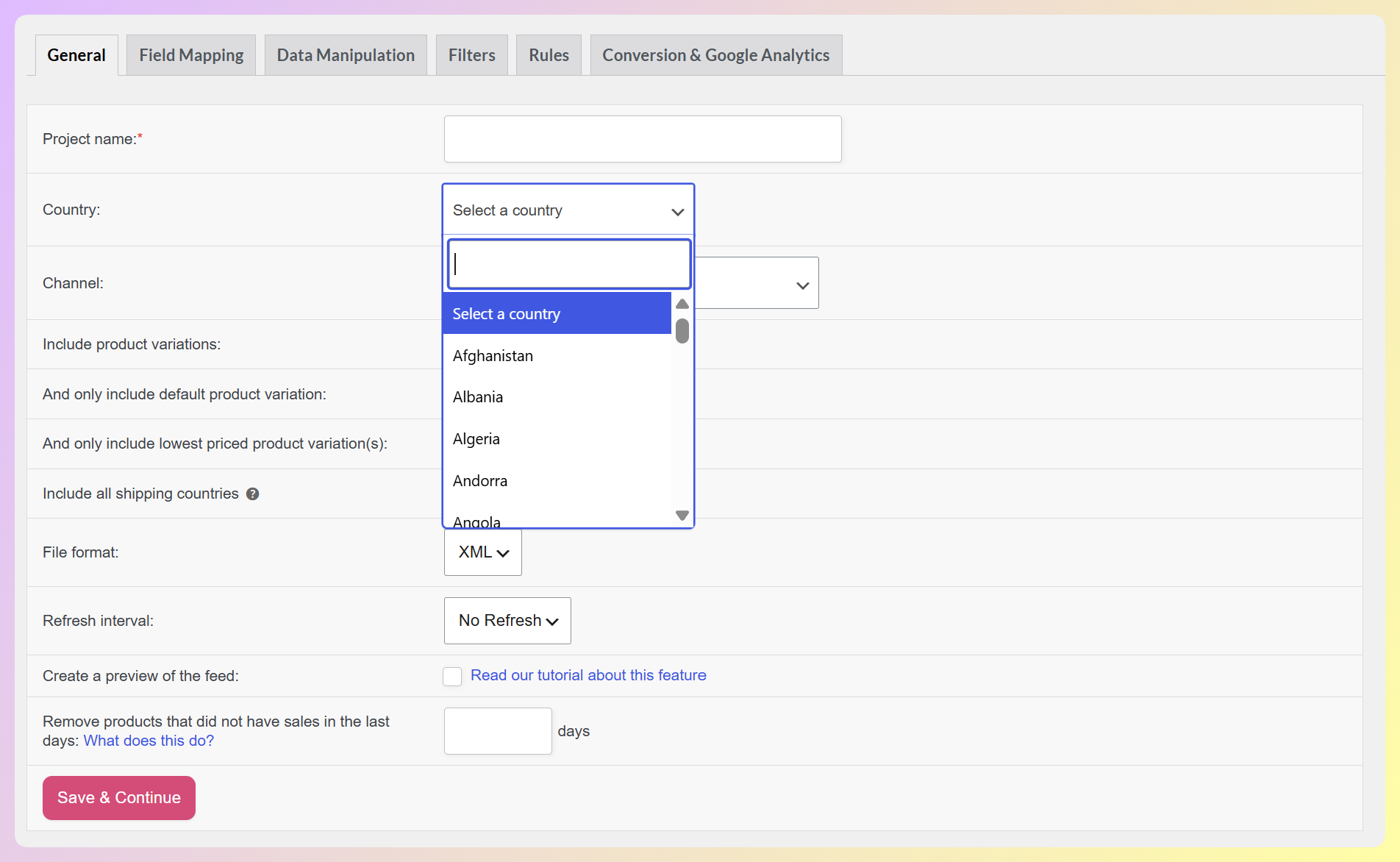
Par exemple, dans l'image ci-dessus, nous avons choisi l'Espagne.
Notez que le pays sélectionné affectera la liste d'options du détail suivant...
iii. Canal
Pour affiner davantage votre marché, vous devez choisir le canal sur lequel vos listes de produits apparaîtront.
Cliquer sur la liste déroulante de l'option Canal révèle tous les canaux disponibles dans le pays sélectionné. En d'autres termes, cette liste changera en fonction du pays choisi.
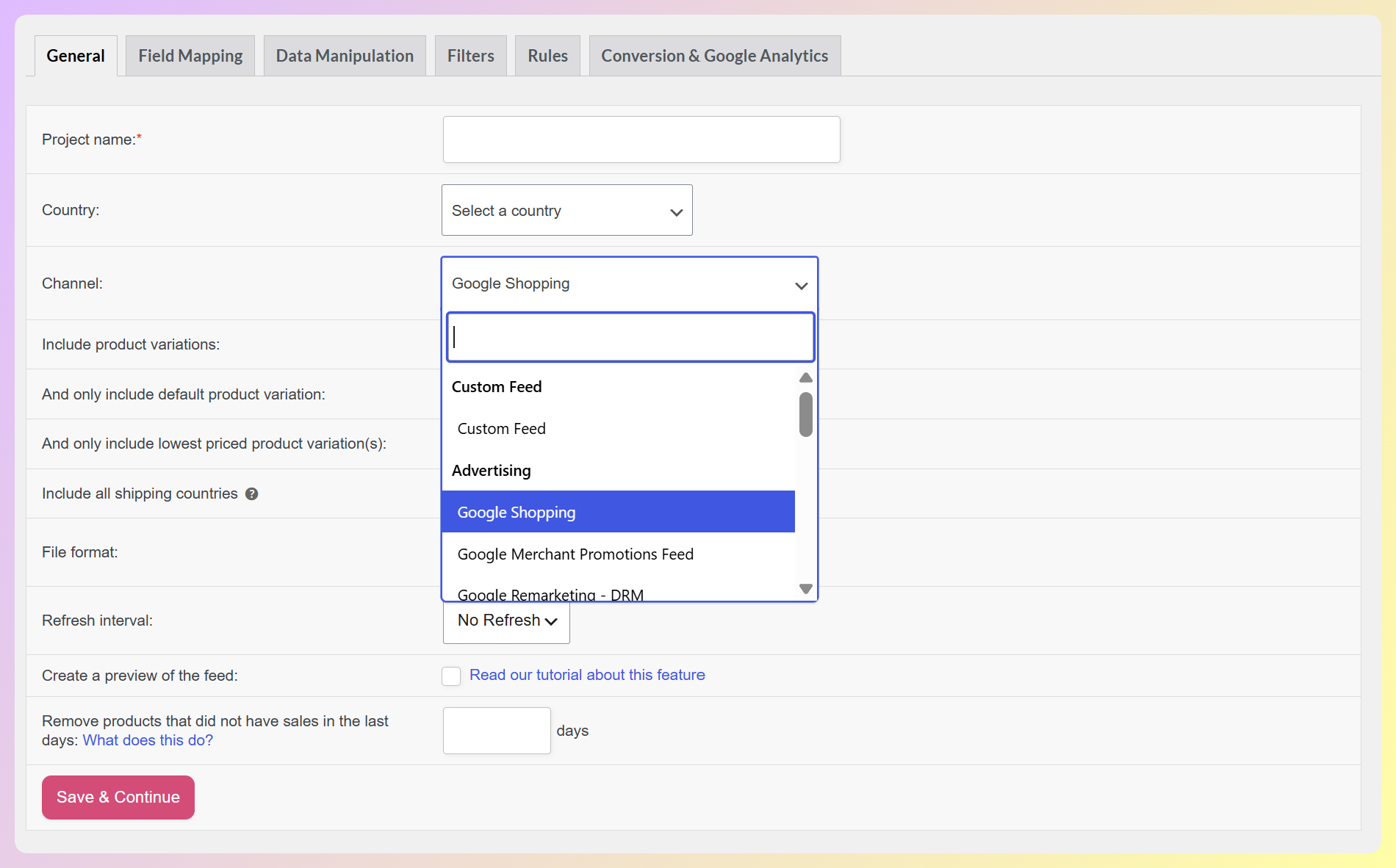
Pour notre exemple, nous sélectionnerons Google Shopping.
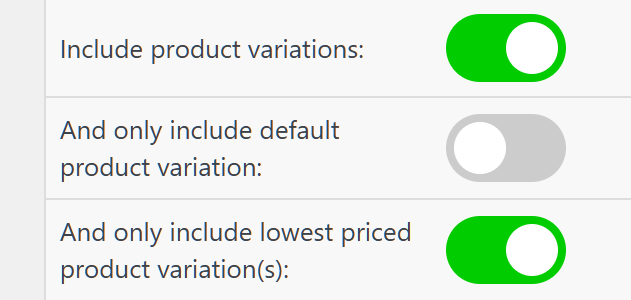
iv. Inclure les variations de produits
Par défaut, WooCommerce vous permet de créer deux types de produits : simples et à variations.
Souhaitez-vous que votre flux de données produit affiche les deux types ? Activez alors cette option en la basculant.
v. Inclure uniquement la variation de produit par défaut
Bien que vous puissiez avoir plus d'une variation par produit, il est souvent judicieux d'en définir une par défaut. Alors, que devez-vous faire si vous voulez que votre flux n'affiche que cette variation par défaut ? Simple : activez cette option. Pour plus d'informations, consultez ce document.
À noter : Pour que cette option fonctionne, vous devez activer Inclure les variations de produits.
vi. Inclure uniquement la ou les variations de produit les moins chères
Et si vous n'avez pas défini la variation par défaut mais que vous ne voulez pas que votre flux inclue toutes les variations ? En gros, vous pouvez activer cette option pour présenter uniquement vos variations les moins chères. Lisez ce document pour en savoir plus.
À noter : Pour que cette option fonctionne, vous devez activer Inclure les variations de produits.
vii. Format de fichier
Un format de fichier de données produit est une manière d'encoder les informations produit à stocker dans un fichier informatique et à lire par un canal.
Le plugin vous permet de créer des flux dans divers formats de fichiers, notamment :
- XML
- CSV
- TXT
- TSV
Pour choisir un format, cliquez sur la liste déroulante Format de fichier et sélectionnez votre format préféré. Nous recommandons XML car c'est le plus fiable.
viii. Intervalle d'actualisation
Si vous le souhaitez, vous pouvez demander au plugin de mettre à jour votre flux à intervalles réguliers. La liste déroulante Intervalle d'actualisation contient les options suivantes :
- Quotidiennement
- Deux fois par jour
- Toutes les heures
- Hebdomadairement
- Aucune actualisation
L'intervalle que vous choisissez doit dépendre de l'activité de votre magasin. Vendez-vous des produits ou changez-vous les prix plusieurs fois par jour ? Nous recommandons alors une actualisation toutes les heures. Sinon, les autres options devraient suffire.
Vous voulez profiter de la commodité des flux de produits automatisés ? Utilisez alors cette option !
ix. Actualiser uniquement lorsque les produits ont changé
Vous pouvez activer cette option en cochant sa case.
Cette option peut être utilisée à la place de l’Intervalle de rafraîchissement. En gros, elle met à jour votre flux de données produit uniquement lorsque vous apportez une modification à votre flux, par exemple lorsque vous ajoutez de nouveaux produits, modifiez les prix, etc.
Pour plus d’informations, lisez ce document.
x. Aperçu du flux ?
Lorsque vous activez l’option Créer un aperçu du flux en cochant sa case, le plugin génère un échantillon de votre flux de données produit contenant seulement 5 produits. Ceci est utile si vous souhaitez générer rapidement un flux pour voir si les modifications que vous avez apportées à ses paramètres produisent l’effet désiré.
Cependant, nous ne recommandons pas de créer un aperçu d’un flux actif, car vous pourriez finir par présenter seulement 5 produits aux acheteurs. Au lieu de cela, vous devriez prévisualiser une copie désactivée d’un flux. Nous expliquons comment copier les flux plus bas.
Pour plus d’informations sur les aperçus de flux, lisez ce document.
xi. Options supplémentaires pour les utilisateurs Elite
Les utilisateurs de Product Feed Elite bénéficient de quelques options supplémentaires. Par exemple, vous pouvez activer les intégrations de sélecteurs de langue et de devise. Celles-ci vous permettent de changer la langue et la devise de vos produits pour mieux correspondre au pays que vous avez choisi pour votre flux.
Consultez cet article de blog pour en savoir plus sur l’intégration WPML, et cet article de blog si vous êtes curieux de connaître l’intégration Curcy Currency Switcher.
xii. Enregistrer & continuer
Une fois que vous avez terminé la configuration des Paramètres généraux du flux, cliquez sur le bouton Enregistrer & continuer pour passer à la phase suivante de création du flux de données produit !
Étape 2. Mappage des champs
Le mappage des champs garantit que les bons détails du produit sont envoyés aux canaux de vente dans le format correct qu'ils attendent. Cela aide vos produits à apparaître correctement dans les résultats de recherche ou les publicités. En bref, vous avez besoin d'un mappage de champs approprié pour créer un flux de produit optimisé.
La phase de mappage des champs implique le mappage des attributs de votre canal choisi à vos données WooCommerce. En d'autres termes, chaque Attribut de flux accepté par votre canal reçoit une Source de WooCommerce, qui est le champ de la boutique qui le remplit.
Alors, comment mapper les champs ? L'onglet Mappage des champs répertorie les attributs de votre canal par groupes, tels que Données de base du produit, Prix et disponibilité, et Identifiants du produit. Pour chaque attribut, vous choisissez simplement le champ correspondant dans son menu déroulant Source de WooCommerce.
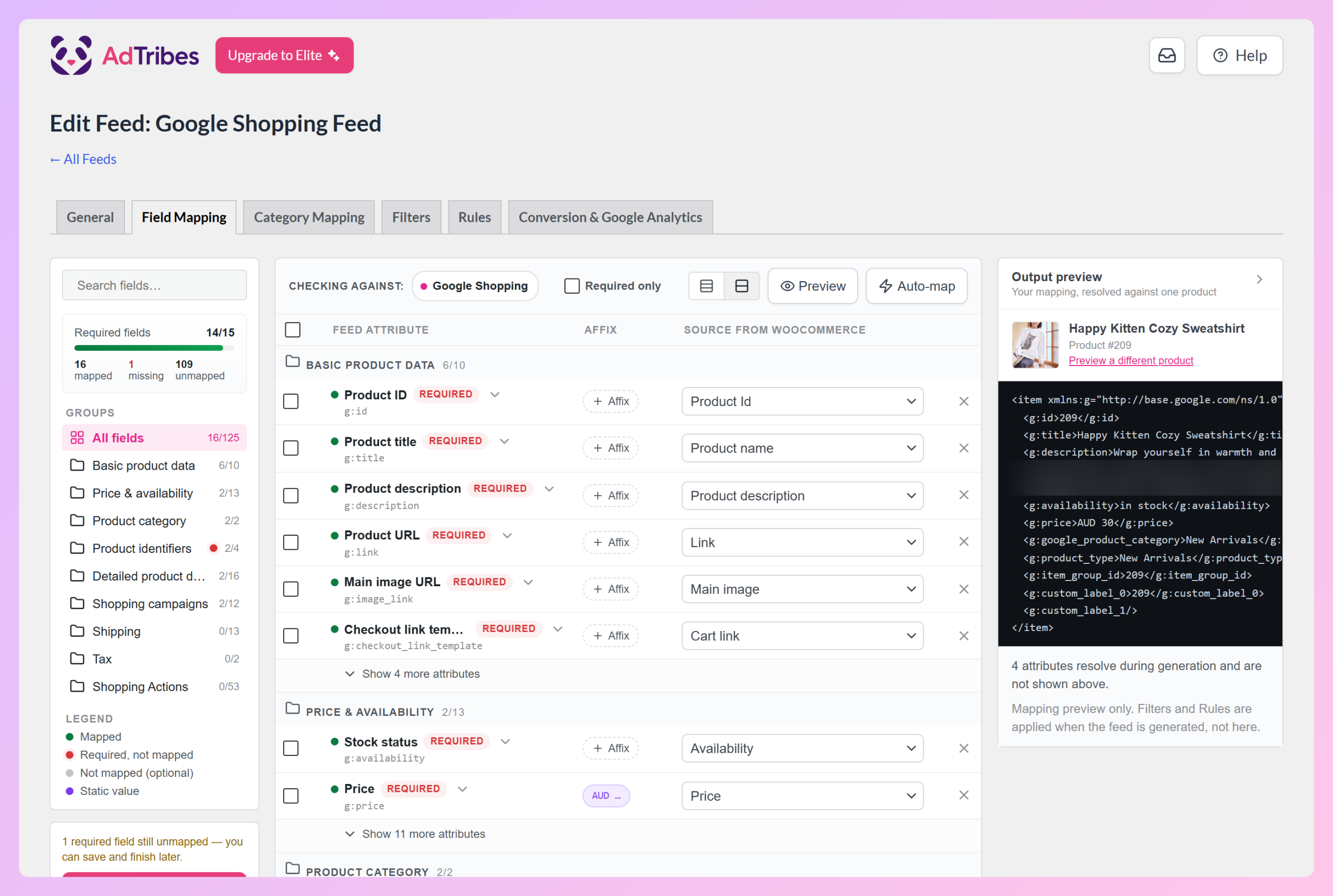
Heureusement, le plugin fait la majeure partie du travail pour vous par défaut. C'est pourquoi, lorsque vous arrivez à la page Mappage des champs, les principaux attributs de votre canal ont déjà une source. Par exemple, dans l'image ci-dessus, l'attribut « Titre du produit » de Google est mappé au « Nom du produit » de WooCommerce.
La barre latérale gauche compte également vos Champs requis, vous pouvez donc voir en un coup d'œil quand un champ a encore besoin d'une source. Si vous souhaitez de l'aide, le bouton Cartographie automatique remplit les mappages suggérés pour tous les champs vides sans toucher à ceux que vous avez définis, tandis que l'aperçu de sortie à droite montre à quoi ressemble votre mappage pour un produit réel. Notre guide de mappage des champs explique les deux.
En faisant correspondre les champs aux attributs, vous permettez au canal marketing de comprendre les données de vos produits. Par conséquent, le canal accepte vos produits et les présente sur sa plateforme. D’un autre côté, un mappage inexact peut entraîner des erreurs, conduisant finalement au rejet de vos produits par le canal.
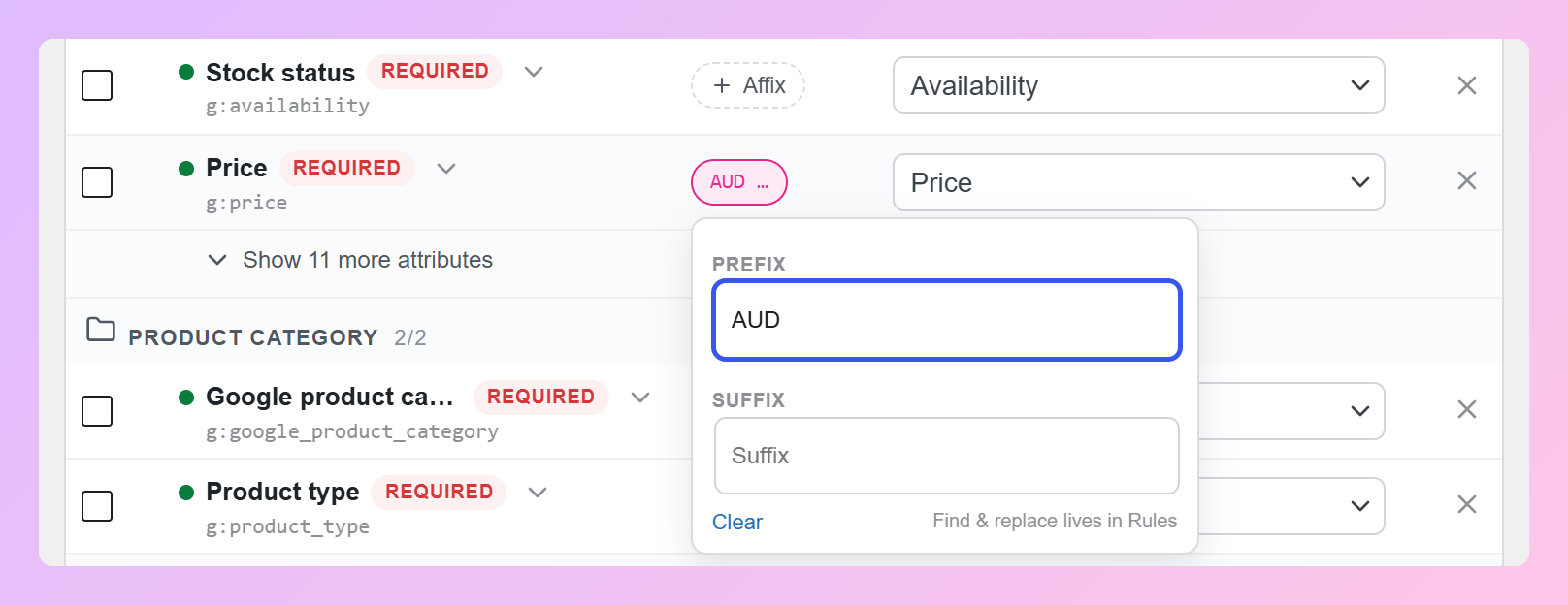
De plus, assurez-vous de saisir les préfixes et suffixes appropriés lorsque cela est applicable. Cliquez simplement sur le bouton Affixe sur n'importe quelle ligne pour les définir. Par exemple, pour l'attribut « Prix », nous devrions changer le préfixe de AUD à EUR puisque nous avons choisi l'Espagne pour notre flux.
Maintenant, discutons de vos autres options de mappage de champs.
i. + Ajouter un mappage de champ
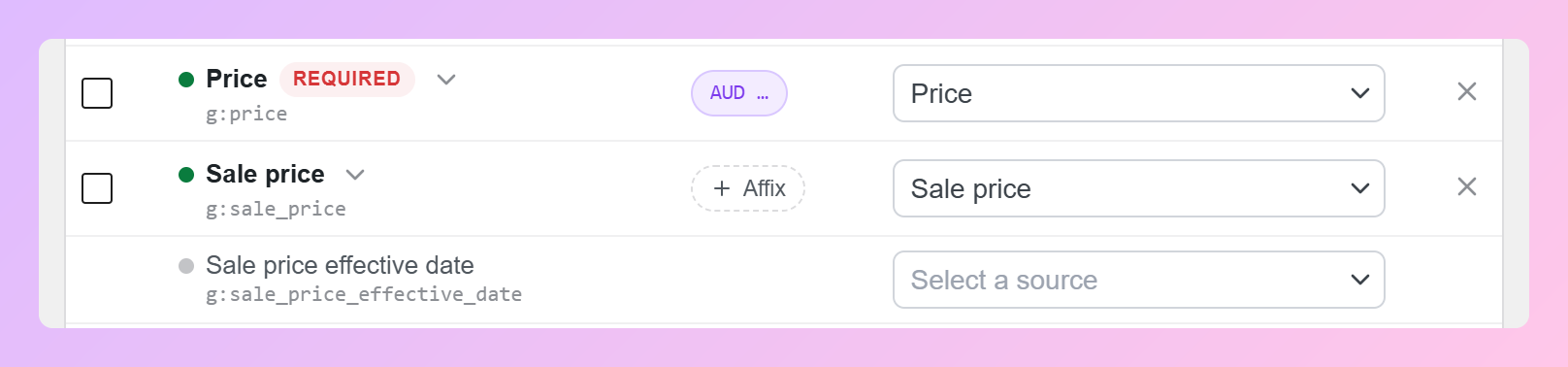
Si vous souhaitez mapper un attribut supplémentaire, cliquez sur le bouton + Ajouter un mappage de champ. Cela affiche tous les attributs que votre canal accepte, pas seulement ceux en cours d'utilisation, afin que vous puissiez trouver celui dont vous avez besoin et choisir sa source.
Par exemple, dans l'image ci-dessous, nous avons donné à l'attribut Google Shopping « Prix de vente » la source WooCommerce « Prix de vente ».
ii. + Ajouter un champ personnalisé
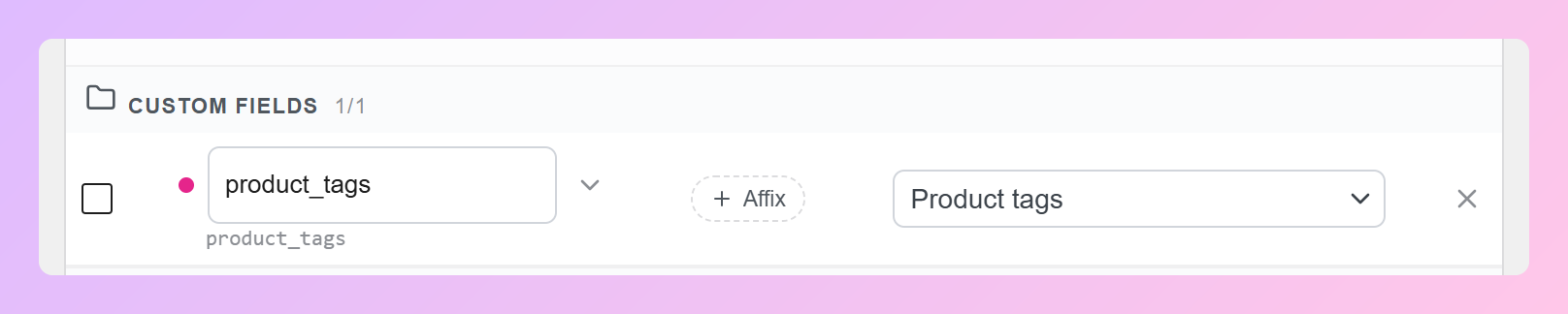
Si vous souhaitez ajouter vos propres champs uniques, cliquez sur le bouton + Ajouter un champ personnalisé.
Tout d'abord, entrez un nom pour votre champ personnalisé dans la nouvelle ligne. Ensuite, choisissez sa source dans le menu déroulant Source de WooCommerce.
Par exemple, dans l'image ci-dessous, nous avons créé un champ personnalisé nommé « product_tags » et choisi « Étiquettes de produit » comme source.
À noter : les noms de champs personnalisés ne peuvent utiliser que des lettres, des traits de soulignement et des tirets. Les espaces, les chiffres et les autres caractères spéciaux ne sont pas autorisés.
iii. Supprimer
Voulez-vous supprimer un ou plusieurs champs ? Cochez alors les cases de leur ligne, puis cliquez sur le bouton Supprimer. Cela les supprime ainsi que leurs détails de mappage de votre flux.
À noter : les attributs marqués comme Requis sont nécessaires par votre canal. Ainsi, nous ne recommandons pas de les supprimer.
iv. Valeurs statiques
Supposons que tous vos produits aient un détail commun que vous souhaitez inclure dans votre flux. Par exemple, si tous les produits que vous vendez sont bleus, vous pouvez ajouter « bleu » comme « Valeur statique ».
Pour continuer avec notre exemple, trouvez d'abord l'attribut « Couleur » (cliquez sur + Ajouter une correspondance de champ s'il n'apparaît pas encore). Ensuite, choisissez « Valeur statique » dans son menu déroulant Source depuis WooCommerce. Comme montré ci-dessous, cela ajoute un champ de saisie en dessous, où vous pouvez écrire « Bleu ».

Maintenant, votre flux inclura « bleu » comme détail commun à tous vos produits.
v. Champs supplémentaires pour les utilisateurs Elite
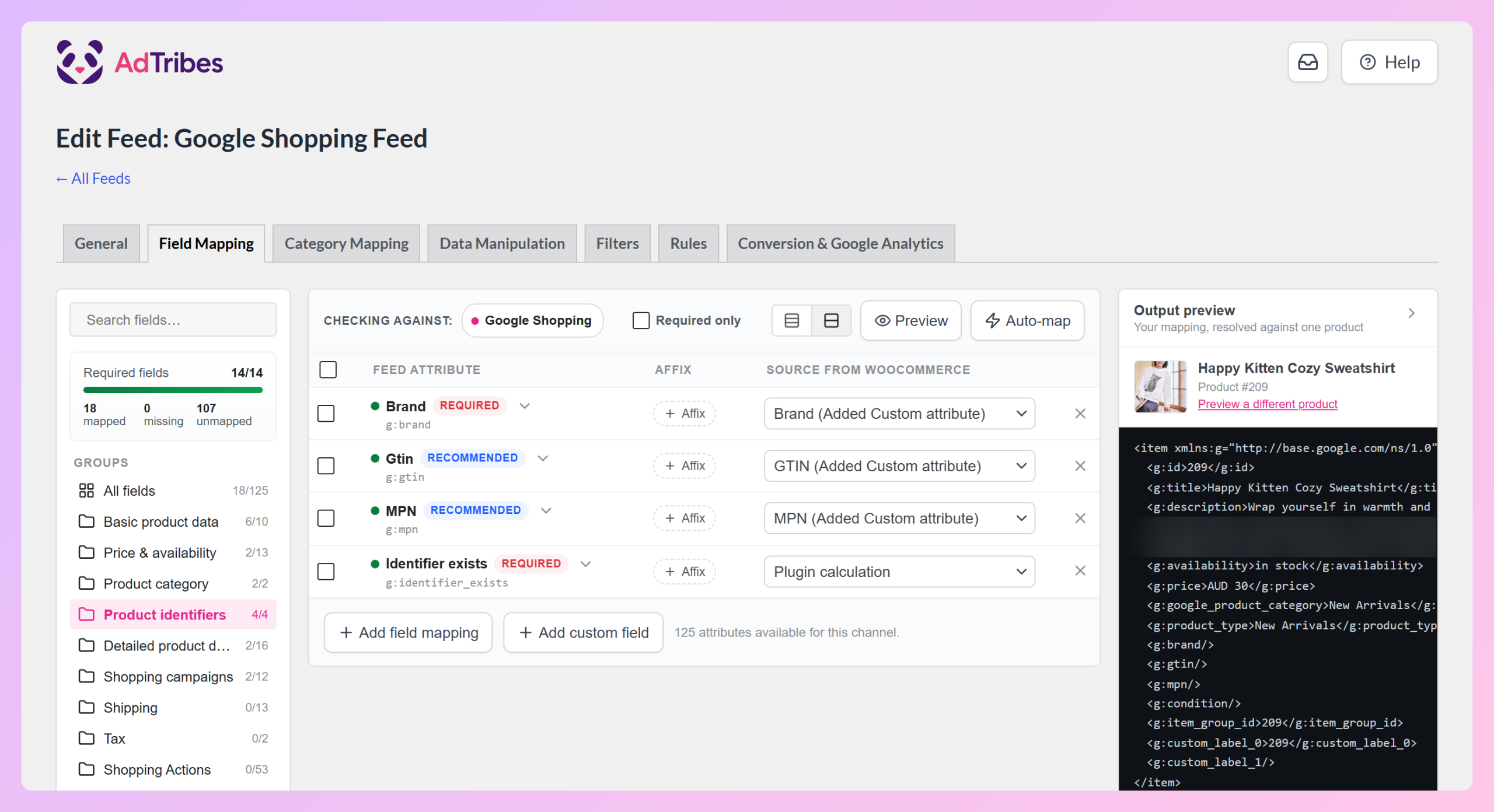
Vous avez peut-être remarqué que quelques attributs dans l'onglet Correspondance des champs n'ont pas encore de source. Certains d'entre eux, y compris la Marque, le Gtin et le MPN, sont remplis à l'aide de champs de produits supplémentaires qui sont exclusifs aux utilisateurs de Product Feed Elite.
Par exemple, dans l'image ci-dessous, nous avons utilisé notre statut d'utilisateurs Elite pour mapper les attributs Google Shopping « Marque », « Gtin » et « MPN » aux sources « Marque (Attribut personnalisé ajouté) », « GTIN (Attribut personnalisé ajouté) » et « MPN (Attribut personnalisé ajouté) » respectivement.
Consultez ce document pour plus d'informations sur cette fonctionnalité.
vi. Enregistrer les modifications
Une fois que vous êtes satisfait de votre correspondance de champs, cliquez sur le bouton Enregistrer les modifications pour passer à la phase suivante ! Vous pouvez également enregistrer une correspondance partiellement terminée et y revenir plus tard.
Étape 3 : Cartographie des catégories
Qu'est-ce que la phase de mappage des catégories d'un flux de produits ? C'est l'étape qui garantit que vos produits sont placés dans les bonnes catégories. Cela aide les gens à les trouver plus rapidement et améliore leur pertinence, ce qui est crucial pour l'optimisation des flux.
Fondamentalement, cela implique de mapper vos catégories de produits aux catégories de produits appropriées de votre canal préféré.
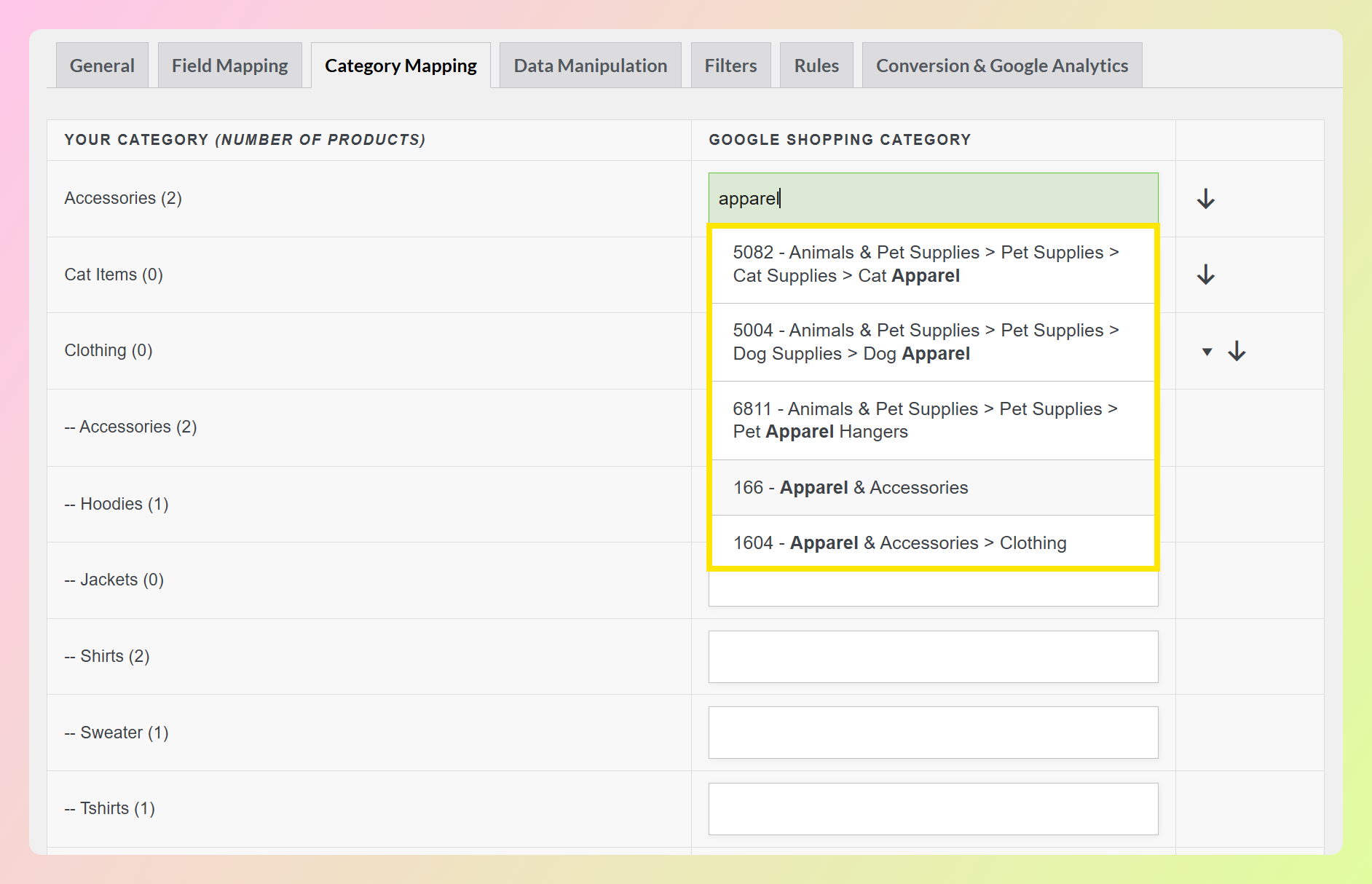
Sur le côté gauche se trouvent les catégories de votre boutique WooCommerce. Sur le côté droit se trouvent les catégories de votre canal préféré. Pour mapper les premières aux secondes, saisissez au moins 4 caractères (espaces inclus) dans l'un des champs de saisie de ces dernières. Le plugin vous suggérera alors automatiquement des catégories que vous pourriez utiliser. Choisissez simplement celle qui convient le mieux à votre catégorie de produit.
Par exemple, Google propose diverses catégories et sous-catégories de produits, qui sont listées ici. Si votre boutique WooCommerce a une catégorie « Accessoires », vous pouvez la mapper à la catégorie Google suivante :
166 – Vêtements et accessoires
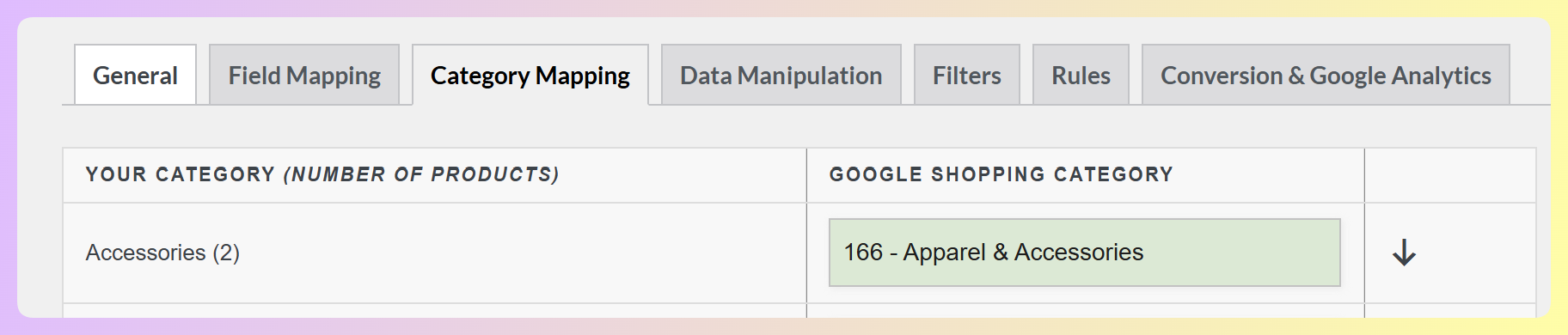
Alternativement, vous pouvez choisir quelque chose d'encore plus précis, comme :
502988 – Vêtements et accessoires > Accessoires vestimentaires > Accessoires pour cheveux > Pinces, griffes et barrettes
Bien que la plupart des canaux ne vous obligent pas à mapper toutes vos catégories, nous vous recommandons vivement de le faire. Cela augmentera les chances que vos produits soient présentés aux bons clients. Par conséquent, cela pourrait améliorer vos ventes.
Lorsque vous êtes satisfait de votre mappage de catégories, cliquez sur le bouton Enregistrer les mappages pour continuer à l'étape suivante.
Optionnel : Manipulation des données (Product Feed Elite)
La manipulation des données produit est une fonctionnalité de Product Feed Elite qui vous permet de reconstruire la valeur d'un attribut à partir de vos autres détails produit. Par exemple, vous pouvez combiner votre marque et le titre du produit en un seul titre plus riche, ou additionner votre prix et vos frais de port dans un seul champ.
Elle n'est pas activée par défaut. Pour l'utiliser, ouvrez Product Feed Elite > Paramètres > Général et activez Manipulation des données produit.
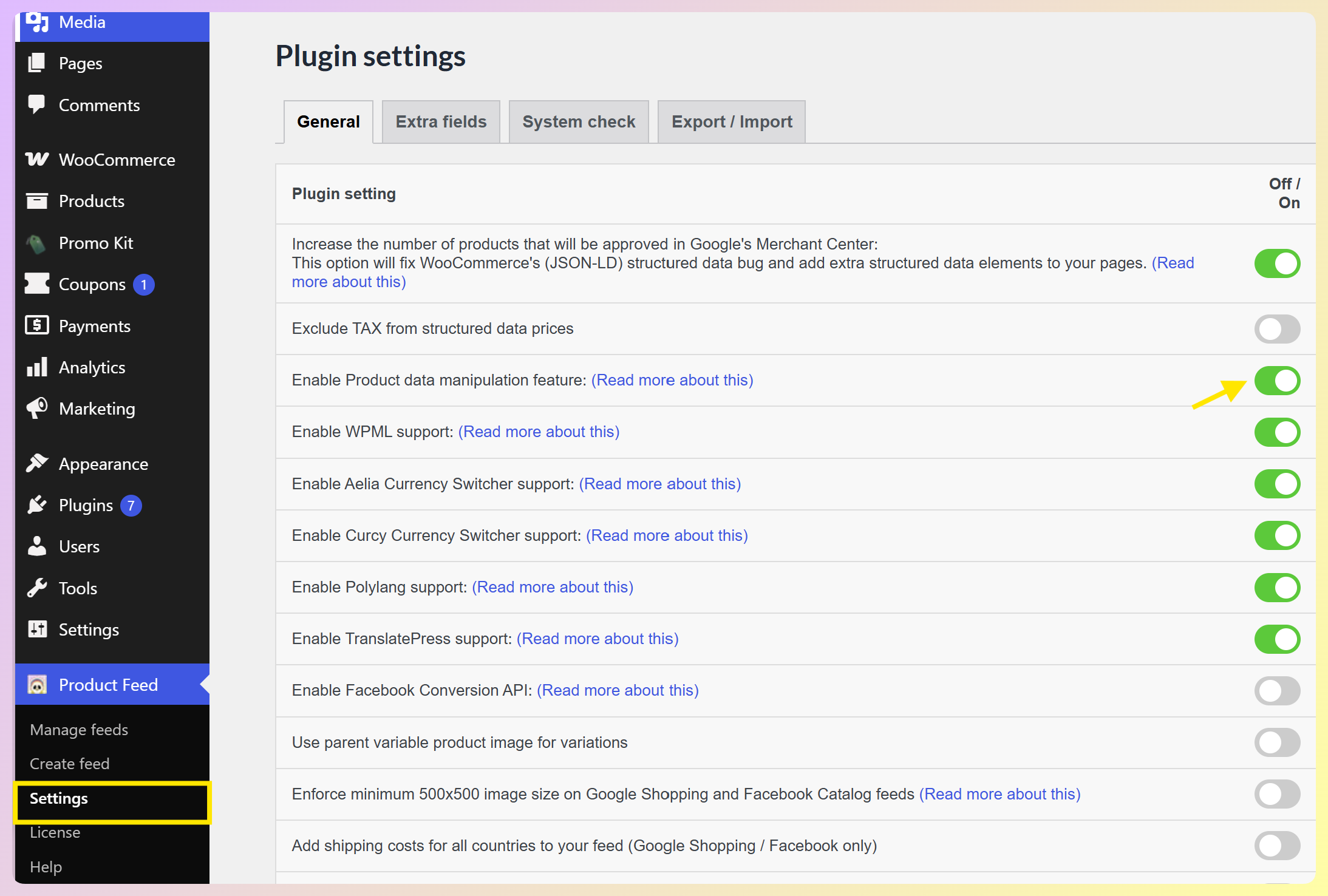
Un onglet Manipulation des données apparaît alors dans l'éditeur de flux, entre Mappage des catégories et Filtres.
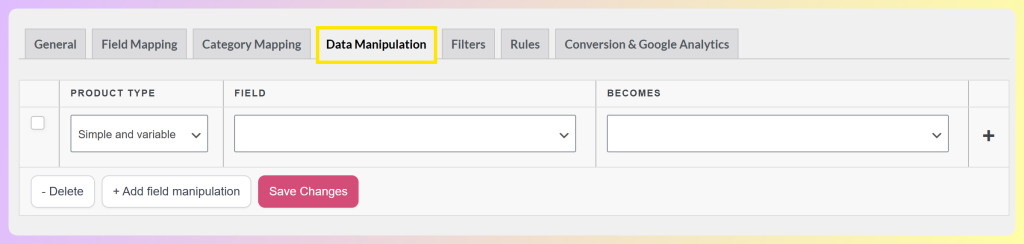
Chaque manipulation comporte trois parties : le Type de produit auquel elle s'applique (simple, variable ou les deux), le Champ que vous souhaitez modifier, et ce que ce champ Devient. Cliquez sur + Ajouter une manipulation de champ pour ajouter une ligne, définissez vos valeurs, puis cliquez sur Enregistrer les modifications.
Étape 4 : Filtres du flux
Les filtres contrôlent les produits qui apparaissent dans votre flux. Ils ont maintenant leur propre onglet Filtres, qui ouvre le Générateur de filtres. Ceci est utile lorsque vous souhaitez afficher uniquement certains produits, tels que des articles dont le prix est supérieur à un certain seuil ou des produits actuellement en promotion.
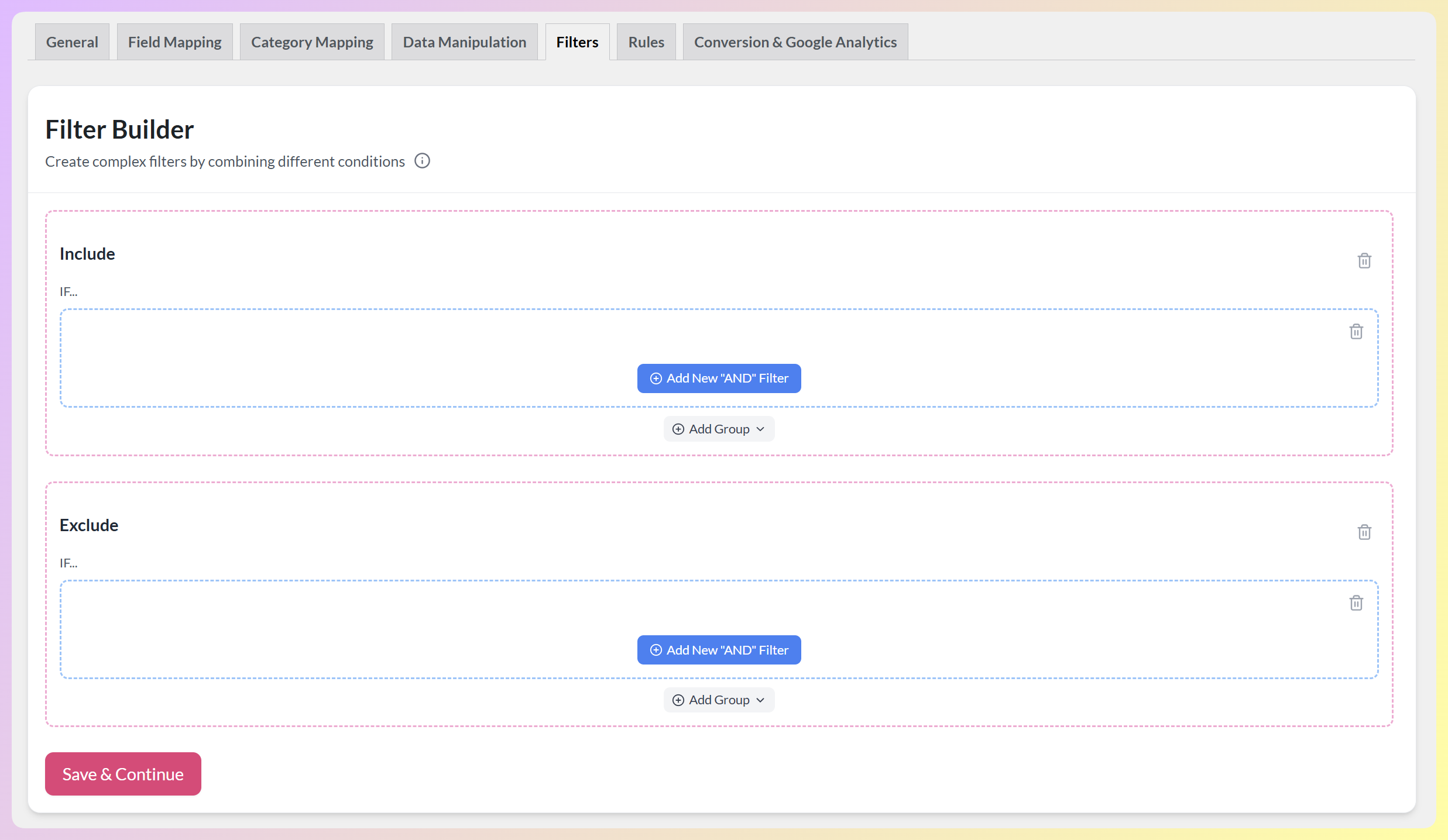
Le Générateur de filtres comporte deux sections :
- Inclure : affichez uniquement les produits qui correspondent à vos conditions.
- Exclure : excluez tous les produits qui correspondent à vos conditions.
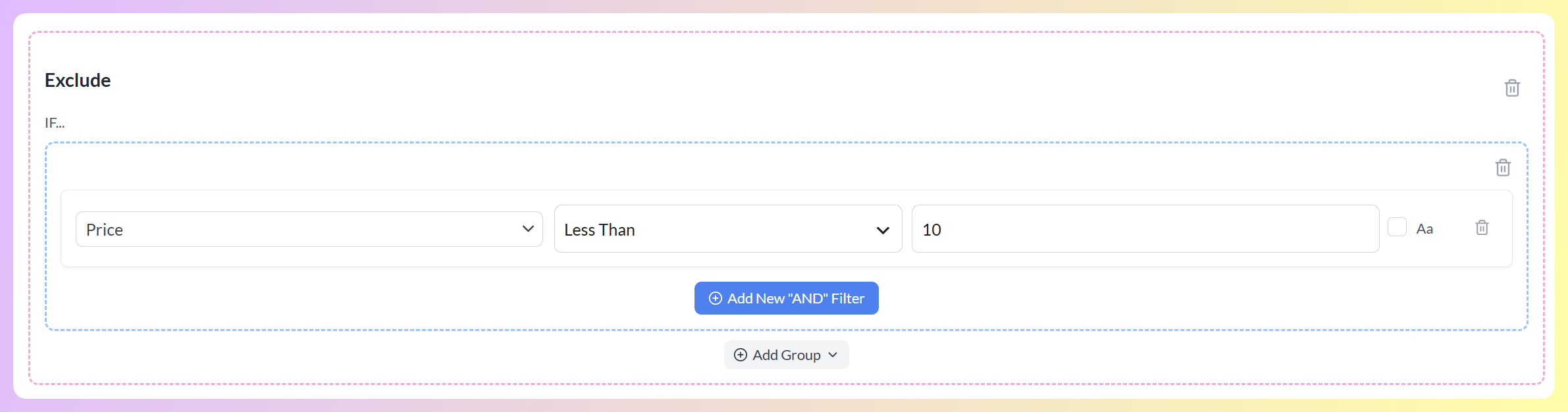
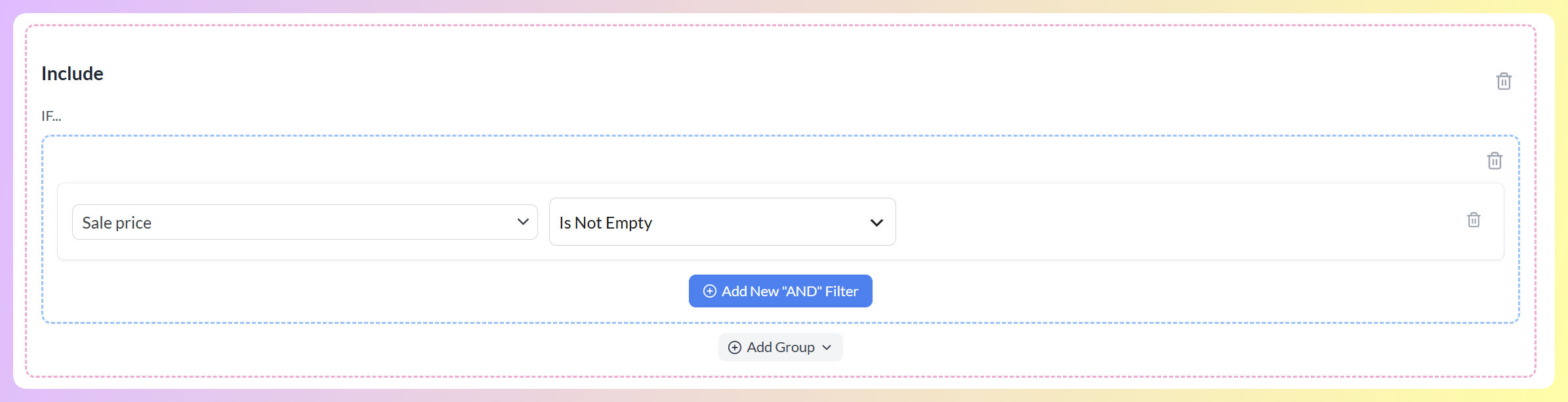
Chaque condition suit un schéma de type « si » : choisissez un attribut, sélectionnez un opérateur et définissez une valeur. Pour empiler plus de conditions dans une section, cliquez sur + Ajouter un nouveau filtre « ET », car les conditions dans la même boîte doivent toutes être vraies. Pour une logique plus avancée, utilisez Ajouter un groupe pour combiner des ensembles de conditions.
Dans l'exemple ci-dessous, nous avons défini une condition d'Exclusion : « Prix » « Inférieur à » « 10 ». Notre flux ignore tout produit dont le prix est inférieur à 10 Euros et affiche uniquement ceux dont le prix est égal ou supérieur à 10 Euros.
L'exemple suivant utilise une condition d'Inclusion : « Prix promotionnel » « N'est pas vide ». Cela nous laisse avec un flux qui présente uniquement les produits remisés, ce qui est idéal pour mettre en avant les offres lors des grands événements de soldes comme Noël, le Black Friday et Halloween.
Pour plus d'exemples, consultez ce guide sur la création de filtres et celui-ci sur le filtrage par catégorie. Lorsque vos filtres sont prêts, cliquez sur Enregistrer & Continuer.
Étape 5 : Règles du flux
Les règles se trouvent également dans leur propre onglet, et elles font quelque chose de différent des filtres. Au lieu de choisir les produits qui apparaissent, les règles modifient les détails des produits déjà présents dans votre flux. Vous pouvez les utiliser pour ajuster les prix, les titres, les catégories, et plus encore. L'onglet Règles ouvre le Générateur de règles.
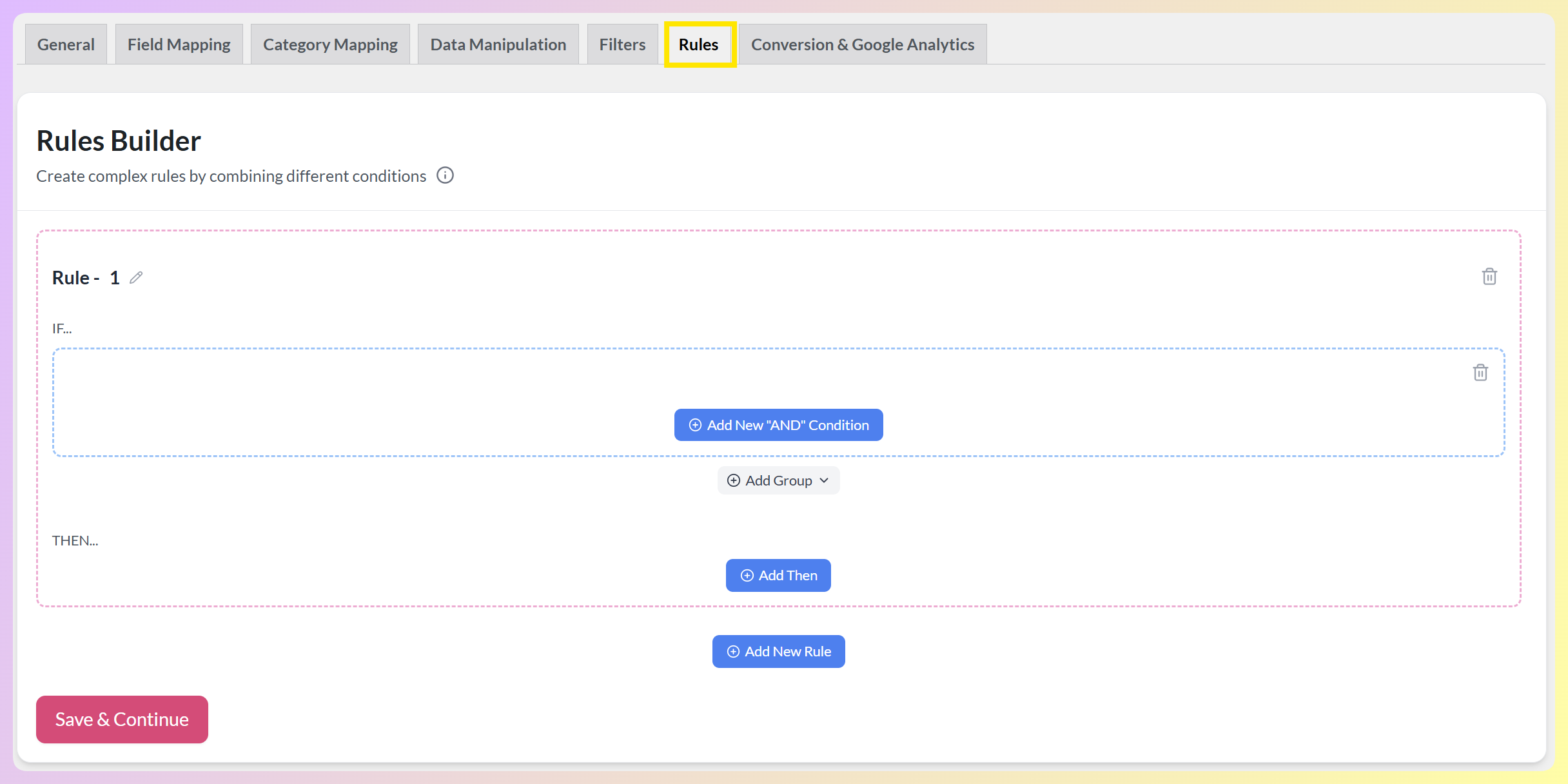
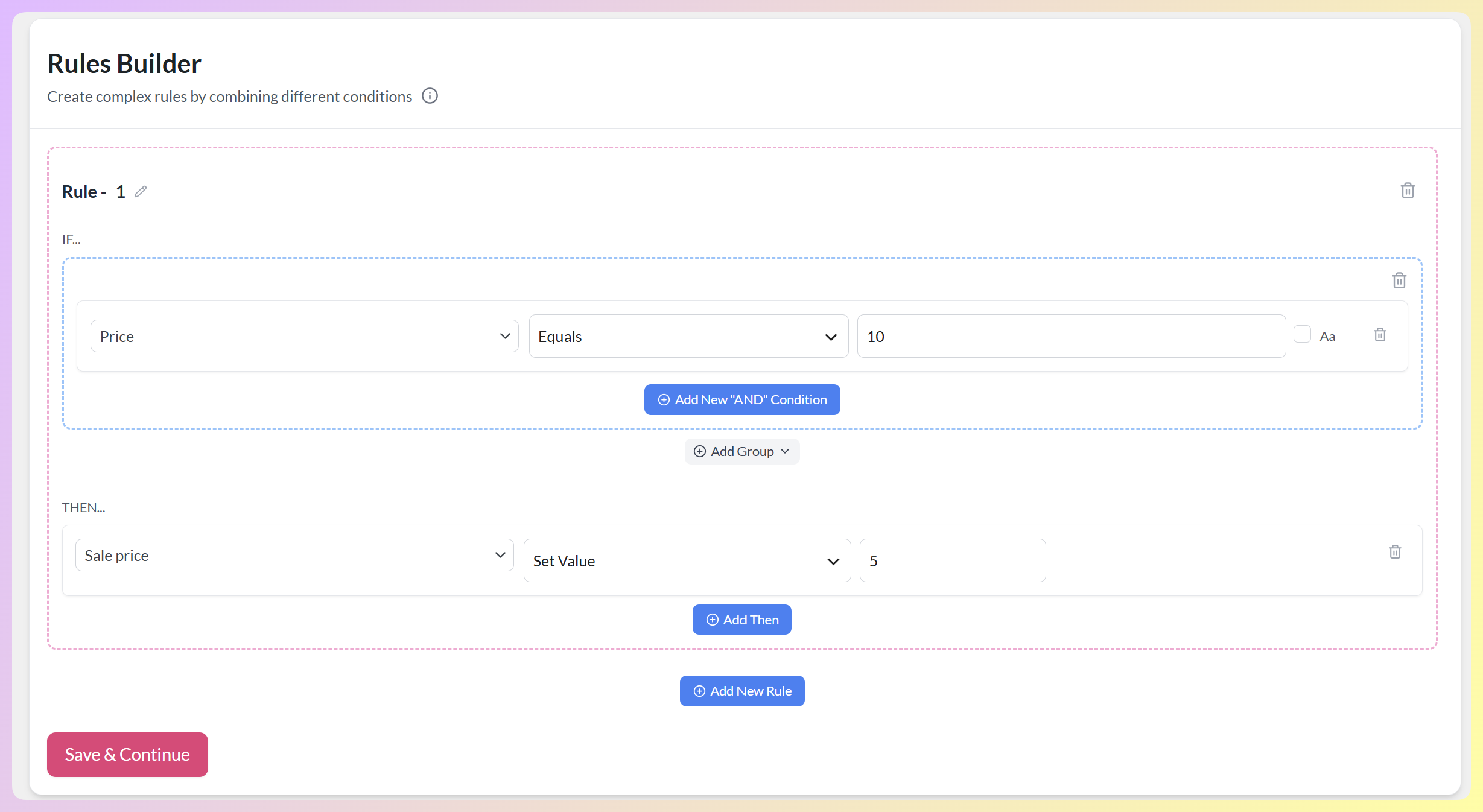
Chaque règle fonctionne comme une déclaration si-alors. Sous SI, vous définissez les conditions qu'un produit doit remplir. Sous ALORS, vous définissez ce qui doit changer. Vous pouvez renommer une règle avec l'icône crayon, empiler des conditions avec + Ajouter une nouvelle condition « ET », et construire plusieurs règles en utilisant + Ajouter une nouvelle règle.
Dans l'exemple ci-dessous, nous indiquons au plugin : SI le « Prix » d'un produit « Est égal à » « 10 », ALORS « Définir la valeur » de son « Prix promotionnel » à « 5 ». Tout produit dont le prix est de 10 Euros se verra attribuer un prix promotionnel de 5 Euros dans le flux.
Pour plus d'exemples, consultez ce guide sur la création de règles. Pour supprimer un filtre ou une règle, cliquez sur son icône de corbeille. Une fois vos règles définies, cliquez sur Enregistrer & Continuer.
Étape 6 : Paramètres de conversion et Google Analytics
Nous avons presque terminé !
Cependant, avant de créer notre flux, gardez à l'esprit qu'il est utile de pouvoir suivre les résultats de votre campagne. Après tout, savoir comment votre flux se comporte informe vos décisions sur les stratégies à mettre en œuvre. Par exemple, cela pourrait vous aider à déterminer quels articles se vendent bien, vous permettant ainsi d'apporter des ajustements au flux qui peuvent conduire à plus de profits.
C'est là qu'intervient la page Paramètres de conversion et de Google Analytics.
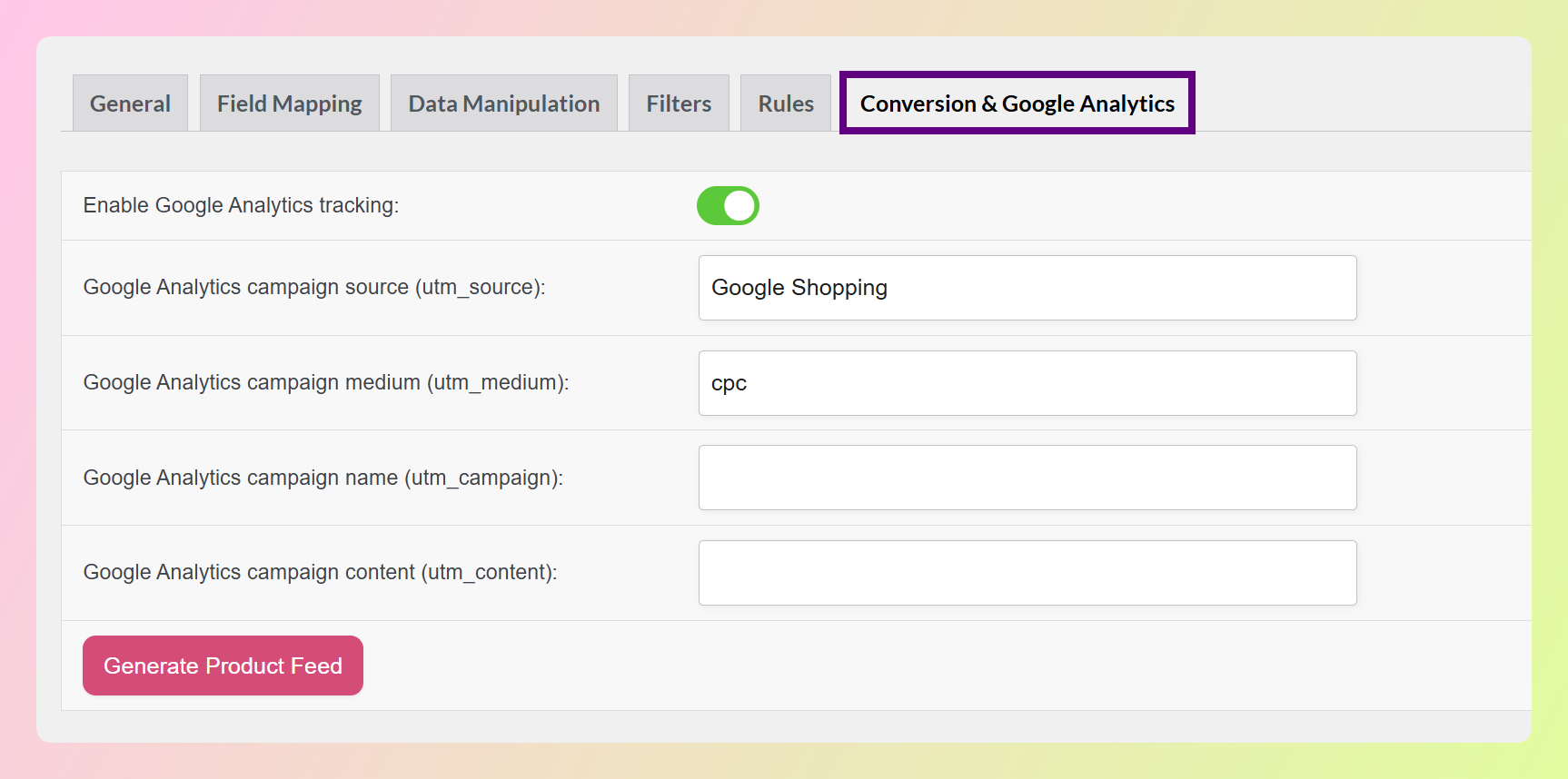
Pour suivre les performances de votre flux, activez Activer le suivi Google Analytics. Cela ajoute des paramètres UTM de Google Analytics à vos URL de produits.
Vous pouvez définir les valeurs de ces paramètres UTM dans les champs fournis. La plupart d'entre eux sont déjà remplis, vous n'avez donc vraiment rien à changer.
De plus, vous pouvez supprimer les produits non performants après un certain temps. Entrez simplement le nombre de jours préféré dans le champ de saisie.
Et voilà ! Lorsque vous êtes prêt à générer votre flux, cliquez sur le bouton Générer le flux de produits !
Comment gérer un flux de produits
Au moment où vous générez un flux, vous serez dirigé vers la page Gérer les flux. Celle-ci liste chaque flux que vous avez créé, ainsi que son format, son état, la date de sa dernière mise à jour, son intervalle d'actualisation et son URL de flux.
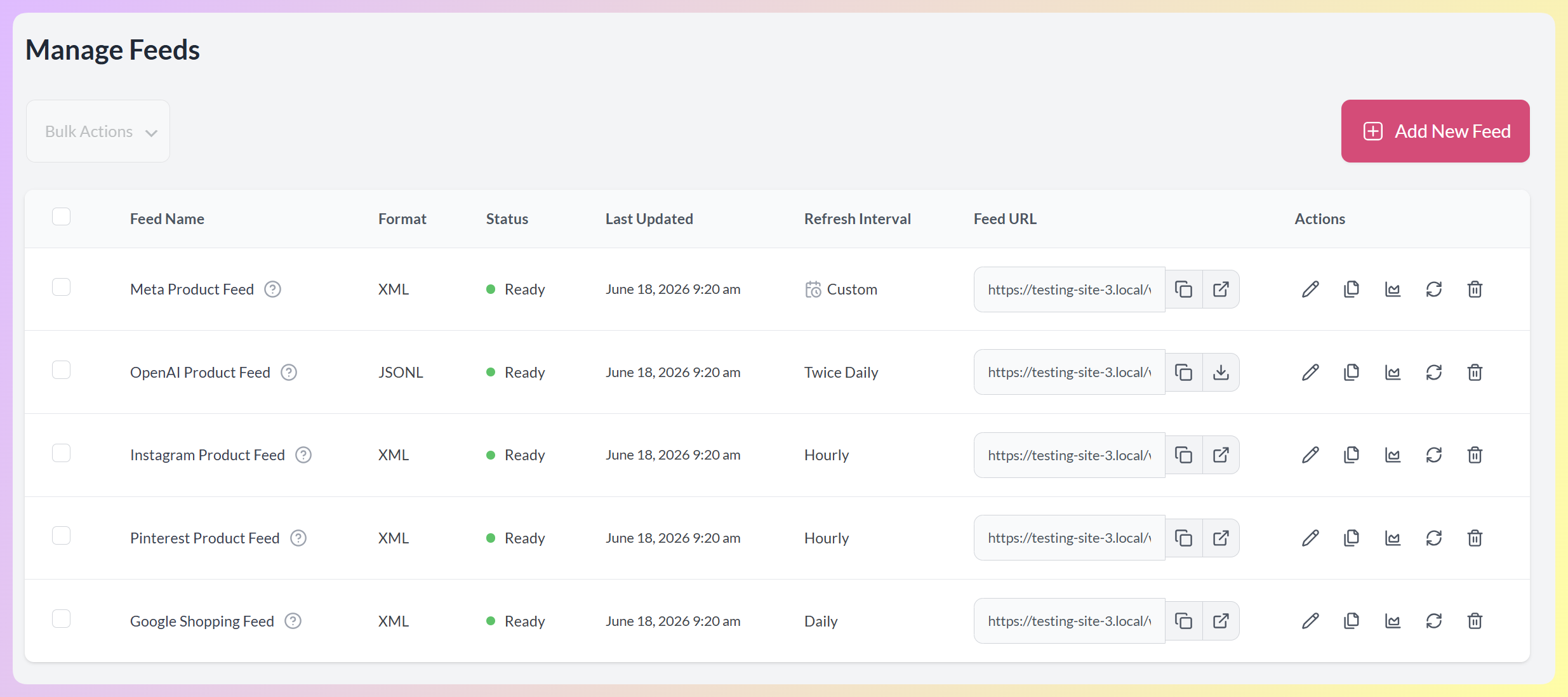
Pour ajouter un autre flux, cliquez sur Ajouter un nouveau flux en haut à droite. Pour travailler sur plusieurs flux à la fois, cochez leurs cases et utilisez le menu Actions groupées. La colonne URL du flux vous permet de copier l'URL d'un flux, de l'ouvrir dans un nouvel onglet ou de télécharger le fichier du flux.
Chaque flux dispose également d'un ensemble d'icônes dans la colonne Actions. Voici ce que fait chacune d'elles.

- Modifier le flux (crayon) : ouvre l'éditeur de flux, où vous pouvez revoir chaque onglet pour modifier vos paramètres généraux, le mappage des champs, le mappage des catégories, les filtres, les règles et les paramètres de conversion.
- Copier le flux : crée un duplicata du flux. Actualisez votre navigateur, et la copie apparaît en bas de la liste.
- Nombre de produits (graphique) : ouvre un graphique montrant le nombre de produits dans le flux lors de ses 30 dernières actualisations.
- Actualiser le flux : reconstruit manuellement le flux. Les flux plus volumineux prennent plus de temps à se terminer.
- Supprimer le flux (corbeille) : supprime définitivement le flux.
Comment télécharger votre flux de produits vers un canal
À quoi sert un flux de produits si vous ne le soumettez pas à une chaîne de vente ?
Rappelez-vous : vous devez télécharger votre flux sur une plateforme pour qu'elle présente vos produits aux acheteurs. Dans cette section, nous vous expliquerons comment faire.
Nous utiliserons Google Merchant comme exemple.
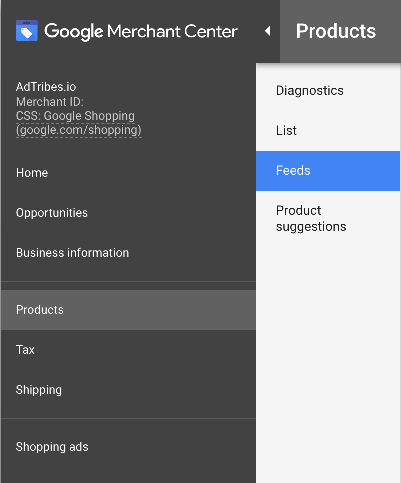
Connectez-vous à votre compte Google Merchant Center. Ensuite, cliquez sur Produits > Flux et ajoutez un flux principal.
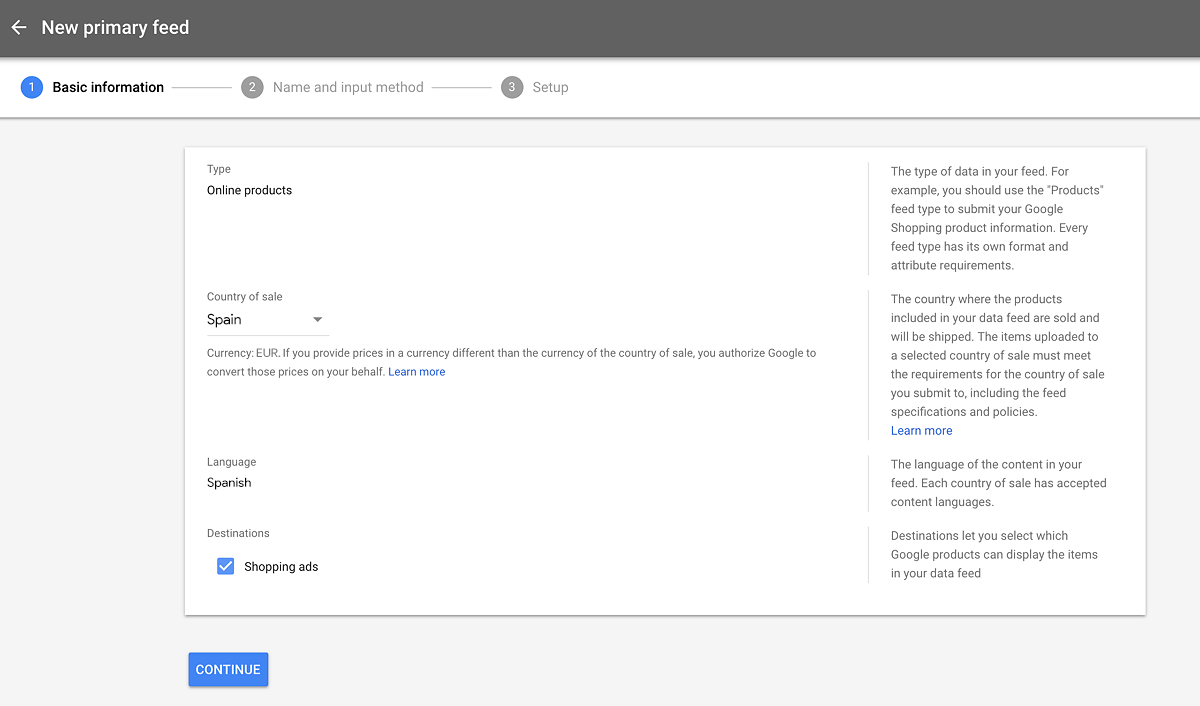
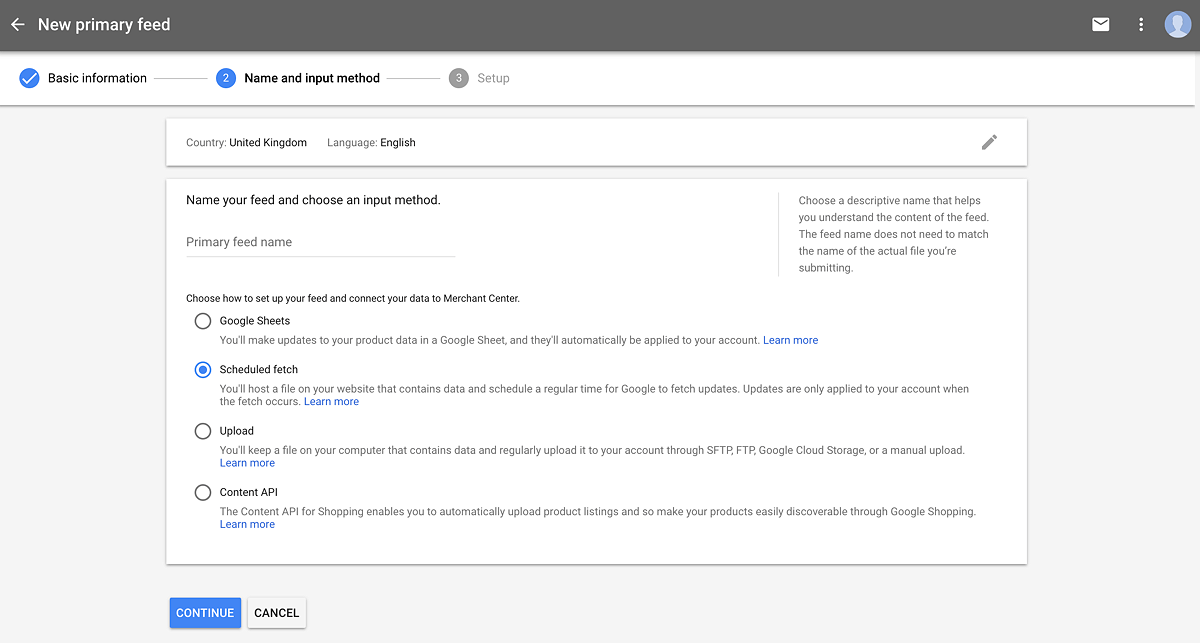
Ensuite, sélectionnez votre pays de vente et votre langue :
Ensuite, sélectionnez l'option Récupération planifiée.
Maintenant, spécifiez la fréquence et l'heure auxquelles Google doit récupérer votre flux de produits. Ensuite, collez l'URL de votre flux de produits dans le champ URL du fichier :
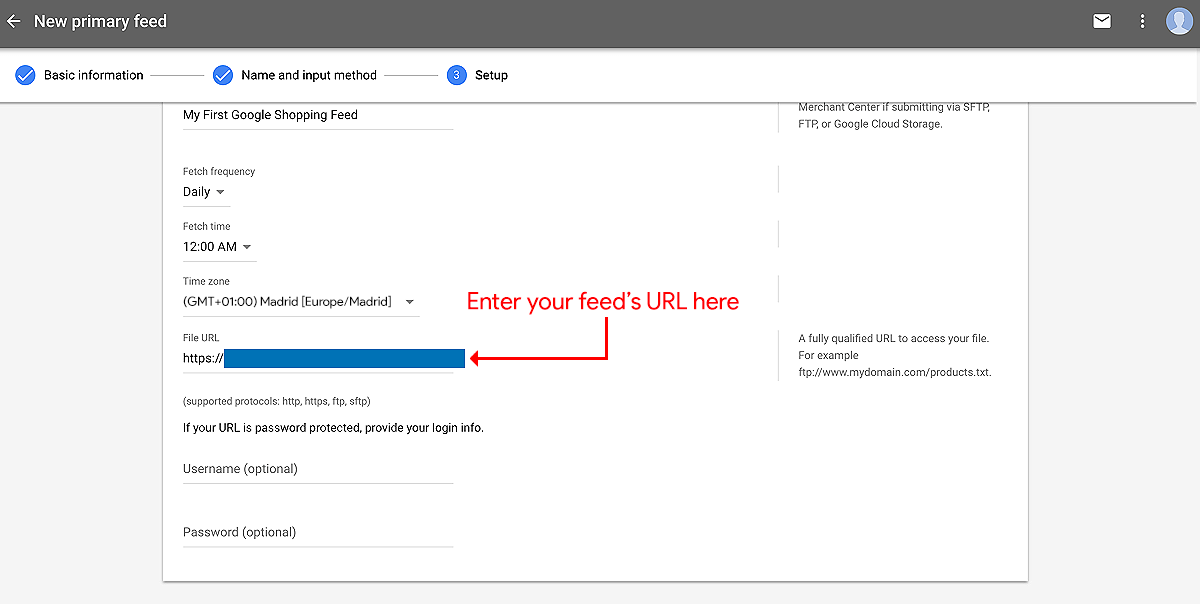
Et voilà ! Vous venez de créer votre premier flux de données produits et d'indiquer à un canal de vente où récupérer vos produits.
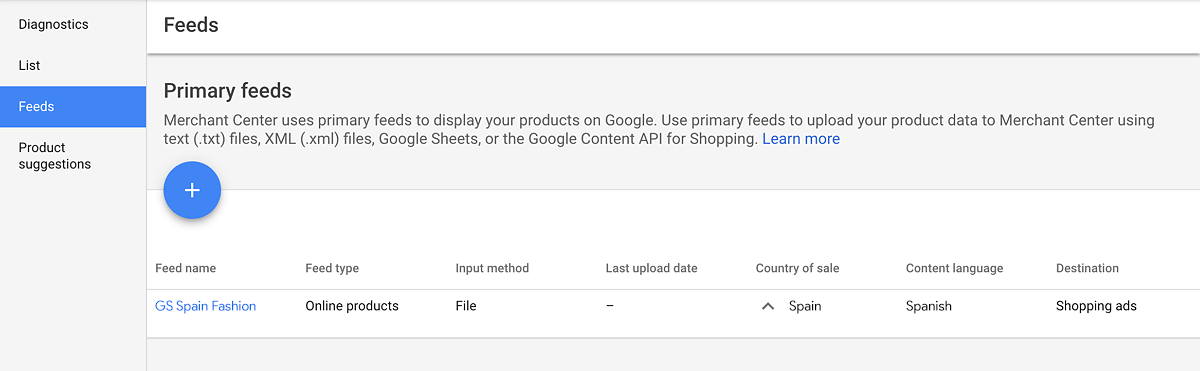
Félicitations ! Le canal de vente est maintenant prêt à exposer vos produits à ses clients !
Conclusion
Alors, qu'est-ce qu'un flux de produits ? C'est une liste détaillée de vos produits que vous pouvez partager avec des plateformes comme Google et Facebook afin qu'elles puissent présenter lesdits produits à leurs clients. En d'autres termes, c'est une stratégie puissante qui peut considérablement augmenter votre portée, votre trafic et vos ventes, assurant ainsi la croissance et le succès de votre entreprise e-commerce.
Dans cet article, nous avons abordé les concepts cruciaux suivants concernant les flux de produits :
- I. Qu'est-ce qu'un flux de produits ?
- Les flux de données produits peuvent-ils bénéficier à votre entreprise ?
- Que pouvez-vous faire avec les flux de données produits ?
- Que contiennent les flux de données produits ?
- Comment fonctionnent les flux de données produits ?
- Comment vous assurer qu'un canal accepte votre flux de données produits ?
- À quoi ressemblent les flux de données produits ?
- Quels formats sont disponibles pour les flux de données produits ?
De plus, nous vous avons fourni un tutoriel étape par étape sur la façon de créer, gérer et télécharger un flux de données produits :
- II. Comment créer un flux de produits
- III. Comment gérer les flux de produits
- IV. Comment télécharger votre flux de produits vers un canal
Nous espérons avoir répondu à la question « Qu'est-ce qu'un flux de produits ? ». Si vous souhaitez en savoir plus, laissez un commentaire ci-dessous !
Questions fréquemment posées
Qu'est-ce qu'un flux de produits ?
Un flux de produits est un fichier qui liste tous les produits de votre boutique en ligne, ainsi que des détails importants tels que le nom, le prix, l'image et la description de chaque article.
Ce fichier vous aide à partager vos produits avec d'autres canaux de vente comme Google Shopping, Facebook, TikTok, et plus encore. Au lieu d'ajouter les produits un par un à chaque canal, le flux envoie toutes les informations en une seule fois et les maintient à jour pour vous.
Quels sont les avantages des flux de produits ?
Les flux de produits vous aident à atteindre plus d'acheteurs, à gagner du temps grâce aux mises à jour automatiques et à maintenir l'exactitude de vos listes afin que les canaux de vente acceptent et promeuvent vos produits.
Vers quels canaux de vente pouvez-vous envoyer vos flux de produits ?
Vous pouvez envoyer vos flux de produits vers de nombreux canaux de vente populaires, tels que Google Shopping, Facebook, Instagram, Bing Shopping, Pinterest, X, Snapchat, TikTok, Wish, Kogan, PriceGrabber et Kelkoo.