

 Revisionato da
 Quando decidi di retargetizzare i visitatori che sono stati sul tuo sito web in Facebook, hai bisogno di quanto segue:
- Un feed di prodotti del catalogo Facebook (che può essere creato con il nostro plugin);
- Un pixel di Facebook installato sul tuo sito web che crea un pubblico di Facebook su cui puoi retargetizzare i tuoi prodotti;
- Una connessione API di conversione di Facebook per acquisire tutte le conversioni provenienti dai dispositivi Apple.
Abbiamo notato che molti utenti che hanno creato un feed di prodotti del catalogo Facebook con il nostro plugin riscontrano problemi durante l'installazione dei codici pixel di Facebook sui loro siti web. Dovresti assumere uno sviluppatore per installare il codice pixel di Facebook sul tuo sito web oppure puoi utilizzare il plugin ufficiale del pixel di Facebook per WooCommerce che Facebook stesso ha sviluppato.
Il plugin ufficiale del pixel di Facebook presenta tuttavia alcuni gravi difetti che ti impediscono di retargetizzare i tuoi visitatori per i prodotti a variazione. Il plugin ufficiale del pixel di Facebook aggiunge il prodotto padre variabile al suo pubblico invece delle variazioni. Poiché i prodotti padre variabili non sono nei feed del catalogo Facebook e nelle variazioni, non sarai mai in grado di retargetizzare quei prodotti a variazione.
Ecco perché abbiamo deciso di sviluppare la nostra funzionalità del pixel di Facebook che crea pubblici di Facebook su prodotti semplici, variabili e le loro variazioni. Tutto quello che devi fare è abilitare la funzionalità del pixel di Facebook nella pagina delle impostazioni del nostro plugin e inserire il tuo ID pixel di Facebook:

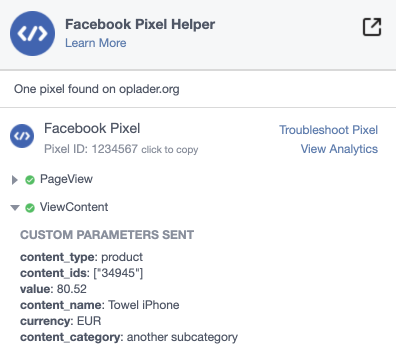
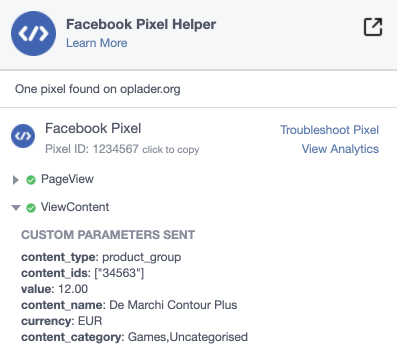
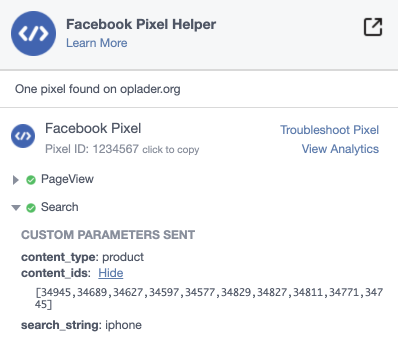
Quando la funzionalità sopra è stata abilitata e hai salvato il tuo ID pixel di Facebook, i seguenti eventi verranno utilizzati sulle tue pagine in modo che il tuo pubblico venga creato. Il nostro intero pixel di Facebook è in linea con i requisiti di Facebook come delineato nelle loro pagine di aiuto del pixel di Facebook.
Pagina prodotto semplice:
Pagina prodotto variabile (padre):
Pagina prodotto variazione:
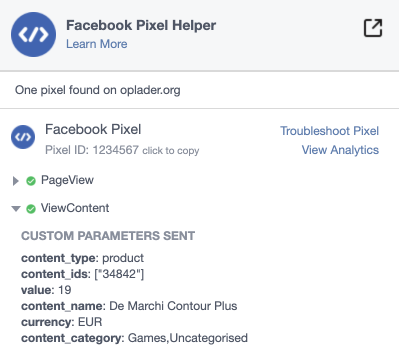
Nello screenshot sopra viene utilizzato l'ID del prodotto della variazione del prodotto e il suo prezzo. È qui che tutti gli altri plugin del pixel di Facebook sbagliano.
Pagina di ricerca:
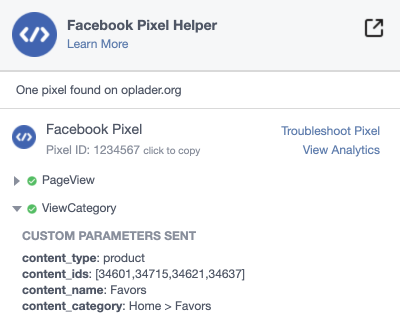
Pagina categoria prodotto:
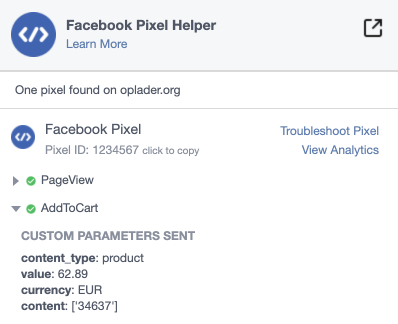
Carrello / pagina carrello:
L'evento “AddToCart” viene aggiunto solo nella pagina del carrello stessa. L'evento non viene attivato quando un utente preme il pulsante “Aggiungi al carrello” in qualsiasi punto del tuo sito web. Purtroppo, abbiamo dovuto rimuovere gli eventi dei pulsanti poiché troppi temi hanno rimosso il CSS predefinito di WooCommerce necessario affinché ciò si verificasse, con il risultato che gli eventi AddToCart non funzionassero o fossero incompleti.
Pagina di fatturazione:
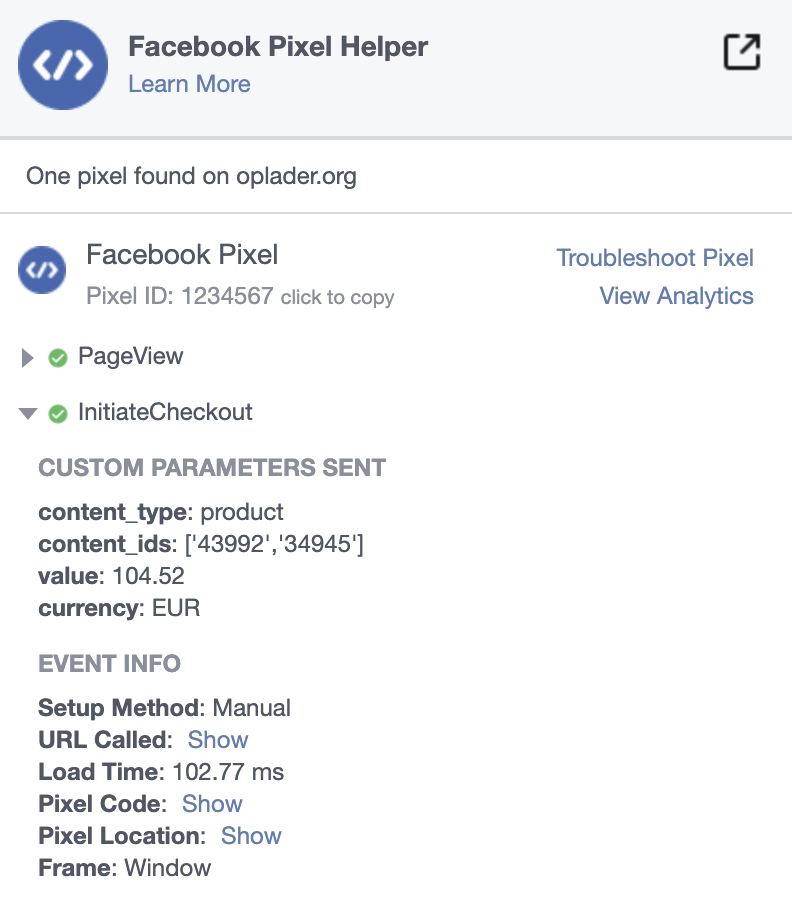
Quando ci sono più prodotti nel tuo carrello, verranno tutti registrati. Quando un prodotto con varianti è stato aggiunto al tuo carrello, l'ID del prodotto della variante viene utilizzato per l'evento Facebook AddToCart e InitiateCheckout.
Pagina di acquisto / ringraziamento:
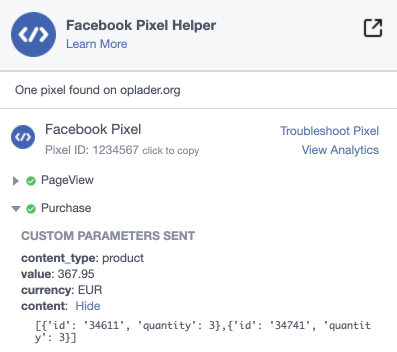
Quando sono stati ordinati più prodotti, verranno tutti registrati. Quando un prodotto con varianti è stato aggiunto all'ordine, l'ID del prodotto della variante viene utilizzato per l'evento Facebook Purchase.
Alcuni suggerimenti:
- Quando hai abilitato la funzionalità del pixel di Facebook, dovrai assicurarti che gli ID prodotto utilizzati nel pixel di Facebook siano allineati con gli ID prodotto che utilizzi per il campo g:id nel tuo feed del catalogo Facebook. Puoi leggere di più a riguardo in questo post del blog.
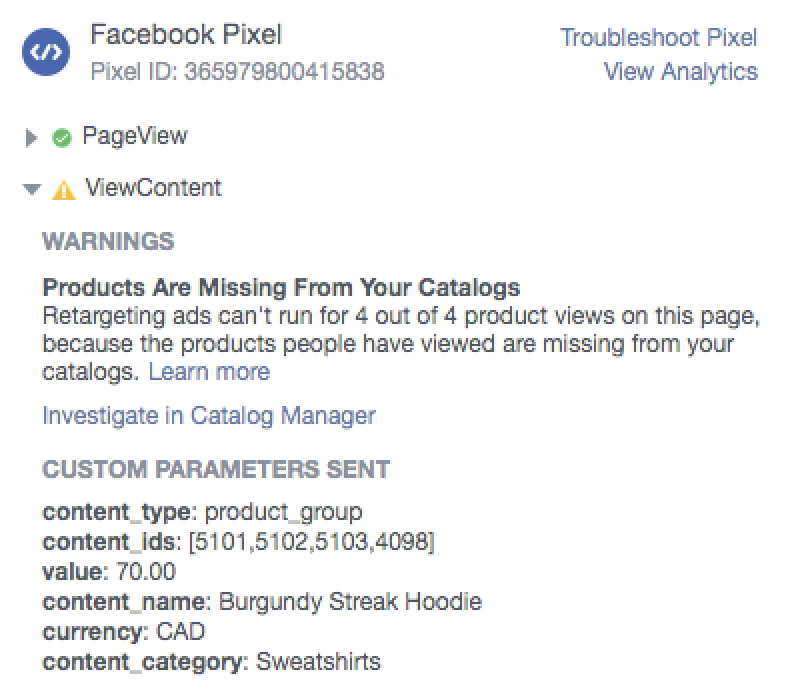
- Quando l'helper del Pixel di Facebook ti mostra l'avviso “Prodotti Mancanti Dai Tuoi Cataloghi – Le inserzioni di retargeting non possono essere eseguite per x su x visualizzazioni di prodotti in questa pagina, perché i prodotti visualizzati dalle persone mancano dai tuoi cataloghi”, allora non c'è motivo di preoccuparsi. Molto probabilmente ciò è causato dal fatto che non hai aggiunto intenzionalmente quei prodotti al tuo feed del catalogo Facebook (hai creato filtri di esclusione o inclusione, includi solo la variante predefinita o nessuna variante). Puoi semplicemente ignorare questo avviso di Facebook Pixel Helper:
Non esitare a contattare il nostro team di supporto ogni volta che hai bisogno di aiuto con la funzionalità del pixel di Facebook del nostro plugin.


