
ChatGPT ora mostra raccomandazioni sui prodotti quando qualcuno cerca qualcosa da acquistare. Quando un utente chiede "qual è il miglior scarponcino da trekking sotto i 150$" o "trovami un regalo per un amante del caffè", ChatGPT può restituire prodotti reali, completi di immagini, prezzi e un link diretto per l'acquisto. Per inserire il tuo negozio WooCommerce in questi risultati, devi fornire a OpenAI un feed di prodotti strutturato.
Product Feed Pro for WooCommerce (e il suo upgrade premium, Product Feed Elite) ha un modello di canale OpenAI integrato. Mappa i dati del tuo negozio a ogni campo che ChatGPT si aspetta, crea il file del feed, lo mantiene aggiornato secondo una pianificazione e ti fornisce un URL da registrare nel portale commercianti di OpenAI.
La configurazione di un feed OpenAI richiede solo pochi passaggi, dalla creazione del feed all'invio a OpenAI, senza richiedere codice.
Cos'è un feed di prodotti OpenAI?
Un Feed Prodotti OpenAI è un'esportazione strutturata dei prodotti del tuo negozio in un formato leggibile dalla macchina (JSONL.GZ, CSV.GZ, TSV.GZ) che i sistemi OpenAI utilizzano per comprendere e consigliare i prodotti.
Puoi pensarlo come il "catalogo digitale" del tuo negozio per ChatGPT.
Perché connettersi a OpenAI?
Connettere il tuo negozio WooCommerce a OpenAI ti aiuta a:
- Raggiungi gli acquirenti nel momento in cui chiedono a ChatGPT una raccomandazione d'acquisto
- Mantieni i tuoi prezzi, le scorte e i dati dei prodotti accurati su piattaforme guidate dall'IA
- Fornire informazioni strutturate sui prodotti agli strumenti di shopping di OpenAI
Cosa ti serve prima di iniziare
Assicurati che quanto segue sia pronto prima di iniziare:
- WooCommerce installato e attivo, con prodotti pubblicati che hanno titoli, descrizioni, immagini e prezzi.
- Product Feed Pro (versione 13.5.6 o successiva) o Product Feed Elite installato e attivato. Le versioni precedenti utilizzano nomi di campo pre-GA che non corrispondono alle specifiche attuali di OpenAI.
- Un attributo brand impostato sui tuoi prodotti. OpenAI lo richiede per ogni articolo. Se non hai ancora aggiunto dati sul brand, consulta Come aggiungere GTIN, MPN, Brand e altri attributi del prodotto.
- Un account commerciante OpenAI. Ti servirà per registrare l'URL del tuo feed una volta generato. Richiedilo su chatgpt.com/merchants. Per i requisiti tecnici, consulta la documentazione per sviluppatori di OpenAI Agentic Commerce.
Passaggi per configurare il tuo feed
Passaggio 1: Configura le impostazioni generali
- Apri la tua dashboard di WordPress.
- Vai su Product Feed → Manage feeds.
- Fai clic su Add New Feed per aprire la procedura guidata di creazione del feed.
- Nella procedura guidata, apri il menu a discesa Channel e seleziona OpenAI Product Feed. Il plugin carica automaticamente il modello di campo specifico per OpenAI.
- Compila le impostazioni generali per il tuo feed, utilizzando la tabella seguente come guida:
| Impostazione | Cosa inserire |
|---|---|
| Nome del feed | Qualcosa di chiaro come OpenAI Feed – US in modo da poterlo trovare in seguito. |
| Paese | Il mercato a cui ti rivolgi. Abbinalo al paese registrato nel tuo account commerciante OpenAI. |
| Includi variazioni prodotto | Attiva questa opzione se vendi prodotti variabili (ad esempio, magliette in diverse taglie o colori). Ogni variante ottiene una riga separata nel feed. |
| Formato file | JSONL.GZ (preferito), CSV.GZ o TSV.GZ. OpenAI richiede feed compressi. Usa JSONL.GZ a meno che tu non abbia un'esigenza specifica per CSV.GZ o TSV.GZ; garantisce la massima compatibilità e un'ingestione più rapida da parte dei sistemi di OpenAI. Anche CSV.GZ e TSV.GZ funzionano; CSV.GZ è più facile da ispezionare manualmente. |
| Intervallo di aggiornamento | Hourly o Daily sono adatti alla maggior parte dei negozi. Scegli orario se le tue scorte o i prezzi cambiano frequentemente. |
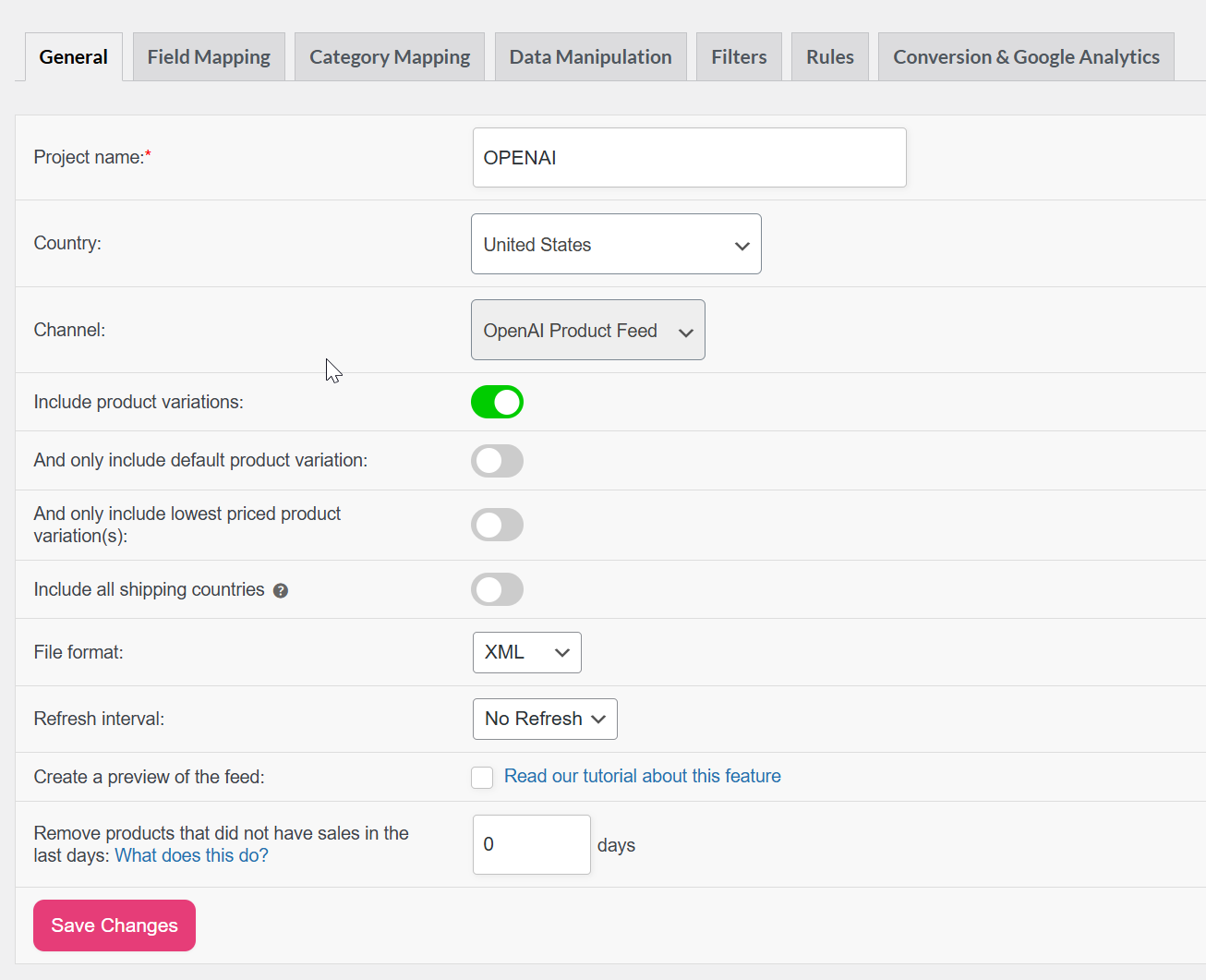
Al termine, fai clic su Salva e continua.
Per maggiori dettagli sulle opzioni disponibili nella scheda Generale, consulta la Guida completa alle impostazioni generali di un feed.
Passaggio 2: Mappa gli attributi richiesti
Le tabelle seguenti coprono ogni attributo che OpenAI contrassegna come richiesto, raggruppato per tipo. Rivedi ciascuno prima di salvare.
Dati di base del prodotto
| Attributo OpenAI | Mapping suggerito | Note |
|---|---|---|
| ID prodotto (item_id) | ID prodotto o SKU | Deve essere stabile. Non cambiarlo dopo l'invio. OpenAI lo utilizza per monitorare i prodotti nel tempo. Compilato automaticamente dal plugin. |
| Titolo prodotto (title) | Nome del prodotto | Questo è ciò che viene visualizzato nei risultati di ChatGPT. Mantienilo chiaro e accurato. Compilato automaticamente. |
| Descrizione prodotto (description) | Descrizione del prodotto | Dovrebbe differire dal titolo e descrivere accuratamente il prodotto. Compilato automaticamente. |
| URL prodotto (url) | Link | Deve risolversi in una pagina di prodotto attiva sul tuo dominio. Compilato automaticamente. |
| GTIN (gtin) | ID univoco globale (GTIN, UPC, EAN o ISBN) | EAN, UPC o ISBN del prodotto. Usa solo il valore assegnato dal produttore. |
| MPN (mpn) | Mpn (Attributo personalizzato) | Codice articolo del produttore. Usalo quando non hai un GTIN. |
Media
| Attributo OpenAI | Mapping suggerito | Note |
|---|---|---|
| URL immagine principale (image_url) | Immagine principale | Usa un'immagine di alta qualità. Dimensione minima consigliata 500x500 px. Compilato automaticamente. |
Prezzo e promozioni
| Attributo OpenAI | Mapping suggerito | Note |
|---|---|---|
| Prezzo (price) | Prezzo | Precompilato con la valuta. Formato: 29,99 USD (un numero, uno spazio, quindi il codice valuta ISO). |
Disponibilità e inventario
| Attributo OpenAI | Mapping suggerito | Note |
|---|---|---|
| Stato scorte (disponibilità) | Disponibilità | Precompilato dalle scorte di WooCommerce. Valori accettati: in_stock, out_of_stock, backorder, unknown |
Informazioni sull'articolo
| Attributo OpenAI | Mapping suggerito | Note |
|---|---|---|
| Categoria prodotto (product_category) | Percorso categoria | Mappa alle tue categorie di prodotti WooCommerce. Usa il percorso completo della categoria ove possibile. |
| Marca (brand) | Marche o Valore statico | Richiesto per ogni prodotto. Mappa al tuo attributo di marca, o usa un Valore statico con il nome del tuo negozio. |
| Peso (weight) | Peso | Compilato automaticamente se il peso è impostato sul prodotto WooCommerce. |
| Materiale (material) | Valore statico | Facoltativo. Mappa a un attributo del prodotto se tracci dati sui materiali, o usa un Valore statico per il tuo materiale più comune. Lascia non mappato se non pertinente al tuo catalogo. |
Varianti
| Attributo OpenAI | Mapping suggerito | Note |
|---|---|---|
| ID gruppo articolo (group_id) | ID gruppo articoli | Raggruppa tutte le varianti dello stesso prodotto. Compilato automaticamente dall'ID del prodotto padre. |
Spedizione
| Attributo OpenAI | Mapping suggerito | Note |
|---|---|---|
| Spedizione (shipping) | Spedizione | Compilato automaticamente dalle tue zone di spedizione WooCommerce. |
Informazioni sul commerciante
| Attributo OpenAI | Mapping suggerito | Note |
|---|---|---|
| Nome venditore (seller_name) | Titolo del sito | Il nome del tuo negozio. Compilato automaticamente. |
| URL venditore (seller_url) | URL Negozio | L'URL della homepage del tuo negozio. Compilato automaticamente. |
| Informativa sulla privacy (seller_privacy_policy) | URL della pagina dell'Informativa sulla privacy (WordPress) | Compilato automaticamente. Se vuoto, vai su WP Admin → Impostazioni → Privacy per assegnare la tua pagina dell'informativa sulla privacy. |
| Termini di servizio (seller_tos) | URL della pagina Termini e Condizioni (WooCommerce) | Compilato automaticamente. Seleziona manualmente la pagina dal selettore nella scheda WP Admin → WooCommerce → Impostazioni → Avanzate → Impostazione pagina se non è stata popolata. |
Resi
| Attributo OpenAI | Mapping suggerito | Note |
|---|---|---|
| Politica di reso (return_policy) | URL pagina | Seleziona la pagina della tua politica di reso dal selettore di pagine. |
| Termine di reso (return_deadline_in_days) | Valore statico | Inserisci il numero di giorni in cui i clienti hanno per restituire gli articoli, ad esempio 30. |
Geo tagging
| Attributo OpenAI | Mapping suggerito | Note |
|---|---|---|
| Paesi di destinazione (target_countries) | Paese | Obbligatorio. I paesi in cui i tuoi prodotti sono disponibili. Precompilato dall'impostazione Country nella scheda General. Usa i codici ISO 3166-1 alpha-2 (ad es. US, AU, GB). Separa più paesi con virgole. |
| Paese del negozio (store_country) | Paese | Obbligatorio. Il paese di origine del tuo negozio. Precompilato dall'impostazione Country nella scheda General. |
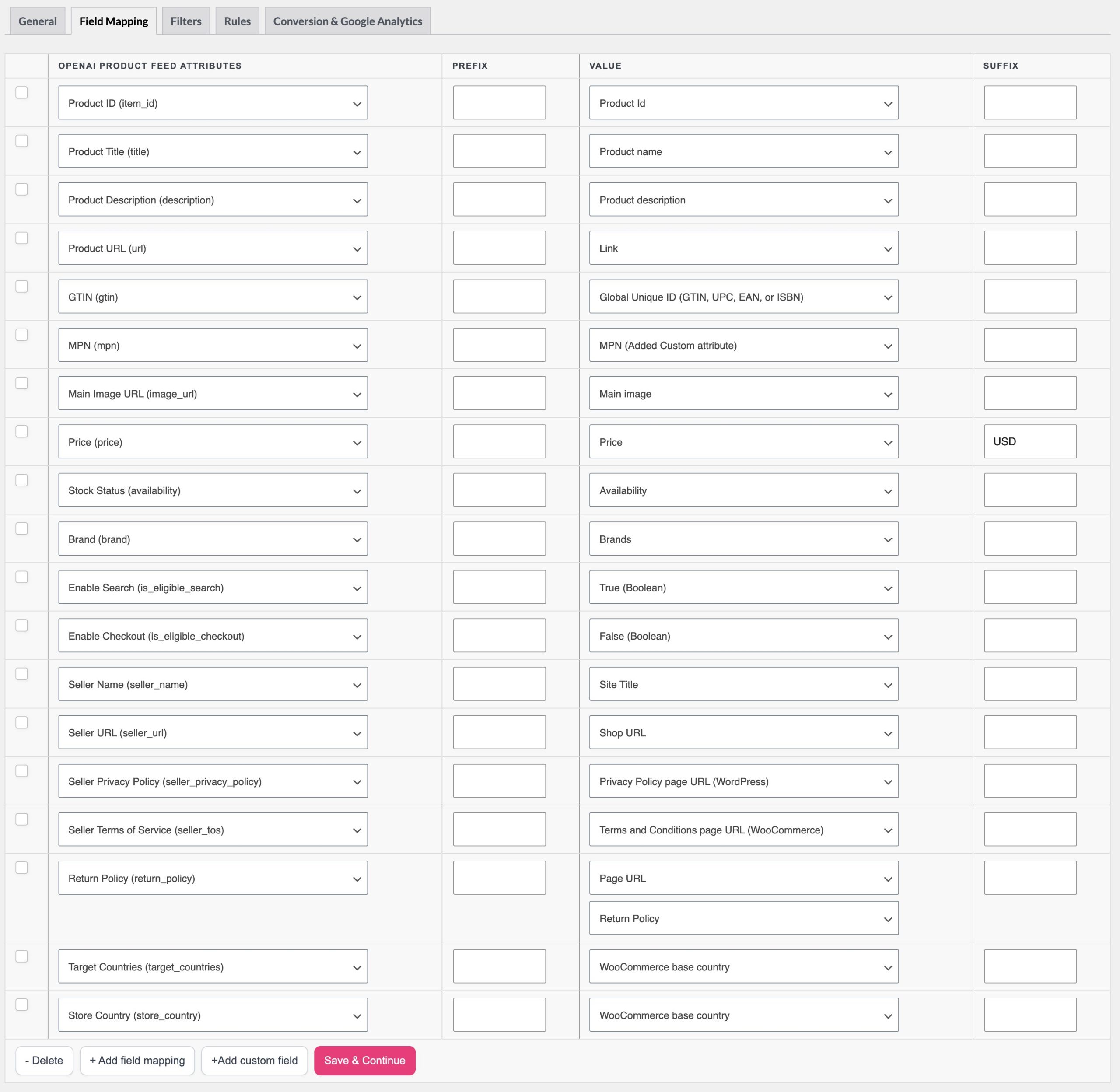
Se seller_privacy_policy o seller_tos non sono stati precompilati, usa il selettore di attributi per indirizzarli alle pagine WordPress corrette sul tuo sito.
Puoi trovare altri valori/attributi del prodotto da questo articolo: Elenco completo degli attributi del prodotto per il mapping
Passaggio 3: Mappa gli attributi consigliati (facoltativo)
Gli attributi consigliati non sono strettamente necessari, ma migliorano significativamente il modo in cui ChatGPT visualizza e classifica i tuoi prodotti. Compila quanti più dati possibile in base a ciò che i tuoi prodotti supportano:
| Attributo OpenAI | Mapping suggerito | Note |
|---|---|---|
| URL immagine aggiuntiva (additional_image_urls) | Immagine aggiuntiva 1 (fino a 10) | Fornisce a ChatGPT un contesto visivo più ricco per il tuo prodotto. Supporta fino a 10 immagini aggiuntive. |
| Prezzo di vendita (sale_price) | Prezzo promozionale | Consenti a ChatGPT di mostrare il prezzo scontato agli acquirenti che confrontano attivamente le offerte. Stesso formato di price (ad esempio, 19,99 USD). |
| Condizione (condition) | Condizione | Aiuta ChatGPT a far corrispondere i prodotti alle query che filtrano per condizione. Usa new per la maggior parte dei negozi. Accettati: new, used, refurbished. |
| Colore (color) | Attributo colore | Migliora i risultati per le query specifiche sul colore (ad es. "vestito rosso"). Solo descrizioni testuali. Nessun codice esadecimale (ad es. Forest Green, non #228B22). |
| Taglia (size) | Attributo taglia | Migliora i risultati per le query di acquisto filtrate per taglia. Mappa al tuo attributo taglia di WooCommerce. Importante per l'abbigliamento. |
| Genere (gender) | Attributo genere | Aiuta ChatGPT a indirizzare le query di acquisto specifiche per genere. Accettati: male, female, unisex. |
| Fascia d'età (age_group) | Attributo fascia d'età | Aiuta ChatGPT a far corrispondere i prodotti a query appropriate per l'età. Accettati: newborn, infant, toddler, kids, adult |
Per assistenza nell'aggiungere colore, taglia, marca o condizione ai tuoi prodotti, consulta la guida alla configurazione di marca e GTIN.
Passaggio 4: Rivedi i flag di OpenAI (facoltativo)
Scorri verso il basso fino alla sezione OpenAI Flags nella mappatura degli attributi. Questi campi sono richiesti da OpenAI, ma il plugin popola automaticamente valori predefiniti sicuri per tutti. La revisione è facoltativa per la maggior parte dei negozi.
| Bandiera | Predefinito | Cosa fa |
|---|---|---|
is_eligible_search | vero | Controlla se i tuoi prodotti appaiono nei risultati di ricerca di ChatGPT. Lascia questo come true. Impostarlo su false rimuove completamente i tuoi prodotti da ChatGPT. |
is_eligible_checkout | falso | Controlla se i clienti possono completare un acquisto direttamente all'interno di ChatGPT (Checkout Istantaneo). Per abilitare questa funzione, devi anche completare l'integrazione del protocollo di commercio agentivo di OpenAI e collegare un provider di pagamento approvato come Stripe. Lascia su false finché non hai completato tale configurazione. |
is_eligible_ads | vero | Controlla se i tuoi prodotti sono idonei ad apparire nei posizionamenti pubblicitari basati su ChatGPT. Il valore predefinito è true. Imposta su false per disattivare. |
Due di queste flag, Enable search e Enable checkout, sono disponibili anche come campi extra per prodotto tramite il plugin Product Feed Elite. La flag di idoneità per gli annunci rimane solo a livello di feed.
Puoi abilitarli da Feed Prodotti → Impostazioni → Campi extra.

Una volta abilitati, i campi appaiono all'interno dell'editor del prodotto in modo da poter attivare la ricerca e il checkout su base per prodotto.
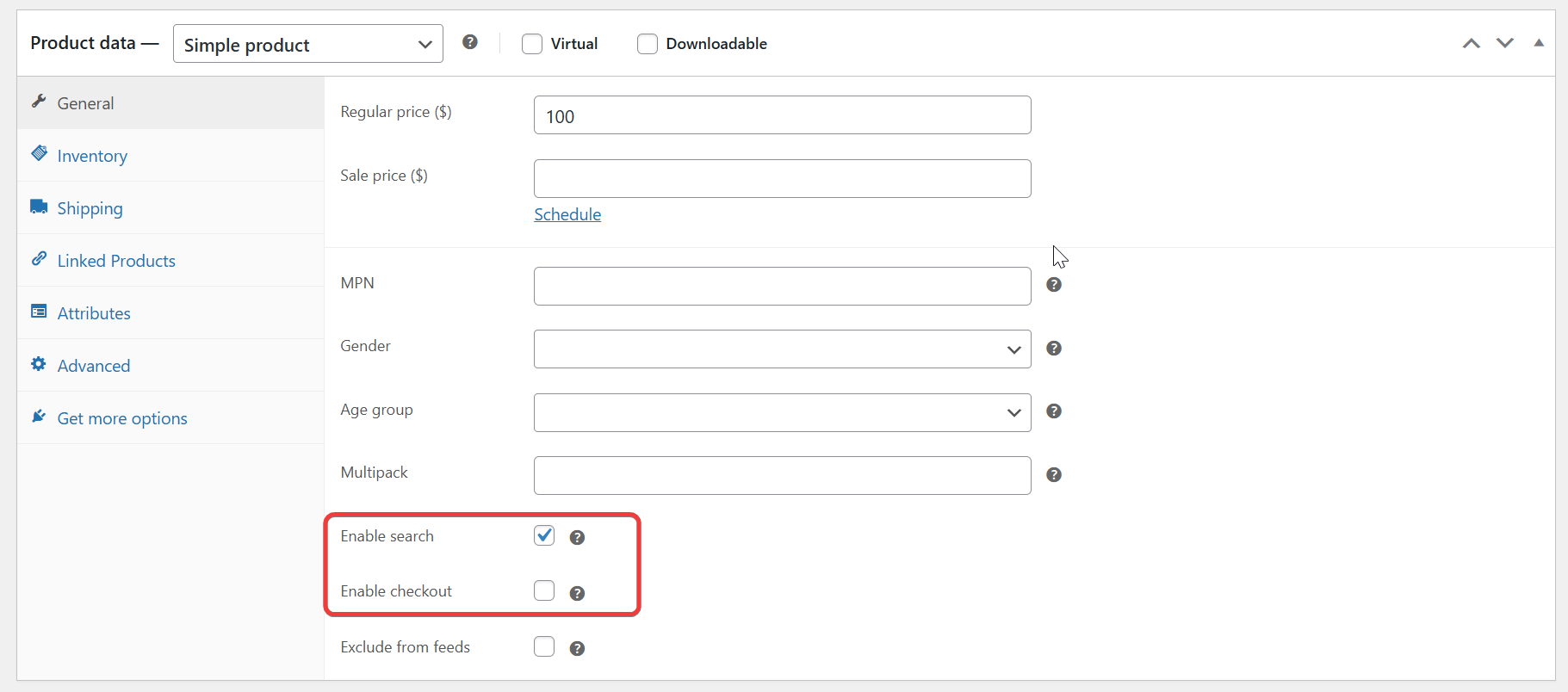
Se hai già impostato i flag OpenAI all'interno di ciascun prodotto, puoi mappare quei campi personalizzati nel feed in modo che i valori che hai assegnato per prodotto vengano trasmessi correttamente. Ciò garantisce che il feed utilizzi le impostazioni a livello di prodotto che hai configurato, piuttosto che un singolo valore globale.

Passaggio 5: Aggiungi filtri o regole (facoltativo)
Se desideri escludere determinati prodotti dal tuo feed ChatGPT, ad esempio articoli esauriti, categorie specifiche o prodotti al di sotto di un prezzo minimo, impostalo nella fase Filtri. Allo stesso modo, puoi utilizzare le Regole per modificare i valori degli attributi al volo, come anteporre il nome del tuo marchio a ogni titolo.
Vedi Come creare filtri per il tuo feed di prodotti e Come creare regole per i dettagli.
Passaggio 6: Conversioni e Google Analytics (facoltativo)
Questo passaggio ti consente di aggiungere parametri di tracciamento ai tuoi URL di prodotto in modo da poter misurare il traffico e le prestazioni una volta che i tuoi prodotti appaiono attraverso piattaforme basate sull'IA.
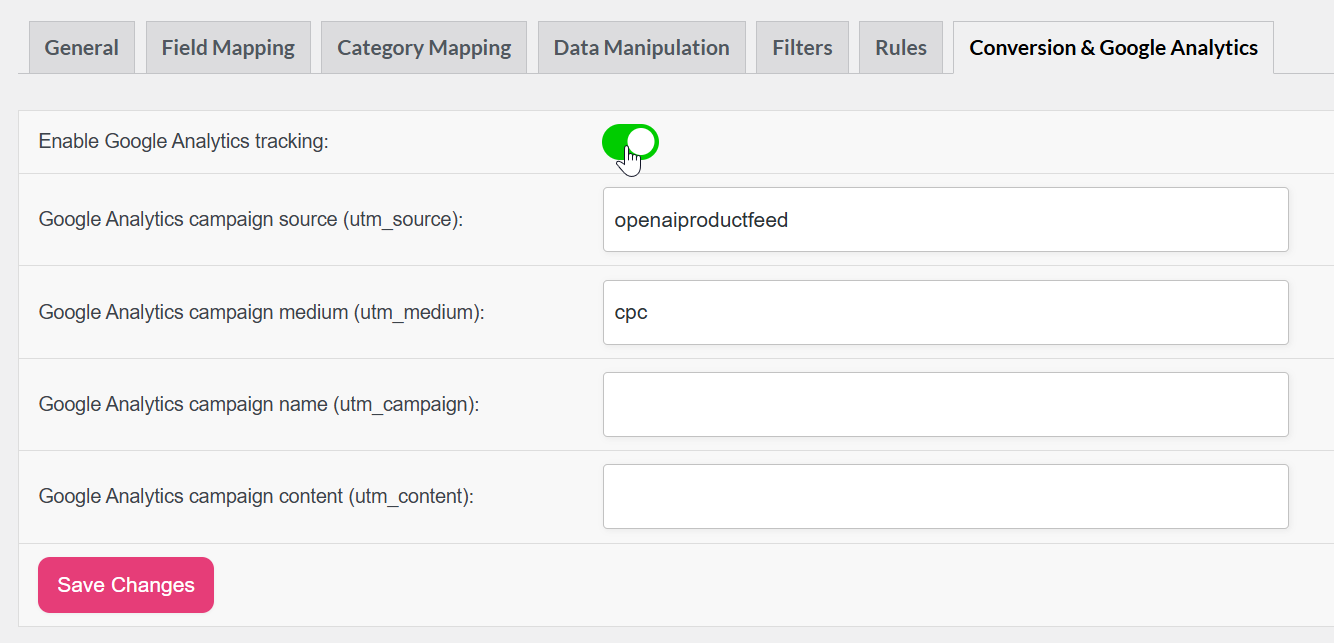
Nella scheda Conversioni e Google Analytics, puoi:
- Aggiungere parametri UTM (ad es.
utm_source=openaiproductfeed&utm_medium=cpc) ai tuoi link di prodotto. - Tracciare le visite guidate dal feed in Google Analytics o GA4.
- Valutare quali raccomandazioni basate sull'IA portano il maggior coinvolgimento.
Passaggio 7: Genera il feed e copia l'URL
Una volta soddisfatto della mappatura, fai clic su Generate Product Feed. Il plugin elabora il tuo catalogo e crea il file del feed. Al termine della generazione, apri i dettagli del feed e copia l'Feed URL mostrato lì: questo è l'indirizzo HTTPS che fornirai a OpenAI.
Tieni presente che l'URL deve utilizzare HTTPS. OpenAI non accetterà HTTP semplice. Inoltre, non mettere il tuo feed dietro un login o una regola firewall che blocca i crawler esterni. Il plugin aggiorna automaticamente il file in base all'intervallo impostato nel passaggio 1, quindi OpenAI recupererà sempre dati freschi.
Invia il tuo feed a OpenAI
Dopo aver generato il tuo feed, invialo a OpenAI per la revisione e l'indicizzazione. I tuoi prodotti potranno quindi apparire nei risultati di acquisto di ChatGPT.
- Vai su chatgpt.com/merchants e compila la domanda per commercianti. Hai bisogno dell'approvazione prima di caricare i feed.
- Dopo l'approvazione, OpenAI ti fornirà un link di caricamento sicuro e i dettagli di accesso. Usali per inviare il tuo feed prodotti in modo sicuro.
- Carica il tuo file di feed JSONL.GZ, CSV.GZ o TSV.GZ creato con Product Feed Pro (vedi la riga File format nel passaggio 1 per indicazioni su quale scegliere). Assicurati che il tuo file includa dettagli chiave come item_id, title, description, url, price e availability.
- OpenAI controllerà automaticamente il tuo feed per assicurarsi che il formato e i dati siano corretti. Puoi caricare aggiornamenti giornalmente o settimanalmente, a seconda della frequenza con cui cambiano i tuoi prodotti.
- Quando il tuo feed supera la convalida, i tuoi prodotti vengono aggiunti al sistema di acquisto AI di ChatGPT, dove i clienti possono trovarli e visualizzarli tramite conversazione naturale.
Per dettagli tecnici completi, visita la documentazione di OpenAI Agentic Commerce.
Risoluzione dei problemi
is_eligible_search sia true e che tutti i campi richiesti (in particolare brand, gtin o mpn, image_url e availability) siano mappati e popolati.group_id sia mappato. Senza di esso, le varianti di prodotto variabili non verranno raggruppate correttamente.Domande frequenti
is_eligible_checkout su true nella sezione OpenAI Flags, ma da solo non è sufficiente. Devi anche completare l'integrazione del protocollo di commercio agentivo di OpenAI e collegare un provider di pagamento approvato. Contatta il team di commercio di OpenAI per i dettagli sul processo di onboarding del checkout.Serve ulteriore aiuto?
Utenti di Product Feed Elite: apri un ticket di supporto e il team esaminerà la situazione.
Utenti di Product Feed Pro: pubblica un nuovo argomento sul forum di supporto di WordPress.org e il team ti risponderà lì.
Per domande specifiche sull'onboarding dei commercianti o sull'invio del feed di OpenAI, la documentazione di OpenAI Agentic Commerce è il posto migliore per iniziare.

