
Un feed di prodotti ben ottimizzato è la base assoluta di qualsiasi campagna Google Shopping di successo. È il file di dati che dice a Google tutto sui tuoi prodotti, inclusi cosa sono, i loro prezzi e dove acquistarli. Senza un feed accurato e completo, i tuoi prodotti non possono apparire nelle ricerche pertinenti.
AdTribes Product Feed Pro semplifica la creazione di un feed di prodotti per Google Shopping per WooCommerce. Aiuta a mappare i dati dei tuoi prodotti ai campi richiesti da Google Merchant Center e ti fornisce un URL del feed che puoi inviare direttamente a Google, senza dover creare manualmente un file di feed da zero.
Questa guida ti accompagnerà attraverso l'intero processo di creazione e invio del tuo primo feed di prodotti per Google Shopping, dalla preparazione dei dati alla risoluzione dei problemi comuni. Che tu sia un commerciante, un principiante nel marketing digitale o un'agenzia che sta configurando un nuovo cliente, questo tutorial passo dopo passo ti aiuterà a iniziare con il piede giusto.
Hai bisogno di una panoramica più ampia prima di iniziare? Consulta la nostra guida sui requisiti del feed di Google Shopping e i migliori plugin.
Comprendere il Feed di Prodotti: Il "Cosa" e il "Perché"
Prima di iniziare, è fondamentale capire cosa stai creando.
- Cos'è un Feed di Prodotti? Un feed di prodotti è un file di dati strutturato (tipicamente in formato .txt, .xml o .csv) che contiene un elenco dei tuoi prodotti e dei loro attributi. Ogni prodotto è una riga, e ogni attributo (come titolo, prezzo, ID) è una colonna.
- Perché è così importante? Il tuo feed non si limita a elencare i tuoi prodotti; li definisce per gli algoritmi di Google. La qualità e il dettaglio dei tuoi dati determinano direttamente:
- Per quali ricerche appaiono i tuoi prodotti
- Chi vede i tuoi annunci (tramite il targeting del pubblico)?
- Il tuo tasso di clic (CTR) e il tuo tasso di conversione.
- Se i tuoi prodotti sono approvati o disapprovati da Google.
Cosa ti serve prima di iniziare
Non puoi creare un feed senza aver prima configurato questi due elementi:
- Un account Google Merchant Center: Qui caricherai e gestirai il tuo feed di prodotti. È il centro di tutti i dati dei tuoi prodotti.
- Un account Google Ads: Qui creerai e gestirai le campagne Shopping che utilizzano i dati dei prodotti dal tuo Merchant Center. Assicurati che i tuoi account Merchant Center e Ads siano collegati correttamente.
Creazione del tuo feed
Per creare un nuovo feed, apri la tua Dashboard di WordPress e vai su Product Feed Pro (o Elite) → Gestisci Feed, quindi fai clic su Aggiungi Nuovo Feed.
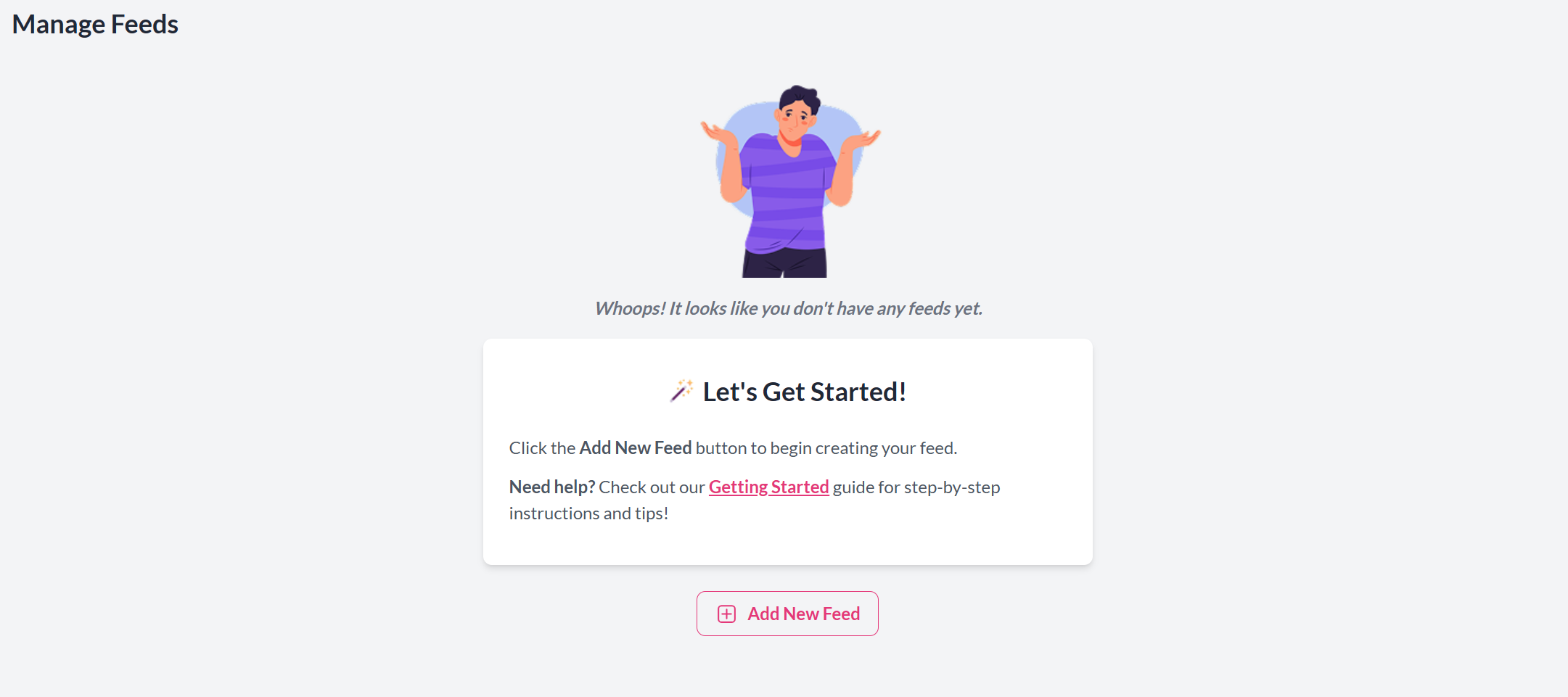
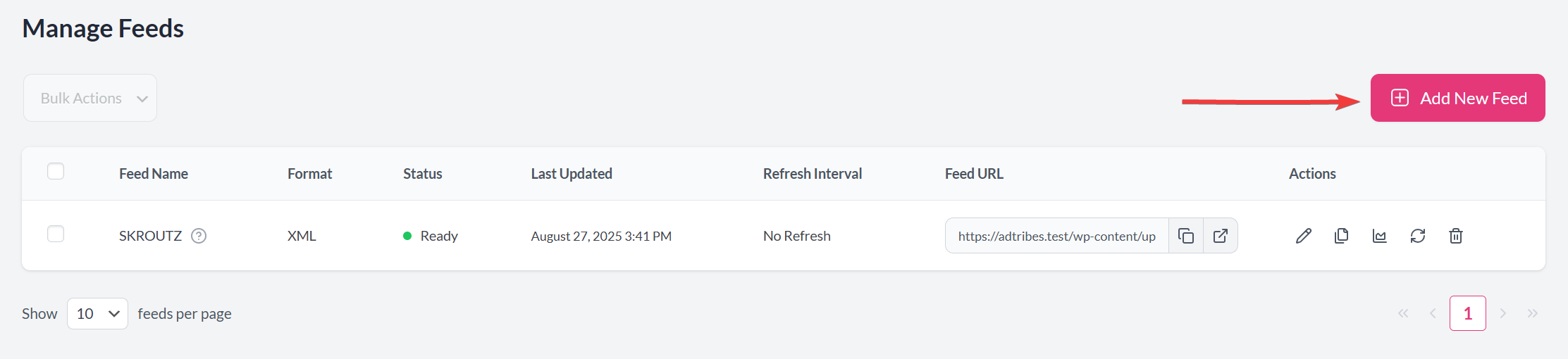
Come scorciatoia, puoi anche andare direttamente su Product Feed Pro (o Elite) → Crea Feed.
Impostazioni generali
In questo passaggio definirai la configurazione di base del tuo feed di prodotti, come il nome, il paese di destinazione, il canale di vendita e la frequenza di aggiornamento. Questo modulo è la base di come il tuo feed viene generato e gestito.
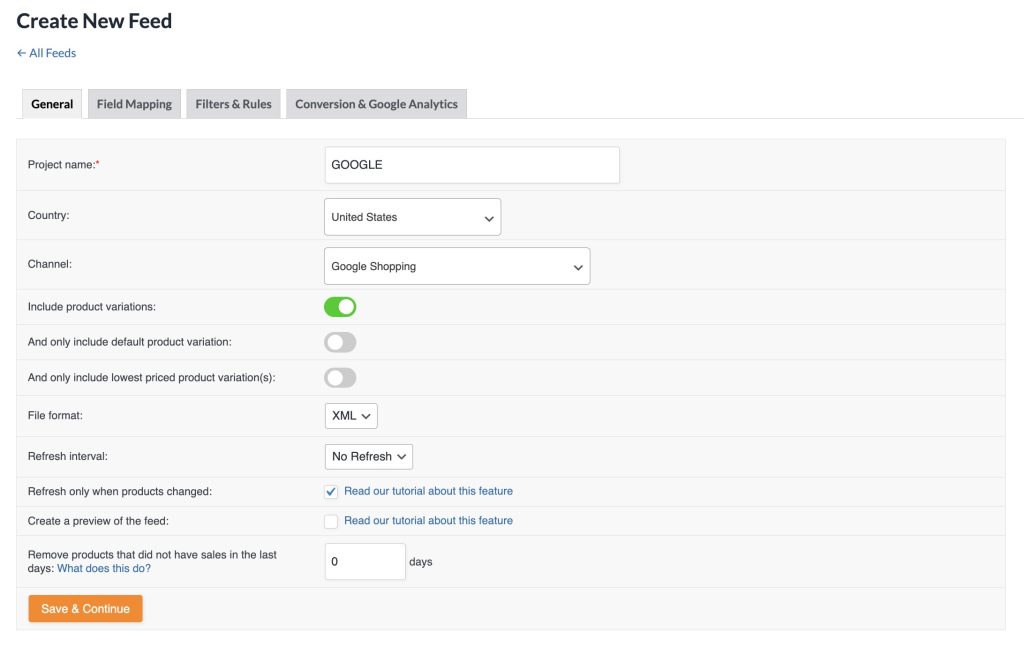
- Nome del progetto: Dai al tuo feed un nome chiaro (es. GOOGLE).
- Paese: Seleziona il paese di destinazione (es. Stati Uniti).
- Canale: Scegli il canale di vendita → Google Shopping.
- Includi variazioni di prodotto: Abilita l'inclusione di tutte le variazioni di prodotto.
- Includi solo la variazione di prodotto predefinita: Limita il feed alla variazione predefinita.
- Includi solo le varianti al prezzo più basso: Includi solo la variante al prezzo più basso per prodotto.
- Includi tutti i paesi di spedizione: Abilita se i prodotti vengono spediti a livello internazionale.
- Formato file: Seleziona XML (consigliato), CSV o TXT.
- Intervallo di aggiornamento: Decidi ogni quanto viene aggiornato il feed (orario, giornaliero o nessun aggiornamento).
- Aggiorna solo quando i prodotti cambiano: Aggiorna il feed solo quando i dati dei prodotti cambiano.
- Crea un'anteprima del feed: Genera un feed di prova da rivedere prima dell'invio.
- Rimuovi prodotti senza vendite: Escludi i prodotti che non sono stati venduti entro un determinato numero di giorni.
Fai clic su Salva e continua per procedere al passaggio successivo.
Mappatura Campi
Quando raggiungi il passaggio Field Mapping, vedrai un elenco di attributi di Google Shopping a sinistra, con i campi Prefix e Value a destra. Per impostazione predefinita, il plugin pre-mappa gli attributi del prodotto più importanti con gli attributi richiesti di Google, ma dovresti sempre rivederli e ajustarli in base alle tue esigenze.
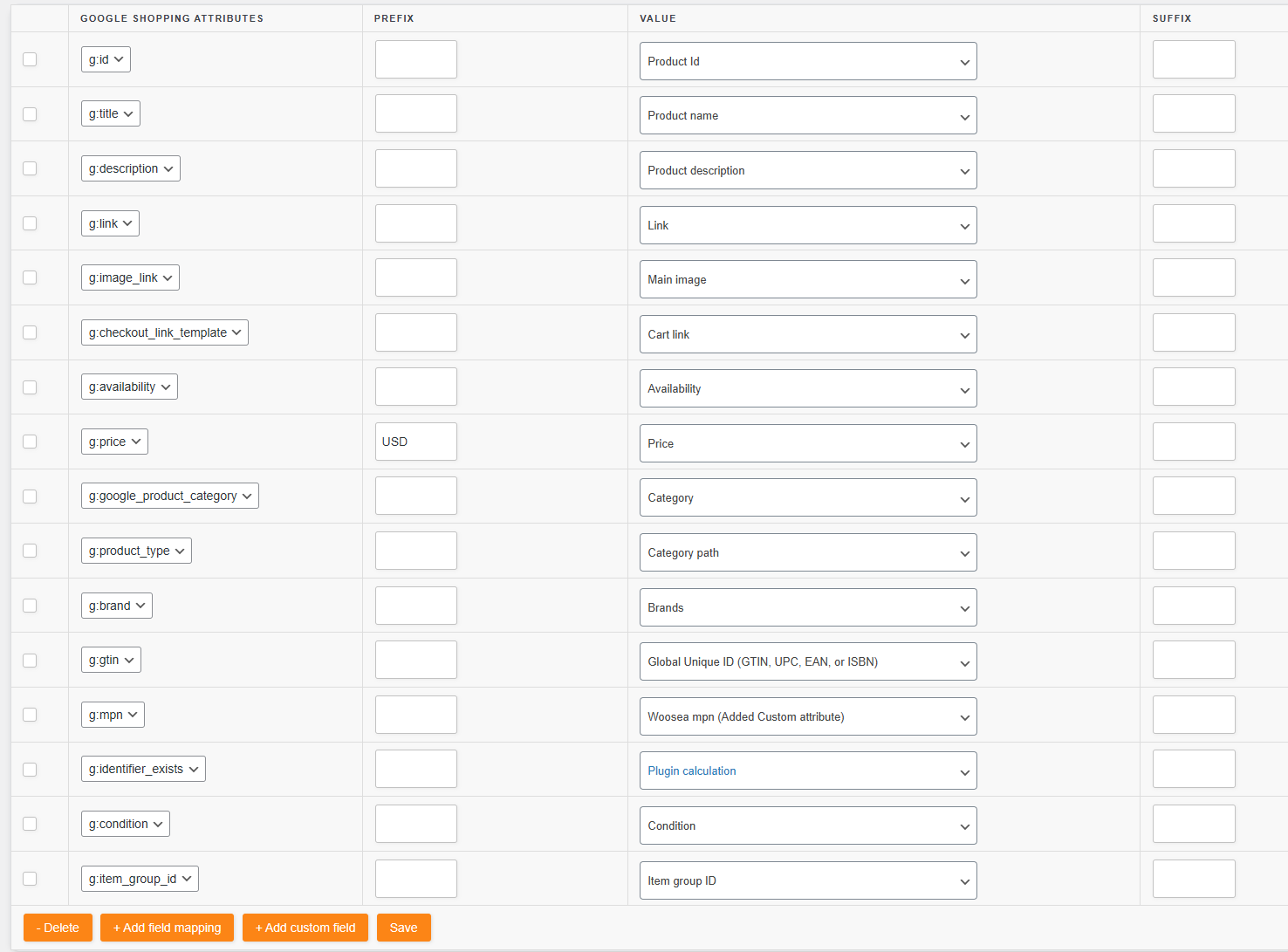
| Attributo Google Shopping | Requisito | Mappatura Predefinita (Valore) | Migliore Pratica | Scopo |
|---|---|---|---|---|
| g:id | Richiesto | ID prodotto | Non usare mai SKU a meno che non sia sempre univoco/statico. Non cambiare il valore nel tempo. | Identificatore univoco del prodotto per Google. |
| g:titolo | Richiesto | Nome Prodotto | Corrispondi al titolo della pagina di destinazione; i dettagli della variante (colore/taglia) verranno aggiunti automaticamente. Nessun testo promozionale. Mappa a Nome prodotto. | Appare negli annunci/elenchi; influisce sul CTR e sulla pertinenza. |
| g:descrizione | Richiesto | Descrizione Prodotto | Dai priorità ai fatti rilevanti per l'acquirente; evita gergo ripetitivo/di marketing. | Informa gli acquirenti; aumenta la pertinenza degli annunci. |
| g:link | Richiesto | Collegamento | Aggiunge un URL pulito del prodotto. Aggiunge automaticamente parametri UTM se abilitato. | Indirizza gli acquirenti alla tua pagina prodotto. |
| g:link_immagine | Richiesto | Immagine Principale | Mantieni la mappatura predefinita e utilizza immagini di alta qualità e chiare. | Fattore chiave per clic/approvazioni. |
| g:modello_link_checkout | Opzionale | Link al carrello | Indirizza gli utenti al checkout con un prodotto precaricato. | |
| g:disponibilità | Richiesto | Disponibilità | Imposta automaticamente lo stato delle scorte nel formato di Google Shopping | Garantisce la fiducia del cliente/evita la vendita errata. |
| g:prezzo | Richiesto | Prezzo | Mantieni il valore predefinito a meno che non utilizzi prezzi in saldo (mappa a Prezzo normale + aggiungi Prezzo in saldo) o gestione IVA (mappa a Prezzo IVA inclusa o Prezzo IVA esclusa). | Valore utilizzato per la visualizzazione degli annunci e il posizionamento per prezzo. |
| g:categoria_prodotto_google | Opzionale | Categoria | Necessario per mappare le categorie del negozio alla tassonomia di Google; richiesto per evitare rifiuti. | Aumenta la precisione del targeting del pubblico. |
| g:tipo_prodotto | Opzionale | Percorso categoria | Abbina la struttura delle categorie del tuo sito, ad es. "Elettronica > Accessori > Caricabatterie". | Migliora la gestione e la reportistica delle campagne. |
| g:marca | Richiesto per tutti i nuovi prodotti (ad eccezione di film, libri e musica). Facoltativo per gli altri | Marche | Mappa a "Marche" (attributo dinamico), che è la tassonomia Marche di WooCommerce | Abilita il raggruppamento dei prodotti e la visibilità nel retail. |
| g:gtin | Richiesto (Solo se il tuo prodotto non ha un GTIN assegnato dal produttore) Facoltativo per tutti gli altri prodotti | ID univoco globale (GTIN, UPC, EAN o ISBN) | Mappa a ID univoco globale. Non usare mai SKU. Usa MPN se non c'è GTIN. Se nessuno dei due esiste, il plugin imposta automaticamente identifier_exists=no | Identifica articoli univoci a livello globale per il matching. |
| g:mpn | Richiesto (Solo se il tuo prodotto non ha un GTIN assegnato dal produttore) Facoltativo per tutti gli altri prodotti | MPN Woosea | Mappa all'attributo MPN. Non usare SKU interni. Se assente, il plugin imposta automaticamente identifier_exists=no | Richiesto da Google se non c'è GTIN |
| g:identificatore_esiste | Opzionale | Calcolo del plugin | Lascia il valore predefinito. Il plugin imposta automaticamente "sì" o "no" da GTIN, Marca e MPN. Facoltativo ma aiuta a evitare rifiuti se qualcuno manca. | Informa Google sulla disponibilità degli identificatori. |
| g:condizione | Richiesto per prodotti usati/ricondizionati; facoltativo per nuovi. | Condizione | Mantieni il valore predefinito come "nuovo" o mappa a Condizione Woosea se utilizzi campi aggiuntivi. | Garantisce la corretta rappresentazione negli shopping. |
| g:id_gruppo_articolo | Obbligatorio | ID gruppo articoli | Mantieni il valore predefinito. Richiesto per raggruppare le varianti sotto un unico elemento principale. | Collega le varianti per abbigliamento e raggruppamenti simili. |
Note aggiuntive:
- Brand, GTIN e MPN richiedono una mappatura manuale.
- Aggiungi un campo aggiuntivo tramite “+ Aggiungi mappatura campo” (ad es. additional_image_link, sale_price). Segui le specifiche dei dati di prodotto di Google.
- Per valori fissi (ad es. colore), seleziona “Valore statico” e inserisci.
Nota: Campi aggiuntivi (ad es. MPN Woosea, Condizione Woosea) e gli attributi di prodotto ID univoco globale (GTIN, UPC, EAN, ISBN) sono disponibili solo nella versione Elite.
Fai clic su Salva e continua per procedere alla fase di mappatura delle categorie
Mappatura Categorie
Mappa le tue categorie WooCommerce alla tassonomia di Google per garantire che i prodotti vengano visualizzati nelle ricerche pertinenti. A sinistra, vedi le tue categorie; a destra, digita almeno quattro caratteri per suggerire automaticamente le corrispondenze di Google. Mappa tutte le categorie per prestazioni migliori, CPC inferiori e vendite più elevate. Il plugin inserisce gli ID della tassonomia di Google nel feed.
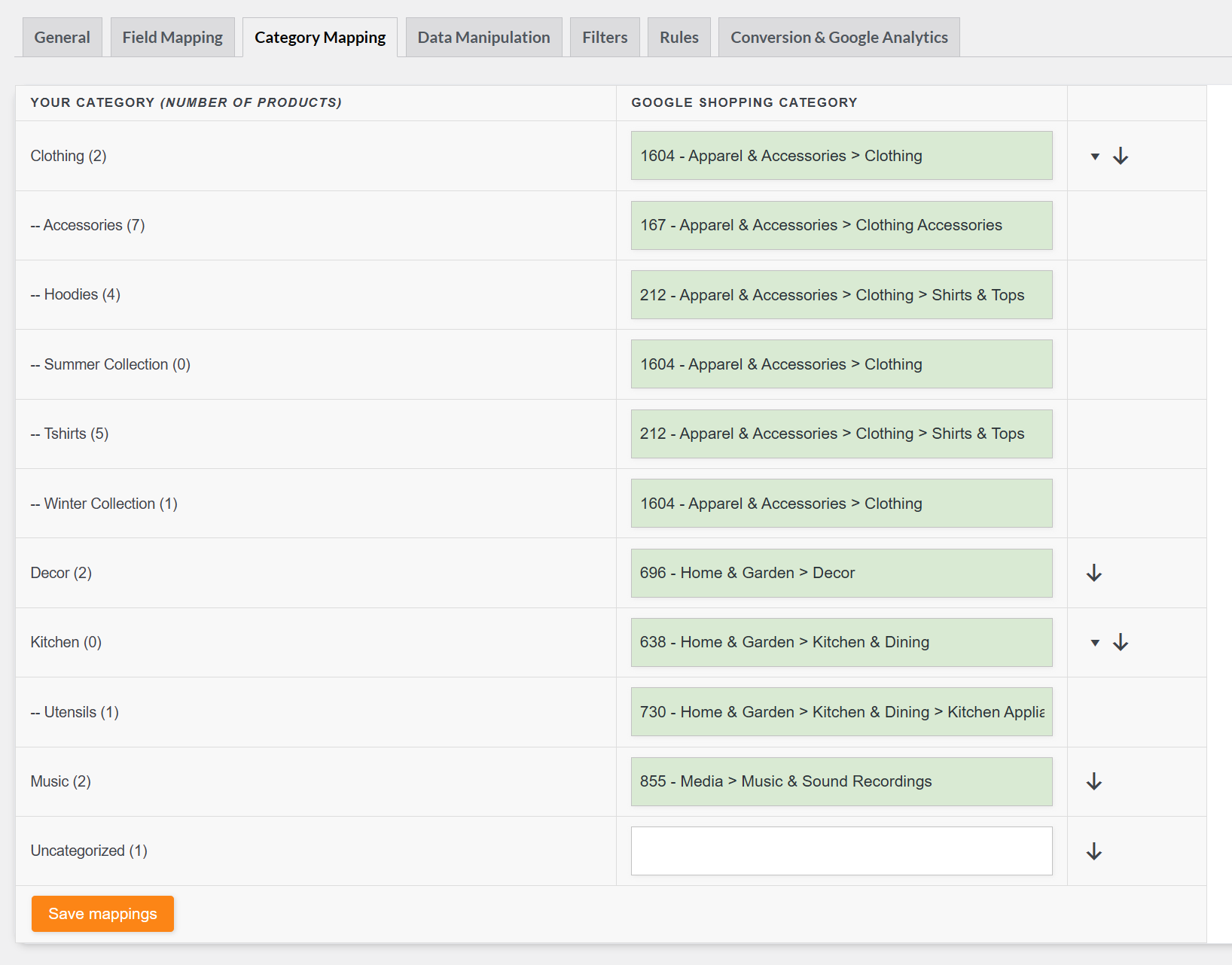
Fai clic su Salva e continua per procedere alla fase Filtri
Filtri
I filtri ti consentono di personalizzare il tuo feed di prodotti includendo o escludendo prodotti in base alle condizioni impostate nel Costruttore di filtri. Ciò garantisce che solo i prodotti più pertinenti vengano inviati a Google Merchant Center, aiutandoti a raggiungere il pubblico giusto e a ridurre la spesa sprecata per prodotti non adatti agli annunci Shopping.
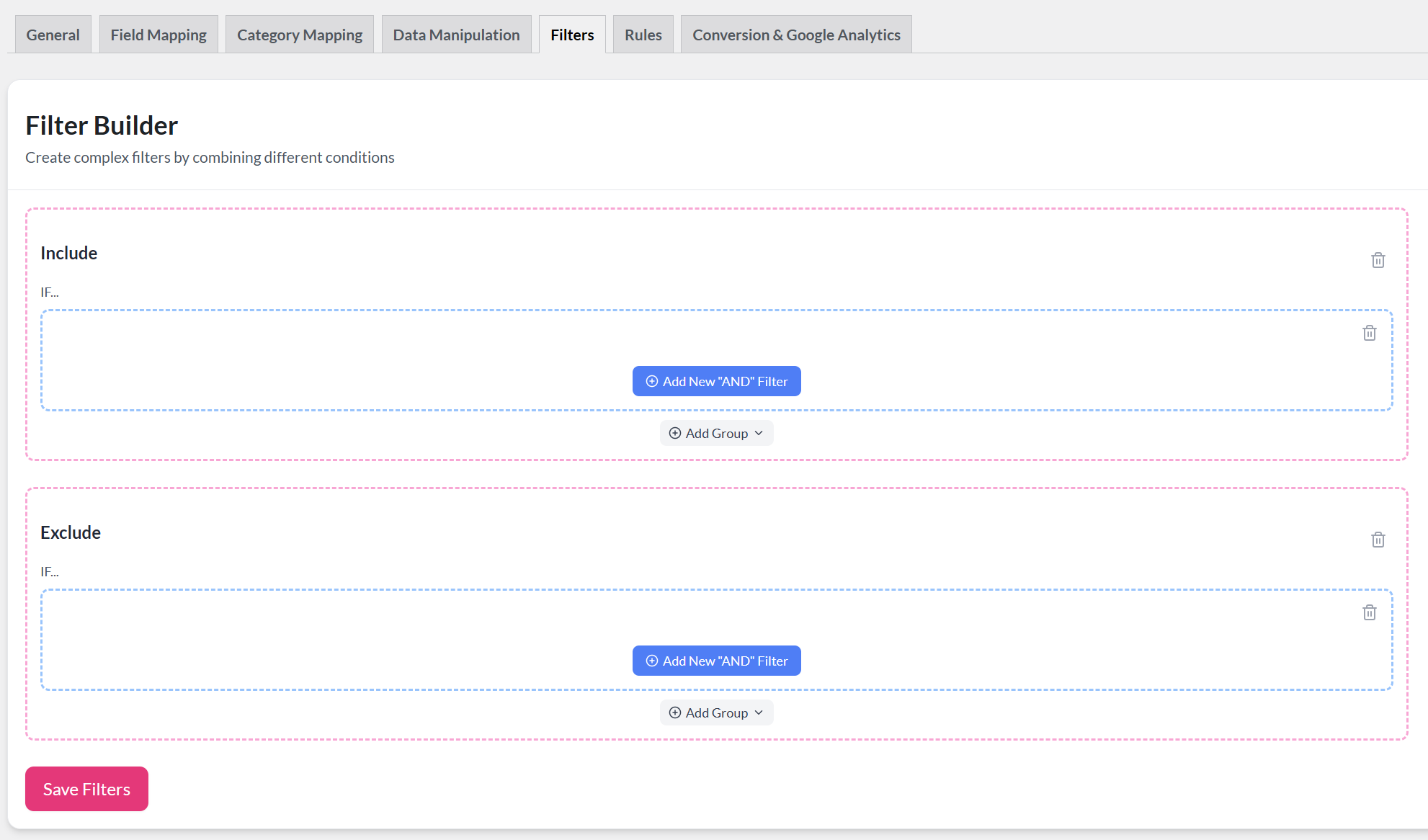
I casi d'uso comuni includono:
- Esclusione di articoli esauriti o a basso margine
- Inclusione solo di prodotti di categorie o marchi specifici
- Filtro per intervallo di prezzo, stato di magazzino o attributi personalizzati
Per una guida passo passo, consulta Come creare filtri per il tuo feed di prodotti. Puoi anche esplorare casi d'uso ed esempi aggiuntivi qui: Knowledge Base Filtri e Regole.
Regole
Con le Regole, puoi modificare dinamicamente i dati dei prodotti nel tuo feed utilizzando la logica “SE… ALLORA…” tramite il Generatore di Regole. Questa funzionalità ti consente di personalizzare il tuo feed per Google Merchant Center senza alterare i dati originali nel tuo negozio.
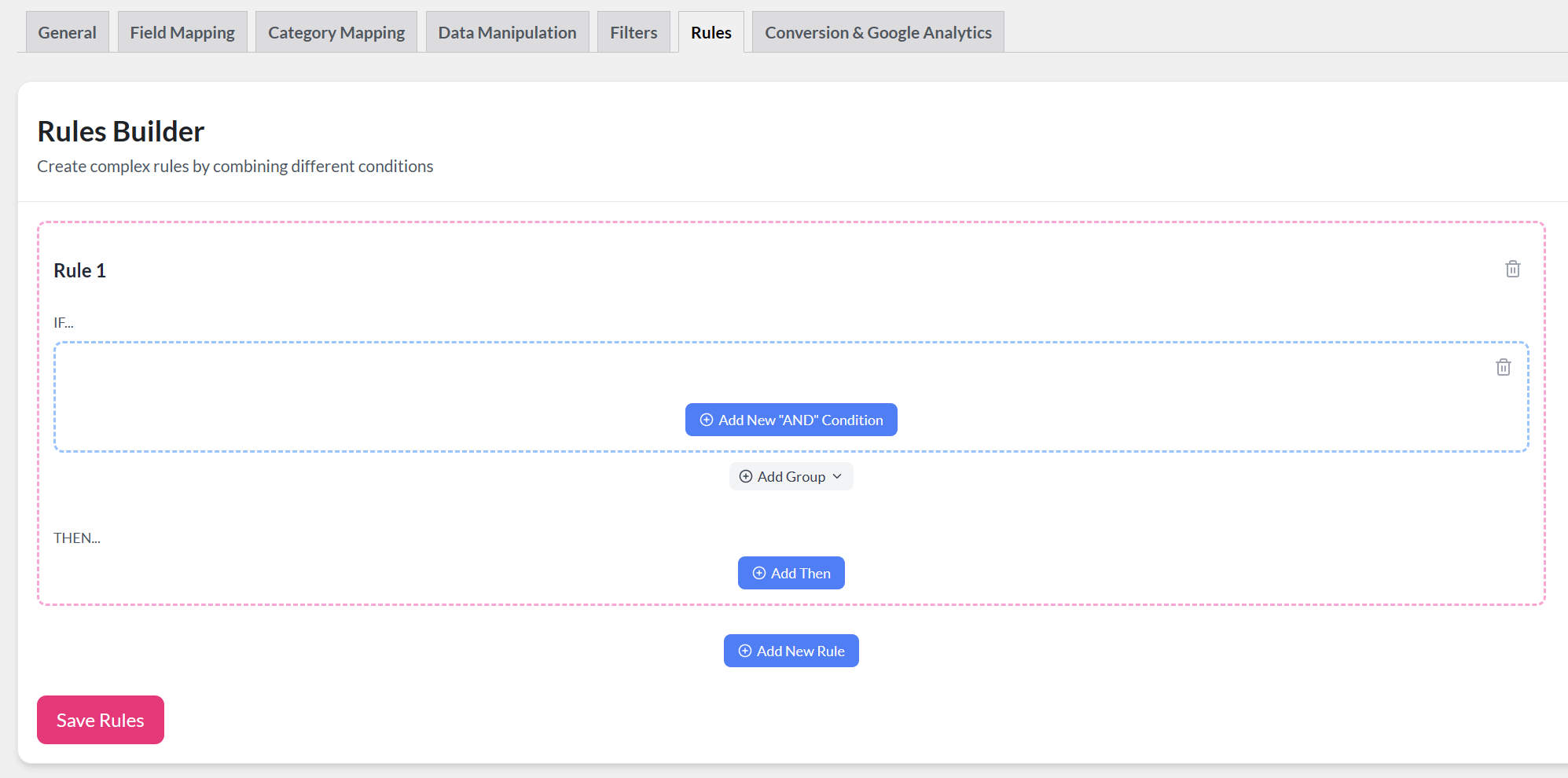
Con le regole, puoi:
- Aggiungere o modificare valori (ad es. anteporre “Acquista ora:” ai titoli dei prodotti)
- Regolare i prezzi per determinate categorie o marchi
- Standardizzare attributi come i nomi dei colori (ad es. convertire “blk” in “Nero”)
- Impostare valori predefiniti quando i campi sono vuoti
Le regole sono particolarmente potenti se combinate con i filtri, garantendo che il tuo feed rimanga accurato, coerente e ottimizzato per gli annunci Shopping.
Per istruzioni dettagliate, consulta Come creare regole. Puoi anche esplorare casi d'uso pratici qui: Knowledge Base Filtri e Regole.
Conversioni e Google Analytics
Per monitorare le prestazioni dei prodotti in Google Analytics, abilita i parametri UTM nelle impostazioni del tuo feed. Ciò garantisce che ogni URL del prodotto includa tag di monitoraggio, in modo da poter misurare clic, conversioni e ROI da Google Shopping.
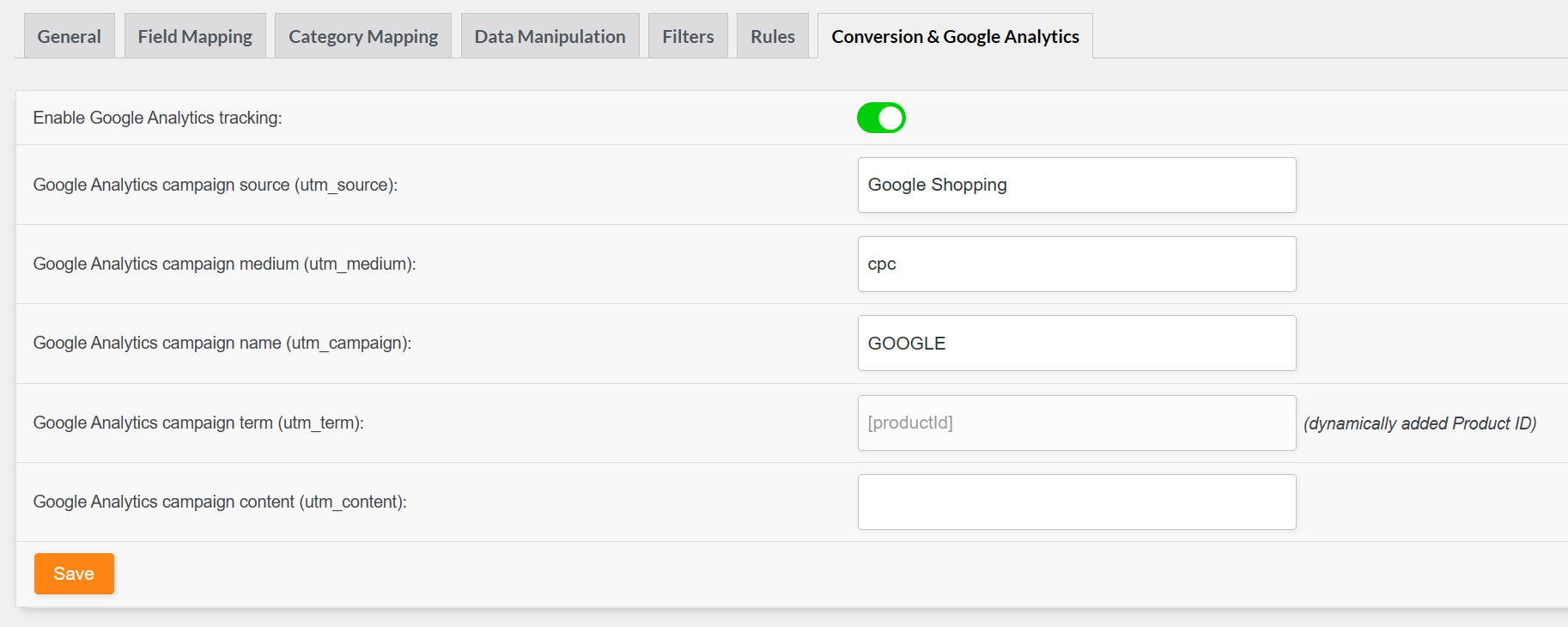
Puoi configurare i seguenti parametri:
- utm_source – Impostazione predefinita su Google Shopping (nome del canale). Può essere modificato in qualsiasi valore.
- utm_medium – Comunemente impostato su cpc (annunci a pagamento) o shopping (elenchi gratuiti). Può essere personalizzato secondo necessità.
- utm_campaign – Utilizzato per il raggruppamento delle campagne (ad es. shopping_campaign). L'impostazione predefinita è il titolo del feed, ma può essere modificata.
- utm_term – Fissato a [productId] per il monitoraggio a livello di prodotto. Non può essere modificato.
- utm_content – Utilizzato per distinguere gruppi di prodotti, categorie o promozioni. Nessun valore predefinito.
Una volta impostati i parametri, genera il tuo feed di prodotti. Puoi quindi gestirlo in “Gestisci Feed”, dove puoi:
- Monitorare lo stato del feed – verifica se un feed è Pronto e controlla l'ora dell'ultimo aggiornamento.
- Visualizzare e copiare l'URL del feed – copia il link da inviare a Google Merchant Center o aprilo direttamente.
- Modificare le impostazioni del feed – regola la configurazione utilizzando l'icona ✏️ (modifica).
- Duplicare un feed – clona rapidamente le impostazioni per un nuovo feed utilizzando l'icona 📄(copia).
- Aggiornare manualmente i feed – attiva un aggiornamento con l'icona 🔄️ (aggiorna).
- Eliminare i feed – rimuovi feed vecchi o inutilizzati con l'icona 🗑️(cestino).
Questa panoramica ti assicura di poter mantenere, monitorare e aggiornare facilmente tutti i tuoi feed da un unico posto, mantenendoli sincronizzati con Google Merchant Center.
Carica su Google Merchant Center
Caricare il tuo feed di prodotti su Google Merchant Center (GMC) finalizza la configurazione, consentendo a Google di elaborare i dati del tuo feed e rendere i tuoi prodotti idonei per gli annunci Shopping, gli elenchi gratuiti e altro ancora.
Segui questi passaggi per caricare il tuo feed:
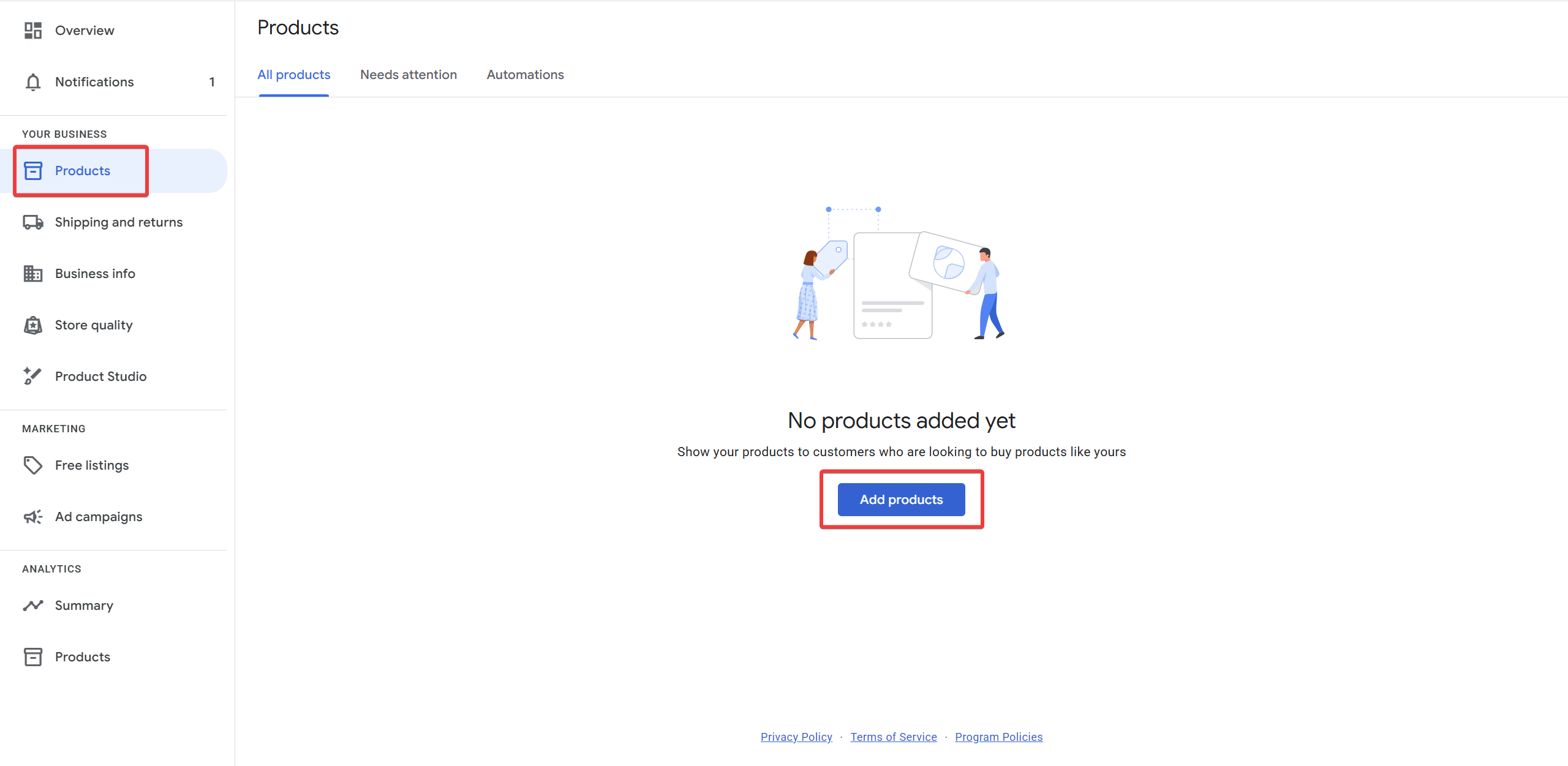
- Vai su merchants.google.com ed effettua l'accesso con il tuo account Google
- Naviga nel menu Prodotti dalla barra laterale sinistra.
- Quindi fai clic sul pulsante Aggiungi prodotti per aggiungere il tuo file di feed.
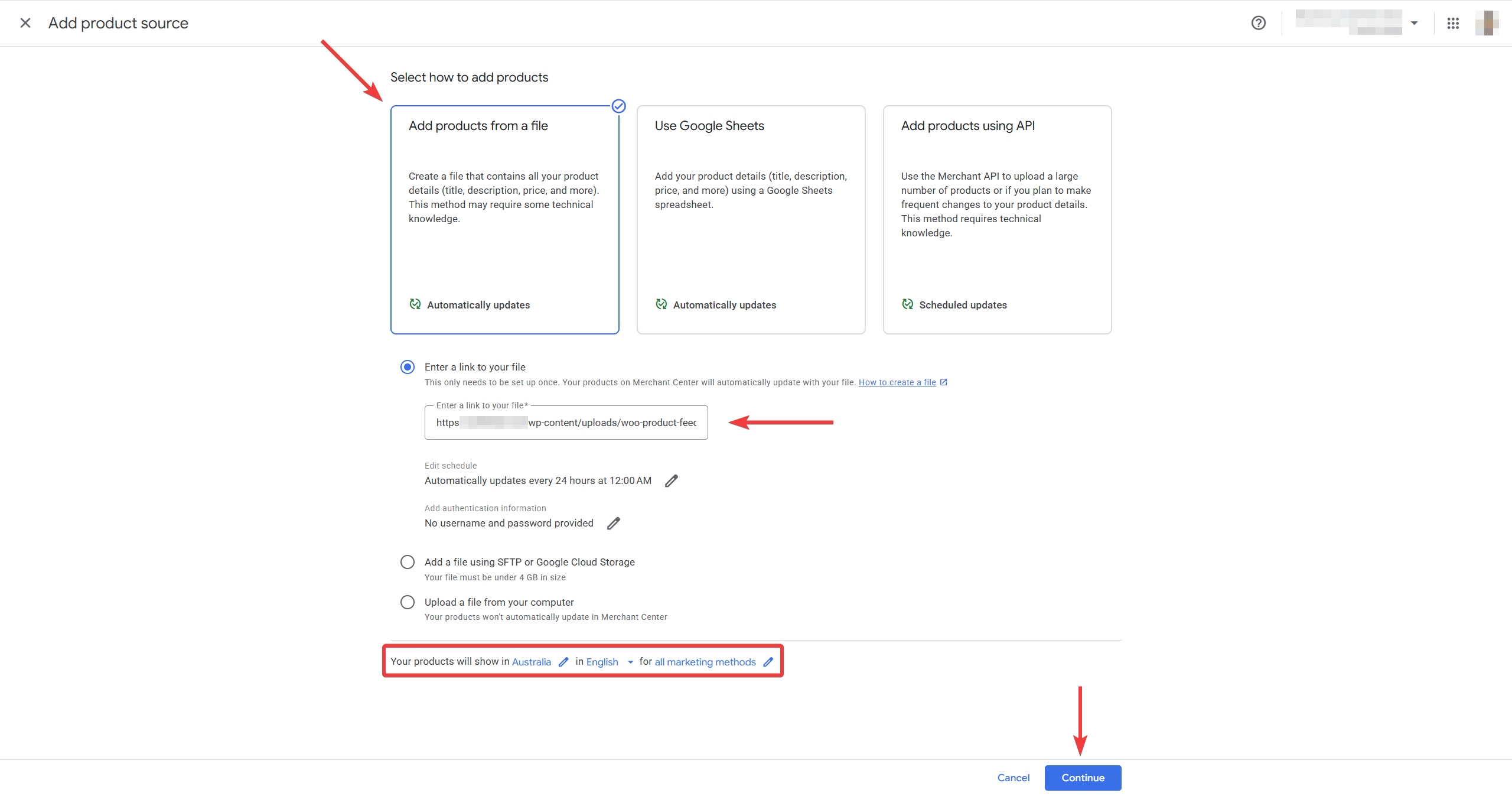
- Scegli l'opzione Aggiungi prodotti da un file
- Inserisci il link del tuo feed nel campo “Inserisci un link al tuo file”
- Fai clic sull'icona a forma di penna in Modifica pianificazione per impostare la frequenza con cui Google deve recuperare il tuo feed. Le opzioni includono ogni 24 ore, settimanalmente o mensilmente.
- Salta la sezione Aggiungi informazioni di autenticazione a meno che l'URL del tuo feed non richieda credenziali di accesso.
- Seleziona il tuo paese di destinazione, la lingua e i canali di marketing (annunci Shopping, schede gratuite, ecc.).
- Fai clic su Continua per confermare e caricare.
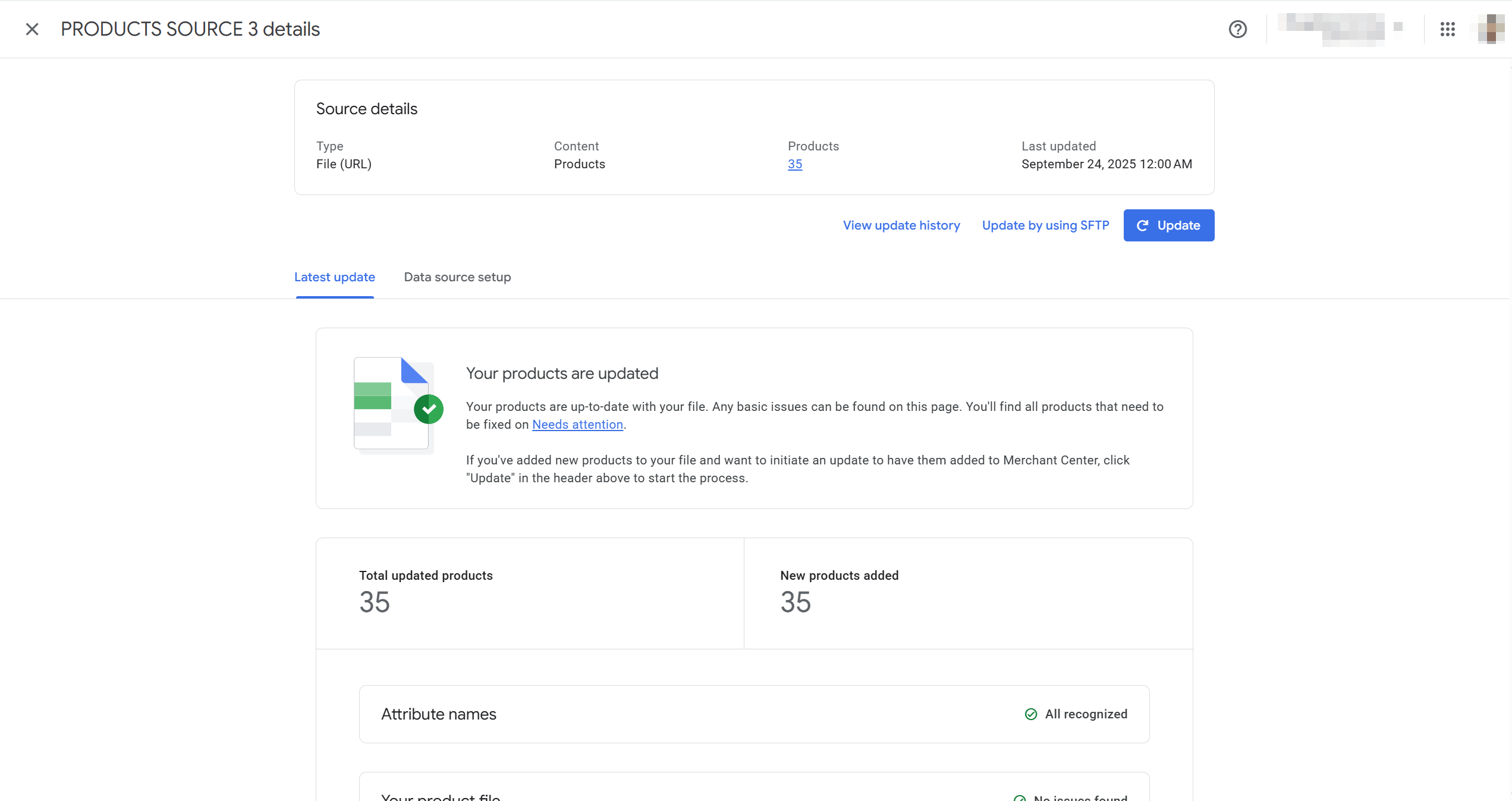
Dopo aver completato questi passaggi:
- Verrai indirizzato alla pagina dei dettagli della fonte del prodotto, dove il tuo feed inizierà l'elaborazione.
- Entro circa 30 minuti, verranno visualizzate diagnosi complete in Prodotti → Diagnostica. Questo report mostra eventuali errori, avvisi o disapprovazioni per i tuoi prodotti
Fatto! Una volta approvati, i tuoi prodotti inizieranno ad apparire su Google Shopping in base alle impostazioni della tua campagna e delle tue schede.
Congratulazioni! Hai configurato e caricato correttamente il tuo primo feed di prodotti Google Shopping utilizzando Product Feed Pro per WooCommerce. Questo dovrebbe far approvare e rendere visibili i tuoi prodotti su Google Shopping, aumentandone la visibilità e le vendite. Monitora il tuo Merchant Center per eventuali problemi e ottimizza in base ai dati sulle prestazioni.
Domande frequenti
Di cosa ho bisogno prima di creare un feed Google Shopping in WooCommerce?
Avrai bisogno di un negozio WooCommerce con i tuoi prodotti configurati, un account Google Merchant Center e un plugin per il feed di prodotti come AdTribes Product Feed Pro. Un account Google Ads è facoltativo se prevedi di eseguire annunci Shopping a pagamento, ma non è necessario solo per iniziare con le schede gratuite in Merchant Center.
Quanto tempo ci vuole per l'approvazione di un feed Google Shopping di WooCommerce?
Dipende da cosa sta esaminando Google. Le revisioni possono richiedere alcuni giorni lavorativi per gli annunci Shopping, mentre altre funzionalità come le schede gratuite possono richiedere più tempo. Durante questo periodo, i prodotti potrebbero apparire come in revisione o in sospeso all'interno di Merchant Center.
Come risolvo gli errori del feed di Google Merchant Center in WooCommerce?
I problemi più comuni di solito riguardano identificatori di prodotto mancanti, discrepanze di prezzo o mappatura incompleta degli attributi. Inizia verificando che i dati del tuo prodotto corrispondano esattamente al tuo negozio, quindi rivedi la mappatura dei campi per gli attributi Google richiesti. Se hai bisogno di controlli aggiuntivi del feed, AdTribes Product Feed Elite include il Validatore di Feed nei piani Plus e Business, che può aiutare a individuare i problemi in anticipo prima dell'invio.
Ogni quanto tempo dovrebbe aggiornarsi il mio feed Google Shopping di WooCommerce?
Un aggiornamento giornaliero è una buona base per la maggior parte dei negozi, specialmente se i tuoi prezzi o la disponibilità cambiano regolarmente. AdTribes Product Feed Pro ti consente di pianificare gli aggiornamenti del feed e AdTribes Product Feed Elite aggiunge opzioni di intervallo di aggiornamento più avanzate quando hai bisogno di un controllo più stretto.
Posso aggiungere i costi di spedizione al mio feed Google Shopping di WooCommerce?
Sì. La spedizione può essere inviata tramite il tuo feed o configurata a livello di account del Merchant Center, a seconda di come gestisci la tua configurazione. Se hai bisogno di un maggiore controllo sui dati di spedizione nei tuoi feed, AdTribes supporta le informazioni di spedizione estratte dalle impostazioni di WooCommerce, incluse zone e classi di spedizione.
Hai bisogno di ulteriore assistenza?
Se hai bisogno di ulteriore assistenza con il feed di Google Shopping, non esitare a creare un nuovo ticket per contattare il nostro team di supporto.
Si prega di notare che il sistema di supporto tramite ticket è esclusivo per gli utenti Product Feed ELITE .
Se stai usando solo il plugin Product Feed Pro, sentiti libero di aprire un nuovo argomento nel forum di WordPress.org.

