
A volte un feed di prodotti può bloccarsi durante il processo di generazione del feed. Ciò può accadere per diversi motivi e la causa principale non è sempre ovvia. Di seguito sono riportati i problemi più comuni e come risolverli.
1. Fallimento azione pianificata
Il plugin utilizza Action Scheduler per generare ed elaborare i feed. Se un feed è bloccato, potrebbe essere dovuto a un'azione pianificata fallita.
Come controllare:
- Vai su WP Admin → WooCommerce → Stato → Azioni pianificate.
- Nella scheda In corso, verifica se è in esecuzione un'azione di feed.
- In caso contrario, controlla la scheda Fallite.
- Cerca un evento con il hook
adt_pfp_as_generate_product_feed_batchche corrisponda all'ID del tuo feed bloccato.
Se trovi un errore come quello sottostante:
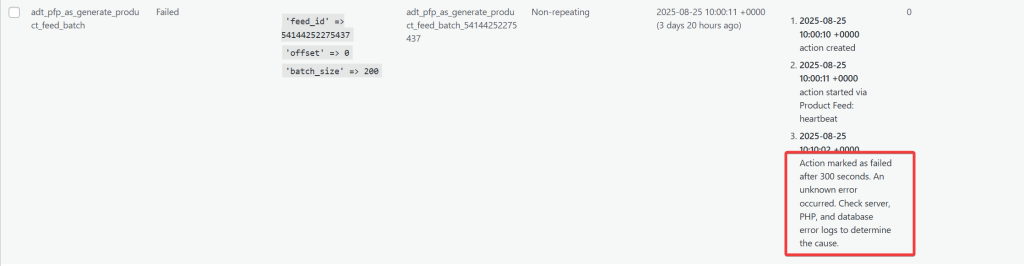
- Indica spesso che il
max_execution_timedel tuo server è troppo basso (inferiore a 300 secondi). - Aumentalo nella configurazione del tuo hosting (il tuo provider di hosting può aiutarti).
2. Generazione automatica del feed in pausa
A partire da Product Feed Pro 13.5.7, il ridimensionamento adattivo del batch tiene traccia automaticamente dei tentativi di generazione falliti. Se la generazione *pianificata* di un feed si blocca tre volte di seguito, il plugin mette in pausa la pianificazione di quel feed e mostra questo avviso nelle pagine di amministrazione del plugin:
Alcune cose da sapere su questo avviso:
- Un aggiornamento manuale viene sempre eseguito, anche mentre un feed è in pausa. Solo la pianificazione automatica è bloccata.
- Un'esecuzione riuscita riprende la pianificazione e cancella l'avviso da sola. Non c'è un pulsante per reimpostarlo.
- Annullare un'esecuzione del feed non conta come un crash.
- Un errore nei dati o nella logica mette il feed nello stato Errore invece di attivare questa pausa, poiché non si tratta di un problema di risorse del server.
Per risolverlo:
- Aggiorna manualmente il feed e vedi se si completa.
- Se fallisce di nuovo, vai su WooCommerce → Stato → Log e apri il log con origine woo-product-feed-pro. Registra le decisioni sulla dimensione del batch del plugin e il recupero dai crash.
- Chiedi al tuo host di aumentare il limite di memoria PHP o
max_execution_time. - Se ancora non si completa, imposta una dimensione di batch fissa più piccola nelle impostazioni del plugin. Tieni presente che questo disattiva il ridimensionamento adattivo del batch per quel feed. Per istruzioni dettagliate, consulta Configurazione dimensione batch feed prodotti.
3. Estensione PHP mancante per i feed XML
A partire da Product Feed Pro 13.5.8, il plugin verifica le estensioni PHP necessarie per creare feed basati su XML prima che inizi la generazione. Se al tuo server mancano xmlwriter, dom o simplexml, lo stato del feed cambia in Errore e la generazione si interrompe, invece di fallire silenziosamente senza produrre alcun feed.
Ciò influisce solo sui feed in formato basato su XML, come Google Shopping, Facebook e altri canali RSS/XML. I feed CSV, TXT e TSV non sono interessati.
Come controllare:
- Cerca un avviso nell'area amministrativa nelle pagine del plugin (ad esempio, Gestisci feed) che dice "Product Feed Pro: manca un'estensione PHP richiesta." Indica le estensioni mancanti.

- Puoi anche andare su WooCommerce → Stato → Log e aprire il log con origine woo-product-feed-pro. Cerca una voce che inizia con "Skipping feed generation: this server is missing the PHP extension(s) required to write XML feeds." Questa voce viene sempre registrata, anche se l'impostazione Abilita logging è disattivata.
Per risolverlo:
- Chiedi al tuo provider di hosting di abilitare le estensioni PHP mancanti.
- Aggiorna manualmente il feed una volta abilitata l'estensione. Verrà elaborato normalmente senza ulteriori modifiche di configurazione necessarie.
4. Dimensione del batch
Se riscontri errori di timeout (come l'azione pianificata fallita nella sezione 1), il tuo server potrebbe avere difficoltà a elaborare troppi prodotti contemporaneamente. Ciò accade spesso quando la dimensione predefinita del batch è impostata su un valore superiore a quello che le risorse disponibili del tuo server possono gestire.
Per risolvere questo problema, prova a ridurre la dimensione del batch nelle impostazioni del plugin Product Feed. Una dimensione del batch più piccola riduce il carico del server durante la generazione del feed e aiuta a prevenire il blocco del processo.
Per istruzioni dettagliate, vedi Configurazione dimensione batch product feed.
5. Conflitto tema/plugin
I conflitti con altri temi o plugin sono una causa comune di feed bloccati.
Test conflitto plugin:
- Disattiva tutti i plugin tranne Product Feed Pro, Product Feed Elite (se installato) e WooCommerce.
- Verifica se il problema è risolto.
- In caso affermativo, riattiva i plugin uno per uno e testa dopo ogni attivazione per trovare il plugin in conflitto.
Test conflitto tema:
- Passa a un tema predefinito (ad esempio, Twenty Twenty o Storefront).
- Verifica se il feed viene elaborato correttamente.
Se riscontri un conflitto, contatta il nostro team di supporto con i dettagli.
6. Errori fatali
Un errore fatale può interrompere il processo del feed.
Come controllare:
- Vai su WP Admin → WooCommerce → Stato → Log.
- Apri il log
fatal-errorspiù recente. - Cerca voci relative a
woo-product-feed-proowoo-product-feed-elite.
Se riscontri un errore, condividi il log con il nostro team di supporto.
Seguendo questi passaggi, di solito è possibile determinare se il problema è correlato ai limiti di hosting, alla dimensione del batch o a conflitti con altri plugin o temi.
7. Disabilita richieste di generazione feed HTTP
Se il tuo feed continua a bloccarsi o non viene completato correttamente, potrebbe essere utile cambiare il modo in cui il feed viene generato. Il plugin include un'opzione chiamata “Disabilita le richieste di generazione del feed HTTP” che modifica il modo in cui funziona l'elaborazione del feed.
Quando questa opzione è abilitata, forza la generazione del feed ad avvenire interamente lato server anziché essere attivata dal tuo browser. Questo può prevenire timeout o feed incompleti, specialmente su store più grandi o ambienti di hosting più lenti.
Per abilitarla:
- Vai su Product Feed → Impostazioni → Generali.
- Trova l'opzione “Disabilita le richieste di generazione del feed HTTP”.
- Seleziona la casella per attivarla, quindi salva le impostazioni.
Puoi saperne di più su cosa fa questa opzione e quando usarla qui: Cosa fa “Disabilita le richieste di generazione del feed HTTP”?
Problema non presente nell'elenco
Se nessuna delle soluzioni precedenti risolve il tuo problema, non esitare a creare un nuovo ticket per contattare il nostro team di supporto.
Si prega di notare che il sistema di supporto tramite ticket è esclusivo per gli utenti di Product Feed ELITE.
Se utilizzi solo il plugin Product Feed Pro, non esitare a aprire un nuovo argomento nel forum di WordPress.org.

